






Trong quá trình quản trị website WordPress, sẽ có nhiều trường hợp bạn cần chèn thêm mã vào website để tích hợp công cụ bên ngoài. Tuy nhiên, với người mới sử dụng WordPress, thao tác này có thể gây bối rối, đặc biệt nếu chưa quen chỉnh sửa giao diện hoặc mã nguồn. Trong bài viết này, Tino sẽ hướng dẫn bạn cách chèn mã vào Header/Footer website WordPress đơn giản.
Nên chèn mã vào Header hay Footer website?
Trước khi bắt đầu, bạn cần xác định đoạn mã cần chèn thuộc loại nào và nhà cung cấp yêu cầu đặt mã ở vị trí nào. Một số đoạn mã cần chèn vào Header để được tải sớm, trong khi nhiều đoạn mã JavaScript, tiện ích chat, popup, tracking hoặc widget lại phù hợp hơn khi chèn vào Footer để hạn chế ảnh hưởng đến tốc độ tải trang.

Khi thao tác trên WordPress, bạn có thể chèn mã bằng plugin, tính năng Custom Code của theme, trình dựng trang hoặc chỉnh sửa trực tiếp file giao diện. Trong đó, cách dùng plugin thường được khuyến khích hơn vì dễ quản lý, ít rủi ro và không bị mất mã khi cập nhật theme.
Cách chèn mã vào Header/Footer website WordPress
Cách 1: Sử dụng plugin WPCode
Việc sử dụng plugin sẽ giúp bạn quản lý các đoạn mã tập trung và không bị mất đi mã đã chèn nếu sau này bạn muốn đổi sang một giao diện (theme) khác.
Bước 1: Đăng nhập vào trang quản trị WordPress của bạn (WP Admin).
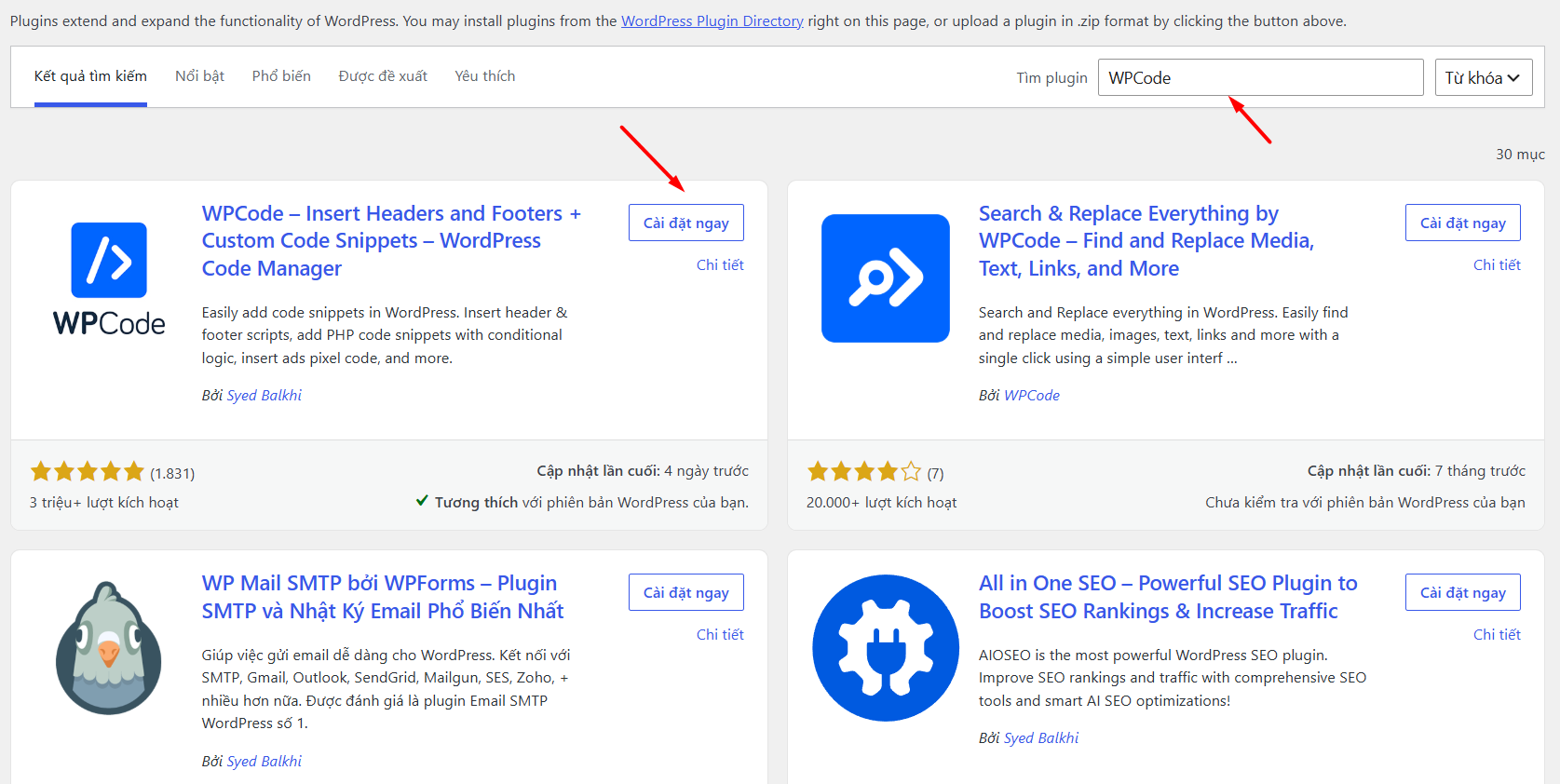
Bước 2: Trên thanh menu bên trái, đi tới Plugins (Gói mở rộng) > Add New Plugin (Thêm mới).
Bước 3: Tìm kiếm từ khóa WPCode (đây là plugin phổ biến nhất, tên cũ là Insert Headers and Footers).
Nhấn Install Now (Cài đặt ngay) và sau đó nhấn Activate (Kích hoạt).
Bước 4: Sau khi kích hoạt, bạn sẽ thấy một menu mới bên trái có tên là Code Snippets. Hãy nhấp vào Header & Footer trong menu đó.
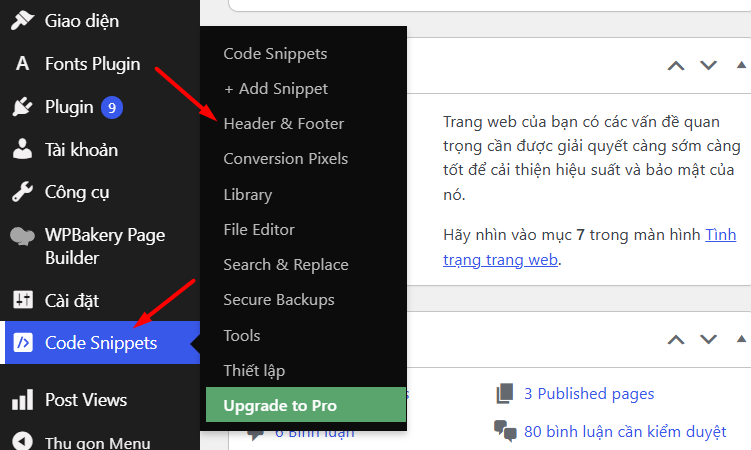
Bạn sẽ thấy các khu vực để chèn mã vào Header, Body hoặc Footer của website.
Bước 5: Trong ô Footer (hoặc Header), hãy dán đoạn mã của bạn vào, ví dụ:
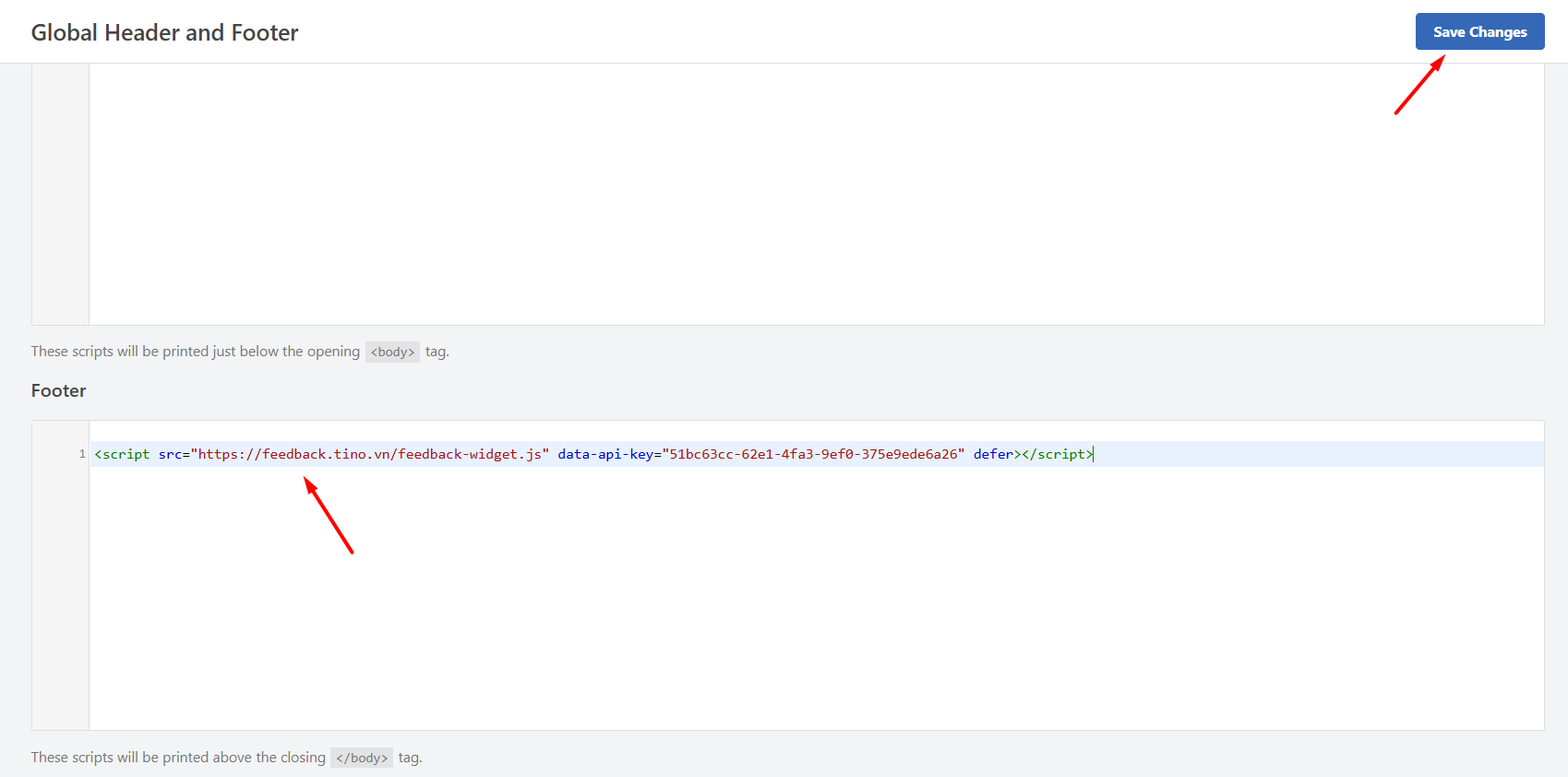
Bước 6: Nhấn nút Save Changes (Lưu thay đổi) ở góc phải màn hình.
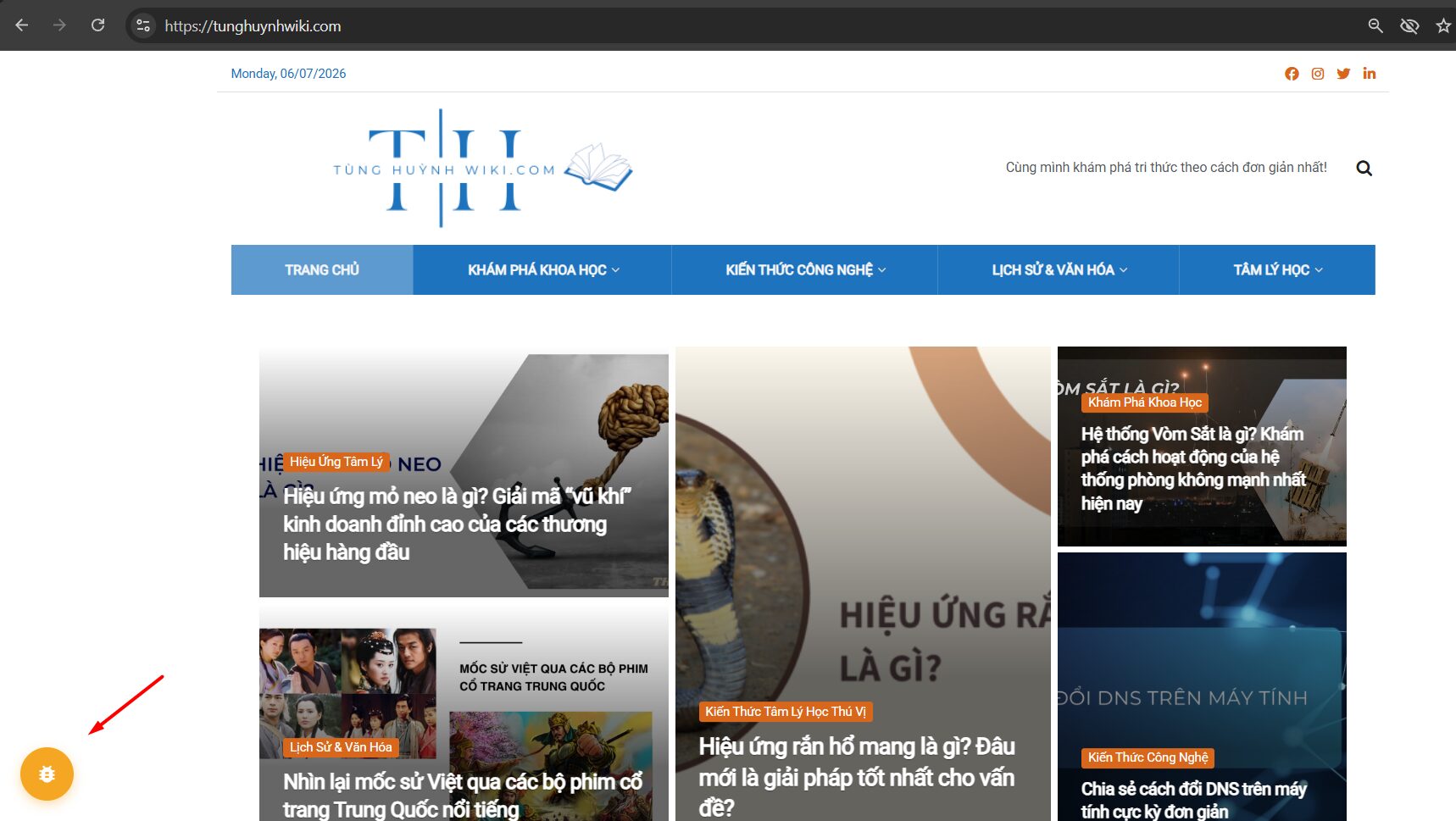
Tiếp theo, mở website ở tab ẩn danh hoặc một trình duyệt khác để kiểm tra nút chức năng đã hiển thị hay chưa.
Cách 2: Chèn mã thủ công
Bước 1: Đăng nhập vào trang quản trị WordPress của bạn (WP Admin).
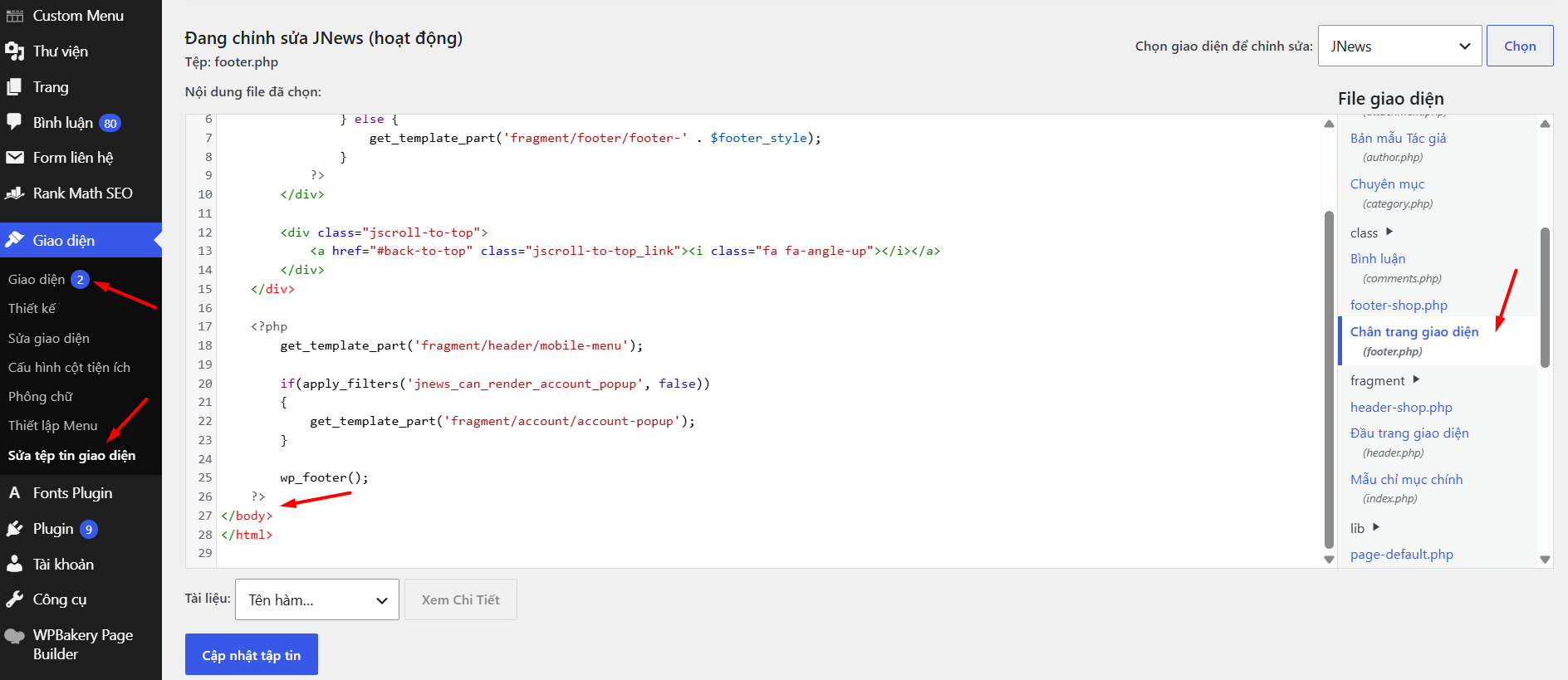
Bước 2: Vào mục Appearance (Giao diện) → Theme File Editor (Chỉnh sửa tệp tin giao diện).
Trong danh sách file bên phải, tìm file footer.php (nếu muốn chèn vào Footer) và chèn đoạn mã vào ngay trên thẻ </body>
Hoặc nếu muốn chèn vào Header, bạn chọn file header.php và chèn mã vào ngay trên thẻ </head>
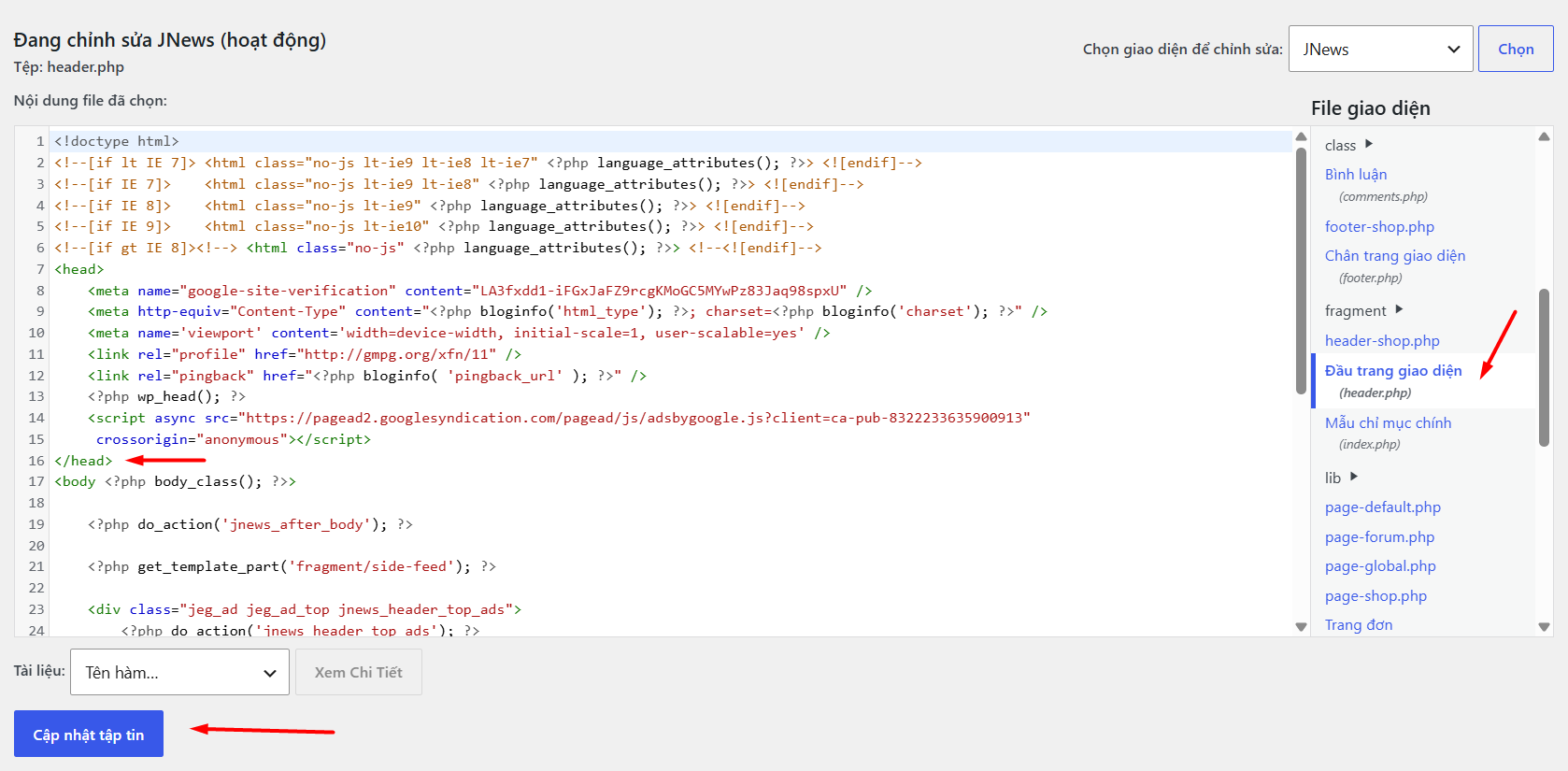
Bước 3: Nhấn Update File (Cập nhật tập tin) để lưu thay đổi.
Cuối cùng, mở website ở tab ẩn danh hoặc một trình duyệt khác để kiểm tra nút chức năng đã hiển thị hay chưa.
Kết luận
Chèn mã vào Header hoặc Footer là thao tác phổ biến khi quản trị website WordPress, đặc biệt trong các trường hợp cần tích hợp công cụ đo lường, tiện ích hỗ trợ, mã xác minh hoặc chức năng tùy chỉnh từ bên thứ ba. Nếu thực hiện đúng cách, website có thể bổ sung thêm tính năng cần thiết mà không ảnh hưởng nhiều đến giao diện hay trải nghiệm người dùng. Chúc bạn thực hiện thành công!
Những câu hỏi thường gặp
Chèn mã vào Header/Footer WordPress bằng plugin có an toàn không?
Có. Đây là cách khá an toàn và được nhiều người dùng WordPress lựa chọn vì không cần chỉnh sửa trực tiếp file theme. Khi sử dụng plugin chèn mã, bạn có thể dễ dàng thêm, sửa hoặc xóa đoạn mã khi cần, hạn chế rủi ro làm lỗi giao diện website.
Có cần biết lập trình để chèn mã bằng plugin không?
Không nhất thiết. Với các plugin như WPCode, bạn chỉ cần sao chép đoạn mã được cung cấp, dán vào đúng khu vực Header hoặc Footer, sau đó lưu lại. Tuy nhiên, bạn vẫn nên kiểm tra kỹ đoạn mã trước khi chèn để tránh lỗi cú pháp hoặc mã không đáng tin cậy.
Cài thêm plugin để chèn mã có làm chậm website không?
Việc cài thêm một plugin chuyên dụng (như WPCode) rất nhẹ và gần như không ảnh hưởng đến tốc độ hệ thống. Hơn nữa, với các đoạn mã được thiết kế hiện đại có chứa thuộc tính defer (như widget của Tino Feedback), trình duyệt sẽ ưu tiên tải xong toàn bộ trang web rồi mới tải mã, đảm bảo trải nghiệm người dùng luôn mượt mà.
Chèn nhiều đoạn mã vào cùng một plugin có được không?
Có. Hầu hết plugin chèn mã đều cho phép thêm nhiều đoạn mã khác nhau vào Header, Footer hoặc Body. Tuy nhiên, bạn nên đặt tên rõ ràng cho từng đoạn mã để dễ quản lý và chỉ chèn những mã thật sự cần thiết nhằm tránh làm website tải chậm hoặc phát sinh xung đột.


![Hướng dẫn cách nhúng video YouTube vào WordPress [2026]](https://tino.vn/blog/wp-content/uploads/2026/01/nhung-video-youtube-vao-wordpress-cover-260x176.png)
![Hướng dẫn thêm icon vào menu WordPress đơn giản [2026]](https://tino.vn/blog/wp-content/uploads/2026/01/them-icon-vao-menu-wordpress-cover-260x176.png)
![Hướng dẫn tạo menu đa cấp trong WordPress đơn giản [2026]](https://tino.vn/blog/wp-content/uploads/2026/01/tao-menu-da-cap-trong-wordpress-cover-260x176.png)
![Hướng dẫn thay đổi đường dẫn admin WordPress A-Z [2026]](https://tino.vn/blog/wp-content/uploads/2026/01/thay-doi-duong-dan-admin-wordpress-cover-260x176.png)
