Trong bối cảnh nội dung đa phương tiện ngày càng chiếm ưu thế, nhu cầu xử lý video và âm thanh tự động trở nên cấp thiết hơn bao giờ hết. FFmpeg nổi lên như một giải pháp hàng đầu cho các tác vụ này nhờ tính mã nguồn mở, khả năng tương thích rộng rãi và hiệu suất cao. Vậy cụ thể FFmpeg là gì? Tại sao nên kết hợp với n8n? Cách cài đặt và sử dụng như thế nào? Cùng Tino tìm hiểu qua bài viết dưới đây nhé!
Tổng quan về FFmpeg
FFmpeg là gì?
FFmpeg là một dự án phần mềm mã nguồn mở, cung cấp bộ thư viện và chương trình chuyên dụng để xử lý dữ liệu đa phương tiện. Dự án này được khởi xướng bởi Fabrice Bellard vào năm 2000 và hiện nay đang được duy trì, phát triển bởi một cộng đồng lập trình viên toàn cầu.
FFmpeg hoạt động chủ yếu dựa trên giao diện dòng lệnh, cho phép người dùng thực hiện các thao tác phức tạp như giải mã, mã hóa, chuyển mã, trộn kênh và phát trực tuyến. Nhờ khả năng tương thích cao với đa số các kiến trúc phần cứng và hệ điều hành, bộ công cụ này đã trở thành nền tảng cốt lõi cho nhiều ứng dụng phát media và phần mềm biên tập video phổ biến trên thế giới.
Các tính năng chính của FFmpeg
- Chuyển đổi định dạng đa dạng: Hỗ trợ chuyển đổi qua lại giữa hầu hết các định dạng video và âm thanh hiện hành, từ những định dạng cũ đến các chuẩn nén hiện đại nhất.
- Nén và tối ưu hóa dung lượng: Giảm thiểu kích thước tệp tin video hoặc âm thanh trong khi vẫn duy trì chất lượng đầu ra ở mức mong muốn.
- Xử lý luồng trực tiếp: Cung cấp khả năng thu, mã hóa và phát luồng video thời gian thực tới các máy chủ media hoặc nền tảng livestream.
- Chỉnh sửa và áp dụng bộ lọc: Cho phép thực hiện các tác vụ biên tập như cắt ghép, thay đổi kích thước, xoay khung hình, chèn logo hoặc điều chỉnh màu sắc.
- Tách và gộp dữ liệu: Hỗ trợ trích xuất riêng phần âm thanh từ video, tách hình ảnh tĩnh hoặc gộp nhiều nguồn dữ liệu thành một tệp tin duy nhất.
- Phân tích thông số kỹ thuật: Công cụ ffprobe đi kèm giúp kiểm tra và hiển thị chi tiết các thông tin kỹ thuật của tệp tin như codec, bitrate, độ phân giải và tốc độ khung hình.
Tại sao nên tích hợp FFmpeg vào quy trình n8n?
- Tự động hóa quy trình thủ công: Loại bỏ hoàn toàn sự can thiệp của con người trong các tác vụ lặp đi lặp lại như nén video hay đổi đuôi tệp tin, giúp tiết kiệm tối đa thời gian.
- Tiết kiệm chi phí vận hành: Việc sử dụng FFmpeg ngay trên máy chủ chứa n8n giúp doanh nghiệp không phải trả phí cho các dịch vụ API xử lý video bên thứ ba đắt đỏ.
- Khả năng xử lý hàng loạt: Hệ thống kết hợp này có thể tiếp nhận và xử lý liên tục hàng nghìn tệp tin mà không gặp tình trạng quá tải hay sai sót như khi thực hiện bằng tay.
- Tùy biến lệnh linh hoạt: Thông qua Execute Command Node trong n8n, người dùng có thể chạy bất kỳ câu lệnh FFmpeg phức tạp nào để đáp ứng chính xác nhu cầu kỹ thuật riêng biệt.
- Kết nối liền mạch: Dễ dàng thiết lập quy trình khép kín, ví dụ: tự động tải video từ Google Drive, xử lý bằng FFmpeg, sau đó tải ngược lại lên Cloud và gửi thông báo hoàn tất qua Telegram.
Hướng dẫn cài đặt và sử dụng FFmpeg
Phần 1: Chuẩn bị môi trường và kiểm tra hệ điều hành
Trước khi cài đặt bất kỳ công cụ nào, việc xác định chính xác môi trường đang chạy bên trong Docker container là bắt buộc để chọn câu lệnh cài đặt phù hợp.
Bước 1: Truy cập vào VPS
Bạn cần sử dụng phần mềm như PuTTY (trên Windows) hoặc Terminal (trên macOS) để đăng nhập vào VPS qua giao thức SSH.
- Mở phần mềm, nhập địa chỉ IP của VPS.
- Nhập username (thường là root) và mật khẩu.
Bước 2: Xác định tên container của n8n
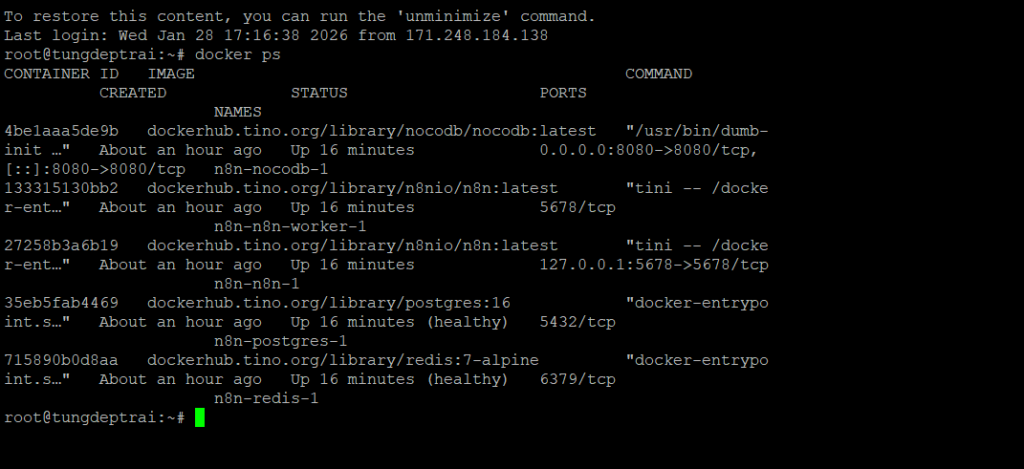
Sau khi đăng nhập thành công, hãy gõ lệnh sau để xem danh sách các container đang chạy:
docker psMàn hình sẽ hiện ra một danh sách. Hãy tìm dòng có chữ n8n ở cột NAMES. Trong trường hợp này, container cần sử dụng của Tino là n8n-n8n-1.
Bước 3: Kiểm tra hệ điều hành bên trong container
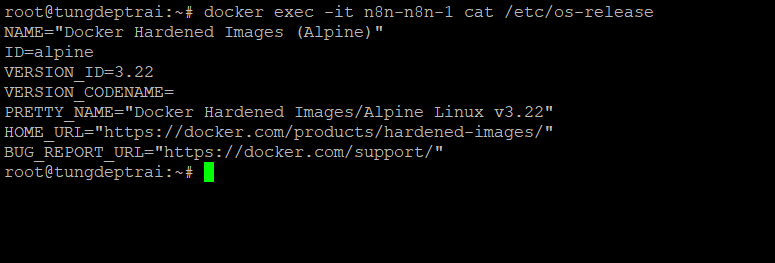
Đây là bước quan trọng để biết container đang dùng Alpine Linux hay Debian. Hãy gõ lệnh sau:
docker exec -it n8n-n8n-1 cat /etc/os-release Lưu ý: Nhớ thay n8n-n8n-1 bằng tên container của bạn.
- Nếu kết quả hiện ra có dòng ID=alpine: Hệ điều hành là Alpine Linux (phổ biến nhất với n8n). Chúng ta sẽ dùng lệnh apk.
- Nếu kết quả hiện ra có dòng ID=debian hoặc ID=ubuntu: Hệ điều hành là Debian/Ubuntu. Chúng ta sẽ dùng lệnh apt-get.
Phần 2: Hướng dẫn cài đặt FFmpeg (Phương pháp Custom Image)
Để FFmpeg không bị mất đi mỗi khi bạn cập nhật hoặc khởi động lại n8n, chúng ta không cài đặt trực tiếp bằng dòng lệnh tạm thời. Thay vào đó sẽ tạo một “bản dựng” (Custom Image) riêng.
Bước 1: Di chuyển đến thư mục chứa n8n
Bạn cần tìm đến thư mục nơi chứa file docker-compose.yml đang dùng để chạy n8n.
Thông thường thư mục này tên là n8n. Nếu không biết, bạn có thể gõ lệnh:
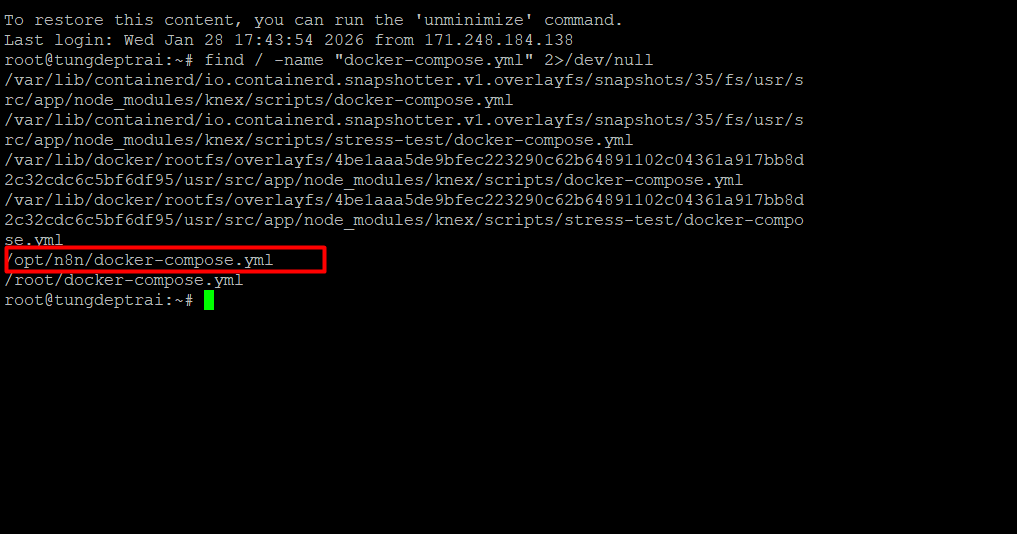
ls -d */Nếu vẫn không thấy, hãy chủ động tìm file docker-compose.yml. Vì n8n của bạn đang chạy nên chắc chắn file phải ở đâu đó trên VPS. Dùng lệnh này để “truy vết”:
find / -name "docker-compose.yml" 2>/dev/nullSau khi chạy lệnh bạn sẽ thấy một đường dẫn hiện ra,
Ví dụ: Thư mục chứa file docker-compose.yml của Tino là: opt/n8n/ (chỉ cần quan tâm thư mục nào có n8n là được)
Bước 2: Tạo file Dockerfile
Trước tiên, hãy truy cập thư mục opt/n8n/ bằng lệnh:
cd /opt/n8n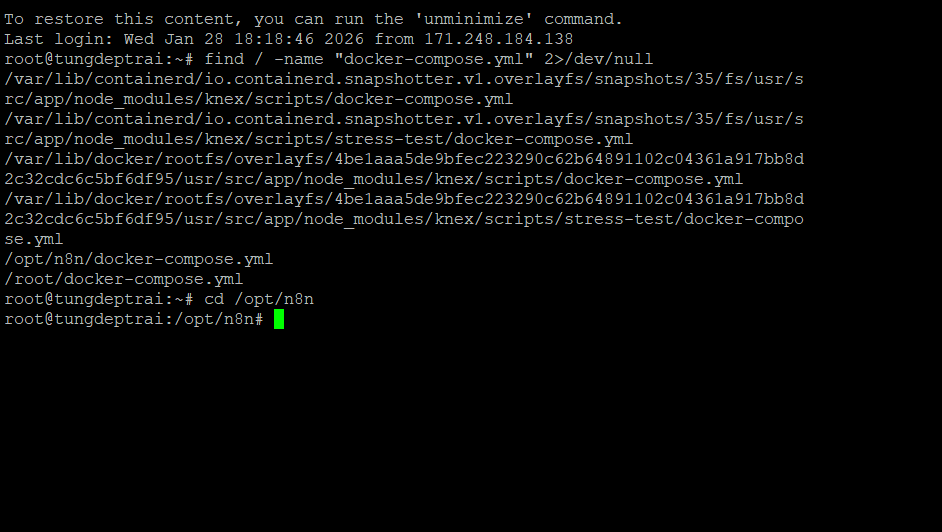
Tại đây, chúng ta sẽ tạo một file cấu hình mới tên là Dockerfile. Gõ lệnh:
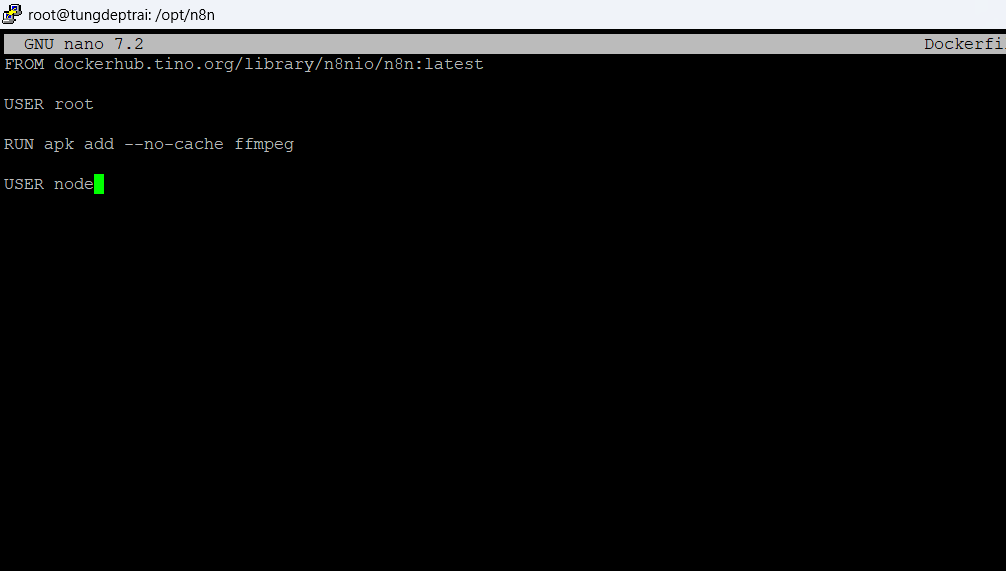
nano DockerfileHãy sao chép và dán (click chuột phải để dán) nội dung sau vào màn hình nano:
FROM dockerhub.tino.org/library/n8nio/n8n:latest

USER root

RUN apk add --no-cache ffmpeg

USER node
Giải thích:
- FROM: Lấy nền tảng từ bản n8n mới nhất.
- USER root: Chuyển sang quyền quản trị cao nhất để được phép cài đặt phần mềm.
- RUN apk add: Lệnh cài đặt FFmpeg trên Alpine Linux.
- USER node: Chuyển lại về người dùng mặc định để đảm bảo an toàn bảo mật.
Cách lưu và thoát khỏi nano:
- Nhấn tổ hợp phím Ctrl + O (chữ O, không phải số 0) để lưu file.
- Nhấn Enter để xác nhận tên file.
- Nhấn Ctrl + X để thoát ra ngoài.
Trong trường hợp container n8n của bạn không phải hệ điều hành Alpine, hãy nhập nội dung cho Dockerfile như sau:
FROM n8nio/n8n:latest

USER root

RUN apt-get update \

 && apt-get install -y ffmpeg \

 && apt-get clean \

 && rm -rf /var/lib/apt/lists/*

USER node
Bước 3: Chỉnh sửa file docker-compose.yml
Bây giờ cần báo cho Docker biết hãy sử dụng file Dockerfile vừa tạo thay vì tải trực tiếp từ internet. Gõ lệnh:
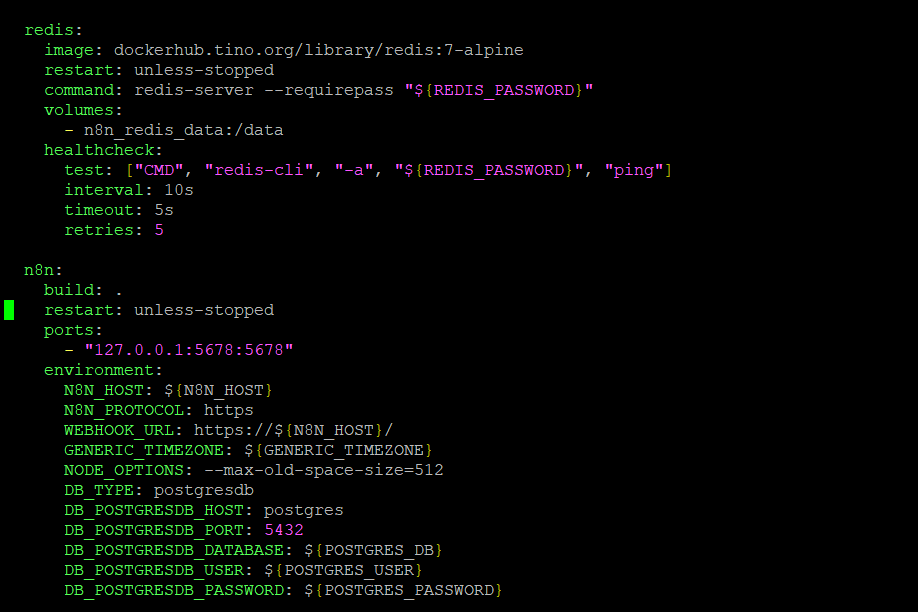
nano docker-compose.ymlTìm đến phần khai báo của dịch vụ n8n. Bạn sẽ thấy dòng image: n8nio/n8n:latest. Hãy thực hiện thay đổi như sau:
Trước khi sửa:
n8n:

  image: n8nio/n8n:latest

  restart: always

  ports:

    - "5678:5678"

  ...
Sau khi sửa (Xóa dòng image và thêm dòng build):
n8n:

  build: .

  # image: n8nio/n8n:latest (Hãy thêm dấu # để vô hiệu hóa dòng này hoặc xóa hẳn)

  restart: always

  ports:

    - "5678:5678"

  ...
Lưu ý: Trong file YAML, khoảng cách thụt đầu dòng rất quan trọng. Hãy đảm bảo chữ build: .(có dấu chấm phía sau) thẳng hàng với các dòng khác như restart:hay ports:.
Lưu và thoát file này tương tự như Bước 2 (Ctrl + O -> Enter -> Ctrl + X).
Bước 4: Xây dựng và khởi động lại n8n
Sau khi đã có file cấu hình mới, hãy chạy lệnh sau để Docker tự động cài đặt FFmpeg và khởi động lại n8n:
docker compose up -d --build(Nếu VPS sử dụng phiên bản Docker cũ, lệnh có thể là docker-compose up -d --build).
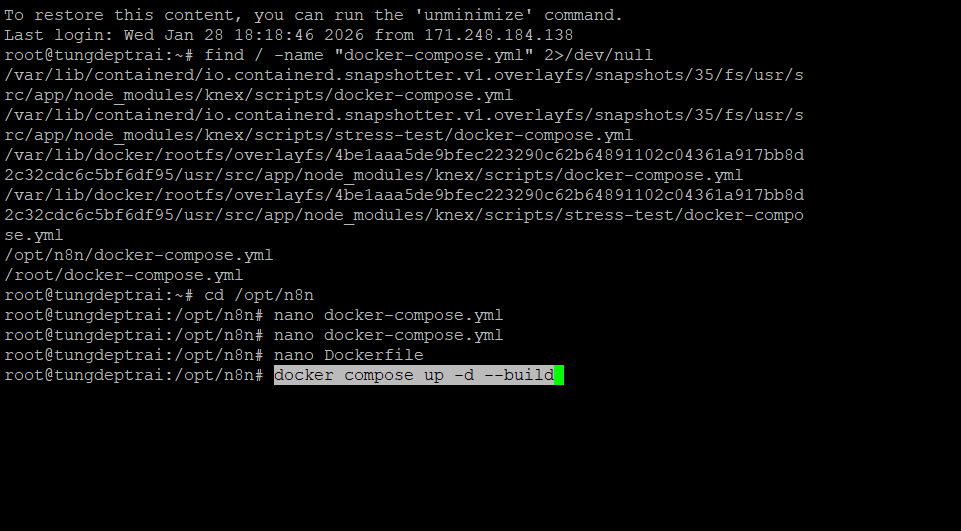
Quá trình này có thể mất khoảng 1 phút. Khi hoàn tất, n8n đã có sẵn FFmpeg.
Lưu ý: Nếu cài đặt không thành công, chúng ta sẽ sử dụng một giải pháp khác để tạo lại Dockerfile. Cách này sẽ “mượn” file FFmpeg từ một nguồn khác và bỏ vào n8n. Nhập lại nội dung trong Dockerfile (bước 2).
# Tầng 1: Mượn file FFmpeg từ một bản Linux có sẵn

FROM alpine:latest AS fetcher

RUN apk add --no-cache ffmpeg

# Tầng 2: Bỏ file đó vào bản n8n của bạn

FROM dockerhub.tino.org/library/n8nio/n8n:latest

USER root

# Chép file FFmpeg từ tầng 1 sang tầng 2

COPY --from=fetcher /usr/bin/ffmpeg /usr/bin/ffmpeg

# Chép các thư viện hỗ trợ đi kèm

COPY --from=fetcher /usr/lib/ /usr/lib/

USER node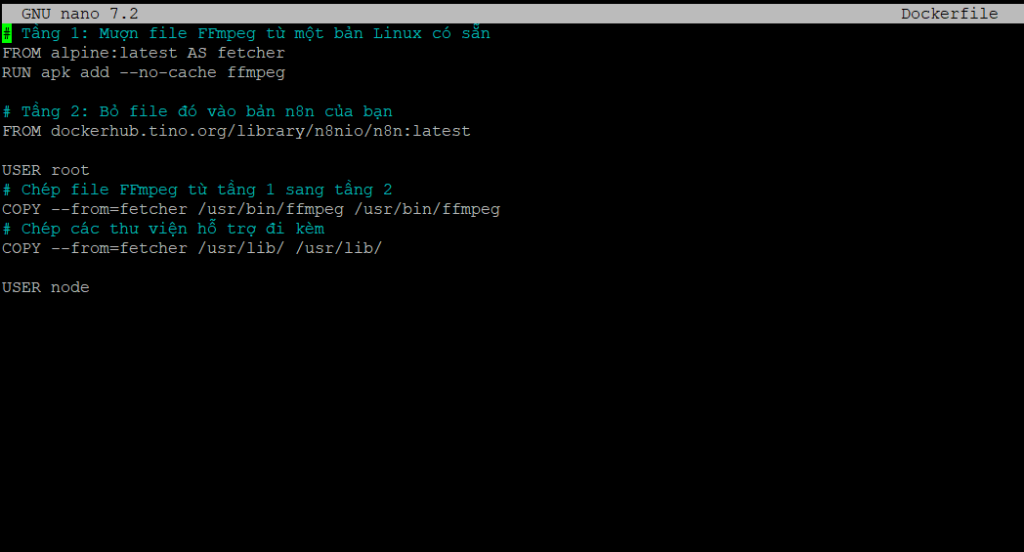
Kết quả:
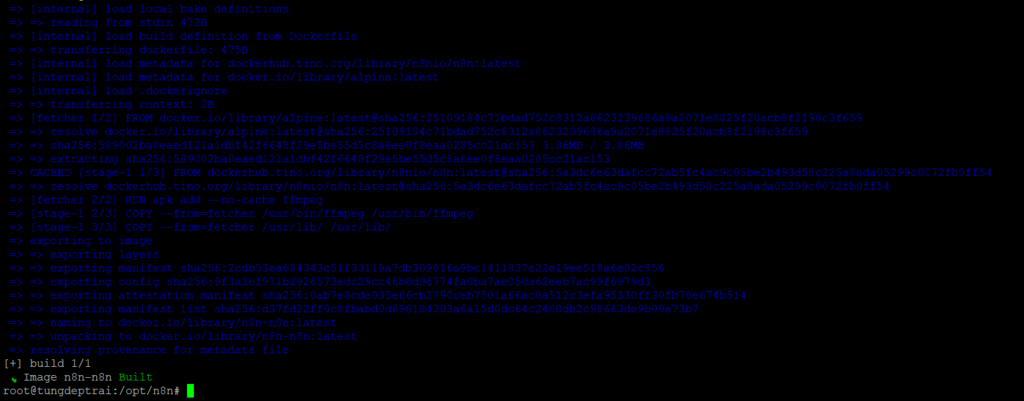
Mặc dù đã build xong, bạn cần yêu cầu Docker khởi động lại n8n để áp dụng bản mới vừa xây dựng bằng lệnh:
docker compose up -dSau khi n8n khởi động lại, hãy chạy lệnh này để xem FFmpeg đã thực sự “nằm” trong n8n chưa:
docker exec -it n8n-n8n-1 ffmpeg -versionNếu màn hình hiện ra các thông tin về ffmpeg version, configuration,… thì mọi thứ đã hoàn tất.
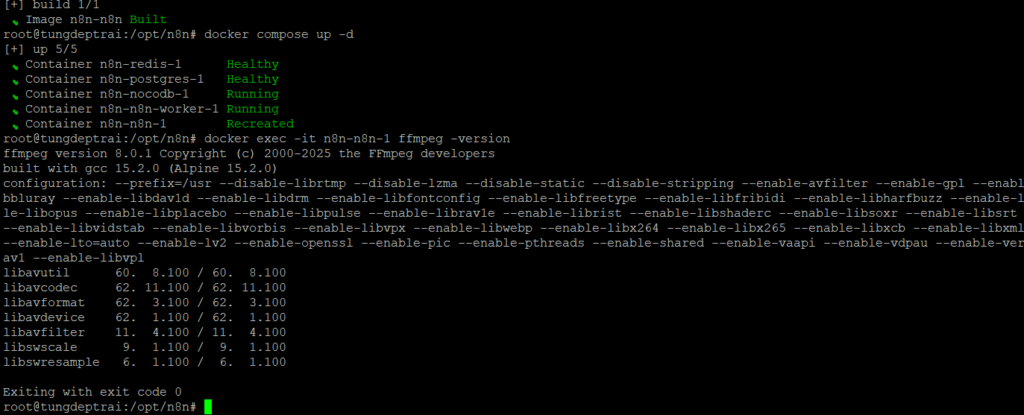
Như đã thấy, FFmpeg version 8.0.1 đã được cài đặt thành công vào bên trong container n8n-n8n-1.
Hướng dẫn cách sử dụng FFmpeg trong n8n
Trước đây, bạn sẽ sử dụng trực tiếp node Execute Command có sẵn để chạy các lệnh FFmpeg. Tuy nhiên, hiện tại, node này đã bị n8n vô hiệu hóa vì lý do rủi ro bảo mật. Giải pháp thay thế mạnh mẽ nhất là sử dụng node SSH. Thay vì để n8n tự chạy lệnh bên trong nó (việc này bị cấm), chúng ta sẽ dùng n8n để “đăng nhập” vào VPS và ra lệnh cho Docker chạy FFmpeg.
Cụ thể, bạn sẽ dùng n8n để SSH vào chính con VPS đang chạy n8n đó (hoặc VPS khác), sau đó dùng lệnh docker exec để gọi FFmpeg đang nằm trong container của bạn ra làm việc.
Cấu hình node SSH
Bước 1: Bạn cần có các thông tin mà bạn vẫn dùng để đăng nhập PuTTY/Terminal:
- Host: Địa chỉ IP của VPS.
- Username: Thường là root.
- Password: Mật khẩu đăng nhập VPS.
Bước 2: Trong n8n, tìm và thêm node SSH -> chọn Execute a command.

Trong phần Credentials, tạo mới một credential: Nhập IP, User và Password của VPS.
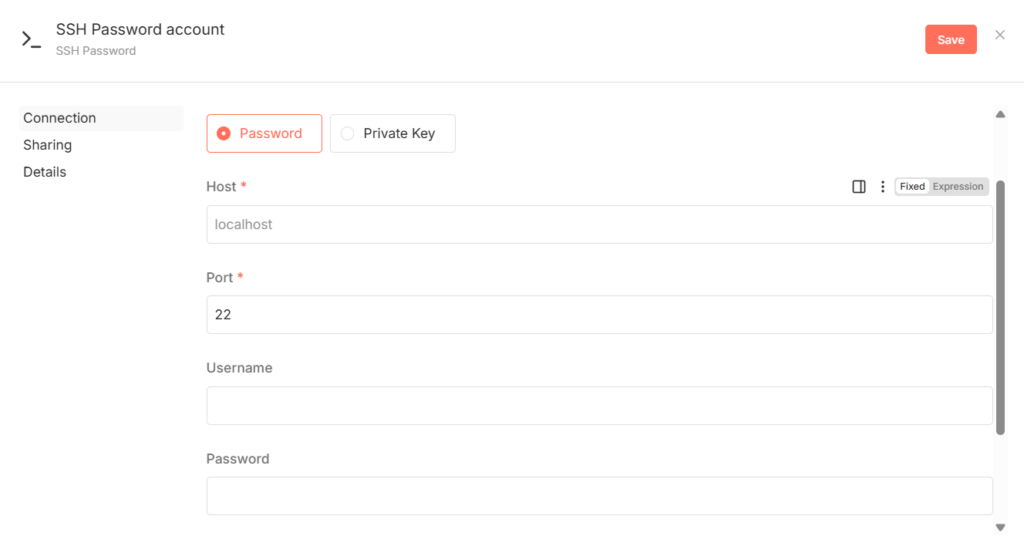
Sau khi kết nối thành công, bạn sẽ nhập lệnh vào ô Command.
Bước 3: Kiểm tra node SSH xem đã kết nối thành công hay chưa.
Vì bạn đang đứng ở VPS (máy chủ) nhìn vào, nhưng FFmpeg lại nằm trong Container, nên câu lệnh không phải là ffmpeg … mà phải là:
docker exec n8n-n8n-1 ffmpeg [các tham số khác]Trong đó: Thay n8n-n8n-1thành tên container của bạn.
Trong ô Command của node SSH, bạn nhập:
docker exec n8n-n8n-1 ffmpeg -version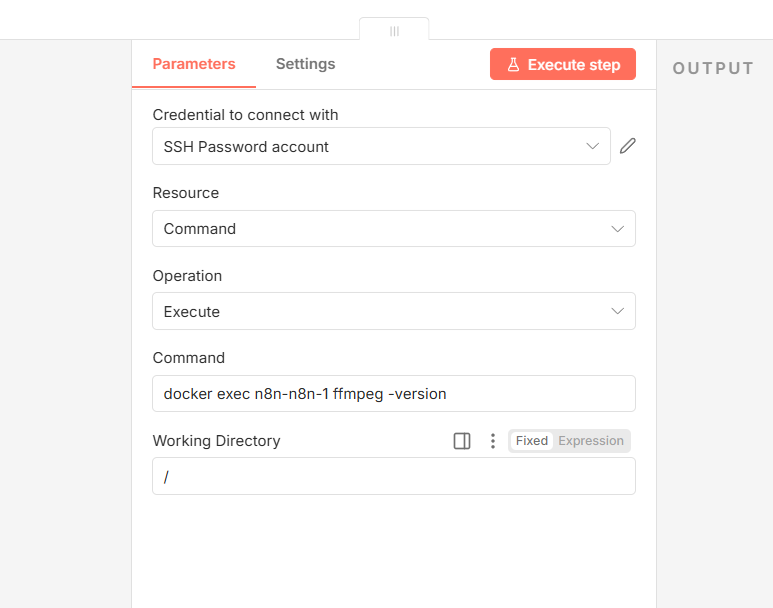
Nếu Output trả về thông tin phiên bản, nghĩa là cầu nối đã thông.

Ví dụ: Chuyển đổi video sang audio
Giả sử bạn đã tải file video về thư mục /home/node/.n8n/video.mp4.
Câu lệnh trong node SSH sẽ là:
docker exec n8n-n8n-1 ffmpeg -i /home/node/.n8n/video.mp4 /home/node/.n8n/audio.mp3Giải thích cơ chế:
- Node SSH đăng nhập vào VPS.
- Nó gửi lệnh docker exec… cho VPS.
- VPS chọc vào container n8n-n8n-1, tìm file video.mp4 (đang nằm trong container) và xử lý.
- Kết quả audio.mp3 được lưu lại ngay trong container để bạn dùng tiếp ở các node sau.
Kết luận
Việc tích hợp FFmpeg vào n8n chạy trên nền tảng Docker thoạt nhìn có vẻ phức tạp, đặc biệt khi phải xử lý các vấn đề về tương thích hệ điều hành hay cấu trúc tập tin YAML. Tuy nhiên, khi đã vượt qua được rào cản cài đặt, sự kết hợp giữa khả năng điều phối quy trình của n8n và sức mạnh xử lý đa phương tiện của FFmpeg sẽ tạo nên một hệ thống tự động hóa vô cùng mạnh mẽ.
Hy vọng với hướng dẫn chi tiết này, bạn đọc có thể tự tin triển khai và làm chủ công cụ, biến những dòng lệnh khô khan thành các tính năng hữu ích phục vụ trực tiếp cho công việc kinh doanh và vận hành.
Những câu hỏi thường gặp
Tại sao tôi dùng lệnh apk add hoặc apt-get install đều báo lỗi không tìm thấy?
Nhiều nhà cung cấp dịch vụ hoặc các bản phân phối Docker hiện đại sử dụng các bản dựng (Image) được tối ưu hóa bảo mật, trong đó đã loại bỏ hoàn toàn trình quản lý gói để giảm dung lượng và tăng an toàn. Trong trường hợp này, giải pháp tối ưu là sử dụng kỹ thuật “Multi-stage build” (xây dựng đa tầng) trong Dockerfile (đã hướng dẫn trong bài viết) để sao chép tập tin thực thi FFmpeg từ một nguồn khác vào n8n.
Tại sao tôi nhận thông báo lỗi "No such container" khi kiểm tra hệ điều hành?
Docker Compose thường tự động thêm tiền tố (tên thư mục) và hậu tố (số thứ tự) vào tên Container. Ví dụ, nếu khai báo là n8n, tên thực tế có thể là n8n-n8n-1. Cần sử dụng lệnh docker ps để xác định chính xác tên Container đang chạy trước khi thực hiện các thao tác dòng lệnh.
Mỗi lần sửa Dockerfile có cần chạy lại lệnh build không?
Có. Mọi thay đổi trong Dockerfile chỉ có hiệu lực khi hệ thống xây dựng lại bản Image. Cần sử dụng lệnh docker compose up -d –build để Docker cập nhật các thay đổi mới nhất vào Container.
Cấu hình VPS tối thiểu để chạy n8n kèm FFmpeg là bao nhiêu?
FFmpeg tiêu tốn khá nhiều tài nguyên CPU và RAM khi xử lý nén video. Để quy trình hoạt động ổn định, VPS nên có tối thiểu 2 CPU Core và 4GB RAM. Nếu cấu hình thấp hơn, quá trình xử lý có thể khiến n8n bị treo hoặc khởi động lại đột ngột.