Khi vận hành OpenClaw, việc linh hoạt chuyển đổi sang một mô hình AI mới hoặc thay thế API Key là thao tác người dùng sẽ thường xuyên thực hiện. Thao tác này giúp hệ thống tự động hóa làm việc hiệu quả hơn và không bị gián đoạn khi mã khóa cũ hết hạn hoặc vượt quá giới hạn tài nguyên. Bài viết dưới đây sẽ hướng dẫn bạn cách thay đổi Provider, model và API Key trong OpenClaw chỉ với vài bước thiết lập cơ bản.
Phân biệt Provider, model và API Key trong OpenClaw
Provider — Công ty cung cấp AI
Provider là công ty tạo ra và vận hành hệ thống AI, tương tự như Apple hay Samsung là hãng làm điện thoại. Trong thế giới AI có các tổ chức như:
- Anthropic → tạo ra Claude
- OpenAI → tạo ra ChatGPT
- Google → tạo ra Gemini

Model — Phiên bản AI cụ thể
Mỗi Provider có thể có nhiều model khác nhau, cũng giống như Apple có iPhone 15, 16, 17. Mỗi model có tốc độ, khả năng và giá khác nhau. Ví dụ:
- Anthropic có: Claude Haiku (nhanh, rẻ), Claude Sonnet (cân bằng), Claude Opus (mạnh nhất)
- OpenAI có: GPT-4, GPT-4o, GPT-5,…
- Gemini có: Gemini 2.5 Flash-Lite, Gemini 3.1 Pro, …
Khi dùng OpenClaw, bạn chọn model nào thì AI sẽ “thông minh” ở mức đó.
API Key — Chìa khóa truy cập
API Key là mã bí mật do Provider cấp, dùng để chứng minh bạn có quyền dùng dịch vụ của họ và để tính phí.
⚠️ Lưu ý quan trọng: API Key giống như mật khẩu ngân hàng — không chia sẻ cho ai, vì ai có key đó có thể dùng và tốn tiền tài khoản của bạn.
Hướng dẫn cách đổi model AI và API Key trong OpenClaw
Bài viết này giả định bạn đang sử dụng dịch vụ VPS cài sẵn OpenClaw của Tino.
Cách đổi model AI
Bước 1: Đăng nhập vào tài khoản khách hàng trên trang chủ Tino. Di chuyển đến góc phải màn hình, nhấp vào tên tài khoản và chọn Quản lý dịch vụ.

Bước 2: Tại thanh công cụ bên trái, chọn danh mục Cloud Computing và nhấp trực tiếp vào tên gói dịch vụ OpenClaw — Personal AI Assistant đang hoạt động.

Bước 3: Trong bảng điều khiển trung tâm, chuyển sang thẻ OpenClaw và chọn mục Cấu hình AI. Khu vực trên cùng sẽ hiển thị thông số hiện tại bao gồm Provider và model hiện tại.
Ví dụ: Tino đang sử dụng model GPT-5.2 của OpenAI và muốn đổi sang model GPT-5.

Bước 4: Cuộn trang xuống phần Thay đổi Provider & Model. Nếu chỉ cần đổi mô hình xử lý, bạn hãy giữ nguyên trường Provider là OpenAI (GPT).
Tại ô Model, chọn model được hỗ trợ.
Ví dụ: Tino muốn đổi từ phiên bản GPT-5.4 sang GPT-4.1.

Nhấn nút Thay đổi Provider màu xanh lá cây để lưu lại. Hệ thống sẽ ngay lập tức cập nhật thông số model hiện tại thành openai/gpt-4.1.

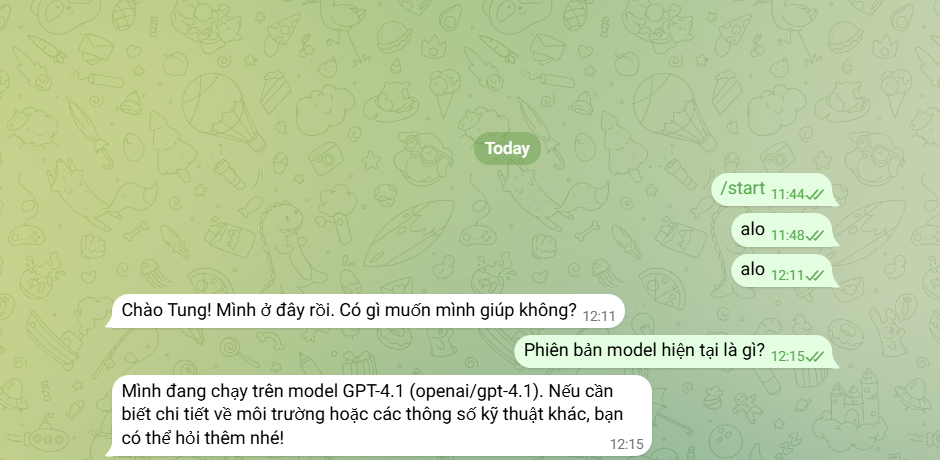
Bước 5: Để xác minh độ chính xác, bạn hãy mở kênh kết nối Telegram và đặt câu hỏi cho trợ lý ảo về phiên bản đang sử dụng. Trợ lý sẽ phản hồi xác nhận trạng thái hoạt động trên model openai/gpt-4.1.
Khi muốn đổi sang một Provider khác, quy trình cũng tương tự nhưng bạn cần điều chỉnh cả hai trường thông tin.
- Vẫn tại mục Thay đổi Provider & Model, nhấp vào danh sách thả xuống ở ô Provider để chọn Provider đã thêm vào OpenClaw trước đó, ví dụ như Google (Gemini).
- Tại ô Model, tiếp tục nhập tên phiên bản AI của Gemini theo đúng định dạng, ví dụ: google/gemini-2.5-pro.

Nhấn nút Thay đổi Provider để hệ thống áp dụng cấu hình. Khung thông tin phía trên sẽ xác nhận tiến trình chuyển đổi hoàn tất.
Bạn có thể nhắn tin qua Telegram để kiểm tra, trợ lý ảo sẽ phản hồi đang vận hành bằng model google/gemini-2.5-pro.

Cách thêm Provider mới và cập nhật API Key
Bước 1: Vẫn tại giao diện Cấu hình AI, bạn cuộn trang xuống khu vực Cập nhật API Key.
Bước 2: Tại mục Provider, nhấp vào danh sách thả xuống và chọn nền tảng trí tuệ nhân tạo muốn tích hợp. Ví dụ: Anthropic, OpenAI, DeepSeek hoặc Google.
Bước 3: Dán chính xác chuỗi ký tự mã khóa bảo mật vừa tạo từ hệ thống của nhà cung cấp vào ô trống API Key.

Nhấn nút Lưu API Key màu xanh lá cây để hệ thống ghi nhận và áp dụng thiết lập.
Để kiểm tra trạng thái liên kết, hãy quan sát danh sách tại khu vực API Keys nằm sát phía dưới. Một thẻ thông tin mang tên nhà cung cấp sẽ xuất hiện kèm theo nhãn nền xanh lá cây chứa một phần đoạn mã bảo mật.

Để cập nhật API Key cho bất kỳ Provider nào, bạn chỉ việc chọn đúng Provider đó trong danh sách và tiến hành nhập API Key mới là hệ thống sẽ tự động ghi đè thiết lập cũ.
Các bài viết liên quan:
- Hướng dẫn cách lấy API Token Slack để kết nối với OpenClaw
- Hướng dẫn cài đặt OpenClaw trên VPS bằng Docker
- Hướng dẫn cách lấy API Token Telegram để kết nối với OpenClaw
- Hướng dẫn đăng ký và sử dụng VPS OpenClaw tại Tino
- Hướng dẫn kết nối Zalo với OpenClaw
- Hướng dẫn cài đặt OpenClaw Skills trên ClawHub
- Hướng dẫn tạo Custom Skills cho OpenClaw
- Hướng dẫn kết nối Codex (ChatGPT OAuth) với OpenClaw
- Hướng dẫn kết nối Discord với OpenClaw
Kết luận
Như vậy, chỉ với vài thao tác cơ bản trên bảng điều khiển, bạn đã có thể linh hoạt chuyển đổi giữa các mô hình trí tuệ nhân tạo nhằm tối ưu hóa hiệu suất làm việc và kiểm soát tốt chi phí vận hành. Chúc bạn thao tác thành công và khai thác tối đa sức mạnh tự động hóa của trợ lý thông minh này.