





Kết nối Codex (ChatGPT OAuth) với OpenClaw là đăng nhập tài khoản ChatGPT có quyền dùng Codex ngay trong OpenClaw, để agent gọi model Codex bằng hạn mức của gói ChatGPT bạn đang trả, không cần API key tính tiền theo token. Tài liệu OpenClaw ghi rõ OpenAI hỗ trợ dùng OAuth của gói thuê bao trong các công cụ bên ngoài như OpenClaw (OpenClaw: OpenAI provider).
Bài này chỉ hướng dẫn dùng tài khoản ChatGPT/Codex trong OpenClaw. Codex là gì, gồm những gói nào, xem bài Codex là gì; so sánh mọi cách đưa model vào OpenClaw nằm ở bài dùng nhiều model AI trên OpenClaw.
Dùng tài khoản ChatGPT/Codex trong OpenClaw khác gì API key?
Tài khoản ChatGPT/Codex và API key là hai đường tính tiền khác nhau của OpenAI. Đăng nhập Codex bằng ChatGPT dùng hạn mức của gói ChatGPT; API key của OpenAI Platform tính tiền theo token và theo quyền của project. Trong OpenClaw, cả hai đều thuộc provider openai.

Cách đăng nhập trong OpenClaw Lệnh Tính phí Dùng khi Codex qua trình duyệt (OAuth) --method oauthHạn mức gói ChatGPT OpenClaw chạy trên máy có trình duyệt Codex bằng mã thiết bị --method device-codeHạn mức gói ChatGPT VPS, máy không có giao diện Sign in with ChatGPT (Beta) --method siwcHạn mức Codex qua Responses API Tài khoản đã được OpenAI bật chia sẻ token API key OpenAI Platform --method api-keyTheo token Tự động hoá, nhiều người, chi phí cần dự báo openclaw models auth login --provider openai --method …
OpenAI có cho dùng gói ChatGPT trong OpenClaw không?
Có. Tài liệu OpenClaw ghi OpenAI hỗ trợ rõ việc dùng OAuth gói thuê bao trong OpenClaw. Theo trang hướng dẫn “Sign in with ChatGPT” của OpenAI, người dùng gói Plus và Pro đủ điều kiện có thể dùng hạn mức gói cho yêu cầu AI trong các ứng dụng tham gia; tính năng đang phát hành giới hạn (OpenAI: Sign in with ChatGPT). Hạn mức mỗi gói do OpenAI quy định và có thể thay đổi.
Ba giới hạn cần nhớ khi dùng tài khoản ChatGPT cho OpenClaw:
- Điều khoản sử dụng của OpenAI cấm chia sẻ thông tin đăng nhập, cho người khác dùng tài khoản và lách giới hạn tốc độ (OpenAI Terms of Use). Mỗi tài khoản chỉ phục vụ chính bạn, không gắn vào bot dùng chung cho cả nhóm.
- Lượt dùng qua OpenClaw tính vào cùng hạn mức với ChatGPT và Codex của bạn; agent chạy liên tục có thể làm hết hạn mức sớm.
- Thông tin đăng nhập Codex là token truy cập. Tài liệu OpenAI nhắc giữ file
~/.codex/auth.jsonnhư mật khẩu (OpenAI: Codex authentication); thư mục~/.openclawtrên VPS cũng cần được bảo vệ tương tự.
Nếu agent phục vụ nhiều người hoặc chạy tự động 24/7, dùng API key của OpenAI Platform để điều khoản và chi phí rõ ràng.
Kết nối Codex với OpenClaw trên VPS OpenClaw của Tino
Với VPS OpenClaw của Tino, bạn kết nối ChatGPT ngay trong trang quản trị dịch vụ bằng mã thiết bị, không cần gõ lệnh.
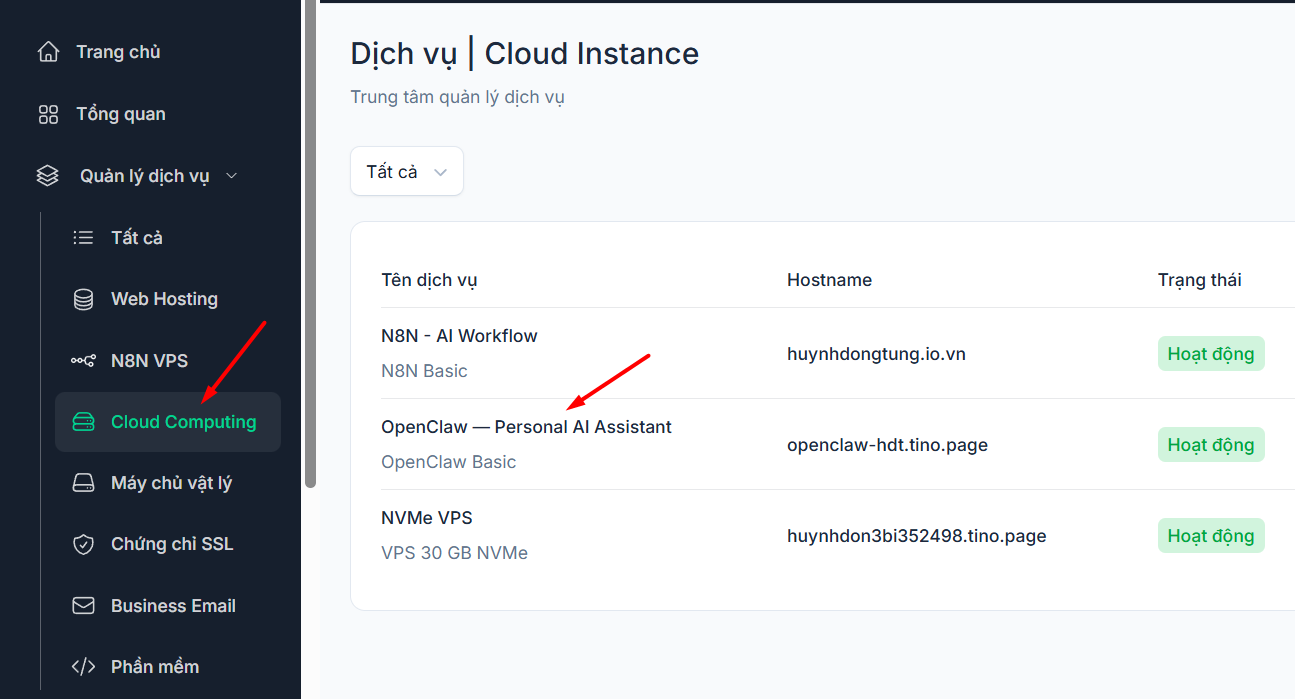
Bước 1: Đăng nhập tài khoản Tino, vào Quản lý dịch vụ → Cloud Computing và chọn dịch vụ OpenClaw — Personal AI Assistant.
Bước 2: Chọn thẻ OpenClaw, mục Cấu hình AI.
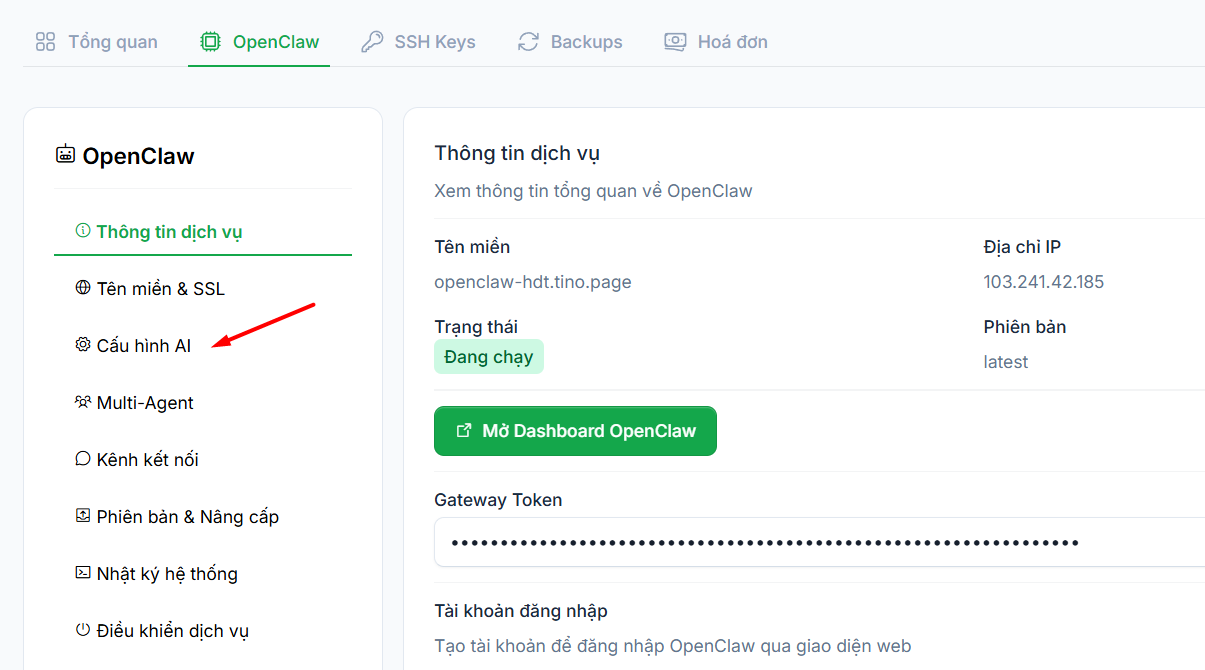
Kéo xuống khu vực ChatGPT OAuth (OpenAI Codex) và nhấn Kết nối ChatGPT.

Bước 3: Hộp thoại hiện liên kết xác thực auth.openai.com/codex/device và một mã xác nhận. Nhấn liên kết để mở trang xác thực, rồi chép mã để nhập ở bước sau. Mã có thời hạn, hết hạn thì bấm kết nối lại.

Bước 4: Chọn tài khoản ChatGPT để đăng nhập.
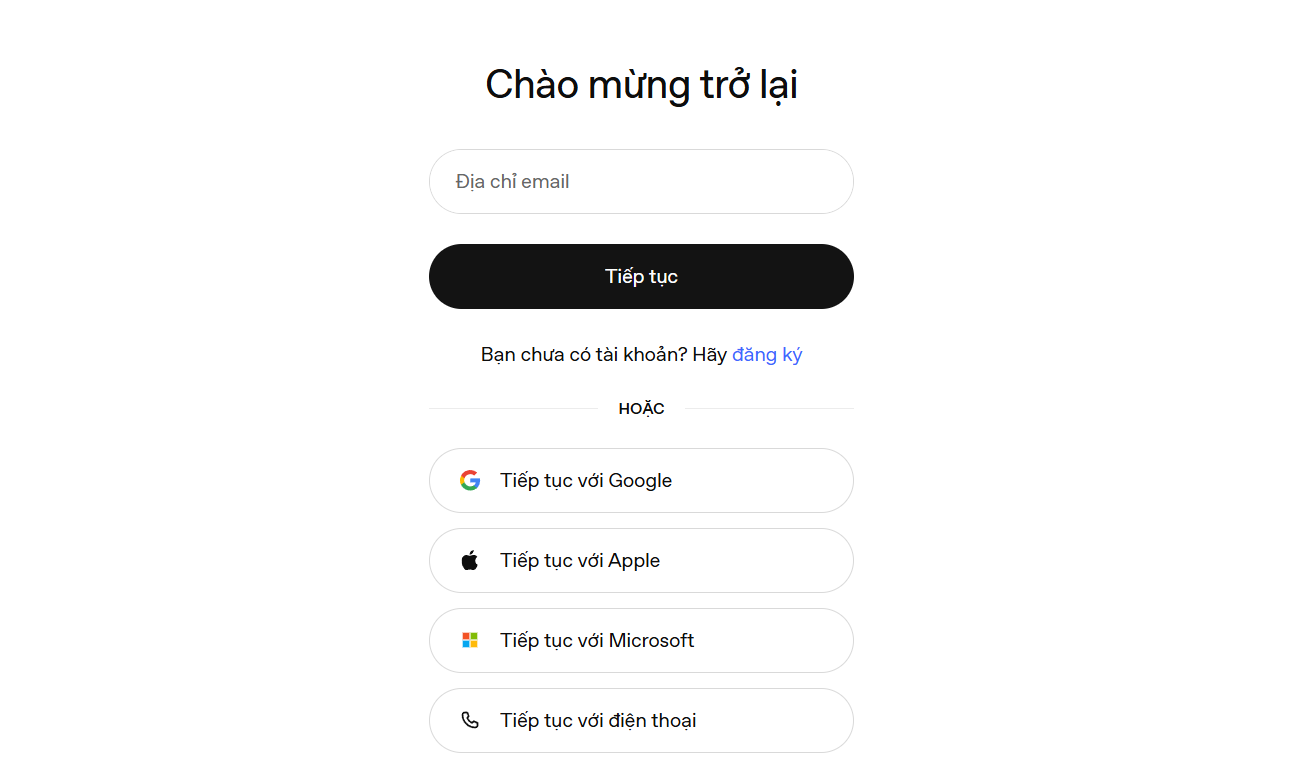
Đọc thông tin chia sẻ rồi nhấn Tiếp tục để cấp quyền cho Codex. Trang này ghi ChatGPT sẽ chia sẻ tên, email và ảnh đại diện với Codex, Codex không nhận lịch sử trò chuyện, và việc dùng tuân theo giới hạn của gói bạn đăng ký.

Bước 5: Nhập mã thiết bị đã chép ở bước 3 và nhấn Tiếp tục. Chỉ nhập mã khi chính bạn vừa bấm kết nối; OpenAI cảnh báo mã thiết bị là mục tiêu lừa đảo phổ biến.

Khi trang báo đã đăng nhập vào Codex, đóng trang này.

Quay lại trang Cấu hình AI để kiểm tra trạng thái Đã kết nối và thời gian còn lại của phiên.

Nút Refresh làm mới trạng thái; khi phiên hết hạn, bấm kết nối lại. Hệ thống tự chuyển Provider và Model sang OpenAI.

Nếu nút Kết nối ChatGPT báo lỗi, cập nhật OpenClaw: vào Phiên bản & Nâng cấp → Nâng cấp OpenClaw, chờ khoảng một phút rồi tải lại trang. Quá trình nâng cấp kéo image Docker mới và tạo lại container nên dịch vụ có thể gián đoạn vài phút.

Kết nối Codex với OpenClaw trên VPS tự cài
Trên VPS tự cài, cách gọn nhất là đăng nhập bằng mã thiết bị, vì VPS không có trình duyệt. Với OpenClaw cài trực tiếp (hướng dẫn cài OpenClaw trên VPS):
openclaw models auth login --provider openai --method device-code --set-defaultVới OpenClaw chạy bằng Docker Compose từ kho mã, chạy cùng lệnh qua container CLI (OpenClaw: Docker):
docker compose run --rm openclaw-cli models auth login --provider openai --method device-code --set-defaultLệnh in ra liên kết và mã; mở liên kết trên máy tính hoặc điện thoại, đăng nhập ChatGPT, nhập mã. Theo tài liệu Codex, với tài khoản cá nhân bạn có thể phải bật đăng nhập bằng mã thiết bị trong phần cài đặt bảo mật của ChatGPT trước (OpenAI: Codex authentication). Cờ --set-default chọn model khuyến nghị của provider làm model chính; bỏ cờ này nếu muốn giữ model đang dùng.
Cách làm bằng trình thiết lập (ảnh chụp 04/2026)
Cách dưới đây dùng trình thiết lập của bản Docker và luồng đăng nhập qua trình duyệt rồi dán URL chuyển hướng. Cách này vẫn dùng được; ảnh chụp từ 04/2026 nên tên một số mục có thể khác bản hiện hành.
Bước 1: SSH vào VPS, vào thư mục mã nguồn OpenClaw và chạy trình thiết lập:
cd openclaw
./scripts/docker/setup.sh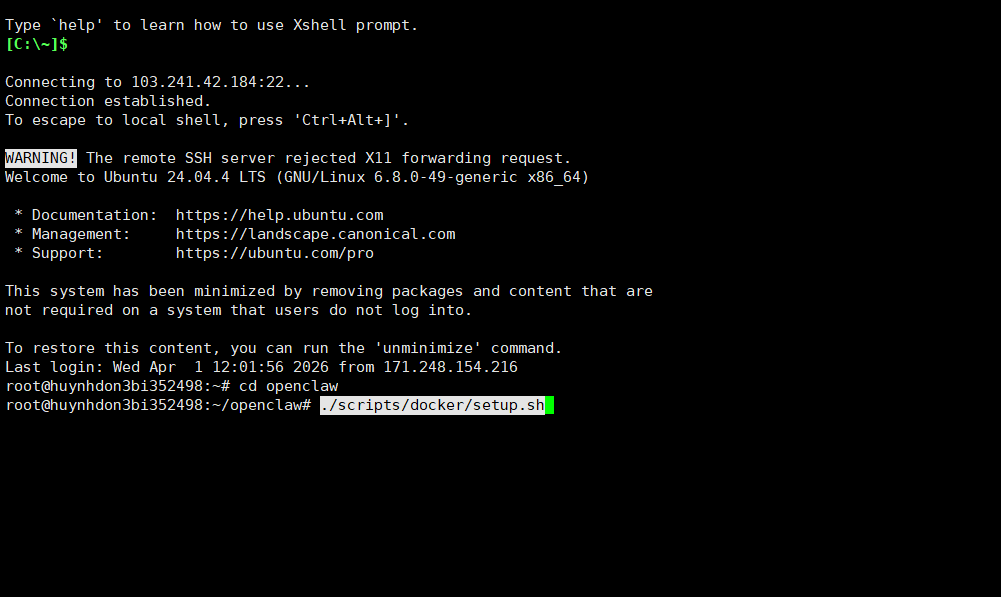
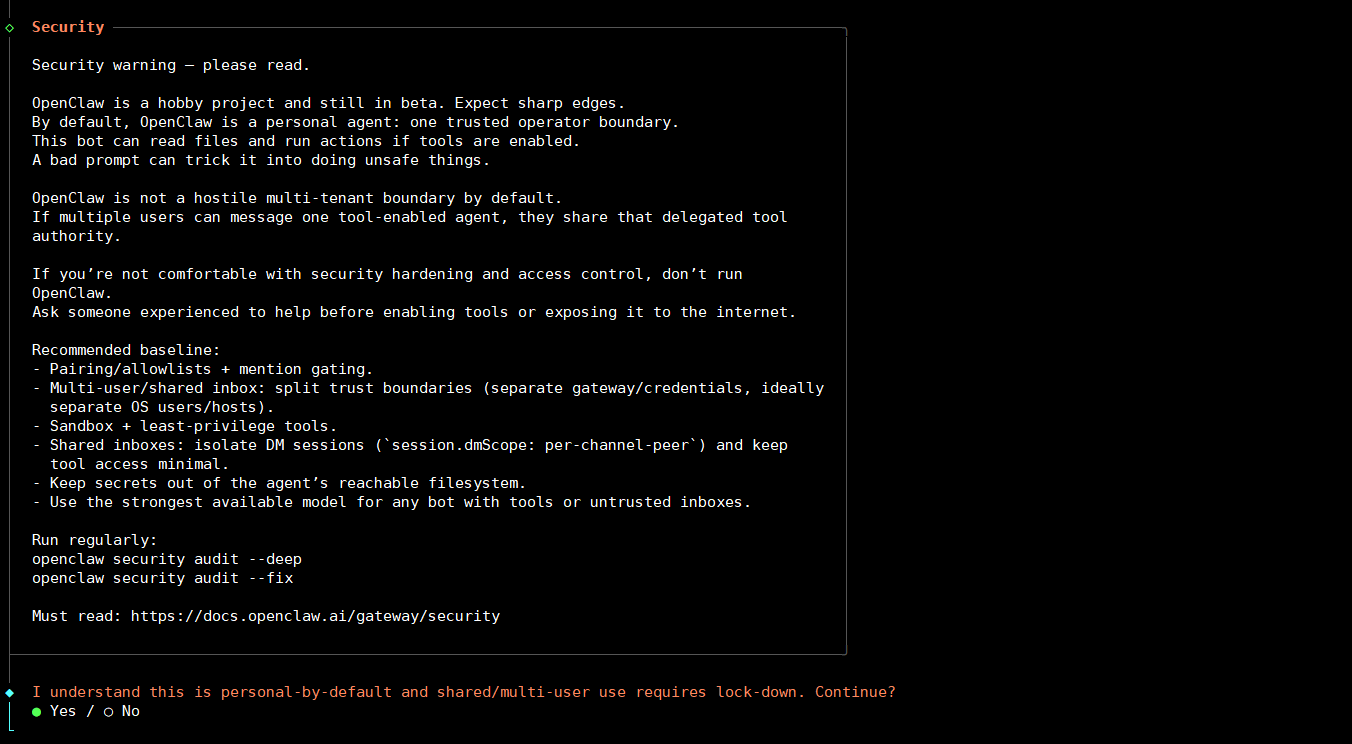
Bước 2: Đọc cảnh báo bảo mật rồi chọn Yes ở dòng xác nhận OpenClaw là trợ lý cá nhân, muốn dùng chung nhiều người phải khoá chặt cấu hình.
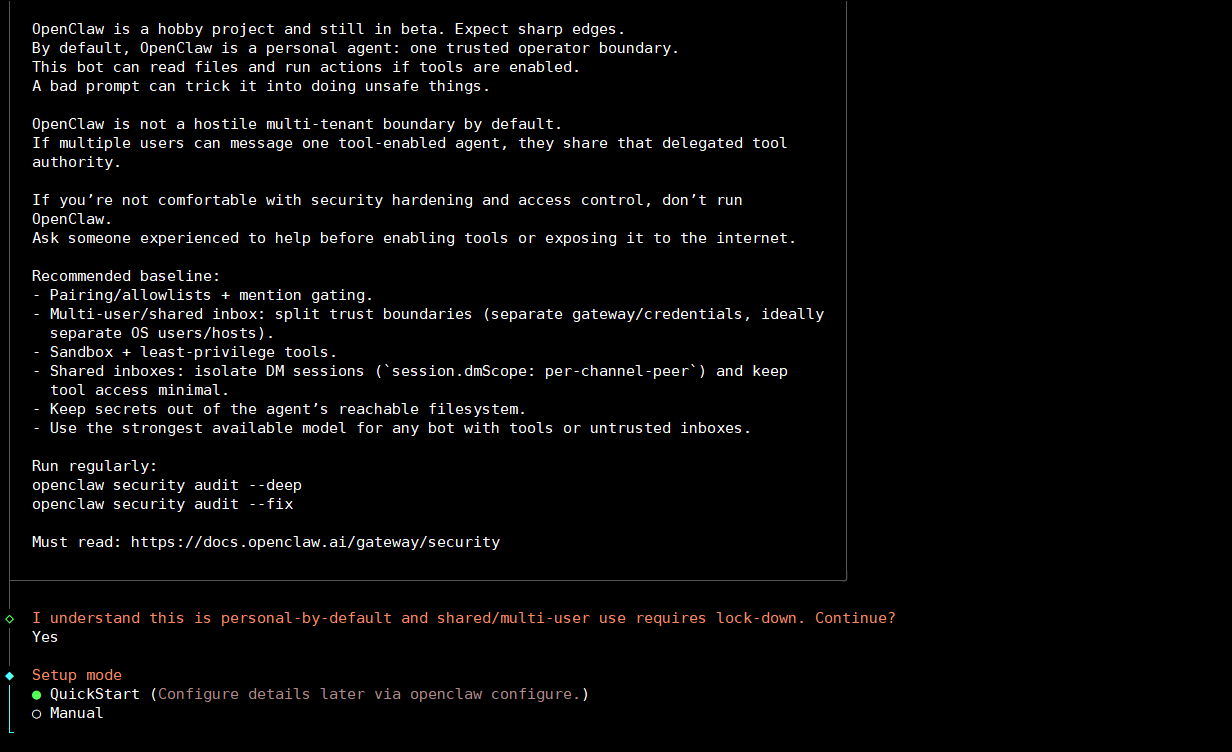
Bước 3: Ở Setup mode, chọn QuickStart.
Bước 4: Khi báo Existing config detected, chọn Use existing values hoặc Update values ở mục Config handling.
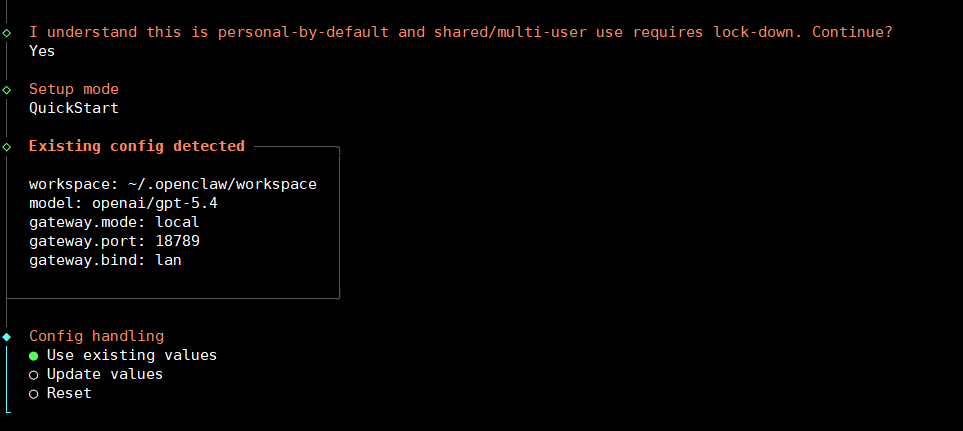
Ảnh trên cho thấy gateway.bind: lan, tức Gateway nghe trên mạng LAN. Tài liệu OpenClaw khuyên giữ Gateway ở loopback và truy cập từ xa qua Tailscale hoặc đường hầm SSH; xem thêm bảo mật VPS chạy AI Agent bằng Tailscale.
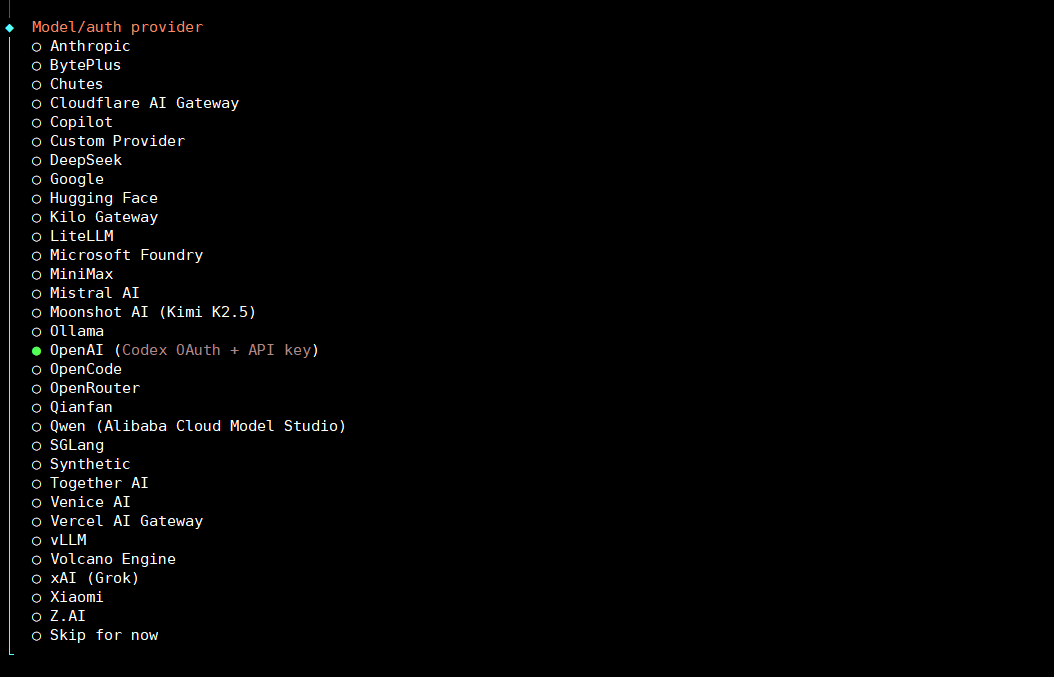
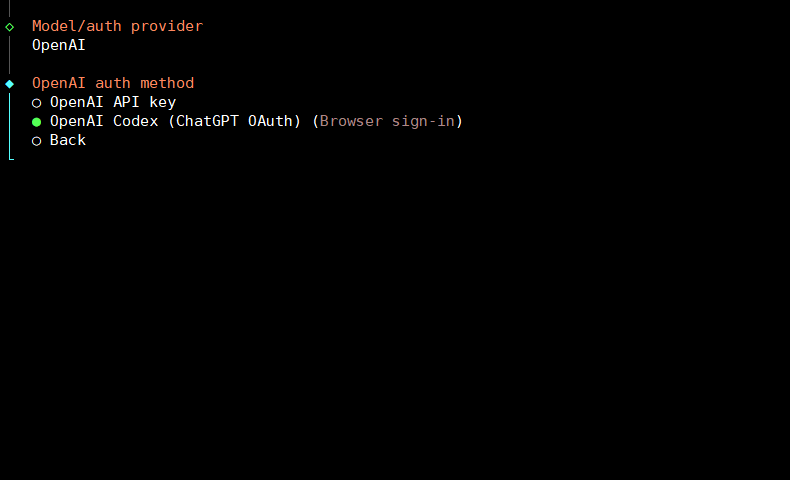
Bước 5: Ở danh sách Model/auth provider, chọn OpenAI (Codex OAuth + API key), rồi chọn OpenAI Codex (ChatGPT OAuth).
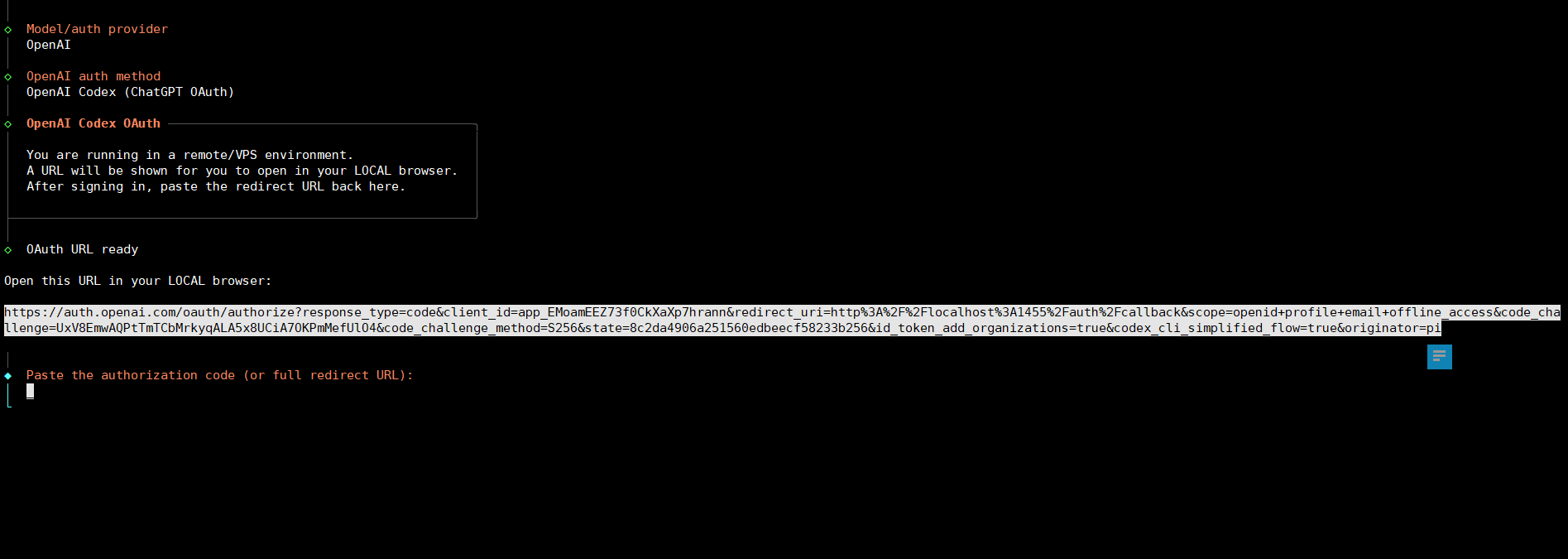
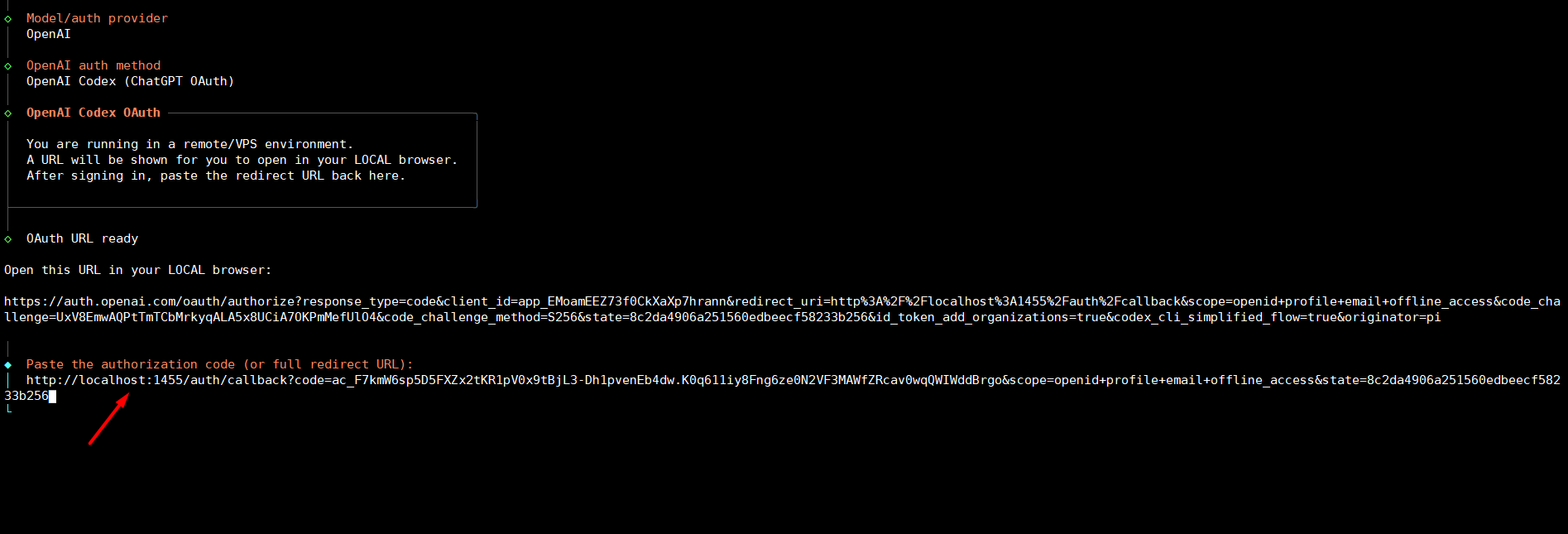
Bước 6: Trình thiết lập nhận ra đang chạy trên VPS và in một URL đăng nhập dài. Sao chép URL, mở bằng trình duyệt trên máy tính của bạn.
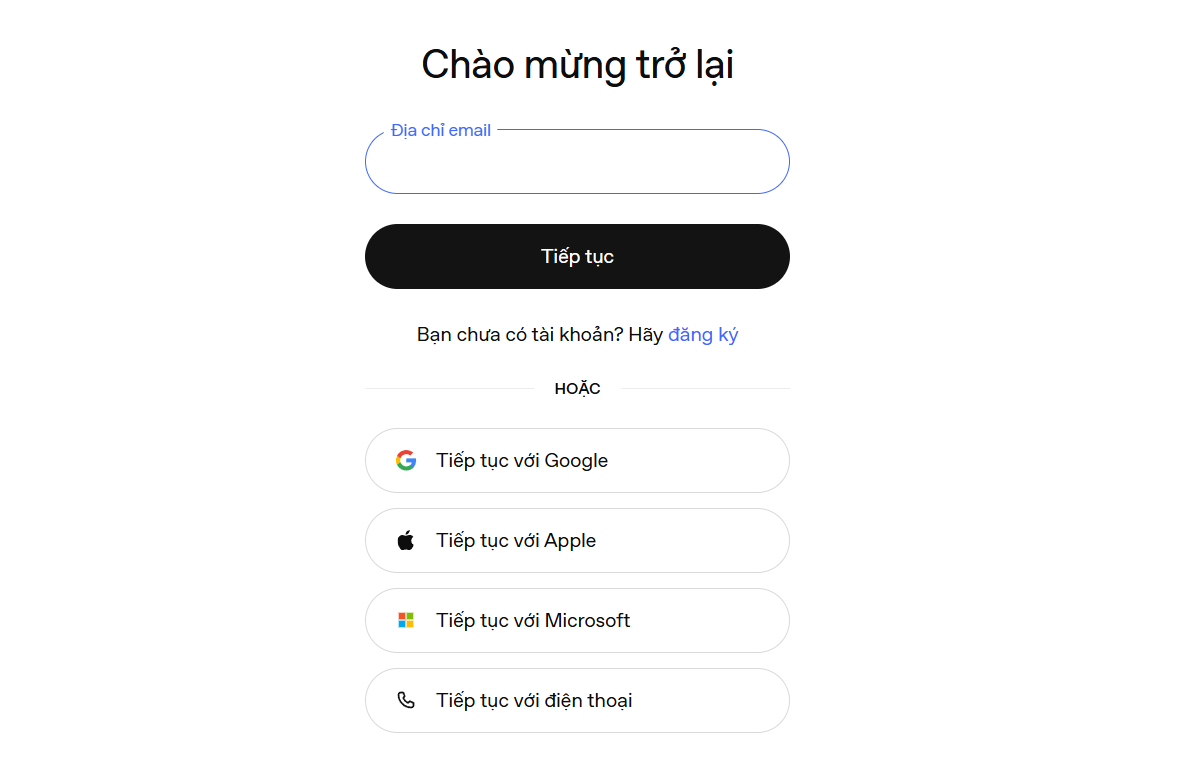
Bước 7: Đăng nhập tài khoản ChatGPT, rồi nhấn Tiếp tục để cấp quyền cho Codex.

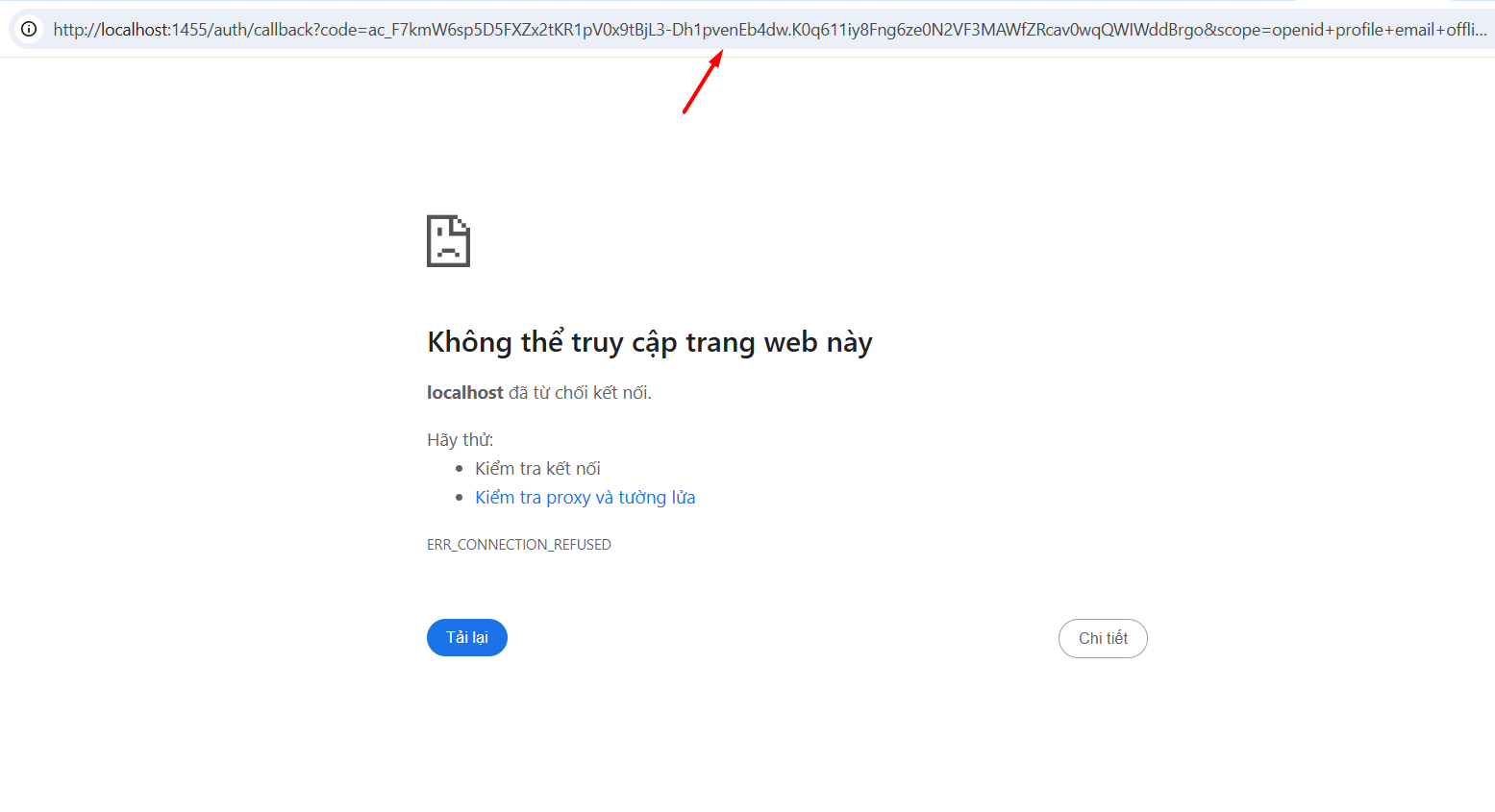
Bước 8: Trình duyệt chuyển tới http://localhost:1455/auth/callback?… và báo không truy cập được: điều này bình thường vì cổng 1455 nằm trên VPS, không phải máy bạn. Sao chép toàn bộ URL trên thanh địa chỉ.
Quay lại terminal SSH, dán URL vào dòng Paste the authorization code (or full redirect URL) và nhấn Enter. URL này chứa mã dùng một lần, không gửi cho người khác.
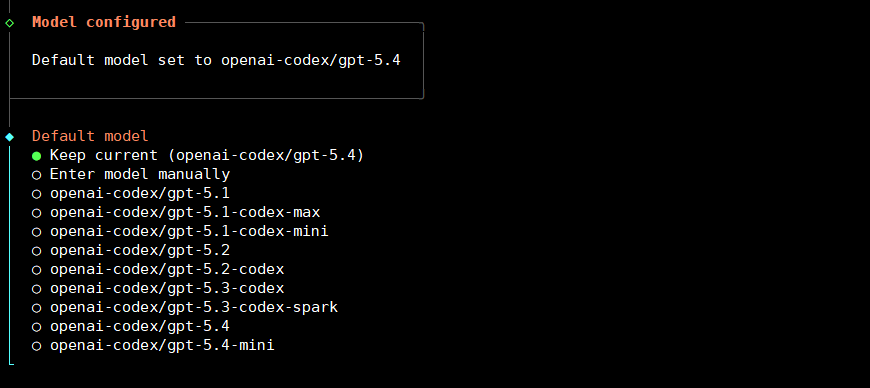
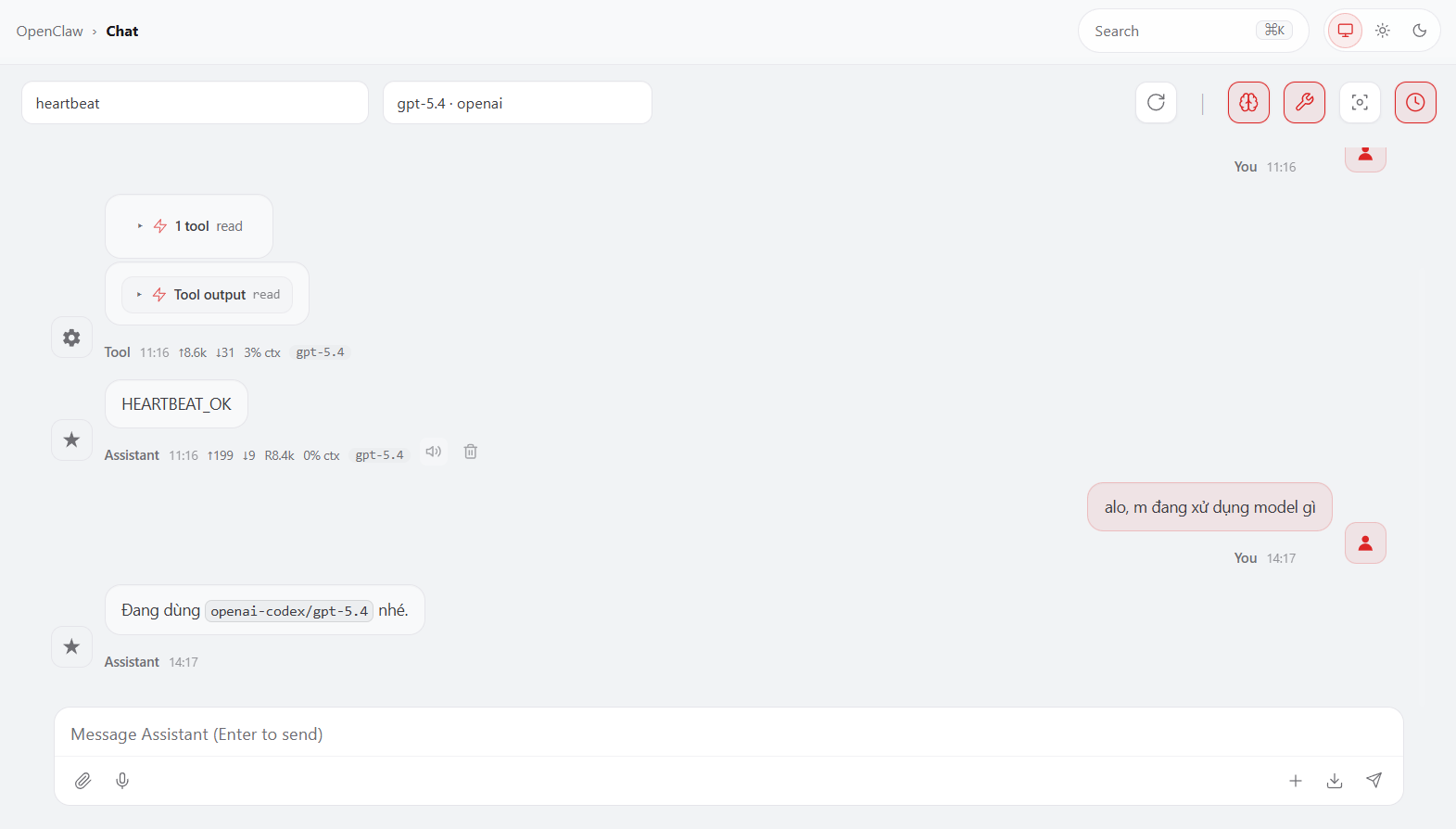
Bước 9: Chọn model mặc định trong danh sách model của tài khoản. Ảnh ghi model dạng openai-codex/gpt-5.4: theo tài liệu hiện hành, openai-codex/* là ref cũ, lệnh openclaw doctor --fix chuyển nó thành openai/* kèm runtime Codex.
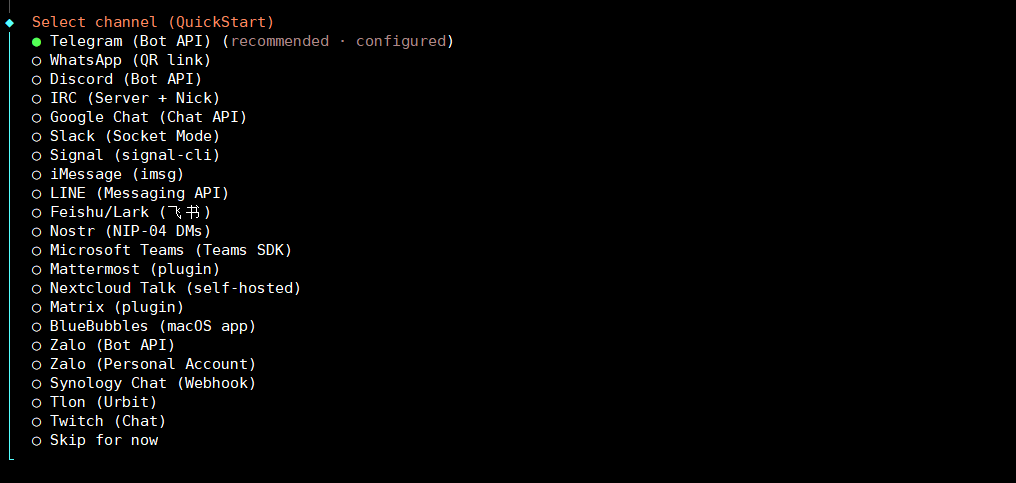
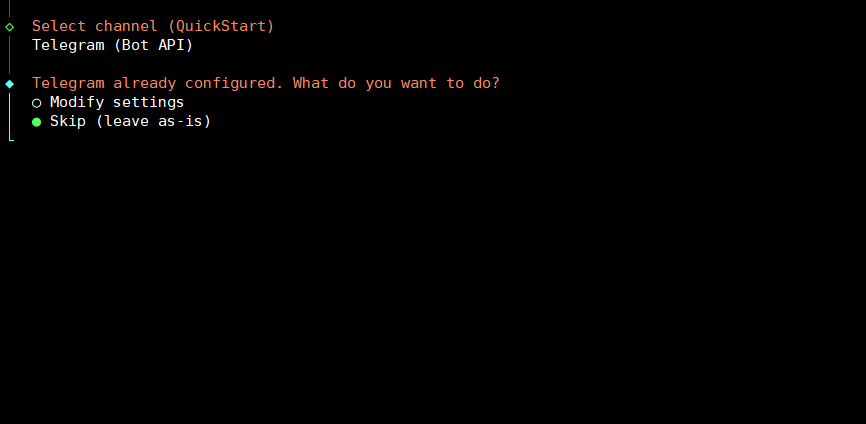
Bước 10: Ở bước chọn kênh và Skills, nếu đã cấu hình Telegram hay kênh khác thì chọn Skip (leave as-is).
Bước 11: Khởi động lại Gateway, rồi kiểm tra:
docker compose restart openclaw-gateway
docker compose run --rm openclaw-cli models status
Mở Control UI (cổng 18789, qua đường hầm SSH hoặc Tailscale) và hỏi agent đang dùng model nào. Trả lời đúng model đã chọn là kết nối thành công.
Muốn đổi model hoặc thêm provider khác sau này, xem bài đổi provider, model và API key trong OpenClaw.
Lỗi thường gặp khi kết nối Codex với OpenClaw
| Hiện tượng | Cách xử lý |
|---|---|
Trình duyệt báo không mở được localhost:1455 | Bình thường khi OpenClaw chạy trên VPS; sao chép URL và dán vào terminal, hoặc dùng --method device-code |
| Mã thiết bị hết hạn | Chạy lại lệnh đăng nhập hoặc bấm Kết nối ChatGPT để lấy mã mới |
| Đăng nhập bằng mã thiết bị bị từ chối | Bật tính năng mã thiết bị trong cài đặt bảo mật ChatGPT (tài khoản cá nhân) hoặc nhờ quản trị workspace cho phép |
Model hiển thị openai-codex/… | Ref cũ; chạy openclaw doctor --fix |
| Báo hết hạn mức | Hạn mức gói ChatGPT đã dùng hết; chờ đặt lại hoặc chuyển tạm sang API key |
| Phiên hết hạn sau một thời gian | Đăng nhập lại; trên VPS Tino bấm Refresh hoặc kết nối lại |
Kết luận
Kết nối Codex (ChatGPT OAuth) với OpenClaw giúp tận dụng gói ChatGPT đã trả cho agent cá nhân, và OpenAI hỗ trợ cách dùng này với OpenClaw. Trên VPS, ưu tiên đăng nhập bằng mã thiết bị; nhớ rằng hạn mức là của gói, tài khoản chỉ dành cho một người, còn việc tự động hoá cho nhóm nên dùng API key.
Muốn chạy OpenClaw 24/7 mà không tự cài? VPS OpenClaw của Tino cài sẵn OpenClaw trên VPS NVMe đặt tại Việt Nam; bạn vẫn có quyền root để cấu hình. Xem cấu hình và giá trên trang sản phẩm.
Bài viết liên quan:
- Hướng dẫn đăng ký và sử dụng VPS OpenClaw tại Tino
- Lấy API Token Telegram để kết nối với OpenClaw
- Lấy API Token Slack để kết nối với OpenClaw
- Tạo Custom Skills cho OpenClaw
Những câu hỏi thường gặp
Kết nối Codex với OpenClaw có tốn thêm phí không?
Không phát sinh phí API riêng khi dùng đăng nhập ChatGPT. Lượt dùng tính vào hạn mức của gói ChatGPT bạn đang trả; hết hạn mức thì phải chờ đặt lại hoặc chuyển sang API key trả theo token.
Gói ChatGPT nào dùng được cho OpenClaw?
Tuỳ gói có quyền dùng Codex. Trang Sign in with ChatGPT của OpenAI nêu người dùng Plus và Pro đủ điều kiện có thể dùng hạn mức gói trong ứng dụng tham gia. Kiểm tra quyền Codex của gói trên trang OpenAI trước khi kết nối.
Một tài khoản ChatGPT kết nối được nhiều OpenClaw không?
Về kỹ thuật có thể đăng nhập ở nhiều nơi, nhưng tài khoản chỉ được dùng cho chính bạn theo điều khoản OpenAI. Không gắn một tài khoản ChatGPT vào bot phục vụ nhiều người; trường hợp đó dùng API key.
Làm sao huỷ kết nối ChatGPT khỏi OpenClaw?
Với Sign in with ChatGPT, quản lý ứng dụng liên kết trong phần Security của cài đặt ChatGPT. Với đăng nhập Codex, xoá hồ sơ đăng nhập OpenAI trong OpenClaw hoặc bấm Ngắt trên trang Cấu hình AI của VPS OpenClaw Tino; nếu nghi lộ token, đổi mật khẩu ChatGPT.
Có cần biết lập trình để kết nối không?
Không. Trên VPS OpenClaw của Tino chỉ cần bấm Kết nối ChatGPT và nhập mã. Trên VPS tự cài, chỉ cần chạy một lệnh đăng nhập và làm theo liên kết hiện ra.