






Slack là một trong những nền tảng giao tiếp nội bộ phổ biến, thường được các đội ngũ kỹ thuật, vận hành, chăm sóc khách hàng và quản lý dự án sử dụng để trao đổi công việc theo thời gian thực. Khi kết nối Slack với Hermes Agent, bạn có thể biến Slack thành một kênh trò chuyện trực tiếp với AI Agent, giúp tiếp nhận yêu cầu, xử lý tác vụ và phản hồi thông tin nhanh chóng ngay trong workspace quen thuộc. Cùng Tino tìm hiểu cách thực hiên qua bài viết dưới đây nhé!
Phần 1: Tạo Workspace Slack dành cho người lần đầu sử dụng
Trước khi lấy API Token, bạn cần có một tài khoản Slack và ít nhất một Workspace để cài đặt ứng dụng. Nếu đã có sẵn Workspace Slack, bạn có thể bỏ qua phần này và chuyển thẳng sang bước tạo ứng dụng trên Slack API.
Bước 1: Truy cập Slack và bắt đầu đăng ký
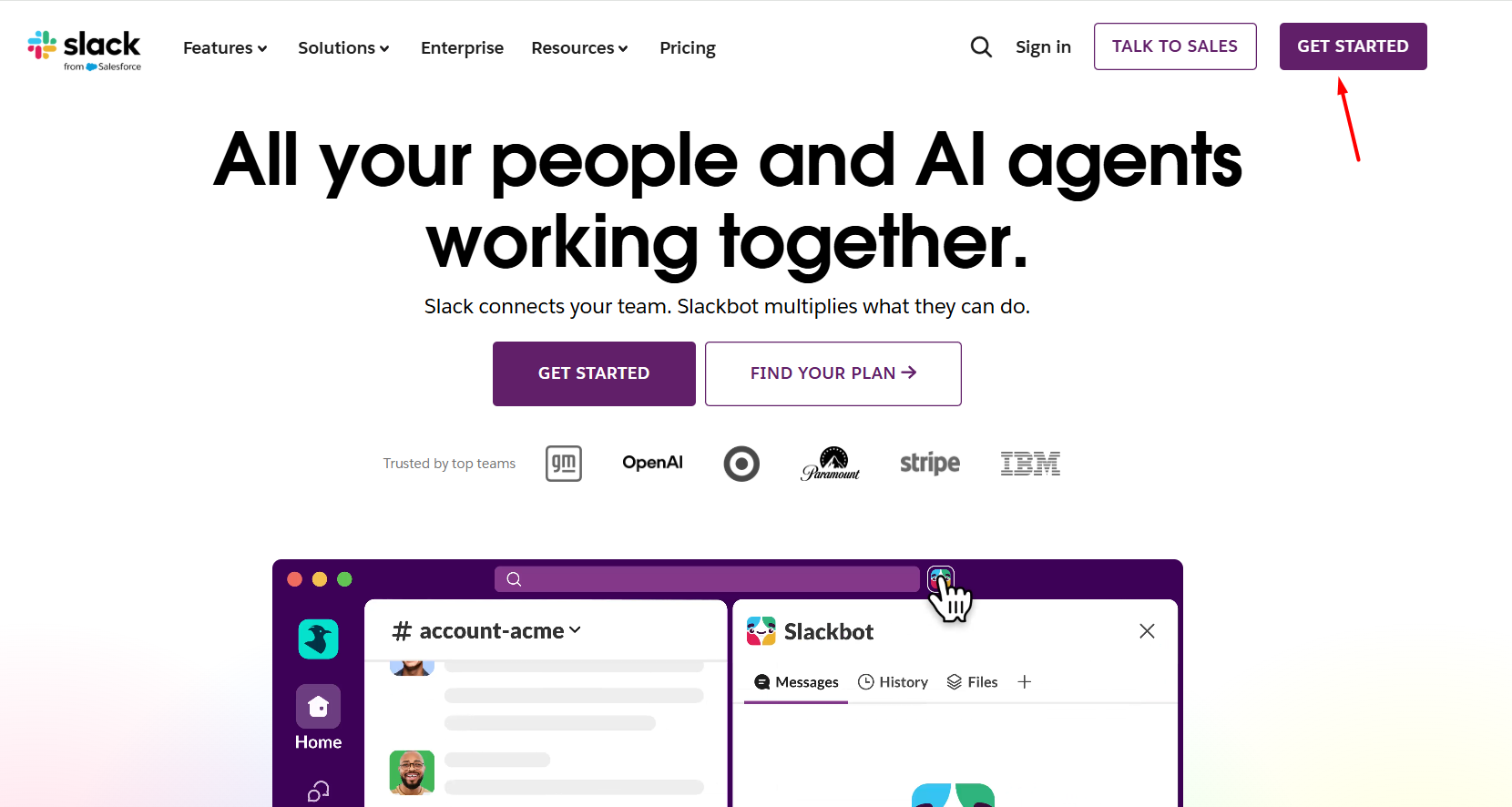
Đầu tiên, bạn mở trình duyệt và truy cập vào website chính thức của Slack tại địa chỉ: https://slack.com/.
Tại giao diện trang chủ, nhấn nút Get Started ở góc trên bên phải màn hình để bắt đầu quá trình đăng ký hoặc tạo Workspace mới.
Bước 2: Nhập email đăng ký Slack
Slack sẽ chuyển bạn đến màn hình đăng ký tài khoản. Tại đây, bạn nhập địa chỉ email muốn sử dụng vào ô name@work-email.com, sau đó nhấn Continue để tiếp tục.
Ngoài cách nhập email thủ công, bạn cũng có thể chọn đăng ký nhanh bằng tài khoản Google hoặc Apple nếu muốn rút ngắn thao tác đăng nhập.
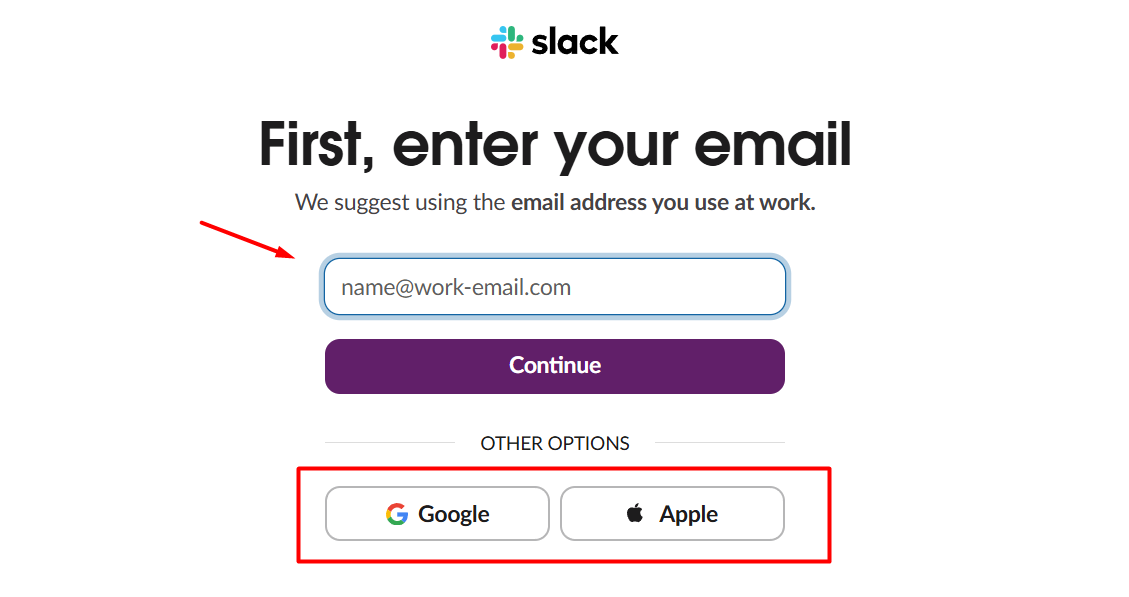
Lưu ý: Bạn nên sử dụng email đang dùng cho công việc hoặc email quản trị hệ thống để thuận tiện hơn trong quá trình quản lý Workspace, cài đặt ứng dụng và kết nối với Hermes Agent sau này.
Bước 3: Xác nhận tạo Workspace mới
Sau khi đăng nhập hoặc xác thực email, Slack sẽ hiển thị màn hình Start a new workspace. Đây là bước xác nhận bạn muốn tạo một không gian làm việc mới trên Slack.
Tại màn hình này, bạn đọc qua các điều khoản sử dụng của Slack. Nếu đồng ý tiếp tục, nhấn nút Continue to New Workspace.
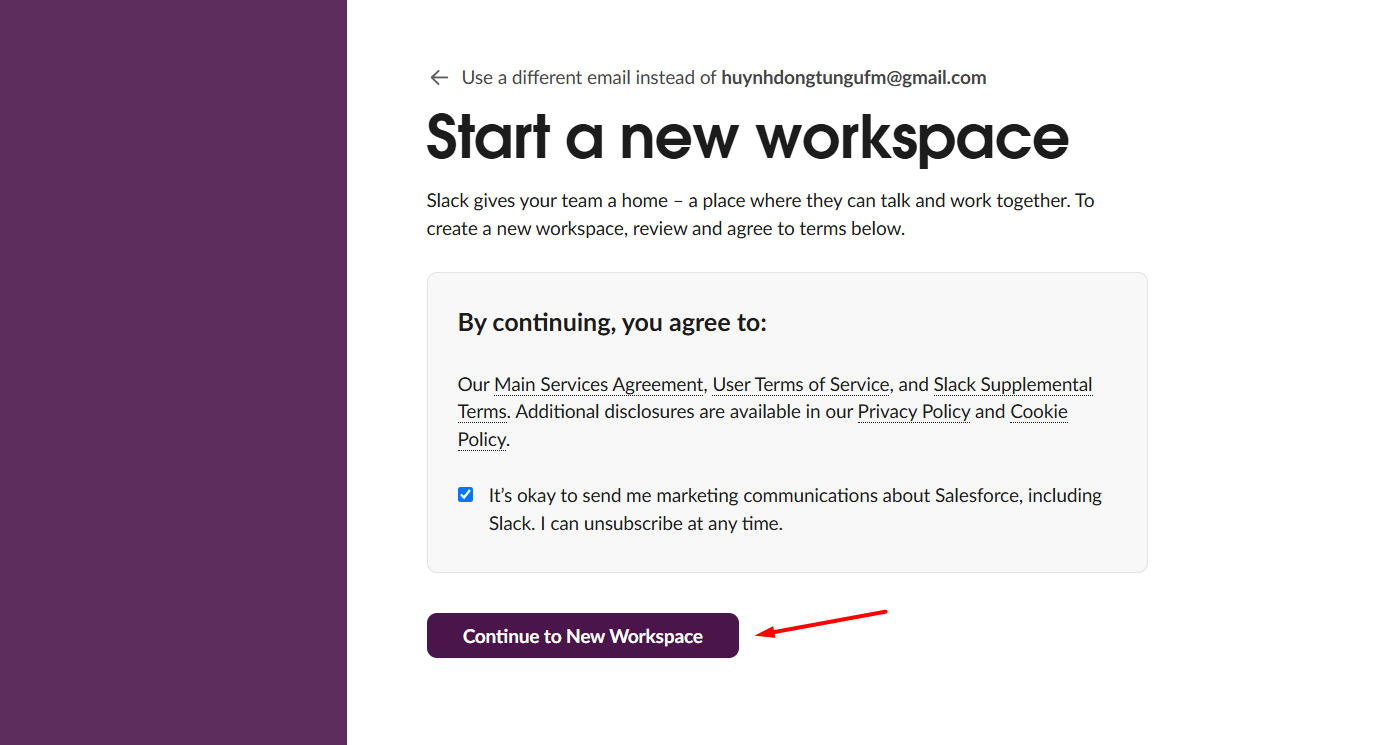
Trong một số trường hợp, Slack có thể hiển thị tùy chọn nhận thông tin tiếp thị qua email. Bạn có thể giữ nguyên hoặc bỏ chọn tùy theo nhu cầu.
Bước 4: Đặt tên cho Workspace Slack
Tiếp theo, Slack sẽ yêu cầu bạn đặt tên cho Workspace. Ở ô Name your Slack workspace, hãy nhập tên dễ nhận diện, phù hợp với mục đích sử dụng.
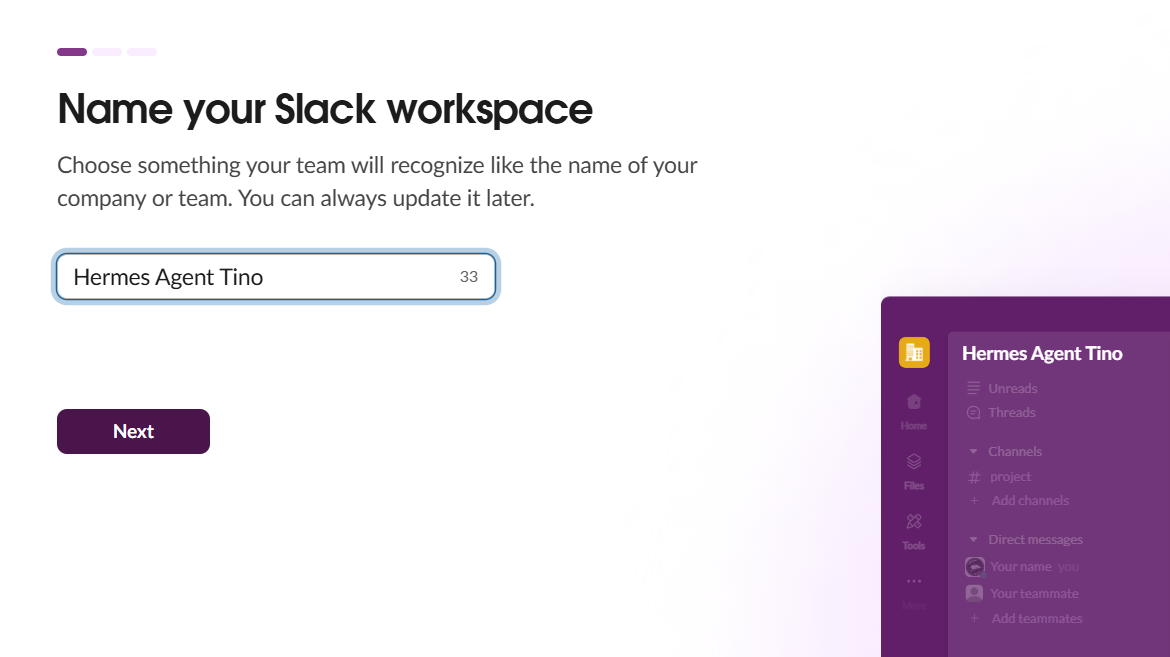
Tên Workspace nên ngắn gọn, dễ nhớ và thể hiện đúng nhóm hoặc hệ thống bạn muốn quản lý. Sau này, bạn vẫn có thể chỉnh sửa lại tên Workspace trong phần cài đặt Slack nếu cần.
Sau khi nhập tên, nhấn Next để chuyển sang bước tiếp theo.
Bước 5: Hoàn tất các thiết lập ban đầu
Sau khi đặt tên Workspace, Slack có thể yêu cầu bạn thực hiện thêm một số thiết lập cơ bản như mời thành viên, tạo kênh làm việc đầu tiên hoặc khai báo mục đích sử dụng. Bạn có thể thực hiện theo hướng dẫn trên màn hình hoặc bỏ qua những bước chưa cần thiết nếu Slack cho phép.
Khi vào được giao diện chính của Slack, nghĩa là Workspace đã được tạo thành công. Lúc này, bạn có thể tiếp tục chuyển sang phần tạo ứng dụng trên Slack API để lấy token.
Phần 2: Hướng dẫn lấy API Token để kết nối Slack với Hermes Agent
ể Slack có thể giao tiếp với Hermes Agent, bạn cần tạo một ứng dụng trên Slack API, cấp quyền phù hợp và lấy 2 loại token quan trọng gồm Bot User OAuth Token và App-Level Token. Hai mã này sẽ được nhập vào giao diện quản lý VPS Hermes Agent của Tino để hoàn tất quá trình kết nối.
Bước 1: Tạo ứng dụng mới trên Slack API
Trước tiên, bạn truy cập vào trang quản lý ứng dụng của Slack tại địa chỉ: https://api.slack.com/apps.
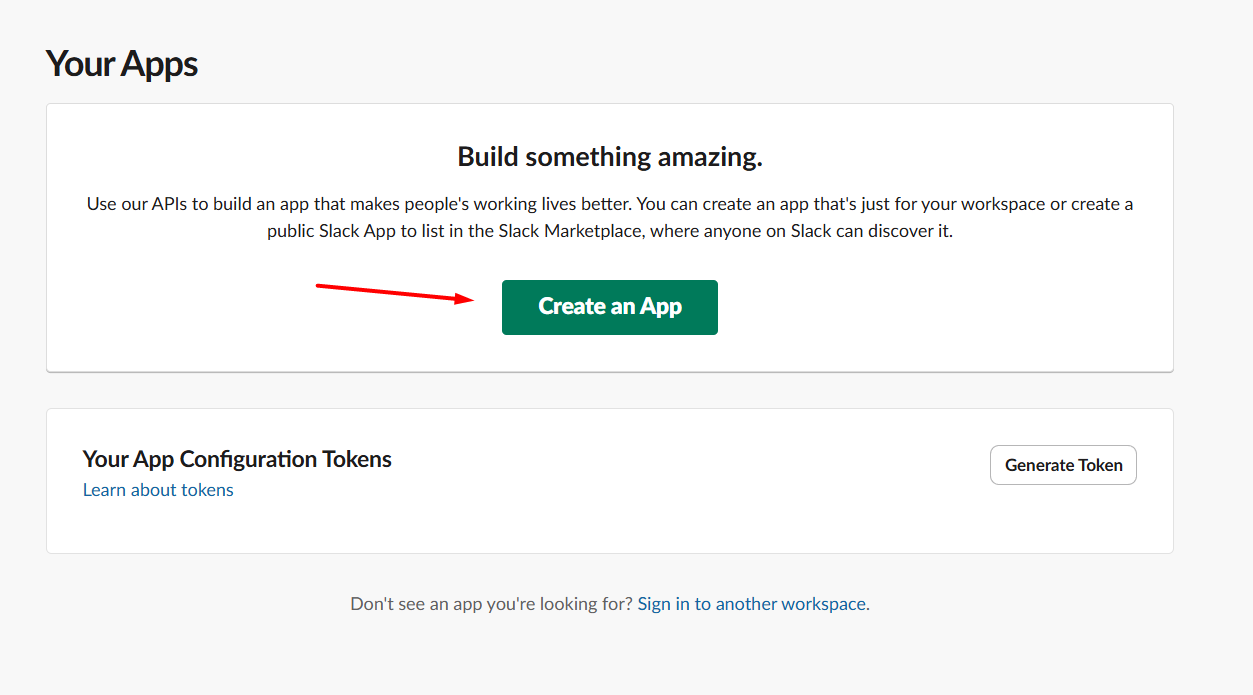
Tại giao diện quản lý ứng dụng, nhấn nút Create an App để bắt đầu tạo ứng dụng mới.
Khi cửa sổ lựa chọn phương thức khởi tạo xuất hiện, chọn From scratch. Đây là cách phù hợp nhất khi bạn muốn tự cấu hình từng quyền cần thiết cho Hermes Agent.
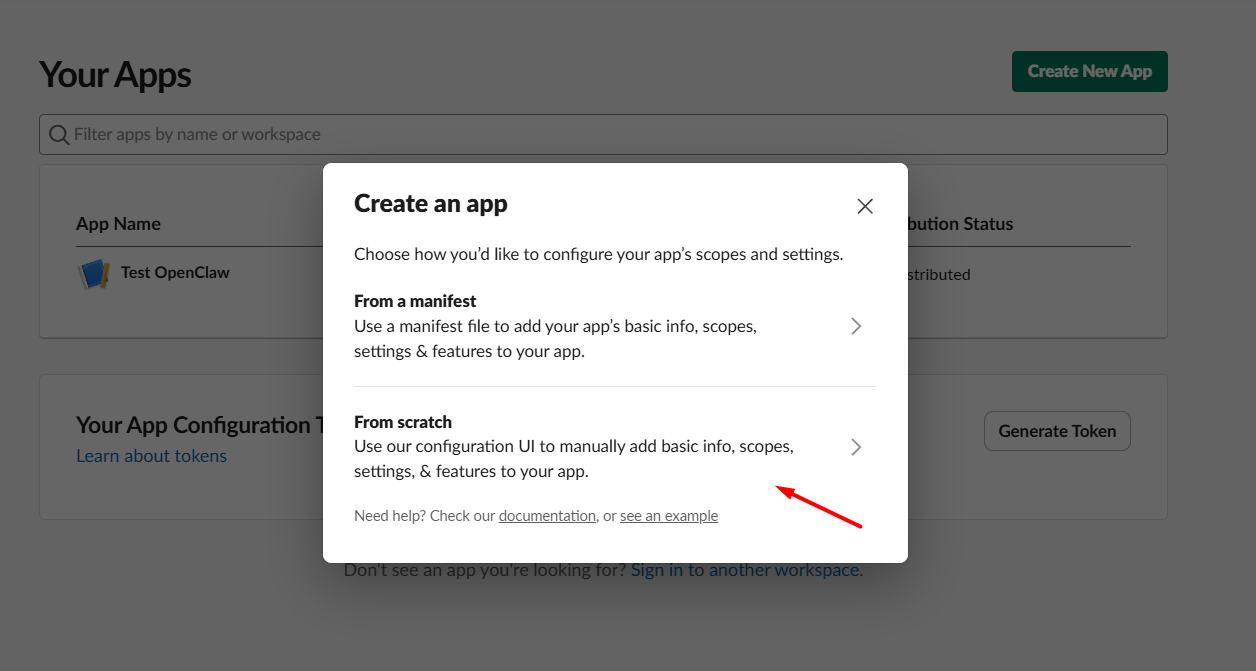
Lưu ý: VPS Hermes Agent của Tino đã có sẵn giao diện quản lý kênh kết nối, vì vậy bạn chỉ cần lấy các token riêng lẻ từ Slack rồi dán vào đúng ô tương ứng. Việc chọn From scratch sẽ giúp quá trình thiết lập rõ ràng hơn, không cần xử lý tệp cấu hình JSON phức tạp.
Ở màn hình tiếp theo, bạn điền các thông tin cơ bản cho ứng dụng:
- App Name: Nhập tên ứng dụng để dễ nhận diện, ví dụ: Hermes Agent.
- Pick a workspace to develop your app in: Chọn workspace Slack mà bạn muốn sử dụng để kết nối với Hermes Agent.
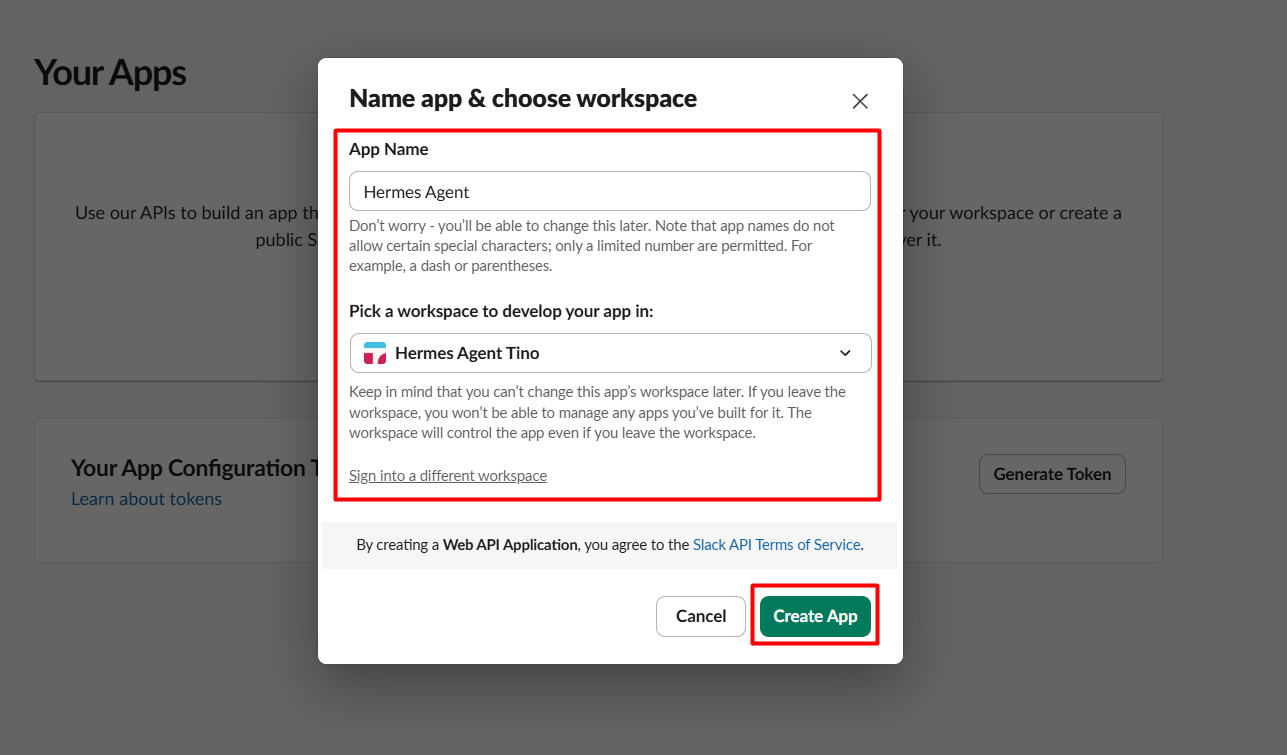
Sau khi kiểm tra lại thông tin, nhấn Create App để hoàn tất bước tạo ứng dụng.
Bước 2: Tạo App-Level Token cho Slack
Sau khi ứng dụng được tạo thành công, Slack sẽ chuyển bạn đến trang cấu hình của ứng dụng. Tại menu bên trái, chọn Basic Information.
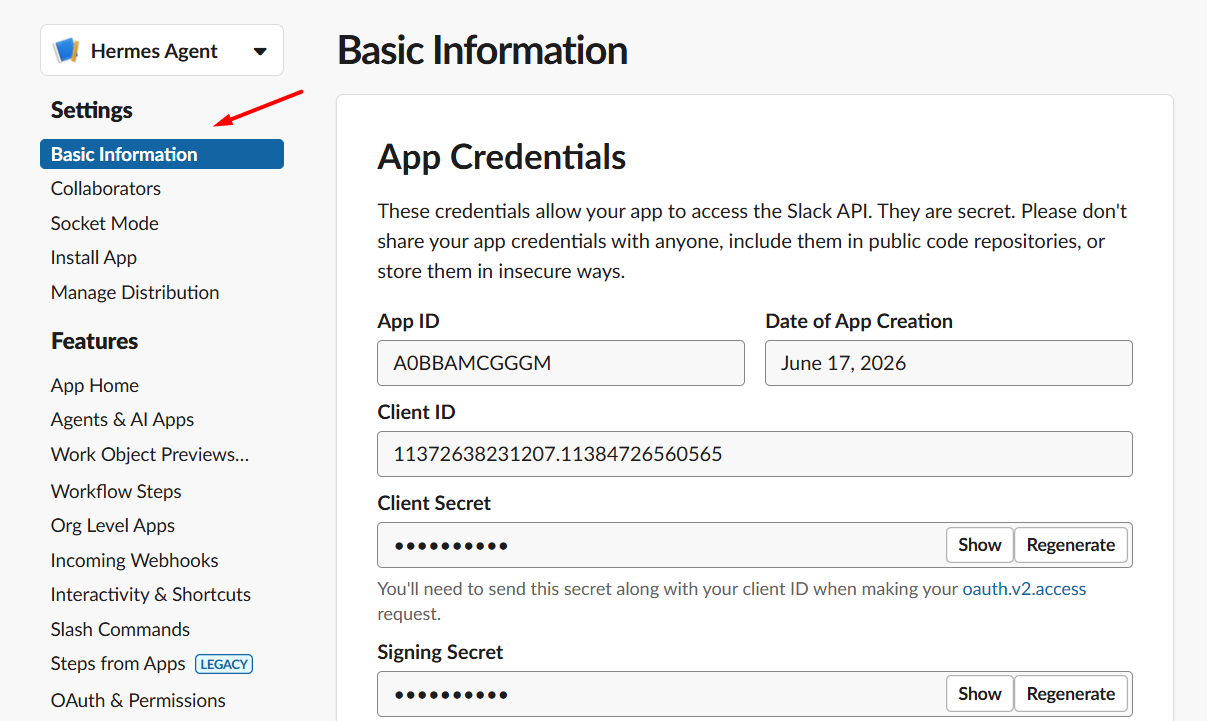
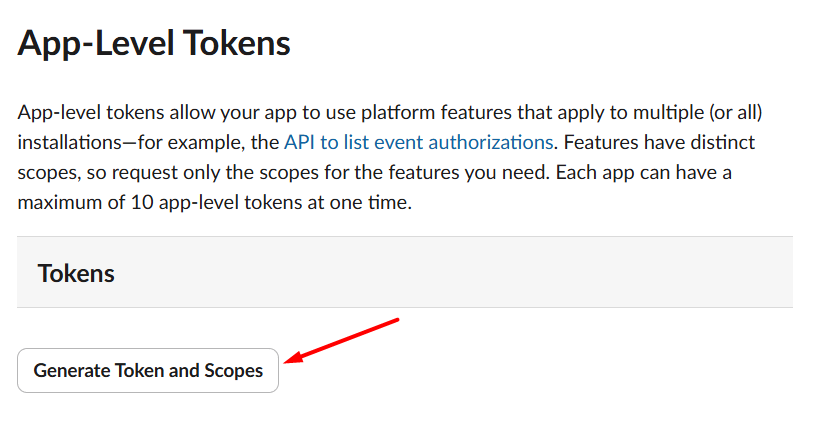
Tiếp theo, kéo xuống khu vực App-Level Tokens, sau đó nhấn Generate Token and Scopes.
Một hộp thoại cấu hình token sẽ xuất hiện. Tại đây, bạn thiết lập như sau:
- Token Name: Đặt tên dễ nhớ, ví dụ: Hermes Agent App Token.
- Nhấn Add Scope.
- Chọn quyền connections. Quyền connections cho phép ứng dụng sử dụng Socket Mode để duy trì kết nối với Slack thông qua WebSocket. Đây là thành phần cần thiết để Hermes Agent có thể nhận và xử lý tin nhắn từ Slack.
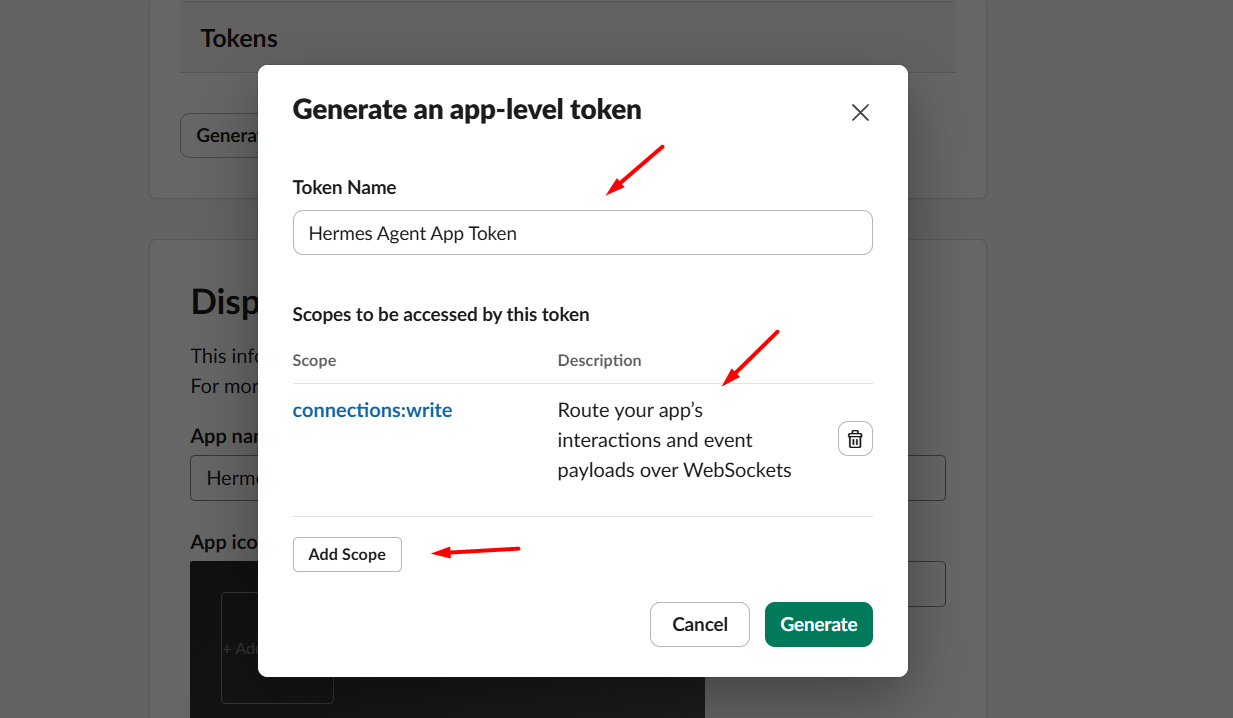
Sau khi thêm scope, nhấn Generate để tạo token.
Slack sẽ hiển thị một chuỗi token bắt đầu bằng xapp-. Bạn hãy nhấn Copy để sao chép mã này, sau đó chọn Done để đóng cửa sổ.
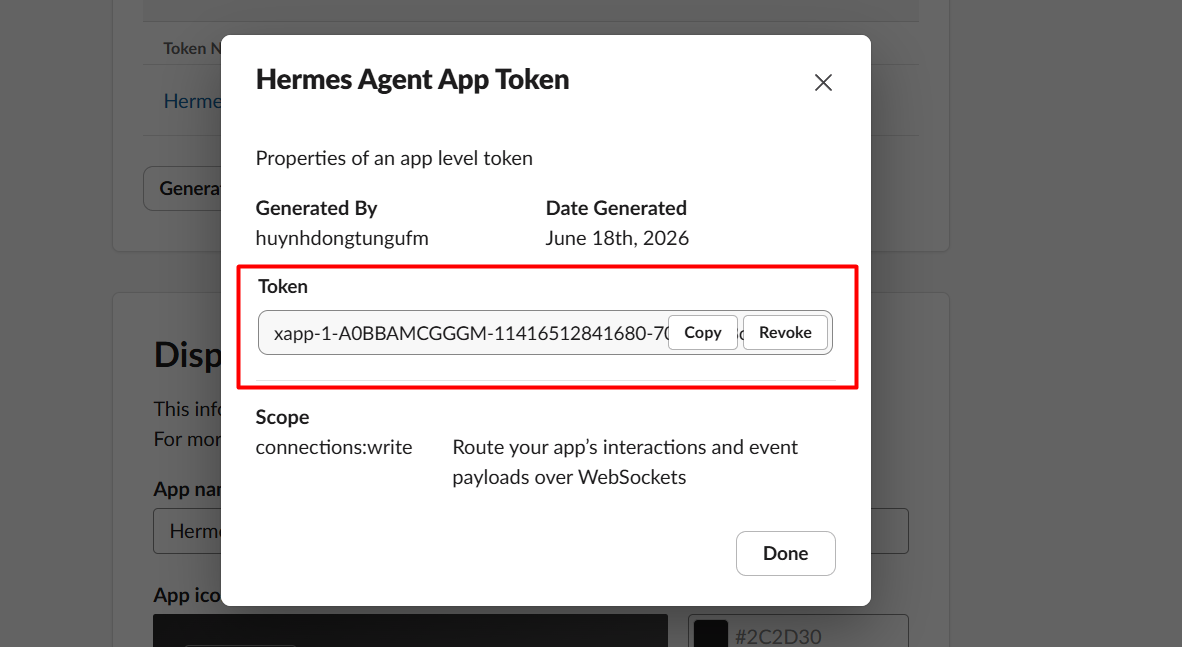
Lưu ý quan trọng: Token bắt đầu bằng xapp- sẽ được dán vào ô App Token trong phần cấu hình Slack trên giao diện quản lý VPS Hermes Agent của Tino.
Bước 3: Bật Socket Mode cho ứng dụng Slack
Để Hermes Agent có thể nhận tin nhắn từ Slack theo thời gian thực, bạn cần kích hoạt Socket Mode.
Tại menu bên trái, chọn Socket Mode.
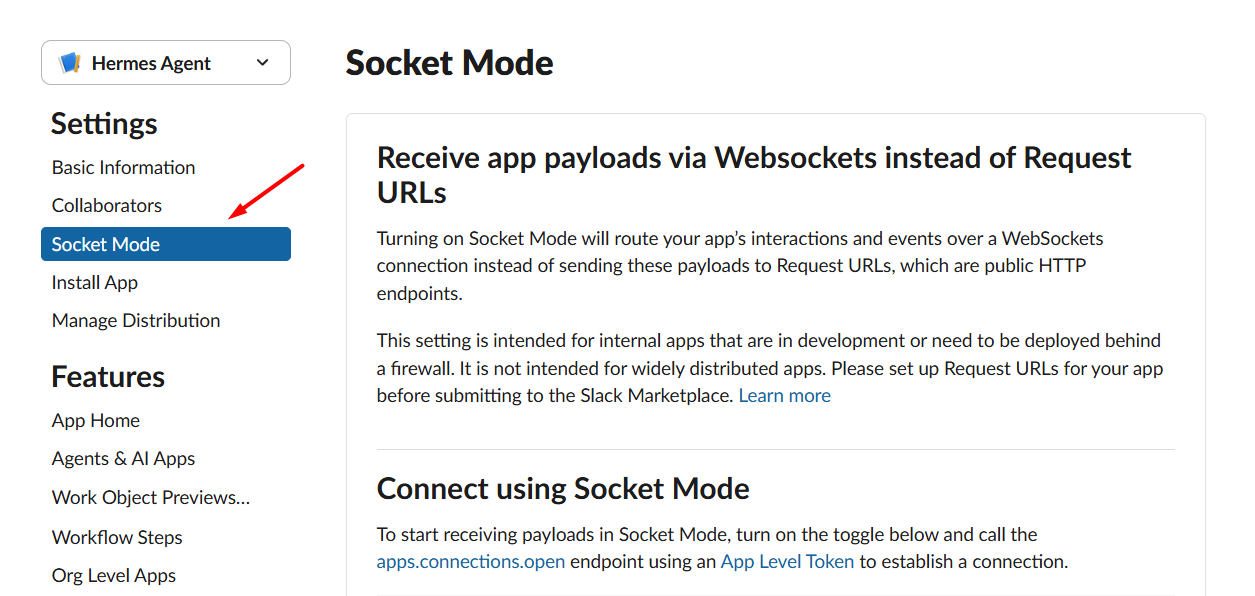
Ở phần Enable Socket Mode, gạt công tắc sang trạng thái bật. Khi công tắc chuyển sang màu xanh, Socket Mode đã được kích hoạt thành công.
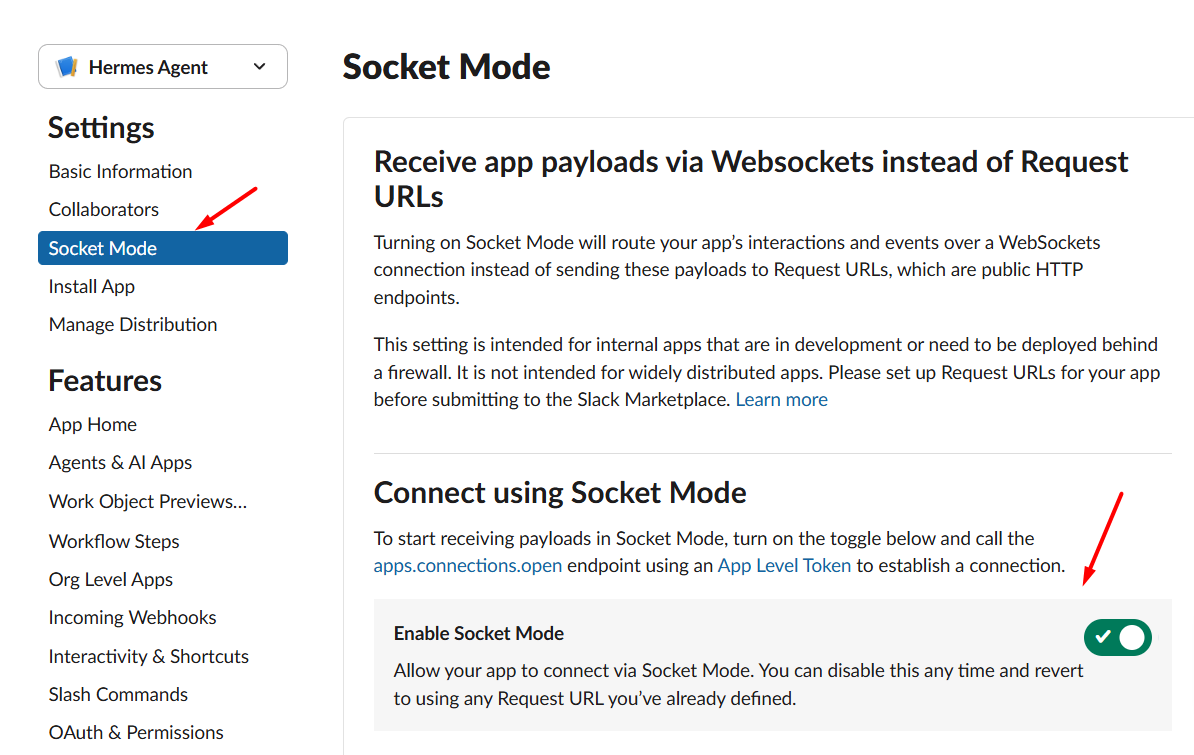
Socket Mode giúp ứng dụng Slack duy trì kết nối liên tục, từ đó Hermes Agent có thể tiếp nhận tin nhắn, sự kiện và phản hồi nhanh hơn.
Bước 4: Cấp quyền cho Bot trong Slack
Tiếp theo, bạn cần cấp các quyền cần thiết để bot có thể đọc tin nhắn, nhận thông báo khi được nhắc đến và gửi phản hồi trong Slack.
Tại menu bên trái, chọn OAuth & Permissions.
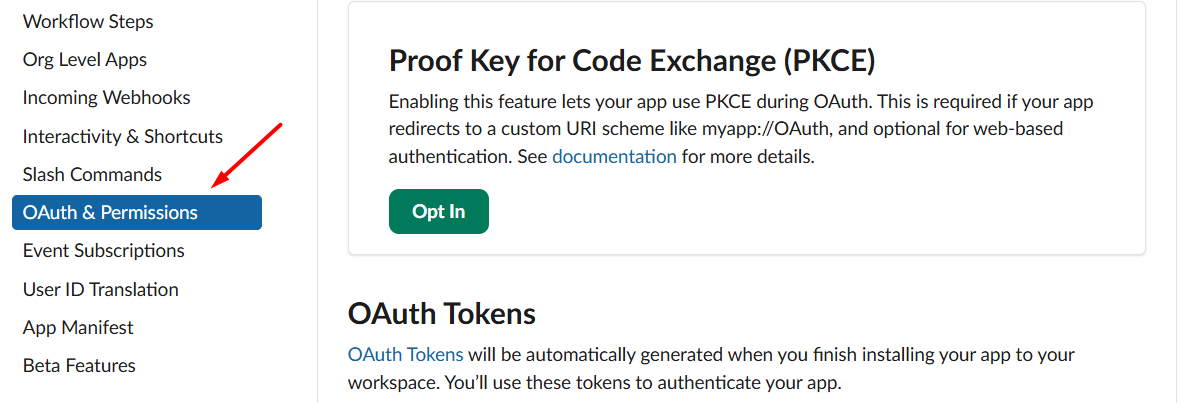
Kéo xuống phần Bot Token Scopes, sau đó nhấn Add an OAuth Scope và thêm lần lượt các quyền sau:
- app_mentions:read
- chat:write
- im:history
- channels:history
- channels:read
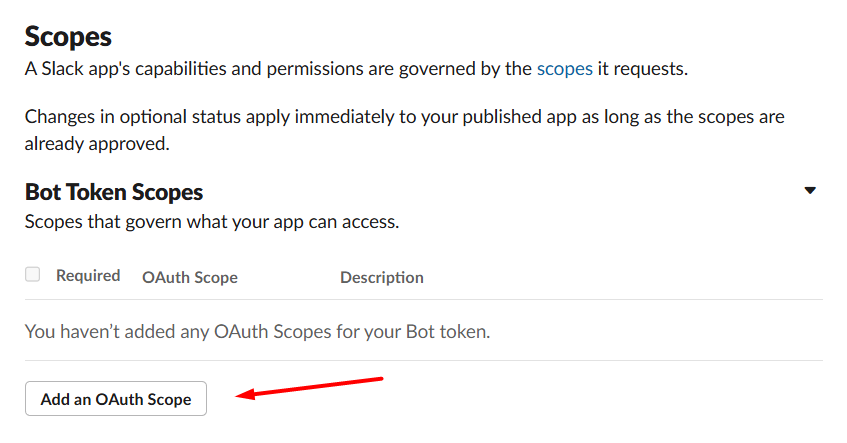
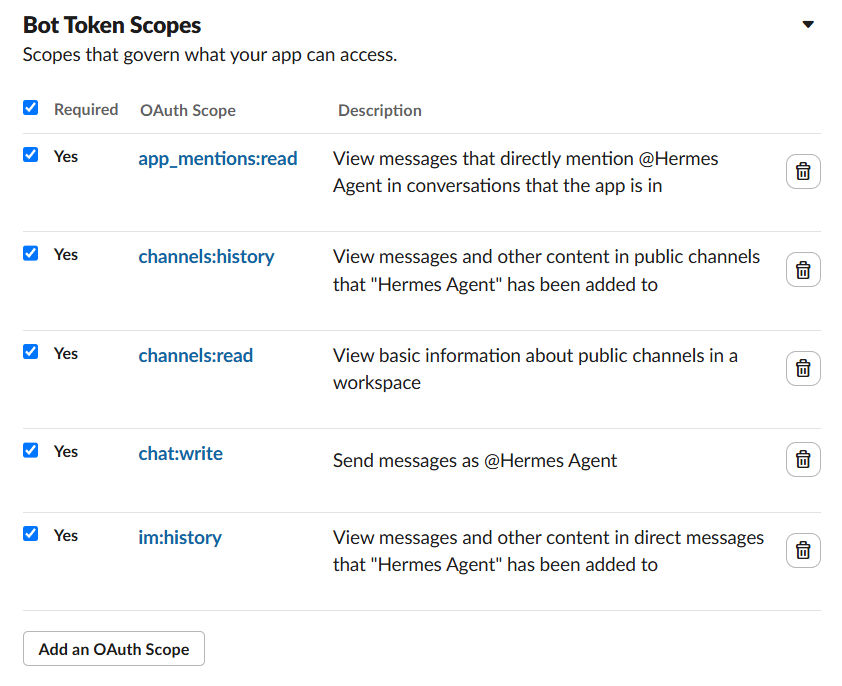
Trong đó:
- app_mentions:read cho phép bot nhận biết khi được nhắc đến trong kênh.
- chat:write cho phép bot gửi tin nhắn phản hồi.
- im:history cho phép bot đọc lịch sử tin nhắn trực tiếp.
- channels:history cho phép bot đọc nội dung tin nhắn trong kênh.
- channels:read cho phép bot xem thông tin các kênh trong workspace.
Sau khi thêm đầy đủ quyền, bạn có thể chuyển sang bước cấu hình sự kiện.
Bước 5: Cấu hình Event Subscriptions và App Home
Để Slack gửi sự kiện tin nhắn về cho ứng dụng, bạn cần bật tính năng Event Subscriptions.
Tại menu bên trái, chọn Event Subscriptions.
Ở mục Enable Events, gạt công tắc sang trạng thái On.
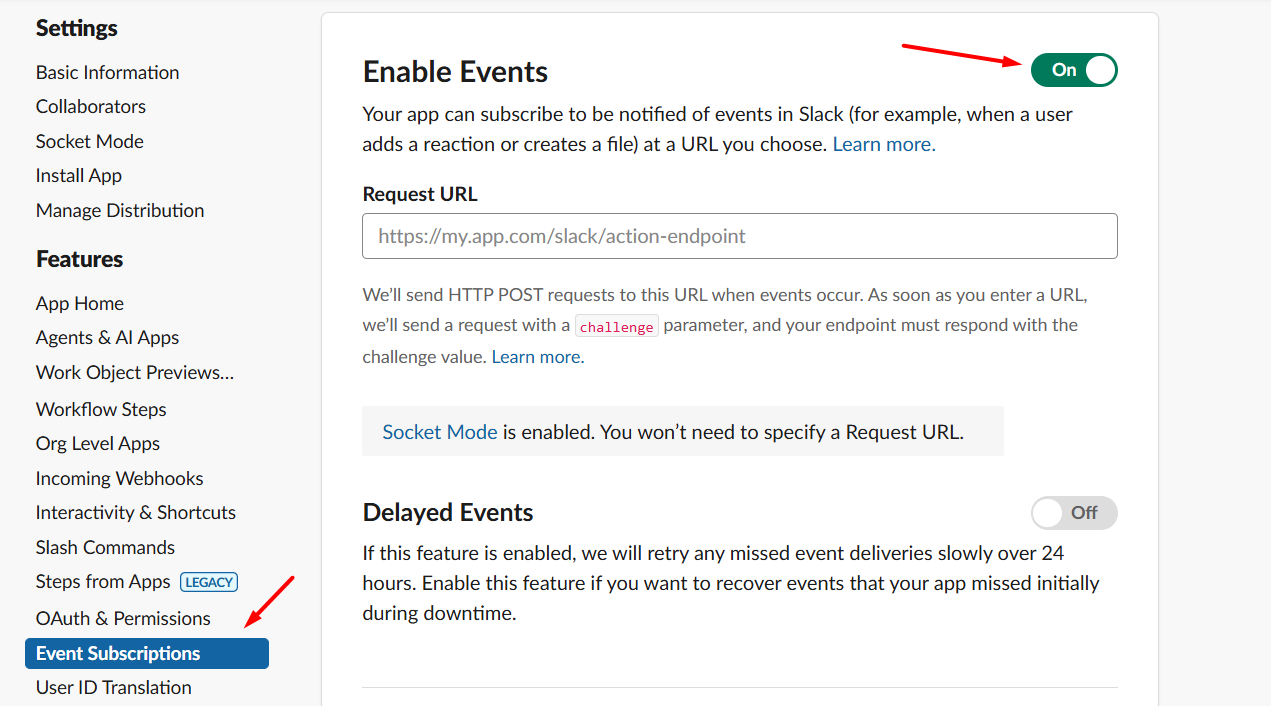
Sau đó, kéo xuống phần Subscribe to bot events, nhấn Add Bot User Event và thêm các sự kiện sau:
- app_mention
- message.channels
- message.im
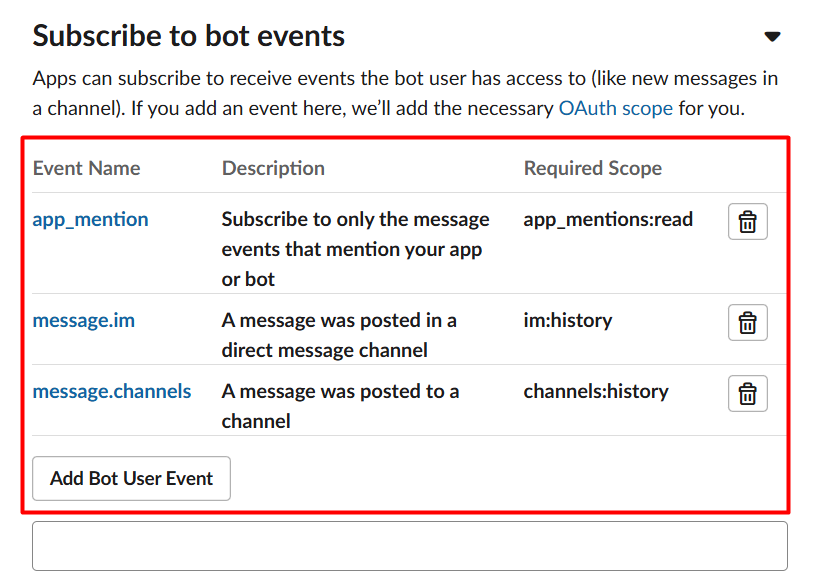
Các sự kiện này giúp Hermes Agent nhận biết khi người dùng nhắc đến bot trong kênh, gửi tin nhắn trong channel hoặc nhắn trực tiếp với bot.
Nhớ nhấn Save Changes để lưu.
Tiếp theo, bạn cần mở khả năng trò chuyện trực tiếp với ứng dụng Slack. Tại menu bên trái, chọn App Home.
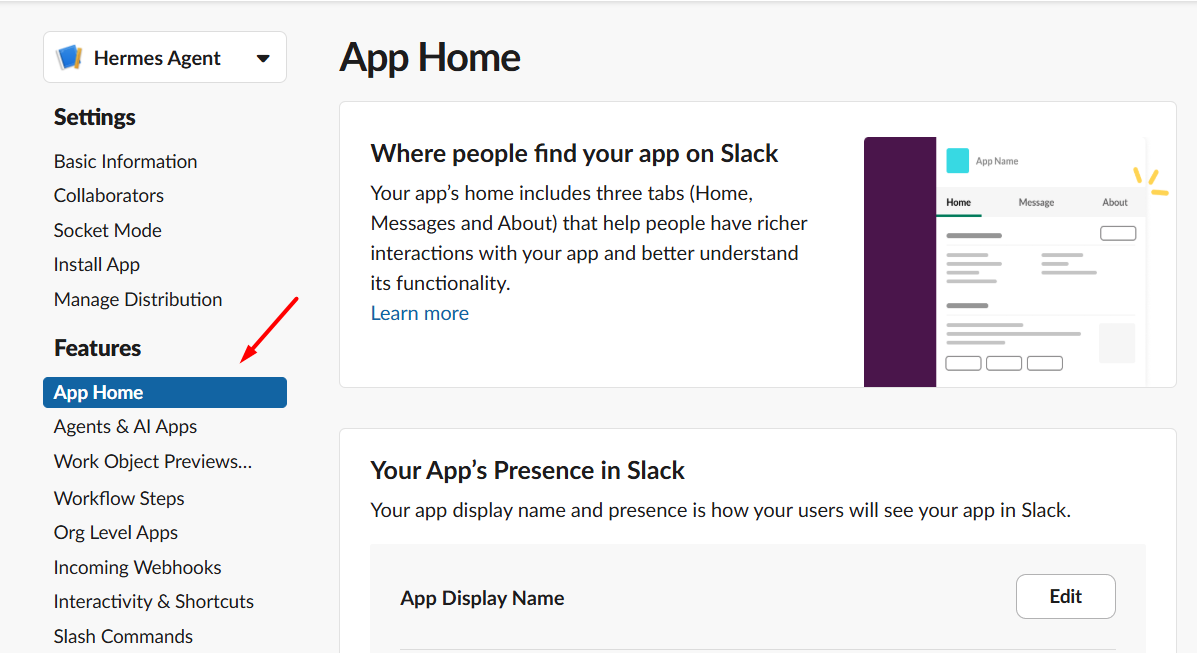
Kéo xuống phần Show Tabs, sau đó đánh dấu tùy chọn Allow users to send Slash commands and messages from the messages tab.
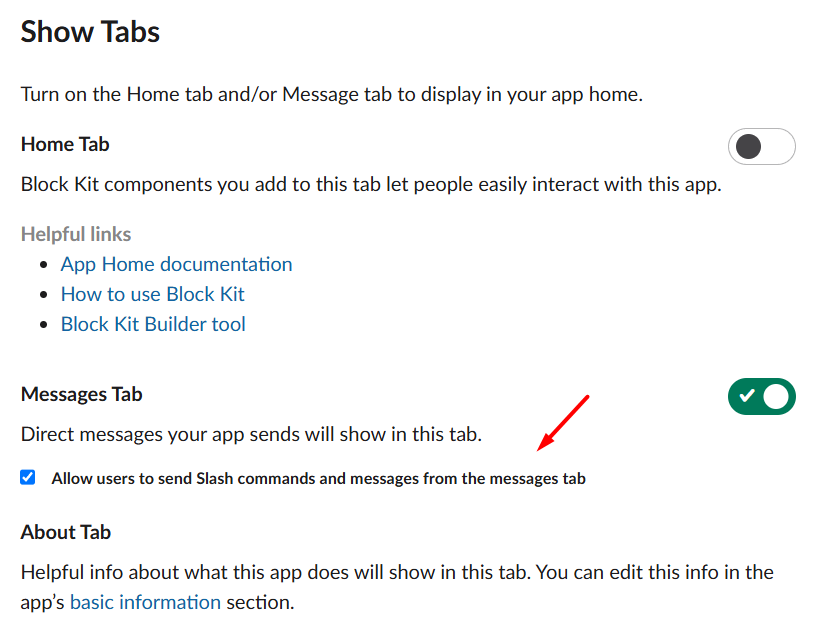
Tùy chọn này cho phép người dùng mở ứng dụng trong Slack và gửi tin nhắn trực tiếp cho bot từ tab Messages.
Bước 6: Cài đặt ứng dụng vào workspace và lấy Bot User OAuth Token
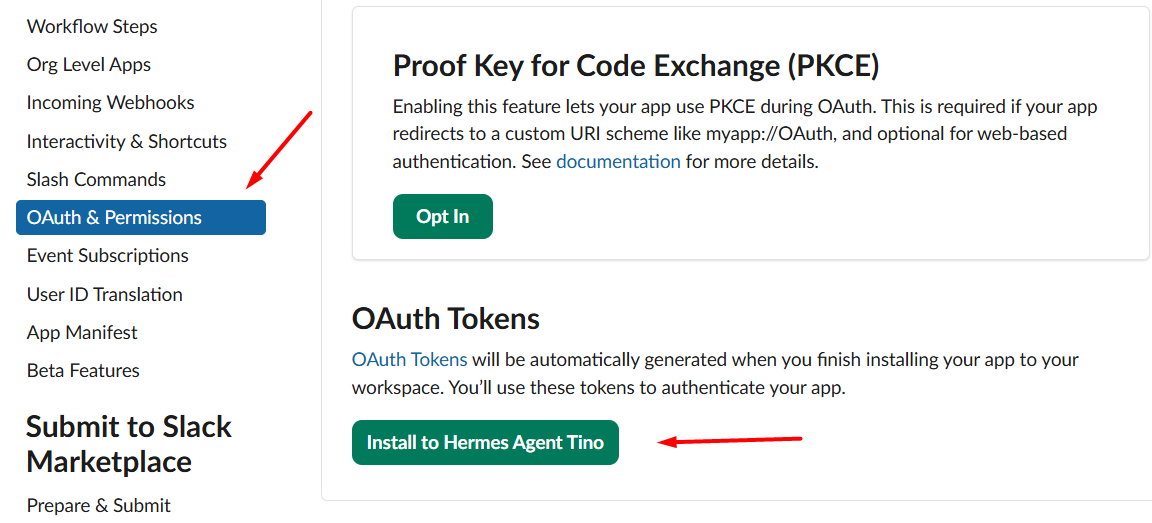
Sau khi cấu hình xong quyền và sự kiện, bạn quay lại mục OAuth & Permissions.
Tại phần OAuth Token, nhấn Install to Workspace.
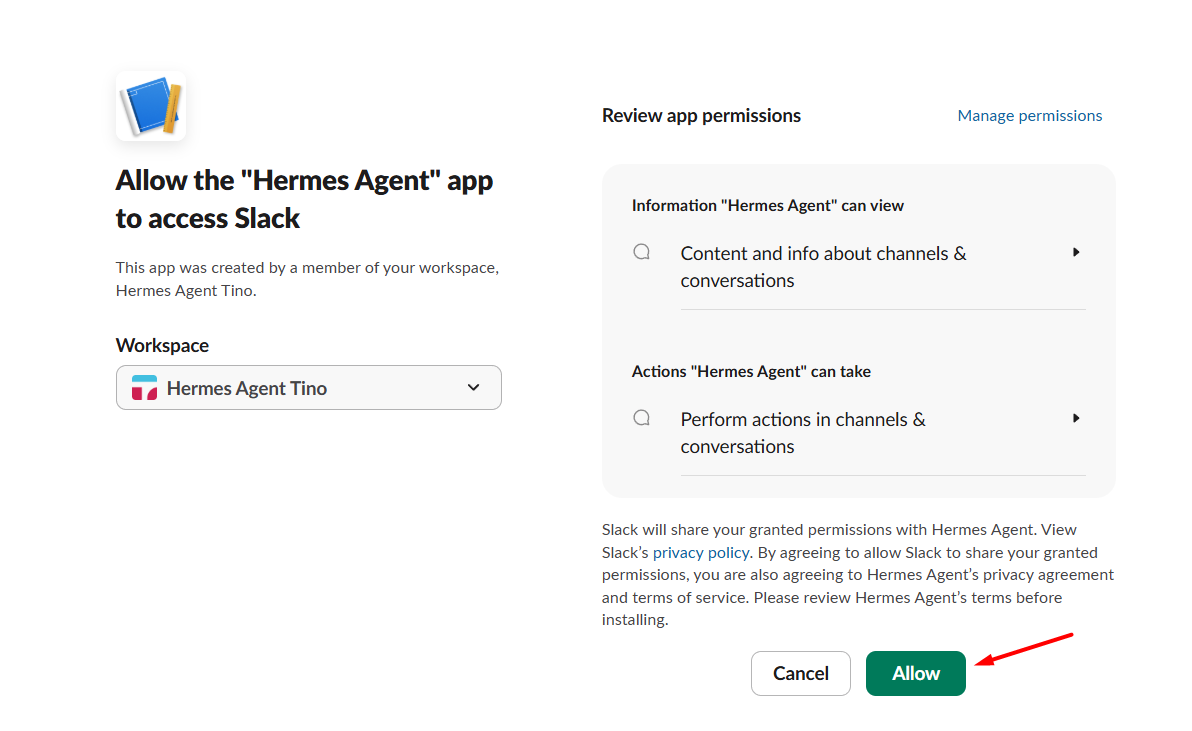
Slack sẽ hiển thị màn hình xác nhận quyền truy cập. Bạn kiểm tra lại các quyền được yêu cầu, sau đó nhấn Allow để cho phép ứng dụng hoạt động trong workspace.
Sau khi cài đặt thành công, Slack sẽ tạo một mã Bot User OAuth Token bắt đầu bằng xoxb-.
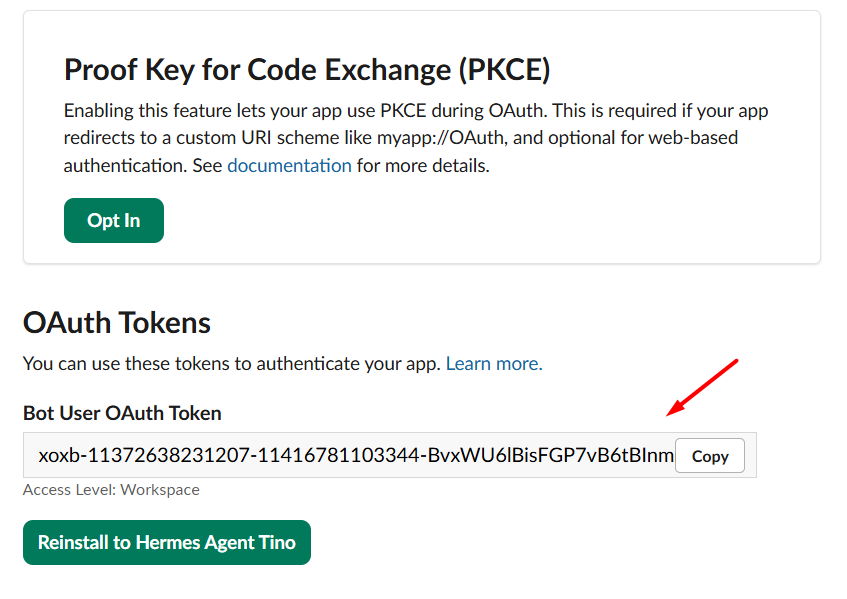
Bạn nhấn Copy để sao chép token này.
Lưu ý quan trọng: Token bắt đầu bằng xoxb- sẽ được dán vào ô Bot Token trong phần cấu hình Slack trên giao diện quản lý VPS Hermes Agent của Tino.
Bước 7: Kết nối Slack trên giao diện quản lý VPS Hermes Agent của Tino
Sau khi đã có đủ 2 token cần thiết, bạn quay lại giao diện quản lý VPS Hermes Agent của Tino.
Tại thanh menu bên trái, chọn Kênh kết nối.
Trong phần Thêm hoặc cập nhật kênh, chọn kênh Slack.
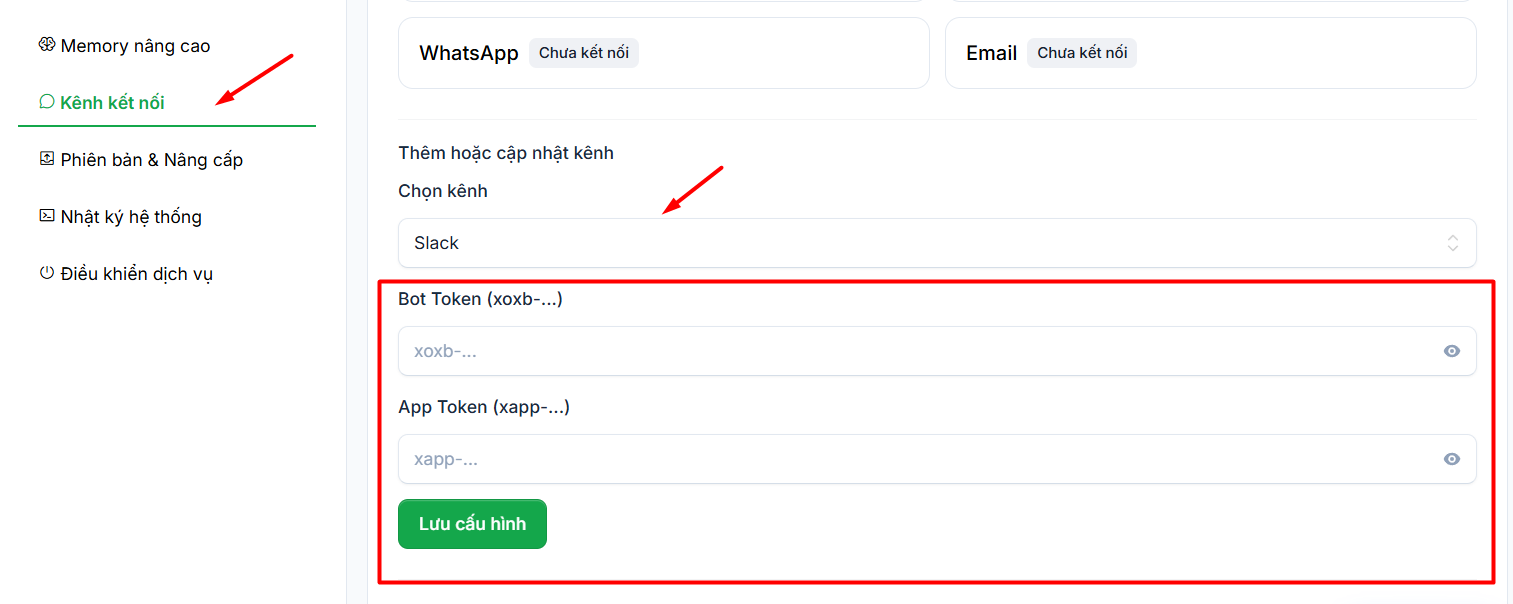
Tiếp theo, nhập thông tin vào các ô tương ứng:
- Dán token bắt đầu bằng xoxb- vào ô Bot Token.
- Dán token bắt đầu bằng xapp- vào ô App Token.
Sau khi điền đầy đủ thông tin, nhấn Lưu cấu hình để Hermes Agent ghi nhận cấu hình Slack.
Nếu thông tin chính xác, trạng thái kết nối Slack sẽ được cập nhật trên giao diện quản lý.
Bước 8: Kiểm tra bot Slack
Quay lại Workspace đã tạo: https://app.slack.com/
Tại giao diện làm việc chính, bạn hãy quan sát thanh menu bên trái và tìm đến khu vực Apps. Nhấn trực tiếp vào tên ứng dụng vừa tích hợp để mở cửa sổ trò chuyện cá nhân.
Tiếp theo, hãy nhập một tin nhắn bất kỳ vào khung soạn thảo để kiểm tra, nếu thấy phản hồi nghĩa là bạn đã kết nối thành công Slack Hermes Agent.
Các bài viết liên quan:
- Hướng dẫn kết nối Google Workspace với Hermes Agent
- Hướng dẫn kết nối Google Chat với Hermes Agent A-Z
- Hướng dẫn kết nối email với Hermes Agent trên VPS Hermes
- Hướng dẫn kết nối Telegram với Hermes Agent trên VPS Hermes của Tino
- Hướng dẫn kết nối tài khoản Zalo cá nhân với Hermes Agent trên VPS Hermes của Tino
- Hướng dẫn kết nối Discord với Hermes Agent trên VPS Hermes của Tino
Kết luận
Việc tích hợp Slack với Hermes Agent không chỉ giúp tối ưu quy trình trao đổi thông tin mà còn mở rộng khả năng ứng dụng AI Agent vào công việc thực tế. Nếu bạn đang sử dụng VPS Hermes của Tino, đây là một trong những kênh kết nối nên được thiết lập để khai thác Hermes Agent hiệu quả hơn trong vận hành, hỗ trợ nội bộ và tự động hóa tác vụ hằng ngày.


