






Hermes Agent ngày càng được nhiều người quan tâm nhờ khả năng hỗ trợ tự động hóa công việc, kết nối nhiều công cụ và hoạt động như một trợ lý AI cá nhân. Tuy nhiên, với người lần đầu sử dụng, các bước như chọn model, thêm API Key, cấu hình công cụ hay kết nối nền tảng nhắn tin có thể khá khó hình dung. Vì vậy, bài viết này sẽ hướng dẫn cách thiết lập Hermes Agent cho người mới theo từng bước đơn giản, giúp bạn nhanh chóng hoàn thiện cấu hình cơ bản và bắt đầu sử dụng Hermes Agent hiệu quả.
Thiết lập Hermes Agent gồm những gì?
Cài đặt Hermes Agent và thiết lập Hermes Agent là hai công việc khác nhau.
Cài đặt là quá trình đưa Hermes Agent lên máy tính, VPS hoặc server. Trong khi đó, thiết lập là quá trình giúp Hermes sẵn sàng làm việc theo nhu cầu của bạn.
Một quá trình thiết lập cơ bản thường bao gồm:
- Chọn AI Provider.
- Chọn model AI.
- Thêm API Key hoặc đăng nhập OAuth nếu cần.
- Thiết lập các công cụ Hermes được phép sử dụng.
- Kiểm tra khả năng đọc file và chạy lệnh.
- Kiểm tra Session và Memory.
- Kết nối các nền tảng nhắn tin.
- Thiết lập Skill, MCP hoặc Cron Job nếu có nhu cầu.
- Kiểm tra toàn bộ hệ thống trước khi đưa vào sử dụng lâu dài.
Với người mới, không cần cấu hình mọi thành phần ngay từ đầu. Cách an toàn hơn là tạo một Hermes Agent có thể trò chuyện ổn định trước, sau đó bổ sung từng tính năng.
Đây cũng là hướng tiếp cận được tài liệu Quickstart chính thức khuyến nghị: nếu một cuộc trò chuyện thông thường chưa hoạt động ổn định, bạn chưa nên vội cấu hình Gateway, Cron, Skill, Voice hoặc routing phức tạp.
Cần chuẩn bị gì trước khi thiết lập Hermes Agent?
Trước khi bắt đầu, bạn nên chuẩn bị một số thành phần cơ bản.
Thiết bị chạy Hermes Agent
Hermes Agent hiện có thể được triển khai trên nhiều môi trường như:
- Windows.
- macOS.
- Linux.
- VPS hoặc server.
- WSL2.
- Android thông qua Termux.
Đối với Windows và macOS, Hermes Desktop hiện là lựa chọn thân thiện hơn với người mới vì có giao diện đồ họa và giảm lượng thao tác Terminal cần thực hiện. Tài liệu chính thức cũng khuyến nghị Desktop installer cho hai hệ điều hành này.
Nếu muốn Hermes hoạt động liên tục để nhận tin nhắn, chạy lịch tự động hoặc làm trợ lý AI 24/7, VPS thường phù hợp hơn máy tính cá nhân.
AI Provider
Hermes Agent không giới hạn vào một model duy nhất. Người dùng có thể lựa chọn nhiều nhà cung cấp khác nhau, chẳng hạn:
- Nous Portal.
- OpenAI Codex.
- Anthropic.
- OpenRouter.
- Google AI Studio.
- DeepSeek.
- Kimi/Moonshot.
- GitHub Copilot.
- NVIDIA NIM.
- Hugging Face.
- xAI.
- MiniMax.
- Qwen.
- LM Studio.
- Custom Endpoint.
Danh sách thực tế còn rộng hơn và tiếp tục được cập nhật theo từng phiên bản.
API Key hoặc tài khoản đăng nhập
Tùy AI Provider, Hermes sẽ yêu cầu một trong các hình thức xác thực sau:
- API Key.
- OAuth.
- Device Code.
- Token riêng của nhà cung cấp.
- Endpoint tự host.
Bạn chỉ cần chuẩn bị thông tin tương ứng với Provider dự định sử dụng.
Model có context tối thiểu 64K
Một thay đổi quan trọng trong Hermes Agent hiện tại là yêu cầu model có context window tối thiểu 64.000 token.
Hermes cần lượng ngữ cảnh lớn để thực hiện chuỗi tác vụ nhiều bước, gọi công cụ và duy trì Working Memory. Model có context thấp hơn mức yêu cầu có thể bị từ chối khi khởi động.
Với các model phổ biến thuộc GPT, Claude, Gemini, Qwen hoặc DeepSeek, yêu cầu này thường không phải vấn đề. Người dùng model local cần chú ý cấu hình context phù hợp.
Cách thiết lập Hermes Agent cho người mới
Sau khi đã chuẩn bị môi trường chạy và AI Provider, bạn có thể bắt đầu thiết lập.
Bước 1: Cài đặt hoặc cập nhật Hermes Agent
Nếu chưa cài Hermes Agent, người dùng Windows và macOS có thể lựa chọn Hermes Desktop để có giao diện trực quan hơn.
Với Linux, macOS, WSL2 hoặc Termux, có thể cài thông qua Terminal:
curl -fsSL https://hermes-agent.nousresearch.com/install.sh | bashTrên Windows native, mở PowerShell và chạy:
iex (irm https://hermes-agent.nousresearch.com/install.ps1)Các lệnh trên là phương thức cài đặt hiện được tài liệu Hermes Agent chính thức cung cấp.
Nếu Hermes Agent đã được cài trước đó, hãy kiểm tra cập nhật bằng:
hermes updateTính đến ngày 07/09/2026, phiên bản stable mới nhất trên GitHub Releases là Hermes Agent v0.21.0 – The Pantheon Release, phát hành ngày 31/08/2026.
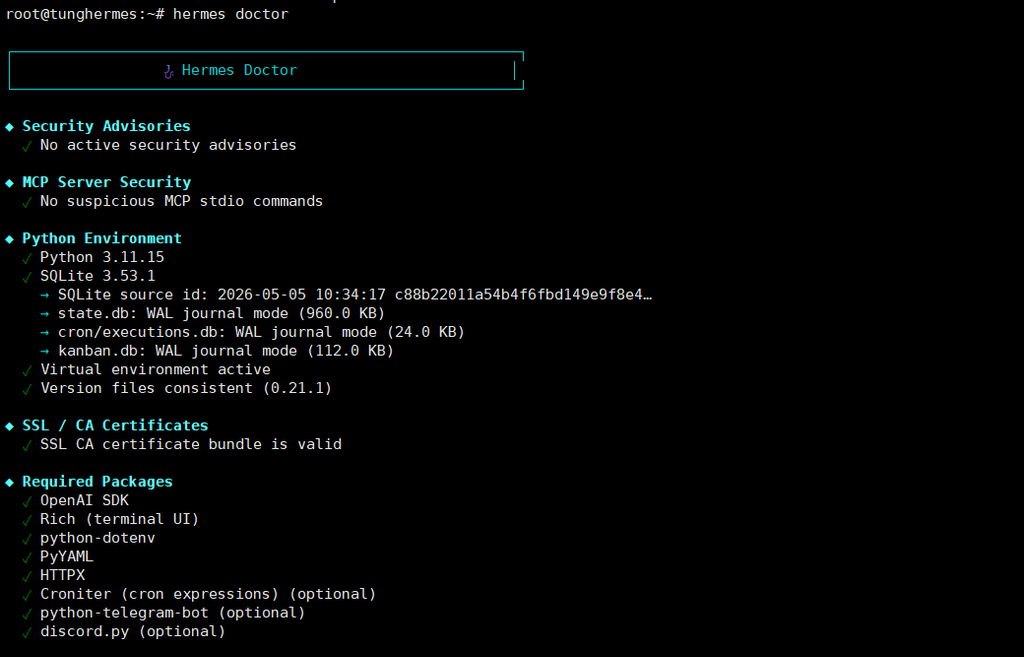
Sau khi cập nhật, nên kiểm tra hệ thống:
hermes doctorLệnh này hữu ích khi cần phát hiện cấu hình thiếu, thông tin xác thực không hợp lệ hoặc một số vấn đề liên quan đến môi trường.
Bước 2: Khởi chạy trình thiết lập Hermes Agent
Hermes Agent cung cấp Setup Wizard để người mới không phải chỉnh từng file cấu hình thủ công.
Chạy:
hermes setupTrình thiết lập sẽ hướng dẫn bạn qua các thành phần quan trọng như model, provider, agent settings, terminal backend, messaging và tools.
Trong mã nguồn hiện tại, Setup Wizard được tổ chức thành các nhóm chính gồm Model & Provider, Terminal Backend, Agent Settings, Messaging Platforms và Tools.
Đây là lựa chọn nên ưu tiên nếu đây là lần đầu bạn thiết lập Hermes Agent.
Bước 3: Chọn chế độ thiết lập phù hợp
Ở các phiên bản mới, hermes setup cung cấp ba hướng thiết lập chính.
Quick Setup
Quick Setup sử dụng Nous Portal và OAuth, giúp giảm lượng thông tin người dùng phải tự nhập.
Bạn cũng có thể khởi chạy nhanh bằng:
hermes setup --portalHermes sẽ thực hiện đăng nhập, thiết lập Nous làm Provider và kích hoạt Tool Gateway tương ứng.
Đây là lựa chọn dễ tiếp cận nhất nếu mục tiêu của bạn chỉ là đưa Hermes hoạt động nhanh.
Full Setup
Full Setup phù hợp khi bạn muốn tự lựa chọn:
- AI Provider.
- Model.
- API Key.
- Tool.
- Messaging.
- Agent Settings.
- Các thành phần mở rộng.
Lựa chọn này thích hợp với người đã có API Key của Gemini, OpenRouter, Anthropic hoặc nhà cung cấp khác.
Blank Slate
Blank Slate dành cho người muốn kiểm soát chặt những quyền Hermes được sử dụng.
Ở trạng thái ban đầu, Hermes chỉ giữ các thành phần tối thiểu cần thiết như Provider, model, File Operations và Terminal. Những tính năng như web, browser, vision, Memory, delegation, Cron, Skills, plugin và MCP sẽ chưa được bật mặc định.
Với người mới: nên chọn Quick Setup hoặc Full Setup. Blank Slate phù hợp hơn khi đã hiểu rõ cách các Toolset của Hermes hoạt động.
Bước 4: Chọn AI Provider và model
Nếu chỉ muốn thay đổi Provider hoặc model mà không chạy lại toàn bộ Setup Wizard, sử dụng:
hermes modelHermes sẽ mở giao diện lựa chọn tương tác. Bạn chọn Provider trước, sau đó chọn model và hoàn thành bước xác thực tương ứng.
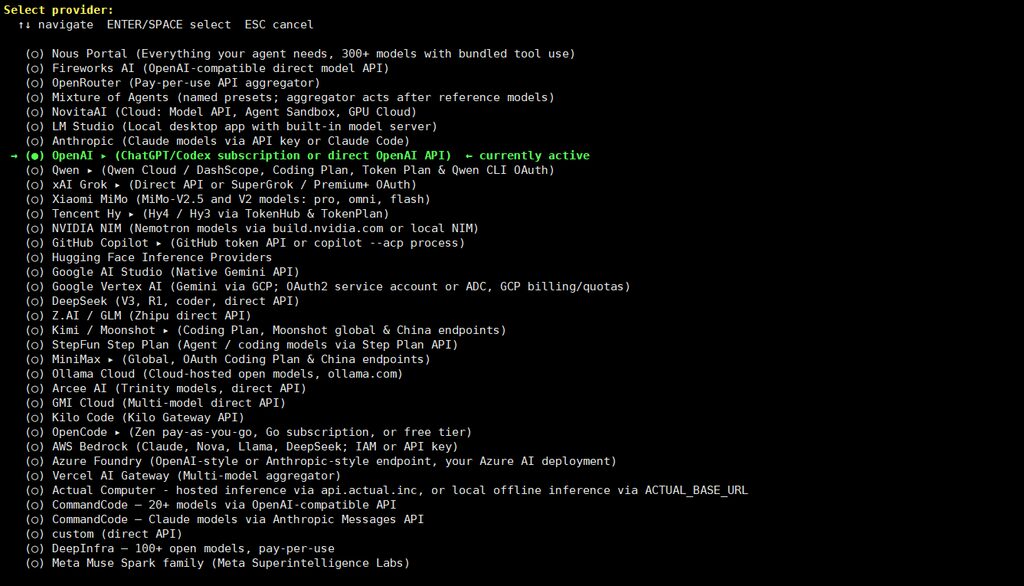
Ví dụ:
- Google AI Studio: Chuẩn bị Gemini API Key và cấu hình qua trình thiết lập.
- OpenRouter: Nhập OpenRouter API Key, sau đó lựa chọn model muốn sử dụng.
- OpenAI Codex: Hermes hỗ trợ phương thức xác thực thông qua ChatGPT hoặc Codex subscription bằng Device Code trong luồng hermes model.
- Anthropic: Có thể sử dụng OAuth theo điều kiện tài khoản hỗ trợ hoặc dùng Anthropic API Key.
- Model local: Người dùng LM Studio, Ollama, vLLM, SGLang hoặc endpoint tương thích OpenAI có thể chọn Custom Endpoint.
Tài liệu Hermes hiện liệt kê rất nhiều Provider và phương thức xác thực khác nhau, vì vậy người mới không cần cố tìm một model “tốt nhất cho mọi trường hợp”. Hãy bắt đầu bằng một model ổn định, hỗ trợ tool calling tốt và có context từ 64K trở lên.
Sau này có thể đổi model bất cứ lúc nào bằng:
hermes modelAPI Key của Hermes được lưu ở đâu?
Hermes tách dữ liệu nhạy cảm khỏi cấu hình thông thường.
Thông tin bí mật như API Key và token thường được lưu tại:
~/.hermes/.envCác thiết lập thông thường được lưu tại:
~/.hermes/config.yamlCơ chế này giúp hạn chế việc trộn API Key vào file cấu hình chung.
Nếu không quen chỉnh file thủ công, bạn nên sử dụng Setup Wizard hoặc hermes config set thay vì tự sửa nội dung.
Bước 5: Thiết lập công cụ và quyền cho Hermes Agent
Model AI chỉ là “bộ não”. Để Hermes thực hiện công việc thực tế, Agent cần được cấp các công cụ phù hợp.
Có thể mở phần cấu hình Tool bằng:
hermes tools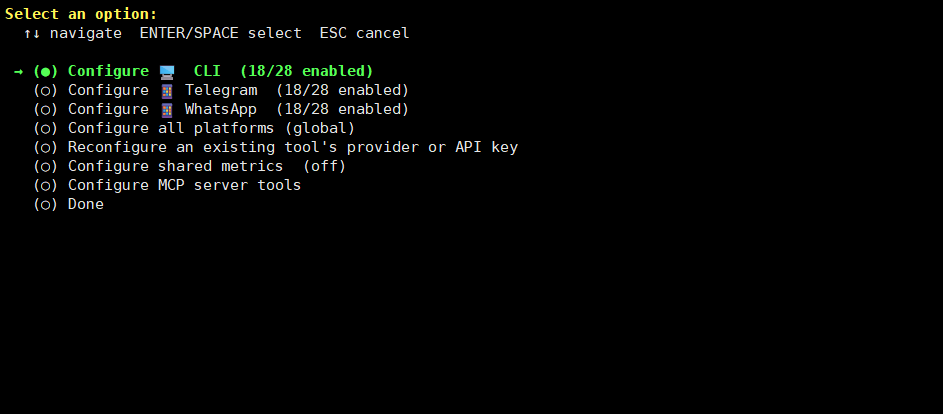
Tùy cấu hình, Hermes có thể được phép thực hiện những tác vụ như:
- Đọc file.
- Ghi và chỉnh sửa file.
- Chạy Terminal.
- Tìm kiếm web.
- Tương tác trình duyệt.
- Phân tích hình ảnh.
- Gọi subagent.
- Sử dụng Skill.
- Truy cập MCP Server.
Với người mới, không nên bật toàn bộ quyền chỉ vì muốn Hermes mạnh hơn.
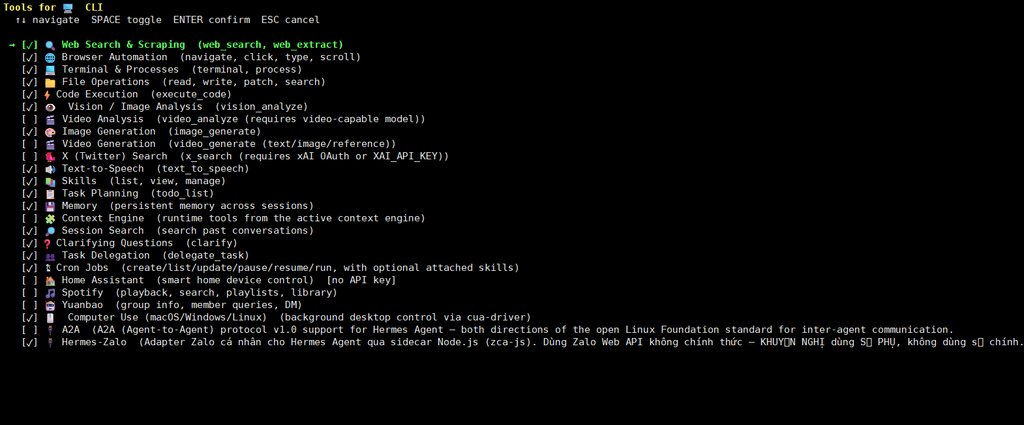
Nguyên tắc đơn giản là: “Chỉ bật công cụ thực sự cần cho công việc hiện tại.”
Ví dụ, nếu bạn chỉ dùng Hermes để nghiên cứu và viết nội dung, có thể chưa cần cấp quyền SSH hoặc quyền Terminal rộng.
Nếu Hermes cần chạy các lệnh có mức độ rủi ro cao, nên ưu tiên Docker sandbox hoặc server riêng để giảm ảnh hưởng tới máy chính.
Hermes hỗ trợ thiết lập Terminal Backend, trong đó có thể cấu hình Docker hoặc SSH:
hermes config set terminal.backend dockerhoặc:
hermes config set terminal.backend sshTài liệu chính thức khuyến nghị sử dụng môi trường cách ly khi muốn Agent thực thi tác vụ hệ thống.
Bước 6: Chạy cuộc trò chuyện đầu tiên
Sau khi chọn model và cấu hình cơ bản, đừng vội kết nối Telegram hoặc tạo Cron Job. Hãy xác nhận rằng Hermes có thể hoàn thành một cuộc trò chuyện bình thường trước.
Khởi chạy CLI:
hermes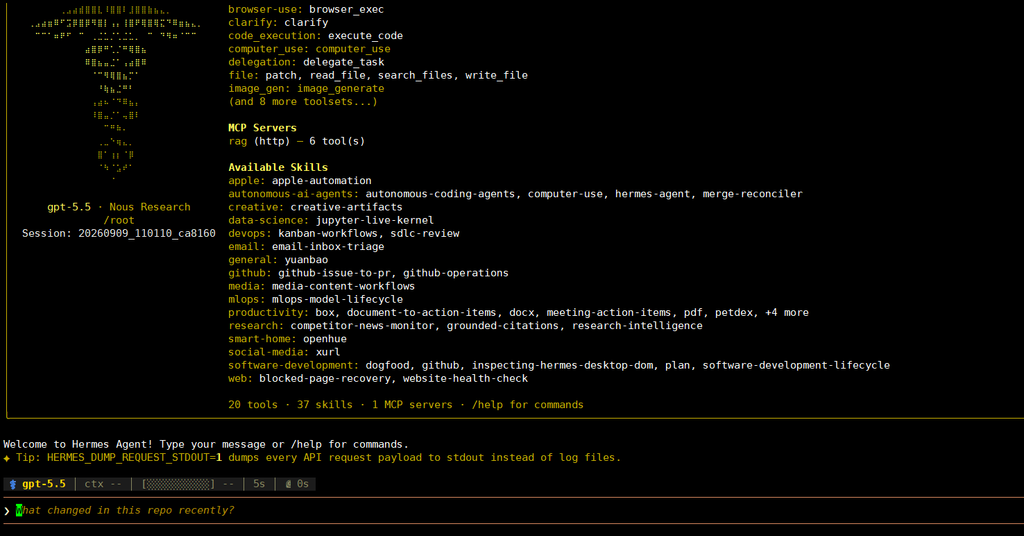
Hoặc sử dụng giao diện TUI mới:
hermes --tuiTài liệu chính thức hiện khuyến nghị TUI cho trải nghiệm Terminal hiện đại hơn.
Bạn có thể thử một yêu cầu đơn giản:
Hãy kiểm tra thư mục hiện tại và cho tôi biết các file chính đang có.Hoặc:
Hãy đọc dự án hiện tại và tóm tắt cấu trúc thành 5 ý.Một thiết lập được xem là cơ bản thành công khi:
- Hermes hiển thị đúng Provider và model.
- Agent phản hồi bình thường.
- Tool có thể được gọi khi cần.
- Không xuất hiện lỗi API.
- Cuộc trò chuyện tiếp tục được qua nhiều lượt.
Nếu bước này chưa hoạt động, hãy sửa lỗi trước khi cấu hình thêm tính năng.
Bước 7: Kiểm tra Session và Memory
Hermes Agent có khả năng duy trì các phiên làm việc để bạn không phải bắt đầu lại mọi cuộc trò chuyện.
Sau khi hoàn tất cuộc trò chuyện thử, thoát Hermes rồi chạy:
hermes --continueHoặc:
hermes -cHermes sẽ tiếp tục Session gần nhất nếu phiên đã được lưu đúng.
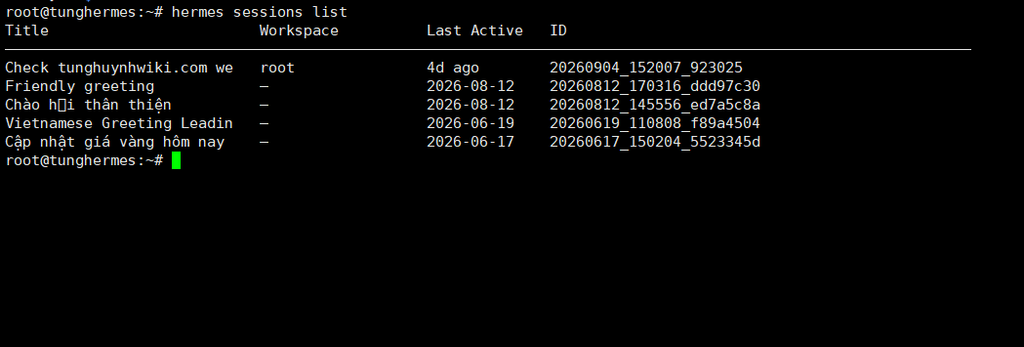
Bạn cũng có thể kiểm tra danh sách Session bằng lệnh:
hermes sessions listNếu cuộc trò chuyện cũ xuất hiện và có thể tiếp tục, phần Session đã hoạt động.
Memory có giống Session không?
Không:
- Session lưu mạch hội thoại cụ thể.
- Memory hướng đến thông tin có giá trị lâu dài giúp Agent duy trì kiến thức và ngữ cảnh qua quá trình sử dụng.
Hai thành phần có liên quan nhưng phục vụ mục đích khác nhau.
Ở phiên bản Hermes Agent v0.21.0, khả năng Persistent Memory còn được mở rộng sang Cron Agent. Tác vụ theo lịch có thể duy trì Memory và continuity giữa các lần chạy, nhờ đó một tác vụ giám sát có thể biết dữ liệu nào đã được xử lý ở lần trước.
Đối với người mới, bạn chỉ cần đảm bảo Session và Memory cơ bản hoạt động trước. Các cơ chế Memory nâng cao có thể tinh chỉnh sau.
Bước 8: Kết nối Telegram, Discord, Slack hoặc nền tảng khác
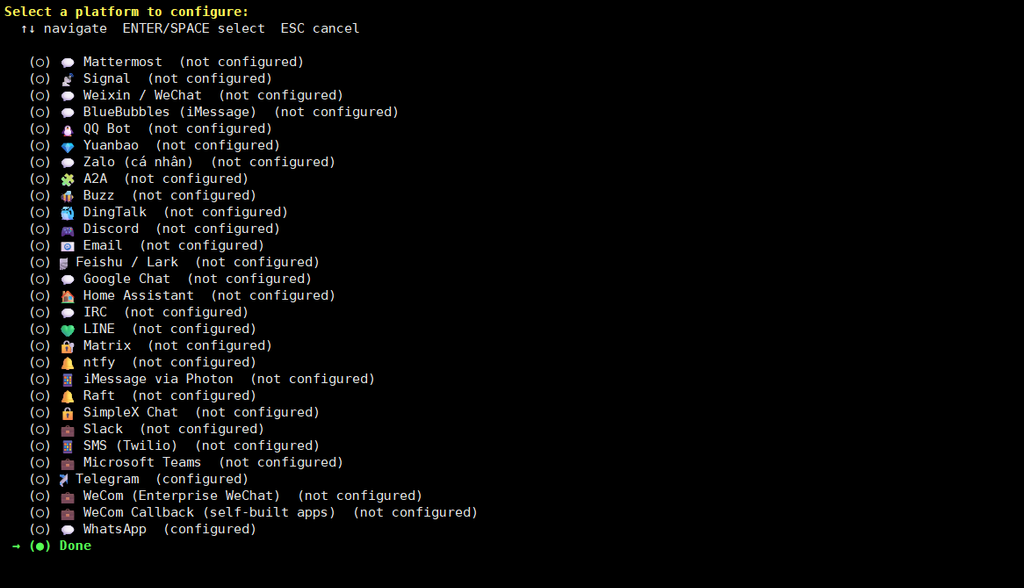
Khi Hermes đã chat ổn định, bạn có thể đưa Agent ra các nền tảng nhắn tin. Chạy lệnh:
hermes gateway setupSetup Wizard sẽ hướng dẫn cấu hình nền tảng tương ứng.
Hermes hiện hỗ trợ nhiều kênh như:
- Telegram.
- Discord.
- Slack.
- WhatsApp.
- Signal.
- Email.
- Home Assistant.
- Microsoft Teams.
- Zalo
Từng nền tảng sẽ yêu cầu thông tin khác nhau.
Sau khi hoàn tất, kiểm tra Gateway:
hermes gateway statusNếu Gateway chạy nhưng bot không phản hồi, nguyên nhân thường nằm ở token, quyền ứng dụng, allowlist hoặc cấu hình nền tảng chưa hoàn chỉnh. Tài liệu Quickstart cũng khuyến nghị chạy lại hermes gateway setup và kiểm tra hermes gateway status trong tình huống này.
Bước 9: Kiểm tra toàn bộ cấu hình
Sau khi thiết lập xong, chạy:
hermes doctor
Đây nên là một trong những lệnh đầu tiên khi Hermes có biểu hiện bất thường.
Ngoài ra, bạn có thể nhớ nhóm lệnh kiểm tra cơ bản sau:
hermes doctorhermes modelhermes setuphermes sessions listhermes --continuehermes gateway statusSau khi thiết lập Hermes Agent nên cấu hình thêm gì?
Sau khi Agent hoạt động ổn định, bạn có thể bắt đầu khai thác các khả năng nâng cao.
Skills
Skill có thể hiểu đơn giản là bộ hướng dẫn chuyên biệt giúp Hermes biết cách thực hiện một công việc cụ thể.
Mỗi Skill thường có file SKILL.md chứa thông tin và quy trình mà Hermes cần tuân theo.
Bạn có thể xem danh sách Skill:
hermes skills browse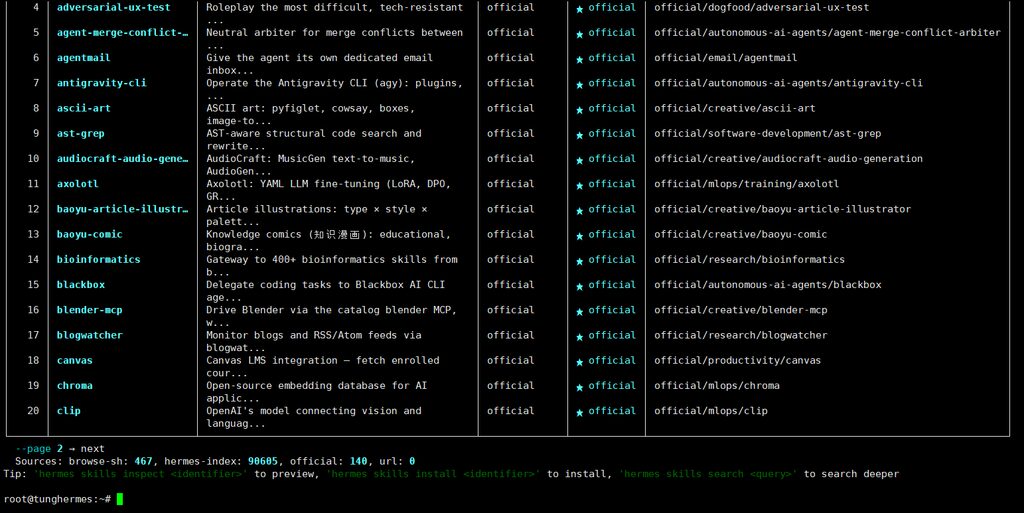
Tìm Skill theo từ khóa, ví dụ:
hermes skills search kubernetesHoặc cài Skill từ Hub bằng slug tương ứng:
hermes skills install openai/skills/k8sNgười mới không cần cài hàng chục Skill ngay từ đầu. Chỉ nên thêm khi đã có một tác vụ lặp lại rõ ràng.
MCP Server
MCP giúp Hermes kết nối với các hệ thống và công cụ bên ngoài thông qua Model Context Protocol.
Ví dụ, bạn có thể kết nối:
- GitHub.
- Database.
- Công cụ doanh nghiệp.
- Dịch vụ cloud.
- API nội bộ.
- Công cụ quản lý dự án.
MCP phù hợp khi Hermes cần truy cập dữ liệu hoặc thực hiện hành động ngoài bộ công cụ mặc định.
Tuy nhiên, đây là phần mở rộng. Với người mới, hãy đảm bảo model, Tool và Gateway hoạt động ổn định trước khi triển khai nhiều MCP Server.
Cron Job
Cron giúp Hermes chạy công việc theo lịch.
Ví dụ:
Mỗi sáng lúc 8 giờ hãy tổng hợp tin tức AI mới và gửi kết quả vào Telegram.Hoặc:
Mỗi 2 giờ kiểm tra dịch vụ web và báo cho tôi nếu phát hiện lỗi.Từ v0.21.0, Cron Agent có thể duy trì Persistent Memory và continuity giữa các lần chạy. Điều này đặc biệt hữu ích với các công việc giám sát, bởi Agent có thể dựa trên dữ liệu của lượt trước thay vì xử lý mỗi lần như một tác vụ hoàn toàn độc lập.
Cron chỉ nên được cấu hình sau khi Hermes hoạt động ổn định.
Bot Mode và multi-agent
Hermes Agent v0.21.0 đưa Bot Mode trở thành một thành phần tích hợp sẵn trong Desktop App.
Mỗi Agent profile có thể có:
- Tên riêng.
- Avatar riêng.
- Không gian Bot Chat.
- Group Chat với nhiều Agent.
- Khả năng @mention Agent khác.
Hermes còn bổ sung hermes peer, cho phép Agent trao đổi trực tiếp với Agent khác.
Ví dụ, bạn có thể xây dựng:
- Một Research Agent chuyên tìm kiếm thông tin.
- Một Content Agent chuyên viết bài.
- Một Coding Agent xử lý code.
- Một Monitoring Agent theo dõi hệ thống.
Sau đó các Agent có thể phối hợp trong cùng quy trình.
Đây là tính năng hấp dẫn, nhưng người mới nên làm quen với một Agent trước khi xây dựng hệ thống multi-agent.
Cấu hình Hermes Agent như thế nào cho từng nhu cầu?
Không có một cấu hình duy nhất phù hợp cho mọi người.
Dùng Hermes để trò chuyện và nghiên cứu
Bạn chỉ cần: Model + Web Search + Browser + Memory
Chưa cần Messaging Gateway, MCP hoặc Cron nếu chỉ sử dụng trên máy tính.
Dùng Hermes làm trợ lý cá nhân
Có thể bổ sung: Memory + Telegram/WhatsApp + Cron + Calendar hoặc MCP phù hợp
Hermes có thể trở thành một trợ lý luôn sẵn sàng nhận yêu cầu qua điện thoại.
Dùng Hermes cho lập trình
Ưu tiên: Model mạnh về coding + File Operations + Terminal + Git + Browser + Skill
Nếu Agent được quyền thực thi lệnh, nên sử dụng Docker hoặc môi trường VPS riêng.
Dùng Hermes cho công việc tự động 24/7
Nên triển khai: VPS + Messaging Gateway + Memory + Cron + Skill
Máy tính cá nhân không phải lựa chọn tối ưu trong trường hợp này vì việc tắt máy sẽ làm các dịch vụ đang chạy bị gián đoạn.
Kinh nghiệm thiết lập Hermes Agent cho người mới
- Bắt đầu từ cấu hình đơn giản: Một Agent với model ổn định và vài công cụ thiết yếu hữu ích hơn một hệ thống chứa hàng chục tích hợp nhưng liên tục phát sinh lỗi.
- Kiểm tra từng lớp: Hãy kiểm tra model trước, sau đó Tool, Session, Memory, Gateway rồi mới chuyển sang Cron, Skill và MCP.
- Không cấp quyền dư thừa: Agent càng có nhiều quyền hệ thống, hậu quả của một thao tác sai càng lớn. Docker hoặc VPS riêng là lựa chọn đáng cân nhắc khi Hermes cần chạy Terminal thường xuyên.
- Không chia sẻ API Key: API Key và bot token cần được xem như mật khẩu. Không đăng lên GitHub, bài viết hoặc ảnh chụp màn hình.
- Không chọn model chỉ dựa trên giá rẻ: Hermes thực hiện nhiều bước và gọi công cụ thường xuyên, vì vậy khả năng tool calling, context và độ ổn định cũng rất quan trọng.
- Cập nhật Hermes định kỳ: Dự án có tốc độ phát triển nhanh. Chạy hermes update và theo dõi Release Notes giúp tiếp cận các bản sửa lỗi và tính năng mới.
- Kiểm tra sau mỗi thay đổi lớn: Khi đổi model, Provider, Gateway hoặc MCP, hãy chạy thử một tác vụ đơn giản trước khi đưa Agent trở lại quy trình chính.
Muốn thiết lập Hermes Agent đơn giản hơn? Thử VPS Hermes của Tino
Nếu các bước cài đặt và cấu hình Hermes Agent bằng dòng lệnh khiến bạn cảm thấy phức tạp, VPS Hermes của Tino là lựa chọn phù hợp hơn cho người mới. Hermes Agent đã được cài đặt sẵn trên VPS, vì vậy bạn không cần tự dựng môi trường hay thực hiện quá nhiều thao tác kỹ thuật ban đầu.
Điểm thuận tiện là phần lớn thiết lập quan trọng đều có thể quản lý ngay trên giao diện trực quan, bao gồm:
- Cấu hình AI và model sử dụng.
- Thiết lập Vai trò & Quy tắc cho Agent.
- Quản lý Memory nâng cao.
- Thiết lập các kênh kết nối.
- Kiểm tra và nâng cấp phiên bản Hermes Agent.
- Theo dõi Token & Phiên chat.
- Xem nhật ký hệ thống khi cần kiểm tra lỗi.
- Khởi động, dừng hoặc điều khiển dịch vụ trực tiếp từ giao diện.

Nhờ đó, người mới có thể tập trung vào việc thiết lập Hermes Agent theo nhu cầu sử dụng thay vì dành nhiều thời gian cho Linux, Terminal và cấu hình VPS thủ công. Hermes Agent cũng có thể duy trì hoạt động 24/7 trên máy chủ mà không phụ thuộc vào máy tính cá nhân.
👉 Xem VPS Hermes Agent cài sẵn tại Tino: https://tino.vn/vps-hermes
Các bài viết liên quan:
- Hướng dẫn cài đặt và sử dụng Hermes Agent Desktop
- Hướng dẫn kết nối Google Workspace với Hermes Agent
- Hướng dẫn kết nối Google Chat với Hermes Agent A-Z
- Hướng dẫn kết nối Slack với Hermes Agent trên VPS Hermes
- Hướng dẫn kết nối Kilo Code với Hermes Agent
- Hướng dẫn kết nối Telegram với Hermes Agent trên VPS Hermes
- Hướng dẫn kết nối tài khoản Zalo cá nhân với Hermes Agent trên VPS Hermes
- Hướng dẫn kết nối Discord với Hermes Agent trên VPS Hermes
- Cách viết Skill cho Hermes Agent: Đúng chuẩn, dễ kích hoạt
- Hermes Agent nên chạy Local hay VPS?
Kết luận
Qua hướng dẫn trên, có thể thấy cách thiết lập Hermes Agent cho người mới sẽ dễ hơn nhiều nếu thực hiện lần lượt từ model, công cụ, Memory đến các kênh kết nối. Khi đã quen với cấu hình cơ bản, bạn có thể mở rộng thêm Skill, MCP hoặc Cron Job theo nhu cầu thực tế.
Nếu muốn tiết kiệm thời gian cài đặt và hạn chế thao tác bằng dòng lệnh, bạn có thể tham khảo VPS Hermes của Tino với Hermes Agent được cài sẵn và nhiều thiết lập có thể quản lý trực tiếp trên giao diện trực quan.
Những câu hỏi thường gặp
Hermes Agent nên chạy trên máy tính hay VPS?
Máy tính phù hợp để trải nghiệm, học cách sử dụng và làm việc khi bạn đang trực tiếp sử dụng thiết bị. VPS phù hợp hơn nếu Hermes cần hoạt động 24/7, nhận tin nhắn liên tục, chạy Cron Job hoặc thực hiện các tác vụ nền.
Có nên bật Memory, Skill, MCP và Cron ngay khi cài Hermes không?
Không cần. Người mới nên ưu tiên model và cuộc trò chuyện cơ bản trước. Sau khi Agent hoạt động ổn định, hãy bật từng thành phần theo nhu cầu và kiểm tra sau mỗi lần thay đổi.
Có thể thay đổi model sau khi thiết lập Hermes Agent không?
Có. Chạy lệnh:
hermes model
Sau đó lựa chọn Provider và model mới. Hermes không khóa người dùng vào một Provider duy nhất.
Hermes Agent có bắt buộc phải dùng API Key không?
Không phải mọi Provider đều yêu cầu API Key. Một số Provider hỗ trợ OAuth hoặc Device Code. Ví dụ, Nous Portal có luồng đăng nhập OAuth và OpenAI Codex có thể được cấu hình thông qua phương thức subscription tương ứng trong hermes model.
Thiết lập Hermes Agent có cần biết code không?
Không bắt buộc. Các thao tác cơ bản như chọn model, đăng nhập Provider và trò chuyện có thể thực hiện qua Setup Wizard hoặc Desktop. Kiến thức Terminal sẽ hữu ích hơn khi muốn triển khai Hermes trên VPS, cấu hình MCP hoặc tùy chỉnh sâu.


