Giới hạn upload/import của phpMyAdmin là giới hạn của PHP trên máy chủ, chủ yếu là upload_max_filesize và post_max_size. Trên hosting DirectAdmin, bạn tăng hai giá trị này ở Select PHP version => Options; trên VPS có quyền root, bạn sửa file cấu hình PHP rồi khởi động lại dịch vụ. File quá lớn thì nhập bằng SSH thay vì qua trình duyệt.
Bài thuộc nhóm quản trị website trên hosting trong chủ đề hosting. Nếu chưa quen công cụ, đọc trước phpMyAdmin là gì; nếu file cần tải là mã nguồn chứ không phải database, xem cách upload source code lên hosting bằng FTP.
Vì sao phải tăng giới hạn upload/import phpMyAdmin?
phpMyAdmin là ứng dụng PHP, nên file .sql bạn chọn ở trang Import đi qua cơ chế tải file của PHP. Theo FAQ 1.16 của phpMyAdmin, nhập file lớn thất bại thường do bốn thiết lập: upload_max_filesize, post_max_size, memory_limit và max_execution_time; post_max_size phải lớn hơn upload_max_filesize.

Bạn cần nâng giới hạn khi:
- Import database lớn: chuyển website sang hosting mới, khôi phục bản sao lưu, file
.sqlvượt mức tối đa đang cho phép. - Không muốn chia nhỏ file: cắt một dump thành nhiều phần tốn thời gian và dễ sót bảng.
- Công cụ khác cũng cần: cùng các thiết lập này quyết định dung lượng file bạn tải lên qua WordPress hoặc ứng dụng PHP khác.
Kiểm tra dung lượng giới hạn upload/import hiện tại
Giới hạn hiện tại ghi ngay trên trang Import của phpMyAdmin, ở dòng (Max: …MiB) cạnh nút chọn tệp; đó là mức nhỏ hơn giữa upload_max_filesize và post_max_size. Hãy xem con số này trước khi sửa: nếu file đã nén nhỏ hơn mức đó, bạn import luôn mà không cần đổi cấu hình.
Bước 1: Đăng nhập DirectAdmin, vào MySQL Management trong Account Manager.
Bước 2: Bấm Login to phpMyAdmin. Nếu phpMyAdmin hỏi tài khoản, dùng user và mật khẩu database.
Bước 3: Chọn database ở cột trái => tab Import (bản tiếng Việt là Nhập).
Bước 4: Nhìn dòng (Max: …MiB) cạnh nút chọn tệp. Ảnh dưới là một hosting DirectAdmin cho phép tối đa 512 MiB.
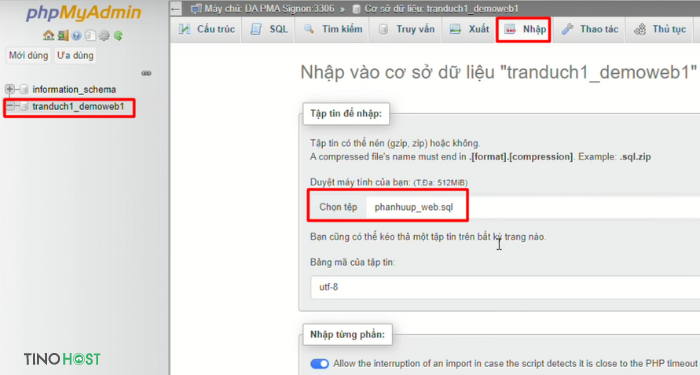
Muốn import ngay, bấm Choose File (Chọn tệp), chọn file rồi bấm Go (Nhập).
Chọn mức mới vừa đủ lớn hơn file của bạn, cộng thêm một khoảng dư. File đã nén .sql.gz hoặc .sql.zip nhỏ hơn nhiều so với bản gốc và phpMyAdmin đọc được trực tiếp, nên hãy thử nén trước khi tăng giới hạn.
Cách 1: Tăng giới hạn trên hosting DirectAdmin bằng PHP Selector
Trên hosting DirectAdmin, bạn tăng giới hạn ở Select PHP version => tab Options, chọn giá trị lớn hơn cho upload_max_filesize và post_max_size. Tài khoản hosting không có quyền sửa file php.ini của máy chủ, nhưng các hosting chạy CloudLinux có công cụ PHP Selector này để đổi thiết lập PHP theo tài khoản.
Bước 1: Ở trang chính DirectAdmin, mục Extra Features, chọn Select PHP version.
Bước 2: Mở tab Options (cạnh tab Extensions trong ảnh).
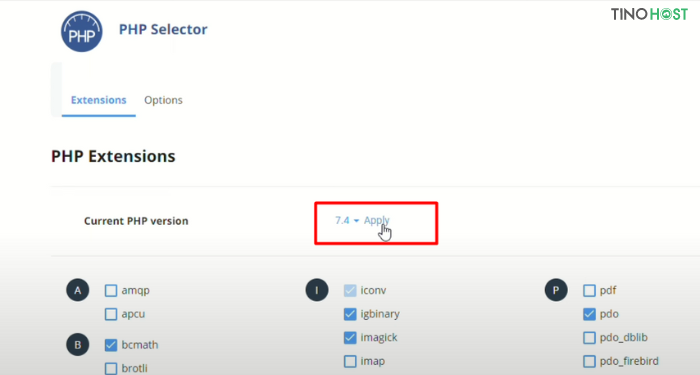
Bước 3: Tìm upload_max_filesize và post_max_size, chọn giá trị lớn hơn trong danh sách. Đặt post_max_size bằng hoặc cao hơn upload_max_filesize. Nếu file lớn vẫn bị ngắt giữa chừng, tăng thêm memory_limit và max_execution_time.
Bước 4: Lưu thay đổi (một số giao diện tự lưu khi chọn giá trị), đợi khoảng một phút rồi tải lại trang Import của phpMyAdmin.
Danh sách giá trị là mức trần nhà cung cấp mở cho gói. Không thấy tab Options, hoặc giá trị tối đa vẫn nhỏ hơn file, thì nhờ bộ phận kỹ thuật nhập giúp hoặc dùng cách 3.
Ở một số máy chủ, tab Options không hiện khi đang chọn bản PHP mặc định của hệ thống (native); chọn một bản PHP cụ thể như 8.3 thì tab mới xuất hiện.
Hosting dùng cPanel (như các gói hosting của Tino) làm tương tự ở Software => Select PHP Version => Options. Mức tối đa chọn được tuỳ gói hosting.
Cách 2: Tăng giới hạn trên VPS hoặc máy chủ DirectAdmin có quyền root
Trên máy chủ tự quản, bạn sửa cấu hình PHP do CustomBuild của DirectAdmin cài. Theo tài liệu DirectAdmin, file chính thường là /usr/local/phpXX/lib/php.ini (XX là phiên bản, ví dụ 83), còn thư mục php.conf.d bên cạnh chứa các file .ini phụ (CustomBuild tạo sẵn 10-directadmin.ini và 50-webapps.ini) và cho phép bạn thêm file riêng.
Kết nối SSH vào máy chủ trước (cách truy cập SSH bằng PuTTY).
Tìm file php.ini đang dùng
Chạy lệnh sau để xem file cấu hình mà PHP đang nạp:
/usr/local/bin/php --ini | grep 'Loaded Configuration File'Lệnh trên cho biết cấu hình của bản PHP mặc định. Nếu máy chủ cài nhiều bản PHP, kiểm tra phpMyAdmin đang chạy bản nào trong /usr/local/directadmin/custombuild/options.conf (dòng php1_release, php2_release).
Chỉnh sửa kích thước upload/import
Tạo file thiết lập riêng cho bản PHP đó, ví dụ PHP 8.3. Các file trong thư mục được nạp theo thứ tự tên, nên đặt số đầu lớn (99) để thiết lập của bạn nạp sau cùng:
nano /usr/local/php83/lib/php.conf.d/99-custom.iniDán nội dung sau, đổi giá trị theo nhu cầu, rồi bấm Ctrl+O, Enter để lưu và Ctrl+X để thoát:
upload_max_filesize = 256M
post_max_size = 264M
memory_limit = 512M
max_execution_time = 300
Nếu quen vi: bấm i để sửa, xong bấm Esc rồi gõ :wq và Enter để lưu. Chỉ bấm Esc thì file chưa được lưu.
Khởi động lại webserver
PHP chỉ đọc lại cấu hình khi dịch vụ được khởi động lại. Xem máy chủ đang dùng web server và chế độ PHP nào:
grep -E '^(webserver|php1_mode)=' /usr/local/directadmin/custombuild/options.confSau đó khởi động lại đúng dịch vụ:
- PHP-FPM (
php1_mode=php-fpm):systemctl restart php-fpm83, thay 83 bằng phiên bản của bạn. Tên dịch vụ có thể khác giữa các máy; xem bằngsystemctl list-units | grep php. - Apache (bao gồm nginx_apache):
systemctl restart httpd. - Nginx:
systemctl restart nginx. - LiteSpeed, OpenLiteSpeed hoặc khi không chắc tên dịch vụ: đăng nhập DirectAdmin bằng tài khoản admin, vào Service Monitor và bấm Restart ở dịch vụ web.
Cách 3: File quá lớn, nhập database bằng SSH
Nhập qua SSH không đi qua trình duyệt, nên không bị upload_max_filesize hay thời gian chờ của PHP chặn. Đây là cách ổn định cho file vài trăm MB trở lên. Tải file .sql lên hosting bằng FTP trước, rồi chạy:
mysql -u user_database -p ten_database < /home/user/backup.sqlFile nén .gz thì giải nén trực tiếp vào lệnh nhập:
gunzip < /home/user/backup.sql.gz | mysql -u user_database -p ten_databaseLệnh hỏi mật khẩu database rồi chạy, không hiện tiến độ. Gói hosting cần bật SSH (dùng SSH trên hosting qua Terminal). Không có SSH, phpMyAdmin gợi ý cấu hình $cfg['UploadDir'] (cần quyền quản trị máy chủ) hoặc cắt nhỏ file bằng công cụ như BigDump.
Kiểm tra lại kích thước upload/import
Tải lại trang Import của phpMyAdmin và xem dòng (Max: …MiB): con số tăng lên đúng mức bạn đặt nghĩa là thiết lập đã có hiệu lực. Nếu con số chưa đổi sau vài phút, kiểm tra lần lượt:
- Cách 1: kiểm tra đã lưu ở đúng bản PHP đang dùng cho website và phpMyAdmin chưa.
- Cách 2: kiểm tra file
99-custom.iniđặt đúng thư mục của bản PHP đó và dịch vụ đã khởi động lại. - Giá trị Max là giá trị nhỏ hơn giữa
upload_max_filesizevàpost_max_size, nên phải tăng cả hai.
Những câu hỏi thường gặp
Có nên tăng giới hạn upload/import phpMyAdmin không?
Tăng vừa đủ cho file cần nhập thì không ảnh hưởng tốc độ website. Đặt mức quá cao trên máy chủ dùng chung làm các yêu cầu tải lớn chiếm nhiều bộ nhớ hơn; nhập xong có thể trả lại mức cũ.
Bảng điều khiển DirectAdmin có miễn phí không?
Không. Theo trang giá DirectAdmin ngày 25/10/2026, giấy phép có các gói Personal Plus 5 USD/tháng (2 tài khoản), Lite 15 USD/tháng (10 tài khoản) và Standard 29 USD/tháng (không giới hạn tài khoản). Khi thuê hosting, phí panel đã nằm trong gói; khi tự cài trên VPS, bạn mua giấy phép riêng, ví dụ tại DirectAdmin license của Tino.
Quên mật khẩu đăng nhập phpMyAdmin thì làm sao?
phpMyAdmin dùng tài khoản database. Trong DirectAdmin, vào MySQL Management, mở database cần dùng, chọn user và đổi mật khẩu, rồi đăng nhập lại. Nhớ cập nhật mật khẩu mới vào file cấu hình website, ví dụ wp-config.php.
Làm sao tạo một bảng MySQL trong phpMyAdmin?
Chọn database ở cột trái, tìm khung Create table (Tạo bảng), nhập tên bảng và số cột, bấm Go (Thực hiện), rồi khai báo tên, kiểu dữ liệu của từng cột và bấm Save (Lưu).
Cần hosting ổn định cho website? Hosting của Tino dùng ổ NVMe, LiteSpeed và cPanel để bạn tự quản trị. Xem cấu hình và giá trên trang sản phẩm.