Upload source code PHP lên hosting là chép toàn bộ file mã nguồn từ máy tính vào thư mục web của hosting (thường là public_html), bằng phần mềm FTP/SFTP như FileZilla hoặc bằng File Manager trong cPanel. Website PHP có database, như WordPress, còn cần thêm một bước: tạo database và khai báo thông tin kết nối.
Bài này thuộc nhóm hướng dẫn quản trị website trên hosting; nếu chưa rõ hosting hoạt động thế nào, xem trước bài hosting là gì. Bạn cần sẵn thông tin đăng nhập hosting (host, username, mật khẩu, đường dẫn panel) trong email kích hoạt hoặc trang quản lý dịch vụ. Hosting dùng DirectAdmin thì xem bài upload code WordPress lên hosting DirectAdmin, có đủ bước import database và cài SSL.

Hai cách bên dưới cho cùng một kết quả. Bạn có thể dùng cả hai: tải bộ cài lần đầu bằng File Manager, về sau sửa từng file bằng FileZilla.
Cách upload source code PHP lên hosting bằng FTP
Upload bằng FTP nghĩa là dùng một phần mềm FTP client như FileZilla kết nối tới hosting bằng host, user, mật khẩu và cổng, rồi kéo file từ máy tính sang thư mục web. Cách này tải được nhiều file và cả cây thư mục trong một lần, tự tiếp tục hàng đợi khi rớt mạng. FileZilla miễn phí, chạy trên Windows, macOS và Linux.
FTP là gì?
FTP (File Transfer Protocol) là giao thức truyền tệp giữa máy khách và máy chủ qua mạng TCP/IP. FTP thường không mã hoá, nên mật khẩu và dữ liệu có thể bị đọc trên đường truyền. Khi hosting hỗ trợ, hãy dùng FTPS (FTP qua TLS) hoặc SFTP (truyền file qua SSH). Chi tiết về giao thức xem bài FTP và FTP server là gì.
FileZilla là gì?
FileZilla là phần mềm FTP client mã nguồn mở, hỗ trợ FTP, FTPS và SFTP. Bản FileZilla Client hiện hành là 3.71.1 (trang tải FileZilla, kiểm ngày 25/10/2026). Tìm hiểu thêm ở bài FileZilla là gì.
Hướng dẫn sử dụng FileZilla để upload source code
Tải FileZilla Client tại filezilla-project.org rồi cài đặt. Bộ cài Windows ở nút tải mặc định có thể kèm phần mềm quảng cáo (“bundled offers”): chọn Show additional download options để lấy bản không kèm, hoặc bỏ chọn các ưu đãi khi cài.
Để tải tệp lên hosting, trước tiên tạo một kết nối lưu sẵn:
File => Site Manager => tại mục My Sites chọn New Site và đặt tên cho kết nối.
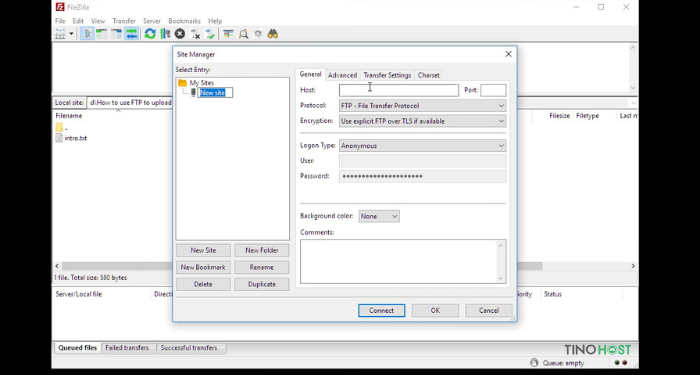
Ảnh chụp khi ô Logon Type còn để Anonymous; khi làm thật, chọn Normal như hướng dẫn bên dưới.
Ở các ô bên phải, nhập thông tin như sau:
- Host: tên miền, hostname hoặc IP máy chủ hosting ghi trong email kích hoạt.
- Port: để trống hoặc nhập 21 cho FTP, 22 cho SFTP (cổng mặc định theo hướng dẫn FileZilla). Nếu nhà cung cấp ghi cổng khác thì dùng cổng đó. Cổng 80 là cổng web, cổng 2222 là cổng đăng nhập DirectAdmin; cả hai không dùng cho FTP.
- Protocol: chọn SFTP nếu gói hosting có SSH; nếu dùng FTP, đặt Encryption là Use explicit FTP over TLS if available như trong ảnh.
- Logon Type: chọn Normal.
- User, Password: tài khoản FTP hoặc tài khoản hosting do nhà cung cấp gửi.
Bấm Connect và đợi vài giây. Khi khung Remote site hiện danh sách thư mục như ảnh dưới, bạn đã kết nối thành công.
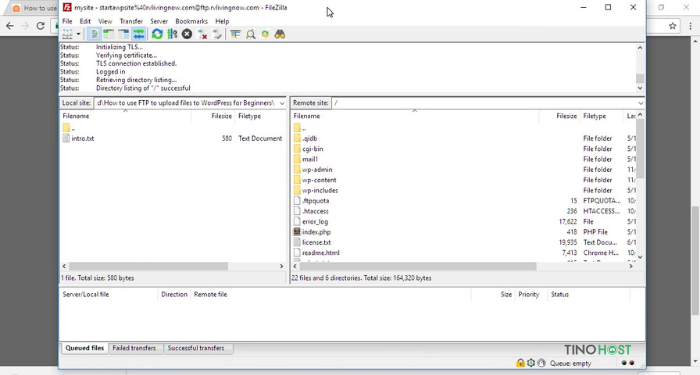
Lần đầu kết nối qua FTPS, FileZilla hỏi có tin chứng chỉ máy chủ không. Chỉ tick Always trust certificate for future sessions khi tên máy chủ trong chứng chỉ đúng là máy chủ hosting của bạn; lần sau FileZilla sẽ không hỏi lại.
Để upload, tìm file ở khung Local site (máy tính), mở đúng thư mục đích ở khung Remote site (hosting).
Ví dụ muốn ghi đè file functions.php của theme, bạn nhấp chuột phải vào file đó và chọn Upload.
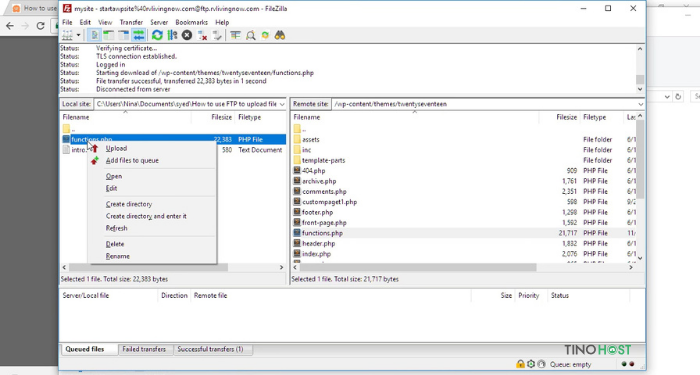
FileZilla hỏi có ghi đè file đang có trên hosting không. Bấm OK để tải lên. Nên tải bản cũ về máy trước khi ghi đè để có đường lùi.
Muốn đưa cả website lên, chọn toàn bộ file trong thư mục mã nguồn ở Local site và upload vào public_html (tên miền chính) hoặc thư mục của tên miền phụ.
Video tham khảo (tiếng Anh): WPBeginner – cách dùng FTP upload file lên WordPress.
Hướng dẫn dùng cPanel File Manager upload source code WordPress
cPanel File Manager là trình quản lý file chạy trên trình duyệt: bạn tải một file nén .zip lên thư mục public_html, giải nén tại chỗ, rồi tạo database nếu mã nguồn cần. Cách này không phải cài phần mềm, hợp với lần tải bộ cài đầu tiên. Hosting cPanel của Tino có sẵn công cụ này (cPanel là gì).
Trước tiên, bạn cần:
- Đăng nhập vào cPanel.
- Tải bộ cài WordPress (file
.zip) tại WordPress.org. Nếu chỉ tải một số file PHP lên, bạn vẫn làm theo các bước dưới đây.
Tải file lên cPanel
Ở giao diện chính của cPanel, tìm mục Files => File Manager. Mỗi nhà cung cấp có thể đổi giao diện (theme) cPanel, nhưng các chức năng chính giống nhau.
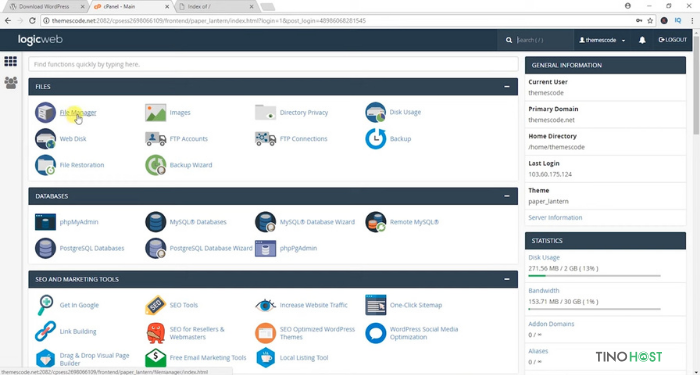
Trình duyệt chuyển sang File Manager, hiển thị toàn bộ thư mục trên hosting. Mở thư mục public_html.
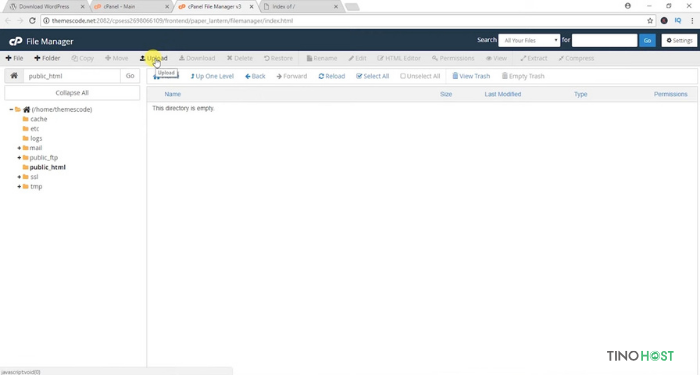
Bấm Upload trên thanh công cụ. Trang File Upload mở trong tab mới; bấm Select File hoặc kéo thả file WordPress .zip từ máy tính vào trình duyệt.
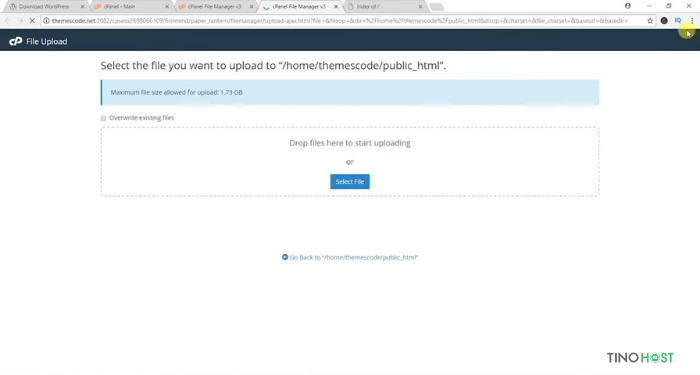
Dung lượng tối đa mỗi lần tải lên hiển thị ngay đầu trang Upload (dòng Maximum file size allowed for upload) và tuỳ gói hosting. File lớn hơn mức này thì tải bằng FTP/SFTP. Thời gian tải phụ thuộc dung lượng file và đường truyền của bạn.
Nếu bạn chỉ cần upload vài file PHP, đến bước này là xong.
Giải nén WordPress
Tải lên xong, quay lại tab File Manager và bấm Reload (hoặc F5) nếu chưa thấy file. Nếu trình duyệt còn báo đang tải lên, đợi hoàn tất rồi tải lại trang. File .zip xuất hiện như ảnh dưới là tải lên thành công.
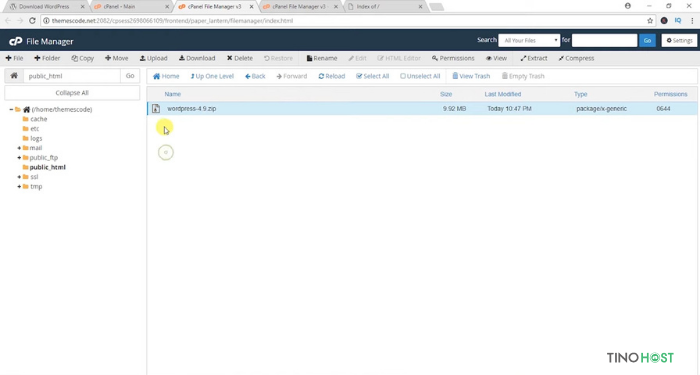
Ảnh chụp với bộ cài WordPress 4.9 cũ; bản WordPress hiện hành là 7.1 (25/10/2026), các bước tải và giải nén không đổi.
Nhấp chuột phải vào file WordPress vừa tải lên => chọn Extract => Extract Files. Đường dẫn giải nén mặc định là /public_html; nên giữ mặc định nếu bạn chưa quen cấu trúc thư mục.
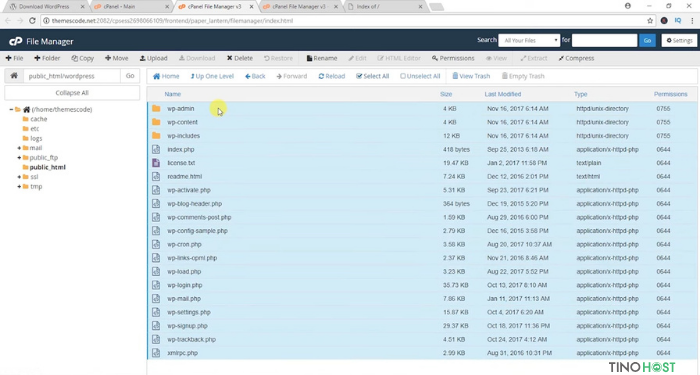
Bộ cài WordPress giải nén ra một thư mục con wordpress. Nếu để nguyên, website chạy ở tenmien.vn/wordpress thay vì tenmien.vn. Để website chạy ở tên miền chính: mở thư mục wordpress, bấm Select All, chọn Move và nhập đích /public_html, rồi xoá thư mục wordpress đã trống.
Để hosting gọn hơn, xoá file .zip đã tải lên: chọn file và bấm Delete trên thanh công cụ, hoặc nhấp chuột phải => Delete.
Kết nối Database với WordPress
WordPress lưu bài viết, tài khoản và cấu hình trong database MySQL hoặc MariaDB. Trước khi chạy trình cài đặt, bạn tạo database và user rồi gán quyền cho nhau.
Tạo mới Database
Trở lại cPanel, tìm mục Databases => MySQL Databases.
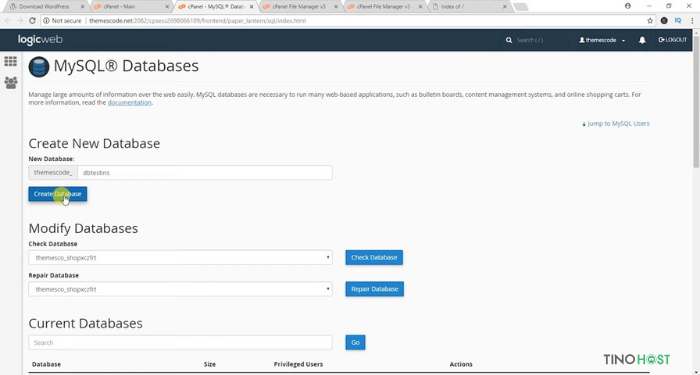
Tại Create New Database, nhập tên database => Create Database. cPanel tự thêm tiền tố tên tài khoản trước tên bạn đặt.
Tạo User Database
Cuộn xuống phần MySQL Users => Add New User và điền:
- Username: tên user database.
- Password và Password (Again): mật khẩu, nhập hai lần giống nhau. Nên bấm Password Generator để tạo mật khẩu mạnh và lưu lại.
- Strength: thanh đo độ mạnh mật khẩu.
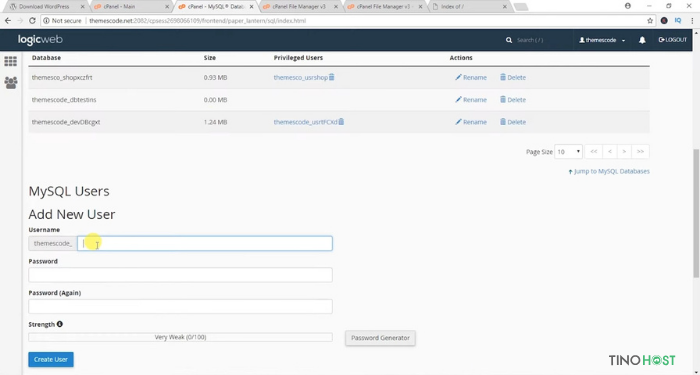
Bấm Create User. Tiếp theo, ở phần Add User To Database, chọn user và database vừa tạo => Add. Trang phân quyền hiện ra: tick ALL PRIVILEGES => Make Changes.
Bỏ sót bước gán quyền hoặc nhập sai mật khẩu, website sẽ báo lỗi “Error establishing a database connection”. Cách xử lý xem bài sửa lỗi Error Establishing A Database Connection.
Giờ mở trình duyệt, gõ tên miền kèm đuôi /wp-admin/setup-config.php và nhập tên database, user, mật khẩu vừa tạo; ô Database Host trên hosting cPanel thường là localhost. Trình cài đặt tự ghi các thông tin này vào file wp-config.php.
Video tham khảo (tiếng Anh): themesCode – cài WordPress thủ công trên cPanel.
Upload xong cần kiểm tra những gì?
Upload xong, hãy kiểm tra bốn điểm: file index.php nằm đúng thư mục web, phiên bản PHP còn được hỗ trợ, quyền file và thư mục đúng mức, website chạy được bằng HTTPS. Website đã có mã nguồn vẫn có thể lỗi nếu sai một trong các điểm này:
- Đúng thư mục: file
index.phpnằm thẳng trongpublic_html(hoặc thư mục của tên miền phụ), không thừa một cấp thư mục. - Phiên bản PHP: chọn bản mã nguồn hỗ trợ. WordPress khuyến nghị PHP 8.3 trở lên (yêu cầu của WordPress, 25/10/2026); PHP 7.4 và 8.0, 8.1 đã hết hỗ trợ bảo mật.
- Quyền file: trên shared hosting, thư mục 755, file 644 là mức WordPress nêu trong hướng dẫn File permissions; tài liệu này khuyên không đặt thư mục 777.
- HTTPS: cài chứng chỉ SSL miễn phí và chuyển hướng HTTP sang HTTPS (cách chuyển HTTP sang HTTPS).
Tên miền chưa trỏ về hosting thì website chưa hiện; xem cách thêm tên miền ở bài thêm tên miền mới vào hosting cPanel.
Khi nào không nên upload mã nguồn thủ công?
Upload thủ công bằng FTP hoặc File Manager hợp với website nhỏ hoặc lần đưa lên đầu tiên; không nên dùng khi bạn cập nhật mã nguồn thường xuyên, chuyển một website lớn đang chạy, hoặc chỉ cần cài WordPress mới. Khi đó có cách ít sai sót hơn:
- Cập nhật mã nguồn liên tục: dùng Git qua SSH (gói hosting có SSH và Git) để đẩy đúng phần thay đổi, tránh ghi đè nhầm file.
- Chuyển website WordPress đang chạy: dùng plugin chuyển website hoặc bản sao lưu của hosting, vì còn phải chuyển database và đổi đường dẫn.
- Cài WordPress mới: trình cài một chạm Softaculous trong cPanel nhanh hơn tải bộ cài thủ công.
- Mạng công cộng: không dùng FTP không mã hoá; chọn SFTP hoặc FTPS.
Những câu hỏi thường gặp
Ngoài FileZilla còn phần mềm FTP miễn phí nào?
Trên Windows có WinSCP (hỗ trợ SFTP, FTP, SCP); trên macOS có Cyberduck. FileZilla chạy được cả Windows, macOS và Linux.
Ngoài cPanel còn những bảng điều khiển hosting nào?
Phổ biến có DirectAdmin, Plesk, CyberPanel, aaPanel. Cách upload trên các panel này tương tự: dùng File Manager hoặc tài khoản FTP do panel tạo.
Tại sao gói hosting không có cPanel?
Mỗi nhà cung cấp chọn bảng điều khiển riêng, và cPanel là phần mềm có phí bản quyền. Gói hosting miễn phí hoặc giá thấp ở một số nơi dùng panel khác hoặc panel tự viết; khi đó vẫn có File Manager hoặc FTP để tải mã nguồn.
Nên dùng FTP hay cPanel File Manager?
File Manager tiện khi tải một file nén rồi giải nén tại chỗ. FTP/SFTP hợp với website nhiều file, cần tải lại khi rớt mạng hoặc sửa lặp lại từng file. Cả hai đều có sẵn khi bạn thuê hosting cPanel.
Upload xong mà vào tên miền vẫn thấy trang mặc định của hosting?
Thường do còn file index.html mặc định trong public_html, mã nguồn nằm trong thư mục con, hoặc tên miền chưa trỏ đúng hosting. Xoá file mặc định, chuyển mã nguồn ra đúng thư mục và kiểm tra lại DNS.
Cần hosting ổn định cho website? Hosting của Tino dùng ổ NVMe, LiteSpeed và cPanel để bạn tự quản trị. Xem cấu hình và giá trên trang sản phẩm.