




![Windsurf là gì? Hướng dẫn đăng ký sử dụng Windsurf miễn phí [2026]](https://tino.vn/blog/wp-content/uploads/2026/01/windsurf-la-gi-cover-150x150.png)

![Cursor là gì? Hướng dẫn tải, đăng ký và sử dụng Cursor miễn phí [2026]](https://tino.vn/blog/wp-content/uploads/2026/01/cursor-la-gi-cover-150x150.png)
![Hướng dẫn thêm icon vào menu WordPress đơn giản [2026]](https://tino.vn/blog/wp-content/uploads/2026/01/them-icon-vao-menu-wordpress-cover-150x150.png)
![Google Stitch là gì? Hướng dẫn sử dụng Google Stitch chi tiết [2026]](https://tino.vn/blog/wp-content/uploads/2026/01/google-stitch-la-gi-cover-150x150.png)

Đối với các doanh nghiệp hoặc dự án cá nhân, khu vực Footer là vị trí đắc địa để khẳng định bản quyền, hiển thị thông tin liên hệ hoặc các liên kết pháp lý quan trọng. Vì vậy, thay thế hoặc loại bỏ dòng thông báo mặc định “Powered by WordPress” trên các website WordPress là bước đi cần thiết để nâng tầm hình ảnh chuyên nghiệp cho trang web. Cùng Tino tìm hiểu cách xóa chữ Powered by WordPress qua bài viết dưới đây nhé!
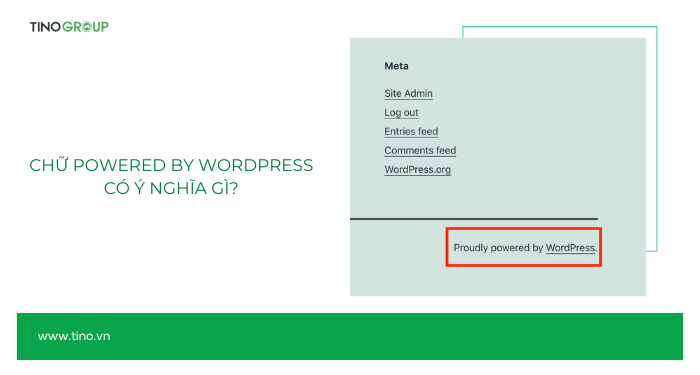
Chữ Powered by WordPress có ý nghĩa gì?
Dòng thông báo “Powered by WordPress” thường xuất hiện mặc định tại khu vực chân trang (Footer), mang ý nghĩa xác nhận website đang được vận hành trên nền tảng quản trị nội dung (CMS) WordPress. Đây là cách các nhà phát triển giao diện (Theme) thể hiện sự tôn trọng và ghi nhận công lao của cộng đồng mã nguồn mở toàn cầu đã cùng nhau xây dựng, duy trì phần mềm này.
Bên cạnh việc khẳng định nền tảng kỹ thuật, dòng chữ này còn đóng vai trò như một liên kết kết nối trang web với trang chủ WordPress.org. Mặc dù mang giá trị tinh thần lớn đối với cộng đồng phát triển, sự hiện diện của thông tin này hoàn toàn không bắt buộc và quyền quyết định hiển thị hay ẩn đi thuộc về người quản trị website.
Tại sao nên xóa hoặc thay đổi dòng chữ Powered by WordPress?
Nâng cao uy tín và nhận diện thương hiệu
Một website doanh nghiệp hoặc cửa hàng trực tuyến cần thể hiện sự độc quyền và chỉn chu trong từng chi tiết nhỏ nhất. Dòng chữ mặc định dưới chân trang (Footer) vô tình khiến trang web trông giống như một blog cá nhân hoặc một dự án chưa hoàn thiện. Việc thay thế bằng thông tin bản quyền riêng (ví dụ: Copyright © 2026 Tên Công Ty) sẽ giúp khẳng định quyền sở hữu trí tuệ, đồng thời tạo nên sự đồng bộ cho toàn bộ giao diện người dùng.
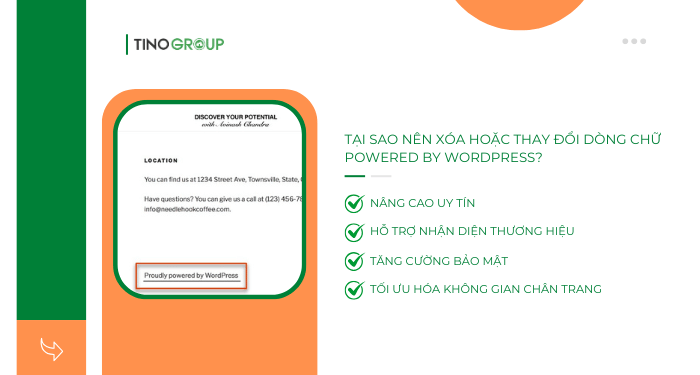
Tăng cường bảo mật
Trong an ninh mạng, việc công khai nền tảng kỹ thuật đang sử dụng không phải là một ý tưởng hay. Dòng chữ “Powered by WordPress” thông báo trực tiếp cho tin tặc biết hệ thống đang vận hành trên mã nguồn nào. Điều này có thể khiến website trở thành mục tiêu của các công cụ dò quét lỗ hổng tự động nhắm riêng vào WordPress.
Tối ưu hóa không gian chân trang
Footer là khu vực “đất vàng” để đặt các liên kết quan trọng như Chính sách bảo mật, Điều khoản sử dụng hoặc thông tin liên hệ. Dòng thông báo mặc định chiếm dụng không gian hiển thị nhưng lại không mang lại giá trị chuyển đổi hay thông tin hữu ích cho khách hàng. Loại bỏ thành phần thừa này giúp bố cục website trở nên thoáng đãng và tập trung hơn vào nội dung cốt lõi.
Việc xóa thông tin bản quyền WordPress có hợp pháp không?
Hoàn toàn hợp pháp. WordPress được phát hành dưới giấy phép General Public License (GPL). Đây là loại giấy phép mã nguồn mở mang lại quyền hạn rất lớn cho người sử dụng. Cụ thể, giấy phép GPL cho phép:
- Sử dụng mã nguồn cho bất kỳ mục đích nào.
- Nghiên cứu cách hệ thống hoạt động và thay đổi mã nguồn theo ý muốn.
- Phân phối lại các bản sao của mã nguồn.
- Cải tiến chương trình và phát hành các bản cải tiến ra công chúng.
Điều này đồng nghĩa với việc bạn có toàn quyền kiểm soát mọi thành phần trên website của mình, bao gồm cả việc chỉnh sửa, xóa bỏ hoặc thay thế các dòng thông báo bản quyền ở chân trang. WordPress.org không những không cấm mà còn khuyến khích người dùng tùy biến mã nguồn để phù hợp nhất với nhu cầu sử dụng. Do đó, bạn có thể yên tâm thực hiện các thao tác chỉnh sửa mà không cần lo lắng về các vấn đề pháp lý hay vi phạm bản quyền phần mềm.
Một số cách xóa chữ Powered by WordPress an toàn và hiệu quả
Sử dụng tính năng Theme Customizer (Tùy biến giao diện)
Hầu hết các theme hiện đại và chuẩn SEO đều tích hợp sẵn tùy chọn này ngay trong trình quản lý. Đây là cách đơn giản nhất, an toàn nhất và nên được ưu tiên thực hiện đầu tiên.
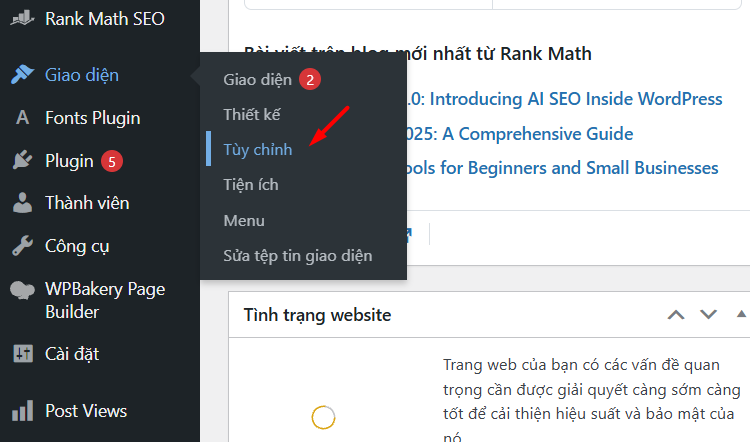
Bước 1: Đăng nhập vào Dashboard của WordPress và tìm đến mục Appearance (Giao diện) -> chọn Customize (Tùy chỉnh).
Bước 2: Trong bảng menu bên trái, hãy tìm mục Footer. Tên gọi có thể thay đổi tùy theo tác giả của Theme.
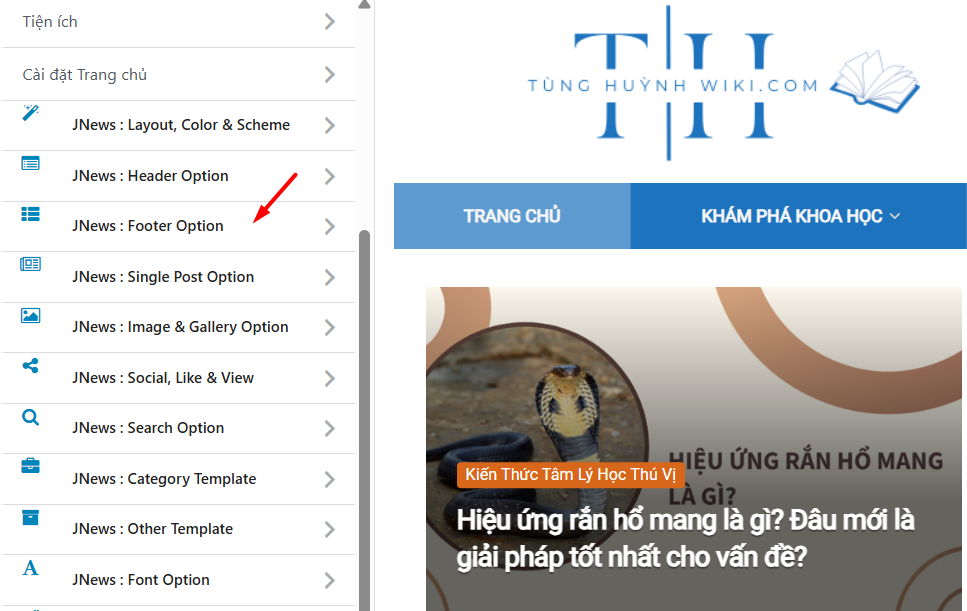
Ví dụ: Với theme của Tino sẽ là: JNews Footer Option -> Footer Option -> Footer Copyright.
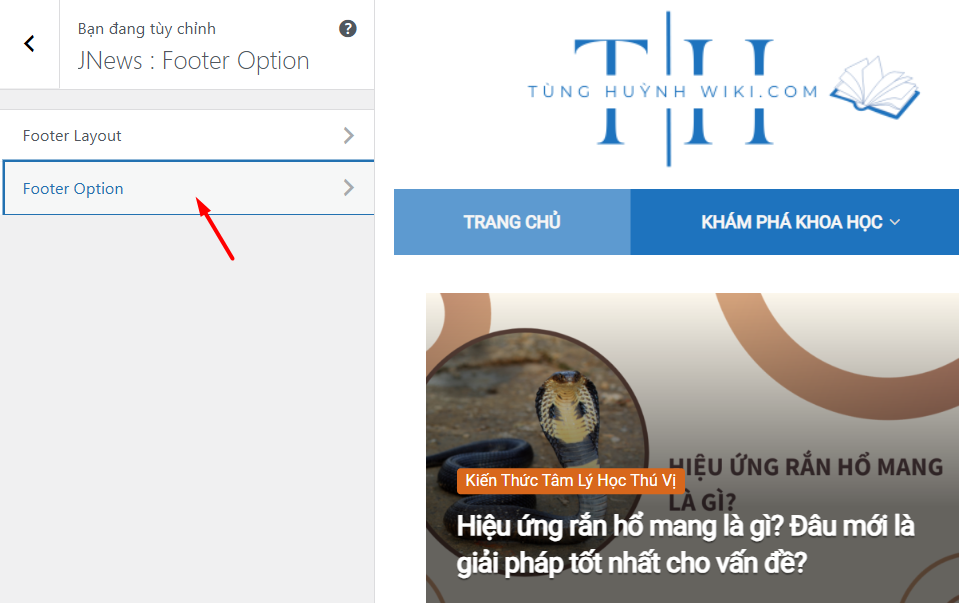
Bước 3: Tại đây, hệ thống sẽ hiển thị ô nhập liệu để thay đổi dòng chữ bản quyền. Bạn có thể xóa trắng hoặc nhập nội dung thương hiệu riêng (ví dụ: Copyright © 2026 Tên Công Ty).
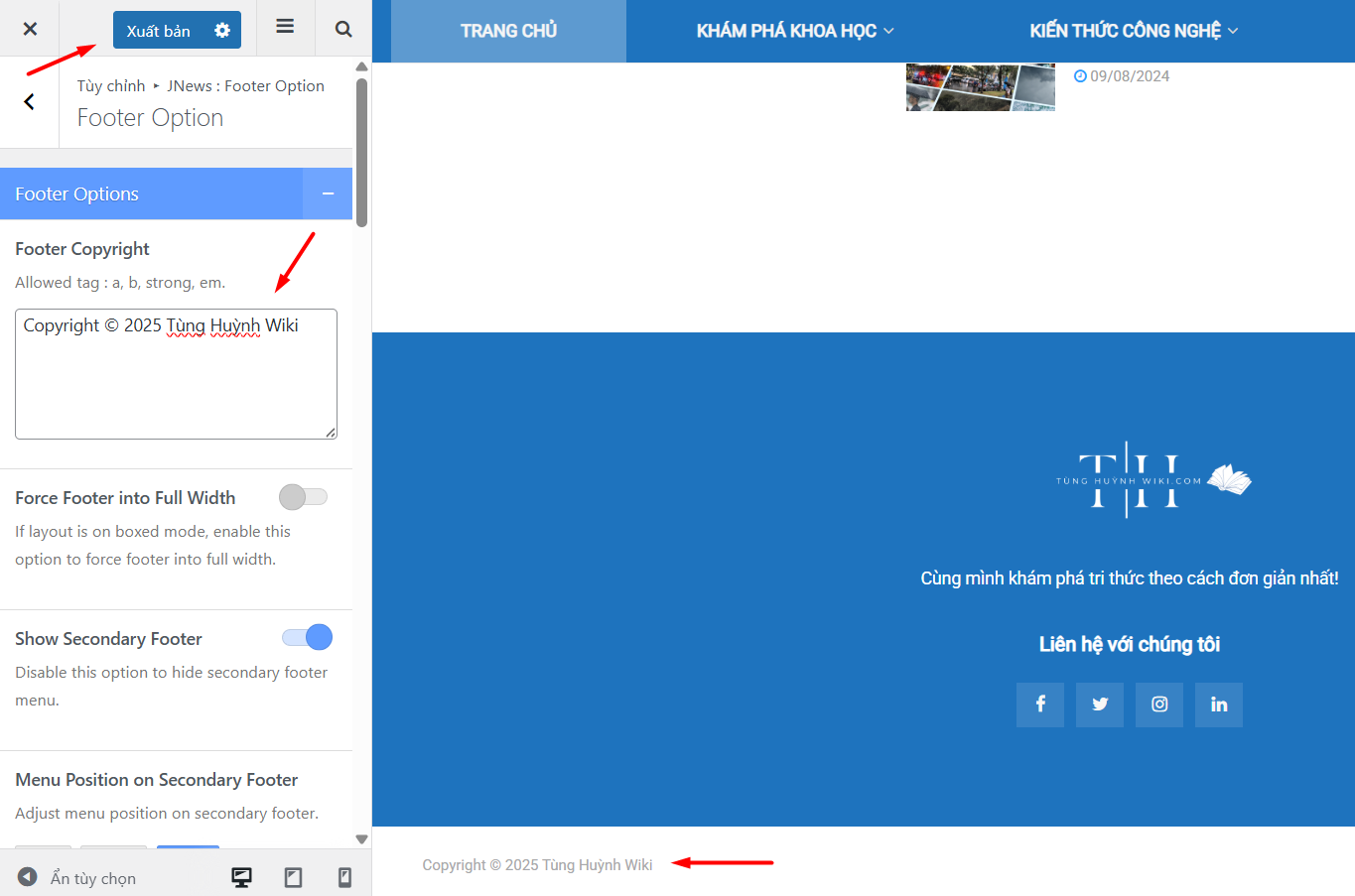
Bước 4: Nhấn nút Publish (Xuất bản) để áp dụng thay đổi lên website.
Chỉnh sửa trong Theme Options (Đối với các Theme trả phí)
Nếu đang sử dụng các Theme trả phí phổ biến như Flatsome, Avada, nhà phát triển thường thiết kế một khu vực cài đặt riêng biệt gọi là “Theme Options” hoặc “Theme Panel” thay vì để trong phần Customize mặc định.
Bước 1: Trên thanh menu của Dashboard, tìm tên của Theme đang cài đặt (ví dụ: Flatsome -> Theme Options).
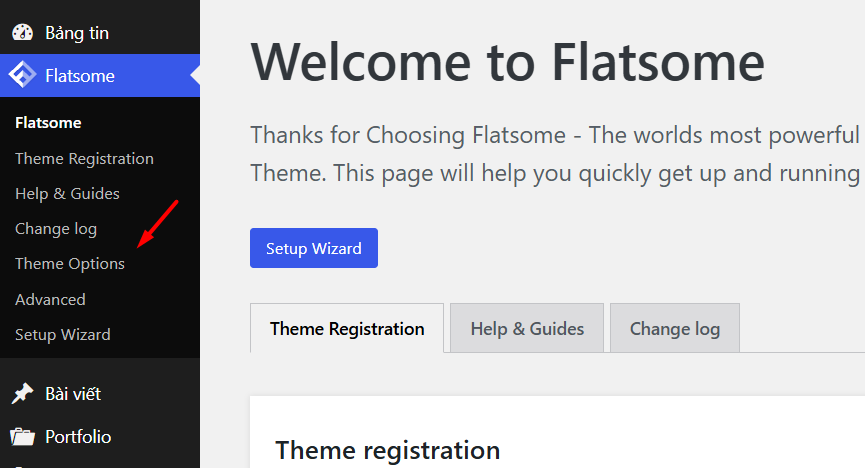
Bước 2: Tìm kiếm tab Footer hoặc Footer Settings.
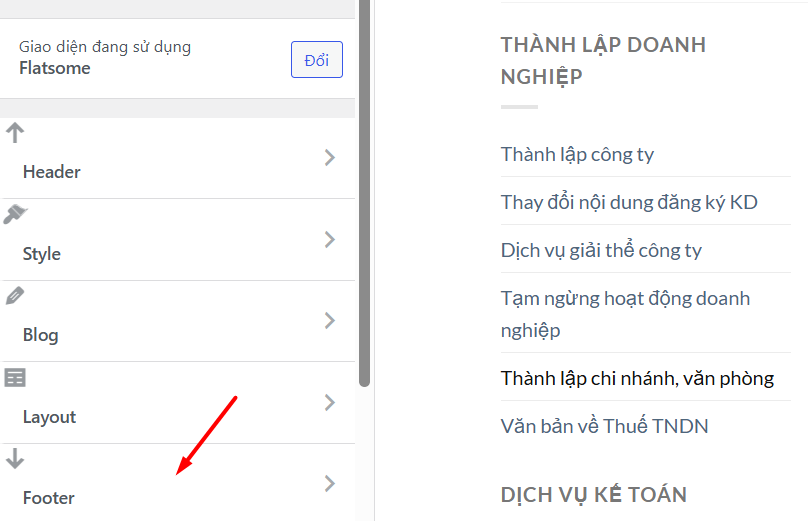
Tại khu vực này, hãy tìm phần Bottom Text, Copyright Text hoặc Footer Credits.
Bước 3: Tương tự như cách 1, hãy nhập nội dung mong muốn hoặc xóa bỏ mã shortcode hiển thị dòng “Powered by WordPress” tại ô này.
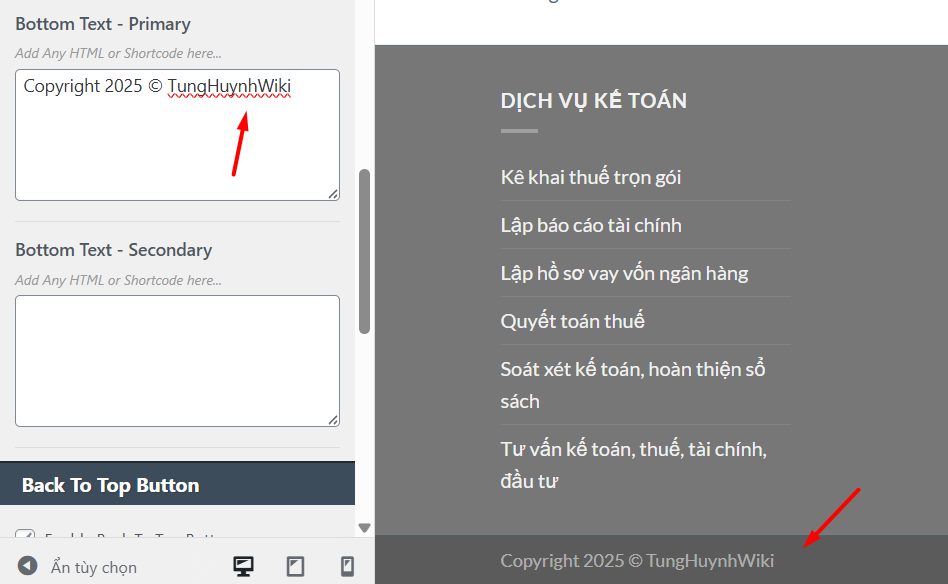
Bước 4: Nhấn Xuất bản để hoàn tất.
Chỉnh sửa trực tiếp bằng “Trình thiết kế” (Site Editor)
Đây là phương pháp hiện đại và trực quan nhất, áp dụng cho các website sử dụng giao diện dạng khối (Block Themes). Với cách làm này, bạn không cần tìm kiếm file code hay cài đặt phức tạp mà có thể sửa đổi ngay trên giao diện hiển thị.
Bước 1: Tại thanh menu bên trái trong trang quản trị WordPress, bạn hãy di chuột vào mục Giao diện (Appearance) -> chọn Trình thiết kế (Editor).
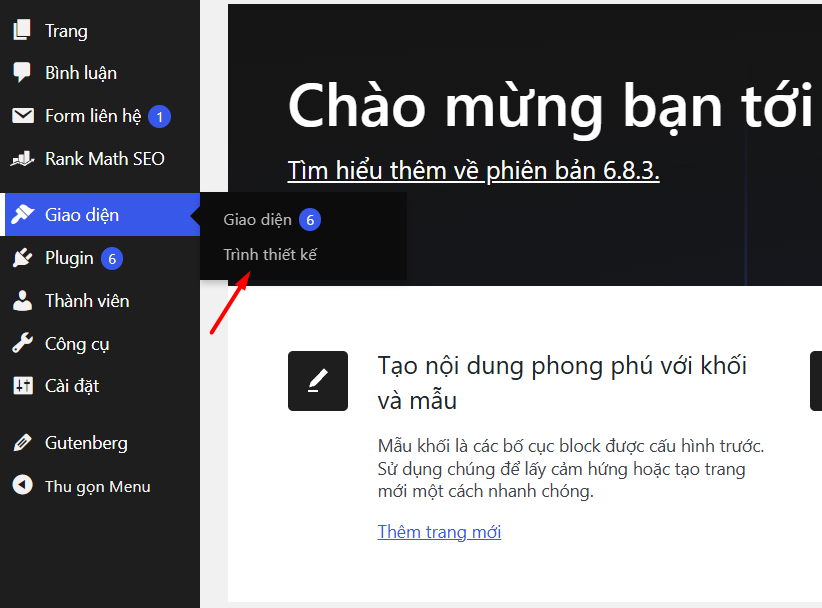
Thao tác này sẽ đưa bạn vào giao diện chỉnh sửa toàn trang (Full Site Editing).
Bước 2: Trong giao diện thiết kế trực quan, hãy cuộn chuột xuống vị trí cuối cùng của trang web nơi hiển thị dòng chữ “Proudly powered by WordPress”.
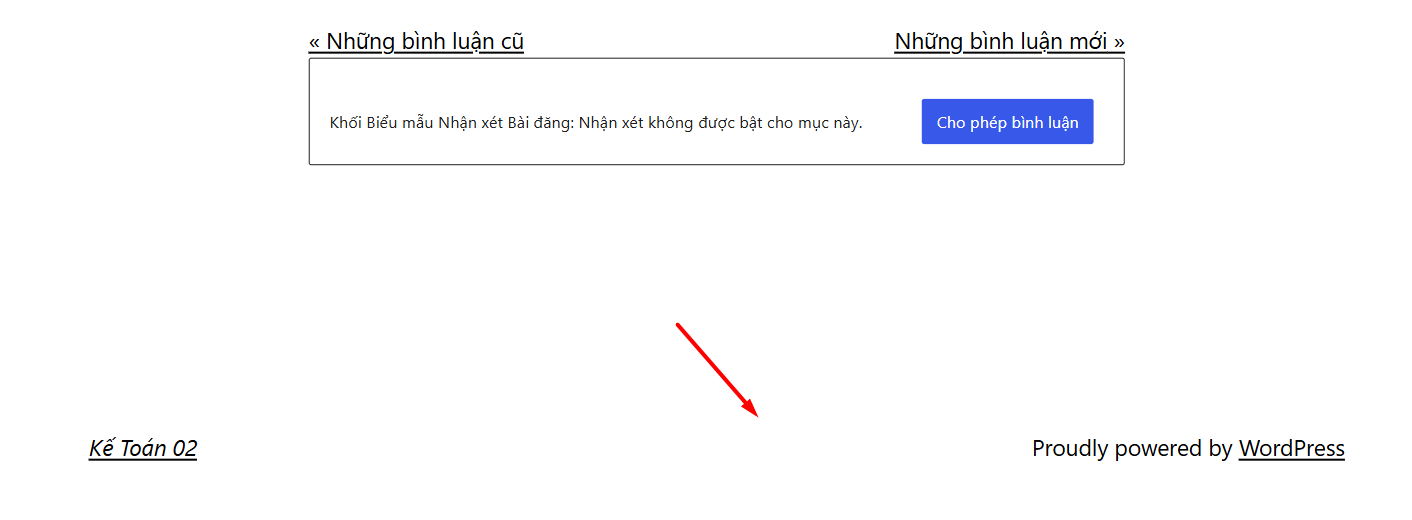
Khi nhấp chuột vào khu vực này, hệ thống sẽ hiển thị một khung bao quanh phần chân trang kèm theo nút Sửa (Edit). Hãy nhấp vào nút này để cho phép chỉnh sửa riêng biệt phần mẫu giao diện chân trang (Template Part).
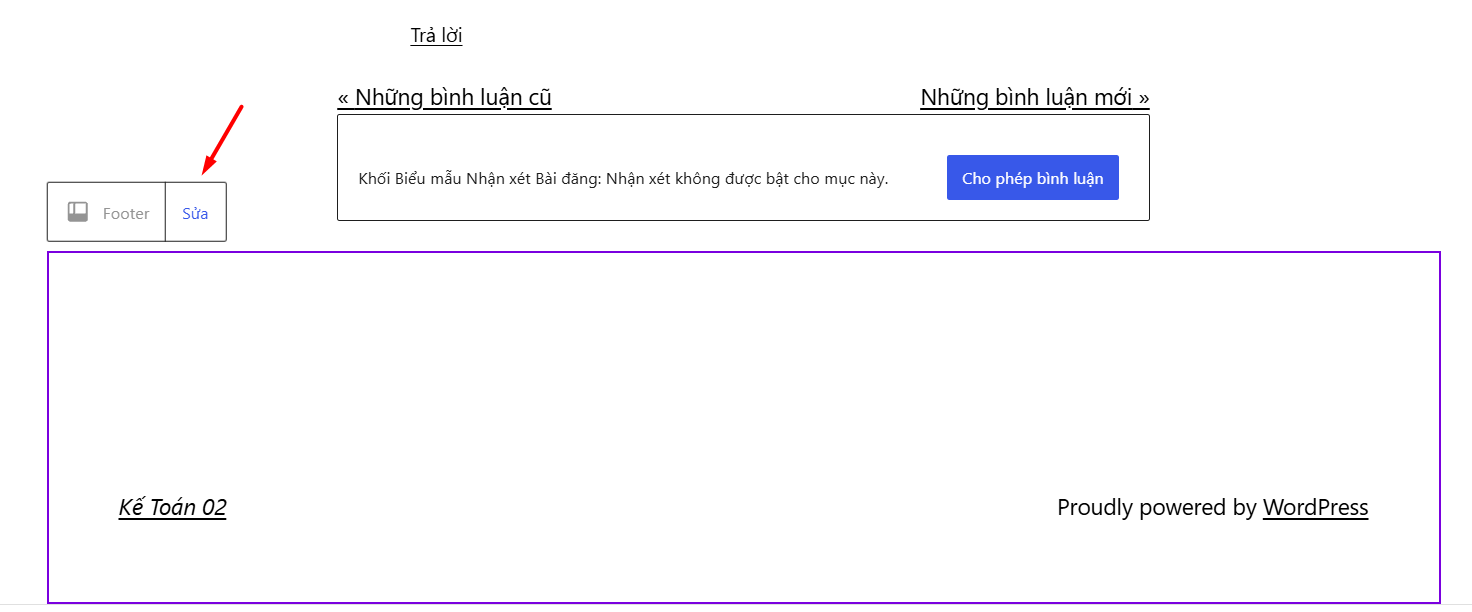
Bước 3: Lúc này, dòng chữ bản quyền sẽ hoạt động giống như một khối văn bản (Paragraph Block) thông thường trong trình soạn thảo bài viết.
Bạn chỉ cần xóa nội dung cũ đi và nhập nội dung thương hiệu mới mà bạn mong muốn, ví dụ: “Copyright © 2026 Tên Công Ty”.
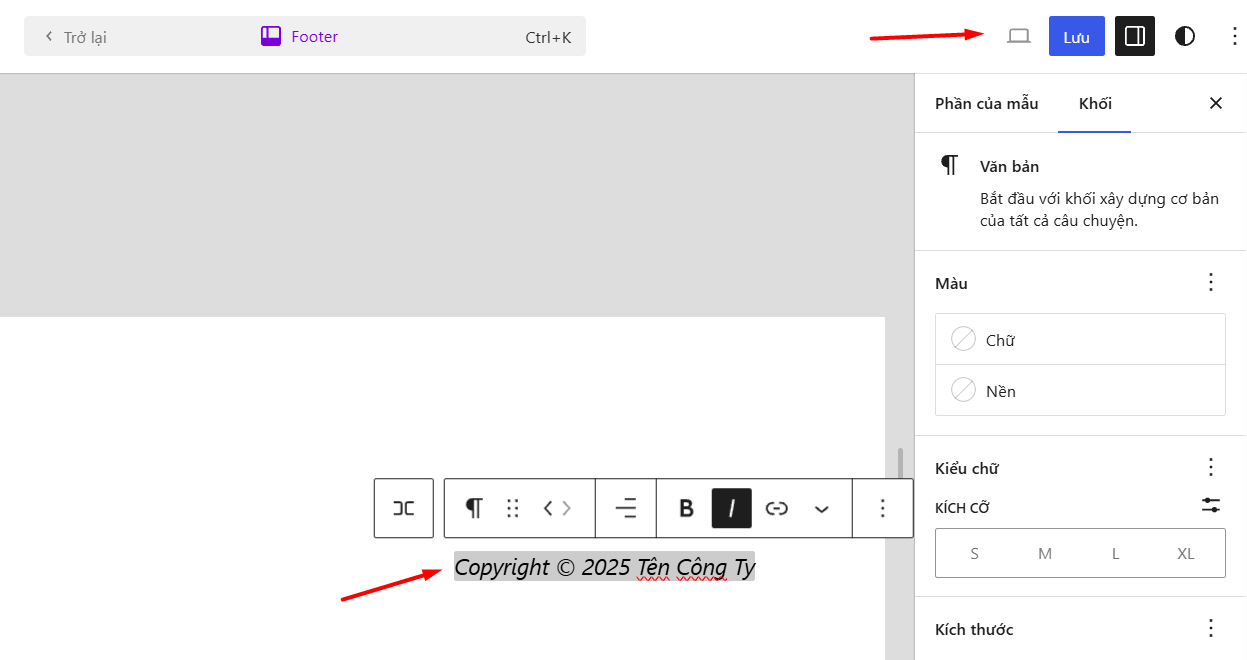
Bạn cũng có thể tùy chỉnh màu sắc, in đậm hoặc thêm liên kết ngay tại bước này.
Bước 4: Sau khi đã hài lòng với nội dung mới, hãy nhìn lên góc trên bên phải màn hình và nhấn nút Lưu (Save).
Cảnh báo: Phương pháp KHÔNG NÊN dùng
Nhiều hướng dẫn trên mạng thường chỉ cách sử dụng CSS để ẩn dòng chữ này bằng lệnh:
.site-info { display: none; }Tuy nhiên, bạn không nên sử dụng cách này. Lý do là Google và các công cụ tìm kiếm rất ghét việc ẩn liên kết bằng display: none. Thuật toán của Google có thể hiểu nhầm hành động này là spam hoặc cố tình che giấu liên kết (cloaking), dẫn đến việc website bị đánh rớt hạng. Hãy luôn xóa hoặc sửa tận gốc trong mã nguồn thay vì chỉ che mắt người dùng nhưng vẫn để code tồn tại.
Kết luận
Thông qua các phương pháp đã hướng dẫn ở trên, bạn hoàn toàn có thể tùy biến khu vực Footer theo ý muốn mà vẫn đảm bảo tính ổn định cho hệ thống. Hãy lựa chọn cách thức phù hợp nhất với kỹ năng kỹ thuật của bản thân để áp dụng ngay hôm nay. Chúc bạn thành công!
Những câu hỏi thường gặp
Việc xóa thông tin bản quyền có ảnh hưởng xấu đến SEO không?
Nếu thực hiện đúng cách (xóa trong code hoặc cài đặt), hành động này không gây hại cho SEO. Ngược lại, việc thay thế liên kết mặc định bằng các liên kết nội bộ hữu ích hoặc thông tin thương hiệu còn giúp tăng cường trải nghiệm người dùng và tính chuyên nghiệp cho trang web.
Sau khi cập nhật giao diện, các chỉnh sửa có bị mất không?
Có thể, nếu bạn sửa trực tiếp vào file footer.php của giao diện gốc. Khi nhà phát triển phát hành bản cập nhật mới, các file cũ sẽ bị ghi đè. Để tránh tình trạng này, giải pháp tốt nhất là sử dụng Child Theme (Giao diện con) để lưu trữ các đoạn code tùy chỉnh.
Làm thế nào để khôi phục lại dòng chữ này nếu đổi ý?
Nếu đã sử dụng phương pháp “comment” mã nguồn như hướng dẫn, bạn chỉ cần xóa cặp thẻ /* bao quanh đoạn code. Trường hợp đã xóa vĩnh viễn, bạn cần tải lại file footer.php gốc từ bộ cài đặt của Theme hoặc khôi phục từ bản sao lưu website trước đó.
Tại sao tôi không tìm thấy file footer.php trong trình chỉnh sửa?
Một số giao diện hiện đại sử dụng các Framework hoặc trình dựng trang (Page Builder) riêng biệt, do đó file footer.php có thể không tồn tại hoặc không chứa mã hiển thị bản quyền. Trong trường hợp này, hãy kiểm tra thư mục template-parts, includes hoặc xem tài liệu hướng dẫn đi kèm của Theme đó.
Người không biết lập trình nên sử dụng phương pháp nào?
Cách an toàn và dễ dàng nhất là sử dụng tính năng Customize (Tùy biến) có sẵn trong WordPress hoặc phần Theme Options của giao diện. Nếu cả hai nơi đều không có tùy chọn này, bạn có thể cài đặt một plugin hỗ trợ như “Remove Footer Credit” để thao tác trực quan hơn mà không cần chạm vào code.


![Hướng dẫn thêm icon vào menu WordPress đơn giản [2026]](https://tino.vn/blog/wp-content/uploads/2026/01/them-icon-vao-menu-wordpress-cover-260x176.png)
![Hướng dẫn tạo menu đa cấp trong WordPress đơn giản [2026]](https://tino.vn/blog/wp-content/uploads/2026/01/tao-menu-da-cap-trong-wordpress-cover-260x176.png)
![Hướng dẫn thay đổi đường dẫn admin WordPress A-Z [2026]](https://tino.vn/blog/wp-content/uploads/2026/01/thay-doi-duong-dan-admin-wordpress-cover-260x176.png)
![Hướng dẫn cách thay đổi tiêu đề trang WordPress [2026]](https://tino.vn/blog/wp-content/uploads/2025/12/cach-thay-doi-tieu-de-trang-wordpress-cover-1-260x176.png)
