![Phần mềm Nhanh.vn là gì? Đánh giá hệ thống quản lý bán hàng đa kênh hàng đầu [2026]](https://tino.vn/blog/wp-content/uploads/2026/02/phan-mem-nhanh-vn-la-gi-cover-150x150.png)

![Phần mềm Sapo là gì? Đánh giá giải pháp quản lý bán hàng đa kênh hàng đầu [2026]](https://tino.vn/blog/wp-content/uploads/2026/02/phan-mem-sapo-la-gi-cover-150x150.png)
![Phần mềm KiotViet là gì? Đánh giá chi tiết phần mềm quản lý bán hàng “quốc dân” [2026]](https://tino.vn/blog/wp-content/uploads/2026/02/kiotviet-la-gi-cover-150x150.png)

TinoMail hiện là giải pháp email doanh nghiệp được nhiều người dùng lựa chọn nhờ sự ổn định, chi phí hợp lý và giao diện thân thiện, đặc biệt là chương trình tặng gói email miễn phí mới được Tino triển khai. Bài viết này sẽ hướng dẫn chi tiết từng bước cấu hình và sử dụng TinoMail, giúp bạn dễ dàng làm chủ công cụ này cũng như tối ưu hóa quy trình làm việc ngay cả khi không quá am hiểu về kỹ thuật.
Hướng dẫn đăng ký TinoMail miễn phí và trỏ DNS để email hoạt động
Để bắt đầu sử dụng dịch vụ, bước quan trọng đầu tiên là khởi tạo tài khoản email và cấu hình các bản ghi DNS để kết nối tên miền với máy chủ. Hiện tại, Tino Group đang có chính sách tặng gói TinoMail miễn phí. Bạn vui lòng tham khảo hướng dẫn chi tiết tại đường dẫn bên dưới để thực hiện chính xác nhất
👉 Xem hướng dẫn chi tiết: Cách đăng ký TinoMail miễn phí và cấu hình DNS
Hướng dẫn cấu hình và sử dụng TinoMail A-Z
1. Thêm người dùng mới
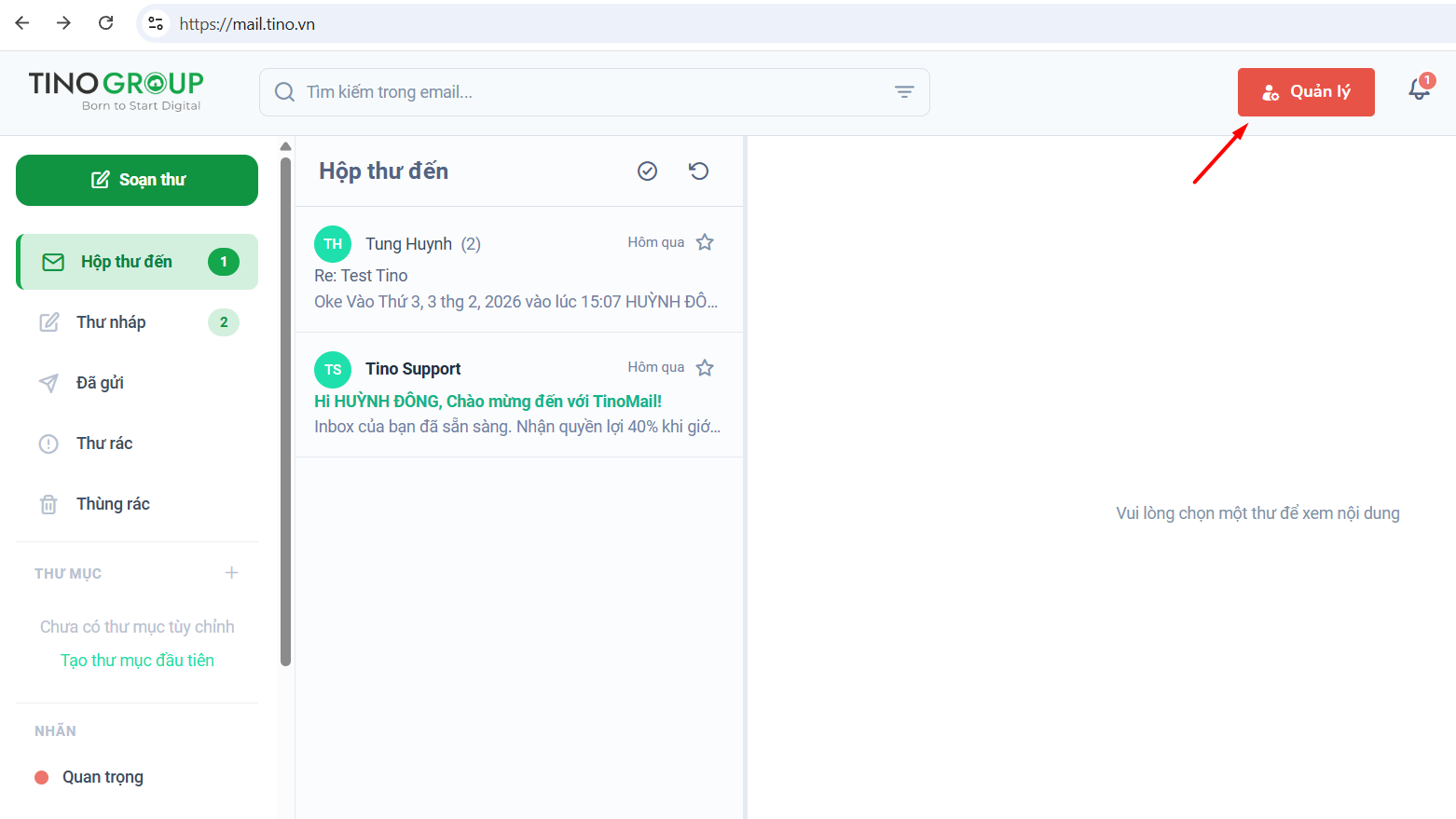
Bước 1: Tại giao diện gửi/nhận thư, bạn chọn nút Quản lý nằm ở góc trên bên phải màn hình.
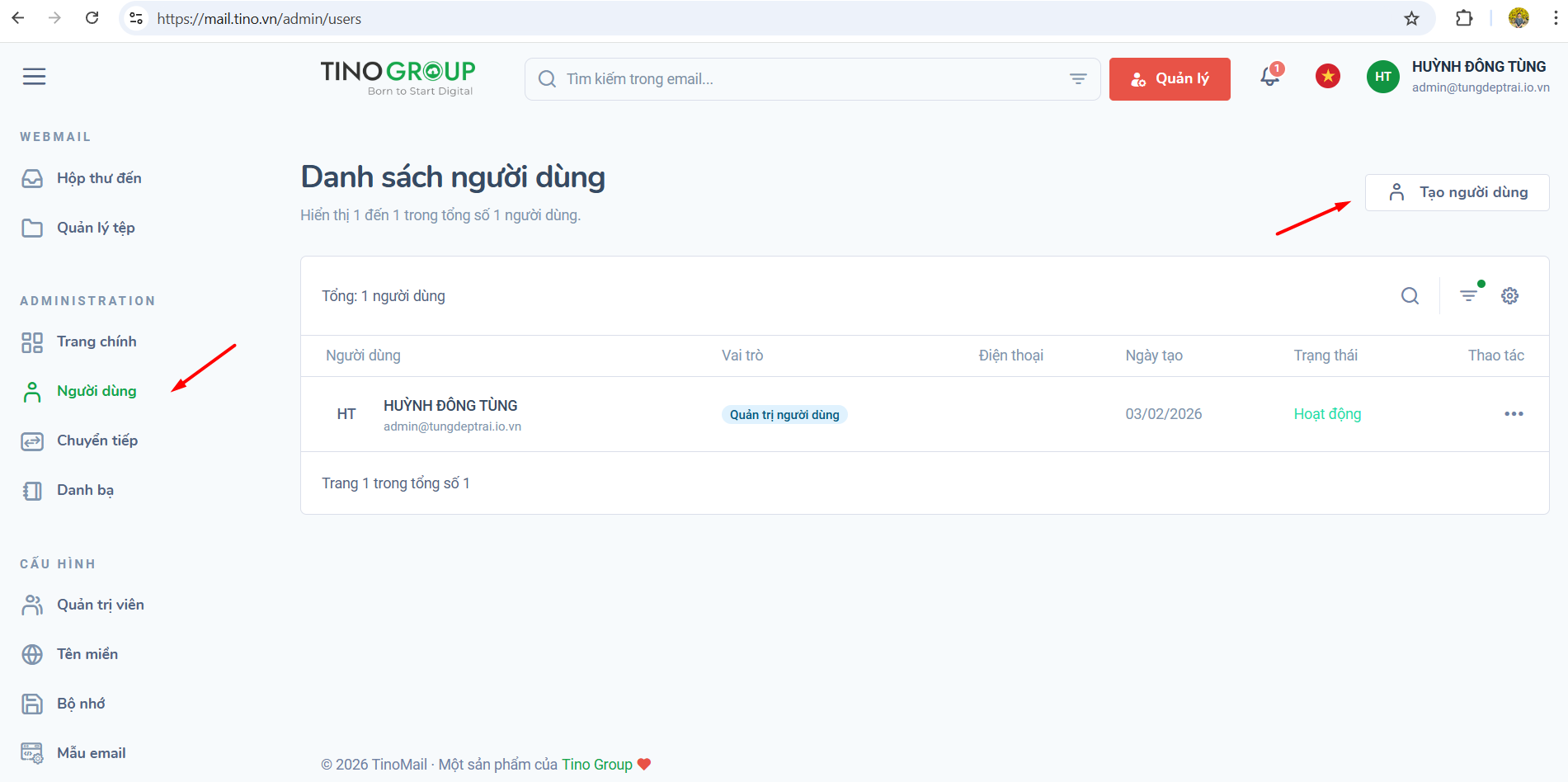
Bước 2: Tại thanh menu bên trái, bạn tìm đến mục Người dùng và nhấn vào nút Tạo người dùng.
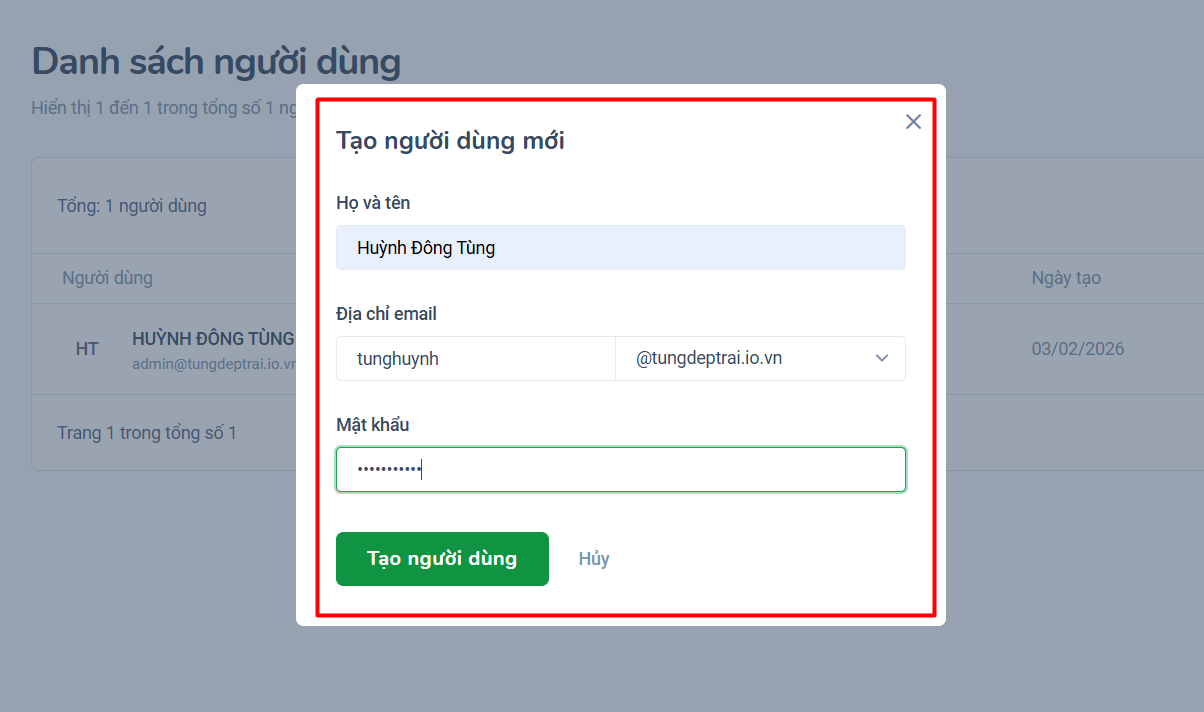
Bước 3: Một cửa sổ thiết lập sẽ xuất hiện. Tại đây, bạn cần điền đầy đủ các thông tin cần thiết cho nhân sự mới bao gồm:
- Họ và tên: Tên hiển thị của người dùng.
- Địa chỉ email: Tên định danh của hộp thư (phần đứng trước @tenmien).
- Mật khẩu: Thiết lập mật khẩu đăng nhập cho tài khoản mới.
Sau khi điền xong, bạn nhấn nút Tạo người dùng để hoàn tất.
Bước 3: Ngay sau khi khởi tạo, tài khoản mới sẽ xuất hiện trong danh sách nhưng ở trạng thái Chưa hoạt động (màu vàng).
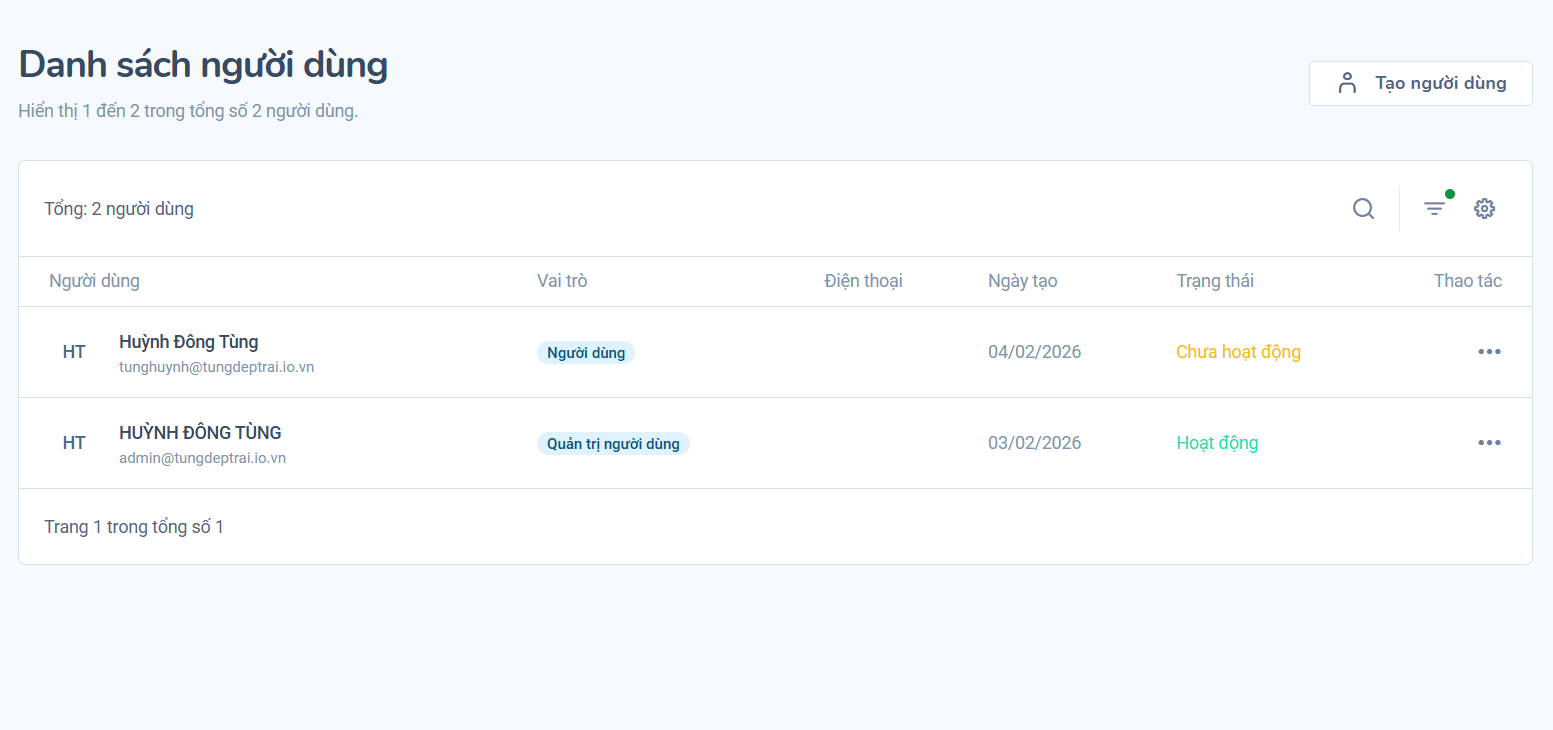
Để chuyển sang trạng thái Hoạt động (màu xanh), bạn cần thực hiện thao tác đăng nhập vào hộp thư mới vừa tạo ít nhất một lần.
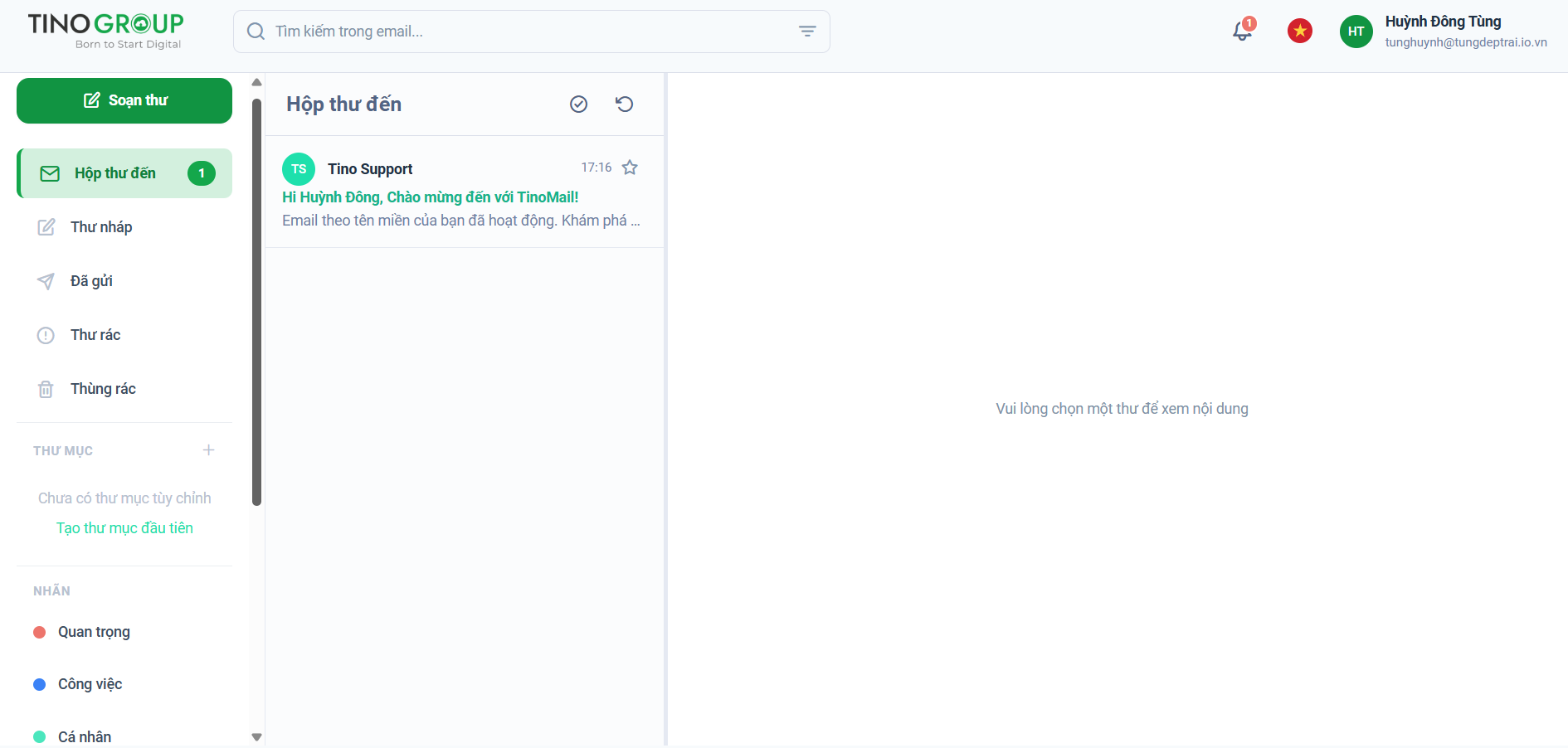
Lưu ý:
- Gói TinoMail miễn phí giới hạn tối đa 2 người dùng (gồm 1 tài khoản quản trị mặc định và 1 tài khoản tạo thêm). Nếu có nhu cầu sử dụng nhiều hơn, bạn cần cân nhắc nâng cấp gói dịch vụ. Tham khảo tại: https://tino.vn/tino-mail
- Trong quá trình tạo mới, nếu không đặt mật khẩu, hệ thống sẽ mặc định áp dụng mật khẩu của tài khoản quản trị cho tài khoản này. Do đó, hãy thiết lập mật khẩu riêng biệt để đảm bảo tính bảo mật.
2. Thêm quản trị viên TinoMail
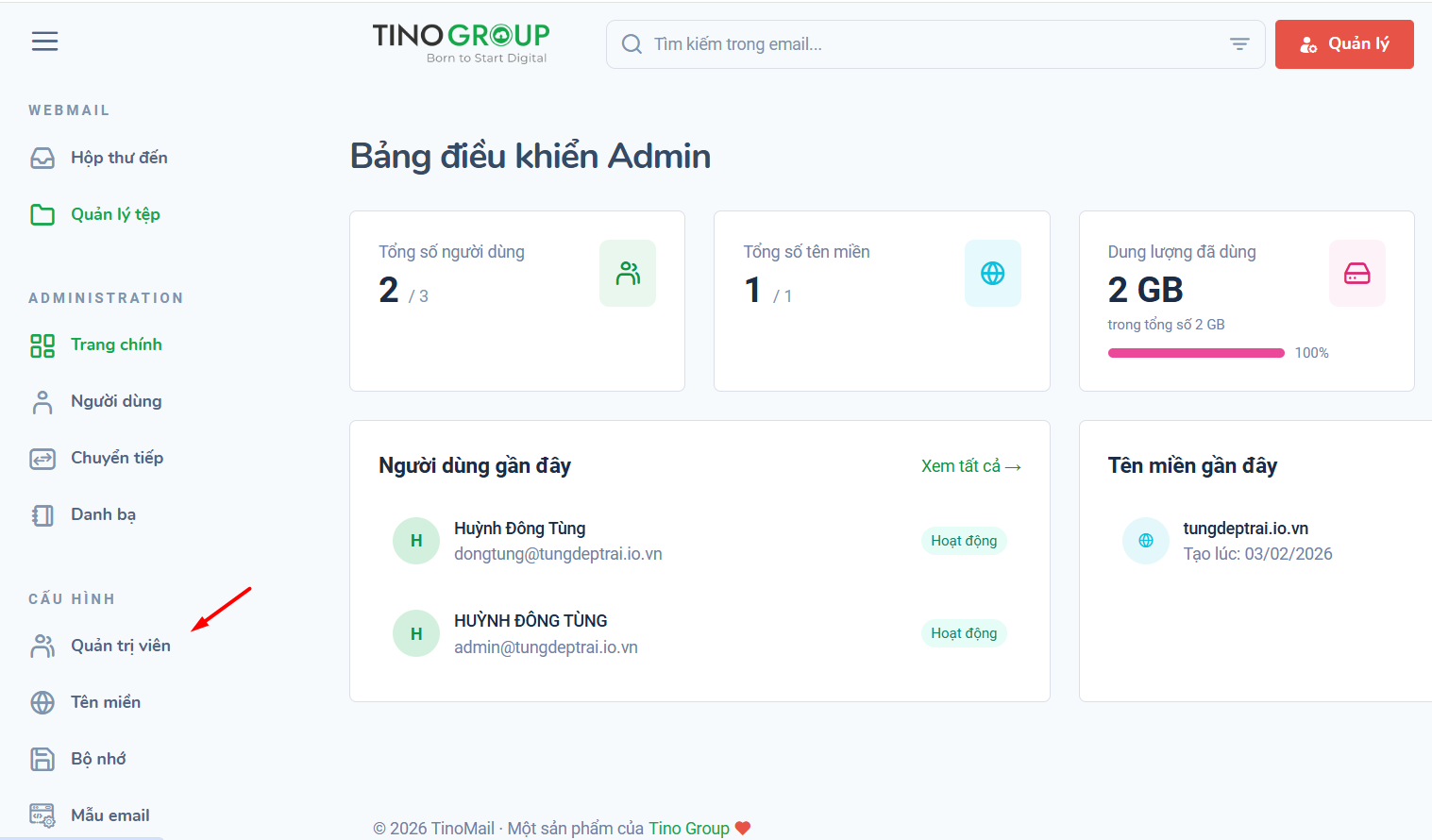
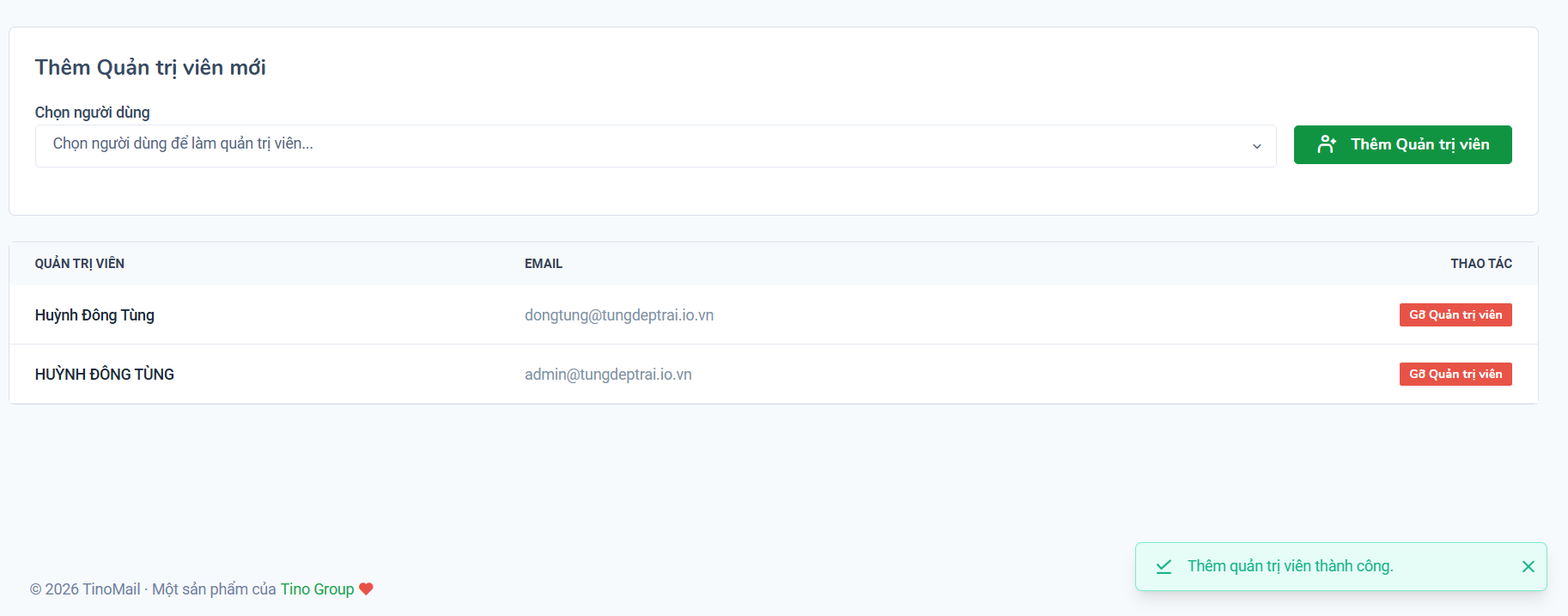
Bước 1: Tại giao diện trang quản trị hệ thống, bạn tìm và chọn mục Quản trị viên ở thanh menu bên trái.
Bước 2: Tại giao diện Quản lý Quản trị viên, hãy nhấp vào thanh chọn danh sách và tìm tên tài khoản người dùng mà bạn muốn trao quyền quản lý.
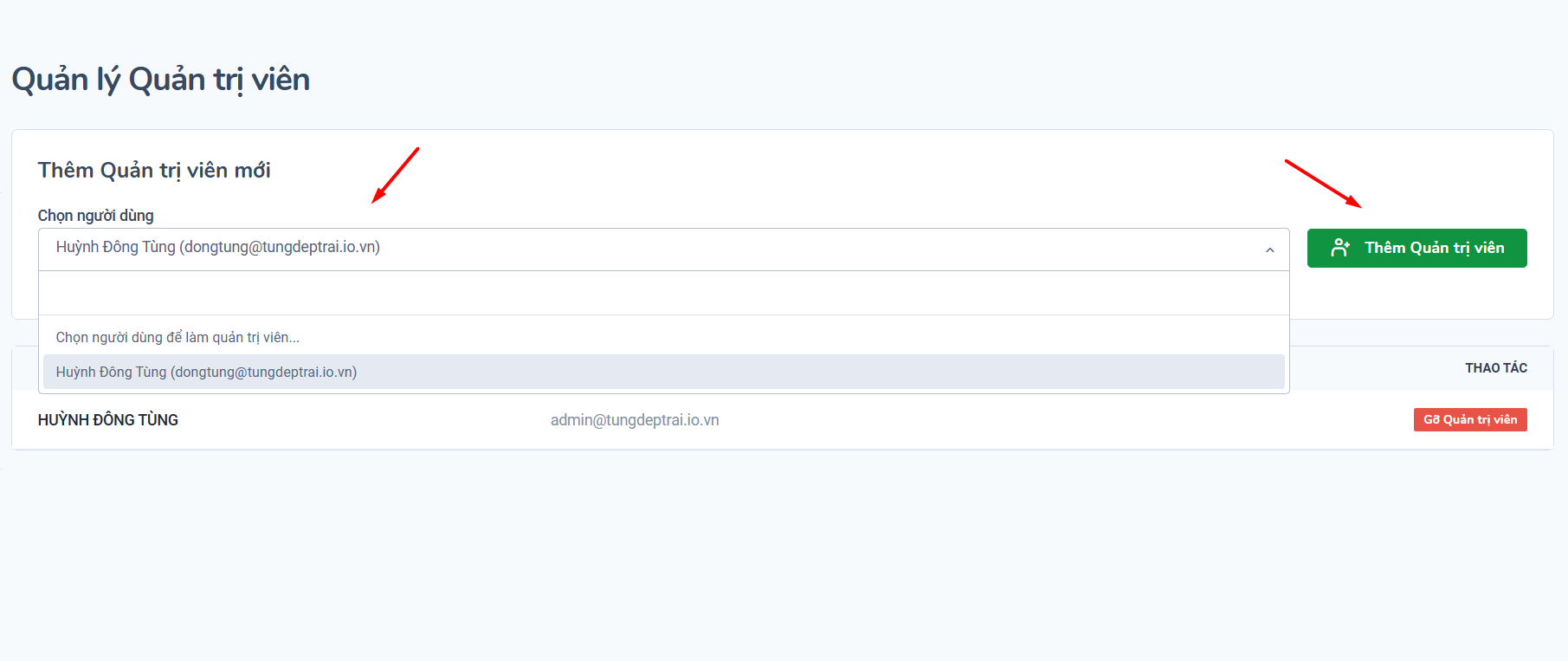
Bước 3: Sau khi chọn đúng tài khoản, bạn nhấn nút Thêm quản trị viên màu xanh lá cây bên cạnh để hoàn tất.
Hệ thống sẽ hiển thị thông báo thành công ở góc màn hình và tên tài khoản đó sẽ xuất hiện trong danh sách quản trị viên phía dưới. Lúc này, người được phân quyền có thể đăng nhập và truy cập vào trang quản trị với các chức năng tương đương tài khoản Admin chính.
Lưu ý:
- Bạn chỉ có thể cấp quyền quản trị cho những tài khoản email đã được tạo trước đó trong hệ thống.
- Nếu muốn hủy quyền này, bạn chỉ cần nhấn nút Gỡ Quản trị viên màu đỏ nằm tương ứng tại dòng tên của tài khoản đó.
3. Cài đặt chuyển tiếp Email (Email Forwarding)
Tính năng chuyển tiếp giúp bạn tự động gửi bản sao các thư nhận được từ địa chỉ email này sang một hoặc nhiều địa chỉ email khác. Công cụ này rất hữu ích khi bạn muốn tập trung quản lý thư từ nhiều nguồn về một hộp thư duy nhất hoặc phân phối thư cho các bộ phận liên quan.
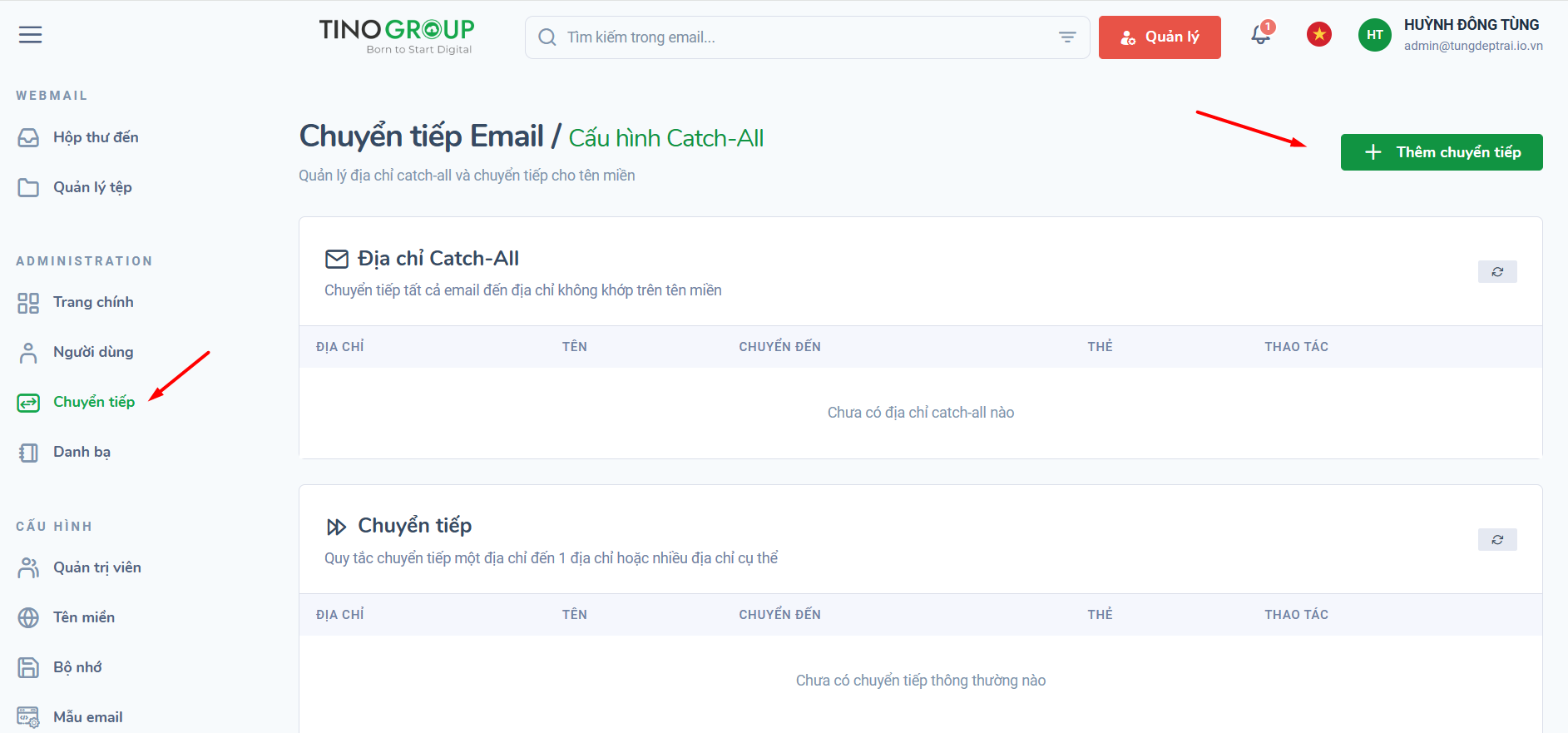
Bước 1: Tại thanh menu bên trái, bạn chọn mục Chuyển tiếp.
Giao diện sẽ hiển thị danh sách các quy tắc chuyển tiếp hiện có. Để thiết lập quy tắc mới, bạn nhấn vào nút Thêm chuyển tiếp màu xanh ở góc phải.
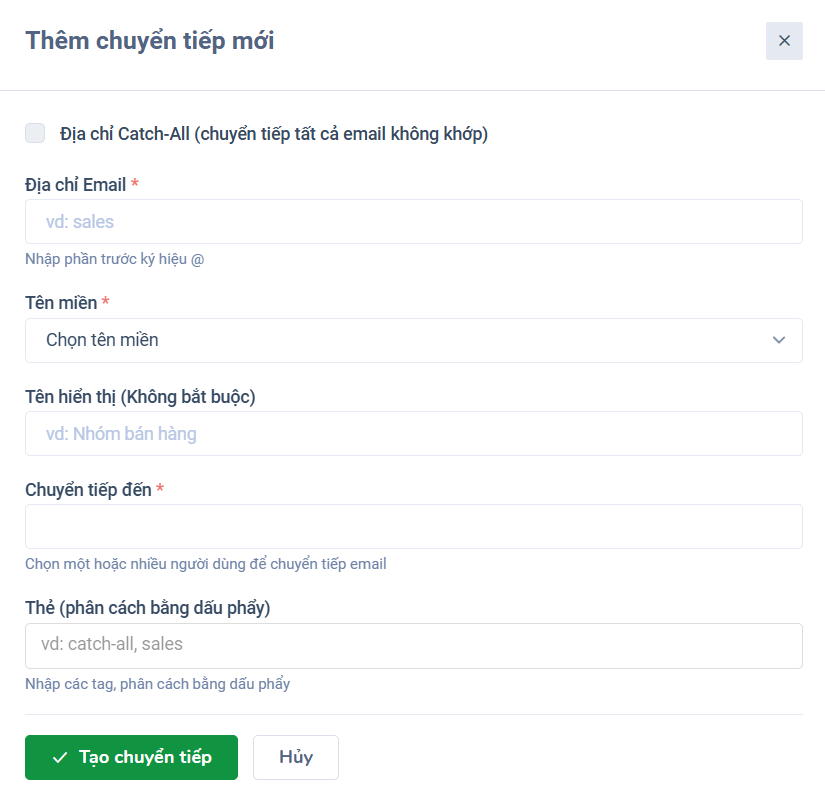
Bước 2: Cửa sổ cấu hình sẽ xuất hiện với các trường thông tin cần điền:
- Địa chỉ Email: Nhập tên định danh của hộp thư cần chuyển tiếp (phần đứng trước @tenmien).
- Tên miền: Chọn tên miền tương ứng (nếu bạn quản lý nhiều tên miền).
- Chuyển tiếp đến: Nhập địa chỉ email đích sẽ nhận thư chuyển tiếp. Bạn có thể nhập nhiều địa chỉ khác nhau.
- Thẻ: Thêm từ khóa để dễ dàng quản lý và lọc quy tắc sau này.
Sau khi điền đầy đủ, bạn nhấn Tạo chuyển tiếp để kích hoạt.
4. Quản lý danh bạ liên hệ
Việc lưu trữ thông tin đối tác vào danh bạ giúp quá trình soạn thảo email diễn ra nhanh chóng hơn nhờ tính năng gợi ý địa chỉ tự động, đồng thời giúp bạn quản lý thông tin khách hàng một cách hệ thống.
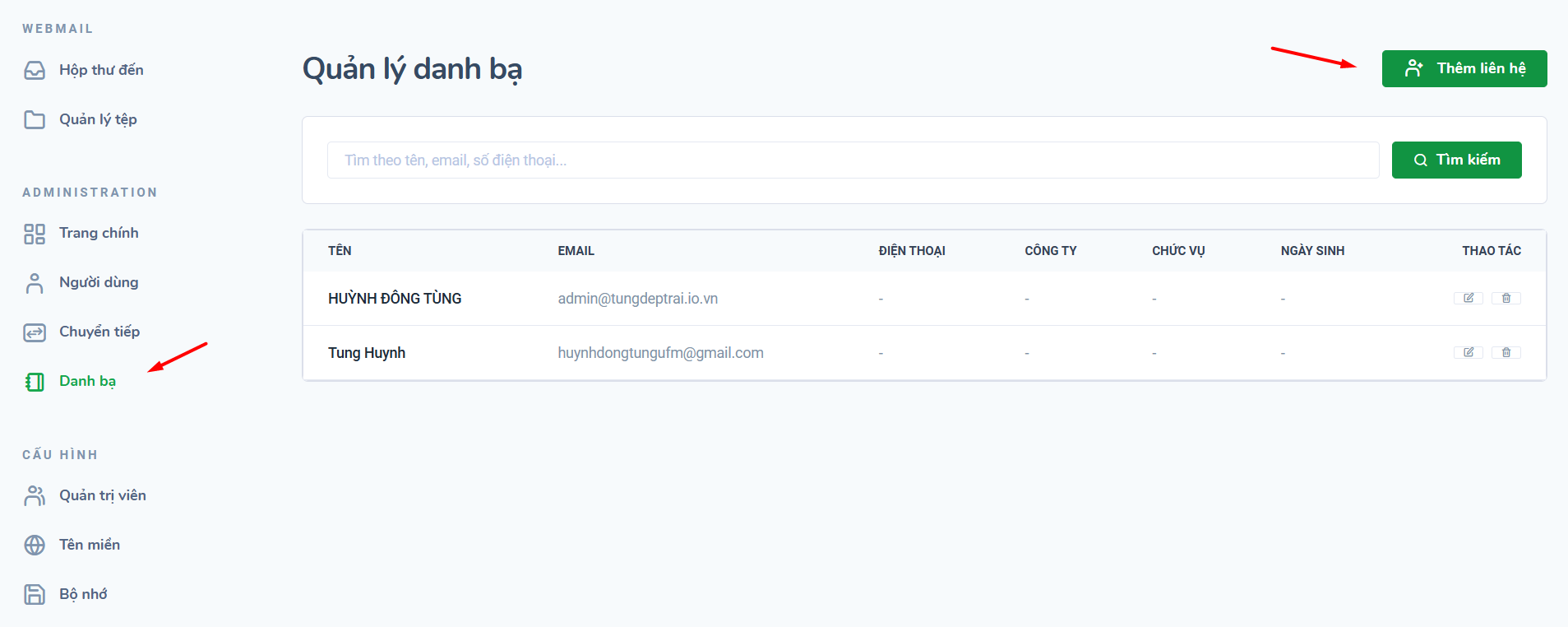
Bước 1: Bạn chọn mục Danh bạ trên thanh menu trái. Tại đây, hệ thống sẽ liệt kê toàn bộ các liên hệ đã lưu. Để thêm mới, bạn nhấn nút Thêm liên hệ.
Bước 2: Trong bảng thông tin hiện ra, bạn cập nhật các chi tiết quan trọng như: Tên, Địa chỉ email, Số điện thoại, Công ty và Chức vụ. Ngoài ra, mục Ghi chú cho phép lưu lại các đặc điểm riêng biệt của khách hàng để dễ nhớ hơn.
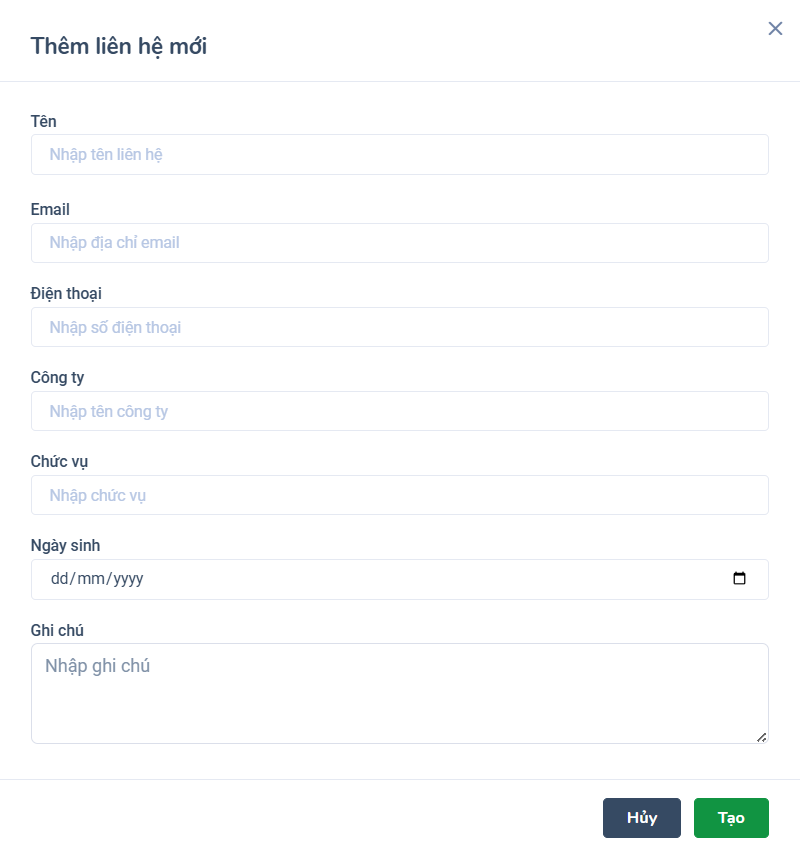
Nhấn Tạo để hoàn tất việc lưu trữ.
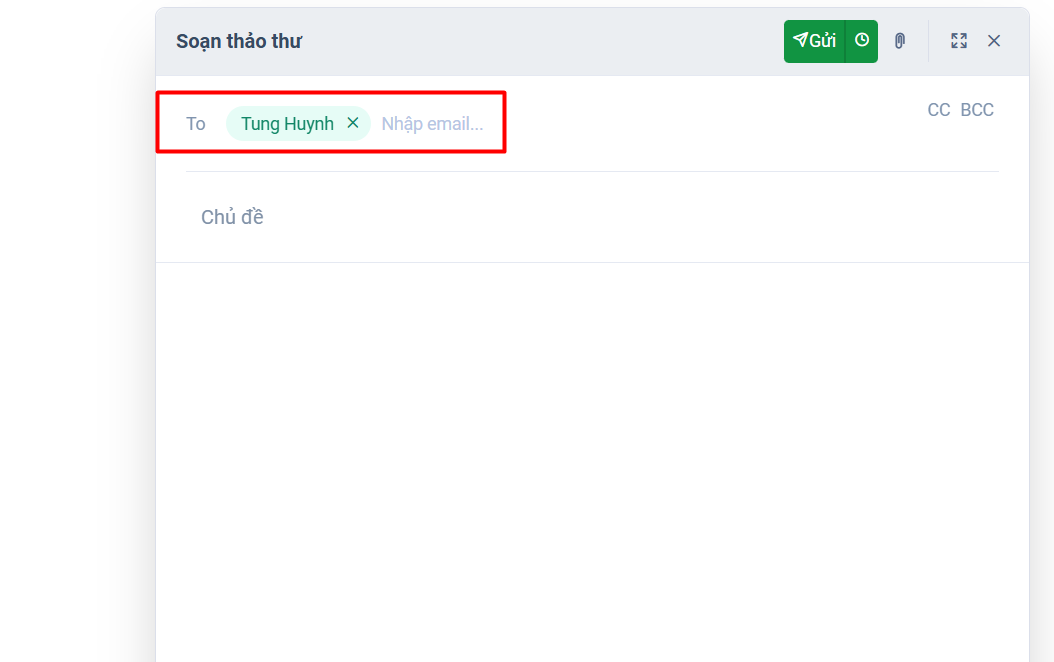
Khi gửi mail, bạn chỉ cần nhập tên người liên hệ đã tạo trong danh bạ mà không cần nhập đầy đủ địa chỉ email.
5. Kiểm tra dung lượng bộ nhớ
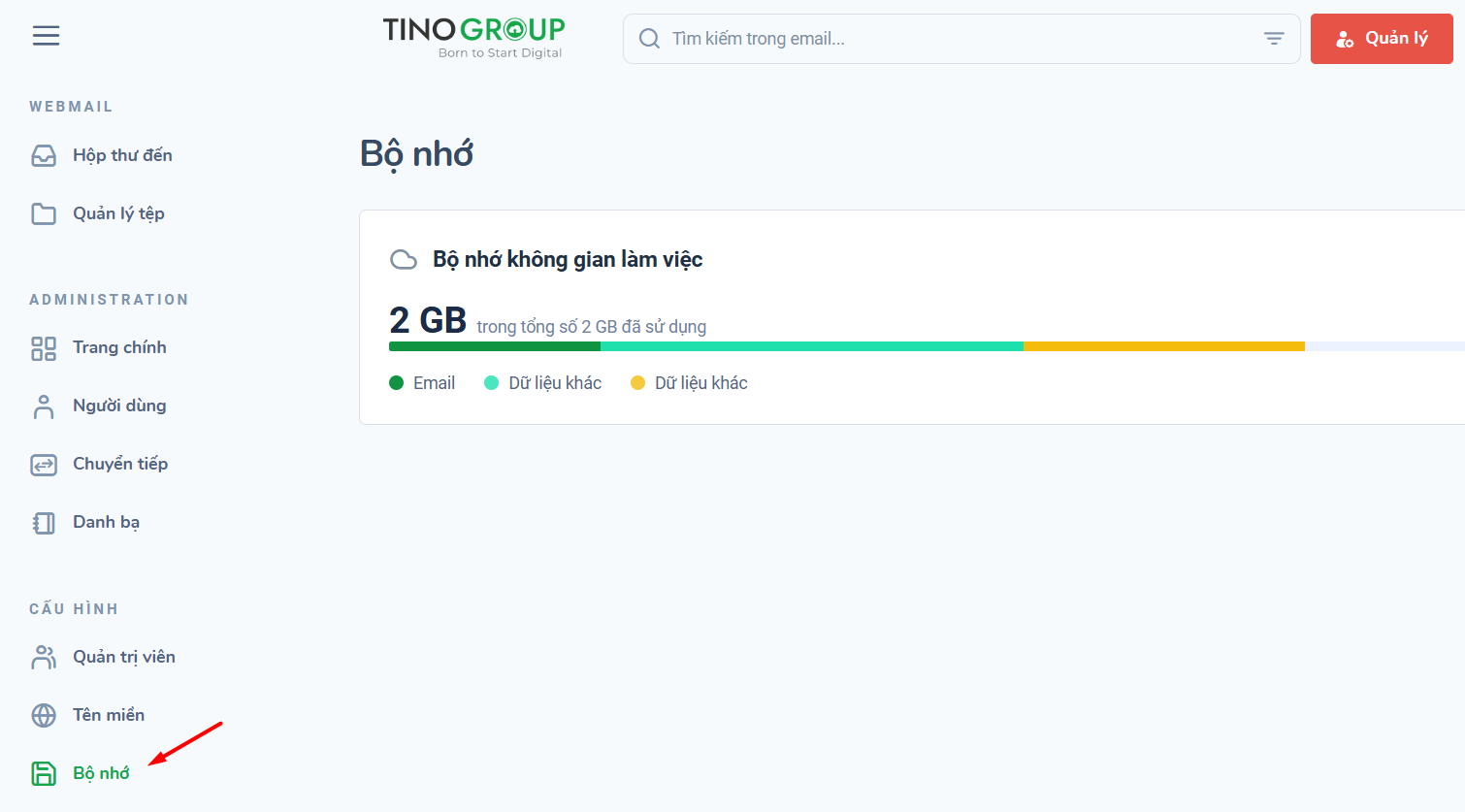
Theo dõi dung lượng lưu trữ định kỳ là thói quen cần thiết để đảm bảo hộp thư luôn trong trạng thái sẵn sàng nhận thư mới, tránh tình trạng bị đầy bộ nhớ dẫn đến gián đoạn liên lạc.
Để kiểm tra, bạn chọn mục Bộ nhớ ở menu bên trái. Màn hình sẽ hiển thị biểu đồ trực quan về mức dung lượng đã sử dụng so với tổng dung lượng gói (ví dụ: 2 GB). Thanh trạng thái màu sắc sẽ phân loại rõ dung lượng sử dụng cho Email và các dữ liệu khác, giúp người dùng dễ dàng lên kế hoạch dọn dẹp hoặc nâng cấp khi cần thiết.
6. Tạo và sử dụng Mẫu Email (Email Templates)
Mẫu Email là công cụ đắc lực giúp tiết kiệm thời gian khi bạn thường xuyên phải gửi các nội dung giống nhau (ví dụ: thư chào mừng, thư báo giá, chữ ký email doanh nghiệp).
Bước 1: Bạn truy cập mục Mẫu email và nhấn nút Tạo mẫu.
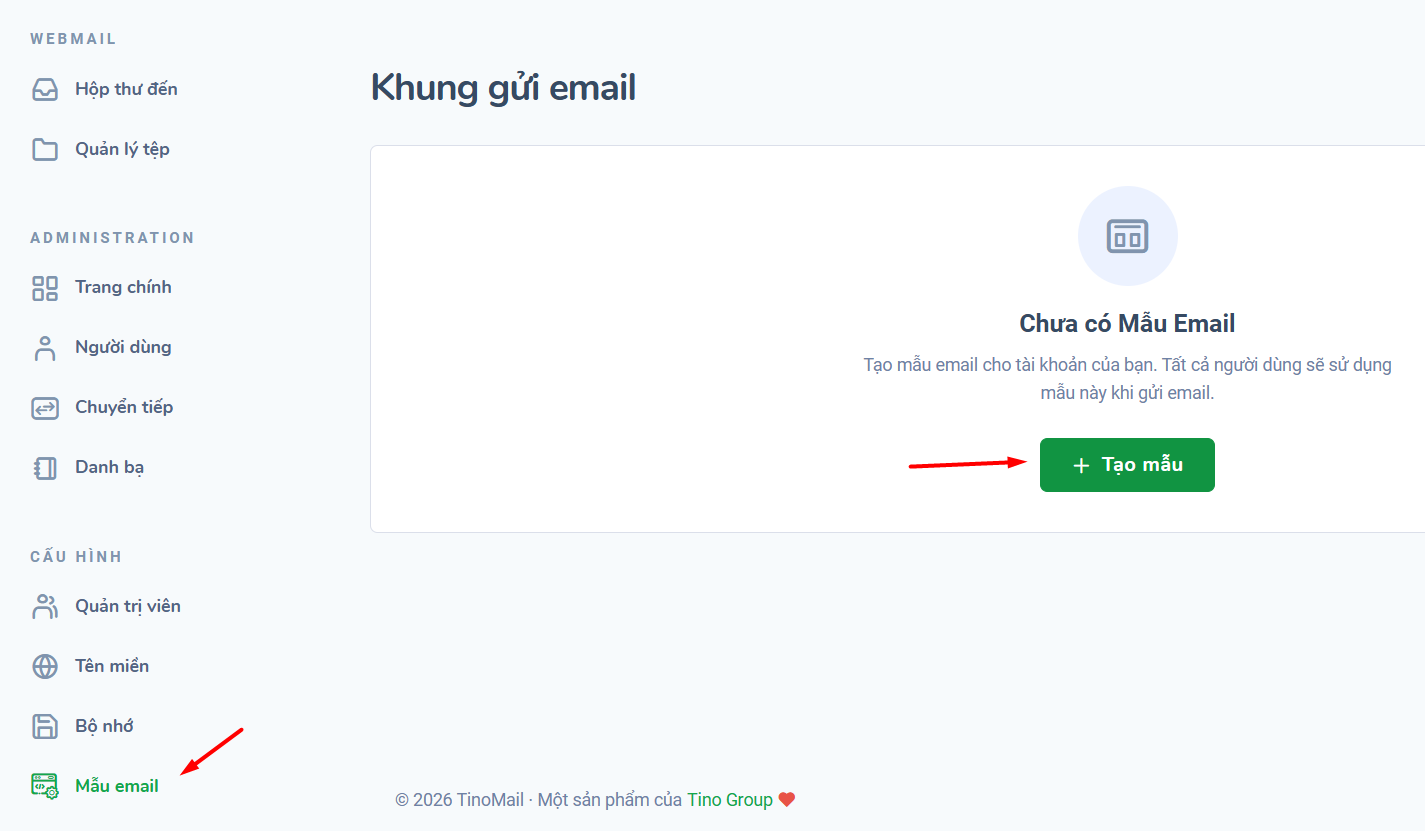
Chọn My System Email Template.
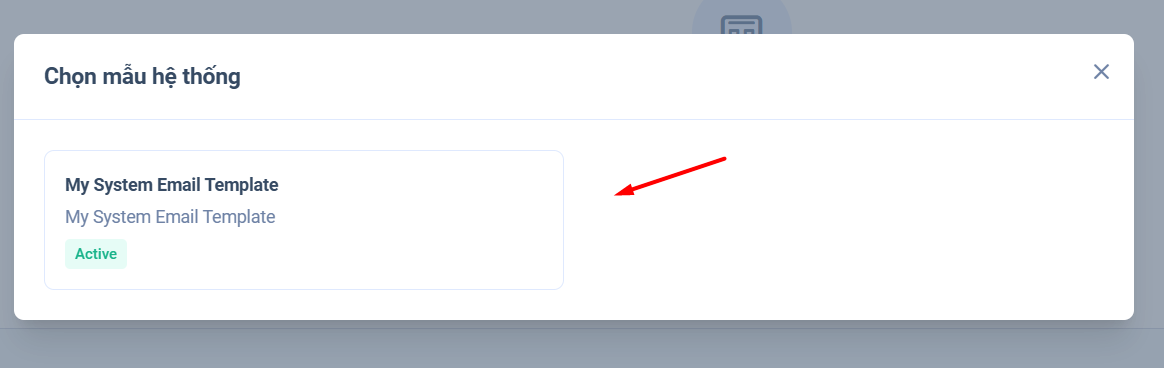
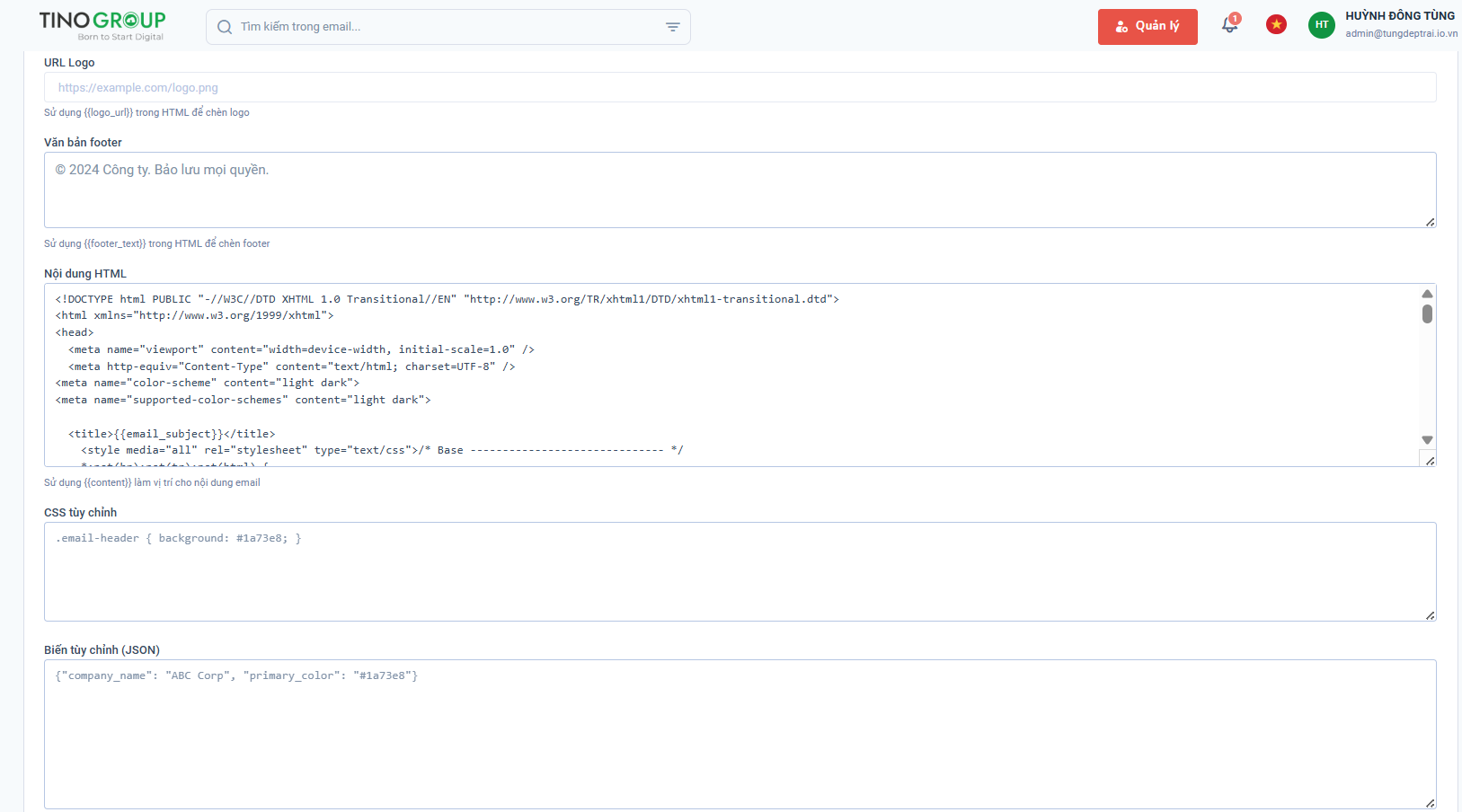
Bước 2: Giao diện chỉnh sửa cho phép bạn can thiệp sâu vào cấu trúc email thông qua mã HTML/CSS hoặc các biến tùy chỉnh (JSON) để tạo ra các mẫu thư chuyên nghiệp, đồng bộ nhận diện thương hiệu.
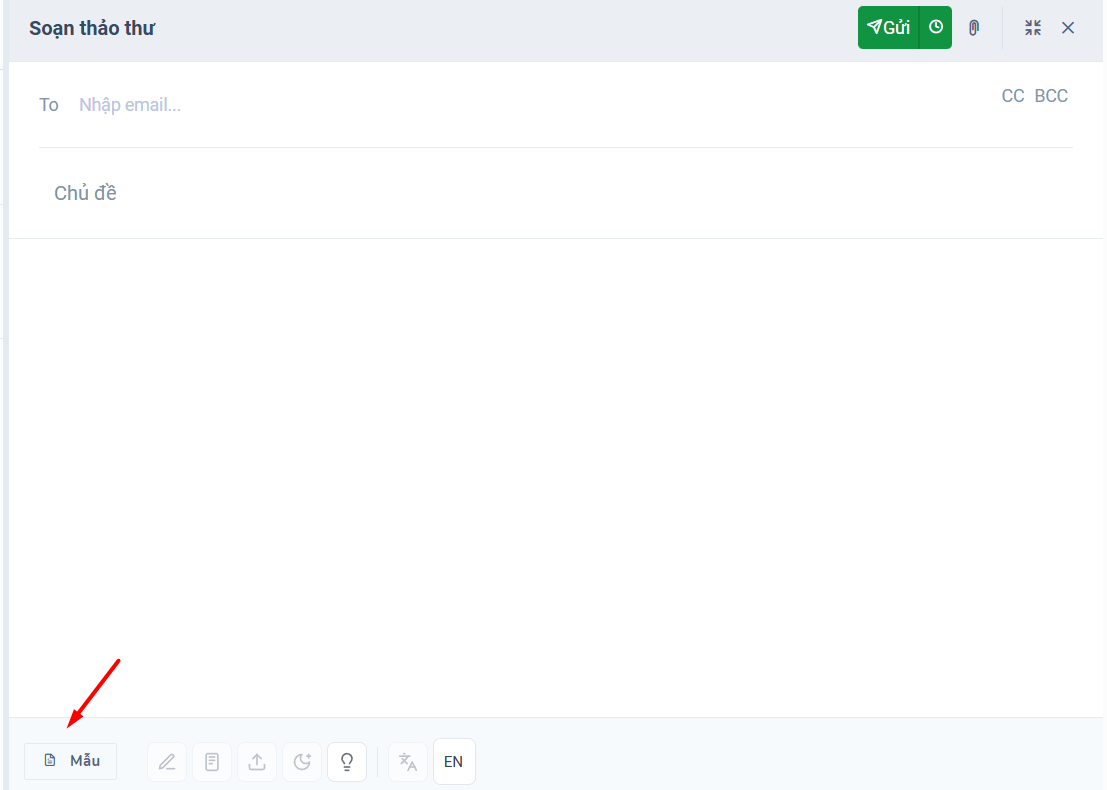
Trong quá trình soạn thảo một email mới, để chèn mẫu đã tạo, bạn chỉ cần nhấn vào nút Mẫu nằm ở thanh công cụ phía dưới cùng. Hệ thống sẽ hiển thị danh sách các mẫu có sẵn, bạn chọn mẫu phù hợp và nội dung sẽ tự động được chèn vào khung soạn thảo ngay lập tức.
7. Lấy thông tin cấu hình IMAP/SMTP
Để quản lý thư từ điện thoại hoặc các phần mềm như Outlook, Gmail, Apple Mail thay vì truy cập trình duyệt web, bạn cần có thông số kết nối máy chủ. TinoMail cung cấp sẵn các thông tin này ngay trong giao diện quản trị.
Bước 1: Tại thanh menu bên trái, bạn chọn mục IMAP/SMTP (biểu tượng kết nối).
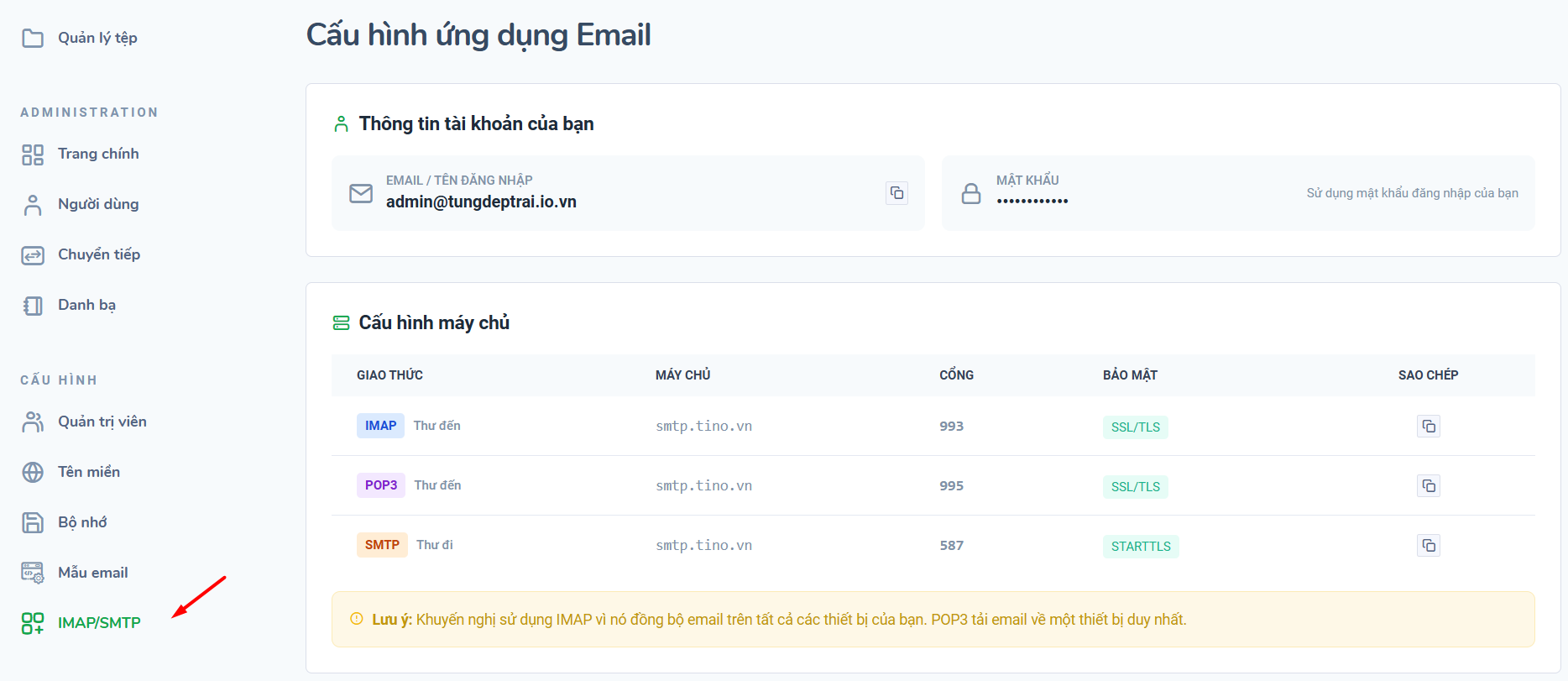
Bước 2: Giao diện sẽ hiển thị chi tiết bảng thông số kỹ thuật bao gồm:
- Thông tin tài khoản: Tên đăng nhập (địa chỉ email đầy đủ) và Mật khẩu đăng nhập.
- Cấu hình máy chủ: Cung cấp địa chỉ máy chủ (Host), cổng kết nối (Port) và giao thức bảo mật (SSL/TLS hoặc STARTTLS) cho ba giao thức chính là IMAP, POP3 và SMTP. Bạn có thể nhấn nút sao chép (biểu tượng hai tờ giấy) bên cạnh mỗi dòng để lấy thông tin nhanh chóng.
Lưu ý quan trọng: Hệ thống khuyến nghị người dùng nên ưu tiên sử dụng giao thức IMAP thay vì POP3. Giao thức IMAP giúp đồng bộ hóa dữ liệu email trên tất cả các thiết bị, đảm bảo trạng thái thư (đã xem, đã xóa) được cập nhật đồng nhất mọi nơi.
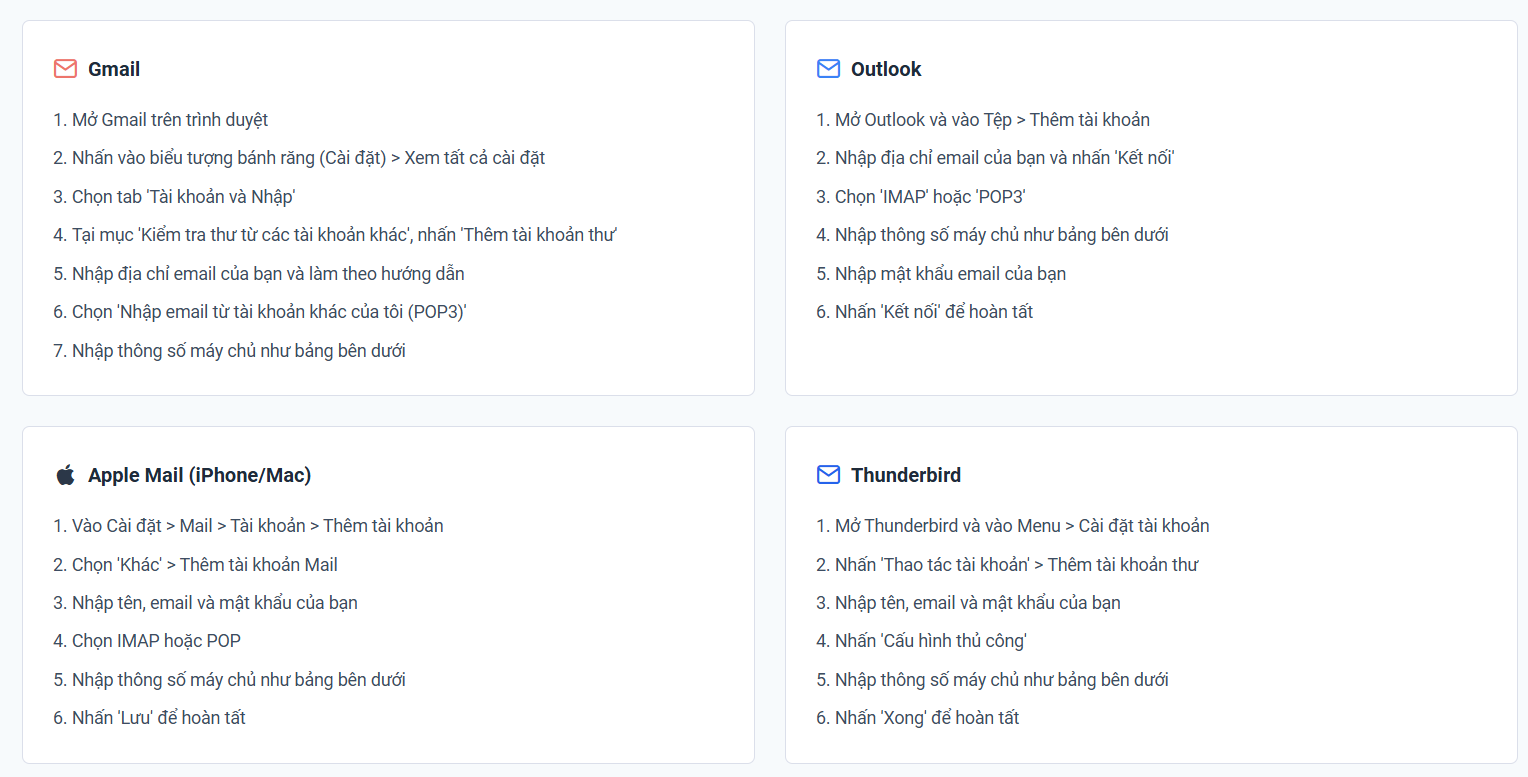
Ngoài ra, hệ thống còn cung cấp hướng dẫn nhanh cho từng ứng dụng phổ biến như Gmail, Outlook, Apple Mail và Thunderbird để người dùng dễ dàng thao tác.
8. Thiết lập và quản lý tài khoản cá nhân
Khu vực Cài đặt tài khoản là nơi bạn quản lý toàn bộ thông tin cá nhân, bảo mật và các tùy chỉnh nâng cao cho trải nghiệm sử dụng Webmail.
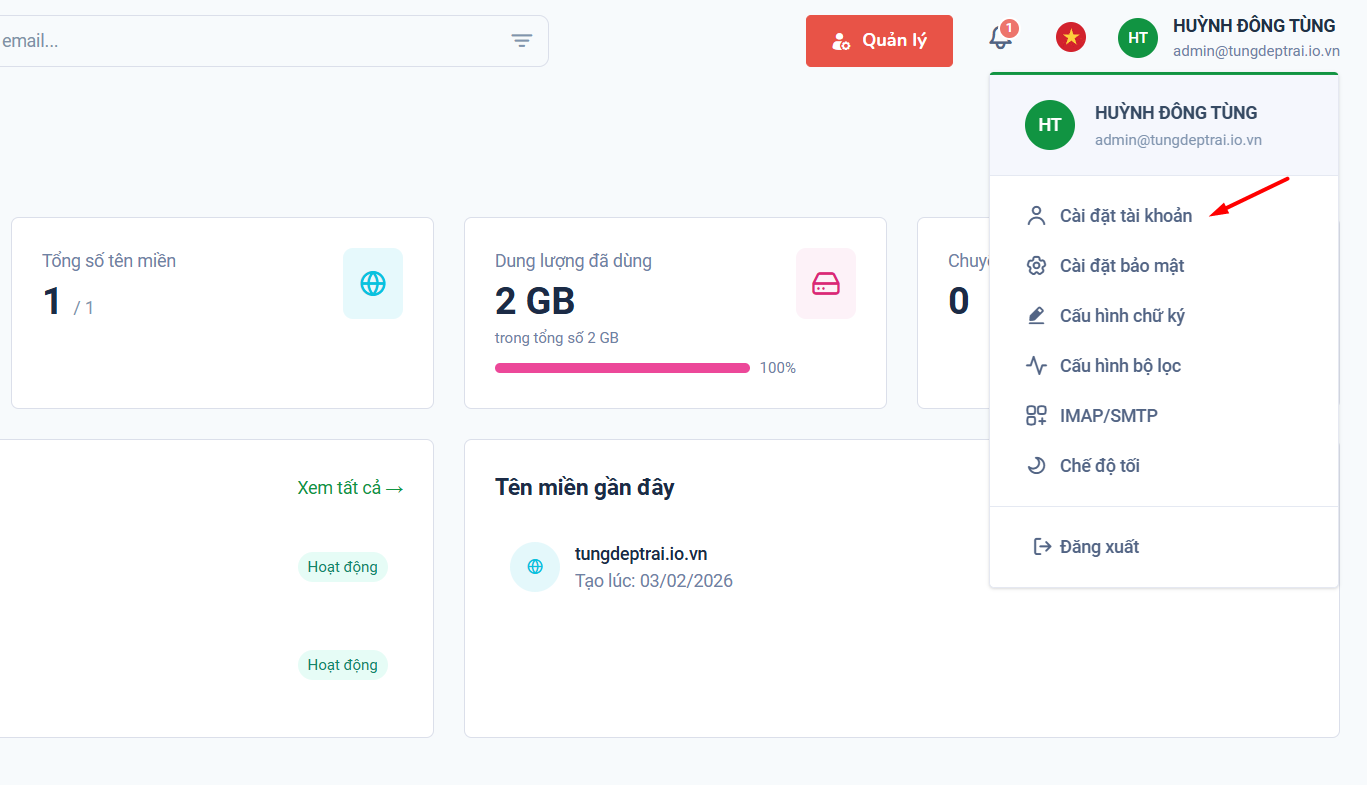
Để truy cập, bạn nhấn vào tên tài khoản hoặc ảnh đại diện ở góc trên cùng bên phải màn hình, sau đó chọn Cài đặt tài khoản từ danh sách thả xuống.
Giao diện cài đặt bao gồm các mục chính sau:
Thông tin cá nhân
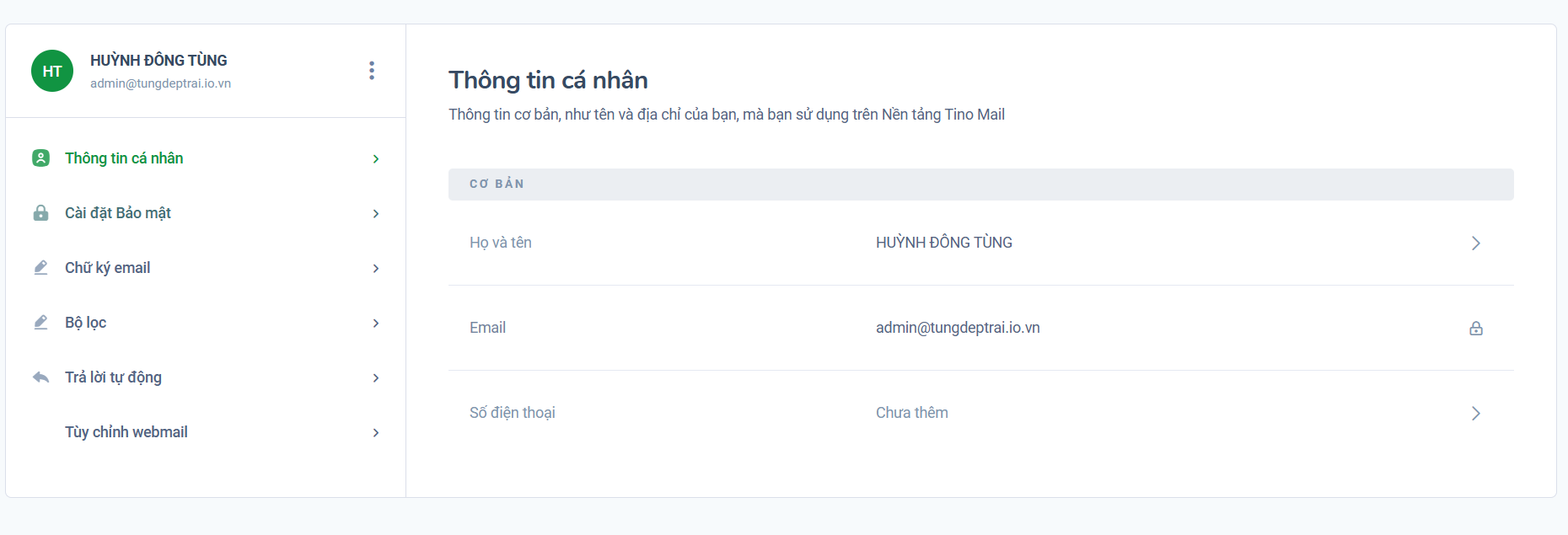
Mục này hiển thị các thông tin cơ bản đã đăng ký bao gồm Họ và tên, Địa chỉ Email và Số điện thoại liên kết. Đây là nơi bạn kiểm tra lại tính chính xác của dữ liệu định danh người dùng.
Cài đặt bảo mật
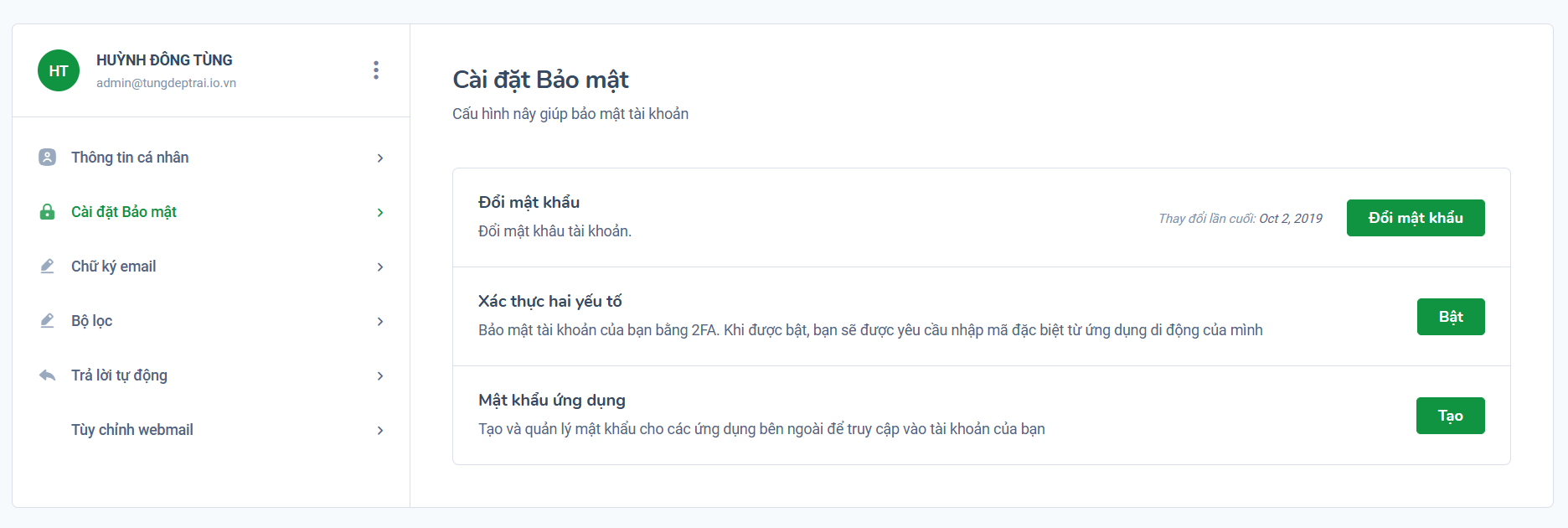
Đây là khu vực quan trọng nhất để bảo vệ tài khoản khỏi các truy cập trái phép. Bạn có thể thực hiện các thao tác:
- Đổi mật khẩu: Cập nhật mật khẩu mới định kỳ để tăng cường an toàn.
- Xác thực hai yếu tố: Kích hoạt lớp bảo mật thứ hai. Khi bật tính năng này, hệ thống sẽ yêu cầu nhập thêm mã xác thực từ ứng dụng di động mỗi khi đăng nhập.
- Mật khẩu ứng dụng: Tạo mật khẩu riêng biệt cho các ứng dụng bên ngoài muốn truy cập vào tài khoản email của bạn mà không cần dùng mật khẩu chính.
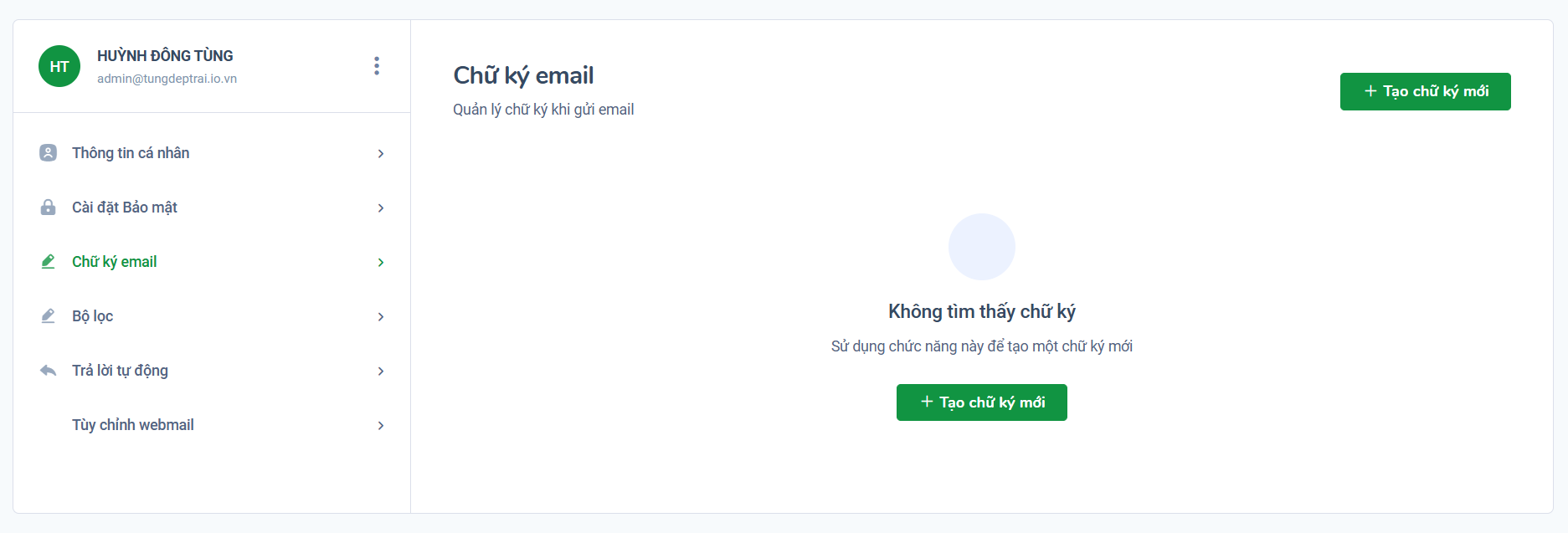
Chữ ký email
Tại đây, bạn có thể thiết kế chữ ký tự động hiển thị ở cuối mỗi email gửi đi. Công cụ soạn thảo cho phép thêm văn bản, hình ảnh hoặc logo công ty để tạo sự chuyên nghiệp trong giao tiếp.
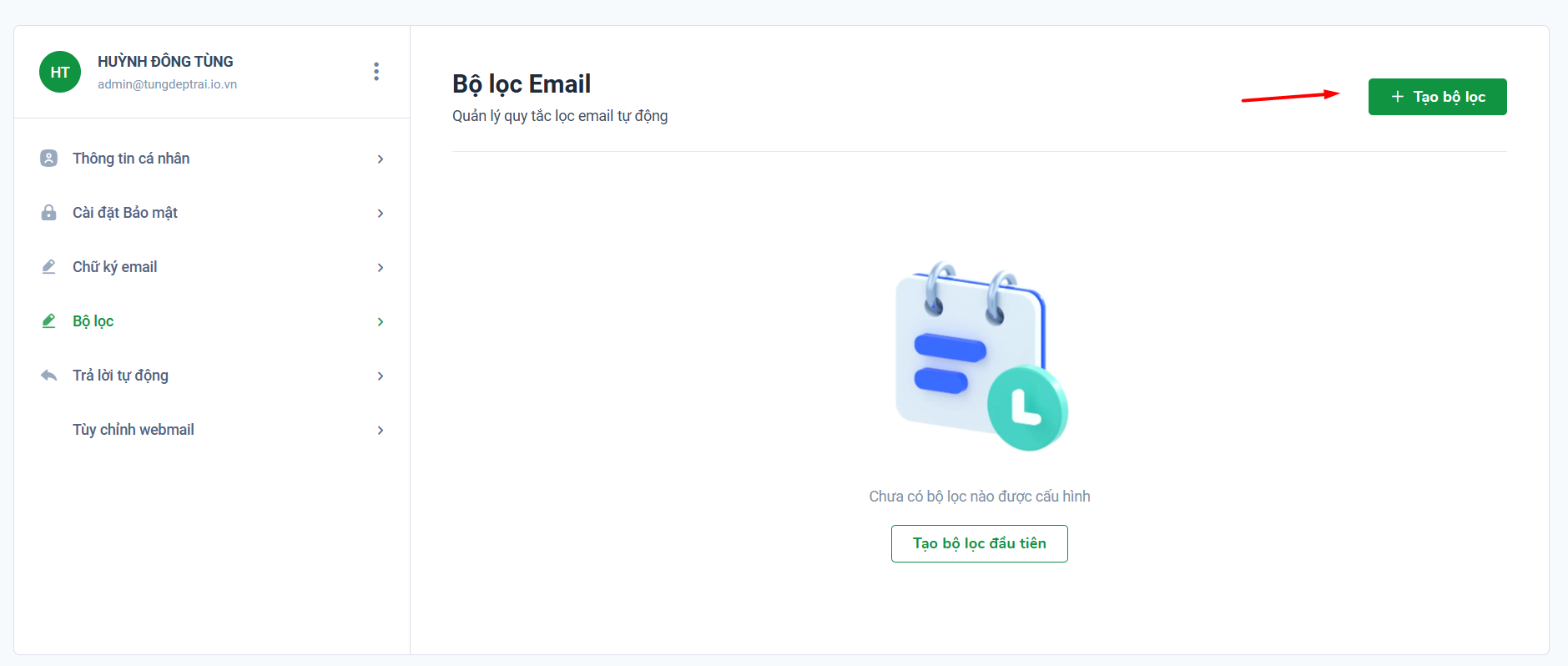
Bộ lọc email
Tính năng này giúp tự động hóa quy trình phân loại thư.
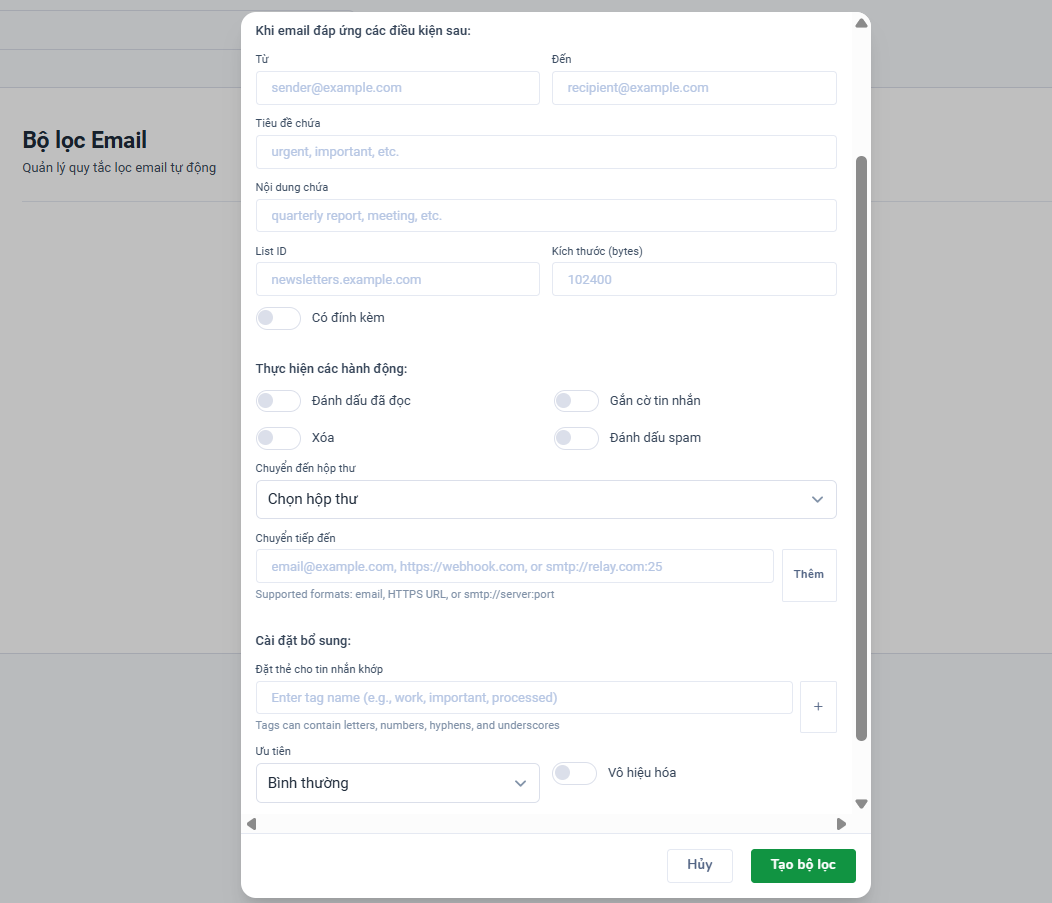
Bạn có thể tạo các quy tắc dựa trên: người gửi, tiêu đề, nội dung hoặc kích thước thư. Khi một email thỏa mãn điều kiện, hệ thống sẽ tự động thực hiện hành động đã chọn như: chuyển vào thư mục chỉ định, đánh dấu đã đọc, gắn cờ hoặc xóa bỏ.
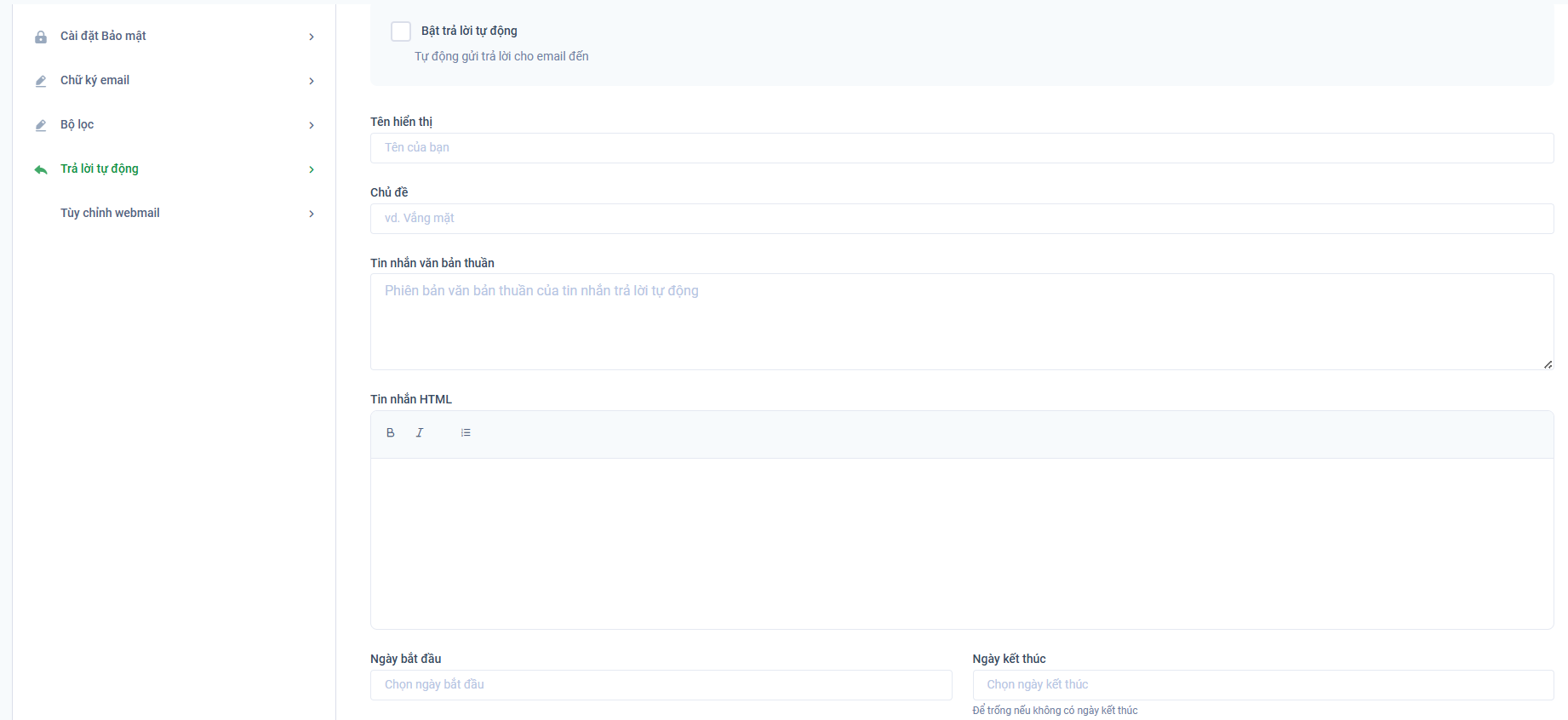
Trả lời tự động
Khi bạn đi công tác hoặc nghỉ phép, tính năng này sẽ tự động gửi phản hồi cho bất kỳ ai gửi email đến. Bạn chỉ cần thiết lập tiêu đề, nội dung thư trả lời, chọn khoảng thời gian bắt đầu và kết thúc (ngày/giờ) để hệ thống tự động kích hoạt.
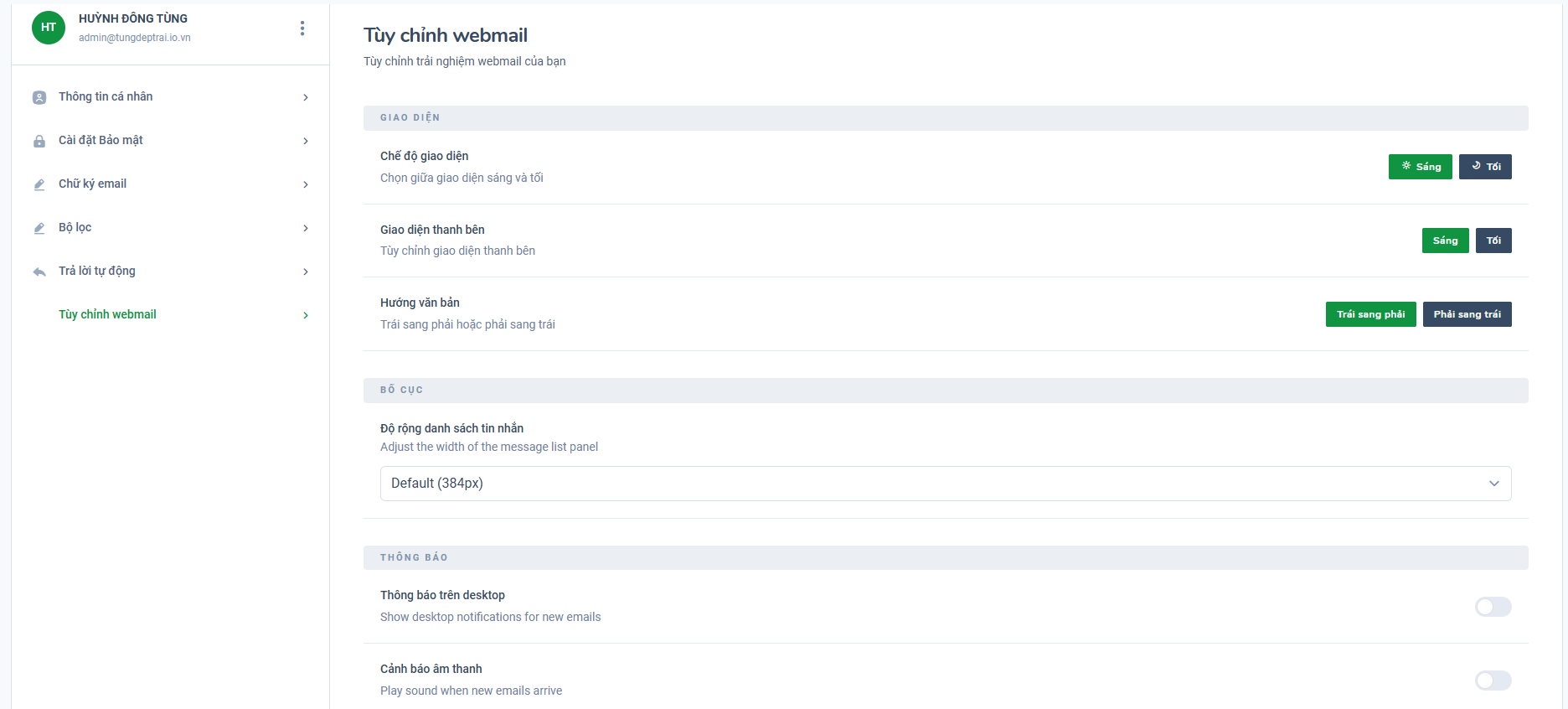
Tùy chỉnh webmail
Để tối ưu hóa trải nghiệm thị giác, bạn có thể thay đổi giao diện làm việc tại mục này. Các tùy chọn bao gồm:
- Chế độ giao diện: Chuyển đổi giữa chế độ Sáng và Tối để bảo vệ mắt.
- Giao diện thanh bên: Tùy chỉnh màu sắc cho thanh menu trái.
- Hướng văn bản: Hỗ trợ chuyển đổi hướng đọc từ trái sang phải hoặc phải sang trái.
- Thông báo: Bật/tắt thông báo trên màn hình máy tính (Desktop) hoặc âm thanh cảnh báo khi có thư mới.
Kết luận
Như vậy, bài viết đã cung cấp hướng dẫn chi tiết về cách thiết lập và khai thác các tính năng thiết yếu trên hệ thống TinoMail. Hy vọng với những chia sẻ trên, bạn có thể dễ dàng làm chủ công cụ này và áp dụng hiệu quả vào công việc kinh doanh. Trong quá trình sử dụng, nếu gặp bất kỳ vướng mắc nào về kỹ thuật, bạn đừng ngần ngại liên hệ ngay với đội ngũ hỗ trợ của Tino Group để được giải đáp kịp thời. Chúc bạn thành công!
Những câu hỏi thường gặp
Gói TinoMail miễn phí cho phép tạo tối đa bao nhiêu tài khoản?
Gói dịch vụ này hỗ trợ khởi tạo tối đa 2 người dùng, bao gồm 1 tài khoản quản trị mặc định ban đầu và 1 tài khoản tạo thêm dành cho nhân viên.
Tôi nên chọn giao thức IMAP hay POP3 khi cài đặt email lên điện thoại?
Tino Group khuyến nghị bạn sử dụng giao thức IMAP. Giao thức này giúp đồng bộ hóa dữ liệu trên mọi thiết bị, nghĩa là khi bạn đọc hoặc xóa một email trên điện thoại, trạng thái đó cũng sẽ được cập nhật trên máy tính và Webmail.
Tôi có thể chuyển tiếp email từ TinoMail sang Gmail cá nhân không?
Hoàn toàn được. Bạn chỉ cần truy cập mục Chuyển tiếp, thiết lập quy tắc chuyển tiếp từ địa chỉ TinoMail sang địa chỉ Gmail đích mong muốn.
Mật khẩu ứng dụng dùng để làm gì?
Mật khẩu ứng dụng là một chuỗi ký tự bảo mật được tạo ra để cấp quyền cho các ứng dụng bên thứ ba (như Outlook, Thunderbird) truy cập vào tài khoản email của bạn mà không cần sử dụng mật khẩu đăng nhập chính, giúp tăng cường an toàn cho tài khoản gốc.
Nếu gặp sự cố không gửi được email, tôi phải liên hệ ai?
Trong trường hợp gặp lỗi kỹ thuật hoặc gián đoạn dịch vụ, bạn có thể liên hệ trực tiếp với đội ngũ hỗ trợ kỹ thuật của Tino Group thông qua hệ thống vé hỗ trợ (ticket), live chat trên trang chủ hoặc hotline 1800 6734 để được xử lý nhanh nhất.



![Hướng dẫn sửa lỗi email tên miền riêng không nhận mail chi tiết [2026]](https://tino.vn/blog/wp-content/uploads/2025/12/sua-loi-email-ten-mien-rieng-khong-nhan-mail-cover-260x176.png)