






Giao diện n8n gồm ba vùng chính: thanh bên trái (Overview, Personal, Projects, Templates, Settings), trang danh sách workflow, và trình chỉnh sửa (editor) với canvas để kéo-thả node. Khi mở một node, bạn thấy dữ liệu Input bên trái, tham số ở giữa và Output bên phải; nút Publish ở góc trên đưa workflow vào chạy thật.
Nếu bạn chưa biết n8n là gì, đọc trước bài n8n là gì: tóm gọn, n8n là công cụ tự động hóa workflow theo giấy phép fair-code của n8n GmbH (Berlin), dùng qua n8n Cloud hoặc tự host. Bài này đi qua từng vùng giao diện theo n8n 2.x, là bước đầu của loạt hướng dẫn tạo workflow trên n8n.
Giao diện n8n gồm những vùng nào?
Giao diện n8n 2.x chia thành sáu vùng: thanh bên trái để điều hướng, thanh trên của workflow, nút Publish, canvas, nodes panel để thêm node và panel Logs để xem kết quả chạy. Ảnh chụp thật trong bài làm trên n8n bản 1.88; sơ đồ dưới đây vẽ lại bố cục theo bản 2.x để bạn đối chiếu.

Thanh điều hướng bên trái (sidebar)
- Nút +: tạo nhanh workflow, credential hoặc project.
- Overview: mọi workflow, credential, execution bạn có quyền truy cập.
- Personal: workflow và credential của riêng bạn. Projects (gói trả phí) gom workflow theo nhóm, phân quyền cho thành viên.
- Templates: mở thư viện workflow mẫu.
- Variables, Insights: biến dùng chung và thống kê lần chạy (tùy gói).
- Help, Settings: tài liệu, cài đặt cá nhân, người dùng, community node, API.
- Tài khoản: góc dưới cùng, hiện tên người dùng đang đăng nhập.

Khu vực quản lý workflow
- Danh sách workflow: tên, thời gian tạo và cập nhật, nơi chứa (Personal hoặc project), trạng thái đã Publish hay chưa.
- Tìm kiếm, sắp xếp, bộ lọc: lọc theo tag, trạng thái, hiện workflow đã archive.
- Nút Create Workflow: tạo workflow mới.
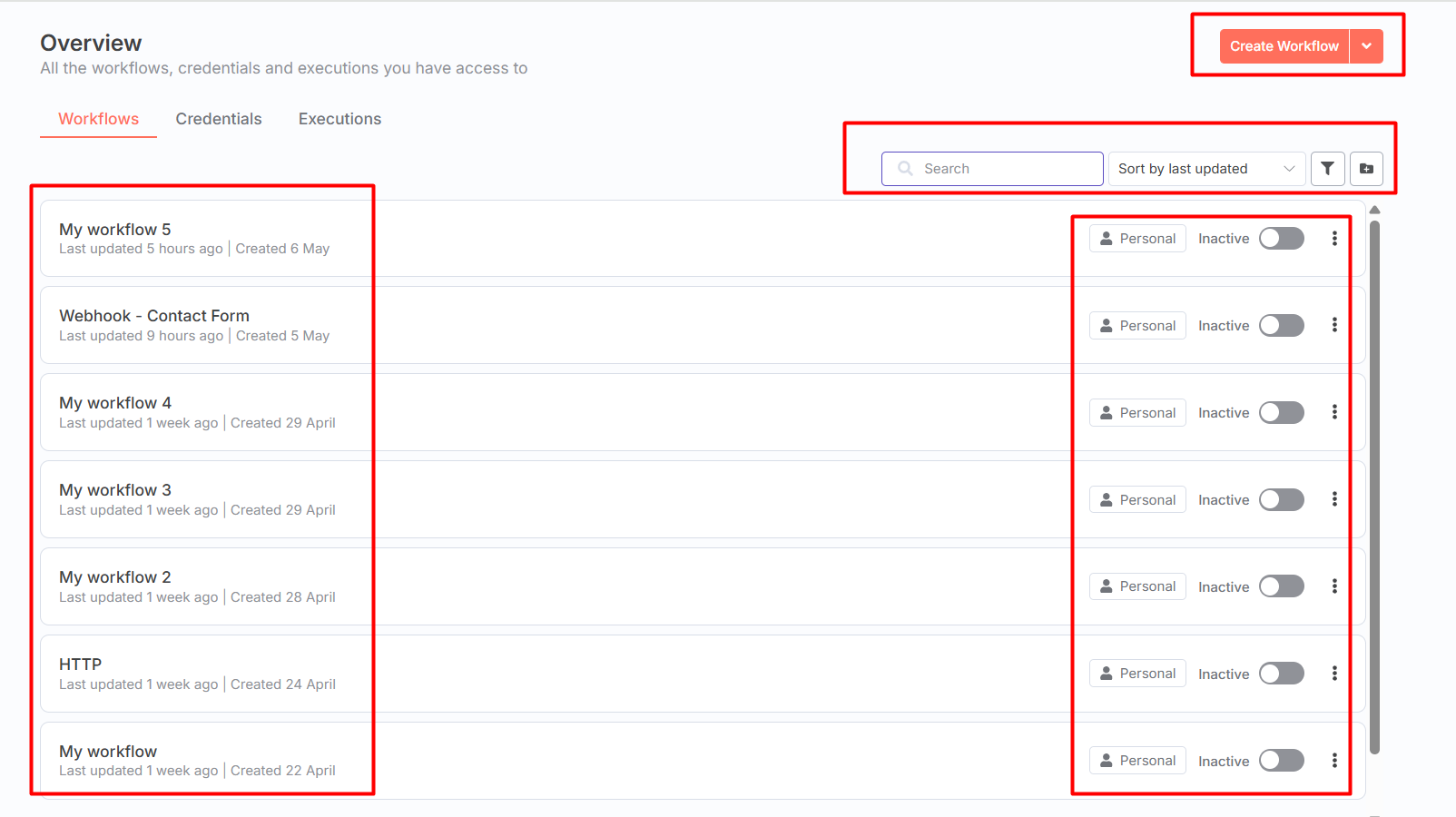
Ảnh chụp ở n8n 1.x: cột phải là công tắc Inactive/Active. Ở n8n 2.x, công tắc này được thay bằng nút Publish/Unpublish trong trình chỉnh sửa (v2.0 breaking changes).
Thao tác đổi tên, nhân bản, archive và xóa workflow có ở bài quản lý, xóa và sao chép workflow trên n8n.
Trình chỉnh sửa workflow (editor) có những gì?
Trình chỉnh sửa là nơi dựng workflow: thanh trên chứa tên, tag, tab và các nút lưu, Publish; giữa là canvas; nodes panel mở ra khi thêm node; panel Logs ở dưới hiện kết quả từng lần chạy thử.
- Tên workflow và tag: góc trên bên trái, bấm để đổi tên, gắn tag phân loại.
- Tab Editor / Executions / Evaluations: chuyển giữa chế độ chỉnh sửa, lịch sử chạy và đánh giá workflow AI.
- Save và Publish: Save lưu bản nháp; Publish đưa bản nháp lên chạy thật theo trigger. Sửa sau khi Publish chỉ là bản nháp, cần Publish lại thì bản đang chạy mới đổi.
- Share: chia sẻ workflow cho người dùng khác (gói có tính năng chia sẻ).
- Menu ba chấm: Duplicate, Download, Import from URL, Import from File, Settings, Archive.
- Canvas: vùng kéo-thả node; nút “Add first step” để thêm trigger đầu tiên; thanh công cụ góc dưới để phóng to, thu nhỏ, căn vừa màn hình.
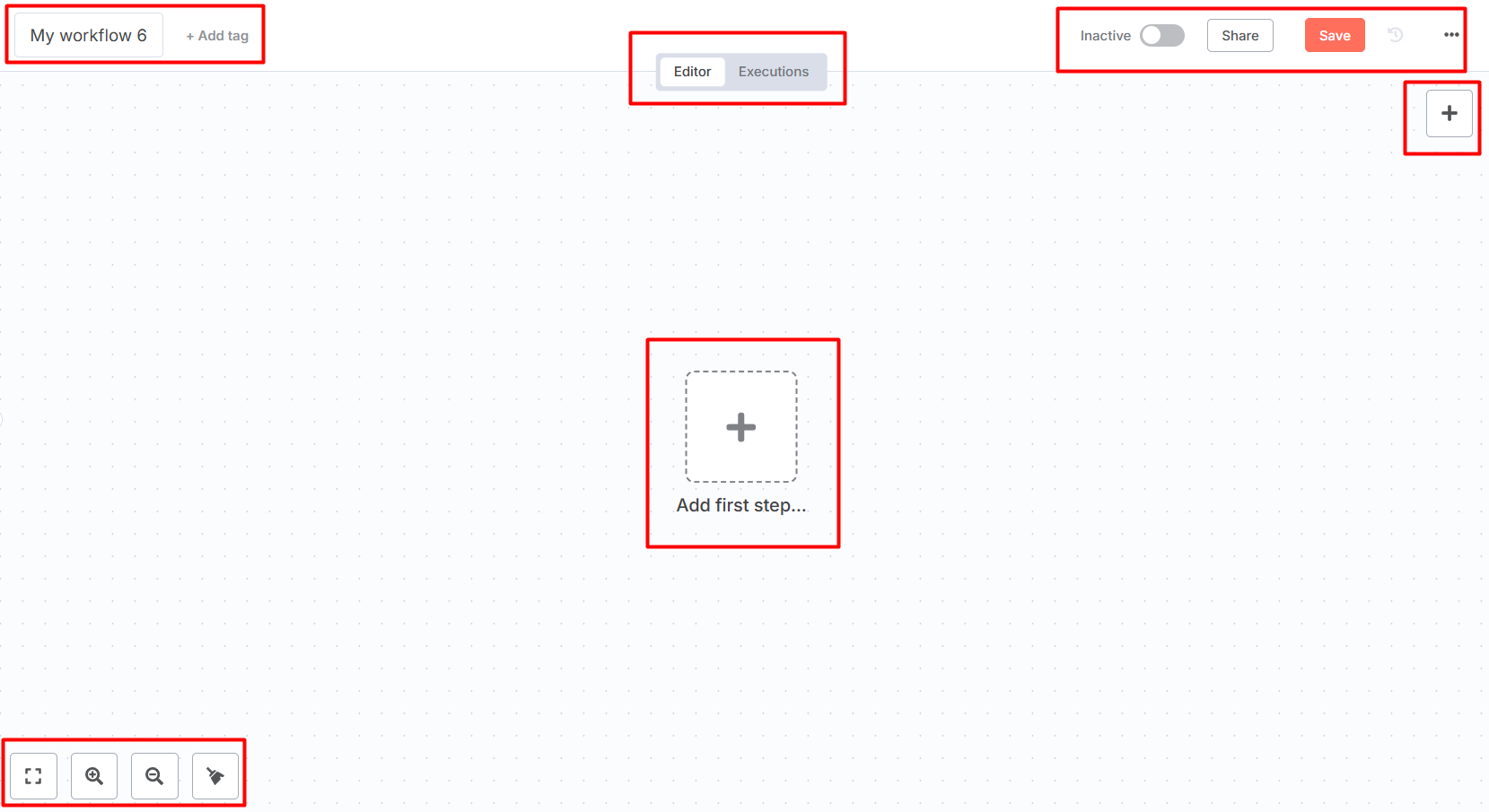
Ảnh chụp ở n8n 1.x: vị trí công tắc Inactive nay là nút Publish; bản 2.x có thêm tab Evaluations.
Nodes panel, panel cấu hình node và Logs
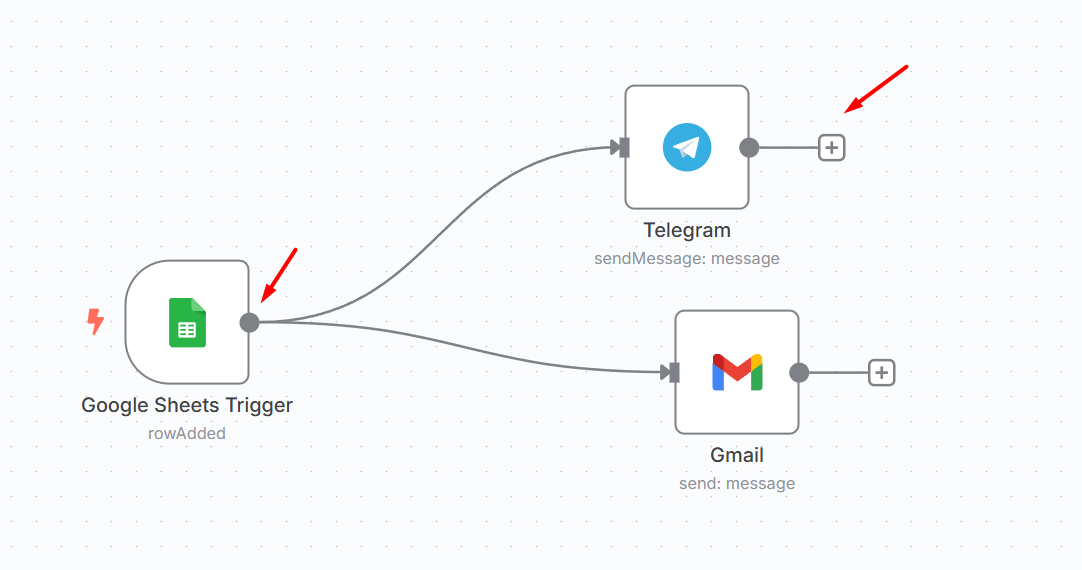
- Nodes panel: mở bằng nút + trên canvas hoặc phím N; tìm node theo tên dịch vụ hoặc việc cần làm. Node có biểu tượng tia sét là trigger.
- Panel cấu hình node (NDV): mở khi nhấp đúp vào node. Bên trái là INPUT (dữ liệu nhận từ node trước), giữa là Parameters và Settings, bên phải là OUTPUT; nút Execute step chạy riêng node.
- Panel Logs: dưới canvas, liệt kê node đã chạy, thời gian và lỗi của lần chạy gần nhất; cách đọc chi tiết ở bài execution log trong n8n.
Cách dùng giao diện n8n cho người mới
Đăng nhập và thiết lập ban đầu
n8n có hai hình thức sử dụng:
- n8n Cloud: đăng ký tại n8n.io, dùng ngay mà không cấu hình máy chủ (trả phí, có thời gian dùng thử).
- Tự host (self-hosted): chạy bằng Docker trên máy chủ hoặc VPS, xem cách cài đặt n8n trên VPS.
Đăng nhập và tạo tài khoản:
- Bản Cloud: đăng ký bằng email hoặc tài khoản Google.
- Bản tự host: lần đầu mở giao diện, n8n yêu cầu tạo tài khoản owner (quản trị viên). Đặt mật khẩu mạnh và bật xác thực hai lớp (2FA) trong Settings > Personal.
Tạo workflow đầu tiên
- Thêm node vào canvas: bấm “Add first step” hoặc dấu +, chọn trigger (ví dụ Manual Trigger để chạy thử).
- Tìm node: gõ tên dịch vụ trong nodes panel (Google Sheets, Telegram, HTTP Request…).
- Nối node: kéo từ chấm tròn đầu ra của node này sang đầu vào của node tiếp theo; bấm dấu + ở cuối node để thêm node nối sẵn.
- Cấu hình tham số: nhấp đúp node để mở panel cấu hình, chọn credential, nhập tham số.
- Kết nối dịch vụ ngoài: dùng node có sẵn, hoặc node HTTP Request cho API chưa có node.
Chạy và kiểm tra workflow
Bấm Execute workflow để chạy thử. Sau khi chạy, node chạy thành công có dấu tích xanh, node lỗi có dấu cảnh báo đỏ; nhấp vào node hoặc xem panel Logs để biết dữ liệu và lỗi chi tiết. Khi mọi thứ đúng, bấm Publish để workflow chạy tự động theo trigger; bấm Unpublish để dừng.
Lưu trữ và chia sẻ workflow
- Xuất, nhập file JSON: menu ba chấm có Download, Import from File, Import from URL; xem cách import và export workflow.
- Chia sẻ với cộng đồng: gửi workflow lên thư viện n8n.io/workflows để người khác dùng lại.
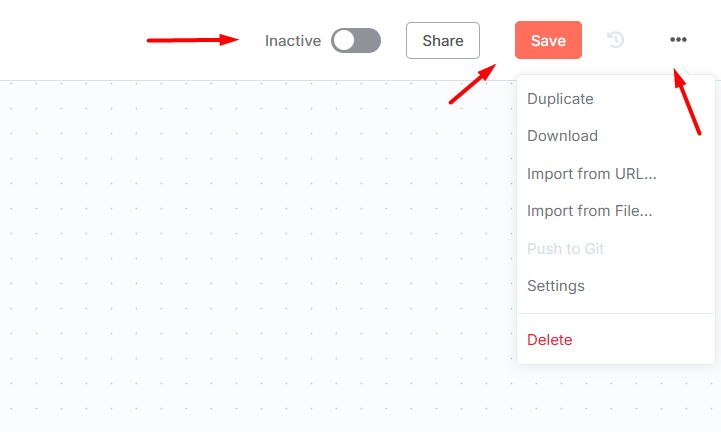
Ảnh chụp ở n8n 1.x: công tắc Inactive nay là nút Publish; mục Delete trong menu nay là Archive (xóa vĩnh viễn làm ở danh sách workflow đã archive).
Đổi giao diện sáng, tối và bố cục
- Light/Dark theme: vào Settings > Personal, mục Personalisation > Theme, chọn System default, Light theme hoặc Dark theme.
- Bố cục canvas: phóng to, thu nhỏ, kéo canvas; dùng Sticky Note để ghi chú, chọn nhiều node để sắp xếp gọn.

Giao diện n8n có điểm mạnh và hạn chế gì?
Điểm mạnh của giao diện n8n là kéo-thả trực quan nhưng vẫn cho viết JavaScript hoặc Python trong node Code, xem được dữ liệu vào ra của từng node, và có hơn 500 tích hợp gốc (n8n.io, 23/10/2026). Hạn chế chính là nhiều khái niệm (item, expression, credential) cho người mới, và bản tự host phải tự lo cập nhật, sao lưu, bảo mật.
- Dữ liệu minh bạch: mỗi node hiện INPUT và OUTPUT, dễ tìm chỗ sai.
- Tùy biến cao: node Code, expression, HTTP Request cho các trường hợp node có sẵn chưa đáp ứng.
- Xử lý lỗi có sẵn: mỗi node có Settings > Retry On Fail, workflow có Error workflow để gửi cảnh báo (Handle errors).
- Hạn chế: workflow rất lớn có thể làm trình duyệt chậm; người mới cần thời gian làm quen item, expression.
So sánh chi tiết tự host với dùng Cloud có ở bài ưu nhược điểm của self-hosted n8n.
Kết luận
Nắm sáu vùng giao diện (sidebar, thanh trên, Publish, canvas, nodes panel, Logs) và panel cấu hình node là đủ để bắt đầu dựng workflow trên n8n. Bước tiếp theo nên đọc: các node được sử dụng phổ biến trong n8n.
Những câu hỏi thường gặp
Tôi có thể xem kết quả chạy của workflow không?
Có. Trong trình chỉnh sửa, mở tab Executions để xem lịch sử từng lần chạy; khi chạy thử, panel Logs dưới canvas hiện ngay node nào chạy, mất bao lâu và lỗi gì.
Sử dụng n8n có cần biết lập trình không?
Không bắt buộc. Phần lớn workflow dựng bằng kéo-thả node. Biết một chút về JSON, API hoặc JavaScript giúp bạn dùng expression và node Code hiệu quả hơn.
Không rành kỹ thuật có thể tự host n8n không?
Tự host n8n cần kiến thức cơ bản về máy chủ: cài Docker, cấu hình tên miền, SSL, tường lửa, sao lưu và cập nhật. Cấu hình sai có thể mất dữ liệu hoặc lộ hệ thống, nên người mới có thể dùng n8n Cloud hoặc VPS cài sẵn n8n.
Workflow không chạy, làm sao khắc phục?
Kiểm theo thứ tự: workflow đã Publish chưa (nếu cần chạy theo trigger), credential của các node còn hiệu lực không, rồi mở tab Executions xem node nào báo lỗi và đọc thông báo lỗi.
Nút Save và Publish khác nhau thế nào?
Save lưu bản nháp đang sửa. Publish đưa bản nháp đó thành bản chạy thật theo trigger. Sau khi Publish, mọi chỉnh sửa tiếp theo vẫn là nháp cho tới khi bạn Publish lại.
Muốn chạy n8n 24/7 mà không tự cài? VPS n8n của Tino cài sẵn n8n trên VPS NVMe đặt tại Việt Nam; bạn vẫn có quyền root để cấu hình. Xem cấu hình và giá trên trang sản phẩm.


