Quản trị viên hệ thống cần hiểu rằng, dung lượng lưu trữ đóng vai trò như ‘mạch máu’ của VPS. Việc ổ cứng bị đầy không chỉ khiến website hoạt động chậm chạp, gián đoạn dịch vụ mà còn có nguy cơ gây lỗi hệ điều hành nghiêm trọng. Bài viết sau đây sẽ tổng hợp một số cách kiểm tra dung lượng VPS Linux chuẩn xác cho người mới.
Tại sao cần kiểm tra dung lượng ổ cứng VPS định kỳ?
- Ngăn chặn tình trạng gián đoạn dịch vụ: Khi không gian lưu trữ đạt ngưỡng giới hạn, các dịch vụ quan trọng như Web Server (Nginx/Apache) hay Database sẽ buộc phải dừng hoạt động, khiến website hoặc ứng dụng không thể truy cập được.
- Bảo vệ toàn vẹn cơ sở dữ liệu: MySQL hay SQL Server luôn yêu cầu một khoảng trống nhất định để xử lý các truy vấn và tạo file tạm. Việc thiếu dung lượng thường dẫn đến lỗi Crash Database, gây hỏng hoặc mất mát dữ liệu nghiêm trọng.
- Duy trì tốc độ xử lý ổn định: Máy chủ hoạt động trong trạng thái đầy ổ cứng sẽ làm giảm tốc độ đọc/ghi (I/O), gây ra hiện tượng giật, lag và làm giảm trải nghiệm của người dùng cuối.
- Phát hiện sớm các dấu hiệu bất thường: Việc kiểm tra thường xuyên giúp quản trị viên nhận biết sự tăng trưởng đột biến của các file log (nhật ký hệ thống). Đây thường là dấu hiệu của các cuộc tấn công mạng hoặc lỗi vòng lặp trong mã nguồn.
- Đảm bảo quy trình sao lưu (Backup) thành công: Các bản sao lưu tự động sẽ thất bại nếu không còn đủ không gian đĩa để chứa file nén mới, để lại rủi ro lớn khi hệ thống gặp sự cố cần khôi phục.
- Tiết kiệm chi phí vận hành: Việc dọn dẹp các file rác kịp thời giúp tối ưu hóa tài nguyên hiện có, tránh việc phải nâng cấp gói VPS lên cấu hình cao hơn khi chưa thực sự cần thiết.
Xem thêm: Hướng dẫn bảo mật VPS Ubuntu: Biến máy chủ thành pháo đài bất khả xâm phạm

Hướng dẫn kiểm tra dung lượng VPS Linux
Sử dụng lệnh df (Disk Filesystem) để xem tổng quan
Lệnh df là câu lệnh cơ bản nhất mà mọi quản trị viên hệ thống đều cần biết. Câu lệnh này cung cấp cái nhìn tổng quát về toàn bộ hệ thống tệp tin trên máy chủ.
Để thông tin hiển thị dưới dạng dễ đọc (GB, MB thay vì số byte thô), hãy sử dụng tham số -h (human-readable).
Gõ lệnh sau vào cửa sổ SSH và nhấn Enter:
df -h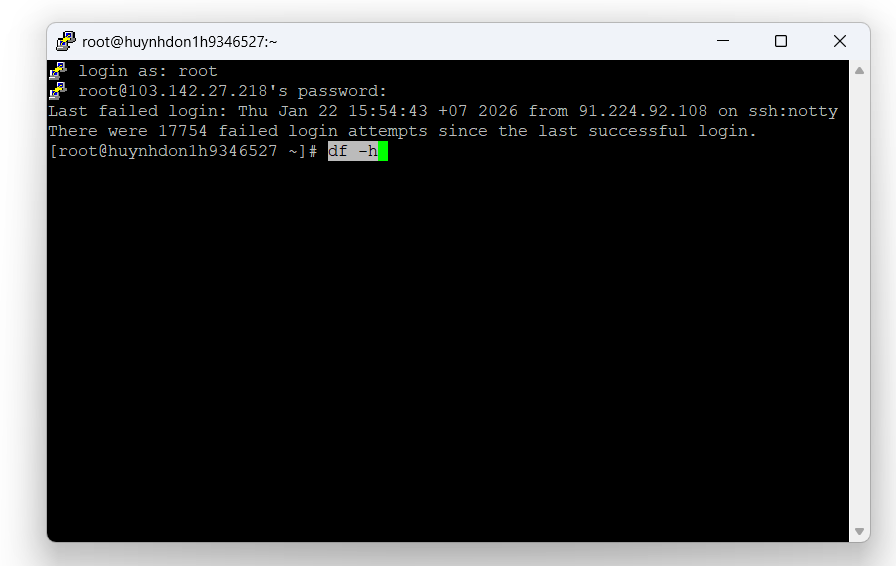
Kết quả:
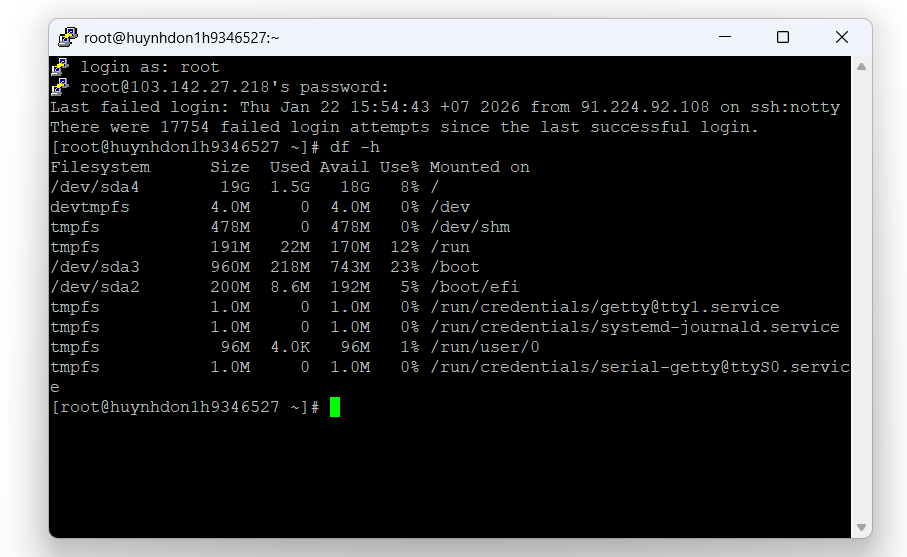
Giải thích các thông số quan trọng trong kết quả trả về:
- Filesystem: Tên của hệ thống tập tin hoặc phân vùng ổ cứng.
- Size: Tổng dung lượng thực tế của phân vùng.
- Used: Dung lượng đã sử dụng.
- Avail: Dung lượng trống còn lại (Available).
- Use%: Tỉ lệ phần trăm dung lượng đã dùng. Nếu con số này vượt quá 90%, bạn cần có phương án xử lý ngay lập tức.
- Mounted on: Thư mục mà phân vùng này được gắn vào. Thông thường, người dùng chỉ cần quan tâm đến dòng có Mounted on là ký tự / (thư mục gốc).
Phân tích chi tiết thư mục với lệnh du (Disk Usage)
Trong khi df cho biết tổng quan, lệnh du lại giúp đi sâu vào chi tiết để xác định cụ thể thư mục hoặc tệp tin nào đang chiếm dụng tài nguyên. Lệnh này đặc biệt hữu ích khi cần tìm ra “thủ phạm” làm đầy ổ cứng.
Thao tác kiểm tra dung lượng của từng thư mục con:
Di chuyển đến thư mục cần kiểm tra (ví dụ thư mục gốc /) và chạy lệnh:
cd /

du -sh *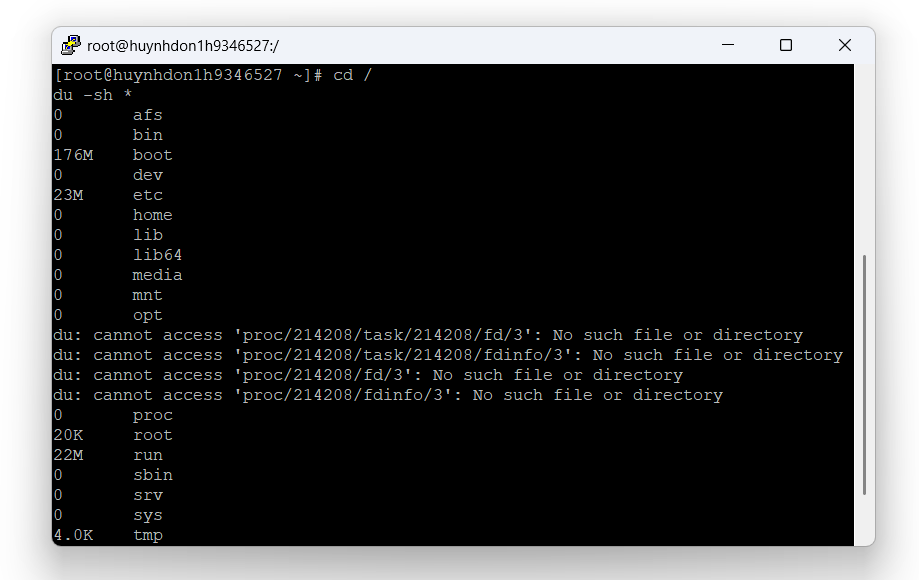
Ý nghĩa câu lệnh:
- -s (summary): Chỉ hiển thị tổng dung lượng của mỗi thư mục, không liệt kê chi tiết từng file bên trong để tránh làm rối màn hình.
- -h: Hiển thị đơn vị GB/MB dễ đọc.
- *: Áp dụng cho tất cả các file và thư mục nằm tại vị trí hiện tại.
Hệ thống sẽ liệt kê danh sách các thư mục cùng dung lượng tương ứng. Bạn có thể dựa vào danh sách này để tiếp tục truy cập vào các thư mục có dung lượng lớn bất thường (thường là /var/log hoặc /home) để kiểm tra sâu hơn.
Quản lý dung lượng trực quan với công cụ ncdu (Khuyên dùng)
Thay vì phải gõ lệnh du nhiều lần và tính toán thủ công, các chuyên gia thường ưu tiên sử dụng ncdu (NCurses Disk Usage). Đây là công cụ có giao diện đồ họa ngay trên màn hình dòng lệnh, cho phép di chuyển lên xuống và quét dung lượng cực kỳ nhanh chóng.
Bước 1: Cài đặt ncdu
Với CentOS/AlmaLinux/RHEL:
yum install ncdu -yLưu ý: Trong trường hợp bị lỗi, bạn cần cài đặt kho thư viện EPEL với lệnh:
yum install epel-release -y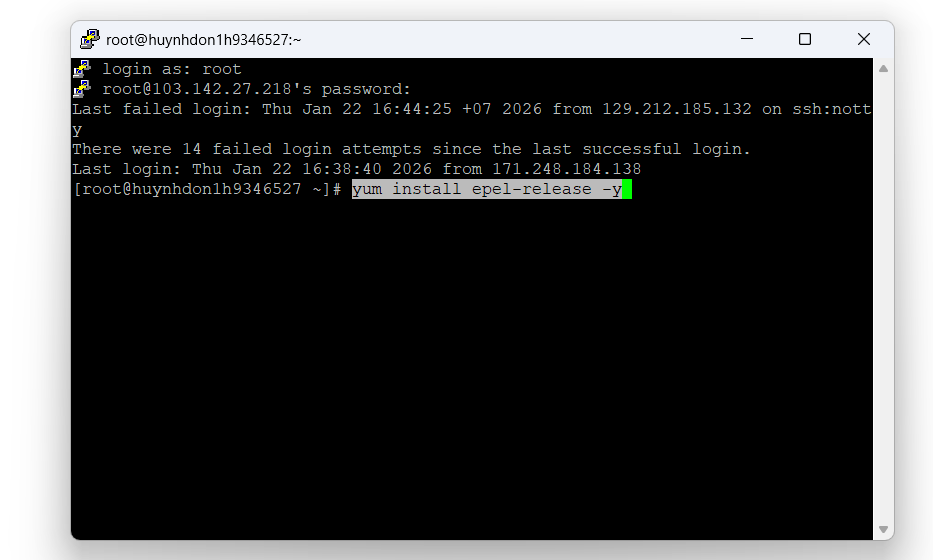
Sau lệnh trên, bạn bắt đầu cài đặt ncdu:
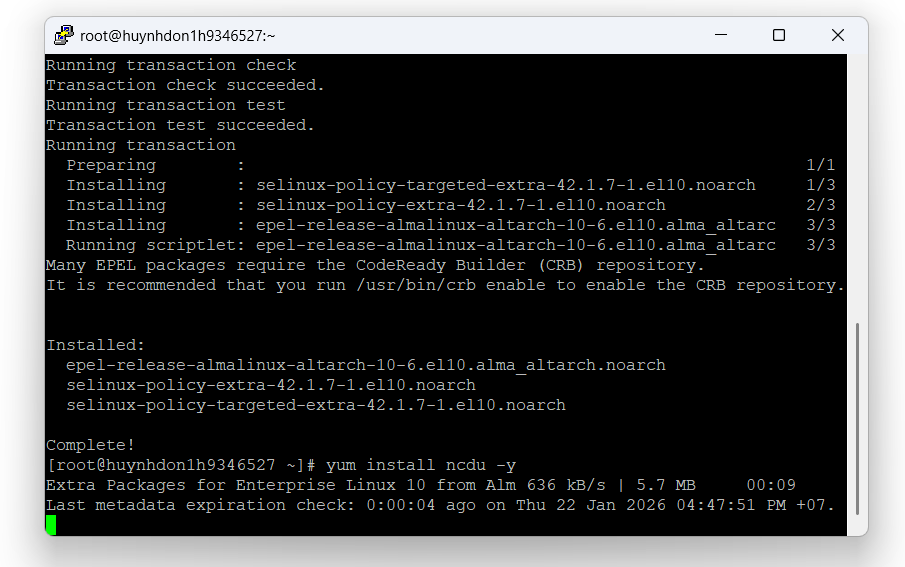
Với Ubuntu/Debian:
apt-get install ncdu -yBước 2: Gõ lệnh ncdu và nhấn Enter.
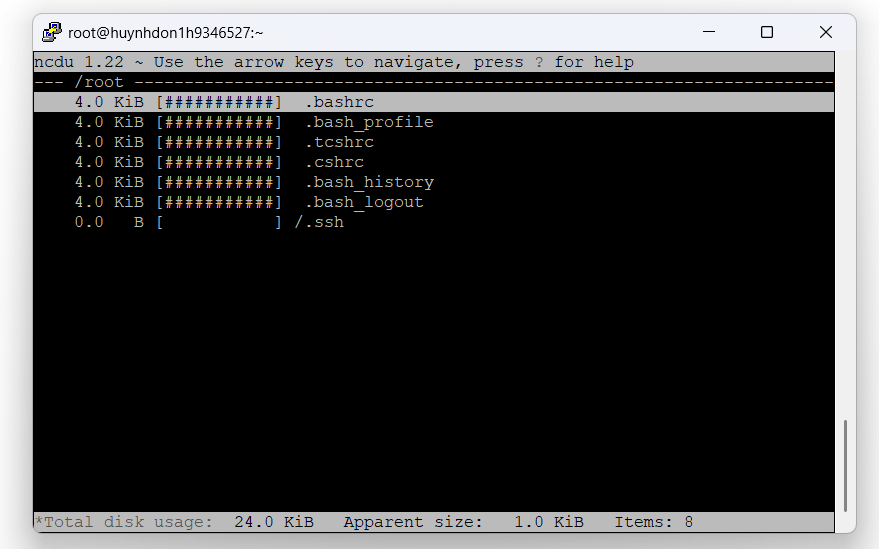
Chương trình sẽ tự động quét toàn bộ VPS và sắp xếp các thư mục chiếm dung lượng từ cao xuống thấp.
Bước 3: Để tìm ra chính xác thư mục nào đang chiếm dụng tài nguyên lớn nhất, hãy thực hiện thao tác sau:
- Nhấn phím q để thoát khỏi màn hình hiện tại.
- Gõ lệnh sau để yêu cầu ncdu quét toàn bộ hệ thống từ thư mục gốc:
ncdu /Đợi vài phút để công cụ tính toán.
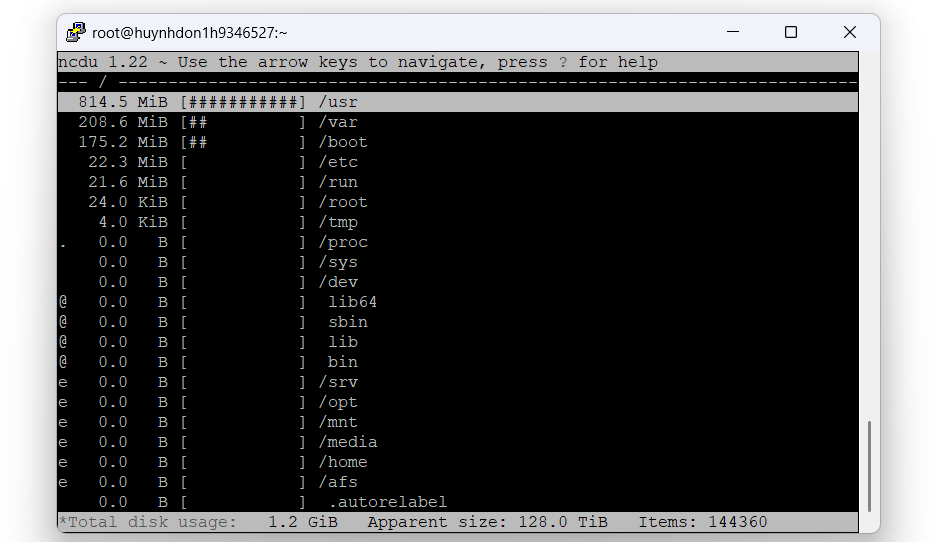
Sau khi quét xong, ncdu sẽ tự động sắp xếp các thư mục theo thứ tự từ lớn đến nhỏ (thường các file log hoặc backup lớn sẽ nằm trong /var, /home hoặc /usr). Lúc đó bạn mới xác định được chính xác vị trí cần xử lý.
Cách kiểm tra Inode (Lỗi đầy ổ cứng ảo)
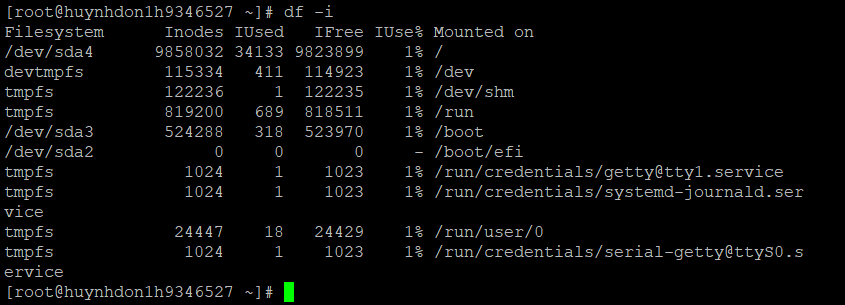
Có một trường hợp đặc biệt khiến nhiều người dùng bối rối đó là: Lệnh df -h báo ổ cứng vẫn còn trống, nhưng website lại báo lỗi “No space left on device”. Nguyên nhân thường do hết Inode.
Inode là cấu trúc dữ liệu lưu trữ thông tin về file. Mỗi file (dù nhỏ chỉ 1KB) đều chiếm 1 Inode. Nếu VPS chứa hàng triệu file nhỏ (thường do cache, session hoặc email rác), số lượng Inode sẽ bị đầy trước khi dung lượng ổ cứng hết.
Cách kiểm tra:
df -iNếu cột IUse% hiển thị 100%, bạn cần tìm và xóa bớt các file nhỏ không cần thiết thay vì chỉ quan tâm đến các file dung lượng lớn.
Kiểm tra dung lượng thông qua Control Panel (cPanel, DirectAdmin, CyberPanel)
Đối với các VPS được tích hợp sẵn hệ thống quản trị như cPanel, DirectAdmin hay CyberPanel, thao tác kiểm tra trở nên đơn giản hơn rất nhiều thông qua giao diện đồ họa trực quan. Người dùng chỉ cần truy cập vào khu vực Thống kê (Statistics) hoặc Bảng tin (Dashboard) để quan sát ngay lập tức biểu đồ phân bổ dữ liệu và dung lượng còn trống.
Phương pháp này đặc biệt phù hợp cho những quản trị viên website muốn giám sát tài nguyên nhanh chóng mà không cần thực hiện các câu lệnh kỹ thuật phức tạp.
Mẹo giải phóng dung lượng VPS khi ổ cứng bị đầy
Khi không gian lưu trữ chạm ngưỡng giới hạn, việc dọn dẹp hệ thống là bước đi cấp bách để đưa máy chủ trở lại trạng thái hoạt động ổn định. Thay vì vội vàng nâng cấp gói dịch vụ tốn kém,bạn có thể áp dụng các phương pháp tối ưu hóa sau đây để thu hồi tài nguyên một cách đáng kể.
Xóa bộ nhớ đệm (Cache) của trình quản lý gói
Trong quá trình cài đặt và cập nhật phần mềm, hệ thống sẽ tải về rất nhiều file cài đặt tạm thời. Theo thời gian, lượng file này có thể chiếm tới hàng GB dung lượng mà không thực sự mang lại giá trị sử dụng.
Đối với CentOS/AlmaLinux/Rocky Linux:
yum clean allĐối với Ubuntu/Debian:
apt-get clean
Dọn dẹp Log hệ thống (Nhật ký hoạt động)
Thư mục /var/log là nơi lưu trữ mọi ghi chép hoạt động của máy chủ. Nếu không được cấu hình xoay vòng (log rotate) hợp lý, các file này (đặc biệt là access.log hoặc error.log của Web Server) có thể phình to không kiểm soát.
Cách xử lý an toàn: Thay vì xóa bỏ hoàn toàn file log (có thể gây lỗi dịch vụ), hãy làm rỗng nội dung bên trong file bằng lệnh:
truncate -s 0 /var/log/tên_file_logGỡ bỏ các gói phụ thuộc không còn sử dụng (Dependencies)
Khi gỡ cài đặt một phần mềm, các thư viện đi kèm thường không tự động biến mất. Câu lệnh dưới đây sẽ giúp quét và loại bỏ các thành phần thừa thãi này:
Đối với Ubuntu/Debian:
apt-get autoremoveĐối với CentOS/RHEL:
yum autoremoveDọn dẹp tài nguyên Docker (Dành cho VPS chạy Container)
Xu hướng sử dụng Docker trên VPS rất phổ biến. Tuy nhiên, Docker thường lưu lại rất nhiều Image cũ, Container đã dừng và Cache build không dùng đến.
Lệnh dọn dẹp toàn diện (Cần cân nhắc kỹ trước khi chạy):
docker system prune -aLệnh này sẽ xóa toàn bộ container đang tắt, mạng (network) không dùng và tất cả image không được gán cho container nào đang chạy.
Kiểm tra và xóa file Backup cũ
Rất nhiều trường hợp ổ cứng bị đầy do chính các file sao lưu (Backup) cũ mà người dùng quên xóa. Hãy kiểm tra lại thư mục chứa backup và chỉ giữ lại 1-2 bản gần nhất để tiết kiệm không gian.
Đừng để “Full Disk” kìm hãm đà tăng trưởng của bạn!
Nếu đã áp dụng triệt để các biện pháp tối ưu mà cảnh báo đầy ổ cứng vẫn xuất hiện, đây chính là tín hiệu cho thấy dự án đã phát triển vượt quá giới hạn hiện tại. Đừng tốn thời gian xóa đi xóa lại những dữ liệu quan trọng, hãy nâng cấp ngay một “ngôi nhà” rộng rãi hơn cho website.

Tino mang đến giải pháp VPS NVMe tốc độ cao với khả năng mở rộng dung lượng tức thì chỉ trong vài giây.
- Trang bị 100% ổ cứng SSD NVMe Enterprise truy xuất siêu tốc.
- Nâng cấp cấu hình tự động, giữ nguyên dữ liệu.
- Hỗ trợ kỹ thuật 24/7/365, sẵn sàng xử lý mọi vấn đề về hệ thống.
Trải nghiệm sự mượt mà khác biệt ngay hôm nay!
👉 Xem bảng giá ưu đãi mới nhất: https://tino.vn/
Kết luận
Việc nắm vững các phương pháp kiểm tra dung lượng trên VPS Linux là kỹ năng nền tảng giúp quản trị viên duy trì sự ổn định cho toàn bộ hệ thống. Hãy thiết lập thói quen kiểm tra định kỳ và áp dụng các biện pháp dọn dẹp rác hệ thống thường xuyên. Nếu các giải pháp giải phóng bộ nhớ không còn hiệu quả, đó là tín hiệu cho thấy người dùng cần cân nhắc nâng cấp gói VPS để đáp ứng nhu cầu tăng trưởng dữ liệu trong tương lai.
Những câu hỏi thường gặp
Tại sao tôi đã xóa file lớn nhưng lệnh df -h vẫn báo đầy dung lượng?
Nguyên nhân thường do file đó vẫn đang được một tiến trình (process) sử dụng ngầm. Hệ điều hành chỉ thực sự giải phóng không gian khi tiến trình liên quan kết thúc. Để khắc phục, quản trị viên cần khởi động lại dịch vụ liên quan hoặc reboot lại VPS.
Nên duy trì dung lượng trống ở mức bao nhiêu là an toàn?
Các chuyên gia khuyến nghị nên giữ mức dung lượng sử dụng dưới 85%. Khi con số này vượt qua 90%, rủi ro lỗi cơ sở dữ liệu và gián đoạn dịch vụ sẽ tăng lên rất cao.
Thư mục nào thường chiếm dung lượng lớn nhất trên VPS Linux?
Thông thường, các thư mục chứa dữ liệu website (/var/www hoặc /home), cơ sở dữ liệu (/var/lib/mysql) và thư mục nhật ký hệ thống (/var/log) là những nơi tiêu tốn tài nguyên lưu trữ nhiều nhất.
Lệnh du và df khác nhau như thế nào?
Lệnh df hiển thị tổng quan dung lượng của toàn bộ phân vùng ổ đĩa (File System), trong khi lệnh du tính toán dung lượng thực tế của từng thư mục hoặc file cụ thể.
Làm sao để tự động xóa log file cũ định kỳ?
Quản trị viên nên cấu hình công cụ Logrotate. Tiện ích này sẽ tự động nén, lưu trữ hoặc xóa các file log cũ theo lịch trình được cài đặt trước mà không cần can thiệp thủ công.