Để thêm tên miền mới vào hosting cPanel, vào Domains => Create A New Domain, nhập tên miền, chọn dùng chung hay tách thư mục mã nguồn (ô Share document root) rồi bấm Submit. Sau đó trỏ DNS của tên miền về hosting và cài SSL để website mở được bằng HTTPS.
Bài thuộc nhóm quản trị website trên hosting trong chủ đề hosting, đồng thời là cầu nối sang chủ đề tên miền. Nếu chưa phân biệt được vai trò của hai dịch vụ, đọc trước phân biệt hosting và tên miền.
Các loại tên miền có thể thêm vào cPanel
cPanel cho thêm ba kiểu tên miền vào một tài khoản hosting: addon domain (website riêng), alias (cùng nội dung với tên miền chính) và subdomain (nhánh của một tên miền). Khác biệt nằm ở thư mục mã nguồn (document root) mà tên miền dùng. Trên cPanel hiện hành, cả ba đều tạo trong cùng một công cụ Domains.
Loại Ví dụ Hiển thị nội dung gì Dùng khi Addon Domain (tên miền bổ sung) tenmienkhac.vnWebsite riêng trong thư mục riêng Chạy thêm một website độc lập trên cùng gói hosting Alias (tên miền bí danh, xem thêm) tenmien.com.vnĐúng nội dung của tên miền chính Gom nhiều đuôi tên miền của cùng thương hiệu về một website Subdomain (tên miền con) blog.tenmien.vnWebsite riêng hoặc một phần của website chính Tách blog, cửa hàng, bản thử nghiệm
Tài khoản hosting luôn có một tên miền chính (Primary Domain) khai báo khi đăng ký. Số tên miền thêm được tuỳ gói hosting; xem mục Addon Domain trong trang quản lý dịch vụ.
Cách thêm tên miền mới vào hosting cPanel
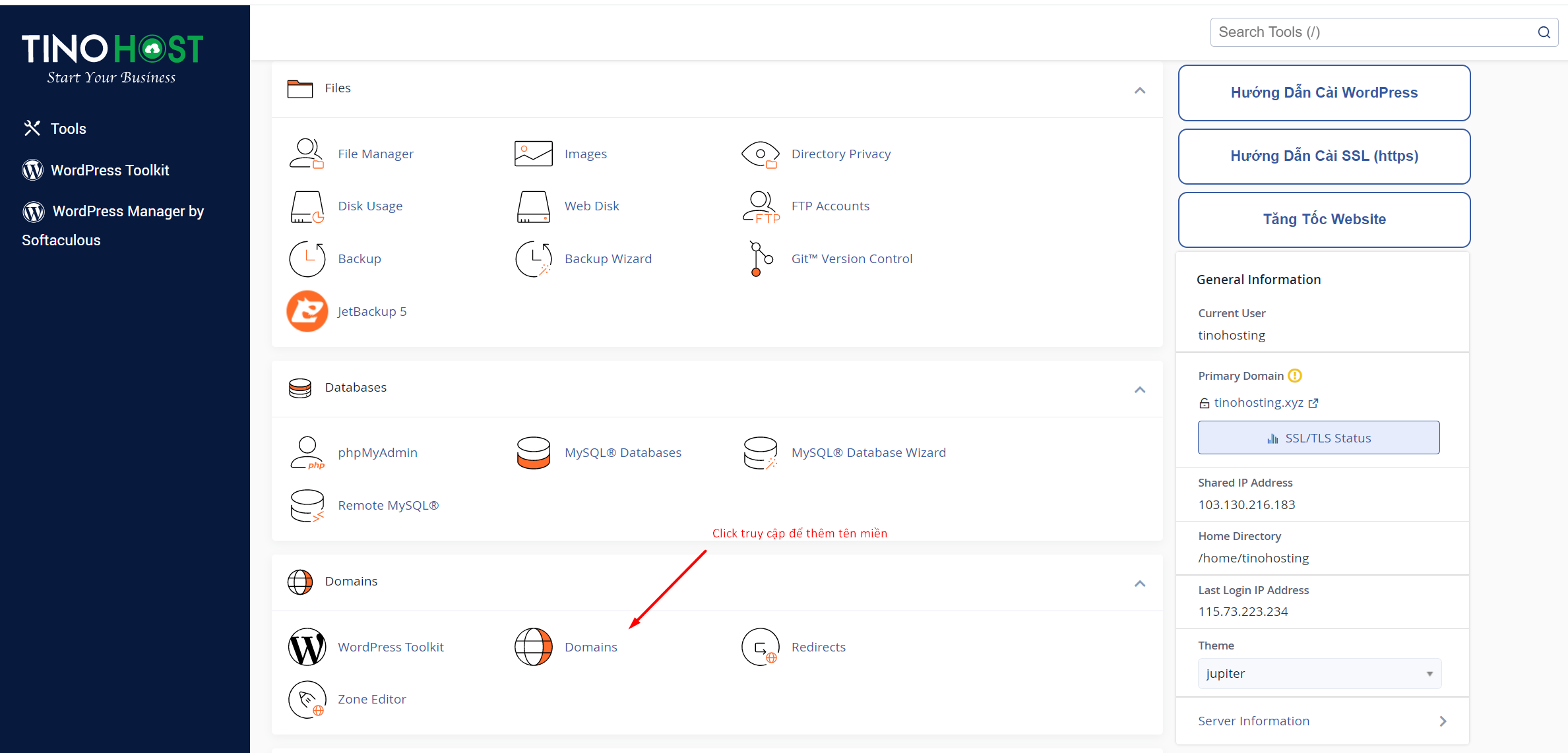
Trên cPanel hiện hành, mọi tên miền mới đều thêm tại Domains => Create A New Domain qua 3 bước: mở trang Domains, nhập tên miền và chọn thư mục, rồi bấm Submit. Các bản cPanel cũ tách riêng mục Addon Domains, Aliases và Subdomains; tài liệu hiện hành (bản 138) gom chúng về Domains. Để bắt đầu, đăng nhập cPanel và chọn Domains ở nhóm Domains như hình.
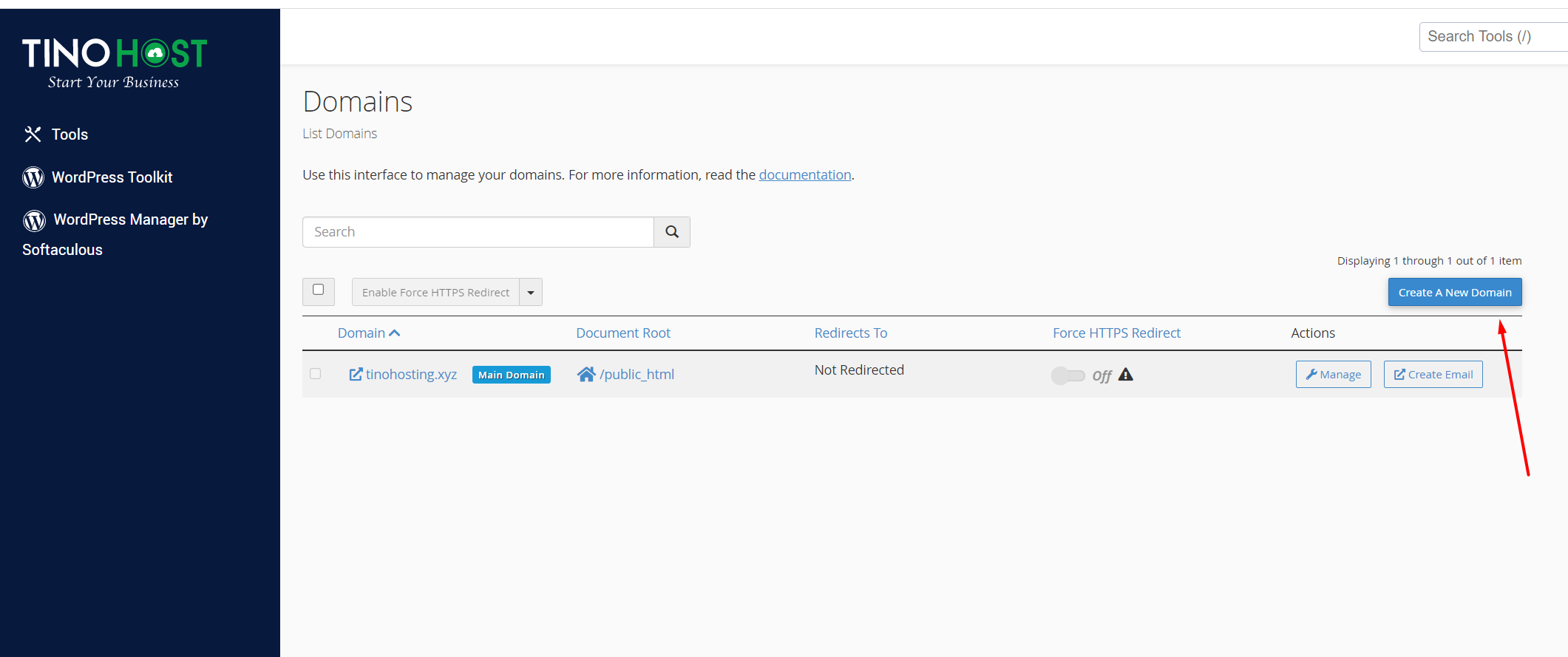
Bước 1: Tại trang Domains, bấm nút Create A New Domain để thêm tên miền mới vào hosting.
Bước 2: Nhập tên miền cần thêm vào ô Domain.
- Bỏ tick Share document root nếu muốn website hoạt động tách biệt với tên miền chính. cPanel tự điền hai ô: thư mục chứa mã nguồn (Document Root) và subdomain liên kết với tên miền chính. Có thể đổi các giá trị này, nhưng để mặc định thì dễ quản lý hơn.
- Giữ tick nếu muốn tên miền mới dùng chung mã nguồn với tên miền chính (thư mục
public_html), tức là tạo một alias.
Theo tài liệu Create a New Domain, lựa chọn chia sẻ document root là cố định sau khi tạo; muốn đổi phải xoá tên miền và tạo lại. Vị trí thư mục được phép (trong hay ngoài public_html) tuỳ cấu hình của nhà cung cấp.

Bước 3: Bấm Submit để thêm tên miền, hoặc Submit And Create Another để tạo xong và thêm tiếp tên miền khác.
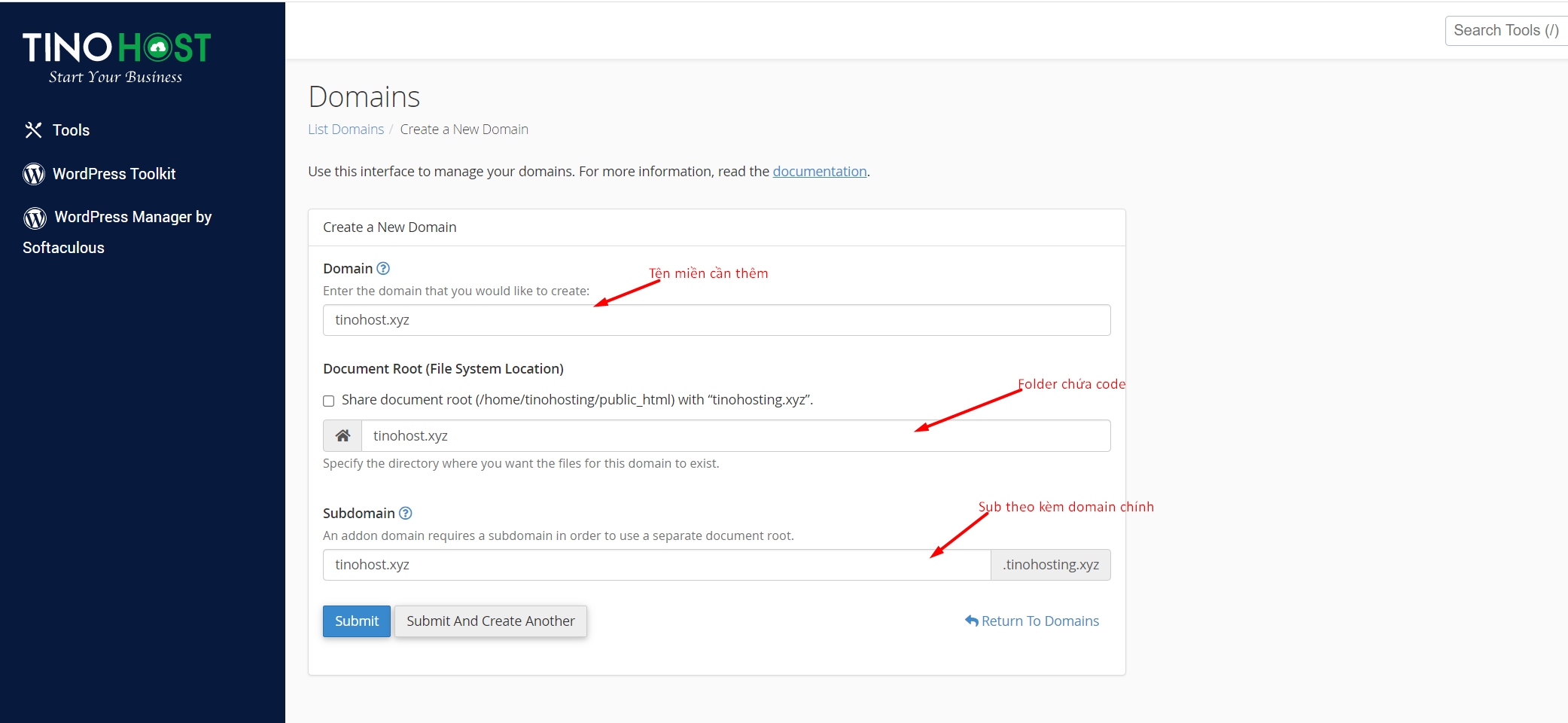
Ảnh chụp giao diện cPanel năm 2022. Trên cPanel bản 138, các ô và nút vẫn mang tên như trên.
Trỏ tên miền về hosting sau khi thêm
Thêm tên miền trong cPanel mới chỉ báo cho máy chủ biết sẽ phục vụ tên miền đó; người truy cập chỉ tới được website khi DNS của tên miền trỏ đúng về máy chủ hosting. Có hai cách trỏ, chọn một tuỳ nơi bạn muốn quản lý bản ghi DNS:
- Đổi nameserver của tên miền sang nameserver của nhà cung cấp hosting (ghi trong email kích hoạt). DNS do hosting quản lý, sửa trong Zone Editor của cPanel.
- Giữ nameserver hiện tại và tạo bản ghi A cho tên miền (và
www) trỏ tới IP hosting, xem IP trong trang quản lý dịch vụ.
Thay đổi DNS cần thời gian để cập nhật trên mạng. Cơ chế này giải thích trong bài DNS là gì.
Khi tên miền đã trỏ đúng, cài chứng chỉ SSL miễn phí cho tên miền mới (trên cPanel thường là AutoSSL ở mục SSL/TLS Status), rồi bật Force HTTPS Redirect trong trang Domains. Theo tài liệu cPanel, công tắc này chỉ bật được khi tên miền đã có chứng chỉ hợp lệ. Các bước chuyển hướng xem bài chuyển HTTP sang HTTPS.
Cuối cùng, tải mã nguồn vào thư mục của tên miền mới (cách upload source code lên hosting). Website dùng database thì tạo database riêng cho website này.
Khi nào không nên thêm tên miền vào cùng hosting?
Không nên gộp tên miền vào chung một gói hosting khi các website cần tách biệt về tài nguyên, bảo mật hoặc người quản trị. Mọi addon domain và subdomain dùng chung CPU, RAM, inode và dung lượng của một tài khoản, nên một website bị tấn công hoặc tốn tài nguyên sẽ ảnh hưởng các website còn lại.
- Website quan trọng, nhiều truy cập: tách sang gói riêng hoặc VPS để không tranh tài nguyên.
- Website của khách hàng khác nhau: mỗi khách một tài khoản hosting, không giao chung mật khẩu cPanel.
- Chỉ cần tên miền phụ chuyển về website chính: dùng alias kèm chuyển hướng 301 thay vì dựng thêm website.
Số addon domain và inode tối đa tuỳ gói; xem cách đo trong bài kiểm tra inodes trên hosting cPanel.
Những câu hỏi thường gặp
Vì sao thêm tên miền mới vào cPanel nhưng không truy cập được?
Thường do DNS chưa trỏ về hosting hoặc chưa cập nhật xong, mã nguồn chưa nằm trong đúng thư mục của tên miền, hoặc trình duyệt báo lỗi chứng chỉ vì chưa cài SSL. Kiểm tra lần lượt DNS, Document Root rồi SSL.
Cần cấu hình DNS như thế nào để tên miền mới hoạt động?
Nếu tên miền dùng nameserver của hosting, cPanel tự tạo vùng DNS khi bạn thêm tên miền; chỉnh thêm trong Zone Editor. Nếu tên miền dùng nameserver khác, tạo bản ghi A trỏ về IP hosting tại nơi đang quản lý DNS.
Làm thế nào để dựng website cho tên miền mới?
Tải mã nguồn vào thư mục Document Root của tên miền (cPanel hiển thị ở trang Domains), tạo database nếu cần, rồi mở tên miền để kiểm tra. Có thể dùng Softaculous hoặc WP Toolkit nếu hosting có, để cài WordPress nhanh.
Có thể phân quyền truy cập riêng cho tên miền mới không?
Có. Dùng File Manager hoặc FTP để đặt quyền cho file và thư mục của tên miền; có thể tạo tài khoản FTP chỉ được vào thư mục của tên miền đó khi giao cho người khác quản lý.
Cần hosting ổn định cho website? Hosting của Tino dùng ổ NVMe, LiteSpeed và cPanel để bạn tự quản trị. Xem cấu hình và giá trên trang sản phẩm.