Menu đóng vai trò như ‘tấm bản đồ’ dẫn lối khách truy cập khám phá toàn bộ nội dung trên website. Một hệ thống menu phân cấp thiếu khoa học sẽ khiến người dùng bối rối, làm tăng tỷ lệ thoát trang và ảnh hưởng tiêu cực đến thứ hạng SEO. Bài viết này sẽ hướng dẫn bạn cách tạo menu đa cấp trong WordPress đơn giản và chuyên nghiệp.
Đôi nét về menu đa cấp
Menu đa cấp là gì?
Menu đa cấp (hay còn gọi là menu thả xuống) là hệ thống điều hướng được thiết kế theo cấu trúc phân tầng cha – con. Trong đó, các danh mục lớn sẽ đóng vai trò là mục chính, chứa đựng những danh mục con hoặc các liên kết chi tiết hơn bên trong. Khi người dùng thực hiện thao tác di chuột hoặc chạm vào mục chính, danh sách các mục con sẽ hiển thị.
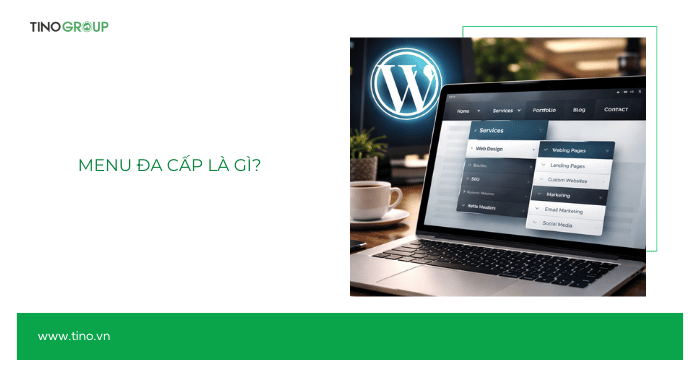
Cách trình bày này cho phép website tổ chức khối lượng nội dung lớn một cách gọn gàng, khoa học mà không chiếm dụng quá nhiều diện tích màn hình, giúp người truy cập dễ dàng hình dung tổng thể cấu trúc trang web ngay từ cái nhìn đầu tiên.
Tầm quan trọng của Menu đa cấp đối với SEO website
- Kiến trúc thông tin mạch lạc: Giúp Google Bot dễ dàng xác định mối quan hệ ngữ nghĩa giữa các nội dung cha và con, từ đó đánh giá chính xác chủ đề trọng tâm của toàn website.
- Nâng cao tín hiệu người dùng: Hỗ trợ khách truy cập tìm kiếm thông tin nhanh chóng, góp phần giảm tỷ lệ thoát trang và gia tăng thời gian tương tác – hai chỉ số hành vi then chốt trong thuật toán xếp hạng hiện nay.
- Thúc đẩy quá trình lập chỉ mục: Tạo ra các đường dẫn trực tiếp từ trang chủ đến các trang nội dung, đảm bảo công cụ tìm kiếm có thể quét và ghi nhận dữ liệu ở cả những tầng sâu nhất một cách hiệu quả.
- Phân phối sức mạnh liên kết: Dẫn truyền dòng chảy uy tín từ trang chủ (nơi thường có chỉ số sức mạnh cao nhất) sang các danh mục và bài viết quan trọng được ghim trên thanh điều hướng.
Hướng dẫn 2 cách tạo menu đa cấp trong WordPress
Cách 1: Tạo menu đa cấp qua trình tạo menu cổ điển của WordPress (Dành cho Classic Themes)
Đối với các website vẫn sử dụng giao diện truyền thống hoặc các theme bán hàng phổ biến (như Flatsome, Astra phiên bản cũ), phương pháp quản lý qua trình tạo menu là cách làm hiệu quả nhất.
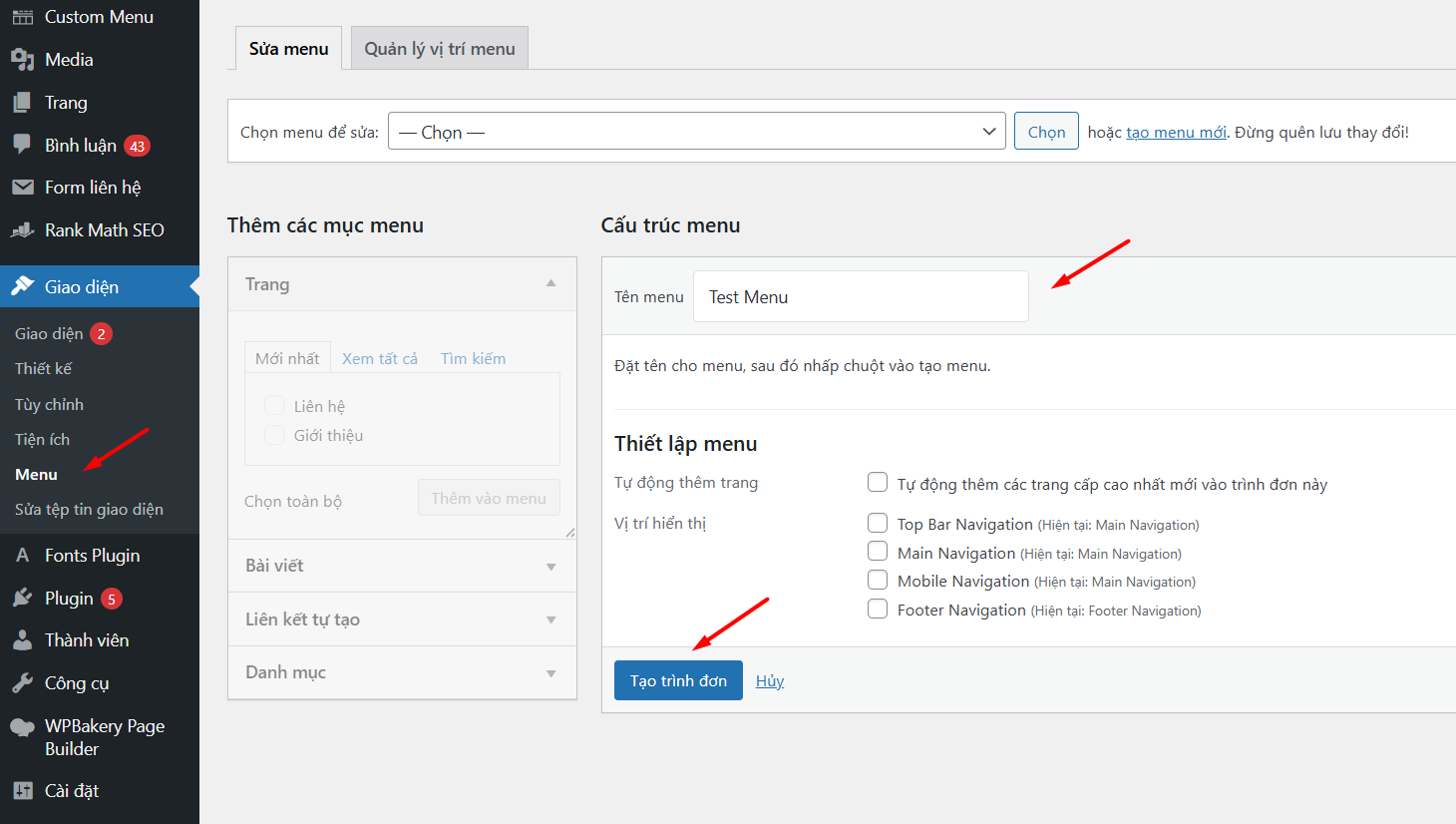
Bước 1: Truy cập vào Giao diện (Appearance) > chọn Menu.
Tại đây, bạn hãy nhập tên cho menu (ví dụ: Menu Chính) và nhấn nút Tạo trình đơn.
Bước 2: Ở cột bên trái, bạn tích chọn các Trang, Bài viết hoặc Chuyên mục cần đưa lên thanh điều hướng, sau đó nhấn Thêm vào menu.
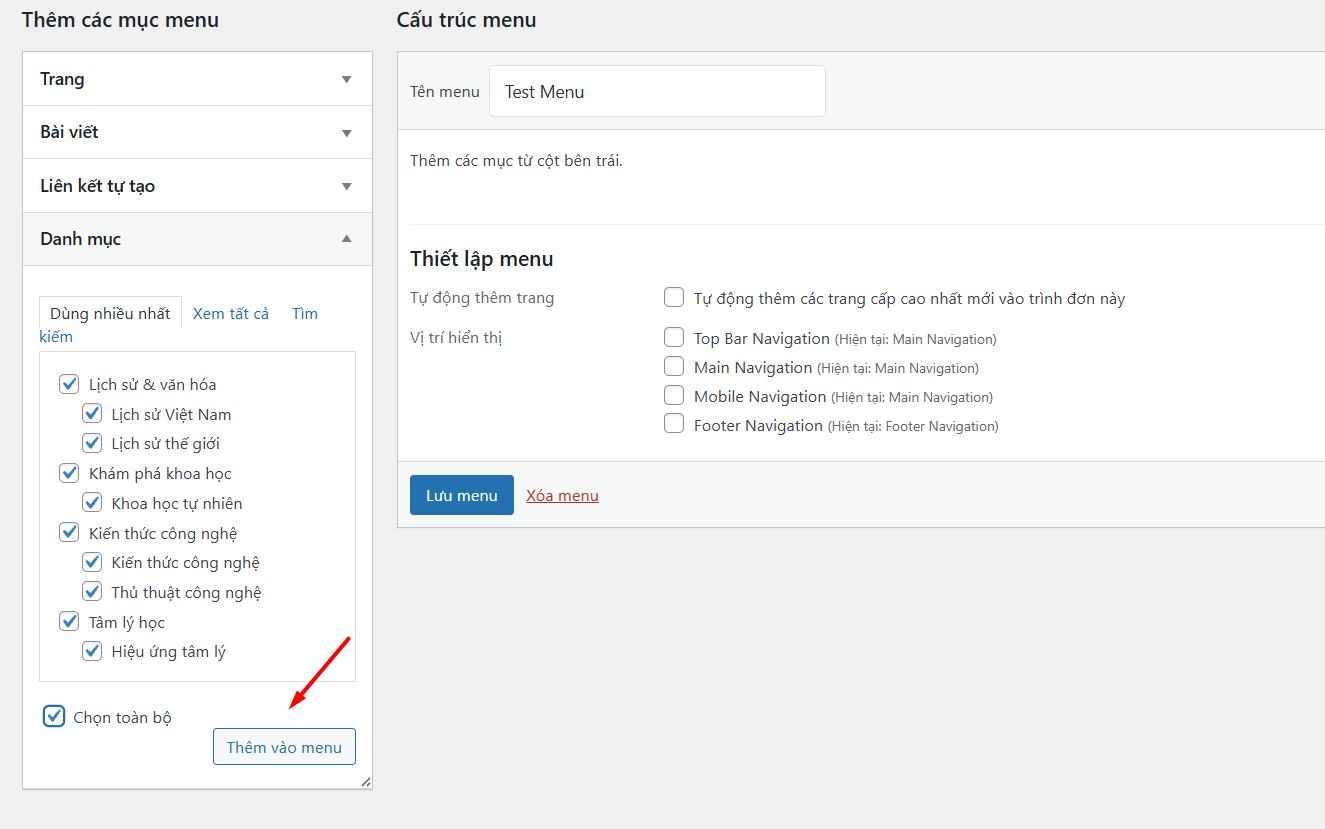
Lúc này, các mục sẽ xuất hiện ở cột bên phải theo trật tự ngẫu nhiên.
Bước 3: Để biến một mục thành danh mục con, bạn cần thao tác:
- Di chuyển con trỏ chuột vào mục muốn làm con.
- Nhấn giữ chuột trái và kéo mục này xuống dưới mục cha, đồng thời kéo lệch sang phải một khoảng chừng 1cm.
- Khi thấy khung nét đứt hiển thị thụt vào so với mục trên, hãy thả chuột ra. Hệ thống sẽ tự động gán nhãn “Mục phụ” (Sub item) cho thành phần này.
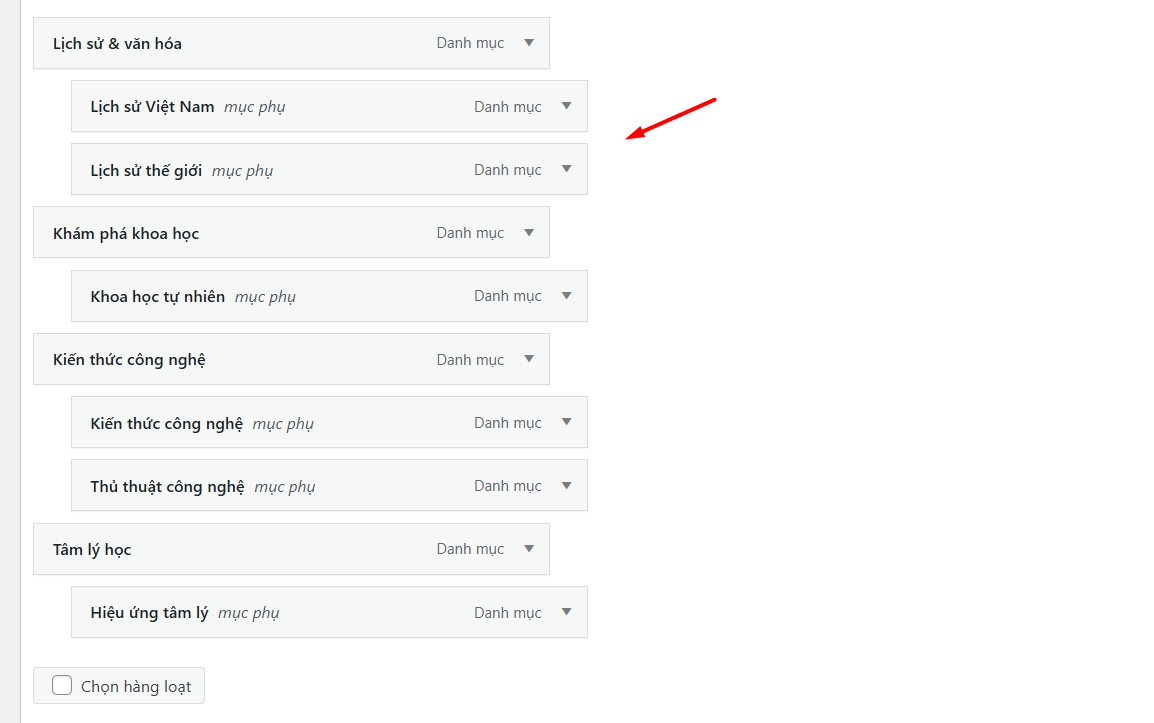
Bạn có thể thực hiện tương tự để tạo menu cấp 3 bằng cách kéo mục cấp 3 thụt vào sâu hơn so với mục cấp 2.
Bước 4: Tại phần Cài đặt Menu phía dưới cùng, hãy tích chọn vị trí hiển thị mong muốn (thường là Primary Menu hoặc Main Menu tùy theo giao diện).
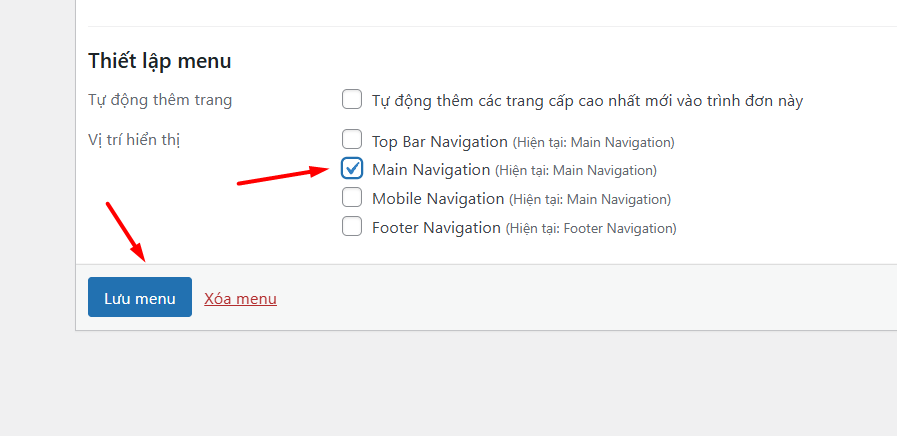
Cuối cùng, nhấn Lưu Menu để hoàn tất quá trình cài đặt.
Kết quả:
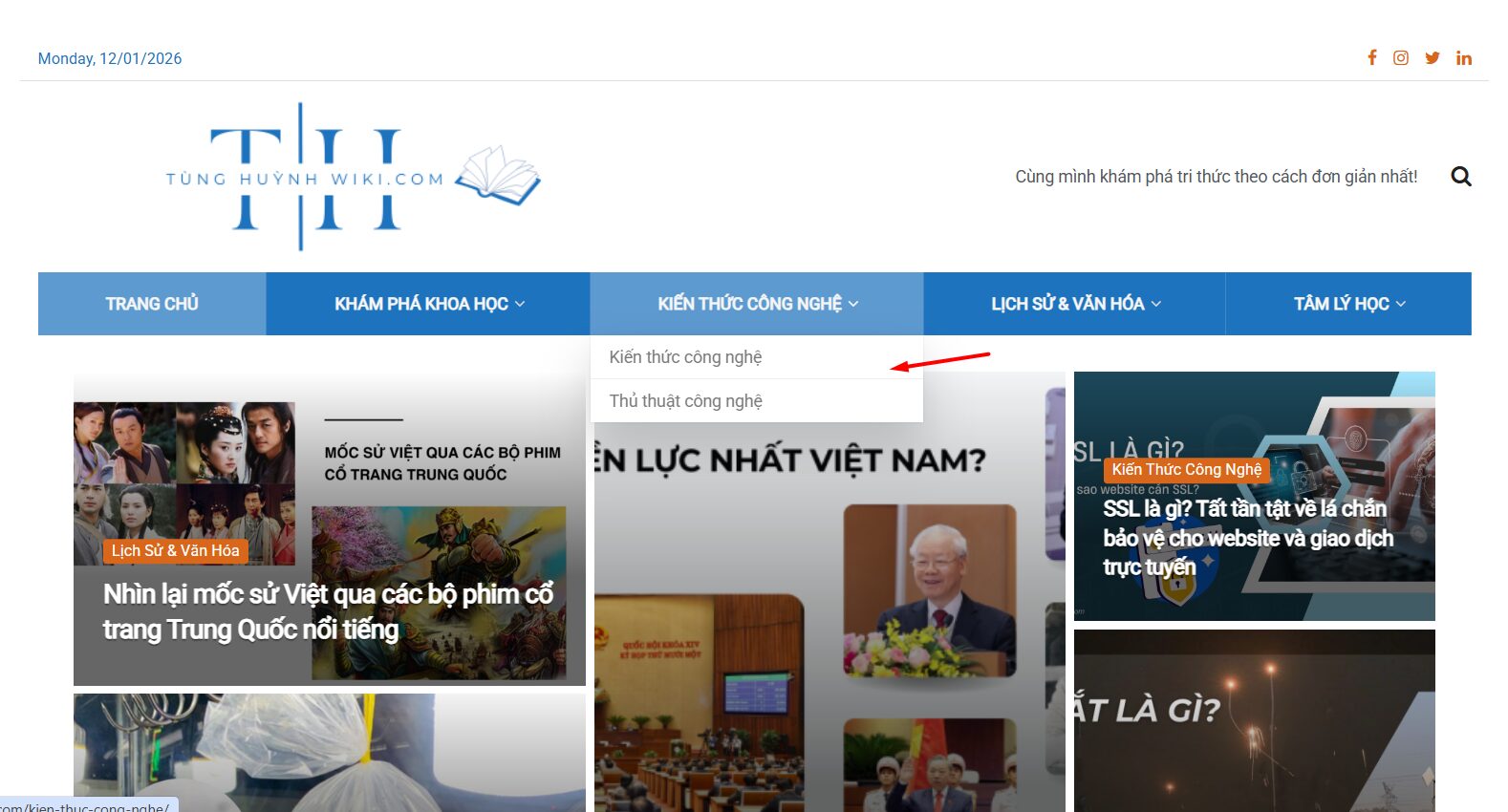
Cách 2: Tạo menu đa cấp bằng Site Editor (Dành cho Block Themes)
Nếu website đang sử dụng các giao diện mặc định như Twenty Twenty-Six hoặc Twenty Twenty-Five, bạn cần thực hiện các bước sau:
Bước 1: Tại bảng tin quản trị WordPress, hãy điều hướng đến mục Giao diện (Appearance) và chọn Trình thiết kế (Editor).
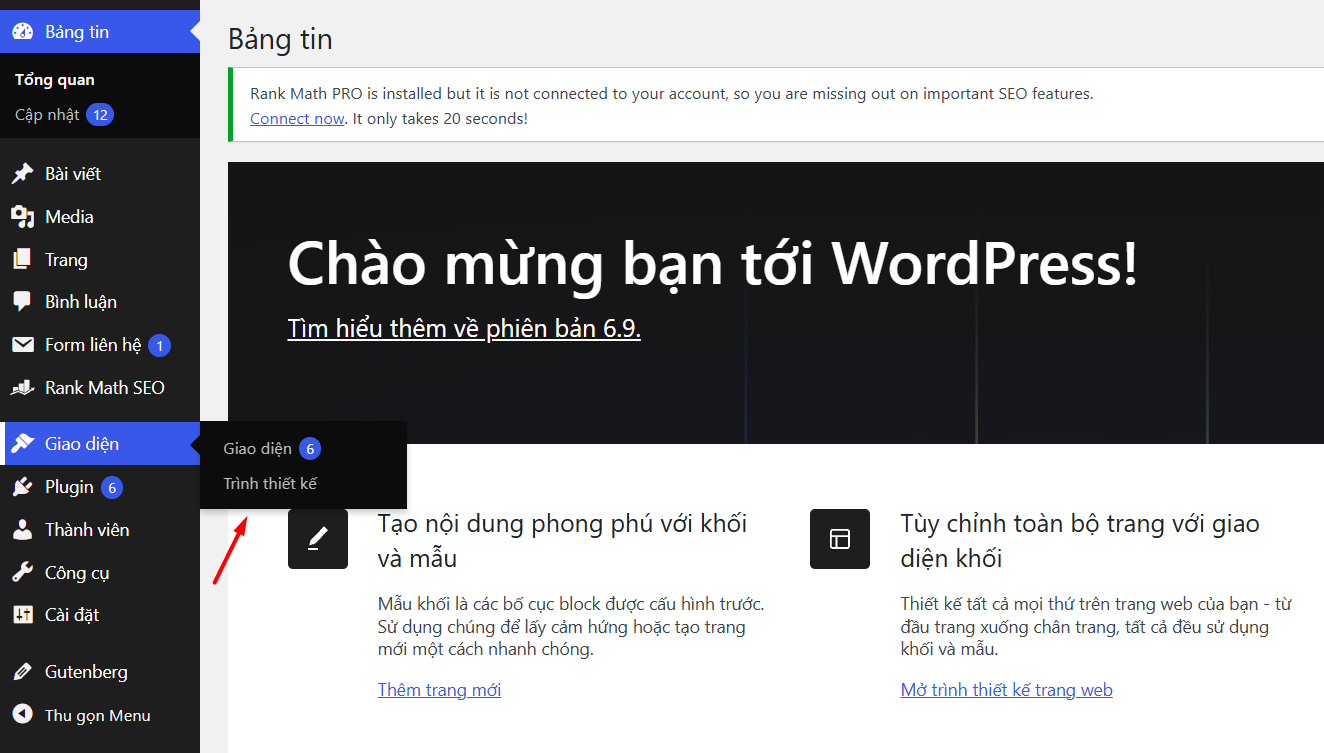
Ở đây, màn hình sẽ hiển thị cấu trúc tổng thể của website.
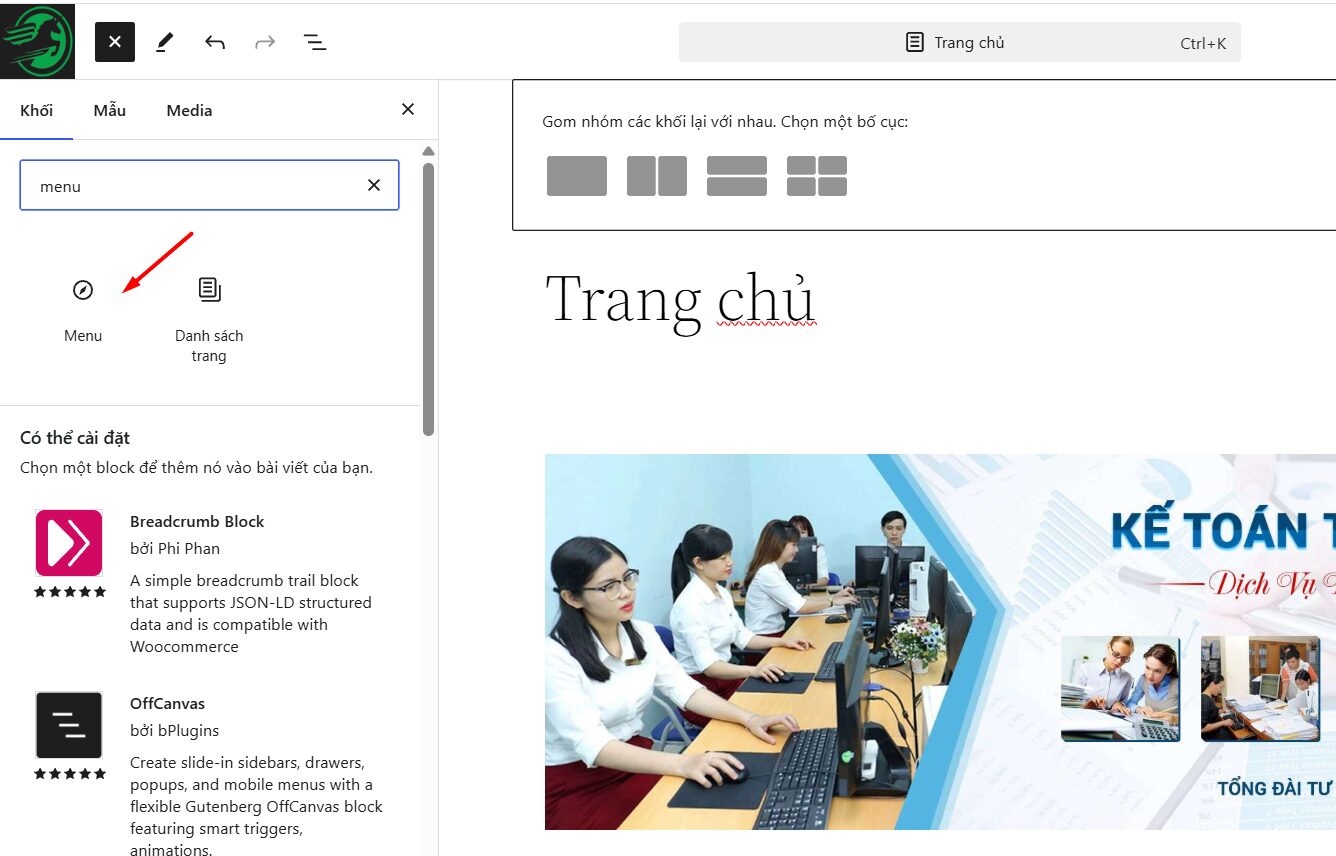
Bước 2: Nhấp chuột vào khu vực hiển thị menu (thường nằm ở phần đầu trang – Header). Nếu chưa có sẵn, hãy nhấn nút dấu cộng (+) và tìm từ khóa “Navigation“, “Menu” hoặc “Điều hướng” để thêm khối này vào vị trí mong muốn.
Bước 3: Trong thanh công cụ của khối điều hướng, chọn biểu tượng dấu cộng (+) để thêm các liên kết. Bạn có thể tìm kiếm các Trang, Bài viết có sẵn hoặc nhập đường dẫn tùy chỉnh.
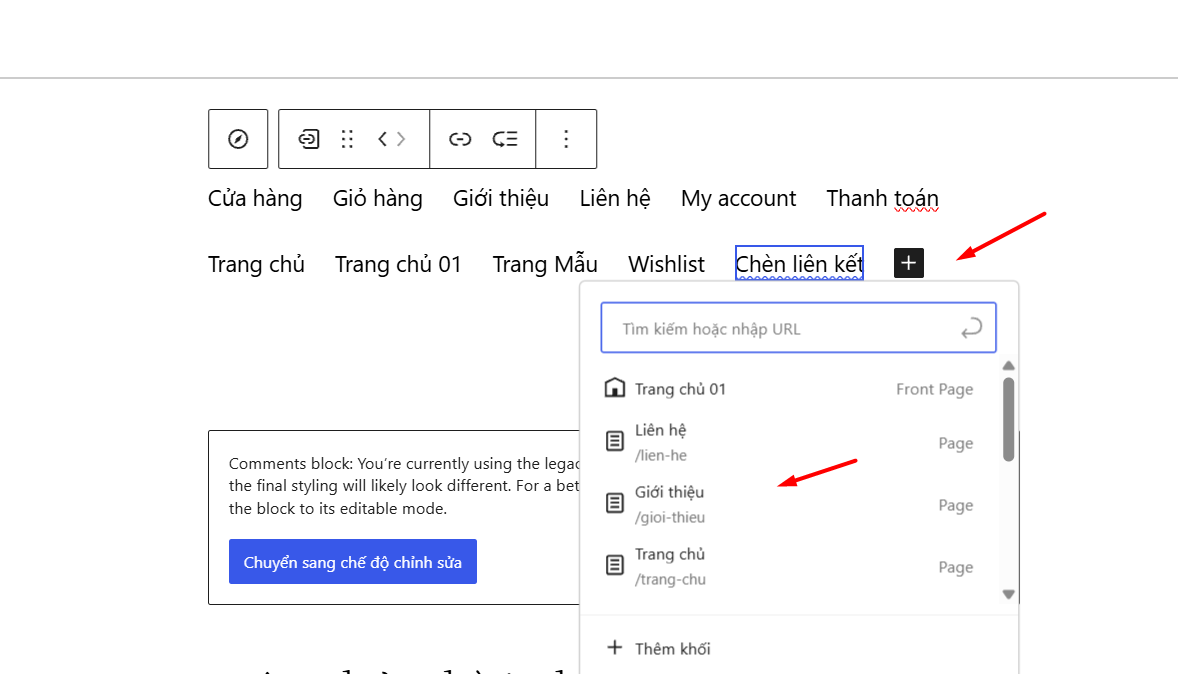
Hãy thêm đầy đủ tất cả các mục (cả mục cha và mục con) ra danh sách ngang hàng trước.
Bước 4: Thiết lập cấu trúc phân cấp (Cha – Con).
Nhấn vào biểu tượng ba dòng kẻ ngang (so le) ở góc trên cùng bên trái màn hình soạn thảo để mở bảng danh sách các khối.
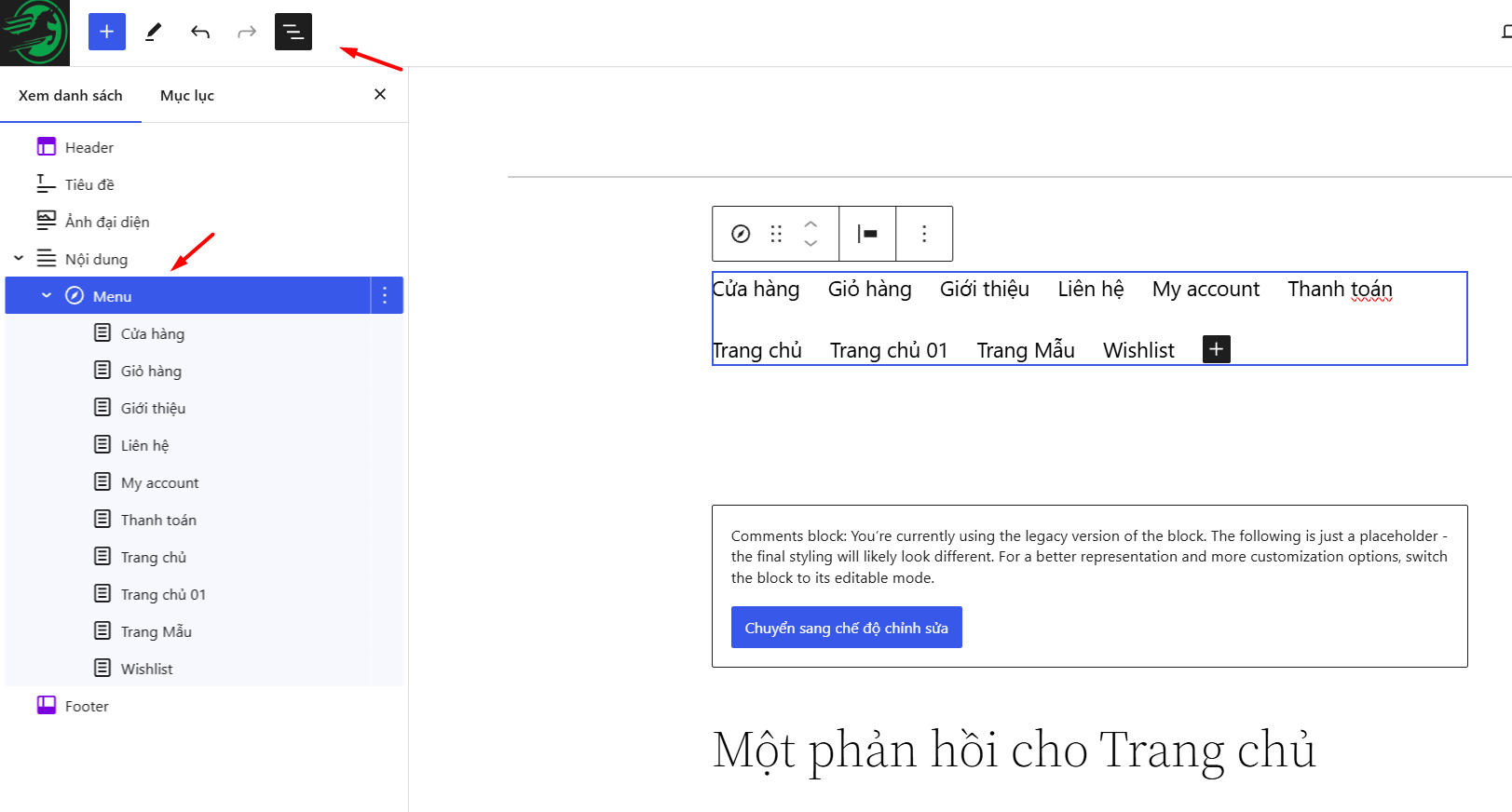
Tại bảng danh sách này, chọn vào Menu rồi tìm đến các mục muốn làm danh mục con, sau đó nhấn giữ và kéo các mục này vào bên dưới mục cha mong muốn. Lưu ý: Kéo nhẹ sang phải một chút để hệ thống nhận diện đây là cấp bậc con.
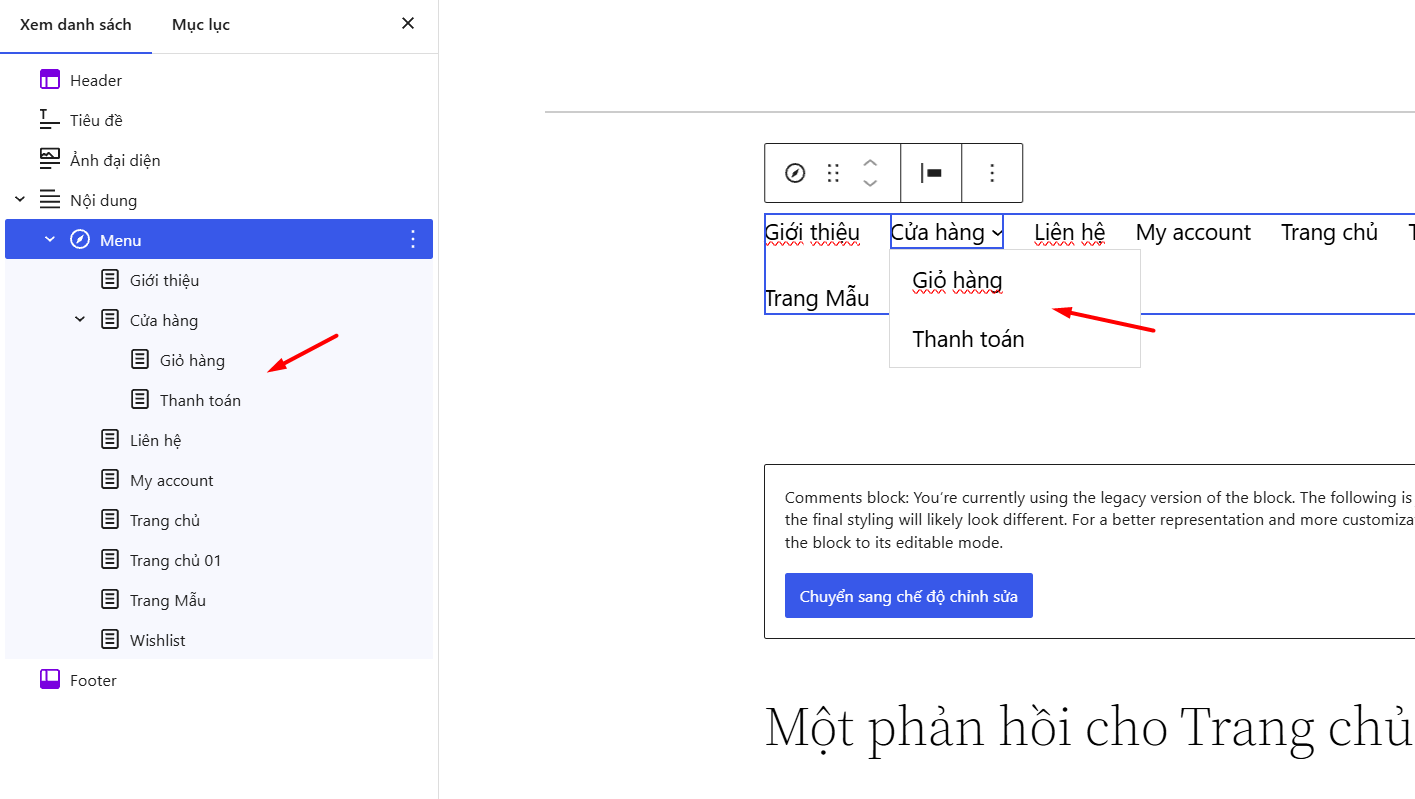
Sau khi thực hiện thành công, bên cạnh mục cha sẽ xuất hiện biểu tượng mũi tên nhỏ, báo hiệu menu đa cấp đã được hình thành.
Bước 5: Nhấn nút Lưu (Save) ở góc trên bên phải màn hình hai lần để xác nhận các thiết lập.
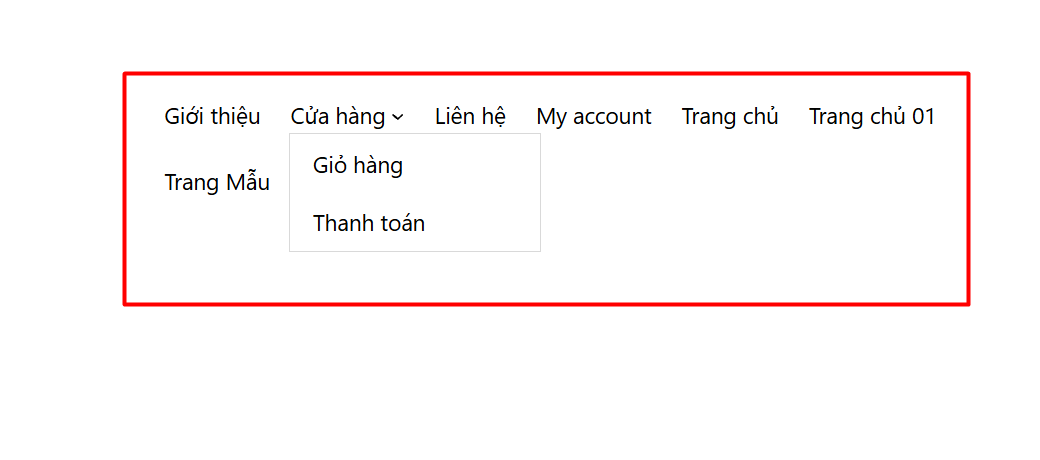
Kết quả:
Mẹo tối ưu menu WordPress chuẩn SEO
- Ưu tiên nội dung nền tảng: Hãy đặt các bài viết hoặc trang dịch vụ quan trọng nhất (những trang mang lại doanh thu hoặc traffic chính) lên cấp đầu tiên của menu. Vị trí này giúp các trang chiến lược nhận được dòng chảy sức mạnh lớn nhất từ trang chủ.
- Tối ưu hóa Anchor Text: Google sử dụng văn bản trên menu để hiểu nội dung của trang đích. Do đó, hãy đặt tên mục menu ngắn gọn nhưng phải chứa từ khóa chính. Ví dụ: Thay vì đặt là “Khóa học”, hãy đặt là “Khóa học Marketing”.
- Sử dụng Breadcrumbs bổ trợ: Thanh điều hướng chính đôi khi không thể hiện hết đường dẫn thư mục. Việc kết hợp thêm Breadcrumbs (thanh điều hướng phụ thường nằm dưới header) sẽ giúp người dùng biết chính xác vị trí hiện tại và giúp Google Bot hiểu rõ hơn về cấu trúc phân tầng của website.
- Tận dụng menu ở chân trang (Footer Menu): Đừng để lãng phí khu vực chân trang. Đây là nơi lý tưởng để đặt các liên kết nội bộ (Internal link) trỏ về các từ khóa ngách hoặc các khu vực nội dung ít người chú ý nhưng vẫn cần được Google lập chỉ mục.
- Kiểm tra tính ổn định của CLS (Cumulative Layout Shift): Đối với các menu có hiệu ứng thả xuống, cần đảm bảo thao tác mở menu không làm xô lệch bố cục chung của trang web. Chỉ số ổn định bố cục là một yếu tố xếp hạng quan trọng trong bộ tiêu chuẩn Core Web Vitals của Google.
Kết luận
Việc xây dựng một hệ thống menu đa cấp khoa học không chỉ giúp website trở nên chuyên nghiệp hơn mà còn là yếu tố then chốt để giữ chân khách hàng và cải thiện thứ hạng trên công cụ tìm kiếm. Hãy bắt tay vào rà soát và tối ưu lại cấu trúc menu ngay hôm nay để mang lại trải nghiệm duyệt web mượt mà nhất. Chúc bạn thành công!
Những câu hỏi thường gặp
Nên để bao nhiêu mục trên thanh menu chính?
Theo nguyên tắc tối ưu trải nghiệm người dùng (UX), thanh điều hướng ngang chỉ nên chứa tối đa 7 mục chính. Việc hiển thị quá nhiều lựa chọn sẽ khiến không gian trở nên chật chội và làm người truy cập bối rối khi tìm kiếm thông tin.
Làm sao để tạo mục cha không thể bấm vào (chỉ dùng để trỏ chuột)?
Để thực hiện việc này, bạn hãy sử dụng loại “Liên kết tự tạo” (Custom Links). Tại ô URL, hãy điền dấu thăng (#) thay vì đường dẫn cụ thể. Kỹ thuật này giúp mục cha chỉ đóng vai trò hiển thị danh sách con khi rê chuột vào mà không chuyển hướng trang.
Xóa một mục khỏi menu có làm mất trang bài viết gốc không?
Hoàn toàn không. Thao tác xóa mục trên thanh điều hướng chỉ gỡ bỏ đường dẫn truy cập nhanh. Trang nội dung hoặc bài viết gốc vẫn được lưu trữ an toàn trong cơ sở dữ liệu và người dùng vẫn có thể truy cập qua các đường dẫn khác.
Có thể tạo nhiều menu khác nhau trên cùng một website không?
Được. WordPress cho phép tạo không giới hạn số lượng menu. Tuy nhiên, số vị trí hiển thị (như Header, Footer, Sidebar) sẽ phụ thuộc vào quy định của theme mà website đang sử dụng.
Menu đa cấp có làm chậm tốc độ website không?
Hệ thống menu phân tầng mặc định của WordPress rất nhẹ. Tuy nhiên, nếu cài đặt thêm quá nhiều plugin tạo hiệu ứng menu hoặc chèn hình ảnh dung lượng lớn vào Mega Menu, tốc độ tải trang sẽ bị ảnh hưởng đáng kể.
Thay đổi Nhãn điều hướng (Navigation Label) có ảnh hưởng đến tên bài viết không?
Không. Nhãn điều hướng là tên hiển thị trên menu, hoạt động độc lập với tên gốc của bài viết. Bạn có thể thoải mái đặt tên ngắn gọn cho mục menu (ví dụ: “Về chúng tôi”) trong khi tên bài viết gốc vẫn giữ nguyên (ví dụ: “Giới thiệu về công ty ABC”).


![Hướng dẫn cách nhúng video YouTube vào WordPress [2026]](https://tino.vn/blog/wp-content/uploads/2026/01/nhung-video-youtube-vao-wordpress-cover-260x176.png)
![Hướng dẫn cách thêm Sidebar cho WordPress đơn giản [2026]](https://tino.vn/blog/wp-content/uploads/2026/01/them-sidebar-cho-wordpres-cover-260x176.png)
![Hướng dẫn thêm icon vào menu WordPress đơn giản [2026]](https://tino.vn/blog/wp-content/uploads/2026/01/them-icon-vao-menu-wordpress-cover-260x176.png)
![Hướng dẫn thay đổi đường dẫn admin WordPress A-Z [2026]](https://tino.vn/blog/wp-content/uploads/2026/01/thay-doi-duong-dan-admin-wordpress-cover-260x176.png)