![Google Stitch là gì? Hướng dẫn sử dụng Google Stitch chi tiết [2026]](https://tino.vn/blog/wp-content/uploads/2026/01/google-stitch-la-gi-cover-150x150.png)

![Github Copilot là gì? Cách sử dụng GitHub Copilot miễn phí [2026]](https://tino.vn/blog/wp-content/uploads/2026/01/github-copilot-la-gi-cover-150x150.png)
![Khám phá 10+ plugin SEO WordPress tốt nhất [2026]](https://tino.vn/blog/wp-content/uploads/2026/01/plugin-seo-wordpress-cover-150x150.png)
![VSCode là gì? Cách sử dụng Copilot trong VSCode để Vibe Coding [2026]](https://tino.vn/blog/wp-content/uploads/2026/01/vscode-la-gi-cover-150x150.png)
![Hướng dẫn tạo tài khoản Google Cloud Platform và sử dụng cơ bản [2026]](https://tino.vn/blog/wp-content/uploads/2026/01/tao-tai-khoan-google-cloud-platform-cover-150x150.png)

Trong kỷ nguyên số, điện toán đám mây đã trở thành nền tảng không thể thiếu cho mọi doanh nghiệp và lập trình viên. Google Cloud Platform (GCP) nổi lên như một hệ sinh thái mạnh mẽ, cung cấp hạ tầng vượt trội từ lưu trữ dữ liệu đến các công cụ trí tuệ nhân tạo (AI) tiên tiến. Tuy nhiên, với giao diện quản trị chứa hàng trăm tính năng, GCP thường khiến người mới bắt đầu cảm thấy choáng ngợp. Bài viết này sẽ hướng dẫn bạn cách tạo tài khoản Google Cloud Platform và sử dụng cơ bản.
Đôi nét về Google Cloud Platform
Google Cloud Platform là gì?
Google Cloud Platform (viết tắt là GCP) là một hệ sinh thái dịch vụ điện toán đám mây toàn diện được Google cung cấp cho khách hàng cá nhân và doanh nghiệp. Ra mắt lần đầu tiên vào tháng 4 năm 2008 với dịch vụ khởi điểm là Google App Engine, nền tảng này đã phát triển mạnh mẽ để trở thành một trong ba “ông lớn” dẫn đầu thị trường điện toán đám mây toàn cầu. Điểm đặc biệt nhất của GCP nằm ở việc hệ thống vận hành dựa trên chính cơ sở hạ tầng kỹ thuật hạ tầng mà Google đang sử dụng cho các sản phẩm tỷ dân như Google Search, YouTube hay Gmail.
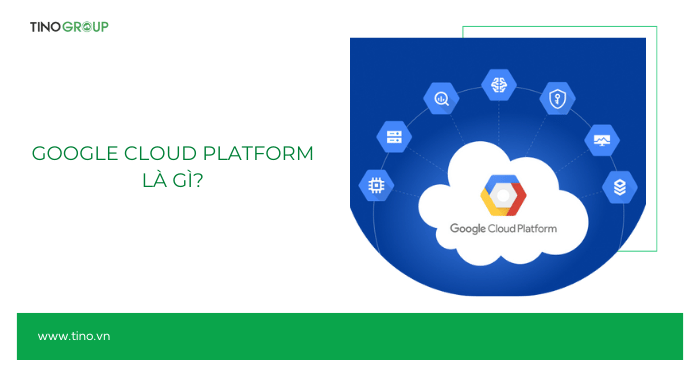
Thay vì phải đầu tư chi phí khổng lồ để xây dựng máy chủ vật lý, người dùng có thể thuê hạ tầng của Google để phát triển ứng dụng, lưu trữ dữ liệu và triển khai các mô hình AI. Đến nay, Google Cloud Platform không chỉ đơn thuần là nơi cung cấp máy chủ ảo mà còn được xem là trung tâm của các giải pháp công nghệ tiên tiến, đặc biệt là sự tích hợp sâu rộng của các mô hình ngôn ngữ lớn và công cụ phân tích dữ liệu thời gian thực.
Các chức năng chính của Google Cloud Platform
Dịch vụ điện toán (Computing Services)
Đây là “trái tim” của GCP, cung cấp sức mạnh xử lý cho mọi loại ứng dụng.
- Compute Engine: Cung cấp các máy ảo (Virtual Machines) có khả năng tùy biến cao về CPU và RAM, cho phép chạy các tác vụ nặng hoặc cài đặt mọi hệ điều hành mong muốn.
- App Engine: Một nền tảng không máy chủ (Serverless), giúp các lập trình viên chỉ cần tập trung viết code mà không cần quan tâm đến việc quản lý hạ tầng phía dưới.
- Google Kubernetes Engine (GKE): Môi trường quản lý và triển khai các ứng dụng chạy trong container (công nghệ đóng gói phần mềm), được đánh giá là hiện đại và mạnh mẽ nhất hiện nay.
Dịch vụ lưu trữ và cơ sở dữ liệu (Storage & Database)
GCP mang đến giải pháp lưu trữ an toàn với độ trễ thấp và khả năng mở rộng không giới hạn.
- Cloud Storage: Dịch vụ lưu trữ đối tượng (Object storage) dành cho hình ảnh, video, tệp tin backup với độ bền dữ liệu cực cao.
- Cloud SQL: Hỗ trợ quản lý các cơ sở dữ liệu quan hệ phổ biến như MySQL, PostgreSQL hay SQL Server một cách tự động.
- Firestore & Bigtable: Các giải pháp cơ sở dữ liệu NoSQL chuyên dụng cho ứng dụng di động hoặc xử lý dữ liệu lớn với tốc độ truy xuất cực nhanh.
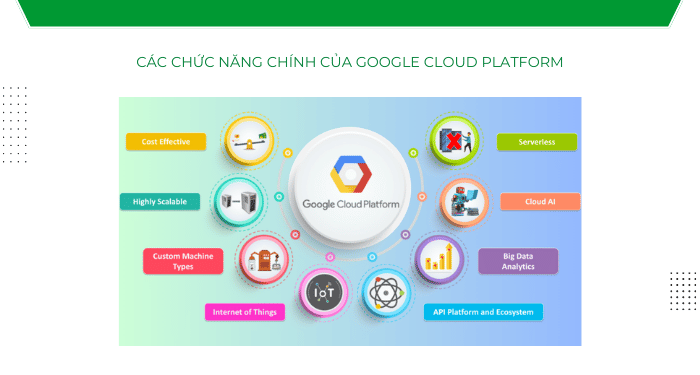
Dịch vụ dữ liệu lớn (Big Data Analytics)
Google nổi tiếng với khả năng xử lý dữ liệu, và GCP thừa hưởng trọn vẹn sức mạnh này.
- BigQuery: Kho dữ liệu không máy chủ cho phép truy vấn và phân tích hàng petabyte dữ liệu chỉ trong vài giây bằng ngôn ngữ SQL quen thuộc.
- Pub/Sub: Dịch vụ nhắn tin không đồng bộ giúp kết nối và truyền tải dữ liệu giữa các ứng dụng độc lập một cách mượt mà.
- Dataflow: Công cụ xử lý dữ liệu theo luồng (stream) hoặc theo lô (batch) để phục vụ cho nhu cầu phân tích thời gian thực.
Trí tuệ nhân tạo và máy học (AI & Machine Learning)
Hiện tại, đây là nhóm chức năng được quan tâm hàng đầu trên GCP.
- Vertex AI: Nền tảng thống nhất giúp xây dựng, triển khai và quản lý các mô hình máy học (Machine Learning).
- Gemini API: Cung cấp quyền truy cập vào các mô hình ngôn ngữ lớn đa phương thức mới nhất của Google để tích hợp vào ứng dụng chatbot, tóm tắt văn bản hoặc tạo sinh nội dung.
- Vision AI & Speech-to-Text: Các API có sẵn giúp ứng dụng có khả năng “nhìn” và “nghe” thông qua việc nhận diện hình ảnh và chuyển đổi giọng nói thành văn bản.
Công cụ quản lý và bảo mật
Để vận hành hệ thống ổn định, GCP cung cấp bộ công cụ giám sát và bảo vệ toàn diện.
- Cloud IAM (Identity and Access Management): Hệ thống phân quyền chi tiết, đảm bảo chỉ những nhân sự được cấp phép mới có thể truy cập vào tài nguyên dự án.
- Cloud Logging & Monitoring: Giúp theo dõi sức khỏe của hệ thống, ghi lại nhật ký hoạt động và gửi cảnh báo ngay lập tức khi có sự cố xảy ra.
- Billing Management: Công cụ quản lý chi phí, cho phép thiết lập ngân sách và cảnh báo để tránh việc chi tiêu vượt mức dự kiến.
Điều kiện cần chuẩn bị trước khi đăng ký và sử dụng GCP
Tài khoản Google (Gmail) hợp lệ và uy tín
Yếu tố đầu tiên là một tài khoản Google đang hoạt động bình thường. Người dùng có thể sử dụng Gmail cá nhân hoặc tài khoản Google Workspace (email theo tên miền doanh nghiệp).
- Độ uy tín của tài khoản: Nên ưu tiên sử dụng các tài khoản đã tồn tại lâu năm và có lịch sử hoạt động rõ ràng. Việc tạo một email mới hoàn toàn để đăng ký GCP thường bị hệ thống đánh dấu cờ đỏ (flag) và yêu cầu xác minh danh tính phức tạp hơn.
- Bảo mật: Tài khoản này sẽ nắm giữ quyền quản trị cao nhất đối với toàn bộ hạ tầng đám mây, do đó bạn bắt buộc phải bật xác thực 2 bước (2FA) để đảm bảo an toàn tuyệt đối.
Thẻ thanh toán quốc tế (Visa/Mastercard)
Đây là rào cản lớn nhất đối với nhiều người dùng tại Việt Nam. Google Cloud yêu cầu nhập thông tin thanh toán để xác minh danh tính thật của người đăng ký, ngay cả khi bạn chỉ có ý định sử dụng gói miễn phí (Free Tier).
- Loại thẻ chấp nhận: Cần chuẩn bị thẻ tín dụng (Credit Card) hoặc thẻ ghi nợ (Debit Card) mang thương hiệu Visa, Mastercard hoặc Amex. Hệ thống Google thường từ chối các loại thẻ ảo (Virtual Card) hoặc thẻ trả trước (Prepaid Card) do tính danh danh thấp.
- Số dư trong tài khoản: Trong thẻ cần có sẵn một số dư tối thiểu (khoảng 1 USD hoặc 25.000 VNĐ). Khi thêm thẻ, Google sẽ thực hiện một giao dịch trừ tiền tạm thời để kiểm tra thẻ có hoạt động hay không. Số tiền này sẽ được hoàn trả lại vào tài khoản ngân hàng ngay sau khi quá trình xác minh hoàn tất.
- Kích hoạt thanh toán online: Hãy chắc chắn thẻ đã được kích hoạt tính năng thanh toán quốc tế và thanh toán trực tuyến (Internet Banking) để giao dịch xác minh không bị ngân hàng chặn lại.
Số điện thoại xác thực chính chủ
Trong một số trường hợp, Google sẽ yêu cầu xác minh qua số điện thoại để ngăn chặn spam. Số điện thoại này cần:
- Đang hoạt động hai chiều để nhận mã OTP (qua tin nhắn SMS hoặc cuộc gọi thoại).
- Chưa từng bị sử dụng để đăng ký quá nhiều tài khoản Google Cloud trước đó, nhằm tránh vi phạm chính sách giới hạn tài khoản của Google.
Thông tin cá nhân hoặc doanh nghiệp trùng khớp
Thông tin khai báo trong phần Billing (Thanh toán) cần phải trùng khớp với thông tin đăng ký tại ngân hàng phát hành thẻ.
- Tên chủ thẻ: Phải trùng với tên người liên hệ trong hồ sơ thanh toán.
- Địa chỉ: Mã bưu chính (Zip code) và địa chỉ nên khớp với địa chỉ đăng ký thẻ ngân hàng để tăng tỷ lệ duyệt tài khoản tự động lên mức cao nhất.
Cách tạo tài khoản và sử dụng Google Cloud Platform
Hướng dẫn tạo tài khoản Google Cloud Platform nhận 300$ credits
Bước 1: Truy cập và kích hoạt chương trình dùng thử
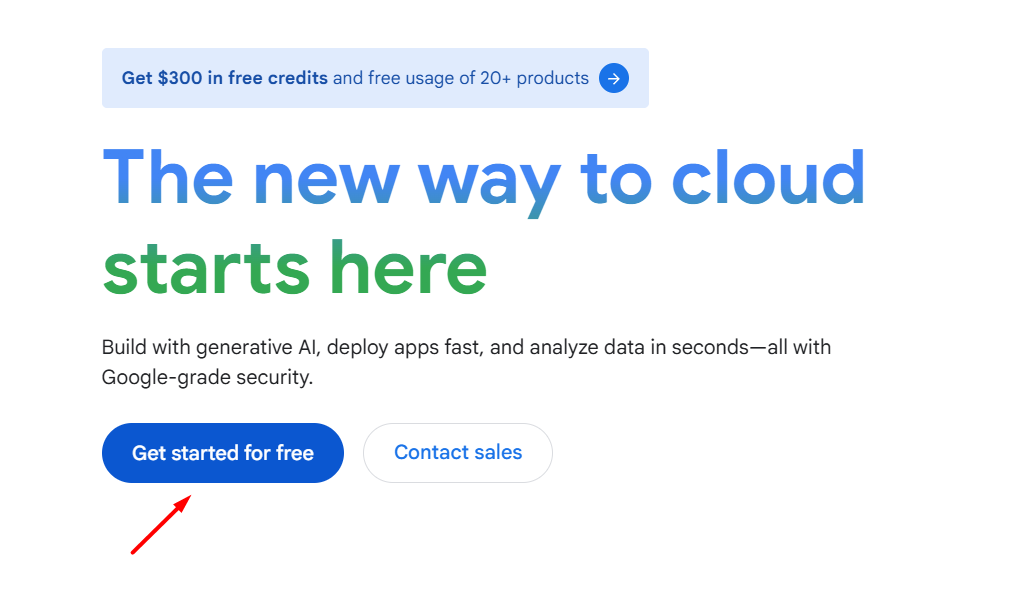
Mở trình duyệt web và truy cập vào trang chủ cloud.google.com. Tại giao diện chính, người dùng sẽ thấy nút “Get started for free” hoặc “Start Free Trial” (Bắt đầu dùng thử miễn phí) ở góc trên bên phải màn hình. Nhấn vào nút này để bắt đầu quy trình đăng ký.
Bước 2: Thiết lập thông tin quốc gia
Hệ thống sẽ yêu cầu đăng nhập bằng tài khoản Gmail.
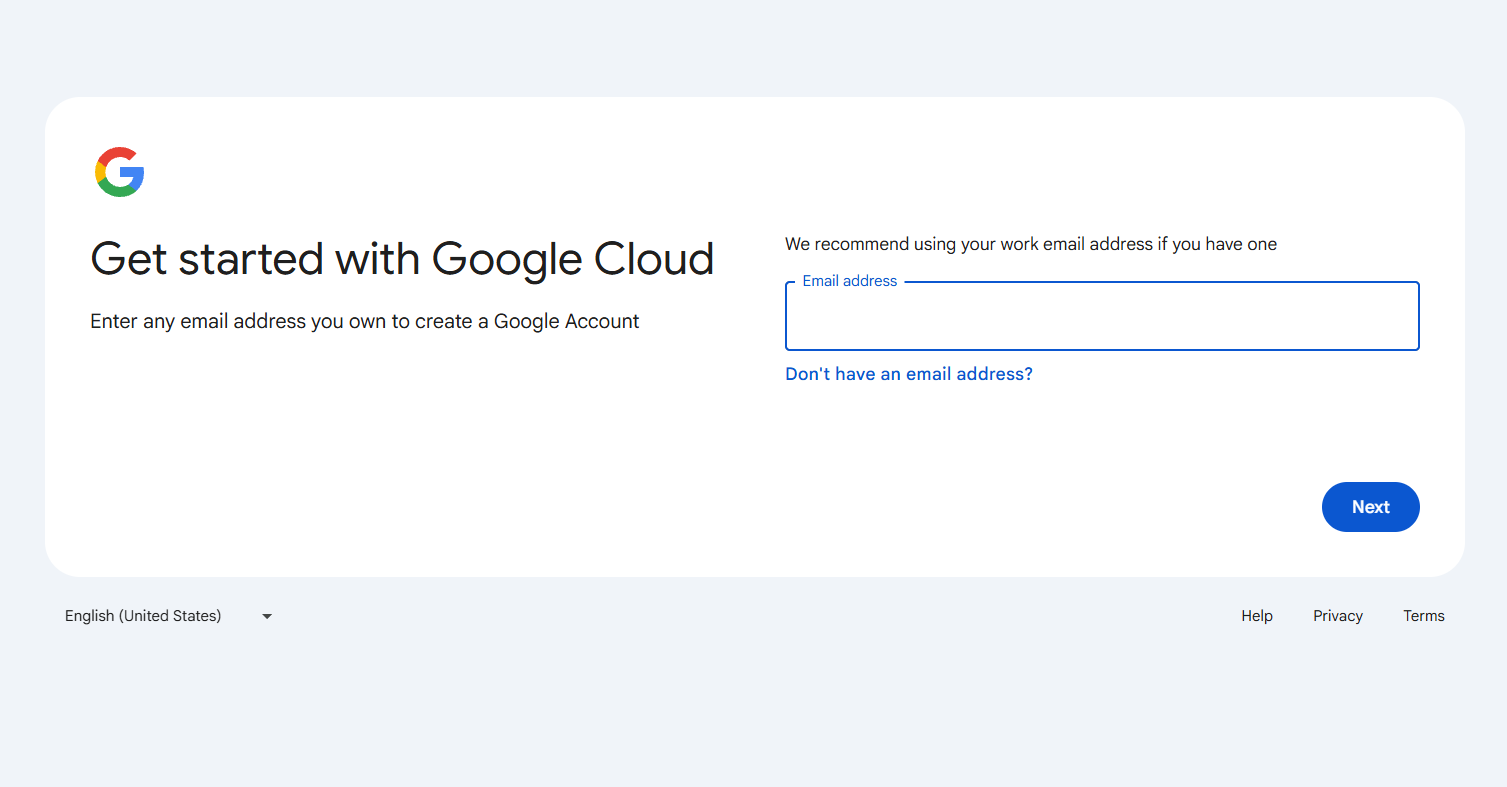
Sau khi đăng nhập, tại màn hình đầu tiên:
- Country/Territory (Quốc gia): Chọn Vietnam.
- Terms of Service: Đánh dấu vào ô đồng ý với các điều khoản dịch vụ.
- Nhấn Continue để chuyển sang bước tiếp theo.
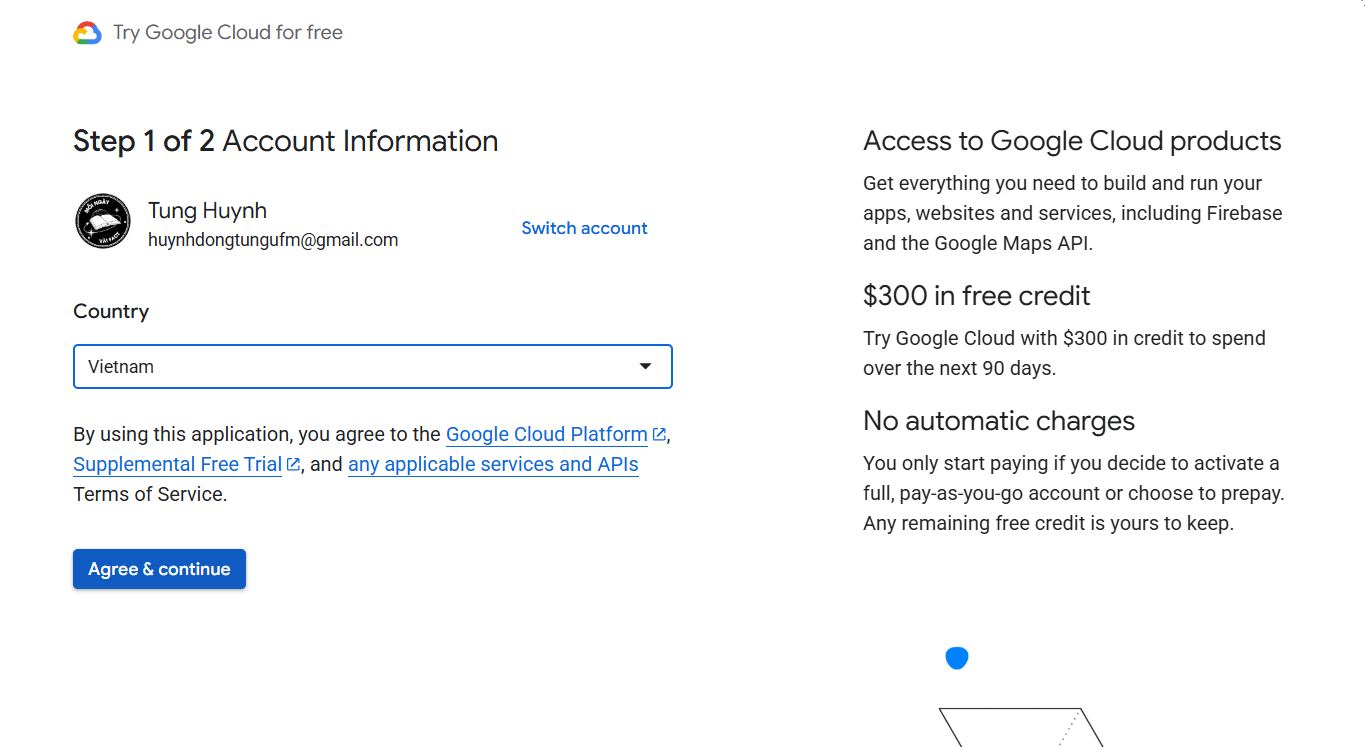
Bước 3: Khai báo thông tin tài khoản
Đây là bước quan trọng để xác định loại tài khoản:
- Account type (Loại tài khoản):
- Nếu sử dụng cho mục đích cá nhân, học tập hoặc thử nghiệm: Chọn Individual (Cá nhân). Đây là lựa chọn giúp đơn giản hóa thủ tục thuế.
- Nếu đại diện cho công ty: Chọn Business (Doanh nghiệp).
- Tax information (Thông tin thuế): Có thể bỏ qua nếu chọn loại tài khoản Cá nhân.
- Name and Address: Điền đầy đủ Họ tên, Địa chỉ, Tỉnh/Thành phố và Mã bưu chính (Zip code). Lưu ý: Thông tin này nên trùng khớp với địa chỉ đăng ký của thẻ ngân hàng sẽ sử dụng ở bước sau.
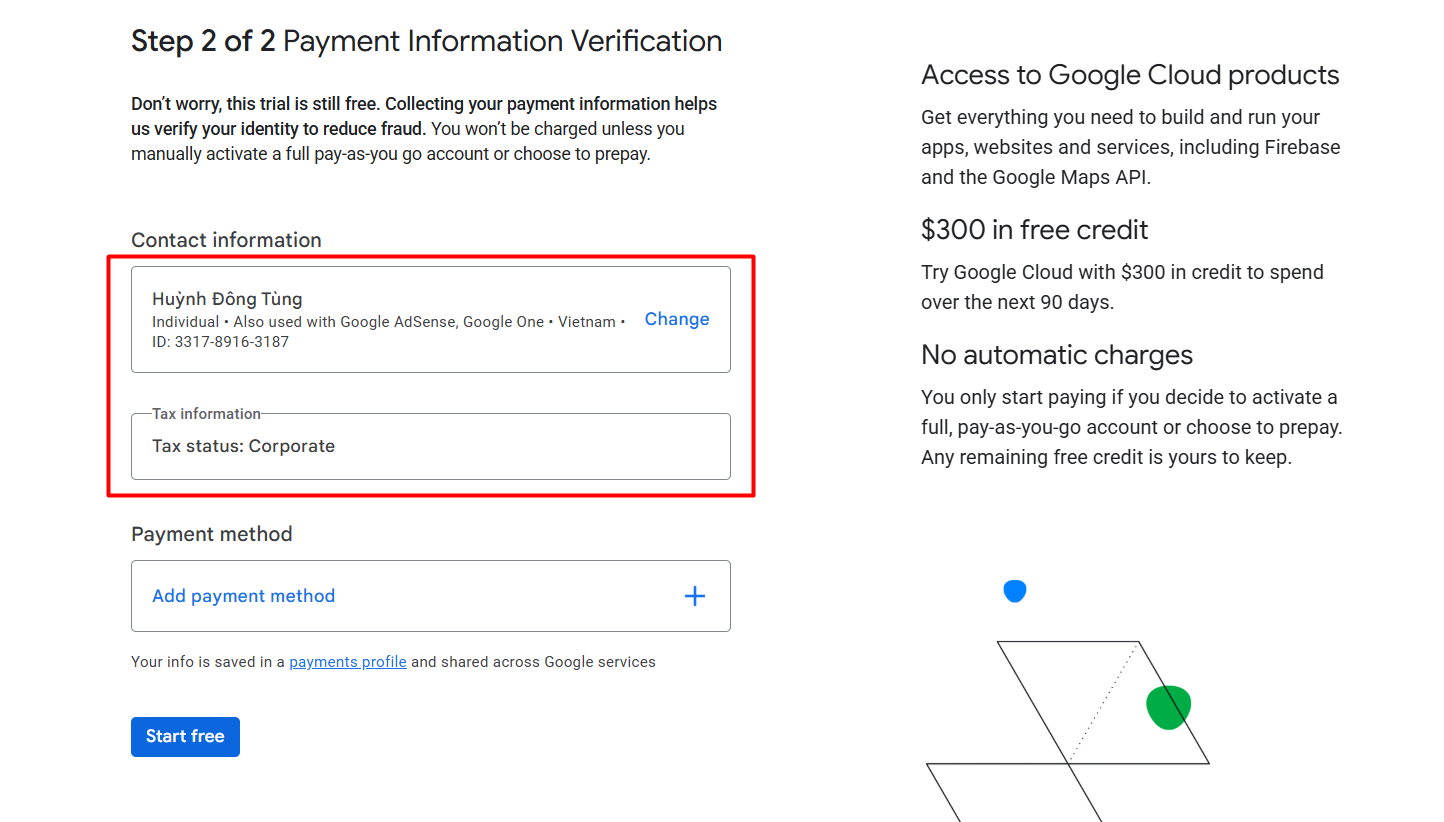
Bước 4: Xác minh phương thức thanh toán
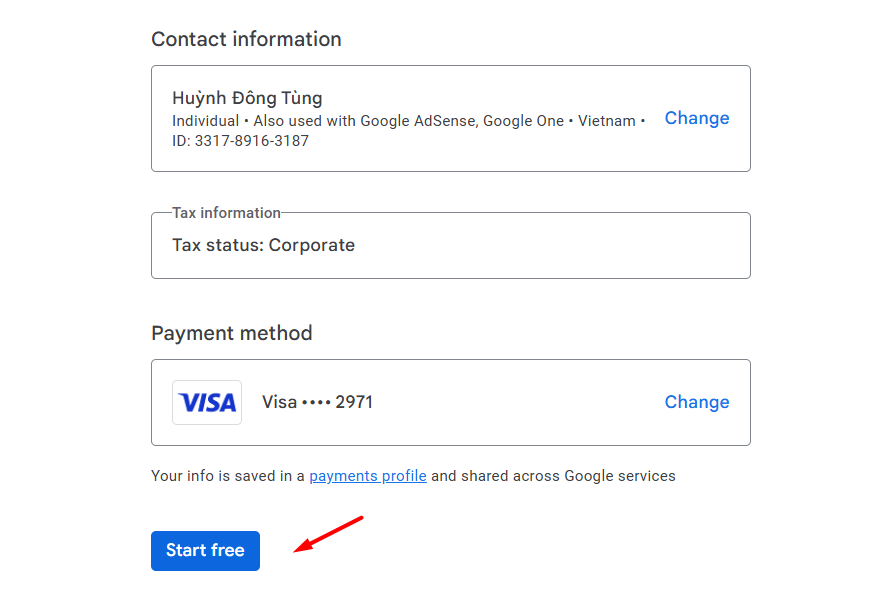
Tại mục Payment method, người dùng nhập thông tin thẻ Visa hoặc Mastercard:
- Card number: Nhập 16 số in trên thẻ.
- MM/YY: Tháng và năm hết hạn.
- CVC: 3 số bảo mật ở mặt sau thẻ.
- Cardholder name: Tên chủ thẻ (viết không dấu).
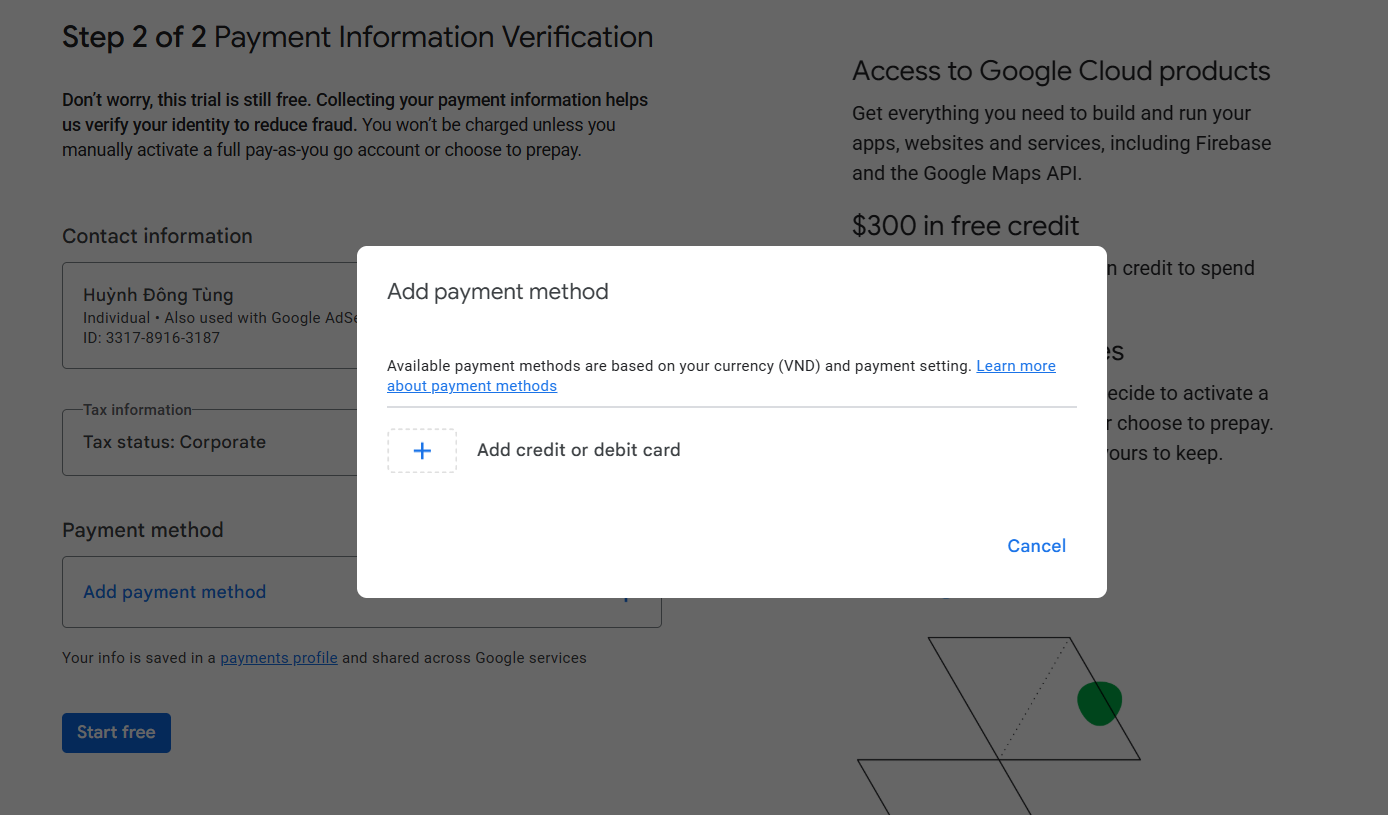
Sau khi điền xong, nhấn nút “Start Free”. Google sẽ thực hiện một giao dịch trừ tiền nhỏ (khoảng 1 USD) để kiểm tra tính hợp lệ của thẻ. Giao dịch này sẽ được hoàn tiền tự động trong vòng vài phút đến vài ngày.
Bước 5: Hoàn tất và truy cập Console
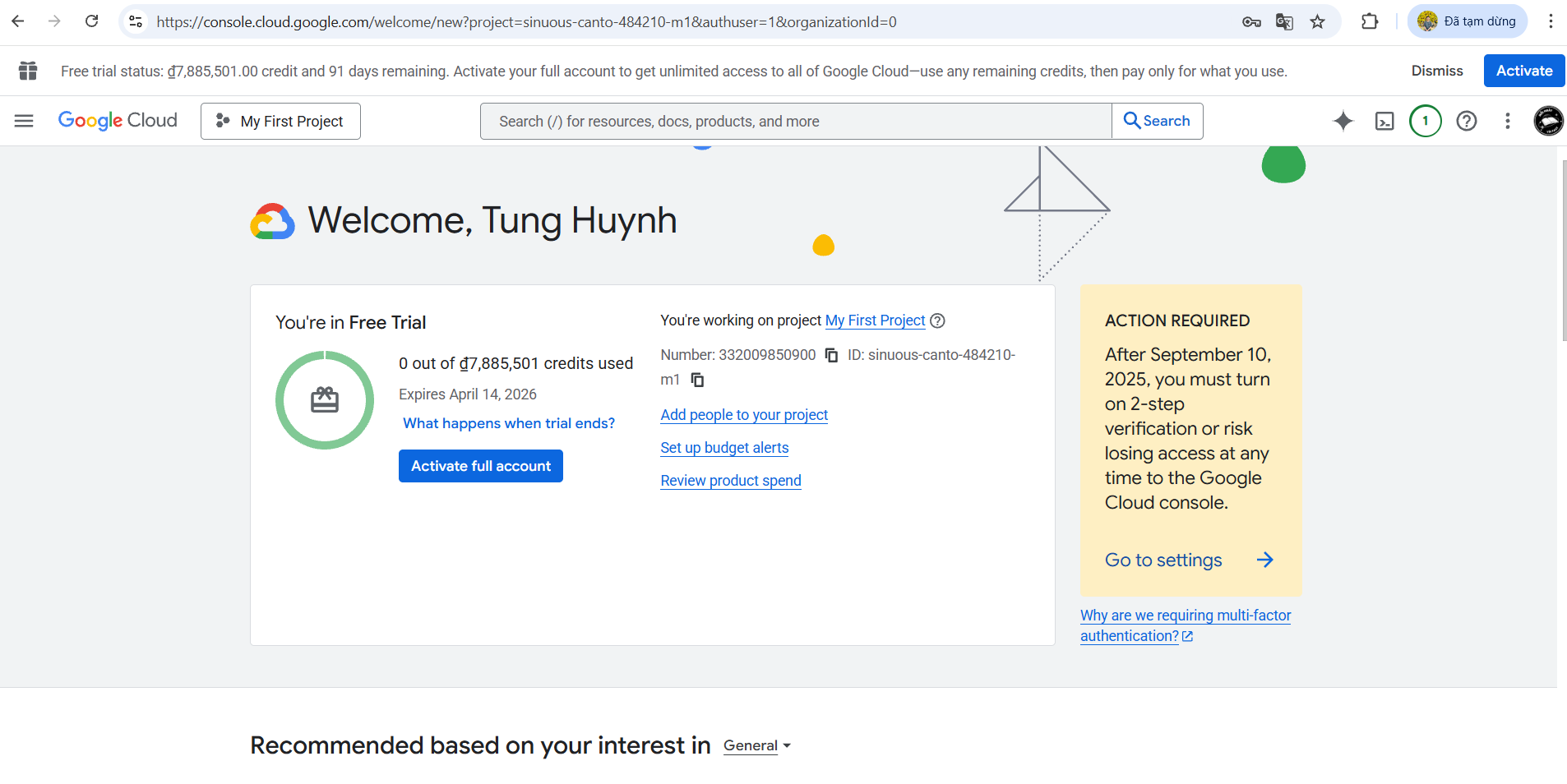
Nếu thẻ hợp lệ, giao diện sẽ tự động chuyển hướng về trang quản trị chính (Google Cloud Console). Màn hình sẽ hiển thị thông báo “Welcome…”.
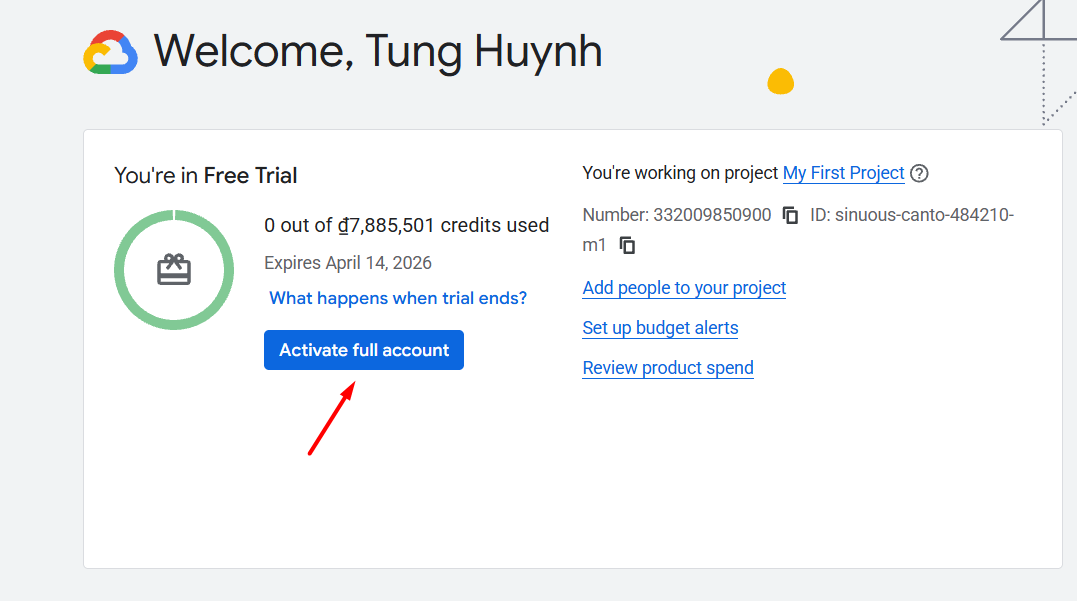
Để nhận 300$ tín dụng, bạn nhấn nút Activate full account trên màn hình.
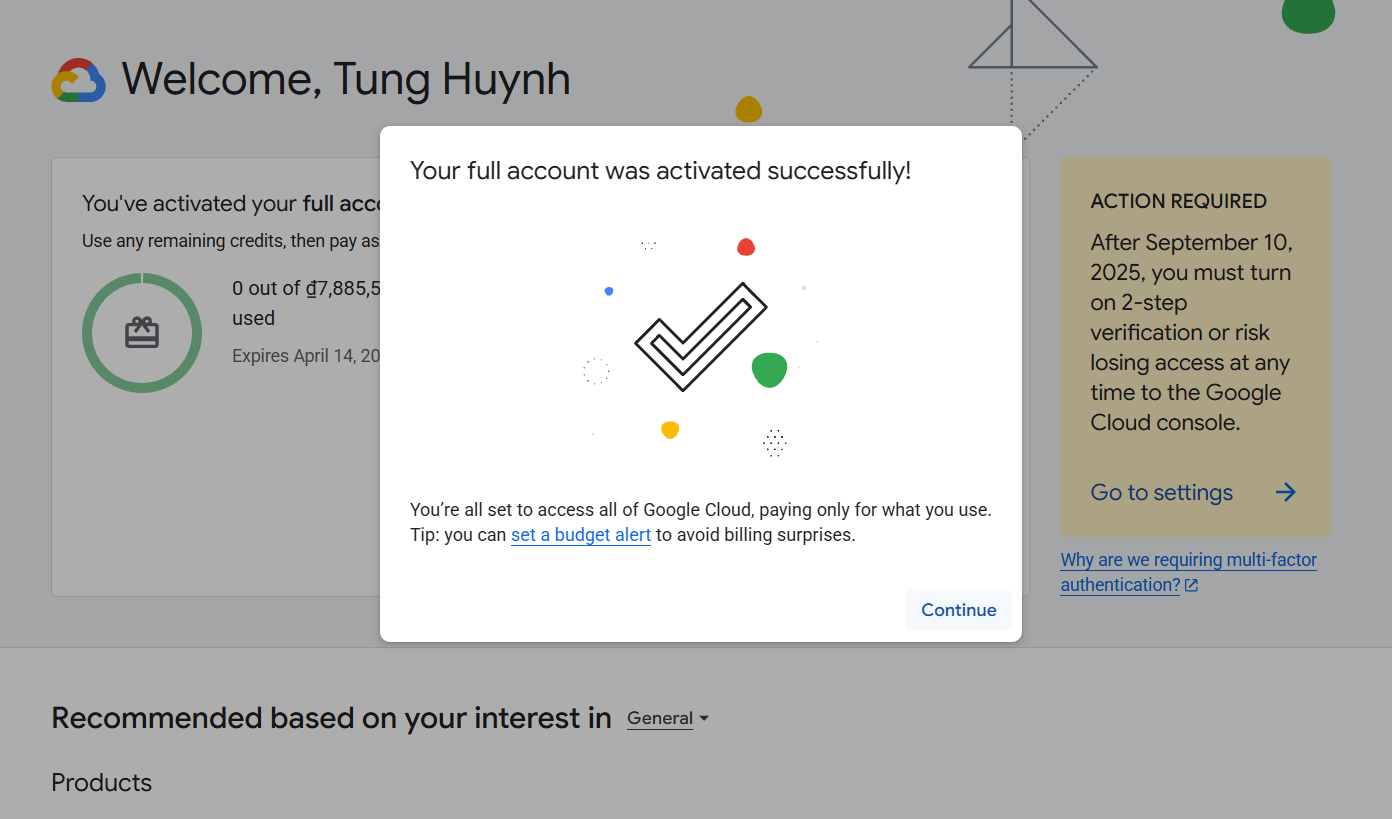
Thông báo nhận tín dụng thành công:
Quản lý Billing (Thanh toán) để tránh phát sinh chi phí
Để tránh việc hệ thống tự động trừ tiền vào thẻ tín dụng sau khi hết 300$ miễn phí hoặc khi sử dụng vượt quá hạn mức, việc thiết lập ngân sách là thao tác bắt buộc ngay sau khi tạo tài khoản.
Cách tạo Budget Alert (Cảnh báo ngân sách)
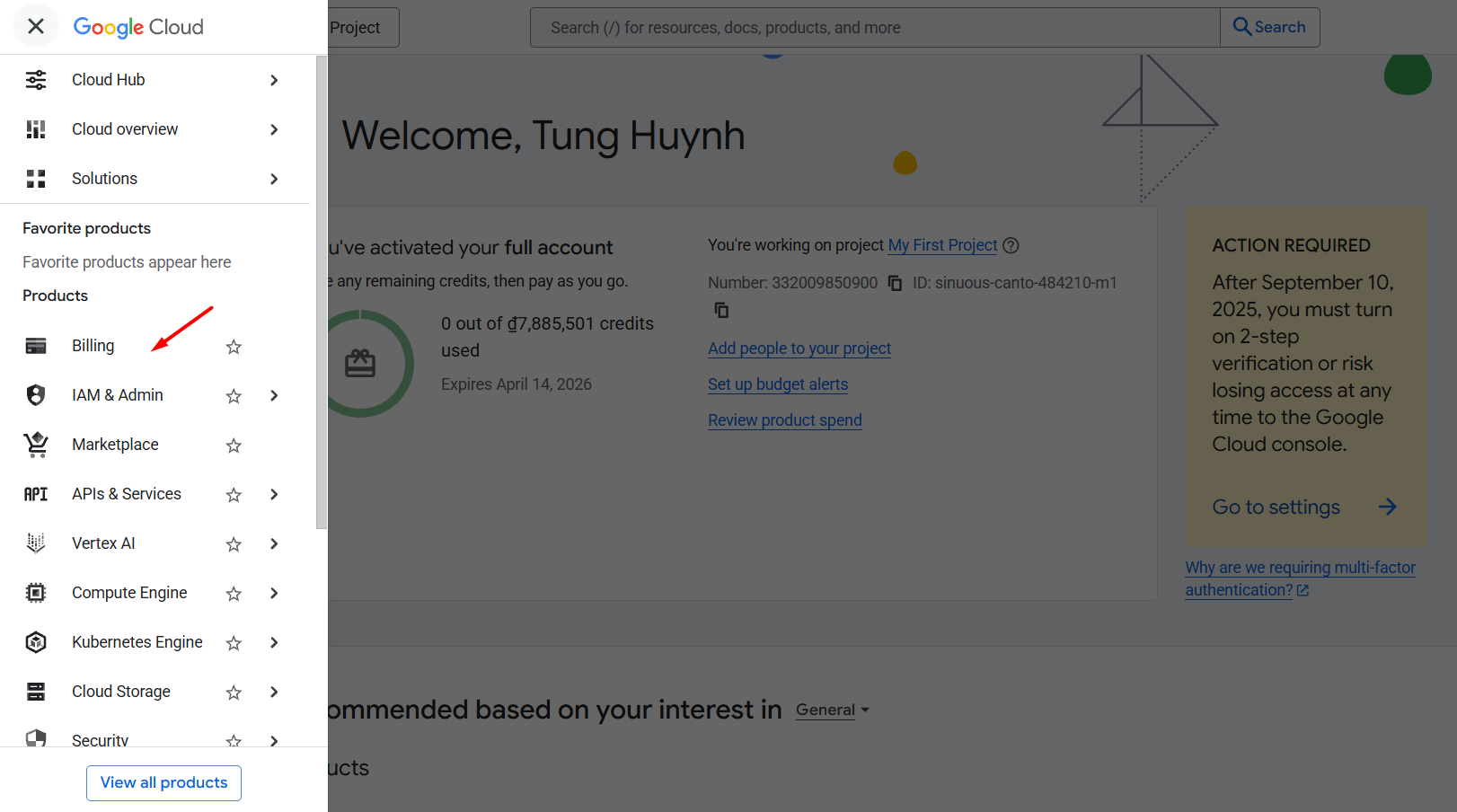
Tại giao diện Console, mở menu điều hướng (biểu tượng 3 dấu gạch ngang ở góc trên bên trái), chọn mục Billing.
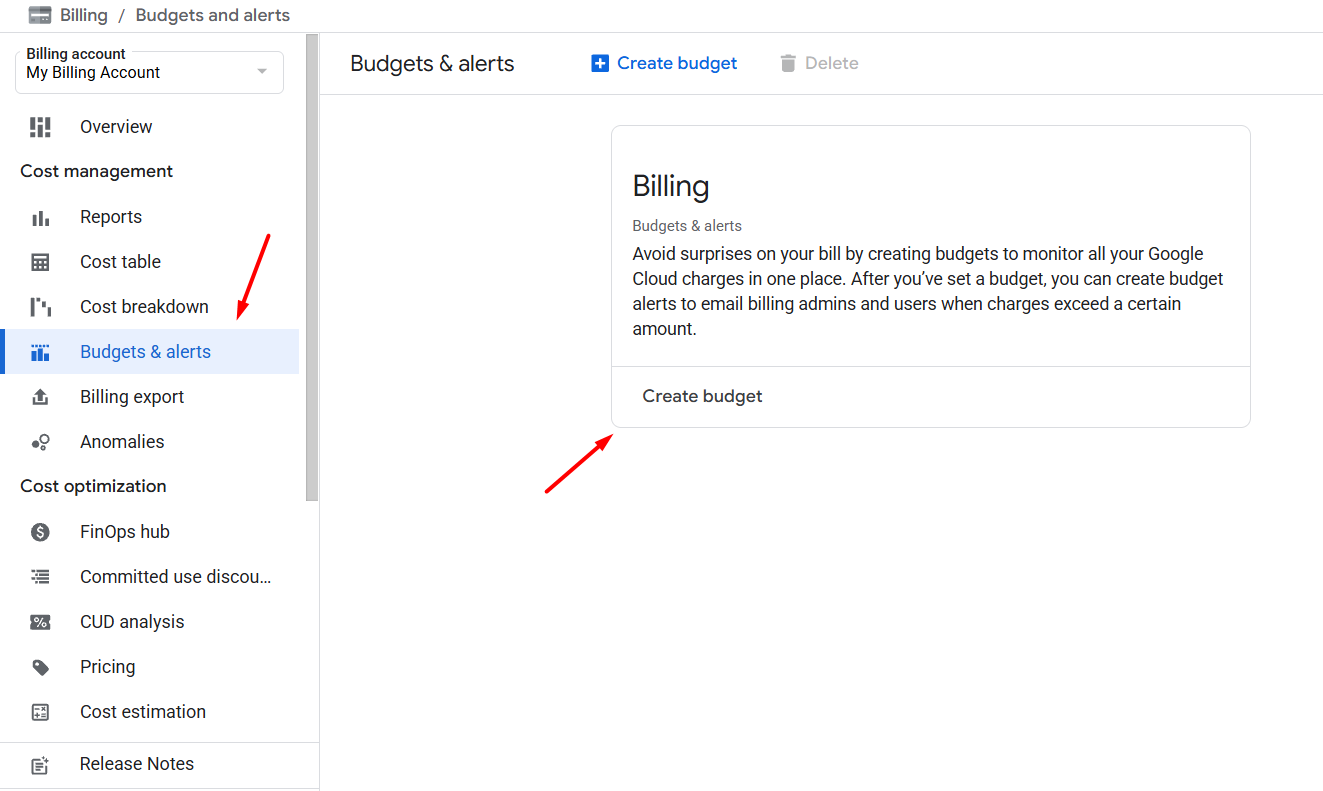
Tiếp theo, chọn Budgets & alerts rồi nhấn nút Create Budget.
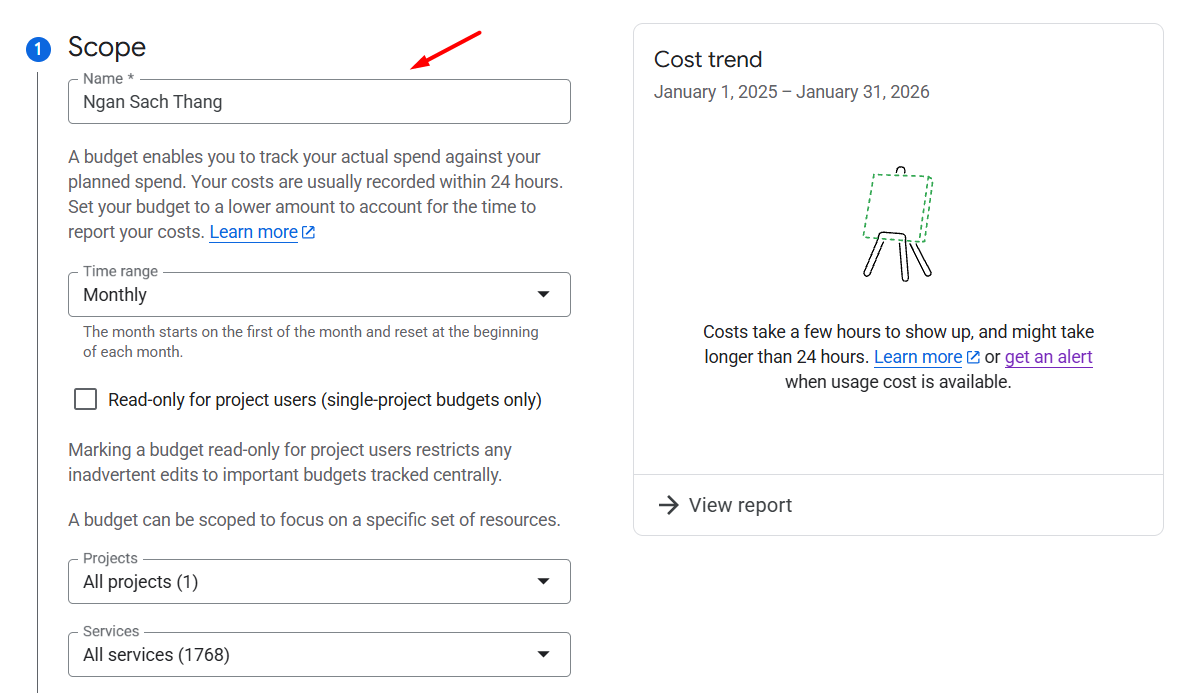
Phần Scope (Phạm vi):
Đặt tên cho ngân sách (ví dụ: “Ngân sách tháng”).
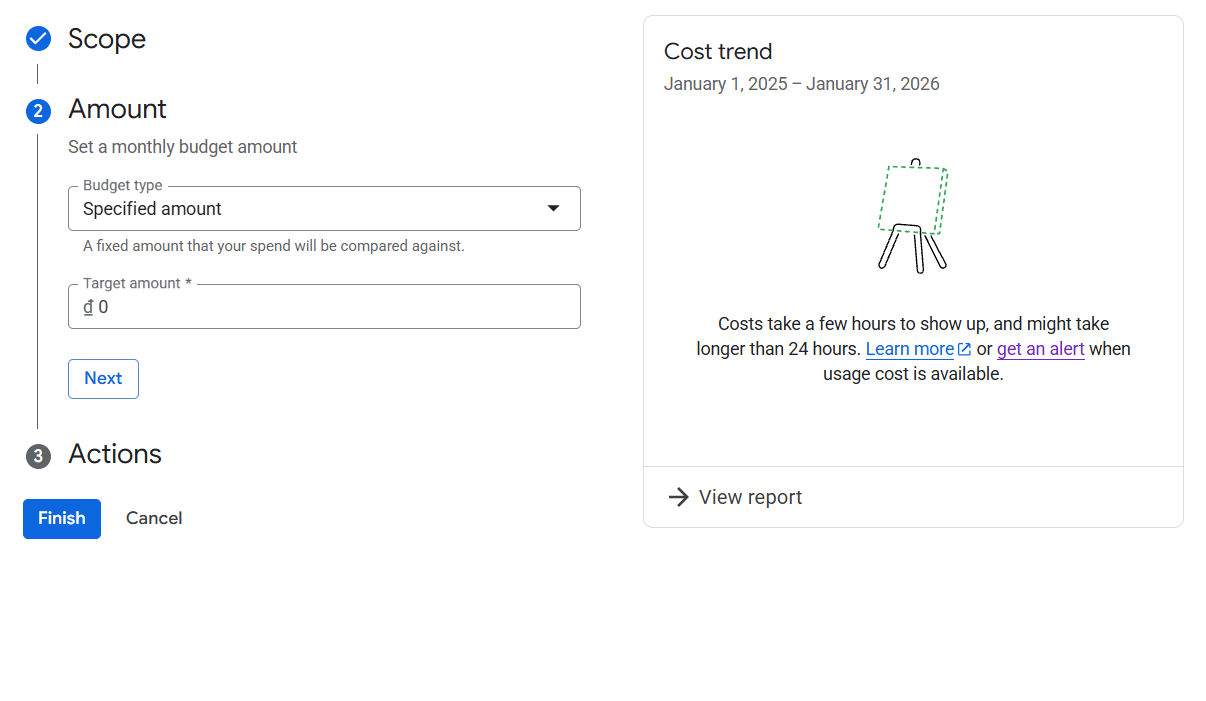
Phần Amount (Số tiền):
- Chọn Target amount (Số tiền mục tiêu).
- Nhập số tiền tối đa muốn chi trả mỗi tháng (ví dụ: 500.000 VNĐ hoặc 0 nếu chỉ muốn dùng gói miễn phí).
Phần Actions (Hành động):
Thiết lập các mốc cảnh báo. Thông thường nên đặt ở mức 50%, 90% và 100% ngân sách. Khi chi phí chạm đến các mốc này, Google Cloud sẽ gửi email cảnh báo ngay lập tức cho quản trị viên.
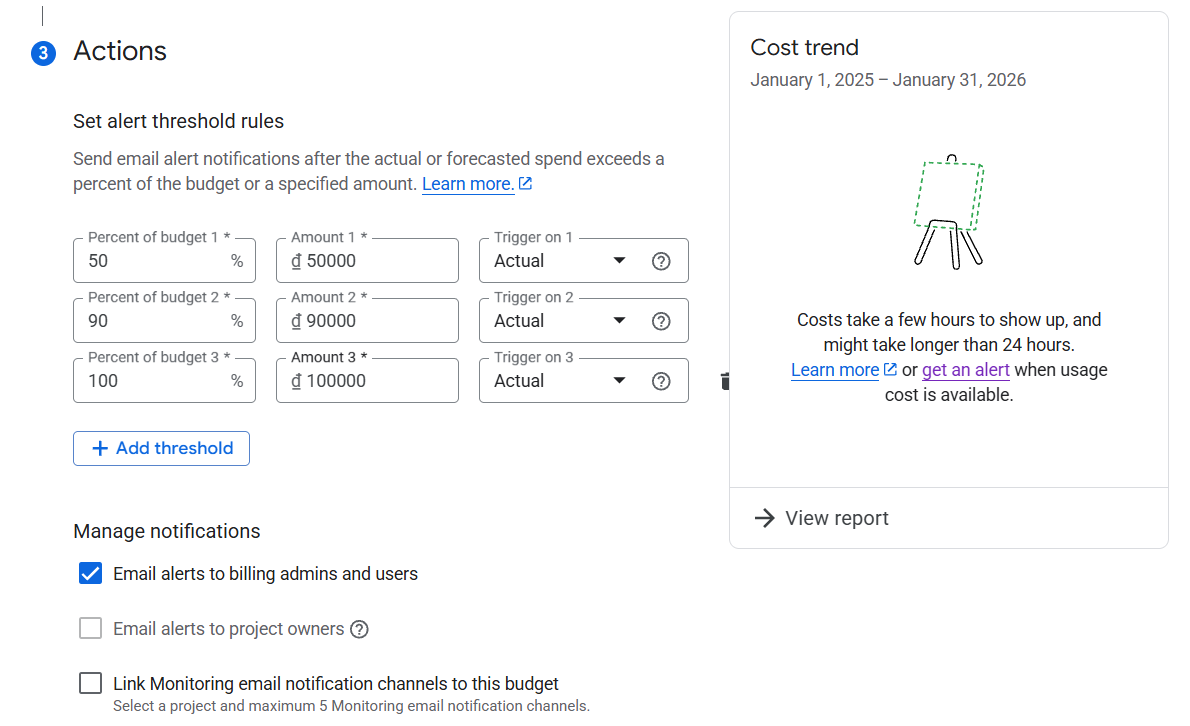
Nhấn Finish để lưu lại.
Thêm một phương thức thanh toán mới (Backup hoặc thay thế)
Trước khi muốn xóa thẻ cũ, người dùng nên thêm thẻ mới vào hệ thống để đảm bảo tính liên tục của dịch vụ.
Bước 1: Tại giao diện Google Cloud Console, mở menu điều hướng và chọn Billing (Thanh toán).
Bước 2: Chọn tab Payment method (Phương thức thanh toán) ở cột bên trái.
Bước 3: Nhấn vào nút “Add Payment Method”.
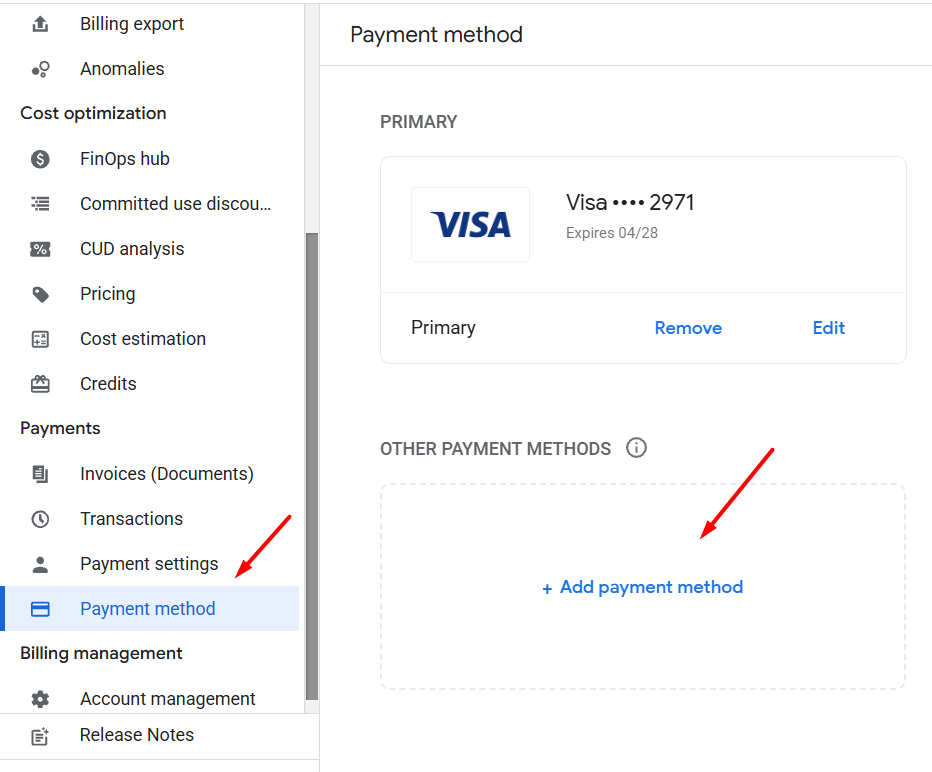
Bước 4: Nhập đầy đủ thông tin thẻ mới tương tự như lúc đăng ký ban đầu.
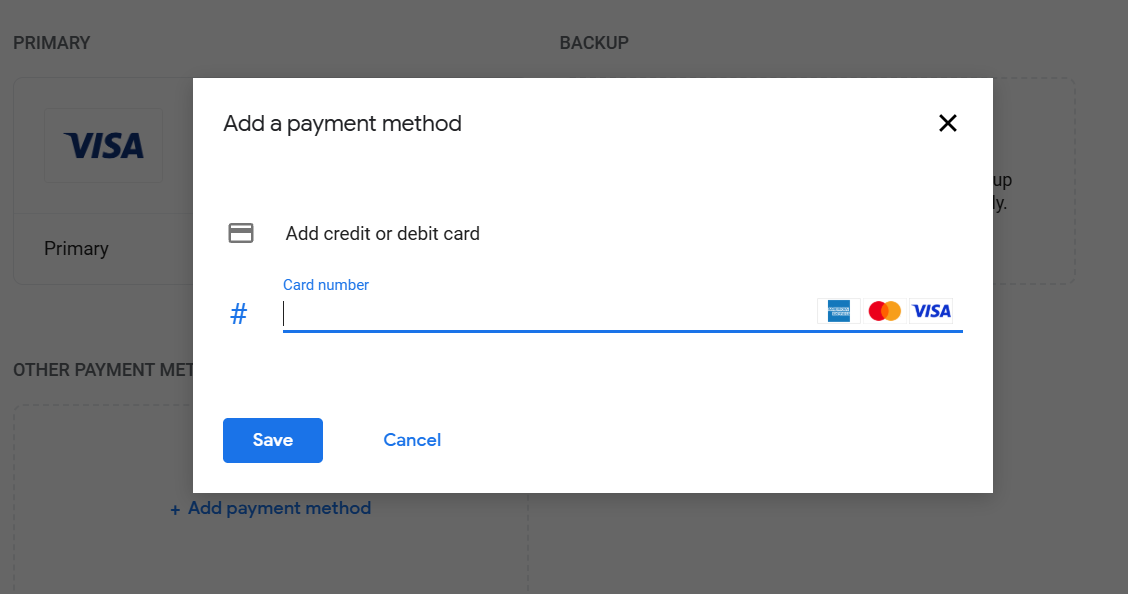
Bước 5: Nếu muốn sử dụng thẻ mới này làm nguồn trừ tiền chính, hãy tích vào tùy chọn “Make Primary” sau khi thêm thành công. Lúc này, thẻ cũ sẽ tự động chuyển xuống trạng thái dự phòng (Backup) hoặc trạng thái không hoạt động.
Xóa phương thức thanh toán cũ
Sau khi đã có thẻ mới thay thế, bạn có thể tiến hành gỡ bỏ thẻ cũ khỏi tài khoản.
Bước 1: Vẫn tại giao diện Payment method, danh sách các thẻ đang liên kết sẽ hiện ra.
Bước 2: Tìm đến thẻ cần loại bỏ, nhấn vào nút Remove (Xóa) hoặc biểu tượng thùng rác bên cạnh thông tin thẻ.
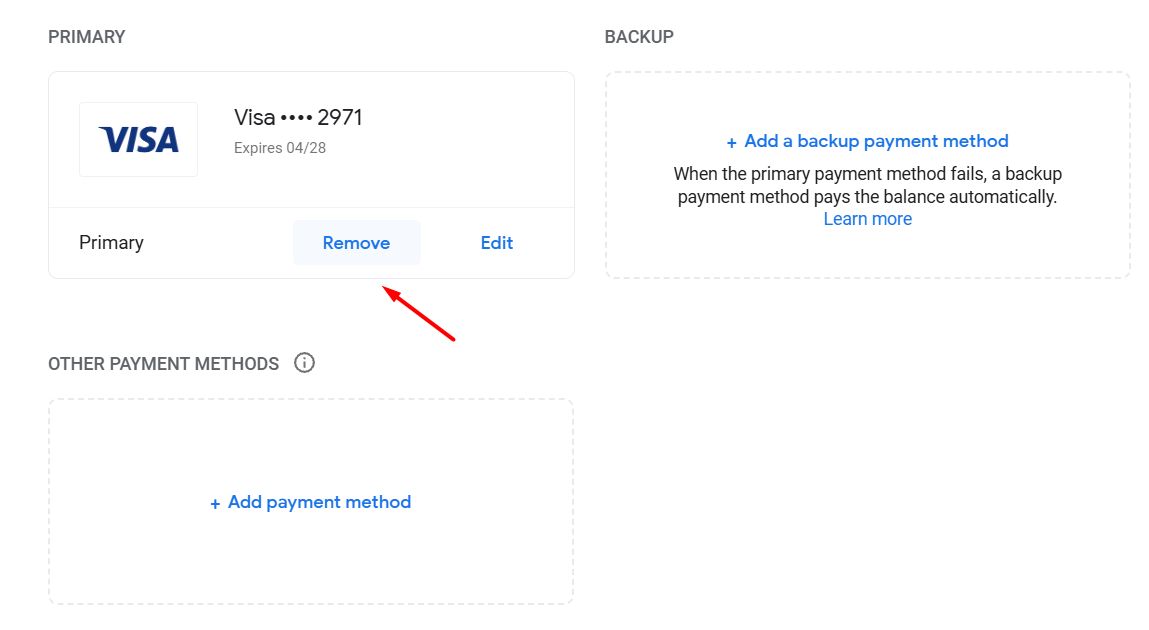
Bước 3: Hệ thống sẽ hiển thị bảng xác nhận. Nếu tài khoản này đang liên kết với các dự án (Projects) đang chạy, Google Cloud sẽ yêu cầu xác nhận phương thức thanh toán thay thế (đã thêm ở phần trên) để đảm bảo các dự án không bị gián đoạn.
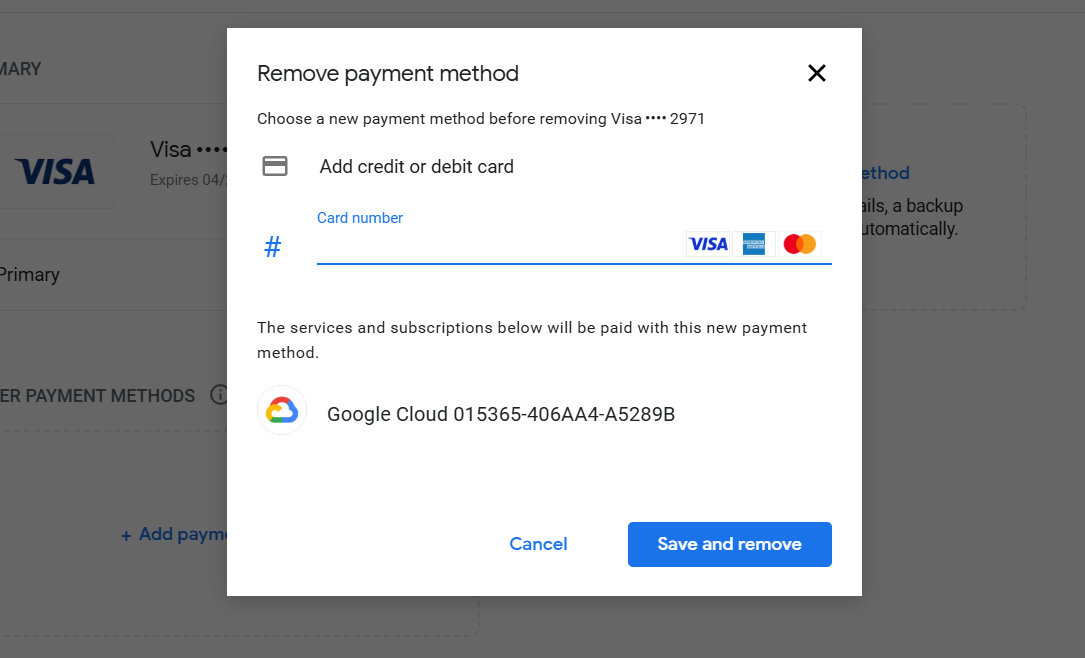
Bước 4: Nhấn xác nhận để hoàn tất việc gỡ bỏ thẻ.
Lưu ý quan trọng: Google Cloud sẽ không cho phép xóa thẻ nếu đó là phương thức thanh toán duy nhất trong tài khoản. Để xóa được thẻ này, người dùng bắt buộc phải thêm một thẻ khác vào trước, hoặc phải đóng (Close) hoàn toàn tài khoản Billing (đồng nghĩa với việc dừng toàn bộ dịch vụ đang chạy).
Quy trình tạo Project
Mọi tài nguyên trên Google Cloud (như máy ảo, cơ sở dữ liệu, API) đều phải nằm trong một Project (Dự án). Project giúp cô lập tài nguyên và quản lý hóa đơn riêng biệt.
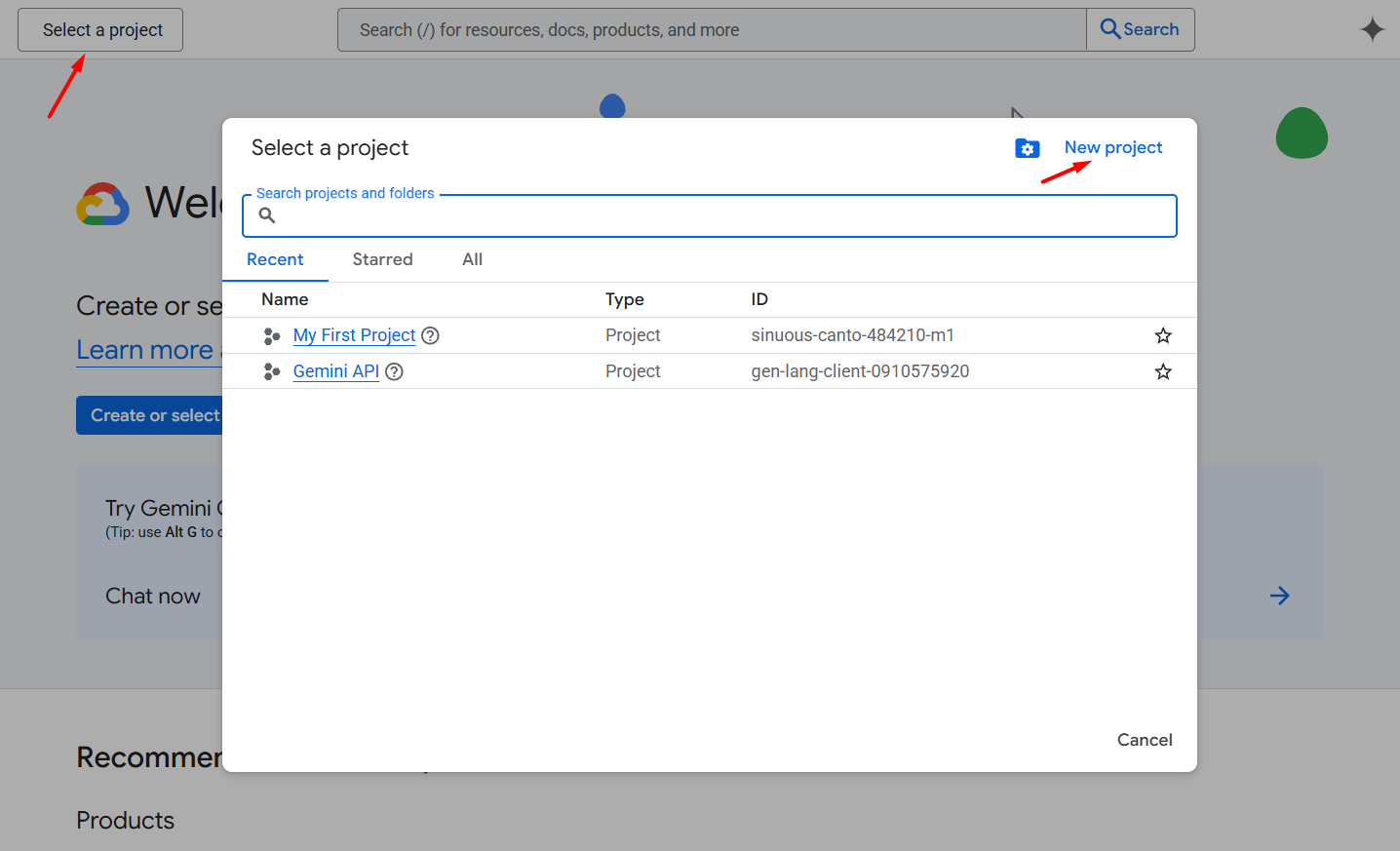
Trên thanh công cụ phía trên cùng, nhấp vào tên Project hiện tại (hoặc chữ “Select a project“).
Trong cửa sổ hiện ra, chọn New Project.
Đặt tên cho dự án (Project Name). Hệ thống sẽ tự động tạo ra một Project ID duy nhất. Lưu ý: Project ID này không thể thay đổi về sau, nên hãy xem xét kỹ.
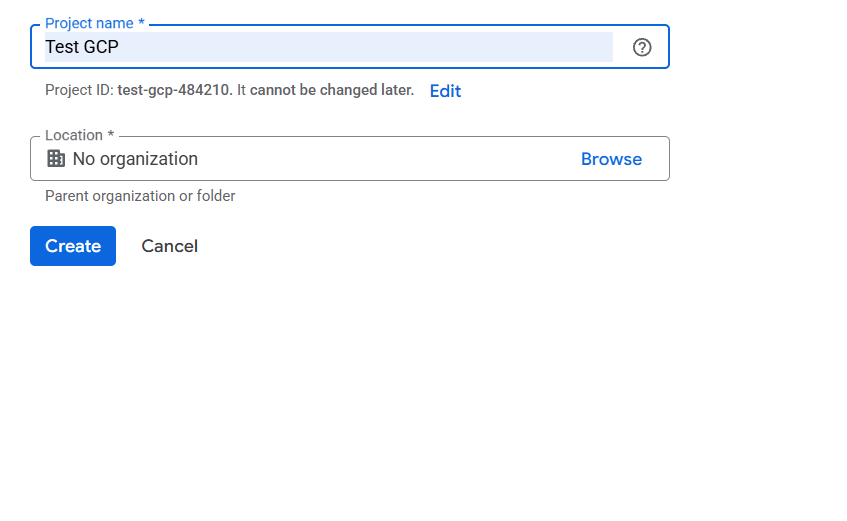
Nhấn Create.
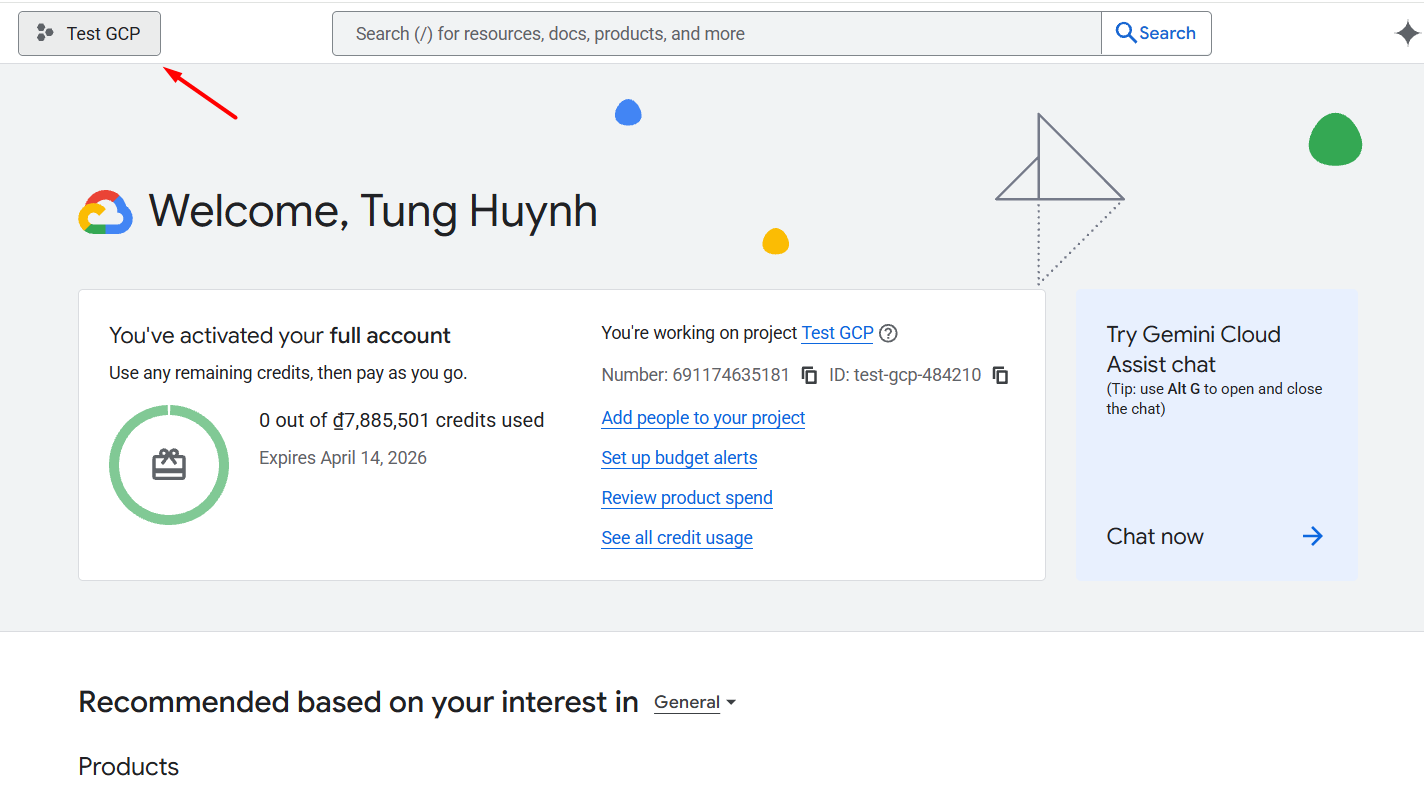
Sau khi tạo xong, hãy chắc chắn rằng người dùng đã chọn đúng tên dự án vừa tạo trên thanh công cụ trước khi thực hiện các thao tác tiếp theo.
Hướng dẫn bật và quản lý API trên Google Cloud
Nhiều dịch vụ của Google (như Google Maps Platform, Gemini API, YouTube Data API) không được bật sẵn mặc định. Người dùng cần kích hoạt thủ công và lấy khóa truy cập (API Key).
Bước 1: Kích hoạt API
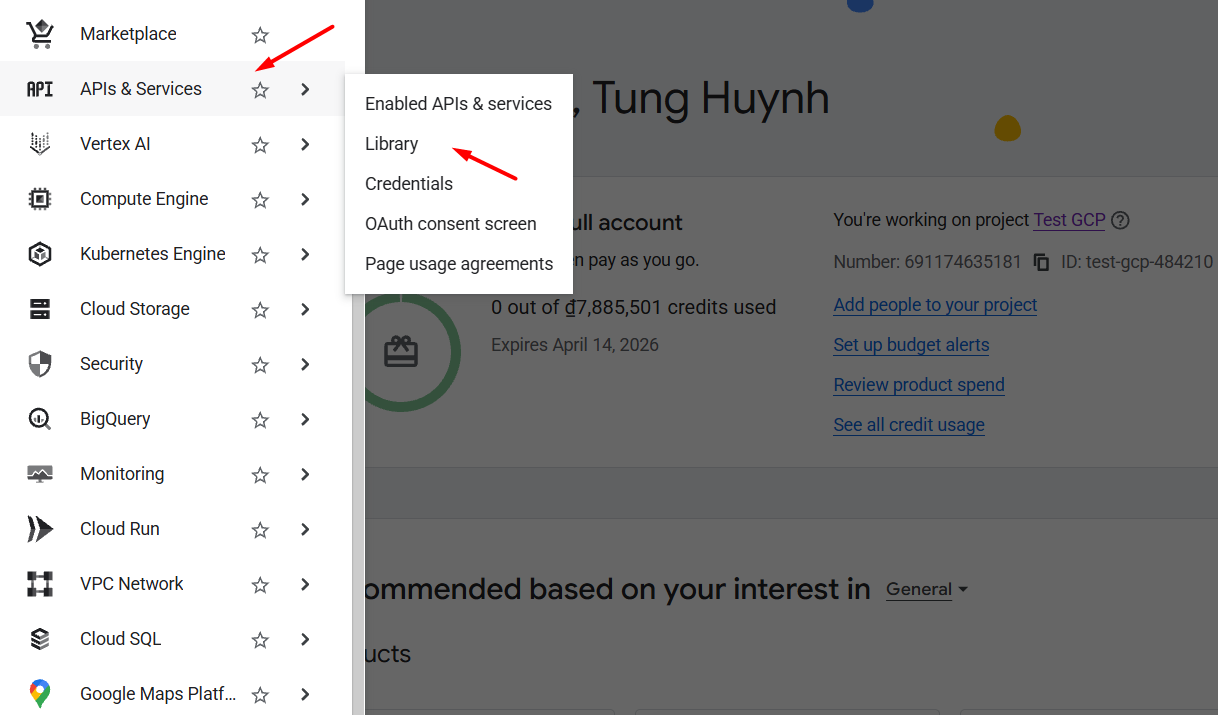
Trong menu điều hướng bên trái, tìm đến mục APIs & Services -> chọn Library.
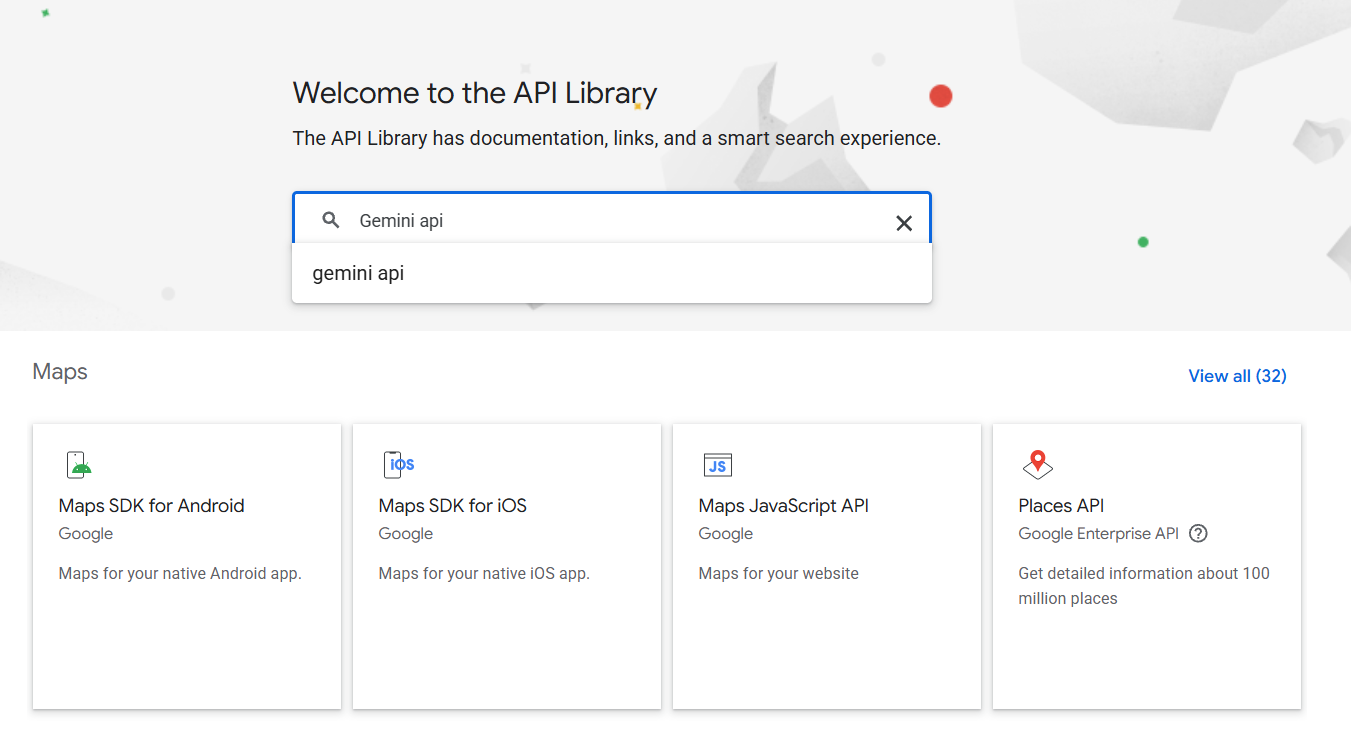
Tại thanh tìm kiếm, nhập tên dịch vụ cần dùng (ví dụ: “Gemini API”).
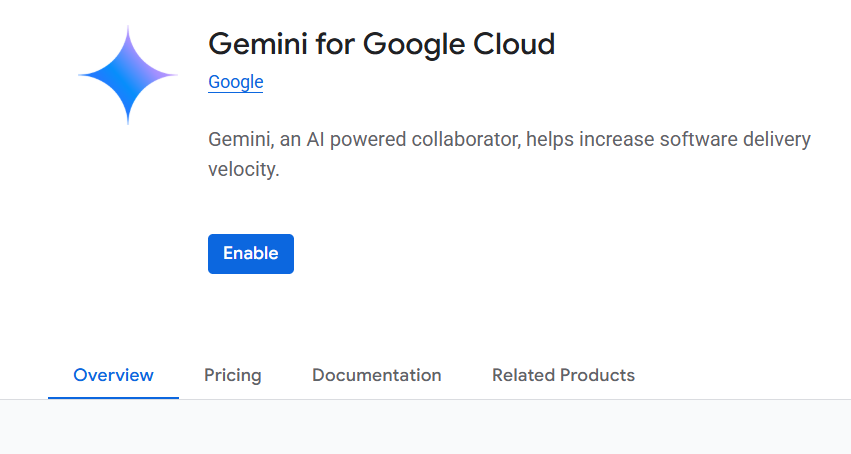
Chọn kết quả phù hợp. Sau đó, nhấn nút Enable (Màu xanh dương). Chờ vài giây để hệ thống kích hoạt dịch vụ cho dự án hiện tại.
Bước 2: Tạo và bảo mật API Key
Sau khi kích hoạt API, bạn cần lấy Credentials (thông tin xác thực) để sử dụng trong ứng dụng hoặc website.
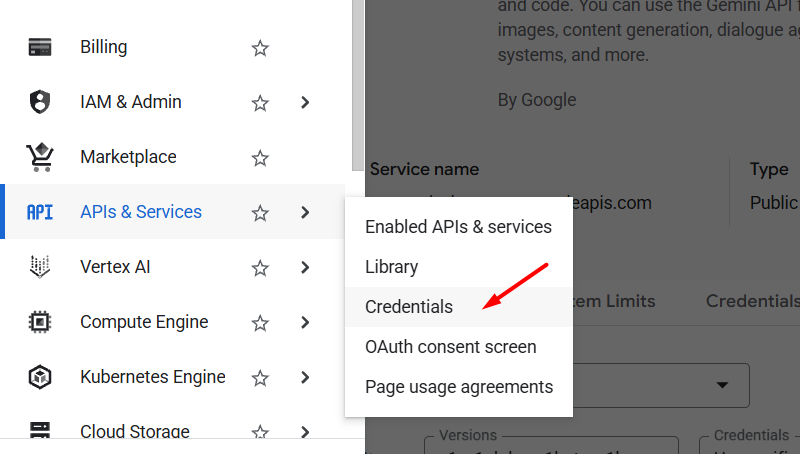
Vào mục APIs & Services -> Credentials.
Nhấn + Create Credentials -> chọn API Key -> Đặt tên rồi nhấn Create
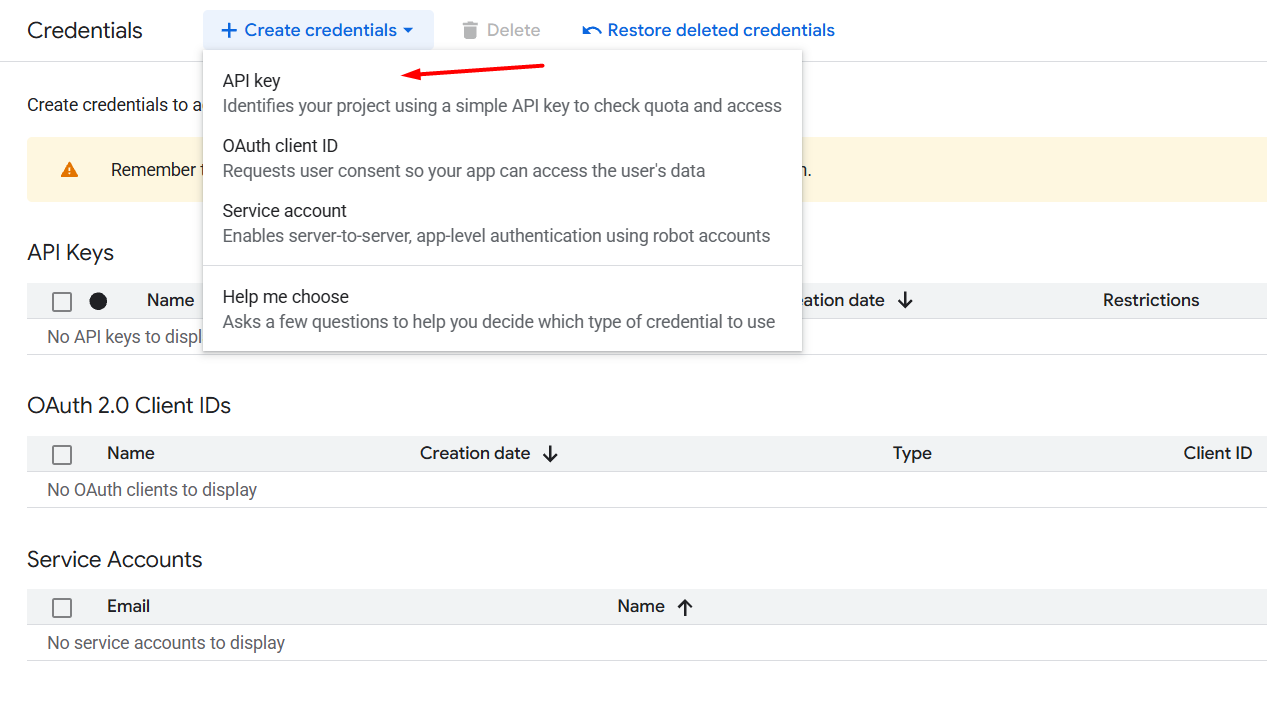
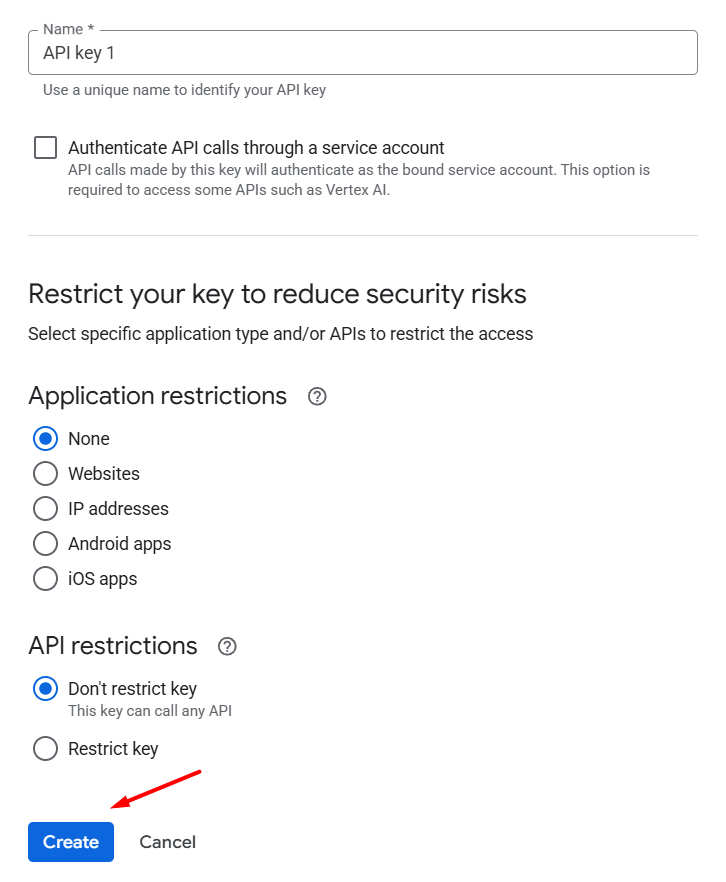
Một chuỗi ký tự sẽ hiện ra. Đây chính là khóa API.
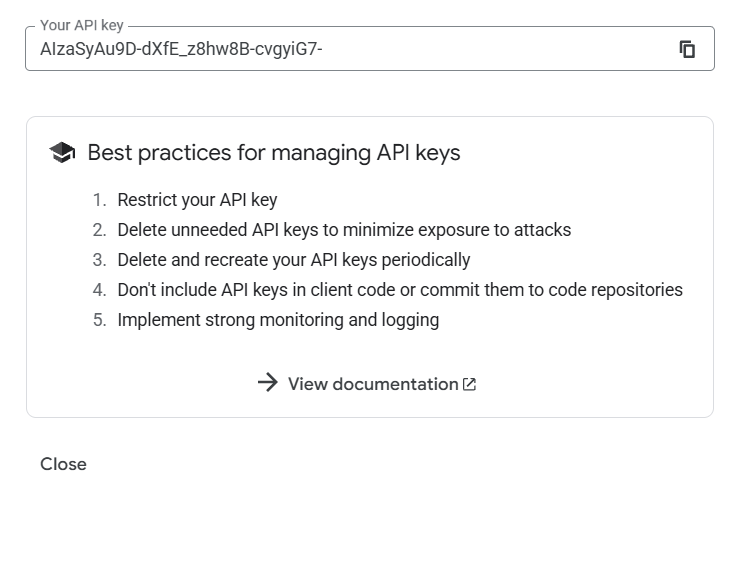
Quan trọng – Bảo mật Key:
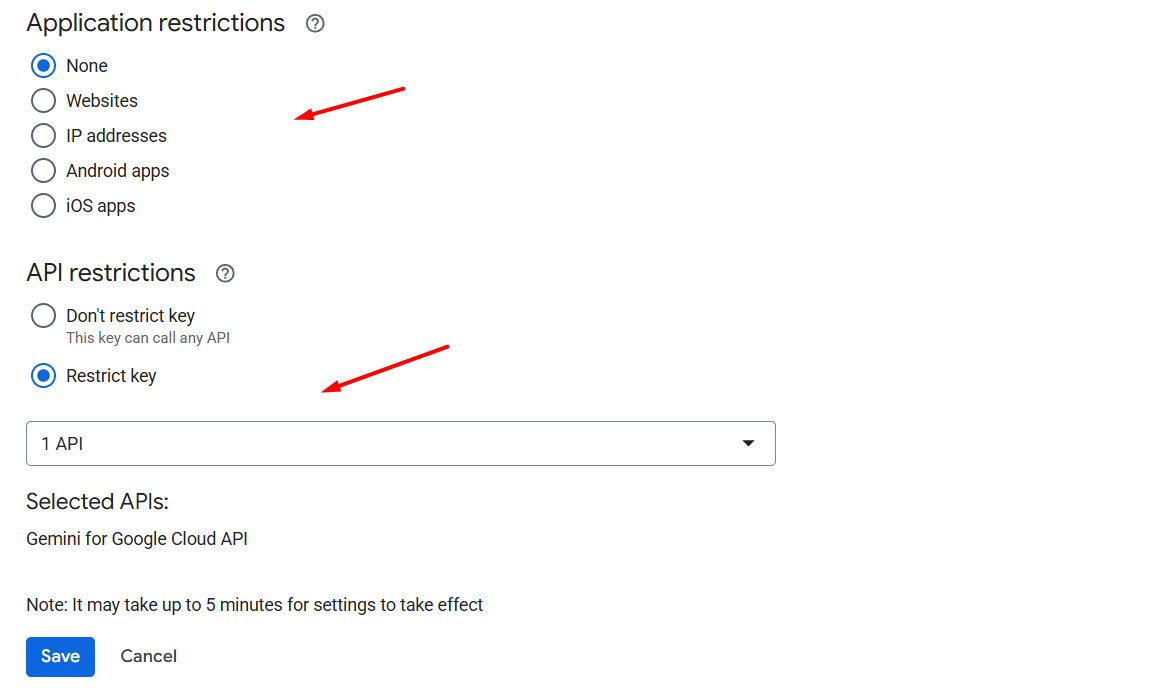
- Nhấn vào tên của API Key vừa tạo để vào phần chỉnh sửa.
- Tại mục API restrictions, chọn “Restrict key” và chỉ tích chọn vào đúng API vừa kích hoạt (ví dụ chỉ chọn Google Maps). Điều này ngăn chặn việc khóa này bị lạm dụng cho các dịch vụ khác.
- Tại mục Application restrictions, nên giới hạn theo địa chỉ IP (nếu dùng cho Server) hoặc tên miền Website (HTTP referrers) nếu dùng cho Web. Thao tác này giúp ngăn kẻ xấu đánh cắp Key và sử dụng trái phép, gây hao hụt ngân sách.
Kết luận
Google Cloud Platform là cánh cửa mở ra những công nghệ hiện đại nhất từ trí tuệ nhân tạo đến xử lý dữ liệu lớn. Dù giao diện quản trị ban đầu có vẻ phức tạp với hàng loạt tính năng, nhưng chỉ cần người dùng tuân thủ đúng quy trình, việc vận hành hệ thống sẽ trở nên vô cùng hiệu quả và an toàn. Hãy tận dụng ngay gói tín dụng 300$ miễn phí để bắt đầu hành trình khám phá và xây dựng những dự án công nghệ đột phá trên nền tảng đám mây này ngay hôm nay.
Những câu hỏi thường gặp
Xóa tài khoản Google Cloud như thế nào?
Để dừng hoàn toàn việc sử dụng, người dùng cần thực hiện hai bước: Đầu tiên là đóng (Shutdown) tất cả các Project đang chạy. Bước tiếp theo là truy cập vào mục Billing và chọn “Close Billing Account” (Đóng tài khoản thanh toán). Thao tác này đảm bảo không còn bất kỳ khoản phí nào phát sinh trong tương lai.
Google Cloud Platform có thực sự miễn phí không?
Google cung cấp chương trình dùng thử (Free Trial) tặng 300 USD sử dụng trong 90 ngày cho tài khoản mới. Ngoài ra, nền tảng này còn có gói “Free Tier” (Luôn miễn phí) cho phép sử dụng một lượng tài nguyên nhất định hàng tháng (như 1 máy ảo e2-micro, 5GB lưu trữ…) mà không tốn phí, ngay cả khi thời gian dùng thử đã hết.
Tại sao tôi cần nhập thẻ Visa/Mastercard khi đăng ký dùng thử?
Google yêu cầu thông tin thẻ thanh toán để xác minh danh tính người dùng là người thật, không phải robot (bot). Thao tác này giúp ngăn chặn việc lạm dụng tài nguyên đám mây cho các mục đích xấu như đào tiền ảo hoặc tấn công mạng.
Sau khi hết 300$ hoặc hết 90 ngày, Google có tự động trừ tiền trong thẻ không?
Theo chính sách bảo vệ người dùng, Google Cloud thường sẽ tạm dừng các dịch vụ khi hết hạn dùng thử và yêu cầu chủ tài khoản xác nhận nâng cấp lên tài khoản trả phí. Tuy nhiên, để an toàn tuyệt đối, bạn nên chủ động theo dõi email thông báo và hủy các dịch vụ không cần thiết trước ngày hết hạn.
Thẻ ATM nội địa (Napas) có đăng ký được GCP không?
Không. Hệ thống thanh toán quốc tế của Google chỉ chấp nhận thẻ Visa, Mastercard, Amex hoặc các loại thẻ có chức năng thanh toán quốc tế. Thẻ ATM nội địa chỉ dùng được trong nước nên sẽ bị từ chối ngay lập tức.
Google Cloud có hỗ trợ kỹ thuật cho tài khoản miễn phí không?
Tài khoản miễn phí chỉ được hỗ trợ các vấn đề liên quan đến thanh toán (Billing). Nếu gặp lỗi kỹ thuật trong quá trình sử dụng, người dùng cần tìm kiếm giải pháp trên cộng đồng (Google Cloud Community) hoặc tài liệu hướng dẫn (Documentation). Muốn được hỗ trợ kỹ thuật trực tiếp 1-1, người dùng phải mua các gói Support trả phí.


![Claude Agent Skills là gì? Hướng dẫn sử dụng Claude Agent Skills cơ bản [2026]](https://tino.vn/blog/wp-content/uploads/2026/01/claude-agent-skills-la-gi-cover-260x176.png)
![Hướng dẫn cách lấy API Key của Claude chi tiết [2026]](https://tino.vn/blog/wp-content/uploads/2025/12/cach-lay-api-key-cua-claude-cover-260x176.png)
![Hướng dẫn cách lấy API Key của Grok AI từ A-Z [2026]](https://tino.vn/blog/wp-content/uploads/2025/12/cach-lay-api-key-cua-grok-ai-cover-260x176.png)