






Trong kỷ nguyên công nghệ hiện đại, việc lập trình không còn đơn thuần là gõ từng dòng mã thủ công mà đã chuyển dịch sang trạng thái ‘Vibe Coding’ – nơi lập trình viên đóng vai trò nhạc trưởng, còn AI là người thực thi. Để đạt được sự phối hợp nhịp nhàng này, Visual Studio Code (VSCode) kết hợp cùng GitHub Copilot chính là bộ đôi quyền lực nhất. Vậy cụ thể VSCode là gì? Cùng Tino tìm hiểu cách sử dụng Copilot trong VSCode để Vibe Coding qua bài viết dưới đây nhé!
Đôi nét về VSCode
VSCode là gì?
VSCode (viết tắt của Visual Studio Code) là một trình biên tập mã nguồn mạnh mẽ, hoạt động đa nền tảng trên Windows, macOS và Linux do Microsoft phát triển. Khác với các công cụ soạn thảo văn bản thông thường, phần mềm này được thiết kế chuyên biệt để viết và chỉnh sửa code với tốc độ xử lý cực nhanh.
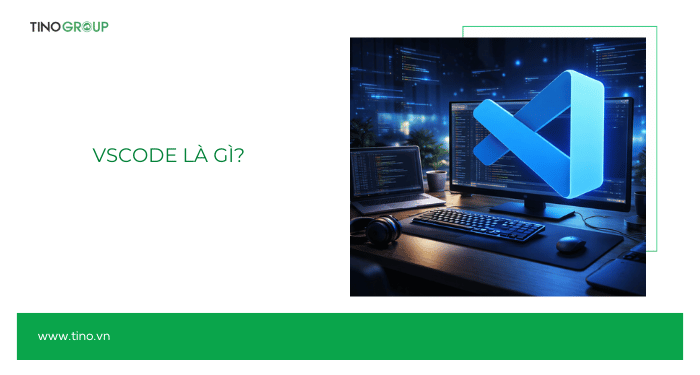
VSCode tích hợp sẵn khả năng hỗ trợ Git, gỡ lỗi (debug), làm nổi bật cú pháp và sở hữu một kho tiện ích mở rộng (extensions) khổng lồ. Nhờ sự linh hoạt và hiệu suất vượt trội, trình biên tập này đã trở thành tiêu chuẩn hàng đầu trong ngành công nghiệp phần mềm, phục vụ từ các dự án web đơn giản đến các hệ thống trí tuệ nhân tạo phức tạp.
Sự khác biệt giữa VSCode và Visual Studio
Nhiều người mới bắt đầu thường nhầm lẫn giữa hai công cụ này do tên gọi tương tự nhau, nhưng VSCode và Visual Studio phục vụ những mục đích và đối tượng hoàn toàn khác biệt. Dưới đây là bảng so sánh chi tiết:
Tiêu chí Visual Studio Code (VSCode) Visual Studio (IDE) Bản chất Là Code Editor (Trình soạn thảo mã). Tập trung vào sự gọn nhẹ, chỉnh sửa file và thư mục nhanh chóng. Là IDE (Môi trường phát triển tích hợp). Một bộ công cụ toàn diện, bao gồm trình thiết kế giao diện, quản lý cơ sở dữ liệu và nhiều công cụ nặng khác. Hiệu suất Khởi động tức thì, tiêu tốn ít tài nguyên hệ thống (RAM/CPU). Phù hợp cho laptop cấu hình trung bình. Khởi động chậm hơn, yêu cầu cấu hình máy tính mạnh để vận hành mượt mà các tính năng chuyên sâu. Nền tảng Đa nền tảng thực sự (Windows, macOS, Linux). Trải nghiệm đồng nhất trên mọi hệ điều hành. Tối ưu hóa tốt nhất cho Windows. Phiên bản trên Mac có giao diện và tính năng khác biệt lớn. Ngôn ngữ hỗ trợ Hỗ trợ hầu hết mọi ngôn ngữ (JavaScript, Python, Go, Rust, PHP…) thông qua Extension. Thế mạnh tuyệt đối về hệ sinh thái Microsoft (.NET, C#, C++, ASP.NET). Chi phí Hoàn toàn miễn phí (Open Source). Có bản miễn phí (Community) và bản trả phí đắt tiền cho doanh nghiệp (Professional/Enterprise).
Tóm lại: Nếu bạn cần sự linh hoạt, tốc độ và khả năng tùy biến để thực hiện Vibe Coding đa ngôn ngữ, VSCode là lựa chọn tối ưu. Ngược lại, Visual Studio phù hợp hơn cho các dự án doanh nghiệp lớn sử dụng công nghệ cốt lõi của Microsoft.
Tại sao VSCode là nền tảng lý tưởng cho Vibe Coding?
Thay vì liệt kê tính năng kỹ thuật, phần này tập trung vào sự phù hợp về mặt trải nghiệm và hệ sinh thái:
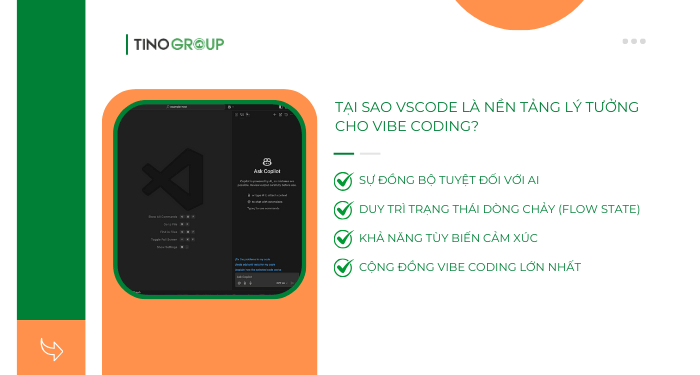
- Sự đồng bộ tuyệt đối với AI: Do cùng thuộc Microsoft, VSCode luôn nhận được các bản cập nhật cốt lõi của GitHub Copilot sớm nhất, đảm bảo sự tương thích cao hơn bất kỳ trình biên tập nào khác.
- Duy trì trạng thái dòng chảy (Flow State): Tốc độ phản hồi tức thì và giao diện tinh gọn giúp lập trình viên không bị ngắt quãng tư duy khi đang trong “vibe” sáng tạo.
- Khả năng tùy biến cảm xúc: Người dùng có thể thay đổi toàn bộ giao diện, màu sắc và icon để tạo ra không gian làm việc phù hợp nhất với gu thẩm mỹ cá nhân, giúp kích thích cảm hứng làm việc.
- Cộng đồng Vibe Coding lớn nhất: Hầu hết các hướng dẫn, mẹo và kỹ thuật Vibe Coding mới nhất trên thế giới đều lấy VSCode làm chuẩn mực để thực hành.
Xem thêm: Vibe Coding là gì?
Các tính năng cốt lõi của VSCode hỗ trợ Vibe Coding
Để phục vụ tối đa cho phong cách lập trình dựa trên luồng tư duy và AI, Visual Studio Code trang bị những vũ khí chuyên biệt sau:
- Chỉnh sửa đa file (Copilot Edits): Đây là tính năng đột phá mới của VSCode, cho phép AI tự động thực hiện các thay đổi đồng bộ trên nhiều tệp tin khác nhau chỉ từ một yêu cầu duy nhất, giúp hiện thực hóa các tính năng phức tạp trong tích tắc.
- Chat nội dòng (Inline Chat): Nhấn tổ hợp phím Ctrl + I (hoặc Cmd + I) để mở khung thoại ngay tại vị trí con trỏ, cho phép người dùng ra lệnh viết code hoặc sửa lỗi trực tiếp trên dòng lệnh mà không cần rời mắt khỏi màn hình làm việc.
- Copilot Chat: Đóng vai trò là trung tâm tư vấn chiến lược bên thanh sidebar, tính năng này cho phép người dùng thảo luận sâu về kiến trúc, giải thích code hoặc yêu cầu tạo tài liệu thông qua giao diện hội thoại mà không làm gián đoạn dòng chảy của trình soạn thảo chính.
- Gợi ý code thời gian thực (Ghost Text): AI sẽ dự đoán ý định của lập trình viên và hiển thị các dòng mã mờ (ghost text) để hoàn thành cú pháp ngay lập tức, duy trì tốc độ gõ phím liền mạch.
- Nhận diện ngữ cảnh toàn dự án (@workspace): Thông qua câu lệnh @workspace trong khung chat, trợ lý ảo có khả năng quét và thấu hiểu toàn bộ cấu trúc thư mục, từ đó đưa ra câu trả lời chính xác dựa trên sự liên kết giữa các file trong dự án.
- Tích hợp AI trong Terminal: Thay vì phải ghi nhớ các câu lệnh shell phức tạp, tính năng này cho phép người dùng mô tả yêu cầu bằng lời nói hoặc văn bản thường, sau đó VSCode sẽ tự chuyển đổi thành lệnh hệ thống chuẩn xác.
- Sửa lỗi thông minh (Fix with Copilot): Khi phát sinh lỗi (bug), một nút bấm nhanh sẽ xuất hiện để AI tự động phân tích nguyên nhân và đề xuất phương án sửa chữa tối ưu ngay lập tức.
Xem thêm: GitHub Copilot là gì?
Chuẩn bị môi trường Vibe Coding trên VSCode
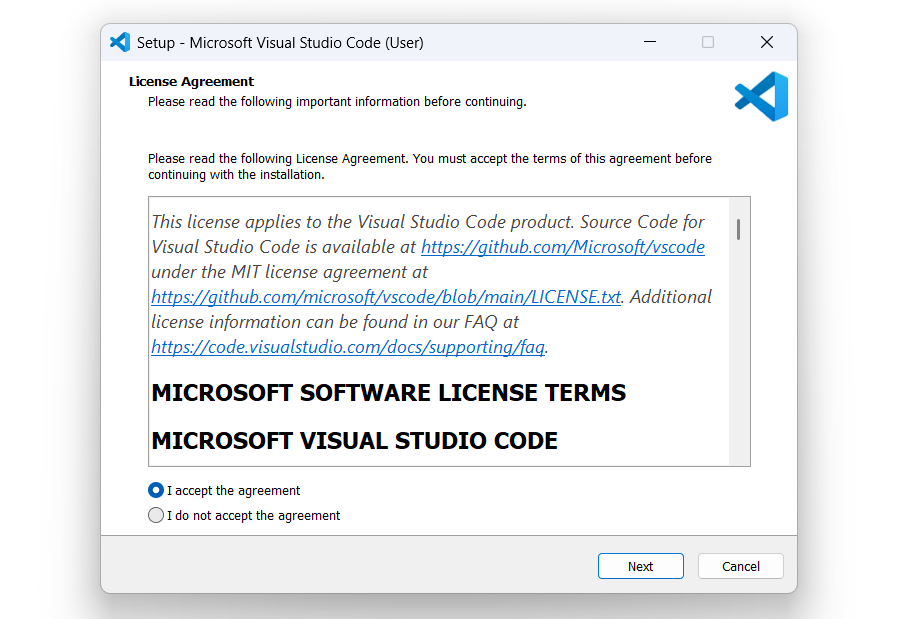
Cài đặt Visual Studio Code bản mới nhất
Bước 1: Truy cập trang chủ chính thức của Visual Studio Code.
Bước 2: Tải xuống phiên bản phù hợp với hệ điều hành (Windows, macOS hoặc Linux).
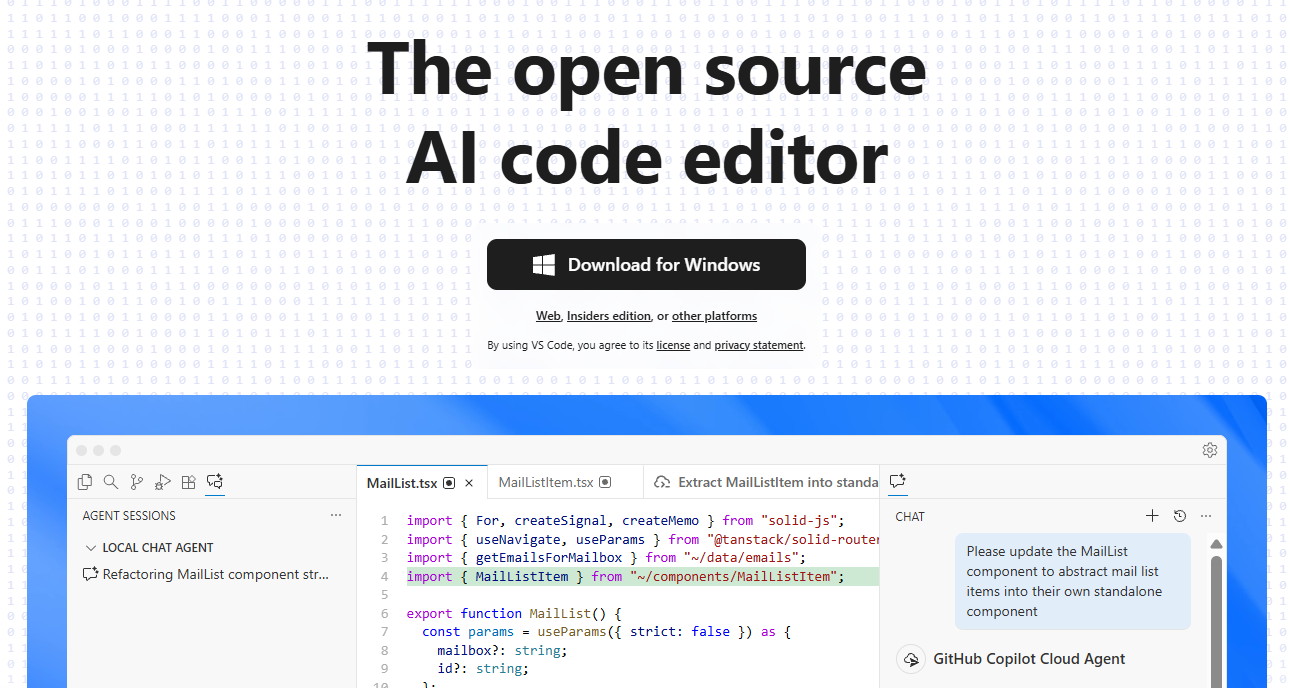
Bước 3: Tiến hành cài đặt như các phần mềm thông thường.
Dưới đây là giao diện chính của VSCode:
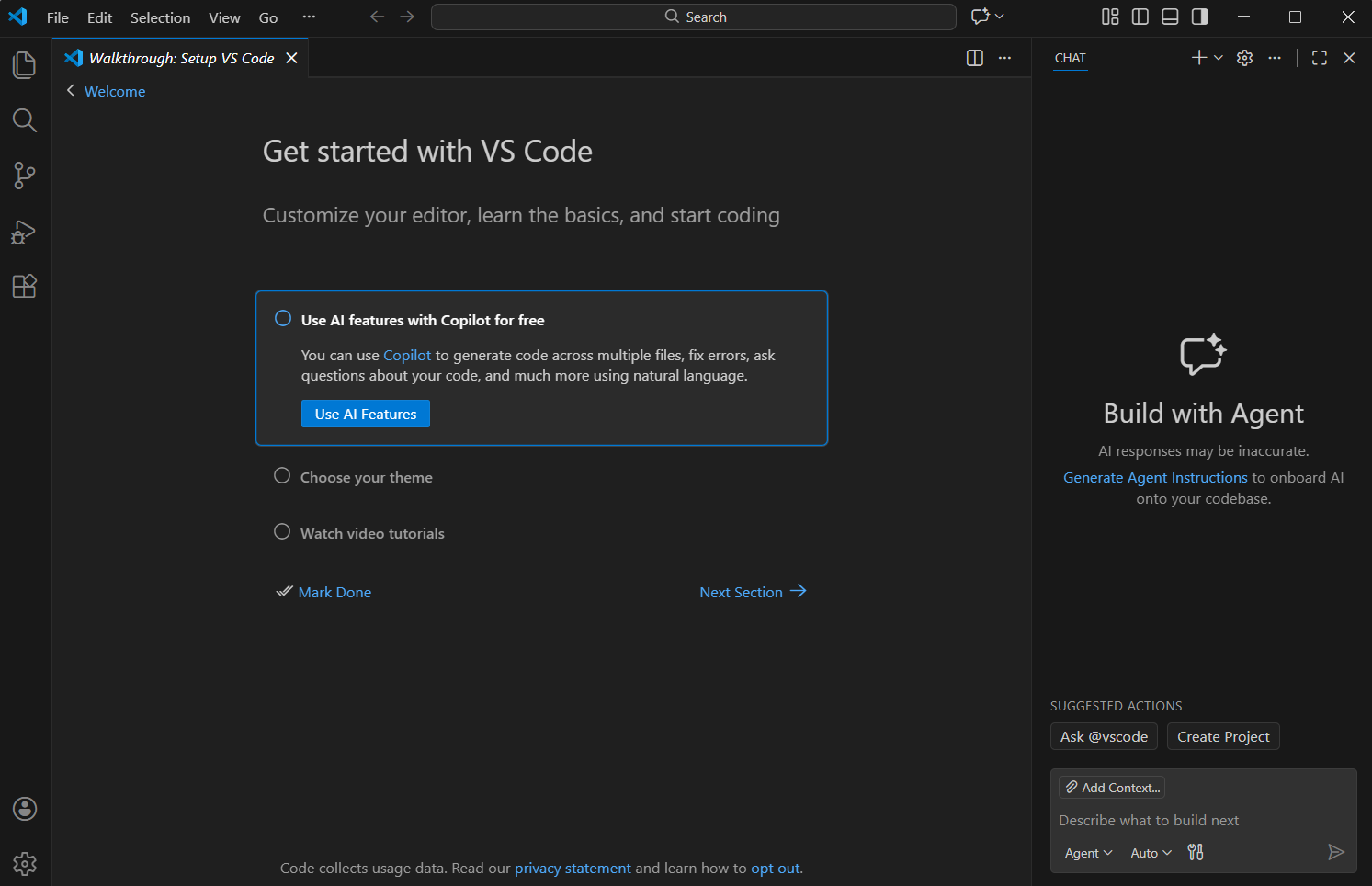
Lần đầu mở VSCode, bạn cần cấp quyền kết nối với GitHub để sử dụng Copilot. Nhấn vào Use All Features và làm theo hướng dẫn.
![VSCode là gì? Cách sử dụng Copilot trong VSCode để Vibe Coding [2026] 1](https://tino.vn/blog/wp-content/uploads/2026/01/word-image-122556-4.png "VSCode là gì? Cách sử dụng Copilot trong VSCode để Vibe Coding [2026] 7")
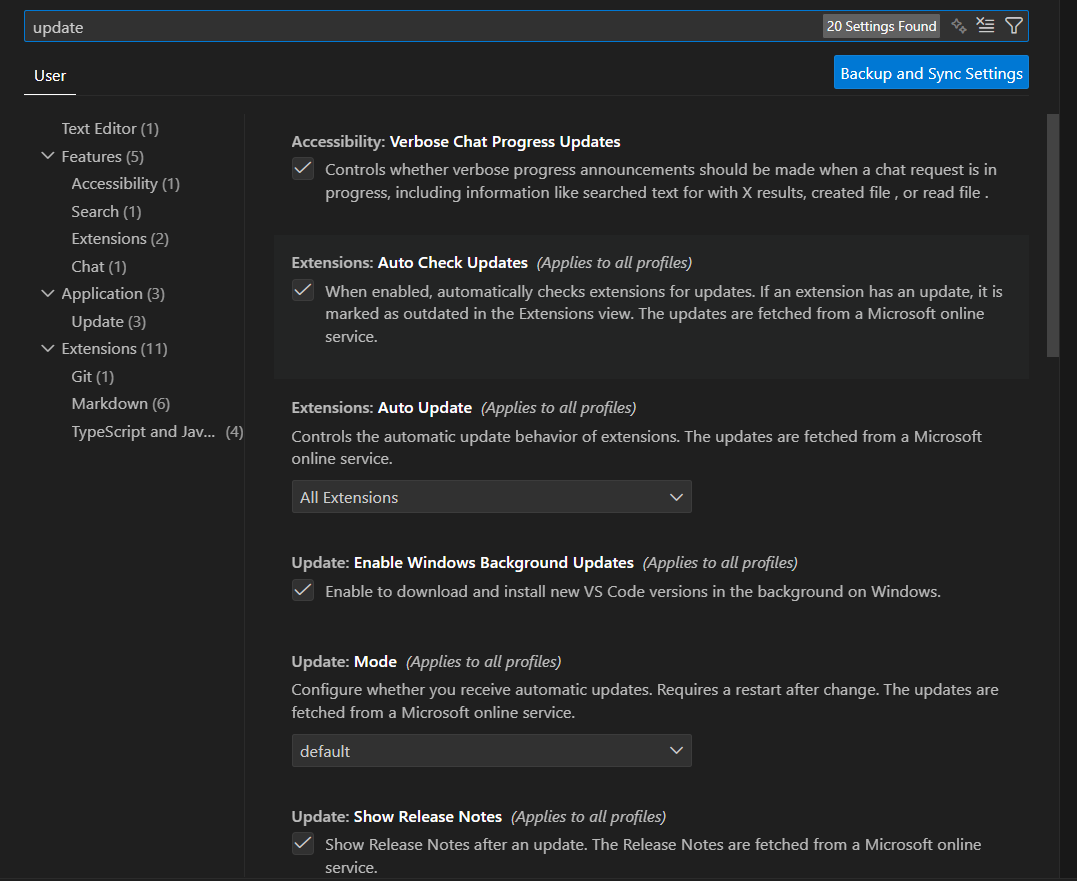
Lưu ý: Sau khi cài đặt xong, hãy mở VSCode và nhấn tổ hợp phím Ctrl + , (hoặc Cmd + , trên Mac) để vào phần Cài đặt, gõ từ khóa “Update” để đảm bảo chế độ tự động cập nhật đã được bật.
Cài đặt extension GitHub Copilot vào VSCode
Bước 1: Mở VSCode, chọn biểu tượng Extensions (hình bốn ô vuông) trên thanh công cụ bên trái (Activity Bar).
Bước 2: Gõ từ khóa tìm kiếm: GitHub Copilot.
Bước 3: Chọn kết quả chính chủ từ Microsoft/GitHub và nhấn Install.
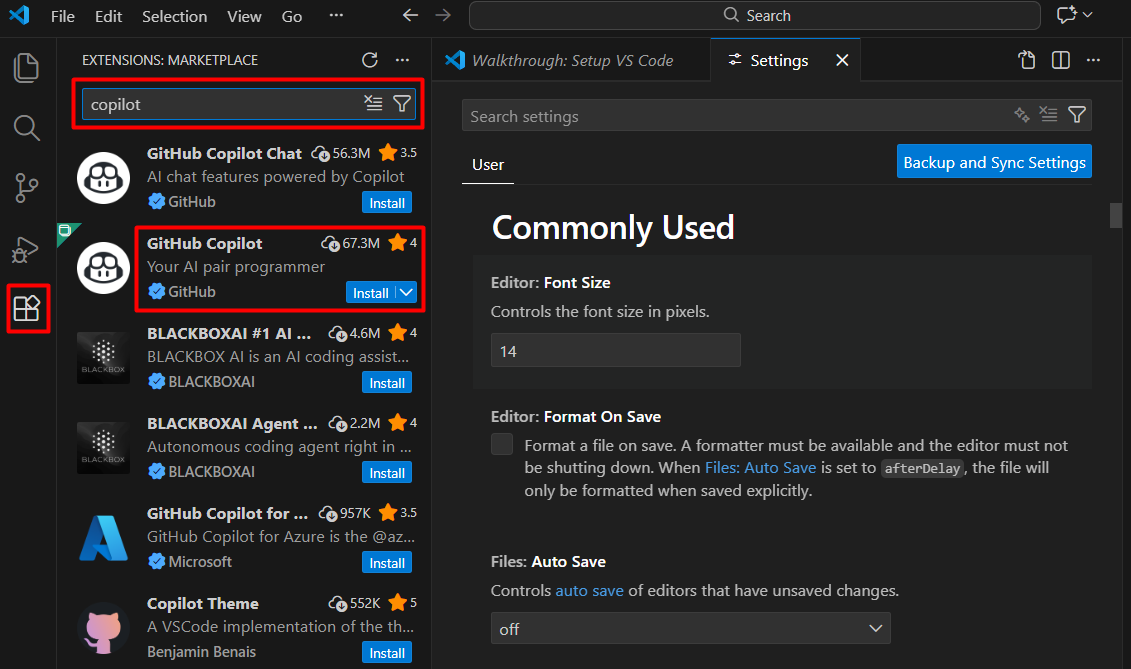
Lưu ý: Hiện nay, chỉ cần cài đặt một extension duy nhất là GitHub Copilot, hệ thống sẽ tự động tích hợp cả tính năng Chat và Completion (trước đây tách riêng).
Hướng dẫn sử dụng Copilot trong VSCode để thực hiện Vibe Coding
Chúng ta sẽ thông qua một ví dụ cụ thể: Xây dựng một ứng dụng “Danh sách công việc” (To-Do List) đơn giản.
Bước 1: Kích hoạt “Build with Agent”
Tạo một thư mục trống mới trên máy tính và mở thư mục này trong VSCode (File > Open Folder).
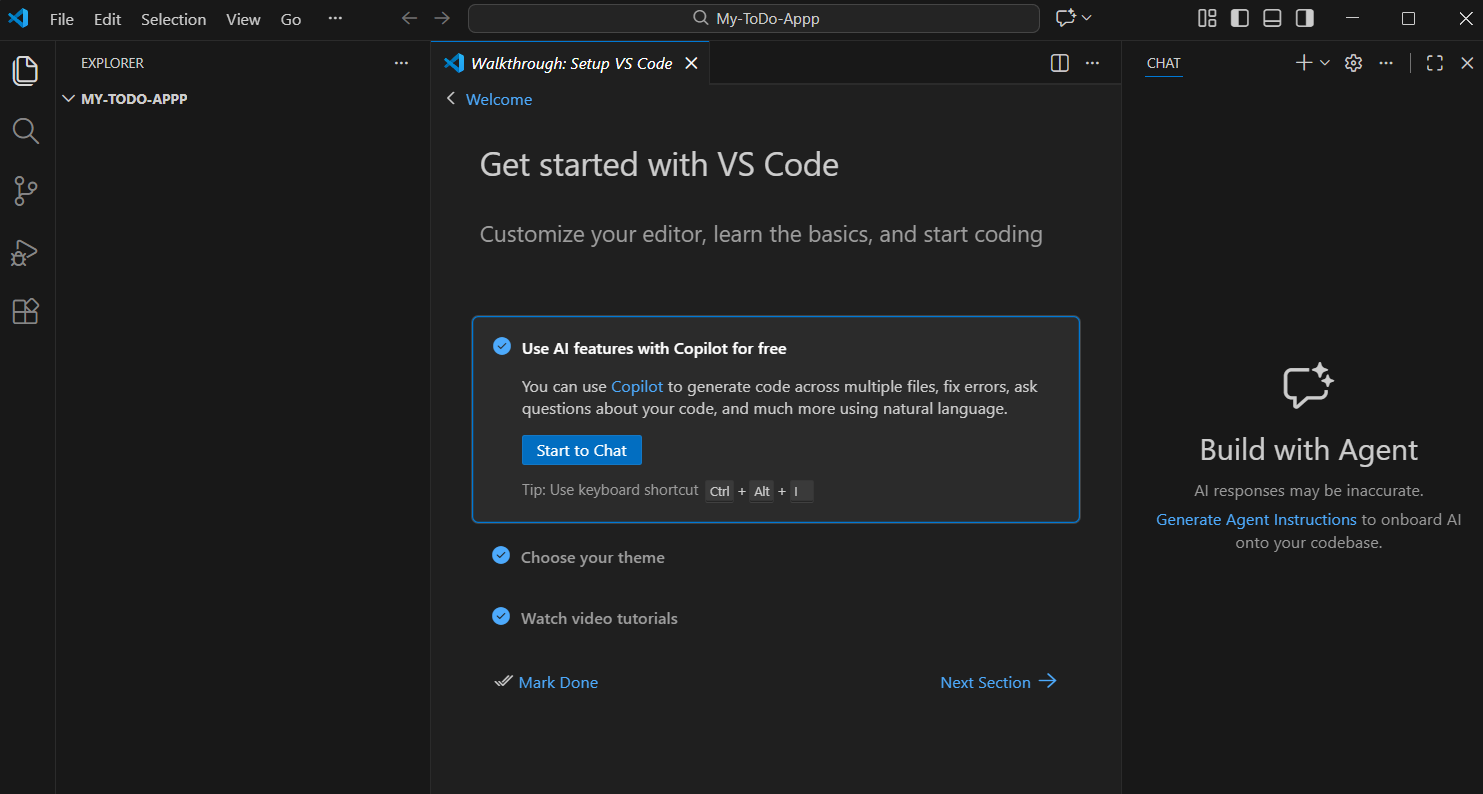
Nhấn tổ hợp phím Ctrl + ALT + I để mở khung chat hoặc click vào Start to Chat.
Bước 2: Ra lệnh khởi tạo dự án (The First Prompt)
Tại ô nhập liệu có dòng chữ “Describe what to build next” , hãy nhập câu lệnh đầu tiên. Mô tả trọn vẹn mong muốn về cả tính năng và giao diện.
Câu lệnh mẫu (Prompt):
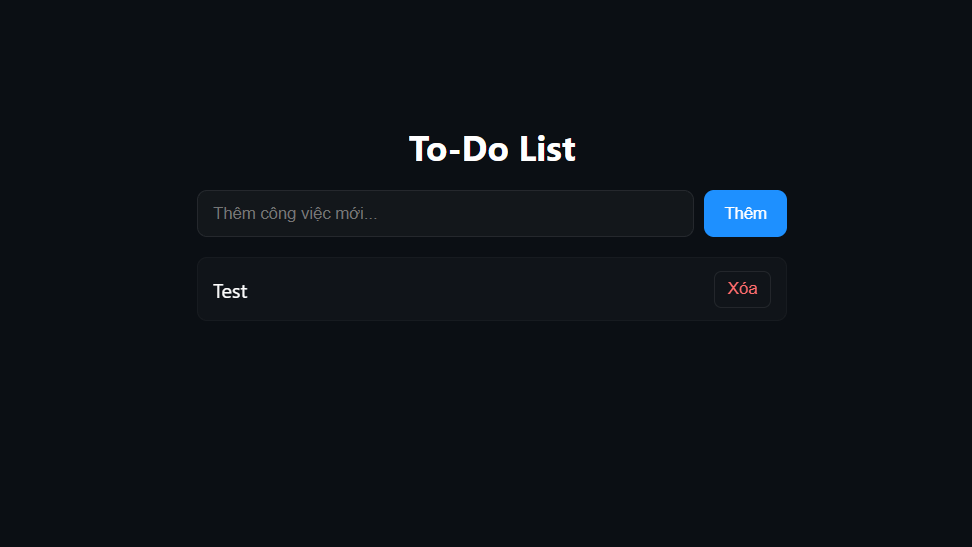
“Hãy tạo một ứng dụng To-Do List đơn giản gồm 3 file: index.html, style.css và script.js. Giao diện sử dụng nền tối (Dark Mode), chữ màu trắng, nút bấm màu xanh dương. Chức năng yêu cầu: thêm công việc mới, gạch ngang khi hoàn thành và nút xóa công việc.”
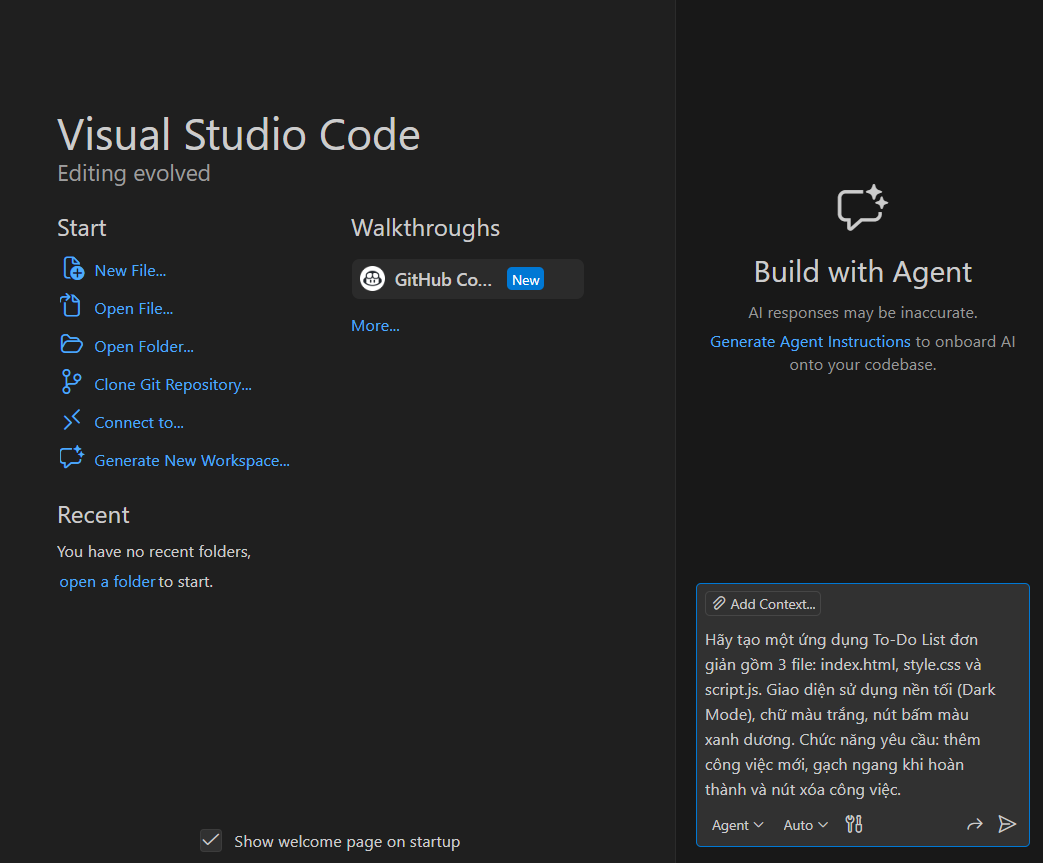
Nhấn Enter. Copilot Agent sẽ tự động suy nghĩ, liệt kê kế hoạch và sinh ra mã nguồn cho cả 3 file cùng lúc. Bạn sẽ thấy các file này xuất hiện trong danh sách file bên trái.
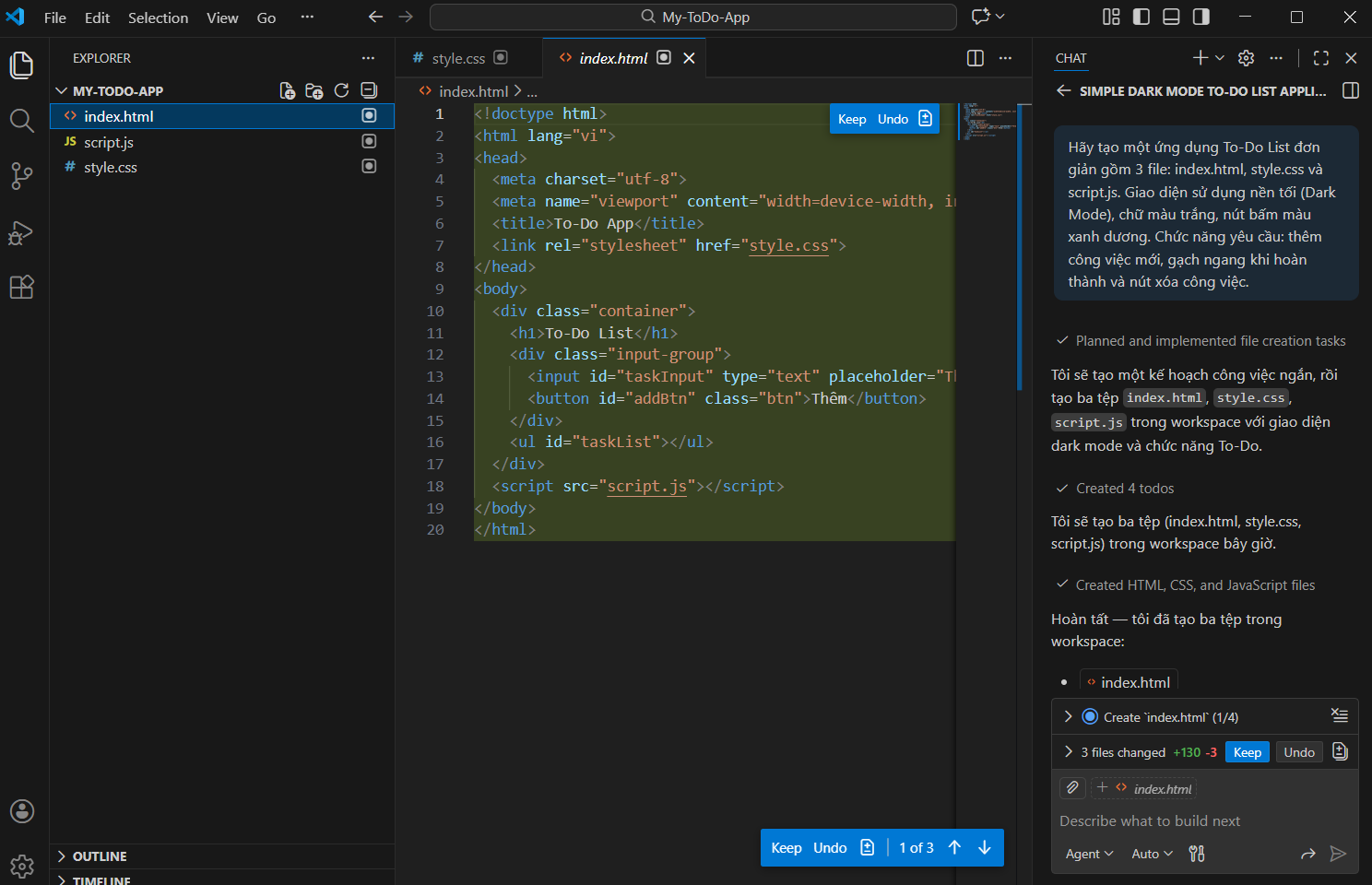
Bước 3: Kiểm tra và Chạy thử (Review)
Trong Vibe Coding, nhiệm vụ quan trọng nhất của lập trình viên là kiểm tra (Review).
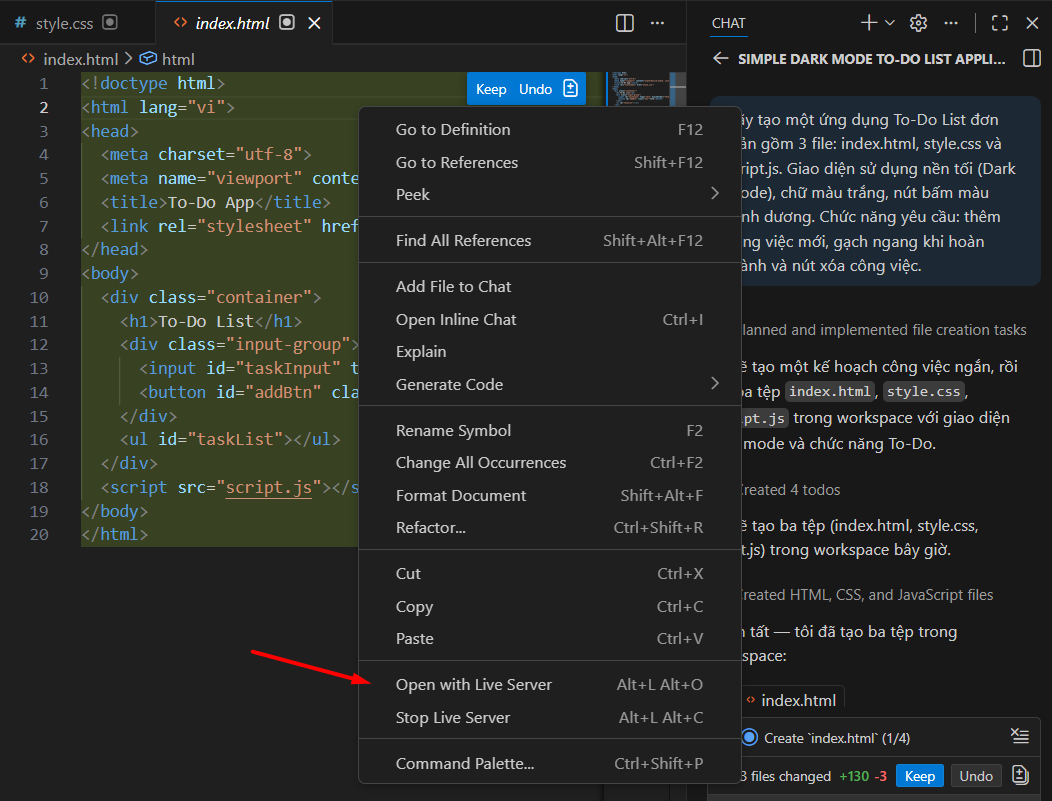
Trước tiên, hãy cài đặt extension Live Server (nếu chưa có).
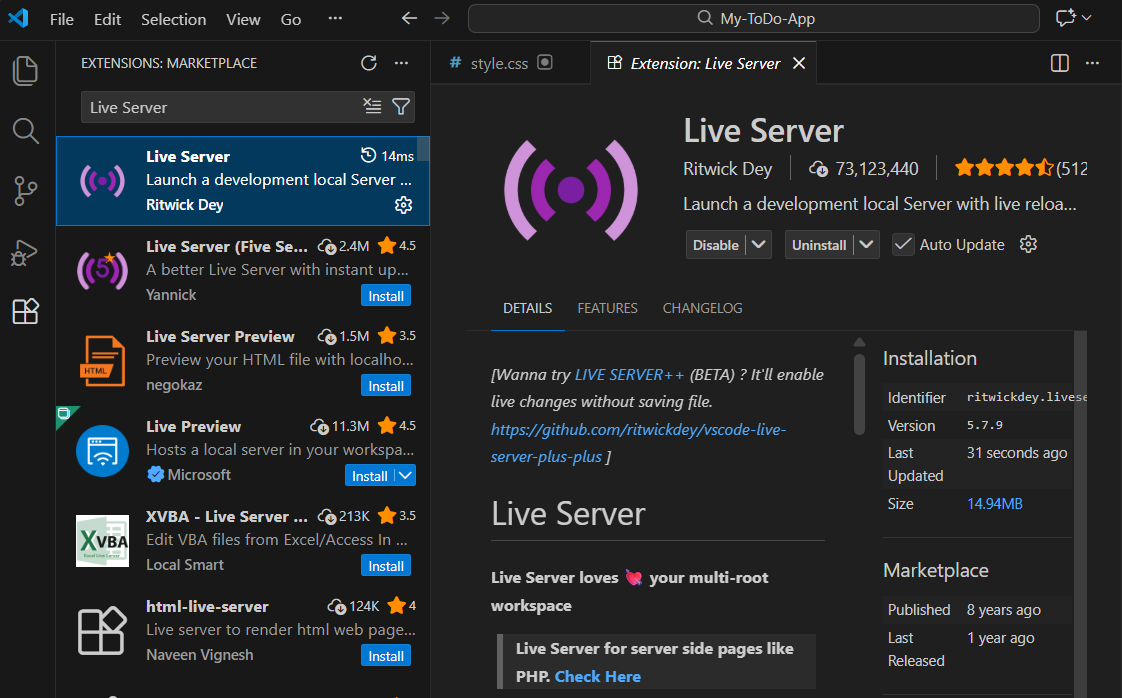
Sau đó, quay lại cửa sổ làm việc và nhấp vào file index.html vừa được tạo. Nhấp chuột phải vào file HTML chọn “Open with Live Server” để xem thành quả trên trình duyệt.
Quan sát xem giao diện đã đúng ý chưa? Các chức năng thêm/xóa có hoạt động trơn tru không?
Bước 4: Tinh chỉnh theo phong cách Vibe
Giả sử bạn thấy nút “Xóa” hiện tại hơi xấu hoặc thiếu tính năng lưu dữ liệu. Đừng tự sửa code! Hãy tiếp tục ra lệnh cho Agent ngay tại khung chat đó.
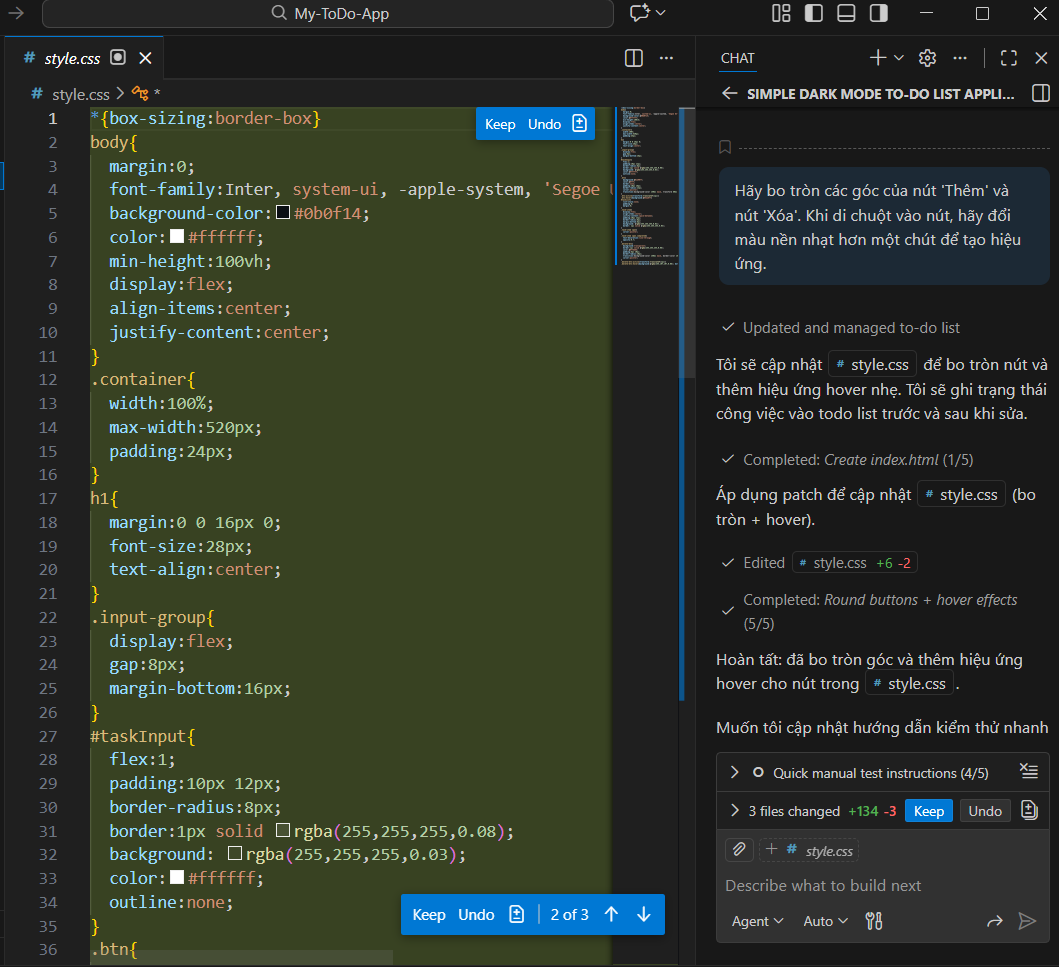
Tình huống 1: Muốn sửa giao diện:
Prompt: “Hãy bo tròn các góc của nút ‘Thêm’ và nút ‘Xóa’. Khi di chuột vào nút, hãy đổi màu nền nhạt hơn một chút để tạo hiệu ứng.”
Tình huống 2: Muốn thêm tính năng nâng cao:
Prompt: “Hiện tại khi tải lại trang thì mất hết dữ liệu. Hãy cập nhật code Javascript để lưu danh sách công việc vào Local Storage của trình duyệt.”
Bước 5: Chấp nhận kết quả
Sau khi Agent thực hiện xong các thay đổi, công cụ sẽ hiển thị bản xem trước. Nếu hài lòng, hãy nhấn nút Keep ở mỗi file để áp dụng vĩnh viễn các đoạn mã mới vào dự án.
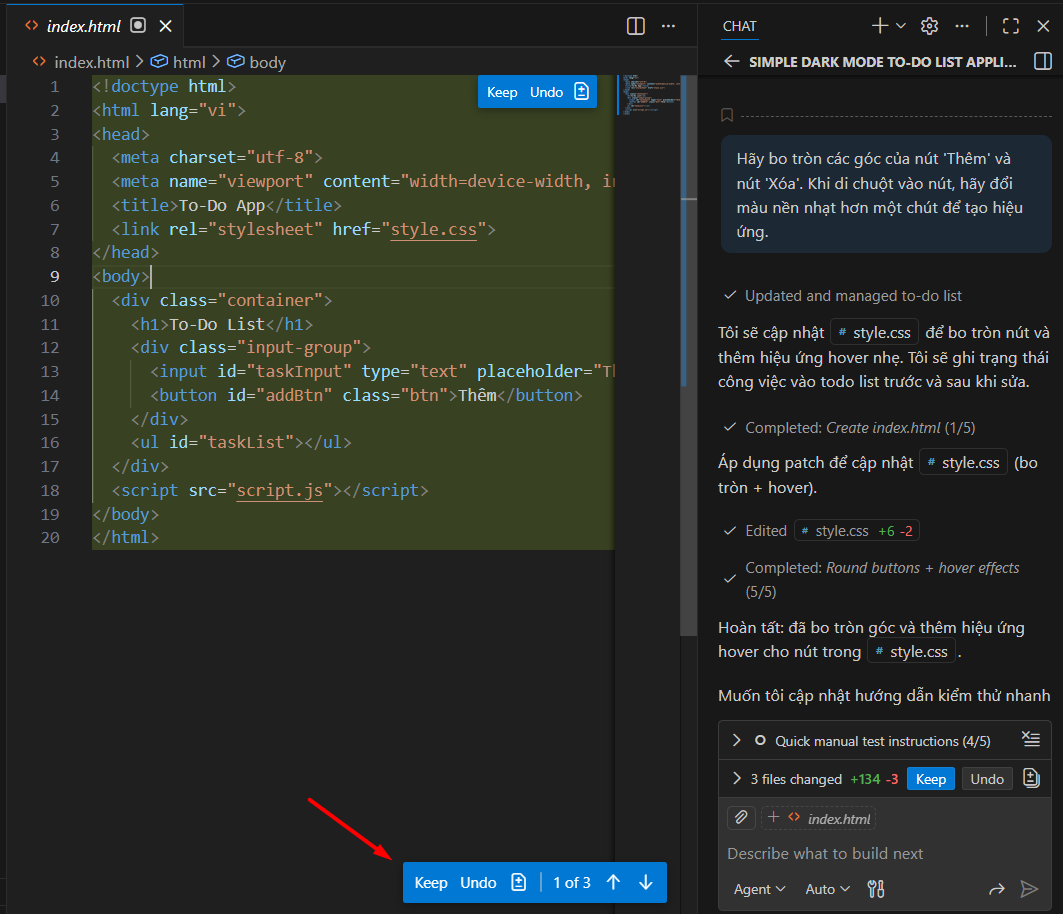
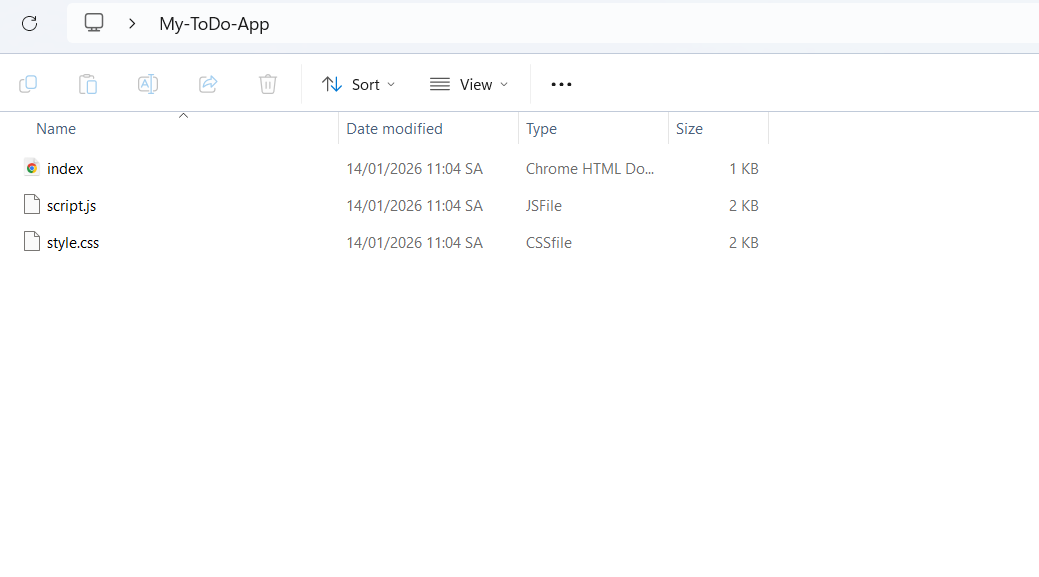
Lưu ý: Một điểm đặc biệt của Visual Studio Code bản cài đặt trên máy tính là người dùng không cần thực hiện thao tác “tải về” theo cách truyền thống. Khi bạn thực hiện bước “Open Folder” ở đầu quy trình, toàn bộ các file index.html, style.css, script.js do AI tạo ra đã được lưu trực tiếp vào ổ cứng máy tính ngay tại thời điểm đó.
Các kỹ thuật Prompting giúp tối ưu hóa dòng chảy Vibe
Trong Vibe Coding, khả năng viết mã của lập trình viên không quan trọng bằng kỹ năng ra lệnh (Prompting). Để AI hiểu và thực thi chính xác ý tưởng ngay từ lần đầu tiên, bạn cần tuân thủ các nguyên tắc giao tiếp đặc thù dưới đây.
Nguyên tắc 3S: Simple – Specific – Structure
Để Copilot tạo ra kết quả tốt nhất, câu lệnh cần hội tụ đủ ba yếu tố:
- Simple (Đơn giản): Sử dụng ngôn ngữ tự nhiên, ngắn gọn, tránh các câu phức đa nghĩa. Thay vì viết một đoạn văn dài dòng, hãy chia nhỏ yêu cầu thành các mệnh đề rõ ràng.
- Specific (Cụ thể): Cung cấp chi tiết về công nghệ, thư viện hoặc tên biến mong muốn.
- Sai: “Viết code kết nối database.”
- Đúng: “Viết hàm kết nối MongoDB sử dụng thư viện Mongoose, bao gồm xử lý lỗi try-catch và log ra console nếu thất bại.”
- Structure (Có cấu trúc): Cung cấp khuôn mẫu mong muốn. Nếu bạn cần dữ liệu trả về dạng JSON hay XML, hãy ghi rõ yêu cầu này trong câu lệnh.
Cung cấp ngữ cảnh (Context) là chìa khóa
AI không thể đọc suy nghĩ, nhưng trợ lý này có thể đọc file. Để Copilot hiểu toàn bộ bức tranh dự án:
- Mở các file liên quan: Trước khi đặt câu hỏi hoặc yêu cầu chỉnh sửa, hãy mở sẵn các tab chứa file code có liên quan. Copilot sẽ ưu tiên đọc dữ liệu từ các tab đang mở (Open Tabs) để lấy ngữ cảnh.
- Sử dụng biến ngữ cảnh: Trong khung Chat, luôn tận dụng các biến đặc biệt:
- @workspace: Yêu cầu AI quét toàn bộ thư mục dự án để tìm mối liên hệ giữa các file.
- @vscode: Hỏi về các thiết lập hoặc tính năng của chính trình biên tập.
- #selection: Giới hạn phạm vi xử lý chỉ trong đoạn code đang được bôi đen.
Xử lý khi kết quả không như ý (Iterative Prompting)
Vibe Coding là một quá trình lặp lại và tinh chỉnh. Khi AI đưa ra mã sai hoặc chưa tối ưu:
- Không xóa ngay: Hãy giữ nguyên đoạn code đó.
- Phản hồi trực tiếp: Bôi đen đoạn mã lỗi, mở Inline Chat (Ctrl + I) và yêu cầu cụ thể: “Đoạn này đang gây lỗi vòng lặp vô hạn, hãy viết lại sử dụng đệ quy.”
- Cung cấp ví dụ mẫu (One-shot prompting): Nếu AI không hiểu style code của dự án, hãy dán một đoạn code mẫu chuẩn vào khung chat và yêu cầu: “Hãy viết tính năng mới dựa trên phong cách code của đoạn mẫu trên.”
Những extension hỗ trợ Vibe Coding tốt nhất trên VSCode
Ngoài extension Live Server được giới thiệu ở trên, dưới đây là một số extension hữu ích khác bạn nên cài đặt trong VSCode.
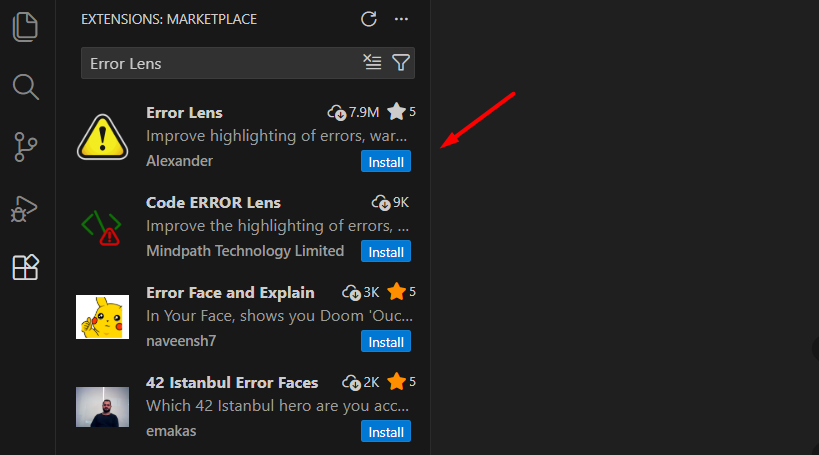
#1. Error Lens – Phát hiện lỗi tức thì
Trong khi Vibe Coding, tốc độ sinh mã của AI rất nhanh, dễ dẫn đến các lỗi cú pháp nhỏ bị bỏ qua.
- Công dụng: Tiện ích này hiển thị trực tiếp thông báo lỗi (Error) và cảnh báo (Warning) ngay bên cạnh dòng code, thay vì phải di chuột vào gạch chân đỏ mới thấy.
- Lợi ích cho Vibe: Giúp lập trình viên phát hiện và sửa lỗi ngay lập tức, duy trì dòng chảy công việc liền mạch mà không cần chạy thử chương trình mới biết lỗi.
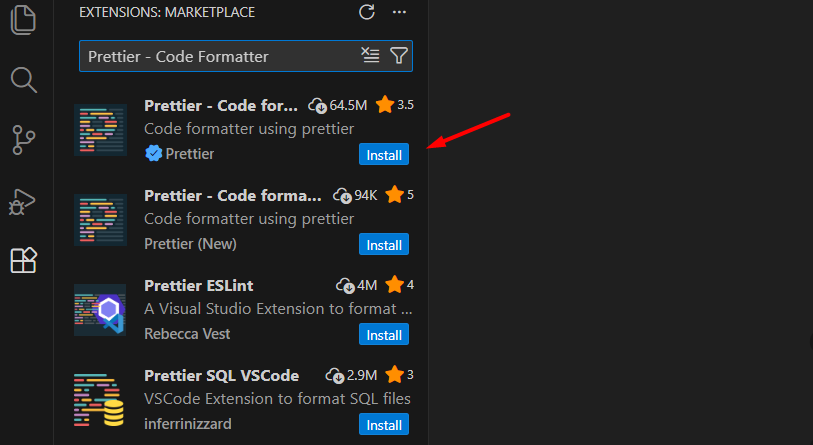
2. Prettier – Code Formatter – Tự động làm đẹp code
Code do AI sinh ra đôi khi không tuân thủ quy chuẩn trình bày của dự án.
- Công dụng: Tự động căn lề, xuống dòng, thêm dấu chấm phẩy và định dạng lại toàn bộ file mỗi khi nhấn Lưu (Save).
- Lợi ích cho Vibe: Bạn không cần bận tâm về việc format code thủ công. Hãy để Prettier lo phần hình thức, còn bạn tập trung vào tư duy logic.
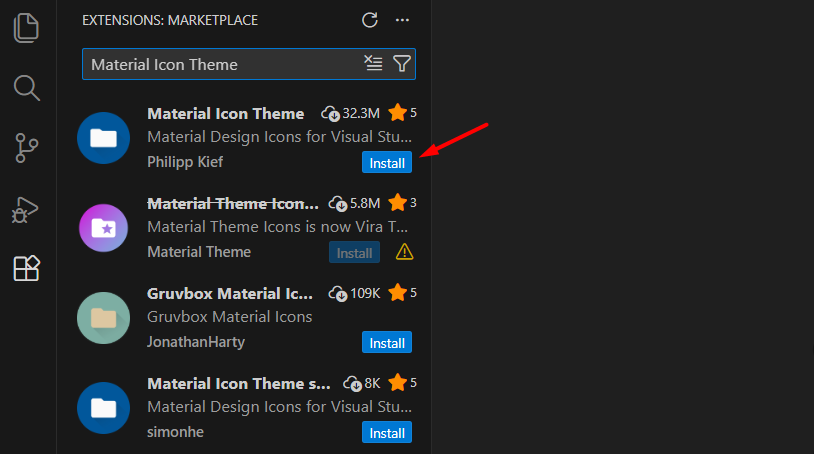
#3. Material Icon Theme – Trực quan hóa cấu trúc
Giao diện đẹp là yếu tố quan trọng để duy trì cảm hứng (Vibe).
- Công dụng: Thay thế các biểu tượng thư mục và file mặc định nhàm chán bằng bộ icon đầy màu sắc, thiết kế theo phong cách Material Design.
- Lợi ích cho Vibe: Giúp nhận diện loại file (HTML, CSS, JS, Python…) nhanh chóng chỉ bằng mắt thường, tăng tốc độ thao tác khi di chuyển giữa các thư mục.
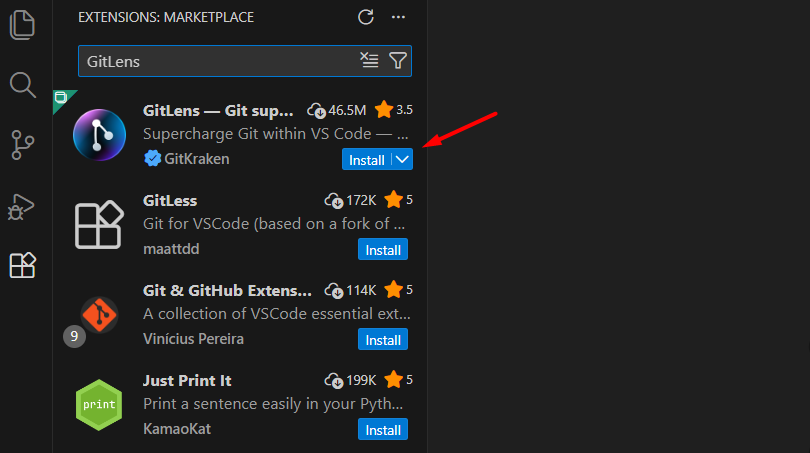
#4. GitLens – Quản lý lịch sử code chuyên sâu
Khi AI can thiệp vào mã nguồn, việc kiểm soát ai viết dòng nào (bạn hay AI) và viết khi nào là rất quan trọng.
- Công dụng: Hiển thị thông tin tác giả, thời gian chỉnh sửa ngay trên từng dòng code (Blame line). Cung cấp biểu đồ lịch sử thay đổi trực quan.
- Lợi ích cho Vibe: Giúp lập trình viên dễ dàng quay lui (revert) về phiên bản cũ nếu đoạn code mới do AI sinh ra gặp vấn đề nghiêm trọng.
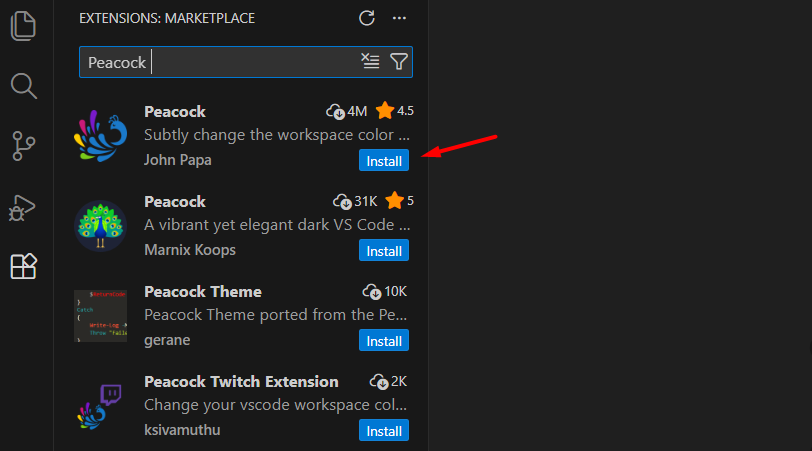
#5. Peacock – Phân biệt các dự án
Nếu bạn làm việc trên nhiều dự án cùng lúc (ví dụ: Backend và Frontend), sự nhầm lẫn rất dễ xảy ra.
- Công dụng: Cho phép đổi màu khung viền của cửa sổ VSCode theo từng dự án riêng biệt.
- Lợi ích cho Vibe: Giúp não bộ nhận diện ngay lập tức ngữ cảnh làm việc thông qua màu sắc, tránh tình trạng gõ nhầm lệnh của dự án A sang dự án B.
Kết luận
Visual Studio Code khi kết hợp cùng GitHub Copilot không chỉ đơn thuần là công cụ soạn thảo, mà chính là chìa khóa mở ra cánh cửa Vibe Coding. Phương pháp này giúp lập trình viên giải phóng tư duy khỏi gánh nặng cú pháp để tập trung hoàn toàn vào sự sáng tạo và logic cốt lõi của sản phẩm. Hãy cài đặt bộ đôi này ngay hôm nay, bắt đầu ra lệnh cho AI và cảm nhận tốc độ làm việc thay đổi chóng mặt. Đừng quên rằng, trong kỷ nguyên này, kỹ năng quan trọng nhất không phải là gõ code nhanh, mà là khả năng điều phối AI hiệu quả.
Những câu hỏi thường gặp
Vibe Coding hỗ trợ những ngôn ngữ lập trình nào?
Hầu hết các ngôn ngữ phổ biến đều được hỗ trợ tốt, bao gồm Python, JavaScript, TypeScript, Ruby, Go, C# và Java. Dữ liệu huấn luyện của AI cực kỳ khổng lồ nên khả năng xử lý đa ngôn ngữ rất ấn tượng.
Visual Studio Code có miễn phí không?
Có, VSCode là phần mềm mã nguồn mở và hoàn toàn miễn phí cho mọi đối tượng, từ cá nhân đến doanh nghiệp. Bạn có thể tải và sử dụng phiên bản đầy đủ mà không tốn bất kỳ chi phí nào.
Tôi không biết gì về lập trình có thể dùng Vibe Coding được không?
Vibe Coding hỗ trợ rất nhiều cho người mới, nhưng phương pháp này vẫn yêu cầu người dùng có kiến thức nền tảng về tư duy logic và cấu trúc phần mềm. Bạn cần hiểu cơ bản để biết cách ra lệnh (Prompt) và quan trọng hơn là kiểm tra (Review) xem mã do AI sinh ra có chạy đúng hay không.
Máy tính cấu hình yếu có chạy được Vibe Coding trên VSCode không?
Có thể. VSCode nổi tiếng là nhẹ và tối ưu. Hơn nữa, việc xử lý trí tuệ nhân tạo của Copilot diễn ra trên máy chủ đám mây của GitHub, không tiêu tốn tài nguyên CPU/RAM của máy tính cá nhân. Yếu tố quan trọng nhất là bạn cần một kết nối internet ổn định.
Dữ liệu code của tôi có bị GitHub Copilot đánh cắp không?
Đối với gói doanh nghiệp (Business), GitHub cam kết không sử dụng dữ liệu mã nguồn của khách hàng để huấn luyện AI. Đối với gói cá nhân, bạn có thể vào phần cài đặt trên GitHub để tắt tùy chọn chia sẻ dữ liệu, đảm bảo tính bảo mật cho dự án.
Làm thế nào khi Copilot đưa ra code sai?
Đây là chuyện bình thường. Khi gặp mã lỗi, bạn hãy giữ nguyên đoạn mã đó, bôi đen và sử dụng phím tắt Ctrl + I để yêu cầu AI sửa lại (ví dụ: “Đoạn này bị lỗi logic, hãy viết lại cách khác tối ưu hơn”). Đừng xóa ngay mà hãy dùng chính lỗi đó làm ngữ cảnh để AI học hỏi.


![Google Antigravity là gì? Hướng dẫn cài đặt và sử dụng Google Antigravity miễn phí [2026]](https://tino.vn/blog/wp-content/uploads/2026/01/google-antigravity-la-gi-cover-260x176.png)
![v0 là gì? Hướng dẫn đăng ký và sử dụng v0 cho dân Vibe Coding [2026]](https://tino.vn/blog/wp-content/uploads/2026/01/v0-la-gi-cover-260x176.png)
![Replit là gì? Hướng dẫn cách Vibe Coding với Replit miễn phí [2026]](https://tino.vn/blog/wp-content/uploads/2026/01/replit-la-gi-cover-260x176.png)
![Bolt.new là gì? Hướng dẫn đăng ký và sử dụng Bolt.new miễn phí [2026]](https://tino.vn/blog/wp-content/uploads/2026/01/bolt-new-la-gi-cover-260x176.png)
![Lovable là gì? Hướng dẫn đăng ký và sử dụng Lovable miễn phí [2026]](https://tino.vn/blog/wp-content/uploads/2026/01/lovable-la-gi-cover-260x176.png)
