Để xác minh quyền sở hữu miền bằng bản ghi DNS trên Google Search Console, bạn lấy chuỗi xác minh Google cấp, thêm nó thành bản ghi TXT cho tên miền ở trình quản lý DNS đang dùng, chờ bản ghi có hiệu lực rồi bấm Xác minh. Đây là cách bắt buộc khi bạn thêm tài sản loại Miền (Domain property).
Bản ghi TXT là một loại bản ghi DNS của tên miền, ai quản lý được DNS của tên miền thì mới thêm được, nên Google dùng nó làm bằng chứng sở hữu. Hướng dẫn dưới đây làm trên Zone Editor của cPanel; nhà cung cấp DNS khác có thao tác tương tự.
Giới thiệu về Google Search Console
Google Search Console (tên cũ là Google Webmaster Tools, đổi tên từ 20/5/2015) là dịch vụ miễn phí giúp quản trị viên theo dõi website trên Google Tìm kiếm. Muốn xem dữ liệu của website, bạn phải chứng minh mình sở hữu nó; xác minh bằng DNS chứng minh quyền với cả tên miền.
Những việc chính làm được trên Google Search Console:
- Gửi và kiểm tra sơ đồ trang web (sitemap).
- Xem trang nào đã được lập chỉ mục, trang nào bị lỗi hoặc bị chặn bởi robots.txt.
- Xem truy vấn tìm kiếm đã đưa người dùng tới website, số lượt hiển thị, lượt nhấp và vị trí trung bình.
- Xem các liên kết từ trang khác và liên kết nội bộ trỏ tới website.
- Nhận thông báo khi Google phát hiện vấn đề bảo mật, thao tác thủ công hoặc lỗi trải nghiệm trang.
Cách dùng các báo cáo này có ở bài Google Search Console là gì.
Hướng dẫn xác minh quyền sở hữu tên miền bằng bản ghi DNS
Quy trình xác minh bằng bản ghi DNS gồm bảy bước: thêm tài sản Miền trên Search Console, sao chép bản ghi TXT, xác định nameserver đang dùng, mở trình quản lý DNS, thêm bản ghi TXT, kiểm tra bản ghi đã có hiệu lực, rồi quay lại Search Console bấm Xác minh.
Ảnh chụp giao diện Google Search Console và cPanel năm 2020 với tên miền demo của tác giả; giao diện hiện tại khác về màu sắc, bố cục nhưng các mục và nút vẫn tương tự.
Bước 1: Thêm tài sản loại Miền trên Search Console
Truy cập https://search.google.com/search-console/, chọn thêm tài sản, ở ô Miền nhập tên miền cần xác minh (không có https://, không có www), rồi bấm Tiếp tục.
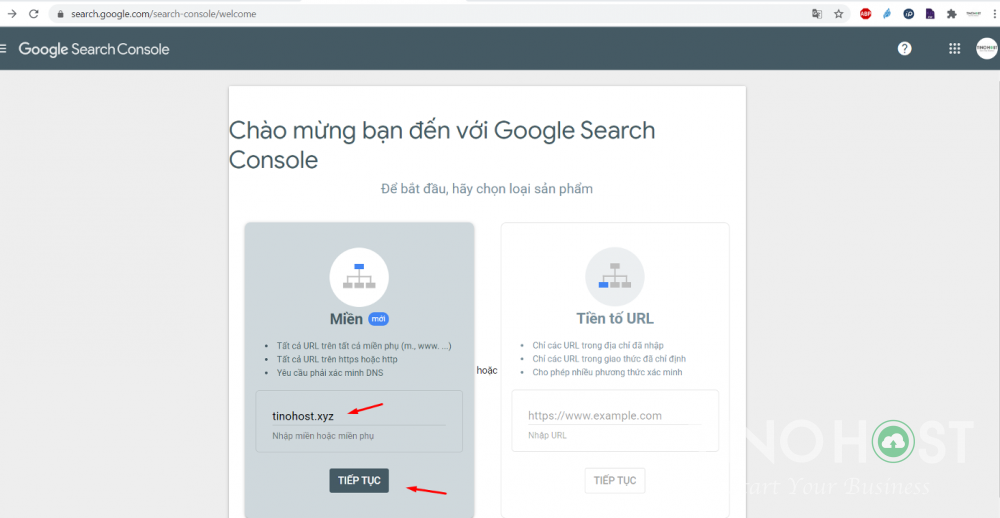
Bước 2: Sao chép bản ghi TXT Google cung cấp
Google mở hộp thoại “Xác minh quyền sở hữu miền bằng bản ghi DNS” và đưa một chuỗi dạng google-site-verification=…. Bấm Sao chép để copy chuỗi này. Nếu nhà cung cấp DNS của bạn có trong danh sách, Google có thể cho đăng nhập để tự thêm; nếu không, chọn “Nhà cung cấp DNS bất kỳ” và làm tiếp các bước dưới.
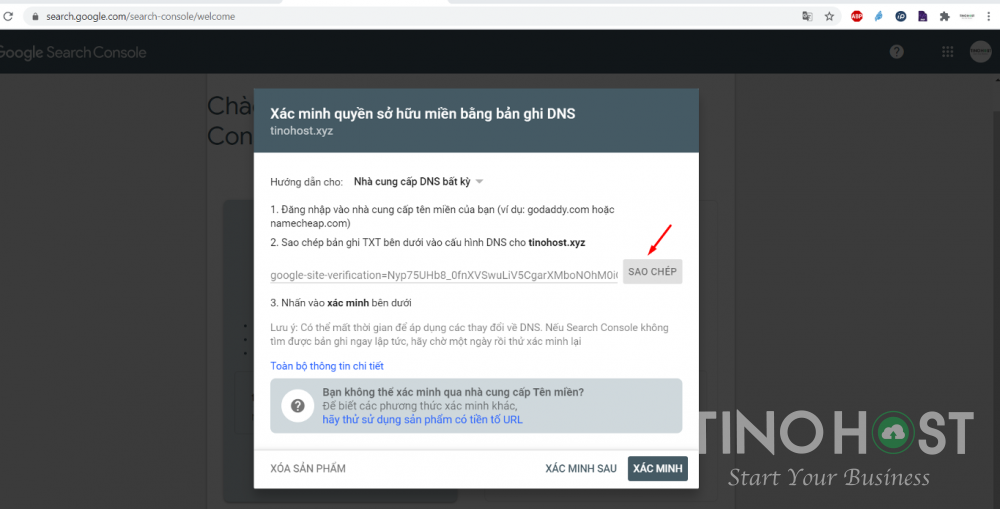
Bước 3: Xác định nameserver đang quản lý DNS của tên miền
Bản ghi phải được thêm ở trình quản lý DNS của nameserver mà tên miền đang dùng, không phải ở nơi khác. Để biết nameserver hiện tại, tra bản ghi NS của tên miền bằng Google Admin Toolbox Dig hoặc DNSWatch.
- Dùng nameserver của hosting cPanel: vào Zone Editor trong cPanel.
- Dùng nameserver của hosting DirectAdmin: vào DNS Management.
- Dùng nameserver mặc định của nhà đăng ký: vào trang quản lý DNS của nhà đăng ký nơi bạn mua tên miền.
- Dùng nameserver của Cloudflare: vào mục DNS trên Cloudflare, xem Cloudflare là gì.
Trong ví dụ này, tên miền đang dùng cặp nameserver của hosting cPanel tại Tino là ns3.tino.org và ns4.tino.org. Ý nghĩa của nameserver được giải thích ở bài name server là gì.
Bước 4: Mở Zone Editor và chọn quản lý zone
Đăng nhập cPanel của hosting đã thêm tên miền này, vào mục Zone Editor trong nhóm Domains.
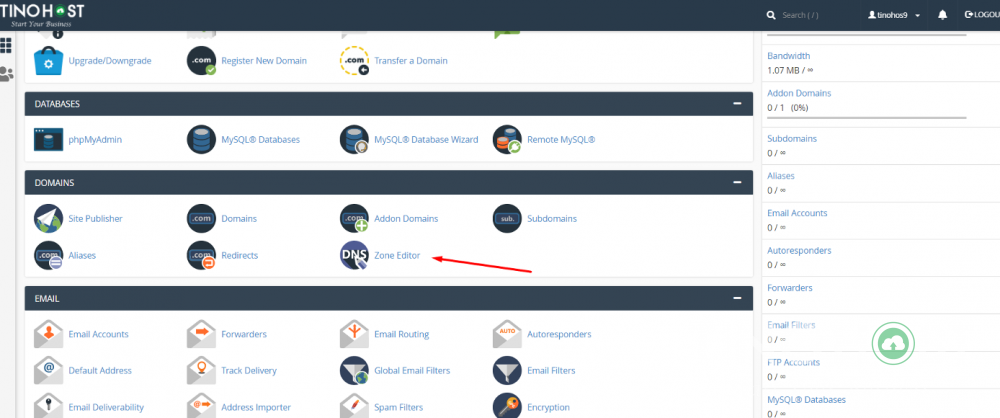
Ở dòng tên miền cần xác minh, bấm Manage để mở danh sách bản ghi.
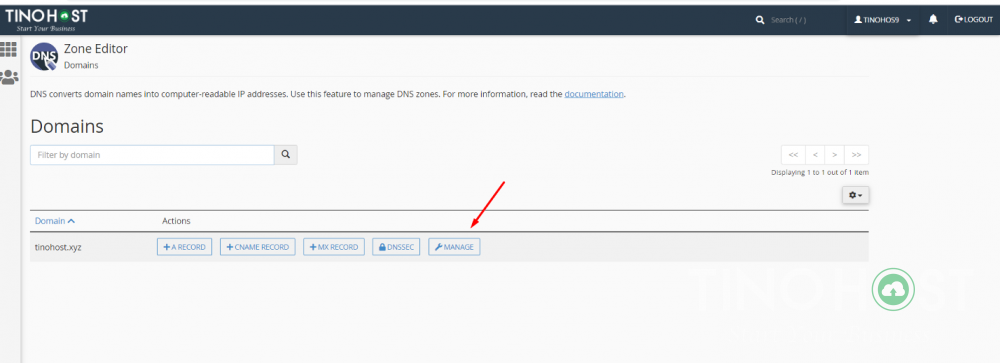
Trong trang Zone Records, bấm Add Record để thêm bản ghi mới.
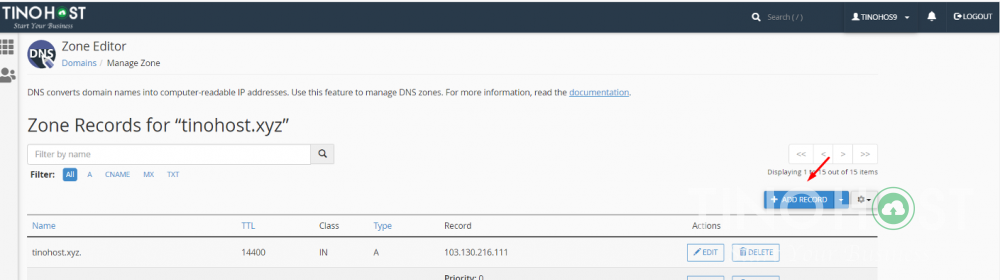
Bước 5: Nhập bản ghi TXT
Ở dòng bản ghi mới, điền các giá trị:
- Name (Tên bản ghi): tên miền gốc, hoặc
@ở các trình quản lý DNS dùng ký hiệu này cho tên gốc. - Type (Loại bản ghi): TXT.
- Record (Giá trị): dán chuỗi google-site-verification vừa sao chép, giữ nguyên, không thêm khoảng trắng.
- TTL: để mặc định.
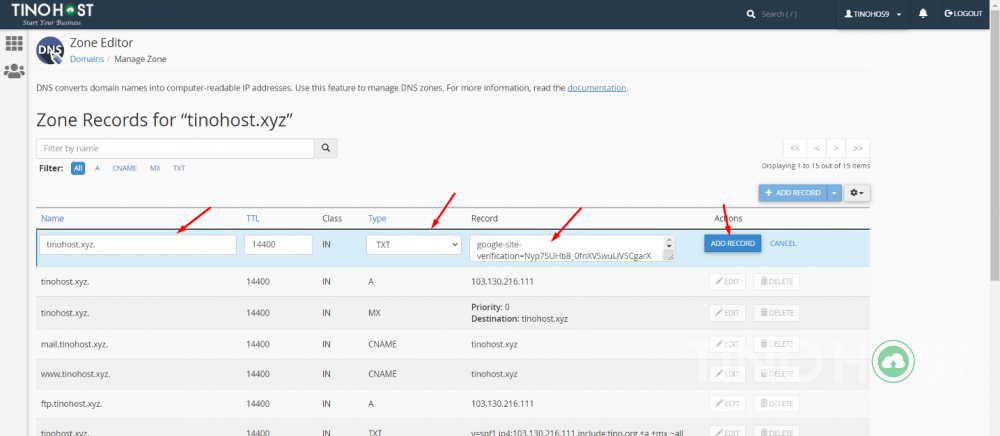
Bấm Add Record để lưu. Nếu tên miền đã có bản ghi TXT khác (ví dụ SPF v=spf1 …), cứ thêm bản ghi mới, không sửa đè bản ghi cũ.
Bước 6: Kiểm tra bản ghi đã có hiệu lực
Tra bản ghi TXT của tên miền trên DNSWatch: nhập tên miền, chọn loại TXT rồi bấm Resolve. Kết quả có dòng google-site-verification đúng chuỗi vừa thêm là được.
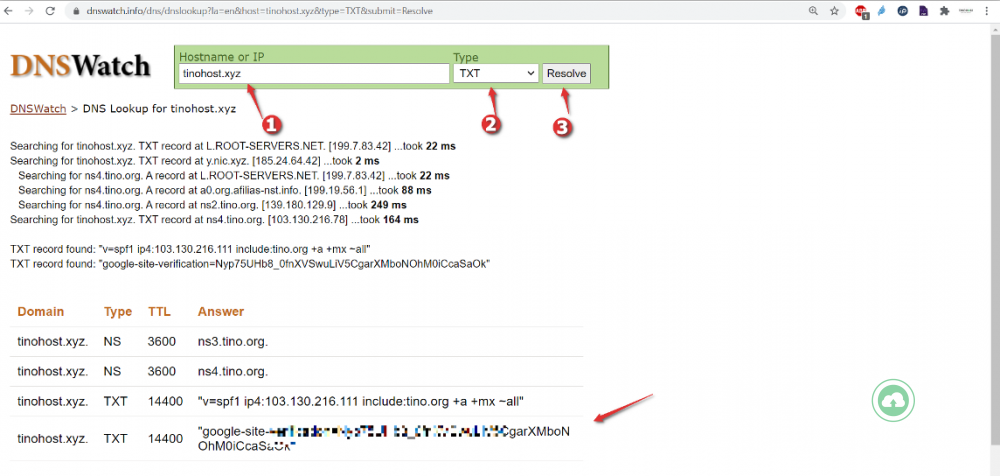
Cách khác là dùng Google Admin Toolbox Dig, công cụ mà hướng dẫn của Google gợi ý: nhập tên miền, chọn TXT. Ví dụ dưới tra bản ghi TXT của google.com: một tên miền giữ cùng lúc nhiều mã xác minh của các dịch vụ khác nhau, như facebook-domain-verification của Meta hay cisco-ci-domain-verification, bên cạnh google-site-verification và SPF.

Bước 7: Quay lại Search Console và bấm Xác minh
Khi đã thấy bản ghi, quay lại hộp thoại trên Search Console và bấm Xác minh.
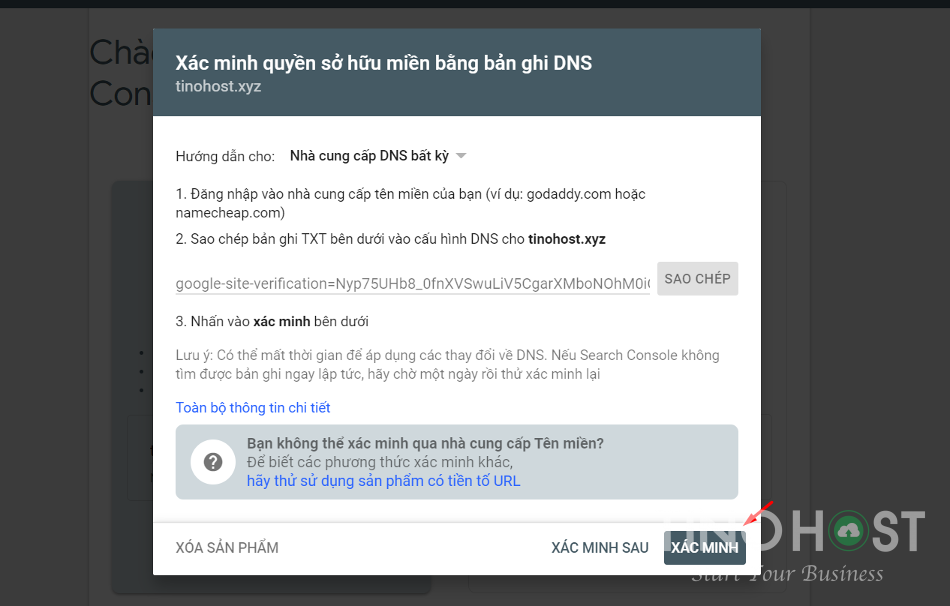
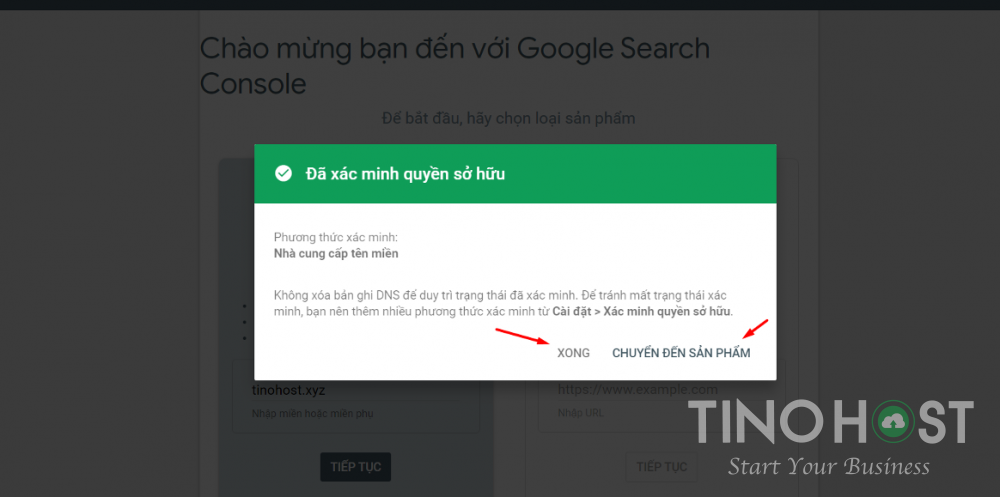
Nếu DNS đã đúng, Google báo Đã xác minh quyền sở hữu. Bấm Chuyển đến sản phẩm để mở trang quản lý của tài sản vừa thêm.
Xác minh không thành công thì làm gì?
Xác minh bằng DNS thất bại thường do bản ghi chưa có hiệu lực hoặc được thêm sai chỗ. Theo Google, thay đổi DNS có thể mất từ vài phút tới vài ngày mới hiển thị; nếu xác minh chưa được, hãy chờ một hai ngày rồi thử lại sau khi đã kiểm tra các điểm dưới đây.
- Bản ghi được thêm ở đúng trình quản lý DNS của nameserver đang dùng (bước 3).
- Tên bản ghi là tên miền gốc, không phải www hay một tên miền con.
- Giá trị dán đủ, không thừa dấu ngoặc kép, khoảng trắng hay xuống dòng.
- Tra lại bằng công cụ ở bước 6 thấy đúng chuỗi trên ít nhất một resolver công cộng.
Nếu trình quản lý DNS không thêm được bản ghi TXT, Google còn cho xác minh bằng bản ghi CNAME: Google cấp riêng một tên bản ghi và một giá trị đích, bạn tạo bản ghi CNAME đúng hai giá trị đó rồi bấm Xác minh.
Lưu ý sau khi xác minh
Sau khi xác minh thành công, đừng xoá bản ghi TXT. Google định kỳ kiểm tra lại bản ghi; nếu không còn thấy, bạn nhận thông báo và sau một thời gian ân hạn sẽ mất quyền với tài sản. Khi đổi nameserver hay chuyển DNS sang nơi khác, nhớ chép bản ghi này theo.
- Mỗi người sở hữu có thể có bản ghi xác minh riêng; xoá bản ghi của ai thì người đó mất quyền.
- Xác minh tài sản Miền bằng DNS bao gồm mọi tên miền con và cả http, https.
- Tài sản loại Tiền tố URL (URL prefix) không bắt buộc dùng DNS; có thể xác minh bằng tệp HTML, thẻ meta hoặc Google Analytics.
Cần tên miền cho website? Đăng ký tên miền tại Tino: kiểm tra tên miền còn trống, đăng ký .vn và quốc tế, quản lý DNS trong một tài khoản. Xem giá trên trang sản phẩm.
Câu hỏi thường gặp
Xác minh tên miền với Facebook Business có làm giống vậy không?
Gần giống. Trình quản lý doanh nghiệp của Meta cũng cho xác minh tên miền bằng một bản ghi TXT có chuỗi riêng (bắt đầu bằng facebook-domain-verification=). Bạn thêm bản ghi đó vào cùng trình quản lý DNS như các bước 3 đến 6, rồi bấm xác minh trên trang của Meta.
Một tên miền có thể có nhiều bản ghi TXT không?
Có. Một tên miền thường có nhiều bản ghi TXT cùng lúc: SPF cho email, mã xác minh của Google, Microsoft, Meta… Mỗi chuỗi là một bản ghi riêng; chỉ riêng SPF thì mỗi tên chỉ được có một bản ghi bắt đầu bằng v=spf1.
Thêm bản ghi TXT có ảnh hưởng website hay email không?
Không. Bản ghi TXT chỉ chứa chuỗi văn bản để dịch vụ khác đọc, không thay đổi nơi website hay email trỏ tới. Chỉ cần không sửa nhầm hoặc xoá các bản ghi A, MX, TXT đang có.