Để tạo subdomain trên cPanel, đăng nhập cPanel, vào Domains, chọn Create A New Domain, nhập tên dạng blog.tenmiencuaban.vn, bỏ chọn Share document root để subdomain có thư mục riêng rồi bấm Submit. Toàn bộ thao tác mất vài phút; phần lâu hơn là chờ bản ghi DNS có hiệu lực.
Subdomain là nhánh của tên miền chính, hoạt động nhờ một bản ghi DNS trỏ về máy chủ. Bài viết gồm điều kiện cần, các bước tạo trên cPanel, cách trỏ subdomain khi DNS quản lý ở nơi khác và cách bật SSL cho subdomain.
Cập nhật 10/2026: ảnh chụp trên cPanel giao diện Jupiter (6/2025). Theo tài liệu Domains của cPanel (bản 138, cập nhật 22/07/2026), subdomain vẫn được tạo bằng nút Create A New Domain như trong ảnh; mục Subdomains riêng ở các bản cPanel cũ không còn.
Subdomain là gì?
Subdomain là tên đứng trước tên miền chính, ví dụ blog.example.com, shop.example.com, dùng để tách một phần website mà không đăng ký tên miền mới. Cấu trúc, cách hoạt động và lúc nên chọn subdomain hay thư mục con được giải thích trong bài subdomain là gì.
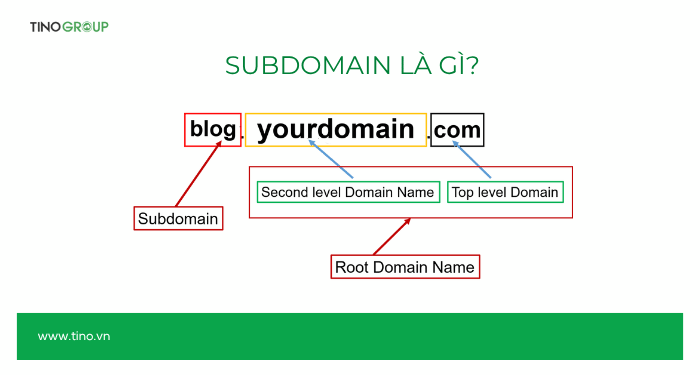
Lợi ích của việc sử dụng subdomain
- Tổ chức nội dung: đặt blog, cửa hàng, trang hỗ trợ ở khu vực riêng.
- Tiết kiệm chi phí: không cần mua thêm tên miền cho từng phần.
- Giữ thương hiệu: mọi phần đều mang tên miền chính.
- Kiểm thử: tạo bản thử nghiệm như
dev.example.commà không ảnh hưởng website chính.
Điều kiện cần trước khi tạo subdomain trên cPanel
Trước khi tạo subdomain trên cPanel, bạn cần ba thứ: tên miền chính đã thêm vào tài khoản hosting, quyền đăng nhập cPanel và gói hosting còn chỗ thêm tên miền. Nếu thiếu một trong ba, nút tạo sẽ báo lỗi hoặc subdomain tạo xong không truy cập được.
Đã có tên miền trỏ về hosting
Tên miền chính phải được trỏ về hosting đang dùng cPanel, bằng nameserver của hosting hoặc bản ghi A về IP hosting (cách thêm tên miền vào hosting cPanel). Cách trỏ này quyết định bản ghi của subdomain có được tạo tự động hay không, xem mục trỏ subdomain bên dưới.
Có quyền truy cập vào cPanel
Bạn cần tài khoản cPanel của gói hosting. Nhà cung cấp thường gửi đường dẫn, tên đăng nhập và mật khẩu qua email sau khi kích hoạt dịch vụ; với hosting tại Tino, xem cách truy cập và lấy thông tin hosting.
Gói hosting còn chỗ thêm tên miền
Mỗi gói hosting có giới hạn số tên miền và subdomain được thêm. Khi tạo, cPanel hiển thị hạn mức còn lại; nếu đã hết, cần nâng gói hoặc xoá subdomain không dùng.
Hướng dẫn cách tạo subdomain trên cPanel chi tiết
Tạo subdomain trên cPanel gồm bốn bước: đăng nhập, mở mục Domains, điền tên subdomain cùng thư mục gốc, rồi bấm Submit. Ví dụ dưới đây tạo test.tunghuynhwiki.com trên tài khoản demo của tác giả; bạn thay bằng tên miền của mình.
Bước 1: Đăng nhập vào tài khoản cPanel.
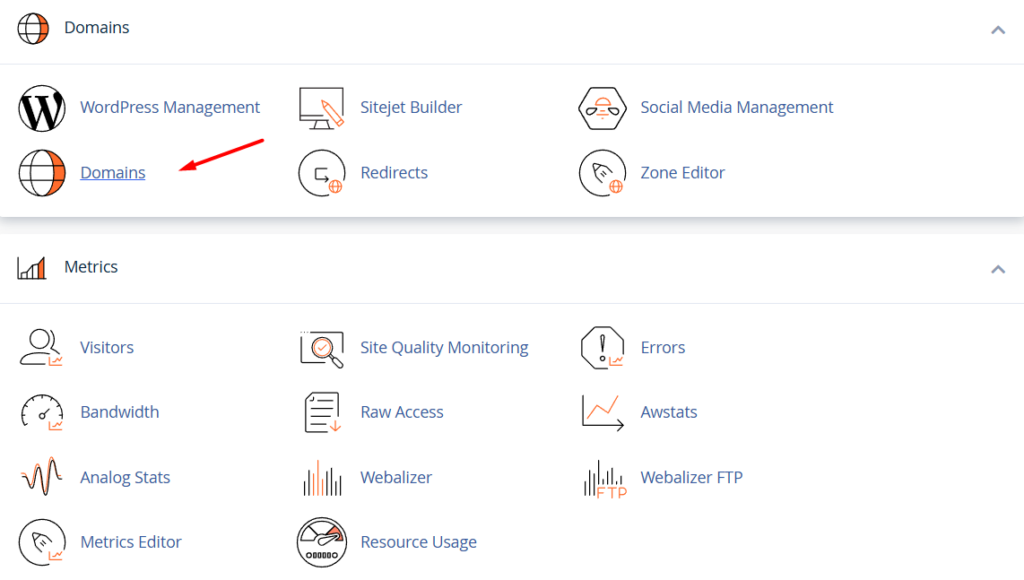
Bước 2: Ở trang chính cPanel, trong nhóm Domains, chọn Domains.
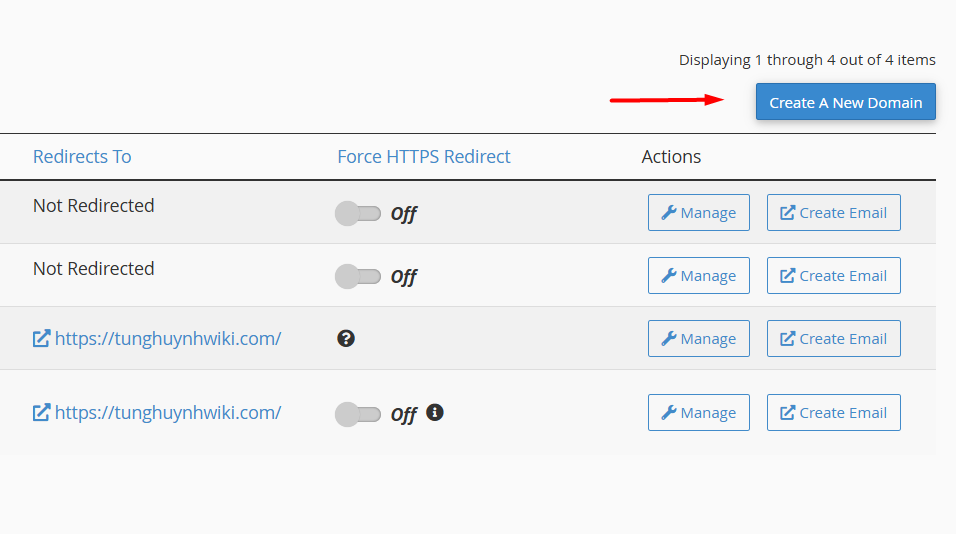
Bước 3: Bấm nút Create A New Domain.
Trong màn hình Create a New Domain, điền hai trường:
- Domain: nhập đầy đủ tên subdomain, ví dụ
blog.tenmiencuaban.vn. - Document Root: thư mục chứa mã nguồn của subdomain. cPanel tự điền thư mục trùng tên subdomain; với hầu hết trường hợp nên giữ mặc định.
Ô Share document root nếu được chọn sẽ cho subdomain dùng chung thư mục với tên miền chính, tức hiển thị cùng nội dung. Bỏ chọn ô này khi muốn subdomain có nội dung riêng; cPanel ghi chú lựa chọn chia sẻ thư mục là cố định (This setting is permanent).
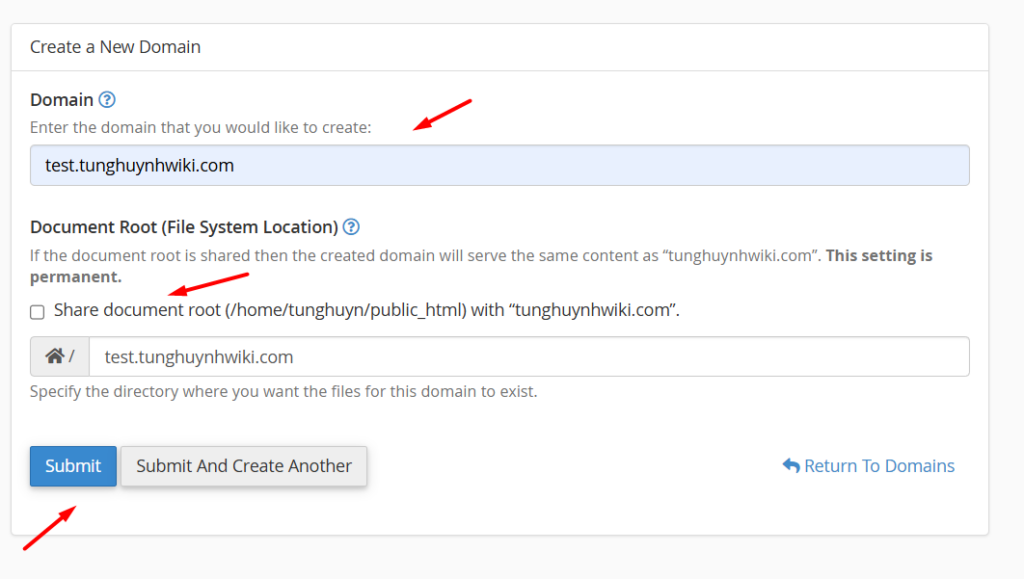
Bước 4: Bấm Submit. cPanel báo tạo thành công kèm đường dẫn thư mục gốc của subdomain.
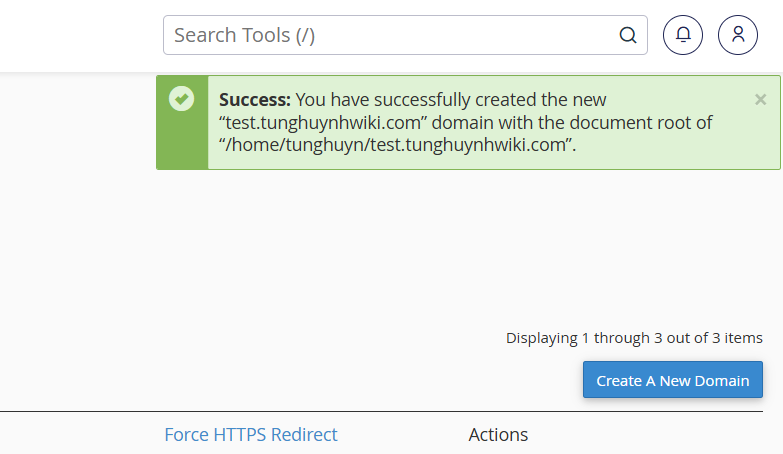
Sau bước này, tải mã nguồn vào thư mục vừa tạo hoặc cài ứng dụng bằng Softaculous. Muốn dựng website WordPress riêng, làm tiếp theo hướng dẫn cài WordPress trên subdomain.
Cách trỏ subdomain về hosting hoặc máy chủ khác
Subdomain chỉ truy cập được khi có bản ghi DNS trỏ đúng máy chủ. Nếu tên miền dùng nameserver của hosting cPanel, bản ghi được thêm tự động khi tạo subdomain; nếu DNS quản lý ở nhà đăng ký, Cloudflare hay nơi khác, bạn phải tự thêm bản ghi A cho subdomain tại đó.

Thêm bản ghi tại nơi đang quản lý DNS của tên miền (kiểm bằng nameserver hiện tại):
- Type: A (hoặc AAAA nếu dùng IPv6).
- Name/Host: phần trước tên miền, ví dụ
blog. - Value/Points to: địa chỉ IP của hosting hoặc máy chủ chứa subdomain.
- TTL: để mặc định; giá trị nhỏ giúp thay đổi sau này có hiệu lực sớm hơn.
Nếu subdomain trỏ tới dịch vụ bên ngoài có tên máy chủ thay vì IP (ví dụ nền tảng cửa hàng, landing page), dùng bản ghi CNAME. Khi DNS ở chính hosting, bạn sửa bản ghi trong Zone Editor của cPanel. Kiểm bản ghi đã có hiệu lực bằng lệnh:
nslookup blog.tenmiencuaban.vn 8.8.8.8Cài SSL (https) cho subdomain
Subdomain cần chứng chỉ SSL riêng hoặc chứng chỉ wildcard. Trên cPanel có AutoSSL, chứng chỉ thường được cấp tự động sau khi bản ghi DNS của subdomain đã trỏ đúng; nếu chưa thấy, vào SSL/TLS Status, chọn subdomain rồi bấm Run AutoSSL. Xem thêm wildcard SSL nếu dùng nhiều subdomain.
Lưu ý sau khi tạo subdomain
Sau khi tạo, subdomain cần thời gian để DNS có hiệu lực và cần được dọn dẹp đúng cách khi không dùng nữa. Ba lưu ý dưới đây giúp tránh lỗi không truy cập được và tránh để lại bản ghi trỏ tới thư mục hoặc dịch vụ đã xoá, một lỗi cấu hình dễ bị lợi dụng.
- Bản ghi DNS mới cần thời gian để các máy chủ DNS cập nhật, phụ thuộc TTL của bản ghi; trong lúc chờ, subdomain có thể chưa mở được ở một số mạng.
- Nếu muốn subdomain chạy trên hosting khác, đổi bản ghi A của subdomain sang IP hosting mới thay vì tạo trên cPanel hiện tại.
- Xoá thư mục và bản ghi DNS khi bỏ subdomain, tránh để bản ghi trỏ tới dịch vụ đã xoá. Hiểu thêm về bản ghi tại bài DNS là gì.
Kết luận
Tạo subdomain trên cPanel chỉ gồm vài thao tác trong mục Domains; điều quyết định subdomain chạy được hay không là bản ghi DNS và chứng chỉ SSL. Kiểm nameserver trước khi tạo, bỏ chọn Share document root khi cần nội dung riêng, rồi chạy AutoSSL sau khi DNS đã trỏ đúng.
Các bài viết liên quan:
- Subdomain là gì
- Cách cài đặt WordPress trên subdomain
- Cách thêm tên miền mới vào hosting cPanel
- Aliases trong cPanel
- cPanel là gì
Cần tên miền cho website? Đăng ký tên miền tại Tino: kiểm tra tên miền còn trống, đăng ký .vn và quốc tế, quản lý DNS trong một tài khoản. Xem giá trên trang sản phẩm.
Câu hỏi thường gặp
Làm thế nào để xoá subdomain trên cPanel?
Vào cPanel, mở Domains, tìm subdomain cần xoá và chọn Manage, rồi dùng nút Remove Domain. Thao tác này không xoá mã nguồn: vào File Manager để xoá thư mục của subdomain nếu không dùng nữa, và xoá bản ghi DNS nếu DNS quản lý ở nơi khác.
Tôi có thể tạo bao nhiêu subdomain?
Số subdomain phụ thuộc hạn mức tên miền của gói hosting; cPanel hiển thị hạn mức còn lại ngay trong màn hình Create a New Domain. Chuẩn DNS không đặt trần số subdomain cho một tên miền.
Tạo subdomain xong nhưng không truy cập được thì làm sao?
Kiểm theo thứ tự: bản ghi DNS của subdomain đã trỏ về IP hosting chưa (dùng nslookup), đã hết thời gian chờ theo TTL chưa, thư mục gốc có tệp index chưa, và chứng chỉ SSL đã cấp chưa nếu bạn mở bằng https. Phần lớn trường hợp do thiếu bản ghi khi DNS quản lý ngoài hosting.