Veo 3 là model AI tạo video kèm âm thanh (lời thoại, tiếng động, nhạc nền) của Google DeepMind, ra mắt tháng 5/2025; bản hiện hành là Veo 3.1, dùng trong ứng dụng Gemini, công cụ làm phim Google Flow và qua Gemini API. Người dùng Việt Nam tạo video Veo trong Gemini khi đăng ký gói Google AI có hỗ trợ, mỗi clip dài khoảng 8 giây từ câu lệnh văn bản hoặc hình ảnh.
Veo thuộc nhóm công cụ AI tạo nội dung phổ biến hiện nay; danh sách công cụ cùng loại có ở bài công cụ tạo video AI. Nếu bạn muốn gọi model của Google qua API, xem cách lấy LLM API key miễn phí. Bài viết gồm tổng quan, tính năng, hạn chế, chi phí, API và cách đăng ký, dùng Veo 3 trong Gemini.
Cập nhật 29/10/2026: theo Google DeepMind, bản Veo hiện hành là Veo 3.1. Giao diện, tên gói và ưu đãi trong ảnh chụp là tại thời điểm viết (9/2025), có thể đã đổi; kiểm tra gói Google AI hiện có tại Việt Nam trước khi đăng ký.
Tổng quan về Veo 3
Veo 3 là gì?
Veo 3 là một thế hệ model AI tạo video do Google DeepMind phát triển, chính thức ra mắt tại sự kiện Google I/O vào tháng 5/2025. Đây là phiên bản nâng cấp mạnh mẽ từ Veo và Veo 2 trước đó, không chỉ dừng lại ở việc tạo ra những đoạn video ngắn chân thực mà còn có khả năng đồng bộ âm thanh, lời thoại và nhạc nền một cách tự nhiên.
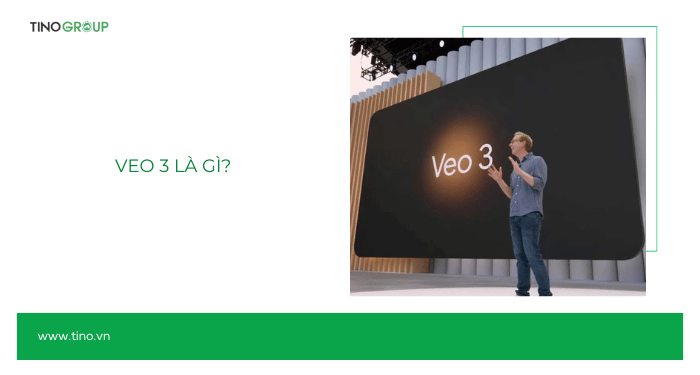
Với Veo 3, người dùng chỉ cần nhập prompt bằng văn bản hoặc cung cấp hình ảnh đầu vào, hệ thống sẽ tạo ra một đoạn video dài khoảng 8 giây với chất lượng hình ảnh, chuyển động và hiệu ứng âm thanh gần như phim quay thật.
Sự ra đời của Veo 3 đánh dấu bước ngoặt lớn, khi AI không còn chỉ tạo ra video “câm”, mà đã tiến tới giai đoạn video có âm thanh đồng bộ hoàn chỉnh, mở ra nhiều tiềm năng ứng dụng trong sáng tạo nội dung, quảng cáo, điện ảnh và giáo dục.
Điều gì làm nên sự khác biệt của Veo 3?
“Gia thế” khủng từ Google DeepMind
Khác với nhiều startup AI, Veo 3 được sinh ra từ “gã khổng lồ” Google DeepMind – nơi có bề dày thành tích nghiên cứu AI với những đột phá như AlphaFold. Điều này mang lại cho Veo 3 một lợi thế nghiên cứu và tài nguyên khổng lồ ngay từ ngày đầu ra mắt. Đây không phải là một sản phẩm khởi nghiệp đầy rủi ro, mà là một bước đi chiến lược có tính toán kỹ lưỡng từ một tập đoàn công nghệ lớn. Sự hậu thuẫn này hứa hẹn một lộ trình phát triển bền vững, lâu dài và đáng tin cậy.
Triết lý “nhất quán” và hướng đến tính hiện thực toàn diện
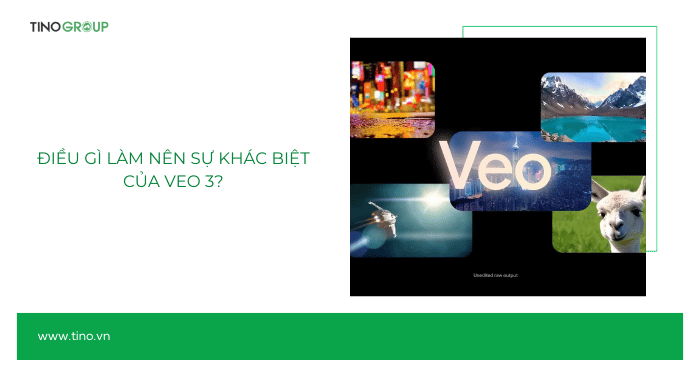
Khác với nhiều công cụ AI thế hệ đầu chỉ tập trung vào việc tạo ra những khoảnh khắc ấn tượng nhưng rời rạc, Veo 3 được xây dựng dựa trên triết lý về sự nhất quán. Tham vọng của Google không chỉ là tạo ra một video đẹp, mà là tạo ra một “thế giới kỹ thuật số” đáng tin cậy bên trong video đó. Điều này có nghĩa là các nhân vật, đối tượng và bối cảnh sẽ duy trì được sự logic và ổn định trong suốt các cảnh quay, không bị biến dạng hay thay đổi một cách vô lý.
Tư duy như một “đạo diễn ai” am hiểu ngôn ngữ điện ảnh
Veo 3 được phát triển không chỉ để hiểu mệnh lệnh bề mặt (“tạo video một chiếc ô tô”) mà còn để thấu hiểu “ý đồ nghệ thuật” đằng sau mệnh lệnh đó. Việc nó có thể diễn giải các thuật ngữ điện ảnh chuyên nghiệp như “timelapse”, “aerial shot” hay “dolly zoom” cho thấy một sự khác biệt sâu sắc trong tư duy. Google đang định vị Veo 3 không phải là một người thợ máy thực thi, mà là một người cộng sự sáng tạo, một “đạo diễn AI” có kiến thức về cách kể chuyện bằng hình ảnh.
Chiến lược tích hợp sâu rộng vào hệ sinh thái sẵn có
Không giống như các đối thủ hoạt động như một công cụ độc lập, Veo 3 được định vị là “trái tim” của khả năng tạo video trong toàn bộ hệ sinh thái khổng lồ của Google. Nó không chỉ tồn tại một mình mà sẽ được tích hợp sâu vào Google Workspace (thông qua các ứng dụng như Google Vids), vào trợ lý ảo Gemini và cung cấp cho doanh nghiệp qua nền tảng Vertex AI.
Tóm lại, Veo 3 không chỉ là một sản phẩm, nó là một năng lực nền tảng được dân chủ hóa, đưa sức mạnh tạo video AI đến tay hàng tỷ người dùng thông qua các công cụ họ đã và đang sử dụng hàng ngày.
Các tính năng nổi bật của Veo 3
Tạo video chất lượng điện ảnh lên đến 4k
Mô hình này có khả năng tạo ra các video với độ phân giải siêu nét lên tới 4K, đảm bảo độ chi tiết, màu sắc và ánh sáng chân thực. Không chỉ dừng lại ở độ phân giải, Veo 3 còn xuất sắc trong việc mô phỏng các hiệu ứng vật lý phức tạp như chuyển động của mặt nước, sự bay của mái tóc trong gió, hay các kết cấu vật liệu tinh vi, mang lại cảm giác chân thực và sống động cho từng khung hình.
Đồng bộ hóa âm thanh toàn diện
Đây chính là tính năng “thay đổi cuộc chơi” giúp Veo 3 khác nhiều đối thủ. Công cụ có khả năng tạo ra một trải nghiệm nghe – nhìn hoàn chỉnh ngay từ đầu:
- Lời thoại và Đồng bộ môi (Lip-Sync): Veo 3 có thể tạo ra giọng nói và lời thoại cho nhân vật, đồng thời đảm bảo chuyển động của môi khớp một cách chính xác và tự nhiên.
- Hiệu ứng âm thanh (Sound Effects): Mô hình tự động thêm vào các tiếng động môi trường phù hợp với bối cảnh như tiếng mưa rơi, tiếng sóng biển, tiếng bước chân…
- Nhạc nền (Music Score): AI có thể tự sáng tác và lồng ghép nhạc nền phù hợp với tâm trạng và nhịp điệu của video.
Thấu hiểu ngôn ngữ điện ảnh chuyên nghiệp
Veo 3 không chỉ là một cỗ máy thực thi mà còn là một “đạo diễn AI”. Người dùng có thể sử dụng các thuật ngữ làm phim chuyên nghiệp trong câu lệnh (prompt) để kiểm soát và định hướng nghệ thuật cho video của mình.
Ví dụ: Bạn có thể yêu cầu “Một cú máy lia theo (tracking shot) chiếc xe đang chạy tốc độ cao”, “Cận cảnh (close-up) vào đôi mắt của nhân vật”, “Một cảnh quay từ trên cao (aerial shot) toàn bộ thành phố” hoặc “Hiệu ứng quay chậm (slow motion) khi cô ấy quay lại”.
Duy trì tính nhất quán của nhân vật
Một trong những thách thức lớn của AI tạo video đã được Veo 3 giải quyết hiệu quả. Bằng cách cung cấp một hình ảnh tham chiếu, người dùng có thể yêu cầu AI duy trì ngoại hình, trang phục và đặc điểm của một nhân vật cụ thể qua nhiều cảnh quay khác nhau. Tính năng này cực kỳ quan trọng cho việc kể một câu chuyện mạch lạc.
Chỉnh sửa và kiểm soát sáng tạo bằng văn bản
Veo 3 mang đến khả năng kiểm soát chi tiết quá trình sáng tạo. Người dùng có thể tinh chỉnh các yếu tố bên trong video bằng các câu lệnh văn bản, cho phép chỉnh sửa và lặp lại ý tưởng một cách linh hoạt mà không cần đến các phần mềm dựng phim phức tạp.
Đầu vào đa phương thức (Text-to-Video và Image-to-Video)
Veo 3 xử lý linh hoạt nhiều loại đầu vào khác nhau:
- Văn bản thành video (Text-to-Video): Tính năng cốt lõi, biến những mô tả chi tiết bằng chữ viết thành các thước phim sống động.
- Hình ảnh thành video (Image-to-Video): Người dùng có thể tải lên một hình ảnh tĩnh và yêu cầu Veo 3 “làm sống dậy” bức ảnh đó bằng cách thêm vào các chuyển động, hiệu ứng và âm thanh theo mô tả.
Tích hợp sâu vào hệ sinh thái Google
Sức mạnh của Veo 3 được nhân lên khi nó không hoạt động độc lập. Tính đến nay, công cụ đã được tích hợp sâu vào:
- Google Vids: Một ứng dụng trong bộ Google Workspace, cho phép người dùng doanh nghiệp dễ dàng tạo video thuyết trình, marketing, đào tạo… ngay trong môi trường làm việc quen thuộc.
- Vertex AI: Cung cấp Veo 3 dưới dạng một mô hình nền tảng cho các nhà phát triển và doanh nghiệp để xây dựng các ứng dụng tùy chỉnh.
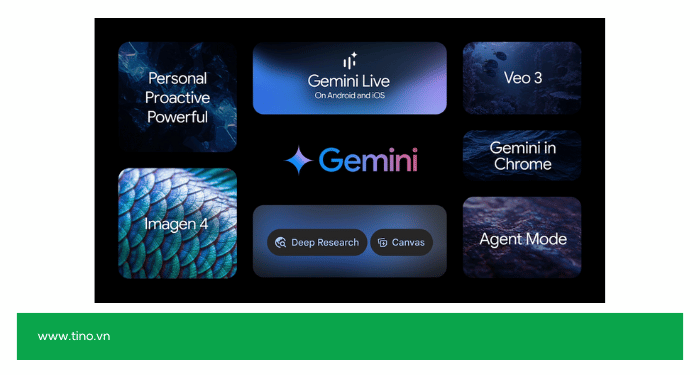
- Gemini: Nâng cao khả năng đa phương thức của Gemini, cho phép người dùng tạo video trực tiếp trong cuộc trò chuyện với trợ lý AI này.
Một số điểm còn hạn chế của Veo 3
- Thời lượng ngắn — chỉ 8 giây mỗi clip: Mỗi video tạo ra bởi Veo 3 chỉ dài tối đa khoảng 8 giây, gây hạn chế khi muốn kể một câu chuyện dài hơn hay chi tiết hơn. Mặc dù có thể ghép nhiều clip bằng Flow, nhưng quy trình này vẫn là “gánh nặng kỹ thuật” thay vì giải pháp liền mạch
- Thời gian xử lý lâu ở các video chất lượng cao: Việc tạo ra các video ở độ phân giải 4K với thời lượng dài và nhiều chi tiết phức tạp, đòi hỏi khả năng xử lý khổng lồ. Điều này dẫn đến thời gian render (kết xuất) video có thể khá lâu, từ vài phút đến hàng chục phút hoặc hơn.
- Chi phí cao: Veo chỉ có trong các gói Google AI trả phí hoặc tính theo giây qua API; gói thấp giới hạn số credit, tính năng cao cấp nằm ở gói đắt hơn, nên chi phí tạo nhiều video khá cao.
- Tính logic trong các kịch bản dài và phức tạp: Mặc dù tính nhất quán của nhân vật là một thế mạnh, nhưng khi tạo ra các video có thời lượng dài với nhiều cảnh và cốt truyện phức tạp, AI đôi khi vẫn có thể tạo ra những điểm bất hợp lý nhỏ về logic hoặc sự liên tục của câu chuyện mà một đạo diễn con người sẽ dễ dàng nhận ra và loại bỏ.
- Phụ thuộc rất lớn vào chất lượng câu lệnh (prompt): Kết quả đầu ra của Veo 3 phụ thuộc trực tiếp vào kỹ năng viết prompt của người dùng. Để tạo ra một video như ý, người dùng cần cung cấp những mô tả cực kỳ chi tiết, rõ ràng và không mơ hồ.
- Các rào cản đạo đức đôi khi quá giới hạn: Nhằm ngăn chặn việc lạm dụng công cụ để tạo ra nội dung giả mạo (deepfake), bạo lực, hoặc phản cảm, Google đã tích hợp các bộ lọc an toàn rất nghiêm ngặt. Tuy nhiên, những rào cản này đôi khi có thể hoạt động quá mức cần thiết, giới hạn sự tự do sáng tạo trong một số bối cảnh nghệ thuật hoặc kể chuyện không có ý đồ xấu.
Chi phí sử dụng Veo 3 như thế nào?
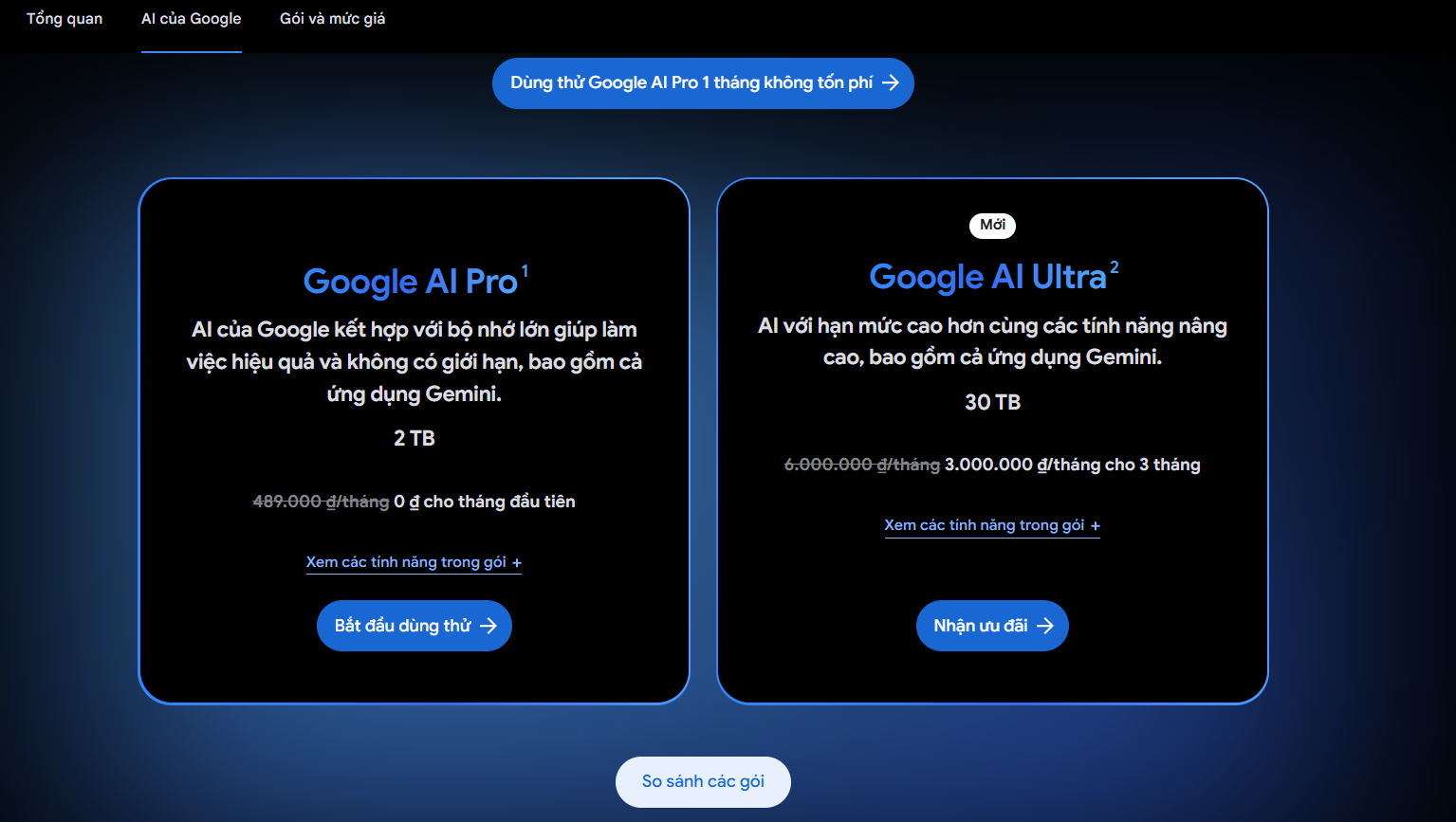
Người dùng cá nhân dùng Veo trong Gemini và Flow qua các gói Google AI (Google One) trả phí theo tháng; gói cao hơn có nhiều credit tạo video hơn, độ phân giải cao hơn và tính năng Flow nâng cao. Credit hết có thể mua thêm. Một số nền tảng bên thứ ba (Canva, Freepik, Leonardo…) cũng tích hợp Veo theo gói của họ.
Giá gói, số credit và ưu đãi cho người dùng mới thay đổi theo thời gian và khu vực, nên bài không ghi số cụ thể; xem các gói Google AI tại Việt Nam (đối chiếu 29/10/2026).
Veo 3 có hỗ trợ API không?
Có, Veo có API, cho phép các nhà phát triển, doanh nghiệp và các studio tích hợp sâu khả năng tạo video AI vào sản phẩm, ứng dụng hoặc quy trình làm việc tự động của họ.
API Veo được cung cấp chính thức qua Gemini API (Google AI Studio) và Vertex AI trên Google Cloud.
Các nhà phát triển có thể sử dụng tài khoản Google Cloud của mình để thực hiện các lệnh gọi API (API calls) đến mô hình Veo 3. Bằng cách gửi đi các yêu cầu chứa câu lệnh (prompt) và các tham số cần thiết, hệ thống của Google sẽ xử lý và trả về kết quả là một video hoàn chỉnh.
Xem hướng dẫn tích hợp API Veo 3 tại đây.
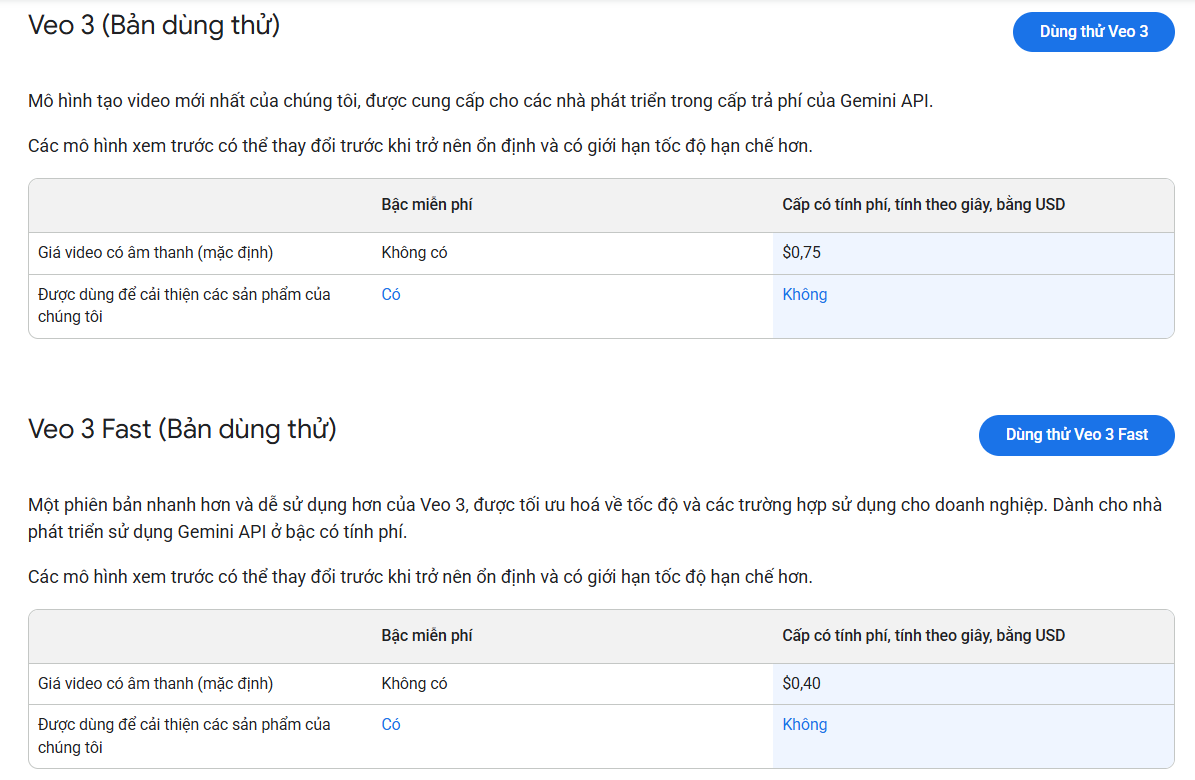
Giá API Veo 3 như thế nào?
API Veo tính phí theo số giây video được tạo, đơn giá khác nhau theo phiên bản (Veo 3.1 tiêu chuẩn, Fast, Lite) và độ phân giải. Bảng giá hiện hành xem tại trang giá Gemini API (đối chiếu 29/10/2026); ưu đãi tín dụng cho tài khoản Google Cloud mới, nếu có, xem trên trang Google Cloud.
Khi gọi API, giữ API key ở phía máy chủ, đặt giới hạn chi tiêu và thu hồi key khi bị lộ (cách bảo mật API key).
Hướng dẫn cách đăng ký và sử dụng Veo 3 (qua Gemini)
Google Veo 3 đã chính thức hỗ trợ tại Việt Nam từ ngày 3/7/2025 thông qua ứng dụng Gemini. Bạn dùng trực tiếp trong ứng dụng Gemini tại Việt Nam, không cần công cụ hỗ trợ thêm.
Veo 3 khả dụng cho người dùng cá nhân qua gói Google AI Pro (có thể có ưu đãi dùng thử cho tài khoản mới) hoặc Google AI Ultra cho tính năng nâng cao. Dưới đây là các bước chi tiết để đăng ký và sử dụng, dành riêng cho người dùng tại Việt Nam.
Lưu ý: Bạn cần có tài khoản Google và kết nối internet ổn định; một số tính năng nâng cao (như video dài 60 giây) chỉ có trong gói Ultra.
Veo 3 hiện đã có mặt tại Việt Nam qua Gemini, bao gồm cả tính năng photo-to-video (không còn hạn chế như ở EU hoặc UK). Bạn có thể kiểm tra bằng cách truy cập ứng dụng Gemini trên điện thoại hoặc web (gemini.google.com/app). Nếu không thấy tùy chọn tạo video, hãy cập nhật ứng dụng lên phiên bản mới.
Yêu cầu thiết bị:
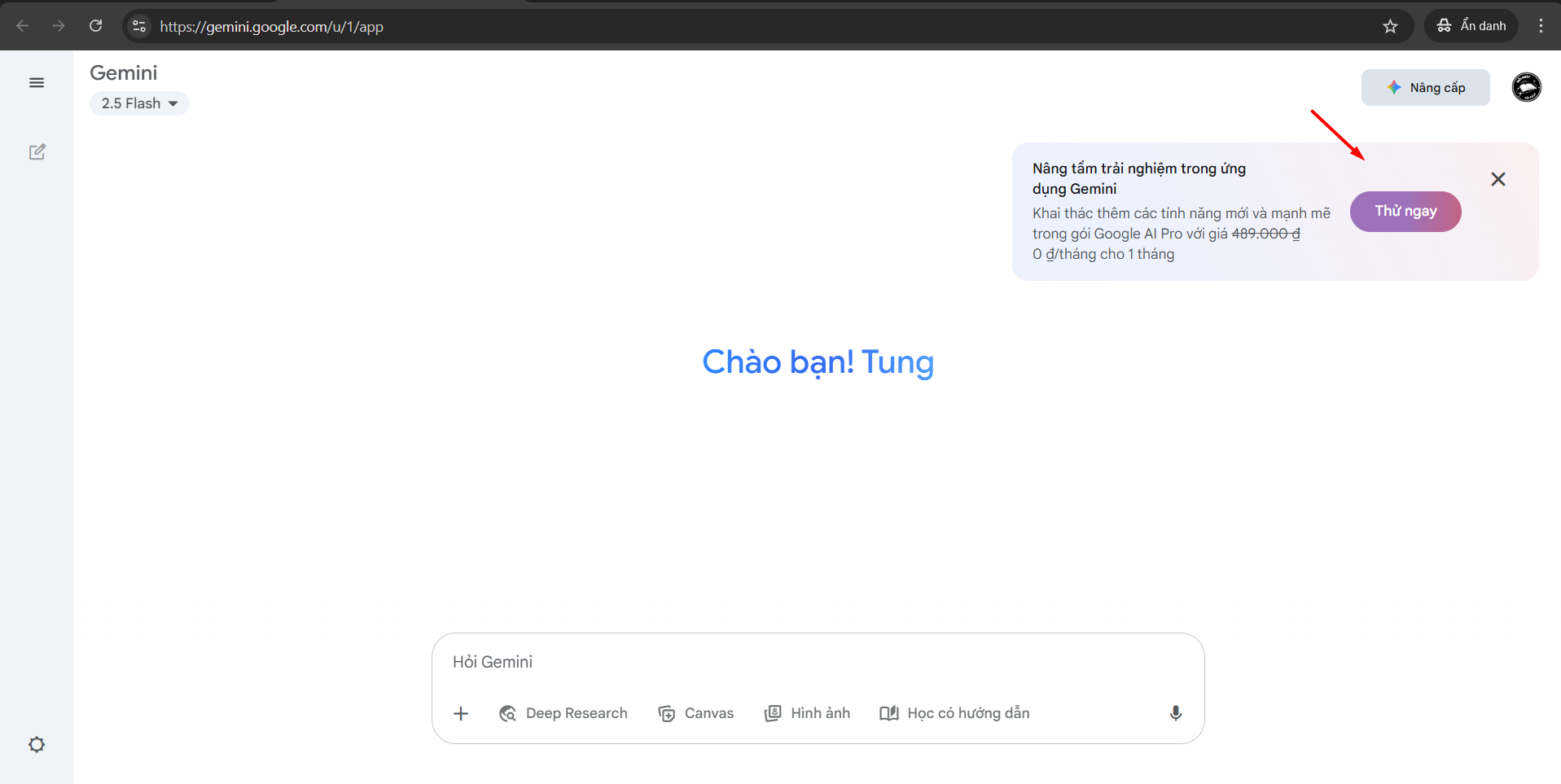
Mở ứng dụng Gemini hoặc truy cập gemini.google.com/app. Nhấp vào biểu tượng “Nâng cấp” hoặc nút Thử ngay nếu có popup thông báo ưu đãi.
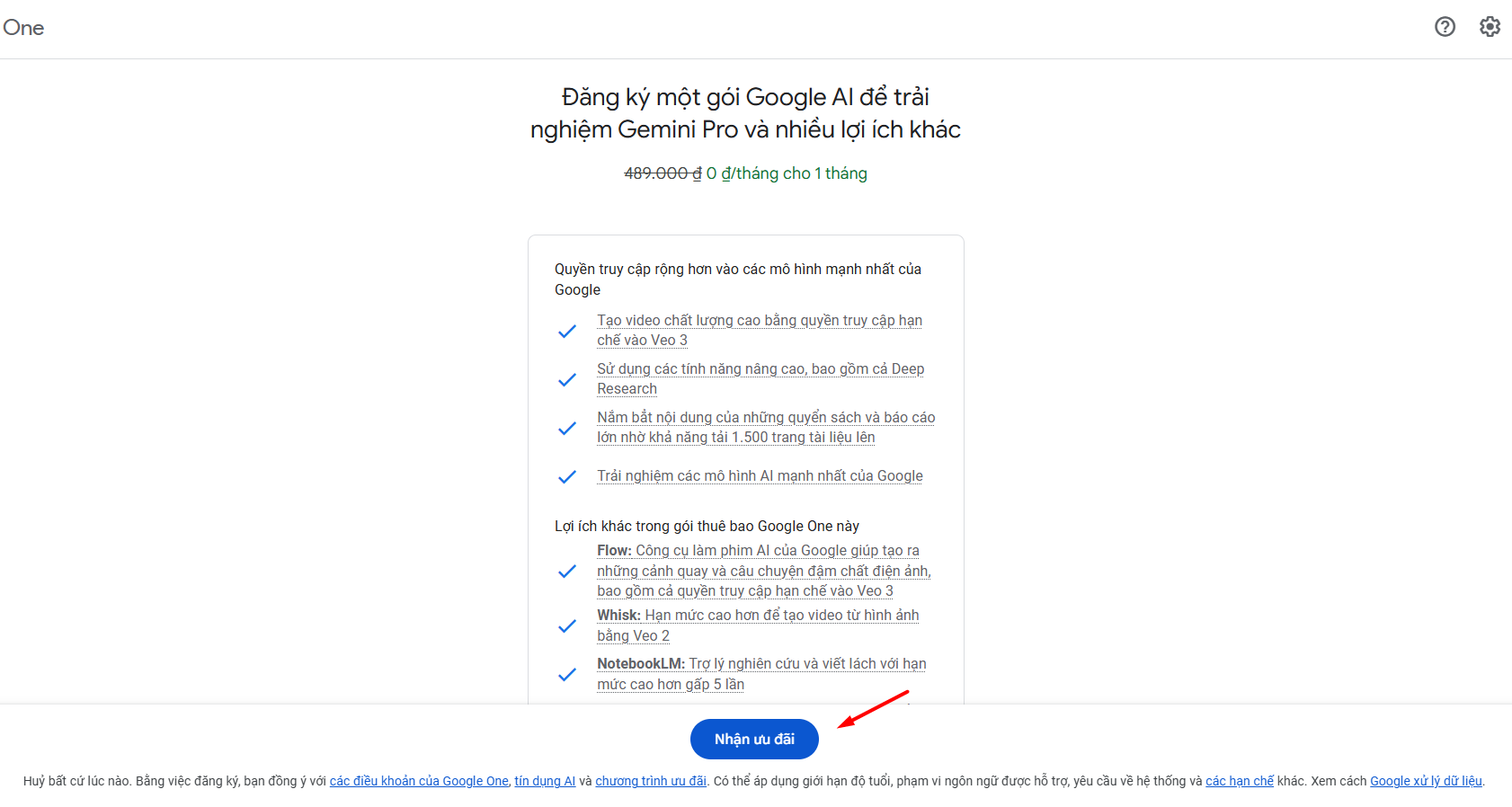
Chọn “Nhận ưu đãi” nếu tài khoản của bạn có ưu đãi dùng thử.
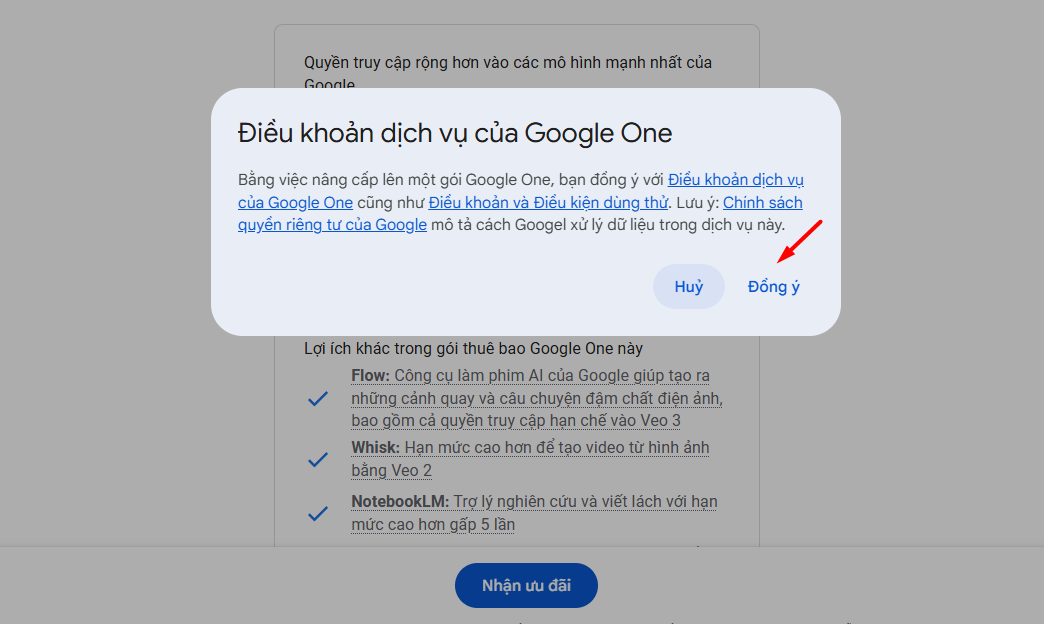
Chọn Đồng ý điều khoản.
Bạn sẽ được yêu cầu thêm thông tin thanh toán (thẻ Visa/Mastercard hoặc ví điện tử như MoMo, ShopeePay, VTC Pay, Zalo Pay); nếu đang trong thời gian dùng thử thì chưa bị trừ tiền (bạn có thể được yêu cầu chuyển sang trang xác minh khi thêm phương thức đăng ký).
Xem lại thông tin rồi nhấn nút Đăng ký.
Lưu ý: Nếu đăng ký qua web, chọn ngôn ngữ tiếng Việt để dễ theo dõi. Tránh mua tài khoản Veo 3 từ bên thứ ba (như trên Facebook) vì rủi ro bị khóa tài khoản cao, theo cảnh báo từ Google.
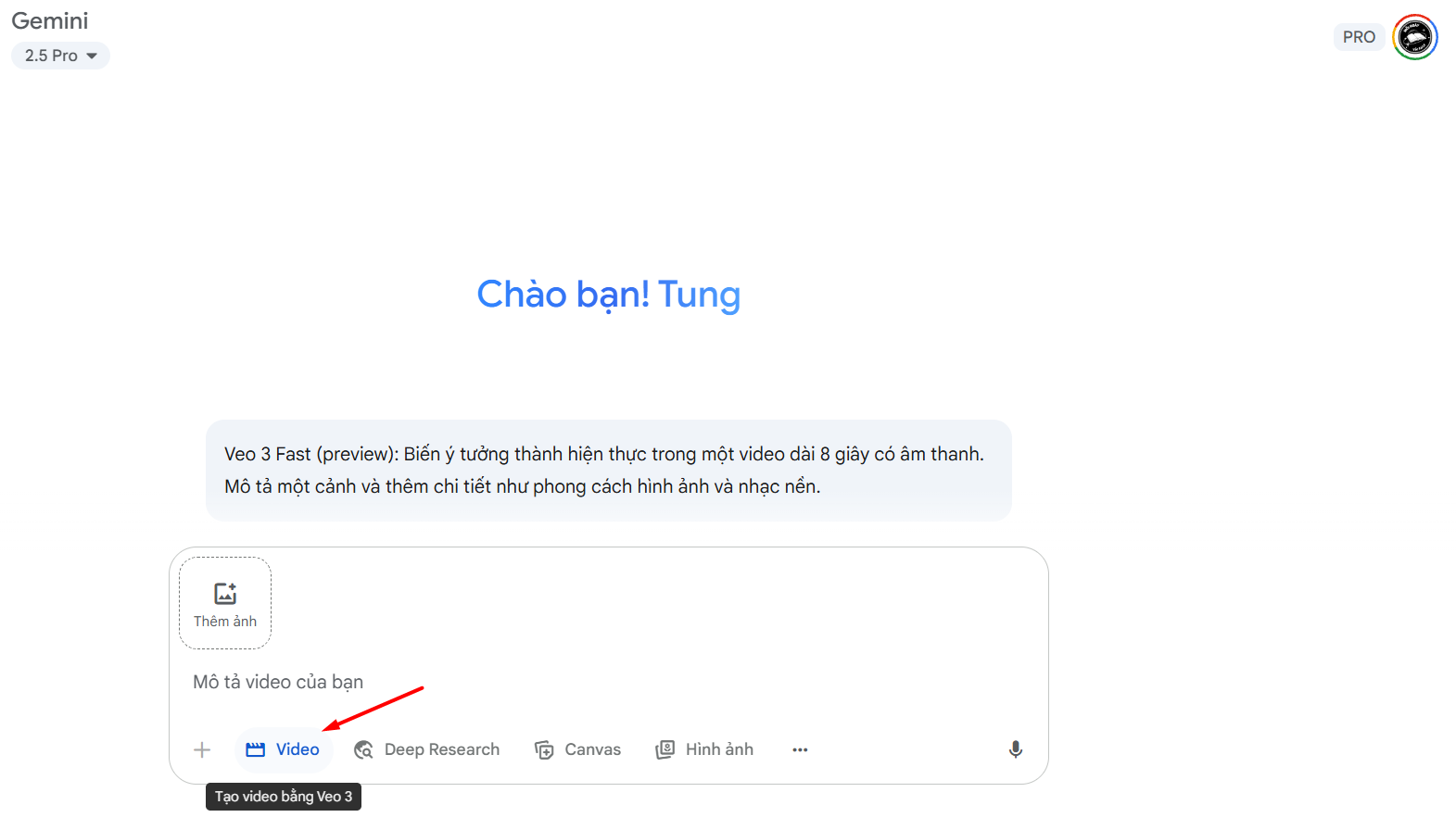
Bước 1: Sau khi đăng ký thành công, bạn hãy truy cập ứng dụng Gemini (phiên bản web hoặc ứng dụng trên di động).
Nếu thấy tùy chọn “Tạo video bằng Veo 3” nghĩa là tài khoản của bạn bạn đã sẵn sàng.
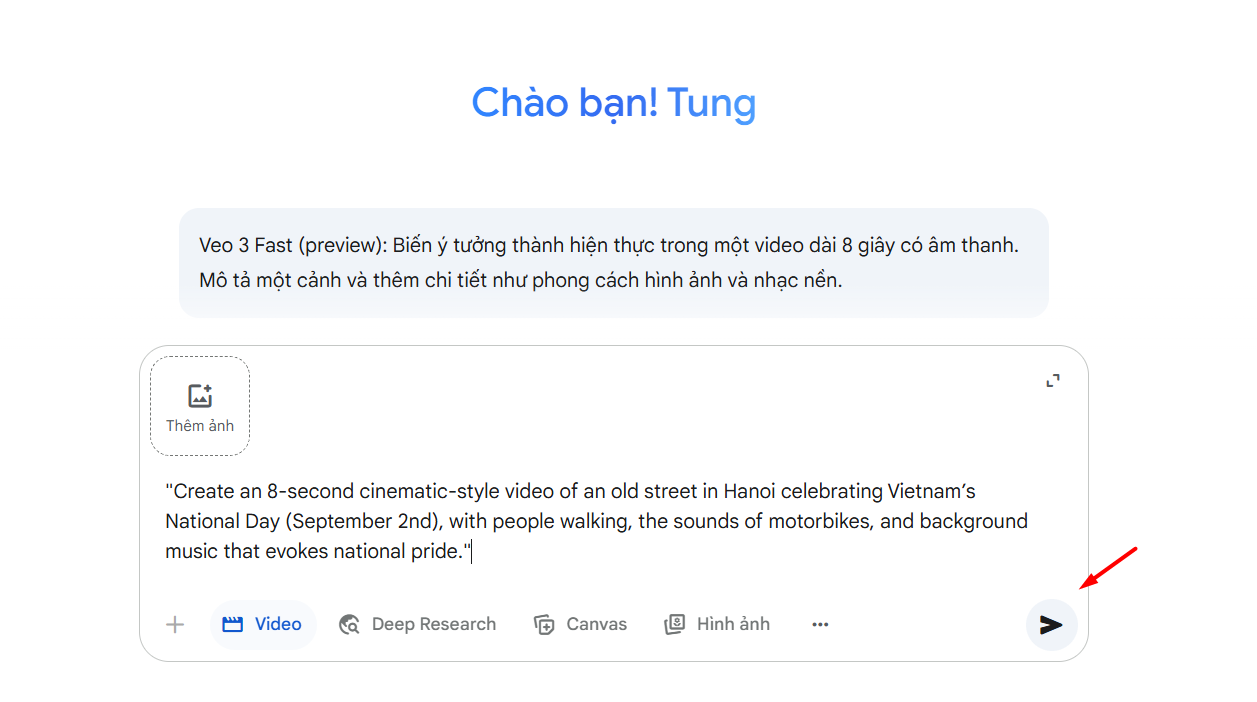
Bước 2: Trong Gemini chat, nhập mô tả chi tiết (prompt):
Ví dụ, “Tạo video 8 giây về một con phố cổ Hà Nội đang chào mừng lễ Quốc Khánh 2/9, với người dân đi lại, âm thanh tiếng xe máy và nhạc nền khơi gợi niềm tự hào dân tộc theo phong cách điện ảnh”.
Lưu ý: Veo 3 hiện hoạt động hiệu quả với các câu lệnh bằng tiếng Anh. Bạn có thể chuyển câu lệnh trên thành tiếng Anh.
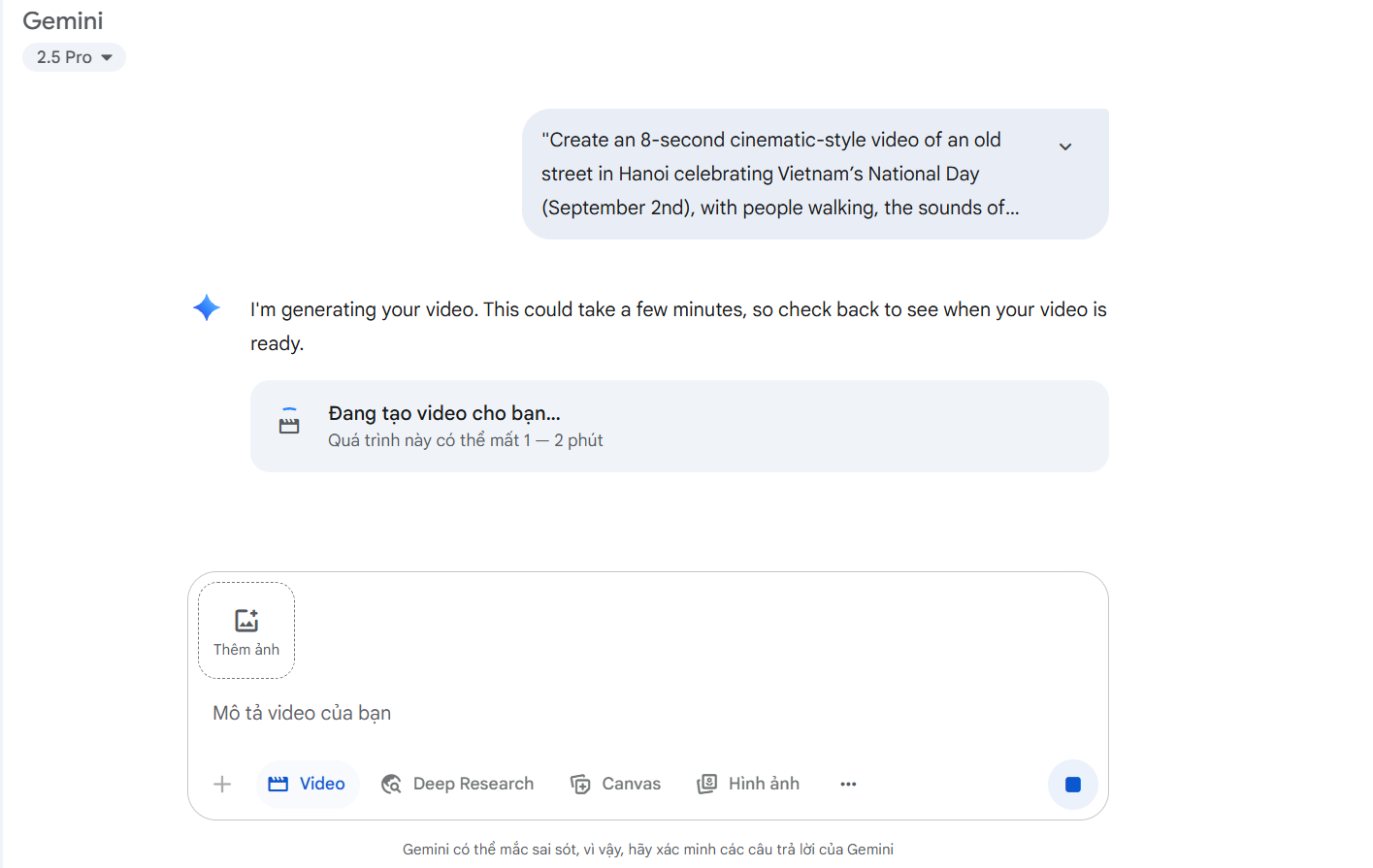
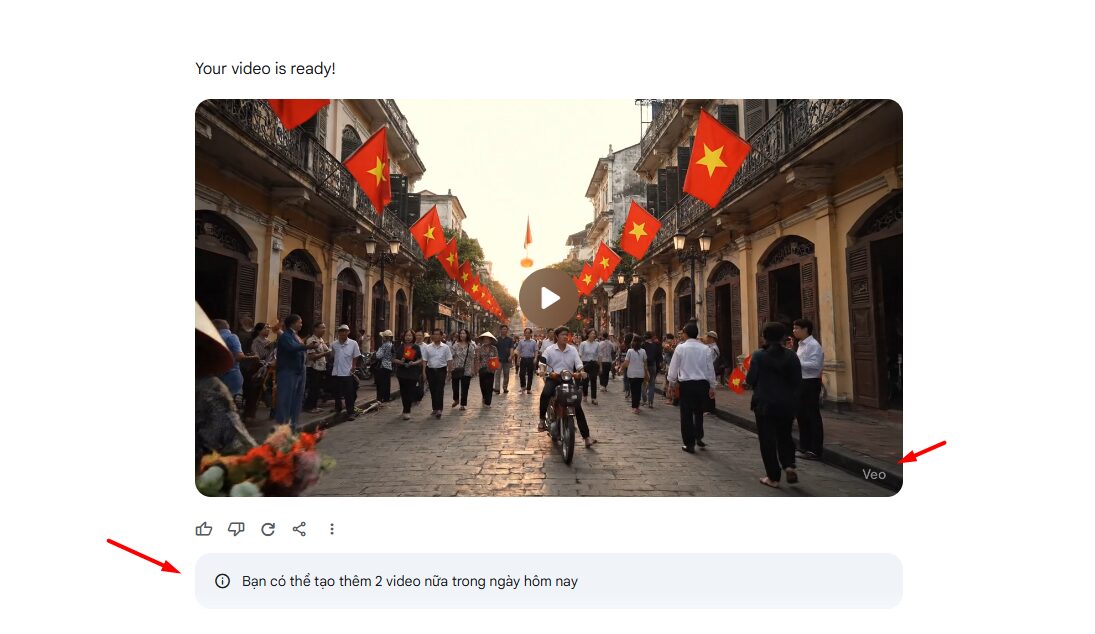
Nhấn Tạo và chờ render (1-2 phút). Video sẽ xuất hiện với âm thanh đồng bộ và watermark.
Kết quả:
Bạn thấy thông báo số lần tạo video trong ngày bên dưới.
Bước 4: Sử dụng tính năng nâng cao (nếu dùng Ultra):
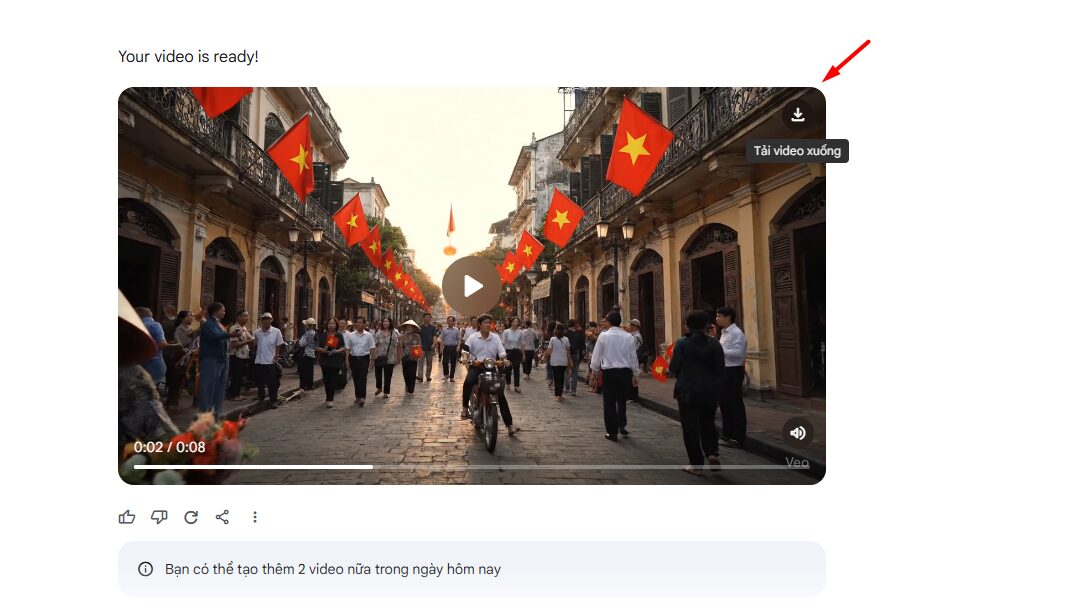
Bước 5: Tải video về thiết bị (định dạng MP4) hoặc chia sẻ trực tiếp lên YouTube/Google Drive.
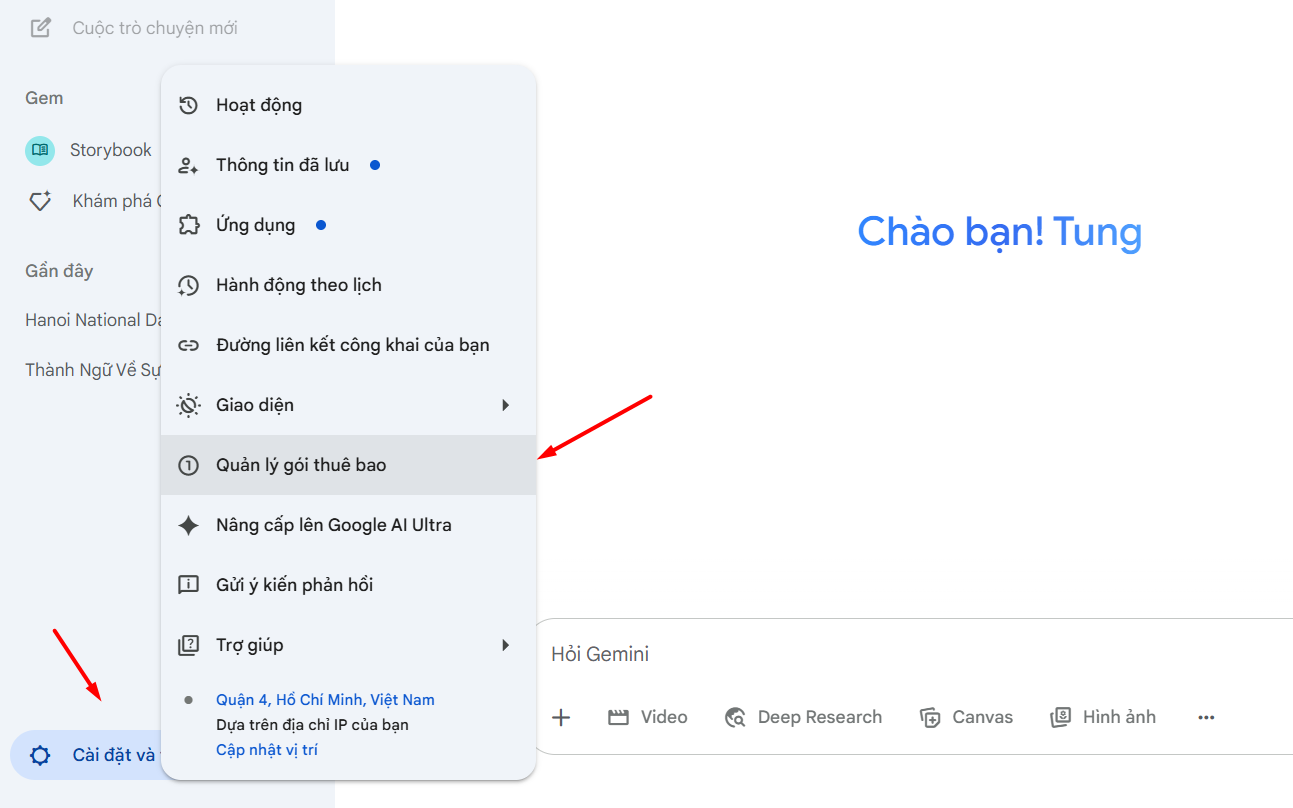
Nếu không muốn tiếp tục sử dụng sau khi hết thời gian dùng thử, hãy nhớ vào phần Quản lý gói thuê bao của Google để hủy, tránh bị tự động tính phí gói theo tháng.
Trong Gemini, bạn vào Cài đặt -> chọn Quản lý gói thuê bao
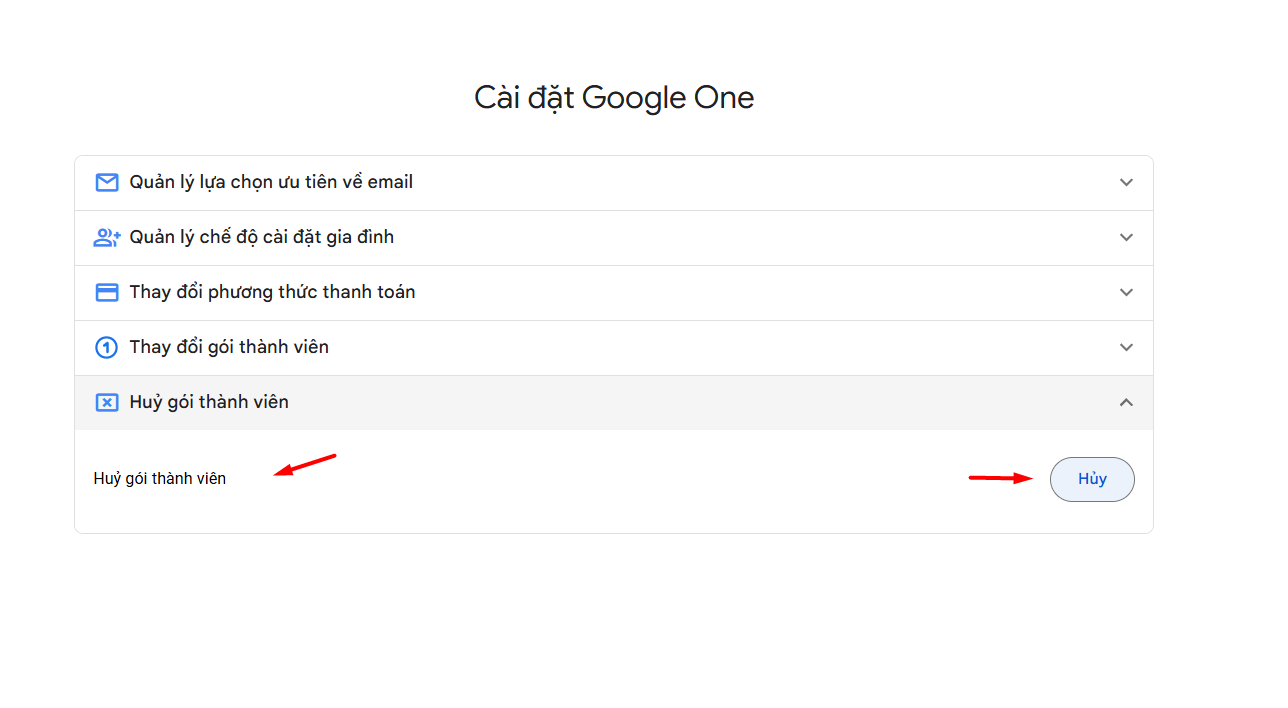
Chọn Hủy gói thành viên -> nhấn Hủy
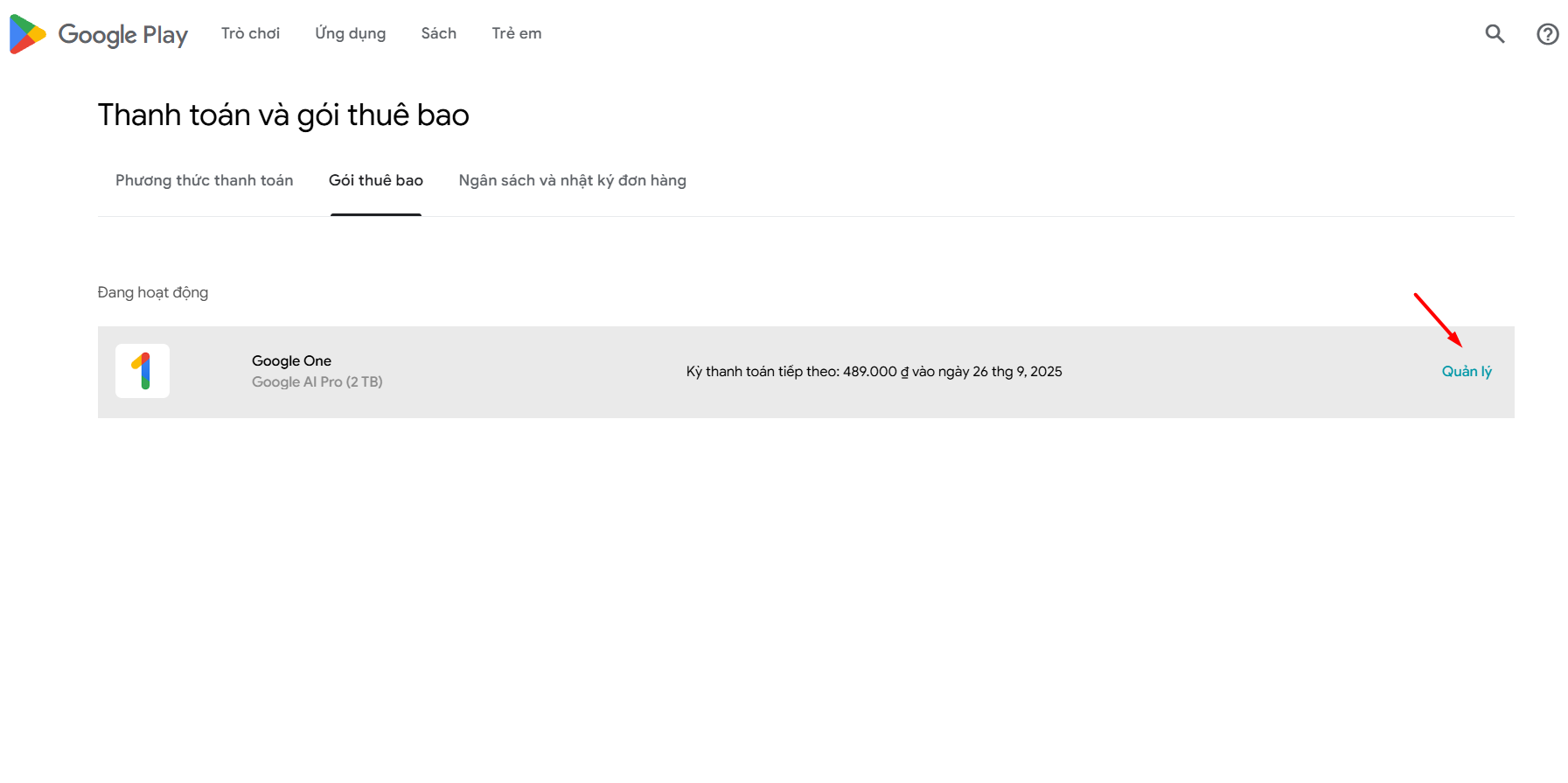
Xác nhận Hủy -> bạn sẽ được chuyển sang trang Thanh toán và gói thuê bao
Tại đây, nhấn vào nút Quản lý tại gói đang đăng ký.
Chọn Hủy gói thuê bao và thực hiện theo hướng dẫn để kết thúc gói đăng ký Google AI Pro.
Thay vì chỉ đưa ra một ý tưởng chung chung, hãy hình dung bạn là một đạo diễn đang chỉ đạo trên phim trường và mô tả chính xác những gì bạn muốn “máy quay AI” ghi lại.
Một câu lệnh hiệu quả cho Veo 3 luôn bao gồm 5 yếu tố chính. Hãy luôn đảm bảo bạn cung cấp đủ thông tin cho AI.
[Chủ thể] + [Hành động] + [Bối cảnh] + [Góc máy & Ánh sáng] + [Phong cách & Âm thanh]
Kết hợp lại thành một prompt hoàn chỉnh:
Cinematic tracking shot, slow motion, of a young Vietnamese woman with long black hair, wearing a traditional white Ao Dai, as she is slowly walking and smiling gently through a bustling market in Hanoi during a sunny afternoon. Golden hour lighting, photorealistic style. Include the ambient sound of the market.
Veo 3 tạo ra các clip ngắn (thường dưới 1 phút). Đừng cố nhồi nhét cả một câu chuyện dài vào một prompt duy nhất. Thay vào đó, hãy:
Veo 3 là bước tiến đáng kể trong công nghệ tạo video AI mà còn là một dấu mốc trong hành trình số hóa nội dung riêng biệt. Dù vẫn tồn tại những hạn chế và chi phí nhất định, nhưng Veo 3 hoàn toàn có thể trở thành công cụ sáng tạo mạnh mẽ cho cá nhân, doanh nghiệp và nhà làm phim. Tương lai là cơ hội cho những ai biết tận dụng công cụ này để tạo nên những nội dung vừa chân thật, vừa sáng tạo.
Có, Veo 3 hỗ trợ prompt bằng tiếng Việt, nhưng prompt tiếng Anh (kết hợp thuật ngữ như “cinematic” hoặc “drone shot”) thường cho kết quả chính xác hơn. Ví dụ: “Tạo video về cầu Rồng Đà Nẵng phun lửa ban đêm, ánh sáng neon, phong cách cinematic” sẽ hiệu quả hơn “Video cầu Rồng đẹp.”
Mỗi lần tạo trong Gemini cho clip khoảng 8 giây. Muốn video dài hơn, bạn tạo nhiều clip rồi ghép trong Google Flow hoặc phần mềm dựng phim; thời lượng tối đa có thể thay đổi theo phiên bản Veo (hiện là Veo 3.1) và gói đăng ký.
Có, Veo 3 tự động tạo lời thoại, nhạc nền, và hiệu ứng âm thanh đồng bộ. Bạn cần mô tả âm thanh trong prompt, ví dụ: “Tiếng sóng biển và nhạc đàn tranh.” Tuy nhiên, tùy chỉnh âm thanh chi tiết (như chọn giọng cụ thể) chưa được hỗ trợ, cần chỉnh sửa hậu kỳ nếu muốn.
Có, mọi video được gắn watermark kỹ thuật số SynthID (ẩn trong metadata, không thấy bằng mắt thường) để xác nhận nguồn gốc AI, đảm bảo tuân thủ quy định chống deepfake. Một số video có thể hiển thị watermark “Veo” ở góc.
Theo chính sách hiện tại của Google, người dùng sở hữu các tác phẩm mà họ tạo ra thông qua các dịch vụ trả phí. Do đó, bạn có thể sử dụng video cho mục đích thương mại (quảng cáo, bán hàng…). Tuy nhiên, bạn nên luôn kiểm tra lại các điều khoản dịch vụ mới của Google để đảm bảo tuân thủ.
Tuỳ thời điểm. Google đôi khi có ưu đãi dùng thử gói Google AI Pro cho tài khoản mới; khi đăng ký bạn cần thêm phương thức thanh toán và nên huỷ trước khi hết thời gian dùng thử nếu không muốn bị trừ tiền. Kiểm tra ưu đãi hiện có trong ứng dụng Gemini hoặc trang Google One.
Cách đăng ký Veo 3
Bước 1: Kiểm tra tính khả dụng và yêu cầu hệ thống
Bước 2: Tạo hoặc đăng nhập tài khoản Google
Bước 3: Đăng ký gói Google AI Pro


Cách sử dụng Veo 3 trong Gemini
Hủy gói đăng ký (nếu dùng thử)

Kinh nghiệm sử dụng Veo 3 hiệu quả
Tư duy như một đạo diễn, không phải người ra lệnh
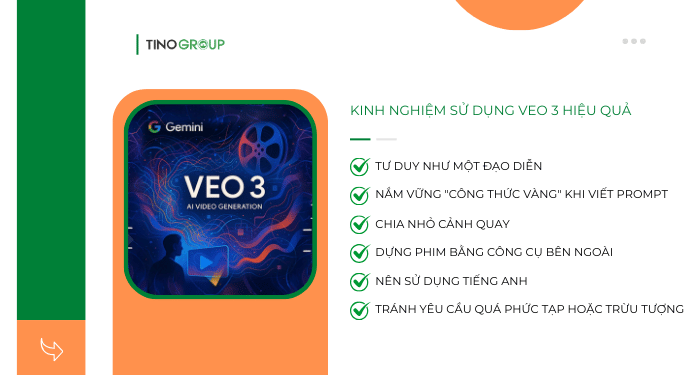
Nắm vững “công thức vàng” cho một prompt chỉn chu
Chia nhỏ cảnh quay, dựng phim bằng công cụ bên ngoài
Những mẹo nâng cao khác
Kết luận
Câu hỏi thường gặp
Veo 3 có hỗ trợ tiếng Việt không?
Tôi có thể tạo video bao lâu với Veo 3?
Veo 3 có tích hợp âm thanh không?
Video của Veo 3 có bị gắn watermark không?
Tôi có được phép sử dụng video tạo từ Veo 3 cho mục đích thương mại không?
Có cách nào để dùng thử Veo 3 miễn phí không?