Trong quá trình sử dụng WordPress, bạn có thể gặp phải lỗi “Maximum Execution Time Exceeded”, đặc biệt là khi cài đặt plugin, cập nhật theme hoặc thực hiện thao tác phức tạp. Đây là một lỗi phổ biến nhưng hoàn toàn có thể xử lý được chỉ với vài bước đơn giản. Bài viết sau đây sẽ hướng dẫn bạn cách sửa lỗi “Maximum Execution Time Exceeded” trong WordPress dễ hiểu và hiệu quả nhất.
Lỗi “Maximum Execution Time Exceeded” trong WordPress là gì?
Lỗi “Maximum Execution Time Exceeded” trong WordPress là một thông báo lỗi xảy ra khi một tập lệnh PHP trên website của bạn mất quá nhiều thời gian để thực thi vượt quá giới hạn mặc định được quy định bởi máy chủ. Thông thường, thời gian thực thi tối đa (max execution time) được đặt ở mức 30 giây. Nếu một tác vụ như cài đặt plugin, cập nhật theme hoặc chạy các đoạn mã phức tạp không hoàn thành trong khoảng thời gian này, máy chủ sẽ tự động dừng quá trình và hiển thị lỗi.
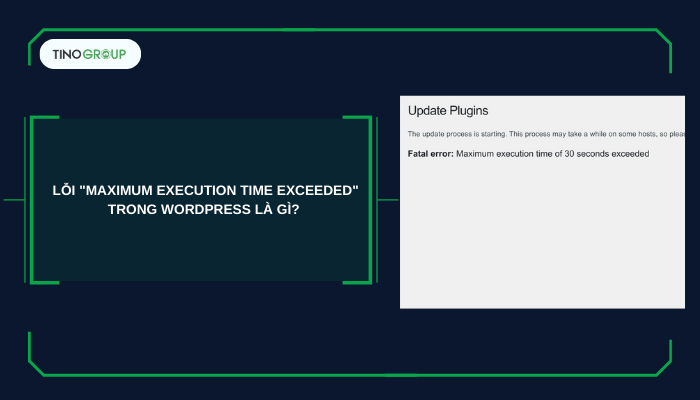
Điều này không chỉ gây gián đoạn hoạt động của website mà còn ảnh hưởng đến trải nghiệm người dùng, đặc biệt khi bạn đang thực hiện các thao tác quan trọng. Lỗi “Maximum Execution Time Exceeded” thường xuất hiện trên các website có cấu hình server thấp, sử dụng plugin/theme nặng hoặc khi tài nguyên hosting bị giới hạn.
Nguyên nhân phổ biến gây ra lỗi “Maximum Execution Time Exceeded”
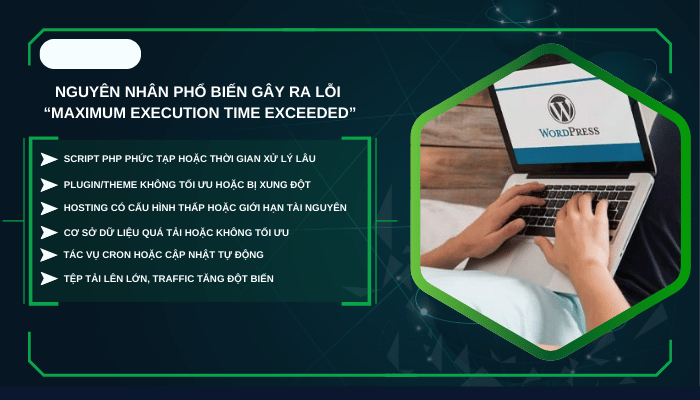
- Script PHP phức tạp hoặc thời gian xử lý lâu: Các tác vụ như nhập/xuất dữ liệu lớn, xử lý hình ảnh hàng loạt, hoặc chạy các hàm nặng (như tối ưu SEO) có thể vượt quá giới hạn thời gian thực thi mặc định của máy chủ.
- Plugin hoặc theme không tối ưu: Một số plugin hoặc theme có thể chứa mã nguồn kém hiệu quả, yêu cầu nhiều tài nguyên để chạy. Khi bạn cài đặt hoặc cập nhật các plugin/theme này, chúng có thể mất quá nhiều thời gian để hoàn thành quy trình, dẫn đến lỗi “Maximum Execution Time Exceeded”.
- Xung đột giữa plugin hoặc theme: Khi hai hoặc nhiều plugin/theme không tương thích với nhau, chúng có thể tạo ra các vòng lặp vô hạn hoặc thực thi các lệnh không cần thiết, làm tăng thời gian xử lý và gây ra lỗi “Maximum Execution Time Exceeded”.
- Hosting có cấu hình thấp hoặc giới hạn tài nguyên: Một số nhà cung cấp hosting giá rẻ thường đặt giới hạn thời gian thực thi PHP ở mức rất thấp (thường là 30 giây). Nếu website của bạn cần thực hiện các tác vụ phức tạp hoặc nặng nề hơn khả năng xử lý của máy chủ, lỗi này sẽ xuất hiện.
- Cơ sở dữ liệu quá tải hoặc không tối ưu: Cơ sở dữ liệu chứa quá nhiều dữ liệu rác, bảng không được tối ưu hoặc truy vấn phức tạp có thể làm chậm quá trình xử lý, gây ra lỗi.
- Tác vụ Cron hoặc cập nhật tự động: Các tác vụ tự động như kiểm tra cập nhật plugin, sao lưu website, hoặc lịch quét bảo mật đôi khi chạy đồng thời, vượt quá thời gian cho phép.
- Tệp tải lên hoặc xử lý media lớn: Tải lên video, hình ảnh độ phân giải cao hoặc xử lý hàng loạt tệp media mà không tối ưu hóa có thể làm quá tải máy chủ.
- Lưu lượng truy cập cao đột biến: Khi website nhận được lượng truy cập lớn bất ngờ, máy chủ có thể phải xử lý nhiều yêu cầu cùng lúc. Điều này khiến các tác vụ nền (background tasks) mất nhiều thời gian hơn để hoàn thành, dẫn đến lỗi vượt quá thời gian thực thi.
Một số cách sửa lỗi Maximum Execution Time Exceeded WordPress
Lưu ý: Vì một số phương pháp cần thực hiện chỉnh sửa file quan trọng. Nên trước khi tiến hành sửa lỗi, bạn nên sao lưu website WordPress để tránh các lỗi phát sinh không mong muốn.
Sử dụng chế độ khôi phục (Recovery Mode) của WordPress
Tùy thuộc vào thời điểm và vị trí lỗi xảy ra, WordPress có thể hiển thị thông báo:
“This site is experiencing technical difficulties” – Trang web đang gặp sự cố kỹ thuật.
Thông báo này là một phần của tính năng bảo vệ lỗi nghiêm trọng (fatal error protection) được WordPress tích hợp từ phiên bản 5.2 trở đi.
Trong một số trường hợp, bạn sẽ nhận được email thông báo lỗi, trong đó:
- Nêu rõ plugin nào đã gây ra lỗi (nếu có).
- Đính kèm một liên kết đặc biệt để đăng nhập vào Chế độ khôi phục (Recovery Mode).
Tại đây, bạn có thể dễ dàng vô hiệu hóa hoặc xóa plugin gây lỗi.
Chỉnh sửa file .htaccess
Phương pháp này phù hợp với những ai không thể truy cập vào bảng điều khiển WordPress (wp-admin).
Bước 1: Truy cập vào thư mục gốc của WordPress (thường là Public_html) thông qua FTP hoặc File Manager trong cPanel (nếu hosting có hỗ trợ).
Bước 2: Tìm file .htaccess ->Click chuột phải -> Chọn Edit
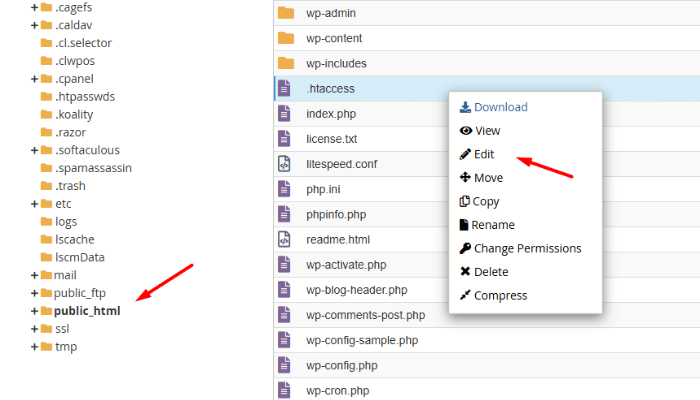
Nếu không thấy file này, hãy bật chế độ hiển thị file ẩn bằng cách vào Settings -> Show Hidden Files (dotfiles)
Thêm đoạn mã sau vào cuối file:
php_value max_execution_time 300Đoạn mã này sẽ tăng thời gian thực thi tối đa lên 300 giây (5 phút). Nếu vẫn chưa hết lỗi, bạn có thể tăng lên 600.
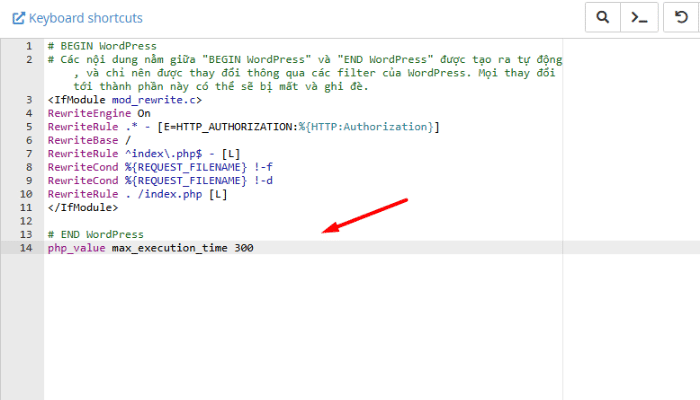
Bước 3: Lưu lại và tải file lên lại server.
Sửa file php.ini
Một số hosting không hiển thị file php.ini trong thư mục gốc. Bạn có thể tạo mới file này trong thư mục Public_html của WordPress.
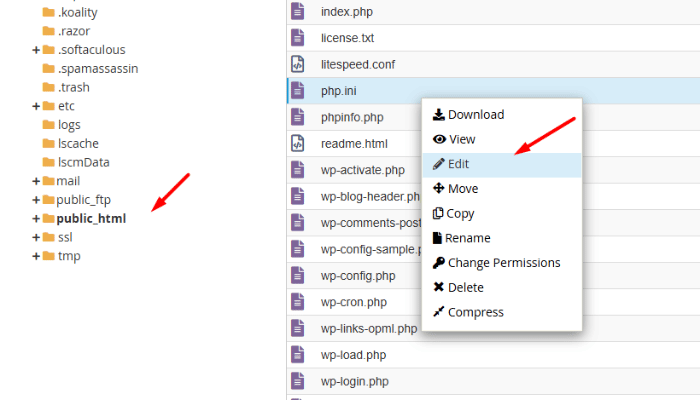
Sau đó, mở file php.ini và thêm dòng sau:
max_execution_time = 60Lưu file và kiểm tra lại website.
Chỉnh sửa file wp-config.php
Khác với file .htaccess, việc chỉnh sửa wp-config.php sẽ ảnh hưởng đến toàn bộ server WordPress.
Cách thực hiện:
Bước 1: Truy cập thư mục Public_html qua FTP hoặc File Manager.
Bước 2: Tìm và edit file wp-config.php.
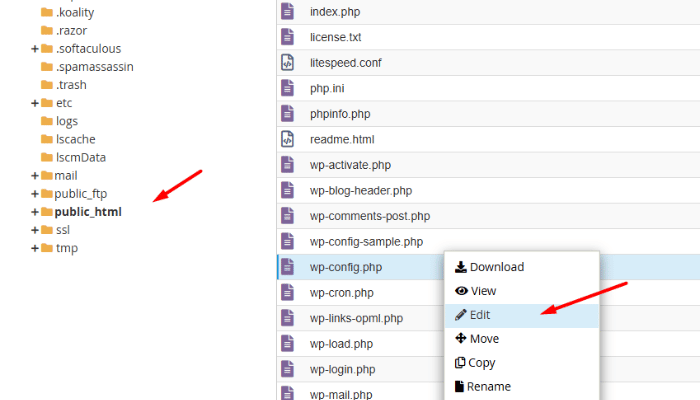
Dán đoạn mã sau ngay trước dòng: /* That’s all, stop editing! Happy blogging. */
define('WP_MAX_EXECUTION_TIME', 300);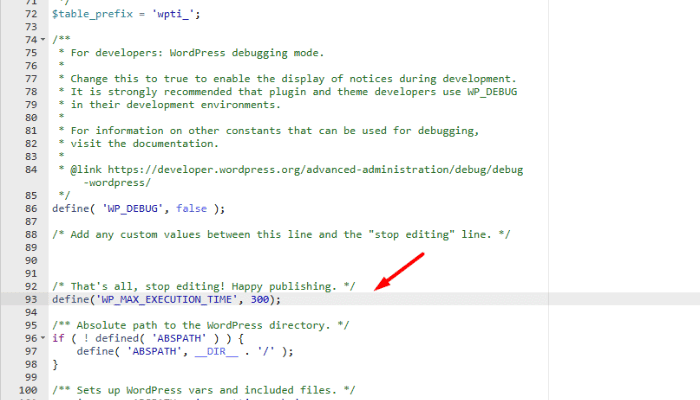
Đoạn mã này sẽ thiết lập thời gian thực thi tối đa dành riêng cho WordPress. Bạn nên thử với 300 giây trước khi tăng thêm.
Bước 3: Lưu lại và kiểm tra.
Tối ưu cơ sở dữ liệu WordPress
Như đã chia sẻ, cơ sở dữ liệu quá nặng có thể làm website xử lý chậm, dễ dẫn đến lỗi timeout.
Cách khắc phục:
- Sử dụng các plugin như WP-Optimize, Advanced Database Cleaner để dọn dẹp dữ liệu thừa.
- Thực hiện tối ưu hóa định kỳ để cải thiện hiệu suất website và giảm thiểu lỗi.
Kiểm tra các plugin đang sử dụng
Một số plugin kém chất lượng hoặc xung đột có thể tiêu tốn nhiều tài nguyên, gây ra lỗi quá thời gian thực thi.
Cách khắc phục:
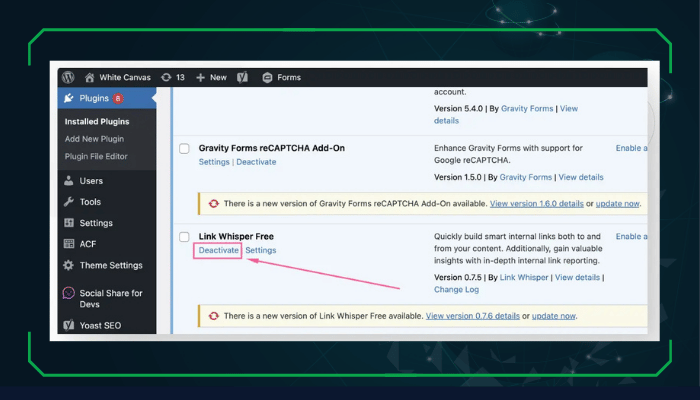
- Tạm thời vô hiệu hóa tất cả plugin trong bảng điều khiển WordPress → kiểm tra xem lỗi còn không.
- Nếu lỗi biến mất, kích hoạt lại từng plugin một để xác định plugin gây lỗi.
Trong trường hợp không còn truy cập được trang quản trị, bạn có thể vô hiệu hóa plugin thông FTP hoặc File Manager bằng cách đổi tên thư mục /wp-content/plugins/.
![Hướng dẫn sửa lỗi Maximum Execution Time Exceeded trong WordPress [2026] 1](https://tino.vn/blog/wp-content/uploads/2025/12/sua-loi-Maximum-Execution-Time-Exceeded-9.png "Hướng dẫn sửa lỗi Maximum Execution Time Exceeded trong WordPress [2026] 9")
Chuyển về giao diện mặc định của WordPress
Đôi khi lỗi phát sinh không phải do plugin mà là do giao diện (theme) mà bạn đang sử dụng có mã nguồn phức tạp hoặc không tương thích với phiên bản WordPress hiện tại.
Cách xử lý:
Truy cập trang quản trị WordPress → Giao diện → Giao diện đã cài đặt → Kích hoạt theme mặc định như Twenty Twenty-One hoặc Twenty Twenty-Three.
Nếu không thể truy cập được trang quản trị WordPress, bạn có thể đổi theme thông qua FTP hoặc File Manager.
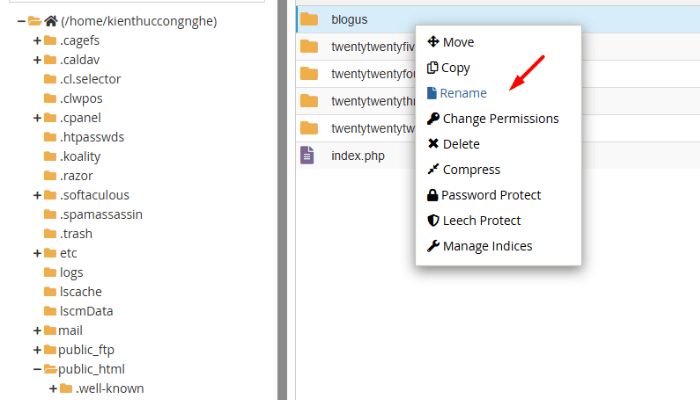
- Vào thư mục /wp-content/themes/, đổi tên thư mục theme hiện tại.
- WordPress sẽ tự động chuyển về theme mặc định nếu có sẵn.
Nếu lỗi biến mất sau khi đổi theme thì nguyên nhân chính là từ theme cũ. Bạn nên cân nhắc cập nhật hoặc thay thế theme khác nhẹ hơn, tối ưu hơn.
Nâng cấp gói Hosting
Nếu bạn đã thử tất cả các cách trên nhưng lỗi vẫn tiếp diễn, thì nguyên nhân có thể đến từ tài nguyên máy chủ quá giới hạn (CPU, RAM, thời gian xử lý…).
Khi nào nên nâng cấp hosting:
- Website có lượng truy cập tăng cao.
- Sử dụng nhiều plugin xử lý phức tạp (WooCommerce, Elementor, Rank Math…).
- Hosting hiện tại thường xuyên báo quá tải hoặc giới hạn tài nguyên.
Giải pháp:
- Nâng cấp lên gói hosting cao hơn (ví dụ: từ shared hosting lên VPS hoặc hosting dành riêng cho WordPress).
- Chọn nhà cung cấp hosting uy tín, có tùy chỉnh linh hoạt các thông số PHP như max_execution_time, memory_limit, upload_max_filesize,…
Tham khảo ngay tại: Tino.vn
Kết luận
Hy vọng qua bài viết này, bạn đã hiểu rõ nguyên nhân, cách khắc phục cũng như những lưu ý quan trọng để đảm bảo website hoạt động ổn định. Nếu gặp khó khăn trong quá trình sửa lỗi, đừng ngần ngại liên hệ đội ngũ kỹ thuật hoặc chuyên gia WordPress để được hỗ trợ kịp thời. Chúc bạn thành công!
Những câu hỏi thường gặp
Lỗi này có ảnh hưởng nghiêm trọng đến website không?
Có thể có. Nếu lỗi này xảy ra trong quá trình cập nhật plugin, theme hoặc WordPress core, website có thể bị gián đoạn hoạt động, hiển thị lỗi hoặc không thể truy cập được phần quản trị (wp-admin).
Cách nhanh nhất để khắc phục lỗi này là gì?
Cách nhanh nhất là chỉnh sửa file .htaccess hoặc php.ini để tăng giá trị max_execution_time. Nếu không quen thao tác kỹ thuật, bạn có thể liên hệ với nhà cung cấp hosting để hỗ trợ tăng thời gian thực thi.
Giá trị max_execution_time nên đặt là bao nhiêu?
Thông thường, bạn có thể đặt từ 300 đến 600 giây. Tuy nhiên, không nên đặt quá cao vì có thể ảnh hưởng đến hiệu suất toàn hệ thống.
Sửa lỗi này có làm mất dữ liệu không?
Không. Các thao tác sửa lỗi như chỉnh file .htaccess, php.ini, wp-config.php, hoặc tắt plugin/theme không làm mất dữ liệu website. Tuy nhiên, bạn nên sao lưu website trước khi thao tác để phòng trường hợp rủi ro.
Lỗi này có thể do plugin cụ thể nào gây ra?
Các plugin nặng như tối ưu hình ảnh, sao lưu, hoặc SEO (nếu không được cấu hình đúng) thường gây ra lỗi. Bạn nên kiểm tra bằng cách vô hiệu hóa từng plugin để xác định thủ phạm.


![Hướng dẫn sửa lỗi WordPress không hiển thị nội dung bài viết hiệu quả [2026]](https://tino.vn/blog/wp-content/uploads/2026/01/sua-loi-wordpress-khong-hien-thi-noi-dung-bai-viet-cover-260x176.png)
![Hướng dẫn sửa lỗi Permalinks WordPress không hoạt động [2026]](https://tino.vn/blog/wp-content/uploads/2025/12/sua-loi-Permalinks-WordPress-khong-hoat-dong-cover-260x176.png)
![Cách sửa lỗi Missing a Temporary Folder trong WordPress [2026]](https://tino.vn/blog/wp-content/uploads/2025/12/sua-loi-Missing-a-Temporary-Folder-cover-260x176.png)
![Hướng dẫn sửa lỗi Error Establishing A Database Connection trong WordPress [2026]](https://tino.vn/blog/wp-content/uploads/2025/12/sua-loi-Error-Establishing-A-Database-Connection-trong-WordPress-cover-260x176.png)