close

Hướng dẫn cách đăng ký TinoMail miễn phí

Tác giả: Đông Tùng Ngày đăng: 02/02/2026 Chuyên mục: Tên miền & Email
Disclosure
Website Tino blog được cung cấp bởi Tino Group. Truy cập và sử dụng website đồng nghĩa với việc bạn đồng ý với các điều khoản và điều kiện trong chính sách bảo mật - điều khoản sử dụng nội dung. Wiki.tino.org có thể thay đổi điều khoản sử dụng bất cứ lúc nào. Việc bạn tiếp tục sử dụng Tino blog sau khi thay đổi có nghĩa là bạn chấp nhận những thay đổi đó.
Why Trust Us
Các bài viết với hàm lượng tri thức cao tại Tino blog được tạo ra bởi các chuyên viên Marketing vững chuyên môn và được kiểm duyệt nghiêm túc theo chính sách biên tập bởi đội ngũ biên tập viên dày dặn kinh nghiệm. Mọi nỗ lực của chúng tôi đều hướng đến mong muốn mang đến cho cộng đồng nguồn thông tin chất lượng, chính xác, khách quan, đồng thời tuân thủ các tiêu chuẩn cao nhất trong báo cáo và xuất bản.

Một địa chỉ email gắn liền với tên miền website không chỉ khẳng định sự chuyên nghiệp mà còn giúp tăng nhận diện thương hiệu hiệu quả. Hiểu được nhu cầu này, Tino Group chính thức triển khai chương trình tặng gói Email tên miền (TinoMail) trị giá 0đ cho tất cả khách hàng. Bài viết này sẽ hướng dẫn chi tiết cách cách đăng ký TinoMail miễn phí.

Tino Group ra mắt chương trình tặng gói TinoMail 0đ: Giải pháp email doanh nghiệp miễn phí

Hiểu rõ tầm quan trọng của việc xây dựng thương hiệu uy tín trên môi trường số, Tino Group chính thức triển khai chương trình tặng gói email theo tên miền (TinoMail) với mức giá 0đ.

Thay vì sử dụng các địa chỉ email cá nhân thiếu sự chuyên nghiệp để giao dịch với đối tác, khách hàng, giờ đây, bạn đã có thể kích hoạt ngay hệ thống email doanh nghiệp bài bản mà không phát sinh bất kỳ chi phí nào.

Tino tặng gói TinoMail 0đ: Giải pháp email doanh nghiệp miễn phí

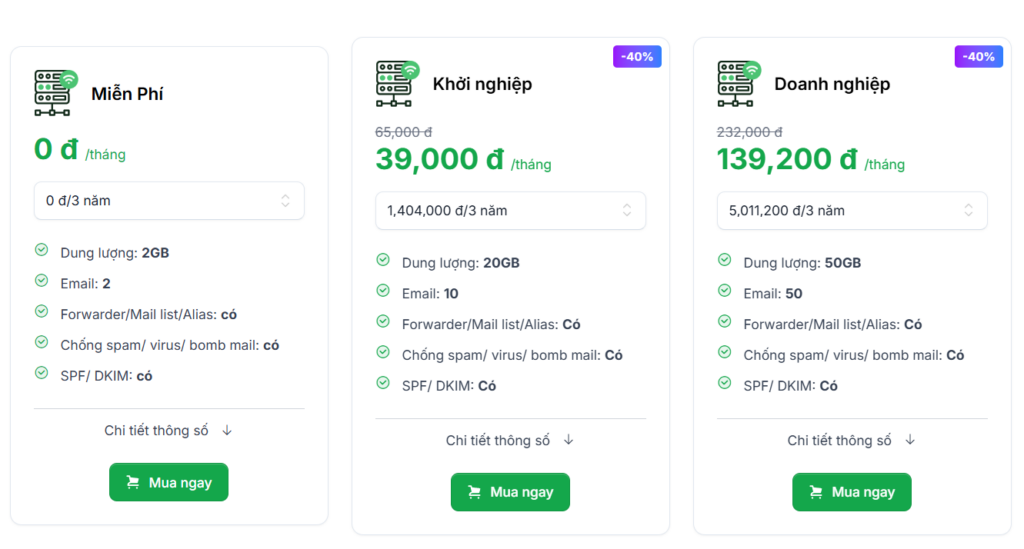
Thông tin chi tiết về gói TinoMail miễn phí

Gói dịch vụ này được thiết kế tối ưu cho các cá nhân, hộ kinh doanh hoặc doanh nghiệp khởi nghiệp với đầy đủ các tính năng mạnh mẽ cần thiết:

  • Chi phí: 0đ/tháng. Khách hàng có thể đăng ký theo chu kỳ tối đa 5 năm một lần.
  • Dung lượng lưu trữ: 2GB. Đáp ứng tốt nhu cầu lưu trữ thư từ, văn bản và tài liệu làm việc cơ bản.
  • Số lượng tài khoản: 2 Email. Phù hợp để thiết lập một email cho chủ doanh nghiệp và một email chung cho bộ phận liên hệ.
  • Bảo mật toàn diện: Tích hợp sẵn các công nghệ bảo mật tiên tiến giúp chống Spam, Virus và Bomb mail hiệu quả, đảm bảo an toàn dữ liệu.
  • Xác thực thư gửi đi: Hỗ trợ đầy đủ các chuẩn xác thực SPFDKIM, giúp tăng độ uy tín cho tên miền, đảm bảo email gửi đi luôn vào hộp thư đến.
  • Tính năng quản lý nâng cao:
    • Hỗ trợ đầy đủ Forwarder (chuyển tiếp thư), Mail list (danh sách gửi thư) và Alias (bí danh email).
    • Tích hợp tính năng Catch-All giúp nhận toàn bộ thư gửi đến tên miền dù người gửi nhập sai địa chỉ email cụ thể.
  • Trải nghiệm người dùng: Giao diện quản trị được thiết kế chuyên nghiệp, trực quan. Người dùng có thể truy cập và gửi/nhận mail dễ dàng thông qua ứng dụng trên cả hai nền tảng iOS và Android.
Thông tin chi tiết về gói TinoMail miễn phí

Đối tượng áp dụng chương trình

Chương trình tặng gói Email tên miền 0đ được Tino Group triển khai rộng rãi với tiêu chí hỗ trợ tối đa cho cộng đồng doanh nghiệp và cá nhân kinh doanh trực tuyến. Chính sách này không giới hạn điều kiện khắt khe mà áp dụng cho toàn bộ khách hàng sở hữu tên miền tại hệ thống.

Xem Thêm:  Tên miền .BIZ.VN là gì? Cách đăng ký tên miền .BIZ.VN chi tiết A-Z

Cụ thể, quý khách thuộc một trong ba nhóm dưới đây đều hoàn toàn đủ điều kiện để kích hoạt và sử dụng dịch vụ:

  • Khách hàng đăng ký tên miền mới.
  • Khách hàng đã có sẵn tên miền tại Tino Group
  • Khách hàng chuyển tên miền về Tino Group

Như vậy, chỉ cần tên miền của quý khách được quản lý bởi Tino Group, quyền lợi sử dụng email chuyên nghiệp miễn phí sẽ luôn sẵn sàng để kích hoạt.

Hướng dẫn cách đăng ký Tino Mail miễn phí

Cách đăng ký gói TinoMail miễn phí

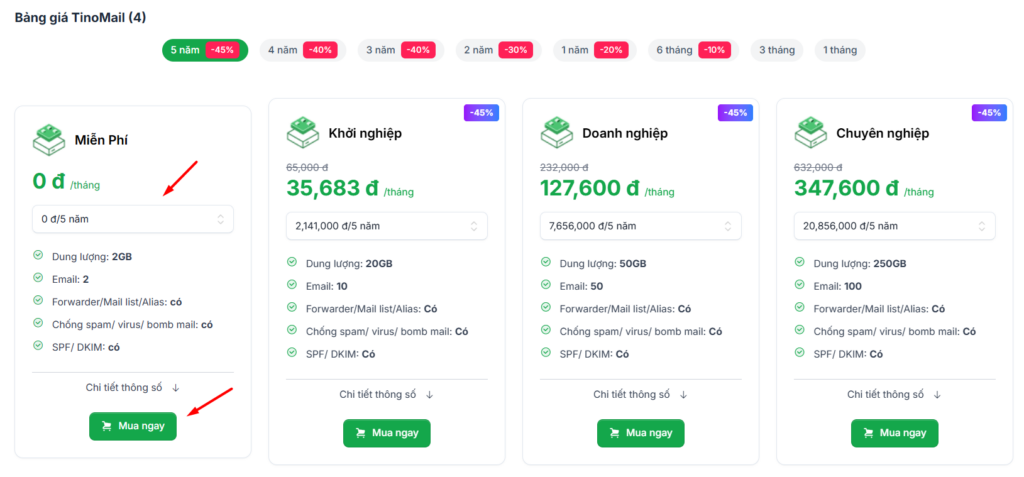
Bước 1: Truy cập trang đăng ký dịch vụ TinoMail. Tại bảng giá, bạn tìm gói “Miễn Phí” (0 đ/tháng). Bạn có thể chọn chu kỳ thanh toán (tối đa 5 năm), sau đó nhấn nút “Mua ngay”.
Cách đăng ký gói TinoMail miễn phí

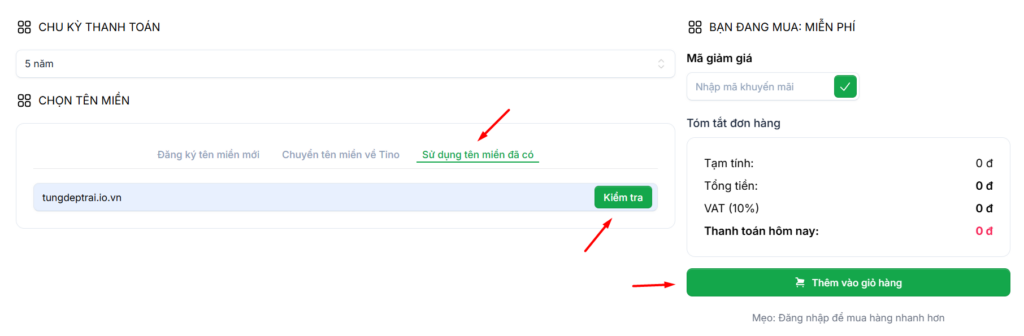
Bước 2: Hệ thống chuyển sang giao diện cấu hình. Có 3 tùy chọn:

  • Đăng ký tên miền mới
  • Chuyển tên miền về Tino Group
  • Sử dụng tên miền đã có

Nếu đang dùng tên miền mua tại Tino Mail, hãy chọn Sử dụng tên miền đã có.

Nhập chính xác tên miền của bạn vào ô trống và nhấn Kiểm tra.
Cách đăng ký gói TinoMail miễn phí

Bước 3: Sau khi hệ thống xác nhận tên miền hợp lệ, nhấn Thêm vào giỏ hàng.

Cách đăng ký gói TinoMail miễn phí

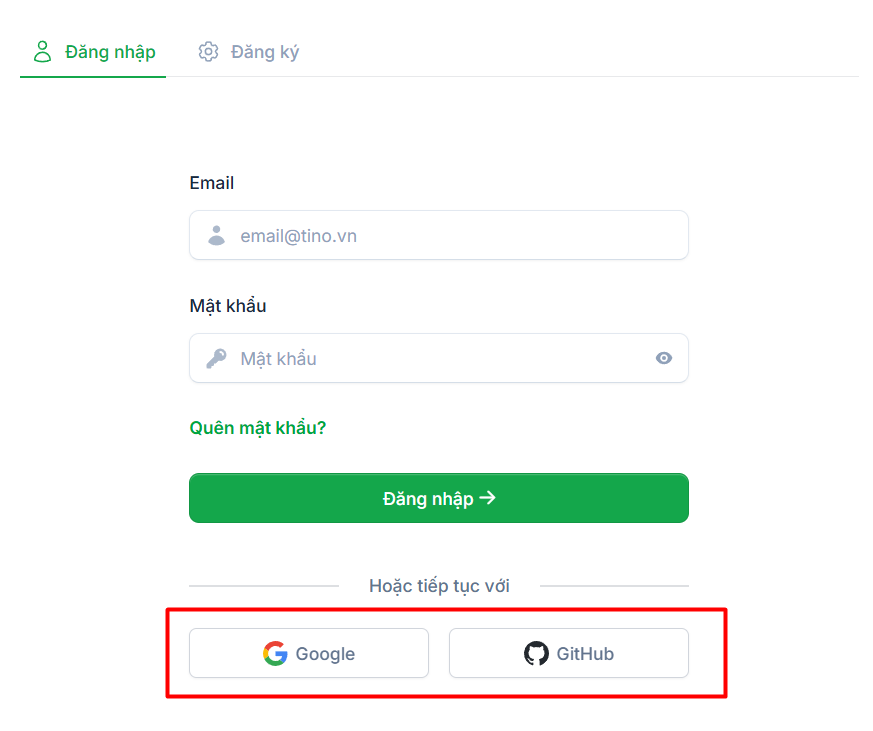
Bước 4: Tại bước thanh toán, bạn cần đăng nhập tài khoản hoặc đăng ký tài khoản mới (nếu chưa có).
Cách đăng ký gói TinoMail miễn phí

Sau khi đăng nhập, hãy kiểm tra lại thông tin đơn hàng để đảm bảo tổng tiền là 0 đ, sau đó nhấn “THANH TOÁN” để hoàn tất.
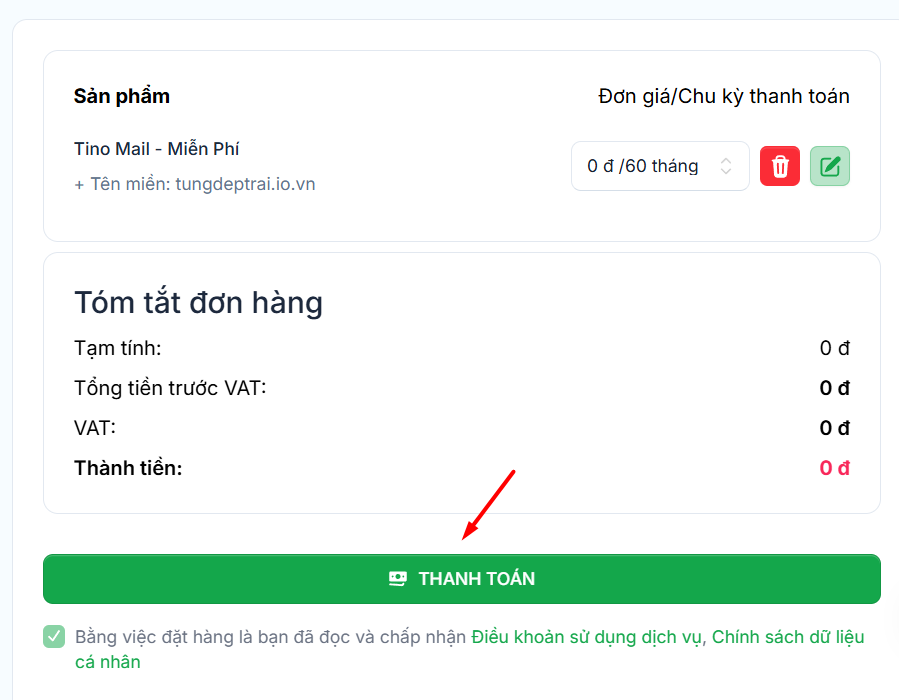
Cách đăng ký gói TinoMail miễn phí

Màn hình thông báo “HOÀN TẤT THANH TOÁN”:
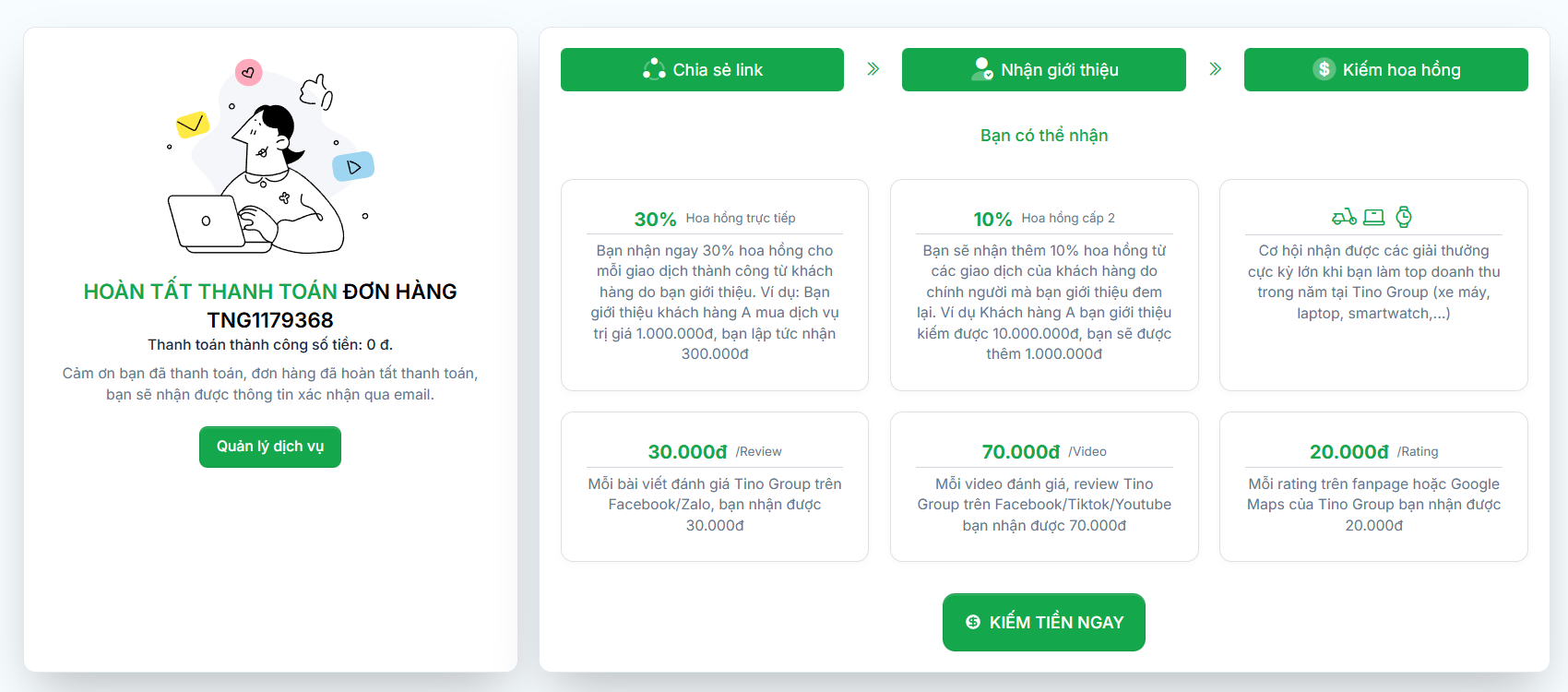
Cách đăng ký gói TinoMail miễn phí

Lấy thông tin đăng nhập 

Bước 1: Tại trang quản trị Tino.vn, bạn nhấn vào biểu tượng tài khoản -> chọn Quản lý dịch vụ để bắt đầu thiết lập.

Bước 2: Tại menu Dịch vụ -> chọn Business Email -> chọn gói TinoMail miễn phí vừa mới kích hoạt.

Xem Thêm:  Outlook mail là gì? Cách cài đặt mail Outlook trên máy tính
Lấy thông tin đăng nhập 

Bước 3: Tại trang chi tiết dịch vụ, hệ thống sẽ cung cấp các thông tin quan trọng bao gồm: Đường dẫn truy cập Webmail, Tên đăng nhập (Username) và Mật khẩu (Password). 

Bạn có thể nhấn nút Đăng nhập vào webmail hoặc truy cập trực tiếp đường dẫn https://mail.tino.vn và đăng nhập bằng tài khoản vừa nhận được.

Lấy thông tin đăng nhập 

Cấu hình DNS để email tên miền hoạt động

Khi đăng nhập lần đầu vào trang quản trị Email, trạng thái tên miền sẽ hiển thị là Chưa xác thực. Để email có thể gửi và nhận thư, bạn cần thực hiện kết nối tên miền với dịch vụ email thông qua quy trình cấu hình DNS.

Cấu hình DNS để email tên miền hoạt động

A. Cấu hình với tên miền đăng ký tại Tino Group

Bước 1: Quay lại trang quản trị Tino.vn, truy cập vào menu Tên miền -> chọn tên miền bạn dùng để đăng ký email

Cấu hình với tên miền đăng ký tại Tino Group

.

Bước 2: Chuyển sang mục Quản lý DNS. Tại giao diện quản lý bản ghi, bạn sẽ thấy nút chức năng Bản ghi TinoMail. Hãy nhấn vào nút này .

Cấu hình với tên miền đăng ký tại Tino Group

Hệ thống sẽ tự động thêm toàn bộ các bản ghi xác thực cần thiết (bao gồm MX, SPF, DKIM) vào tên miền .

Cấu hình với tên miền đăng ký tại Tino Group

Sau khi thêm thành công, bạn quay lại trang quản trị Email (mail.tino.vn) và tải lại trang. Trạng thái chuyển sang “Đã xác thực” nghĩa là quá trình kích hoạt đã hoàn tất .

Cấu hình với tên miền đăng ký tại Tino Group

Bạn có thể xem và thêm bản ghi khác để đảm bảo email của mình hoạt động hiệu quả bằng cách nhấn nút Cấu hình DNS -> copy nội dung bản ghi và thêm vào DNS Manager của tên miền.

Cấu hình với tên miền đăng ký tại Tino Group

B. Cấu hình với tên miền đăng ký tại nhà cung cấp khác

Nếu bạn sử dụng tên miền được đăng ký tại nhà cung cấp khác (không phải tại Tino Group), quá trình cấu hình DNS sẽ cần thực hiện thủ công.

Bước 1: Sau khi kích hoạt thành công gói TinoMail miễn phí, bạn sẽ được chuyển đến giao diện quản lý tên miền trên Webmail (nếu được đưa thẳng vào giao diện gửi/nhận mail, bạn nhấn nút Quản lý -> chọn Tên miền.

Cấu hình với tên miền đăng ký tại nhà cung cấp khác

Bước 2: Nhấn vào nút Cấu hình DNS.

Cấu hình với tên miền đăng ký tại nhà cung cấp khác

Các bản ghi sẽ hiển thị.

Cấu hình với tên miền đăng ký tại nhà cung cấp khác

Bước 3: Chuyển qua giao diện cấu hình DNS trong trang quản lý tên miền của bạn (tùy nhà cung cấp) và thêm các bản ghi bạn nhận được ở bước 2.

Xem Thêm:  Top-Level Domain là gì? Tổng hợp kiến thức cần biết về Top-Level Domain

Trong đó có 4 bản ghi bắt buộc (có tích xanh) gồm:

TXT:

Cấu hình với tên miền đăng ký tại nhà cung cấp khác

MX 10:

Cấu hình với tên miền đăng ký tại nhà cung cấp khác

MX 20:

Cấu hình với tên miền đăng ký tại nhà cung cấp khác

TXT:

Cấu hình với tên miền đăng ký tại nhà cung cấp khác

Bạn có thể thêm các bản ghi tùy chọn khác để đảm bảo email gửi đi ổn định.

Bước 4: Sau khi thêm đầy đủ các bản ghi, bạn quay lại Webmail và nhấn F5 để cập nhật. Nếu thấy các dấu chấm than đỏ biến mất ở cột Trạng thái nghĩa là bạn đã cấu hình thành công!

Cấu hình với tên miền đăng ký tại nhà cung cấp khác

Kiểm tra hoạt động gửi nhận email

Sau khi hoàn tất cấu hình DNS, bạn cần xác minh xem hệ thống email đã hoạt động ổn định ở cả hai chiều gửi và nhận hay chưa. 

Tại giao diện gửi nhận mail của Webmail Tino, bạn nhấn vào nút Soạn thư màu xanh ở góc trái màn hình và tiến hành gửi mail như bình thường.

Kiểm tra hoạt động gửi nhận email

Bạn có thể truy cập mục Đã gửi để chắc chắn rằng email đã rời khỏi hệ thống thành công.

Kiểm tra hoạt động gửi nhận email

Kiểm tra Hộp thư đến (Inbox) trong email kia. Nếu thấy email từ địa chỉ doanh nghiệp mới tạo xuất hiện tại đây, điều này khẳng định chiều gửi đi của TinoMail đã hoạt động tốt và không bị chặn bởi các bộ lọc spam.

Kiểm tra hoạt động gửi nhận email

Tiếp theo, thực hiện Reply lại một nội dung bất kỳ.

Quay trở lại trang quản trị Webmail Tino và tải lại trang (F5). Nếu nhìn thấy thư phản hồi xuất hiện trong Hộp thư đến, quá trình cài đặt đã hoàn tất thành công.

Kiểm tra hoạt động gửi nhận email

Kết luận

Việc sở hữu hệ thống email theo tên miền riêng là bước đi nhỏ nhưng mang lại giá trị lớn trong việc khẳng định sự chuyên nghiệp của doanh nghiệp. Với chương trình tặng gói TinoMail 0đ, Tino Group hy vọng mang đến giải pháp tối ưu chi phí giúp quý khách hoàn thiện bộ nhận diện thương hiệu trên môi trường số.

Nếu gặp bất kỳ trở ngại nào trong quá trình đăng ký hoặc cài đặt, quý khách đừng ngần ngại liên hệ với đội ngũ kỹ thuật của chúng tôi. Các kênh hỗ trợ qua Livechat, Ticket hoặc Hotline luôn hoạt động 24/7 để phục vụ quý khách.

Đông Tùng

Senior Technology Writer

Là cử nhân Quản trị kinh doanh của Trường Đại học Tài chính - Marketing, Tùng bắt đầu làm việc tại Tino Group từ năm 2021 ở vị trí Content Marketing để thỏa mãn niềm đam mê viết lách của bản thân. Sở hữu khả năng sáng tạo đặc biệt, anh cùng đội ngũ của mình đã tạo nên những chiến dịch quảng cáo độc đáo cùng vô số bài viết hữu ích về nhiều chủ đề khác nhau. Sự tỉ mỉ, kiên trì và tinh thần sáng tạo của Tùng đã góp phần lớn vào thành công của Tino Group trong lĩnh vực marketing trực tuyến.

Xem thêm bài viết

Bài viết liên quan