






Cách nhanh để cài một skill từ ClawHub vào OpenClaw là chạy openclaw skills install @owner/slug trên máy đang chạy OpenClaw; lệnh này tải skill vào thư mục skills/ của workspace và ghi lại nguồn để cập nhật sau. Nếu chỉ dùng giao diện chat, bạn vẫn cài được bằng cách nhờ agent tạo thư mục và lưu file SKILL.md.
Bài thuộc cụm OpenClaw Skills, dành cho người đã cài OpenClaw trên VPS. Khái niệm nền xem ở OpenClaw là gì; kho skill được giới thiệu riêng ở ClawHub là gì.
Có mấy cách cài OpenClaw skill từ ClawHub?
Có ba cách: chạy lệnh của OpenClaw trên máy chủ, giao việc lưu file cho agent qua khung chat, hoặc giải nén bản tải về rồi tự đưa lên máy. Tài liệu OpenClaw hướng người dùng tới cách đầu tiên vì bản phát hành được kiểm tra trước khi tải và về sau chỉ cần một lệnh để lên phiên bản mới.

Dù chọn cách nào, skill phải nằm trong một thư mục mà OpenClaw quét. Mặc định đó là ~/.openclaw/workspace/skills/ cho agent chính và ~/.openclaw/skills/ cho mọi agent trên máy. Thứ tự ưu tiên khi trùng tên được vẽ thành sơ đồ trong bài OpenClaw Skills là gì.
Cần kiểm tra gì trước khi cài skill từ ClawHub?
Skill trên ClawHub do cộng đồng đăng và có thể chứa lệnh curl, script Python hay shell chạy trên máy bạn. Tháng 2/2026, nhóm Koi Security phát hiện 341 skill độc hại trên ClawHub, phần lớn dụ người dùng làm theo mục “Prerequisites” để tải file nén hoặc chạy script cài mã đánh cắp dữ liệu (The Hacker News).
- Đọc SKILL.md và mọi script đi kèm. Dừng lại nếu skill bảo tải file nén có mật khẩu, dán lệnh dạng
curl … | bashhay gọi tới địa chỉ lạ. - Xem kết quả quét trên trang skill. Không cài bản Malicious; Warn, Review, Pending, Error thì đọc phần phát hiện trước. Cách đọc trạng thái xem ở bài ClawHub.
- Xem chủ sở hữu và lịch sử. Tài khoản mới, tên gần giống skill nổi tiếng, lượt tải tăng bất thường là tín hiệu cần nghi ngờ.
- Xem skill cần gì. Biến môi trường, API key, binary phải cài thêm; skill càng xin nhiều quyền càng cần thử trên agent phụ.
- Bật sandbox cho agent chạy skill có lệnh hệ thống, theo bài cách ly sandbox cho AI Agent trên VPS. Sandbox của OpenClaw tắt mặc định.
Khi thấy skill có hành vi bất thường, đăng nhập ClawHub và dùng nút Report trên trang skill. Theo tài liệu, ClawHub có thể giữ, ẩn hoặc chặn bản phát hành khỏi tìm kiếm và luồng cài đặt công khai trong lúc xem xét (ClawHub Moderation).
Cách 1: Cài skill bằng lệnh openclaw skills install
Lệnh openclaw skills install tải skill từ ClawHub vào skills/ của workspace đang dùng, kiểm tra độ tin cậy của bản phát hành trước khi tải và từ chối bản bị đánh dấu độc hại (Skills CLI). Các lệnh dưới chạy qua SSH trên VPS có OpenClaw.
Bước 1: Tìm skill
openclaw skills search "agent browser"
openclaw skills search --limit 20
Bỏ trống từ khoá để xem nhóm skill đang thịnh hành. Kết quả có dạng @owner/slug; luôn ghi đủ phần owner để tránh nhầm với skill cùng tên của người khác.
Bước 2: Cài và ghim phiên bản
openclaw skills install @matrixy/agent-browser-clawdbot
# hoặc ghim một phiên bản cụ thể
openclaw skills install @matrixy/agent-browser-clawdbot --version 0.1.0
# cài cho mọi agent trên máy
openclaw skills install @matrixy/agent-browser-clawdbot --global
Nguồn và phiên bản được ghi vào .clawhub/lock.json của workspace và .clawhub/origin.json trong thư mục skill. Nhờ hai file này, lệnh cập nhật về sau lấy đúng skill từ đúng kho.
Bước 3: Kiểm tra skill đã sẵn sàng
openclaw skills list
openclaw skills check
openclaw skills verify @matrixy/agent-browser-clawdbot
check báo skill thiếu binary hay biến môi trường nào; verify in bản xác minh của ClawHub cho đúng phiên bản đã cài. Ví dụ skill Agent Browser là lớp hướng dẫn cho CLI agent-browser, nên máy phải có CLI này thì skill mới chạy (trang skill trên ClawHub).
Bước 4: Cập nhật và gỡ
openclaw skills update @matrixy/agent-browser-clawdbot
openclaw skills update --all
# gỡ skill cài từ ClawHub (cần ClawHub CLI)
clawhub --workdir ~/.openclaw/workspace uninstall @matrixy/agent-browser-clawdbot
Skill không tự cập nhật. Lệnh update giữ nguyên chỉnh sửa cục bộ trừ khi bạn thêm --force. Việc gỡ dùng công cụ clawhub, hướng dẫn cài ở bài cài đặt và sử dụng ClawHub CLI.
Cách 2: Nhờ agent cài skill, không cần dòng lệnh
Cách này hợp khi bạn chỉ có giao diện chat với OpenClaw (Control UI, Telegram…) và skill chỉ gồm vài file văn bản. Bạn tải file từ ClawHub về máy, đọc, rồi gửi nội dung cho agent lưu vào đúng thư mục. Tino đã chạy thử với skill Agent Browser của tác giả @matrixy; ảnh chụp trên giao diện tháng 4/2026.
Bước 1: Tìm skill trên ClawHub
Mở clawhub.ai, vào mục Skills và gõ “agent browser”. Ô tìm kiếm hiểu theo nghĩa, không cần gõ đúng tên. Chọn skill của @matrixy, đối chiếu tên tác giả trước khi mở.
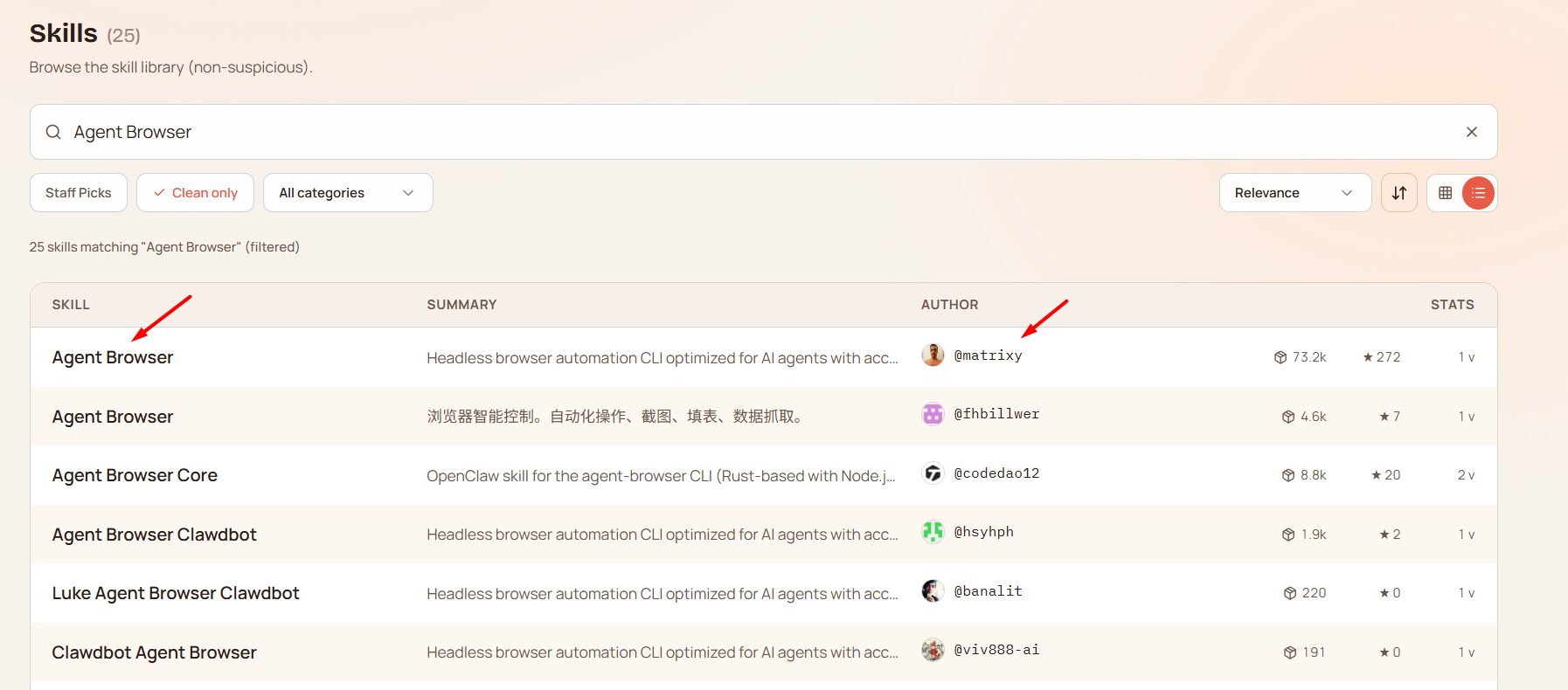
Ảnh trên cho thấy vì sao phải xem tác giả: cùng một tên “Agent Browser” có nhiều bản của nhiều người.
Bước 2: Tải file về và đọc
Trên trang chi tiết, bấm Download zip rồi giải nén. Thư mục có hai file: _meta.json chứa slug, phiên bản và SKILL.md là hướng dẫn chính. Trang này cũng hiện giấy phép và kết quả quét của VirusTotal, OpenClaw.
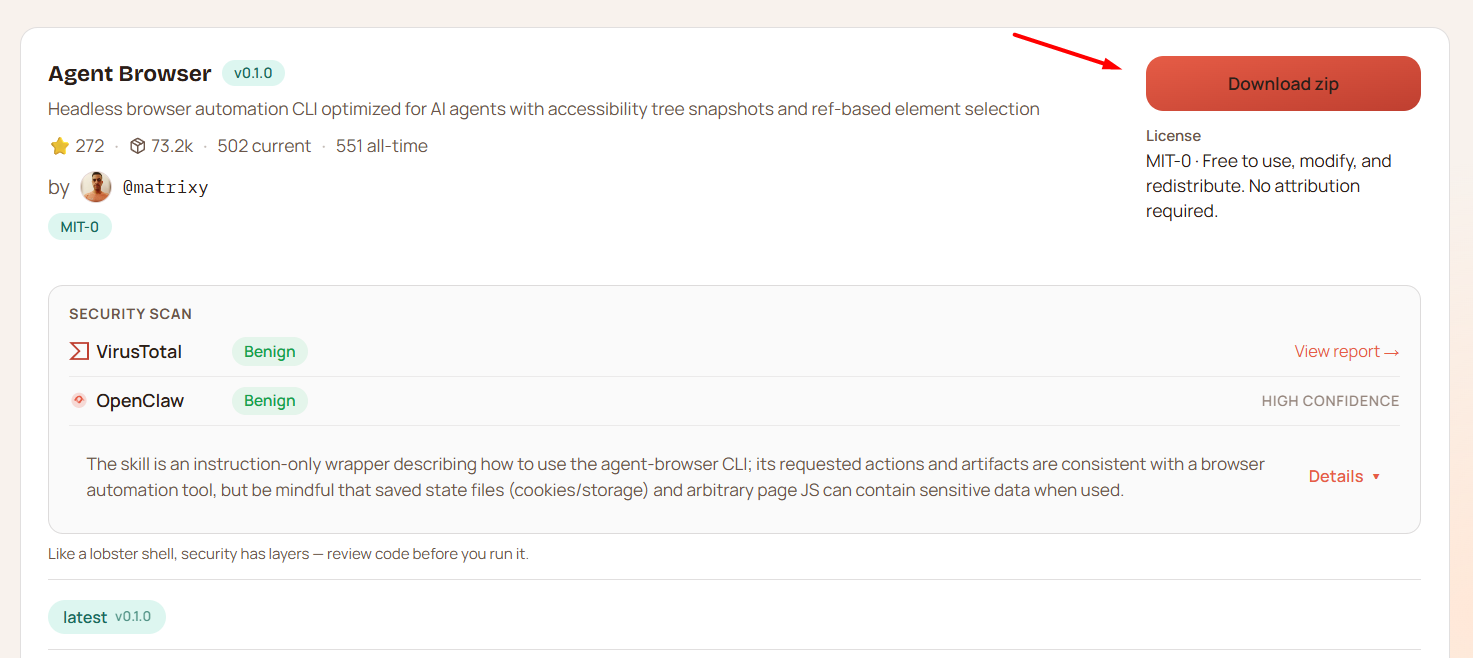
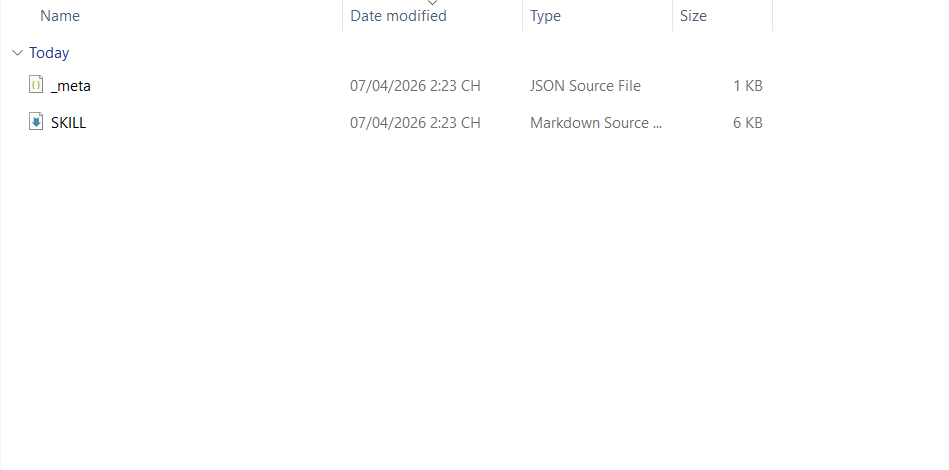
Mở SKILL.md bằng trình soạn thảo bất kỳ, đọc kỹ phần lệnh và địa chỉ mạng. Mở _meta.json để lấy slug, ở đây là agent-browser-clawdbot; dùng đúng tên này cho thư mục ở bước sau.
Bước 3: Nhờ agent tạo thư mục và lưu _meta.json
Trong khung chat, nhắn: “Hãy tạo thư mục ~/.openclaw/skills/agent-browser-clawdbot/ trên VPS”. Khi agent xác nhận, gửi tiếp: “Đây là nội dung file _meta.json của skill agent-browser: [dán nội dung]. Hãy lưu thành file _meta.json trong thư mục ~/.openclaw/skills/agent-browser-clawdbot/”.
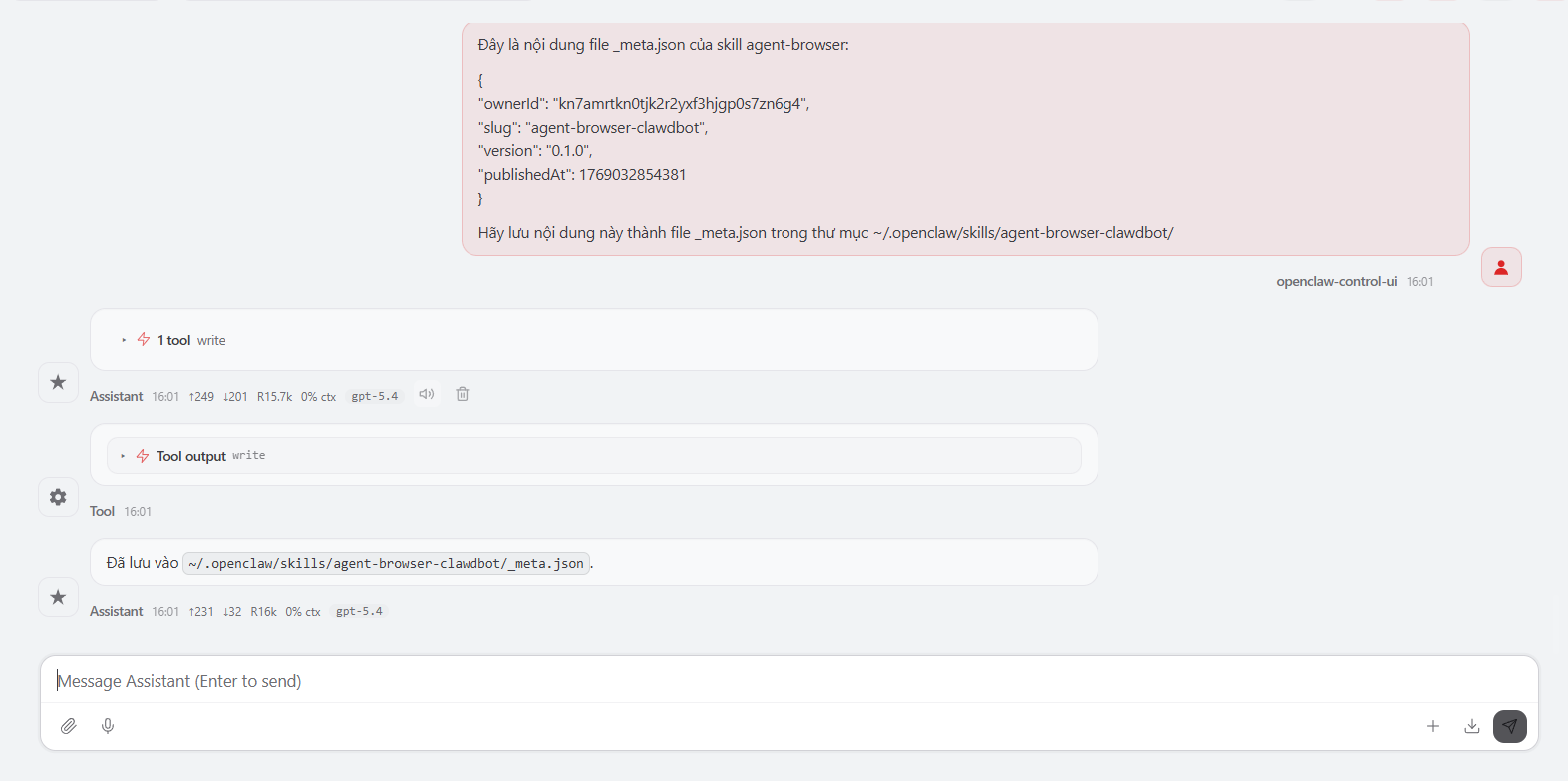
Bước 4: Gửi nội dung SKILL.md
Làm tương tự với SKILL.md: dán toàn bộ nội dung và yêu cầu lưu vào cùng thư mục. Giữ nguyên từng ký tự; thiếu một dấu nháy hay sai mã hoá có thể khiến frontmatter không hợp lệ.
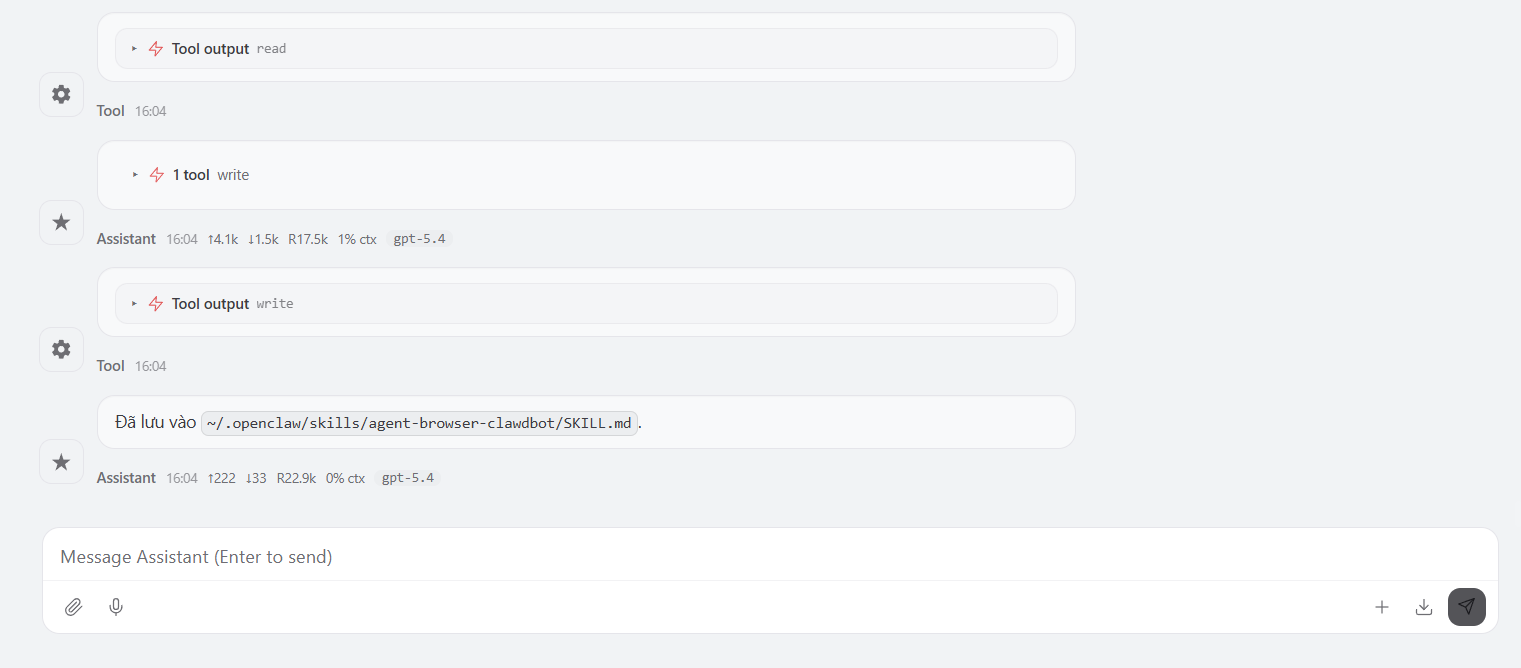
SKILL.md dài bị cắt khi dán thì chia nhiều phần. Nhắn trước: “Tôi sẽ gửi SKILL.md theo từng phần, chưa lưu, đợi tôi báo xong”, gửi hết rồi nhắn “Đã xong, hãy ghép lại và lưu file”.
Bước 5: Kiểm tra thư mục và nạp skill
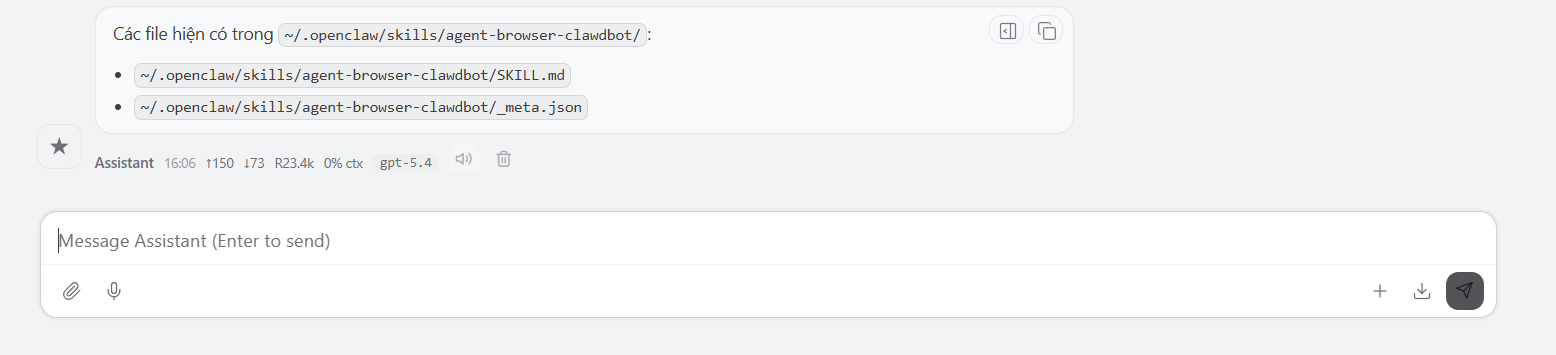
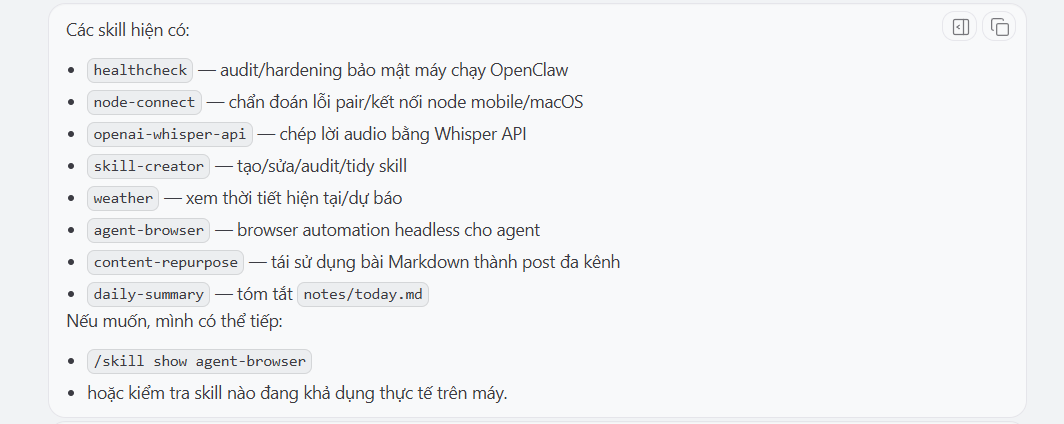
Nhờ agent liệt kê file trong ~/.openclaw/skills/agent-browser-clawdbot/ để chắc đủ hai file, rồi gõ /new mở phiên mới. Sau đó nhờ agent liệt kê skill hiện có; agent-browser phải nằm trong danh sách.
Bước 6: Chạy thử
Gửi một việc nhỏ, ví dụ: “Dùng skill vừa cài truy cập trang chủ tino.vn và liệt kê tiêu đề bài viết mới”. Agent trả về danh sách tiêu đề nghĩa là skill đã chạy được trên VPS.

Hạn chế của cách 2: không có .clawhub/origin.json, nên openclaw skills update không theo dõi skill này. Khi tác giả ra bản mới, bạn phải tải và lưu lại bằng tay, hoặc gỡ đi rồi cài theo cách 1.
Cách 3: Tải ZIP và chép thư mục bằng tay
Cách thủ công hợp khi bạn muốn đọc từng file trên máy mình trước khi đưa lên VPS. Giải nén ZIP từ trang skill, kiểm tra file, rồi chép cả thư mục lên VPS bằng SFTP hoặc lệnh scp.
scp -r ./agent-browser-clawdbot user@IP-VPS:~/.openclaw/workspace/skills/
ssh user@IP-VPS "openclaw skills check"
Thư mục phải chứa SKILL.md ở gốc. Giống cách 2, skill chép tay không được lệnh update theo dõi. Nếu đã có skill trên máy, có thể cài từ thư mục cục bộ bằng openclaw skills install ./duong-dan --as ten-skill.
Vì sao cài skill xong mà agent không dùng?
Nguyên nhân thường gặp là skill nằm ngoài thư mục OpenClaw quét, thiếu điều kiện chạy, hoặc phiên chat cũ chưa nhận danh sách mới. Chạy openclaw skills check trước khi đoán.
Triệu chứng Kiểm tra Cách xử lý Skill không có trong danh sách Đường dẫn thư mục, SKILL.md có ở gốc không Chuyển vào ~/.openclaw/workspace/skills/ hoặc ~/.openclaw/skills/ Có nhưng báo thiếu yêu cầu openclaw skills checkCài binary, đặt API key trong skills.entries hoặc biến môi trường Agent vẫn chạy như cũ Phiên đang mở trước khi cài Gõ /new; kiểm tra skills.load.watch Lệnh install bị từ chối Kết quả quét, chính sách installPolicy Không cố cài bản Malicious; đọc phát hiện với bản Warn/Review Đã cài bằng clawhub mà không thấy clawhub ghi vào ./skills của thư mục đang đứng Cài lại với –workdir trỏ về workspace OpenClaw
Nên cài skill từ ClawHub theo cách nào?
Trên VPS có quyền SSH, dùng openclaw skills install với owner đầy đủ và phiên bản cụ thể. Cách nhờ agent hợp để thử nhanh một skill văn bản; khi định dùng lâu, cài lại bằng lệnh để cập nhật được. Bắt đầu với một hai skill giải quyết việc lặp lại hằng ngày, quan sát agent dùng chúng ra sao rồi mới thêm.
Muốn chạy OpenClaw 24/7 mà không tự cài? VPS OpenClaw của Tino cài sẵn OpenClaw trên VPS NVMe đặt tại Việt Nam; bạn vẫn có quyền root để cấu hình. Xem cấu hình và giá trên trang sản phẩm.
Bài viết liên quan trong cụm OpenClaw:
- OpenClaw Skills là gì
- ClawHub là gì
- Cài đặt và sử dụng ClawHub CLI
- Tạo Custom Skills cho OpenClaw
- Phân biệt Skills và Plugin trong OpenClaw
- Agent Browser cho OpenClaw
Câu hỏi thường gặp khi cài skill từ ClawHub
Cài skill từ ClawHub có mất phí không?
Tải và cài skill không mất phí; nhiều skill ghi giấy phép MIT-0 trên trang chi tiết. Skill kết nối dịch vụ ngoài như Tavily hay AgentMail có thể cần API key và gói trả phí của dịch vụ đó.
Cài xong tại sao agent chưa nhận skill?
Phiên chat giữ danh sách skill từ lúc mở. Watcher thường làm mới ở lượt sau, nhưng nếu watcher tắt hoặc skill đặt sai thư mục thì agent không thấy. Gõ /new và chạy openclaw skills check để biết lý do.
Cài nhiều skill có làm agent chậm không?
Mỗi skill đủ điều kiện thêm khoảng 24 token cộng độ dài tên và mô tả vào prompt theo tài liệu OpenClaw. Vài chục skill không đáng kể, nhưng skill trùng việc nhau dễ làm agent chọn sai. Tắt skill không dùng bằng skills.entries.
Skill có tự cập nhật không?
Không. Chạy openclaw skills update –all định kỳ, đọc changelog trước khi cập nhật hàng loạt. Trên hệ thống đang chạy thật, cài kèm –version để ghim bản đã kiểm tra.


