






OpenClaw dùng được nhiều model AI cùng lúc: bạn khai báo nhiều provider (OpenAI, Anthropic, Google Gemini, OpenRouter, Ollama…), rồi đổi model chính bằng lệnh openclaw models set hoặc ngay trong khung chat. Model “miễn phí” trên OpenClaw thực chất là tier miễn phí, credit dùng thử hoặc model chạy trên máy của bạn; mỗi loại đều có giới hạn riêng.
Đây là bài tổng của nhóm hướng dẫn model, provider và API trong cụm OpenClaw. Phần đầu so sánh các cách đưa model vào OpenClaw và dẫn tới bài chi tiết; phần sau là ví dụ thực hành kết hợp Kyma API với 9Router trên VPS.
Có những cách nào để dùng nhiều model AI trên OpenClaw?
OpenClaw có năm đường đưa model vào, khác nhau ở chi phí, hạn mức và rủi ro. Theo tài liệu, model được gọi theo dạng provider/model và thêm một provider mới không tự đổi model chính (OpenClaw: Model providers).
Cách Chi phí Giới hạn, rủi ro Bài hướng dẫn API key của nhà cung cấp Trả theo token Ít rủi ro điều khoản; cần đặt hạn mức chi tiêu Đổi provider, model và API key Đăng nhập gói thuê bao (OAuth) Nằm trong gói đã trả Tính vào hạn mức gói; một người một tài khoản Kết nối Codex (ChatGPT OAuth) Gateway một key nhiều model Trả theo token, có credit dùng thử Dữ liệu đi qua bên thứ ba OpenRouter là gì Proxy tự host (9Router) Phần mềm miễn phí, model tính riêng Giữ token mọi provider; rủi ro điều khoản với OAuth 9Router là gì, dùng 9Router cho OpenClaw Model local (Ollama, LM Studio) Tiền máy và điện Model nhỏ hay gọi tool sai; không có bộ lọc của nhà cung cấp LM Studio là gì 
Các bài chuyên sâu khác trong nhóm này:
- Dùng Gemma 4 trên OpenClaw: model mở của Google qua Gemini API key, Ollama hoặc 9Router.
- Context window 1M cho Claude trên OpenClaw: model Claude nào có 1M token và cách kiểm tra.
- Các LLM lấy API key miễn phí: danh sách nhà cung cấp có tier miễn phí và giới hạn.
Model AI miễn phí trên OpenClaw có thật sự miễn phí không?
Không có model mạnh nào trên OpenClaw dùng miễn phí mà không kèm giới hạn. OpenClaw là phần mềm mã nguồn mở giấy phép MIT, nhưng chi phí model nằm ở ba dạng:
- Tier miễn phí: ví dụ gói miễn phí của Gemini API; theo trang giá của Google, dữ liệu gửi qua gói miễn phí được dùng để cải thiện sản phẩm và có giới hạn tốc độ (Gemini API pricing).
- Credit dùng thử: ví dụ Kyma API cấp 0,5 USD khi đăng ký, sau đó trả theo token (trang Kyma API ngày 24/10/2026).
- Model local: không trả phí theo token nhưng cần máy đủ mạnh. Tài liệu OpenClaw lưu ý model nhỏ hay gọi công cụ sai và khuyên dùng model lớn hơn mà máy vẫn chạy được (OpenClaw: Ollama).
Đừng chia sẻ tài khoản, đừng tạo nhiều tài khoản hay luân phiên key để vượt hạn mức miễn phí: việc đó vi phạm điều khoản của hầu hết nhà cung cấp và có thể khiến tài khoản bị khoá. Khi agent làm việc thật, hãy chuyển sang API key trả phí và đặt trần chi tiêu.
Ví dụ: dùng nhiều model trên OpenClaw với Kyma API và 9Router
Ví dụ này dùng Kyma API làm nguồn nhiều model với một key, và 9Router để gom model thành combo luân phiên. OpenClaw và 9Router cùng chạy trên một VPS Ubuntu 24.04. Ảnh chụp thực hiện 04/2026 (9Router 0.3.x); giao diện bản mới có thể khác vài chi tiết.
Kyma API là gì?
Kyma API (kymaapi.com) là dịch vụ gateway thương mại cho phép gọi nhiều model (chat, suy luận, ảnh, video, âm thanh) bằng một API key và một endpoint https://kymaapi.com/v1. Theo trang chủ ngày 24/10/2026, Kyma có 106 model dùng chung một số dư, tính phí theo triệu token và tặng 0,5 USD khi đăng ký, không cần thẻ. Kyma không phải dự án mã nguồn mở và không miễn phí sau khi hết credit.
9Router là gì?
9Router (github.com/decolua/9router) là proxy mã nguồn mở chạy cục bộ, đứng giữa OpenClaw và các nhà cung cấp: nhận yêu cầu ở localhost:20128/v1, chọn model theo combo và tự chuyển khi một nguồn lỗi. Phân tích đầy đủ, kèm rủi ro, có trong bài 9Router là gì.
Bước 1: Cài đặt 9Router trên VPS
Kết nối VPS qua SSH, rồi cài và chạy 9Router:
npm install -g 9router
9router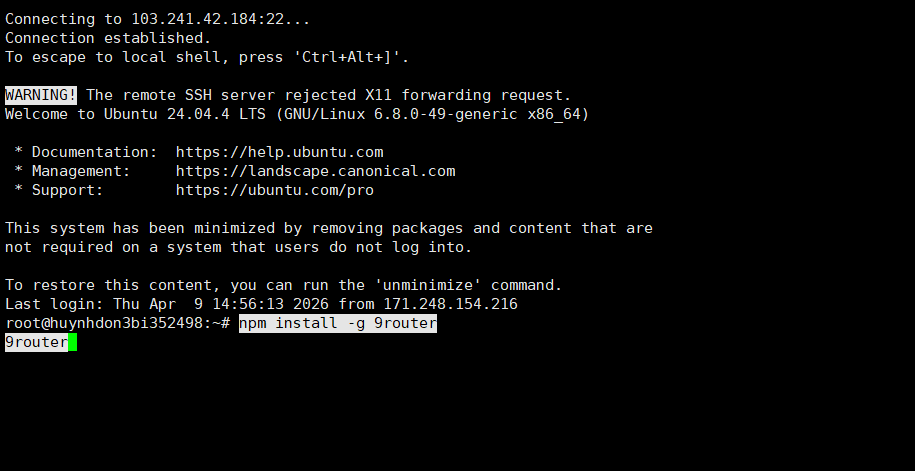
Khi menu hiện ra, chọn Hide to Tray (Background) để 9Router chạy nền.
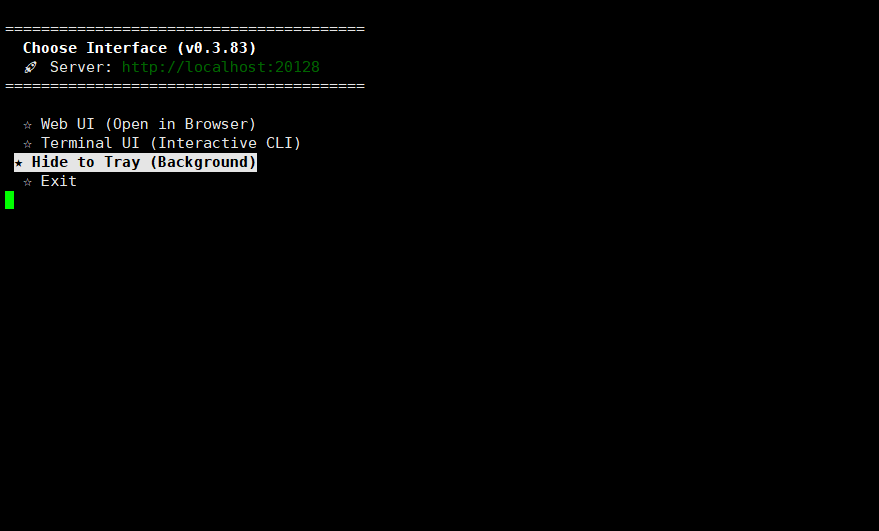
Trên VPS, đặt mật khẩu dashboard riêng ngay (mặc định là 123456 khi chưa đặt) và không mở cổng 20128 ra Internet.
Bước 2: Mở đường hầm SSH để vào dashboard 9Router
Trên máy tính của bạn (không phải trên VPS), mở PowerShell hoặc Terminal và chạy:
ssh -N -L 20128:127.0.0.1:20128 user@dia-chi-vps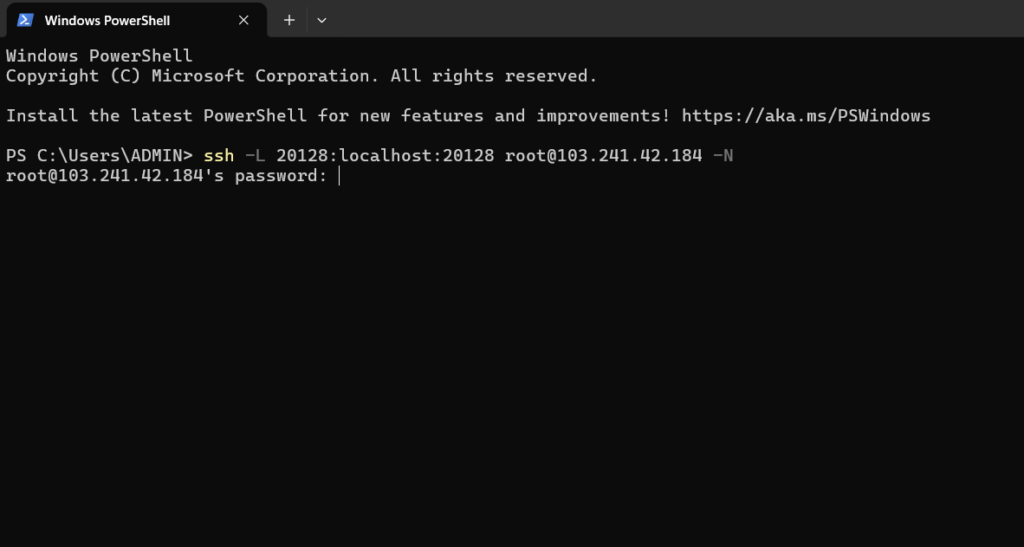
Thay user@dia-chi-vps bằng tài khoản và địa chỉ VPS của bạn. Sau đó mở http://localhost:20128 trên trình duyệt. Giữ cửa sổ này mở trong lúc dùng dashboard; đóng lại chỉ ngắt dashboard, không ảnh hưởng tới việc OpenClaw gọi 9Router trên VPS.

Bước 3: Lấy API key từ Kyma API
Vào kymaapi.com và đăng ký tài khoản.
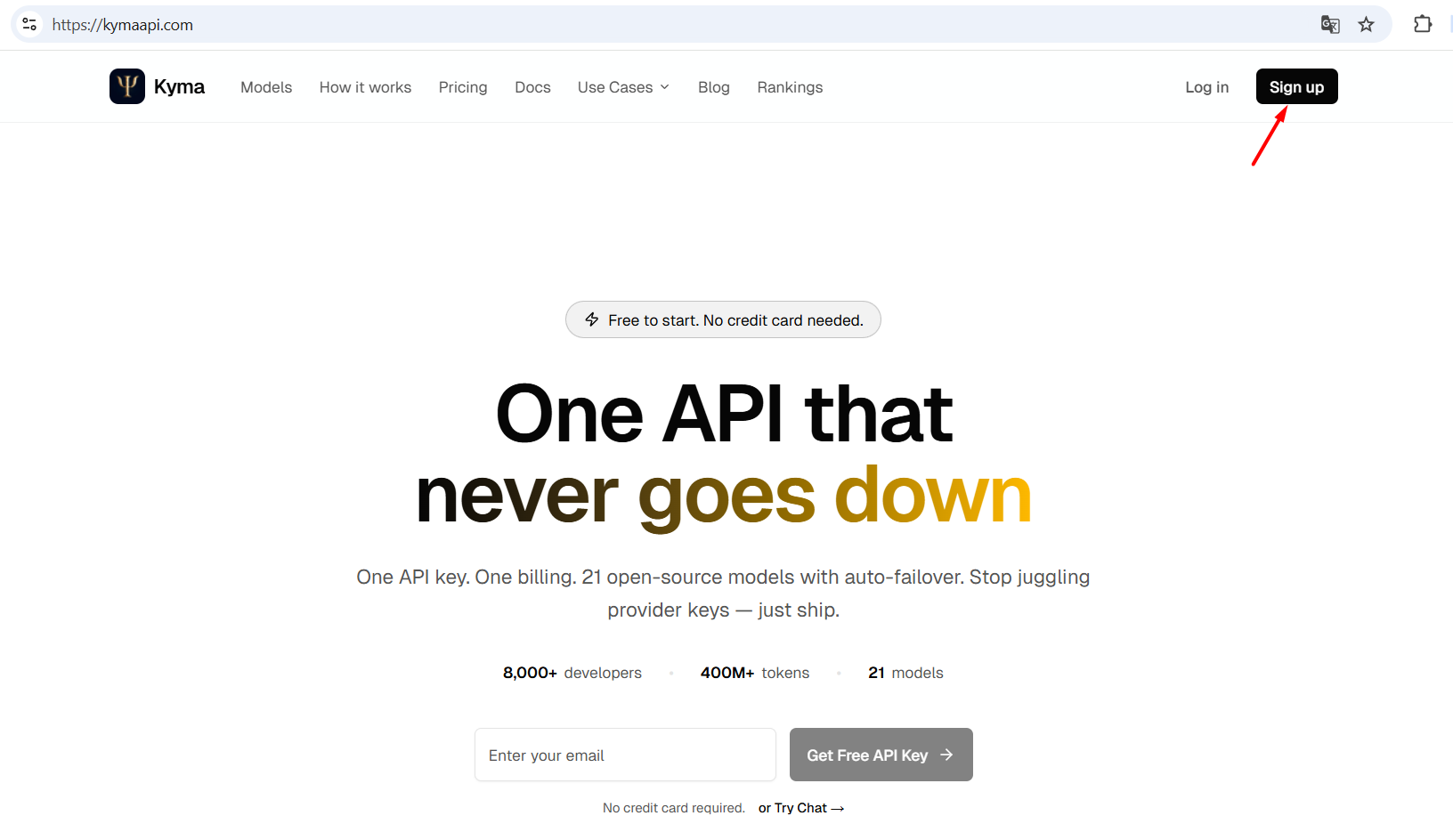
Sau khi đăng ký, Kyma cấp một API key dạng kyma-…; base URL là https://kymaapi.com/v1. Lưu lại hai thông tin này.
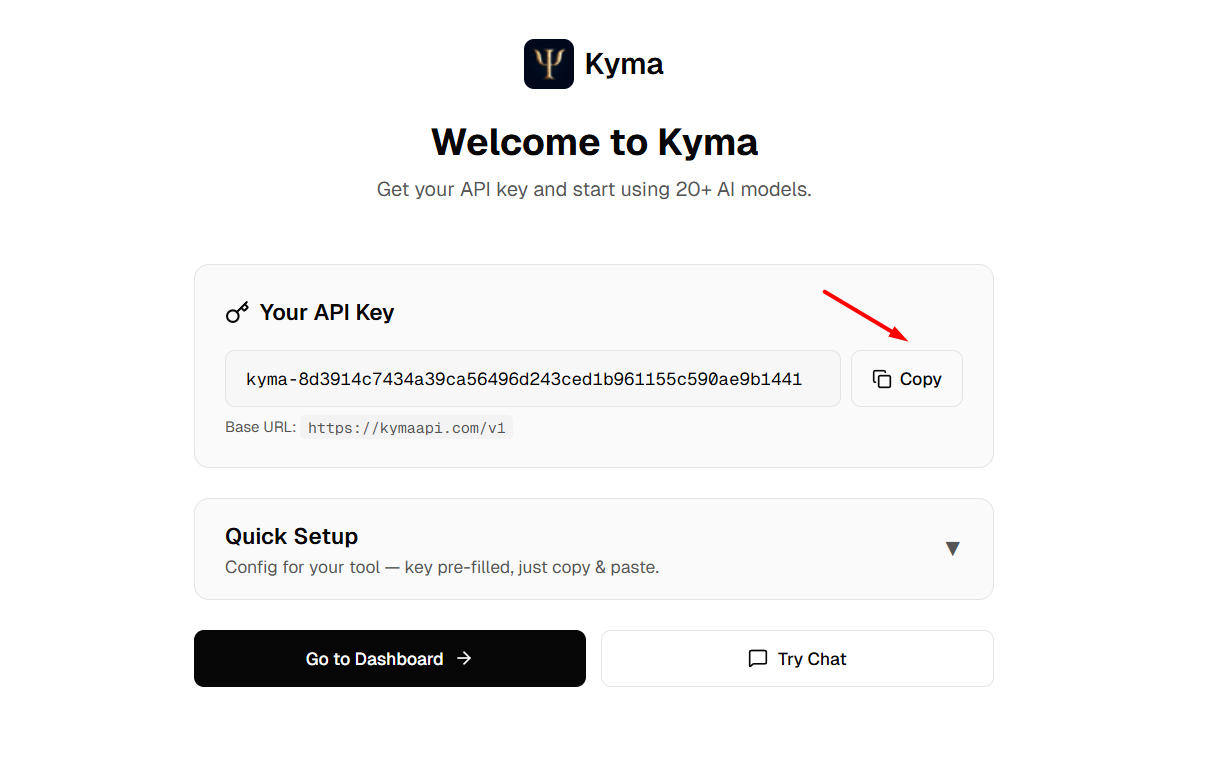
Bước 4: Thêm Kyma API làm provider trên 9Router
Trên dashboard 9Router, vào Providers và chọn Add OpenAI Compatible.
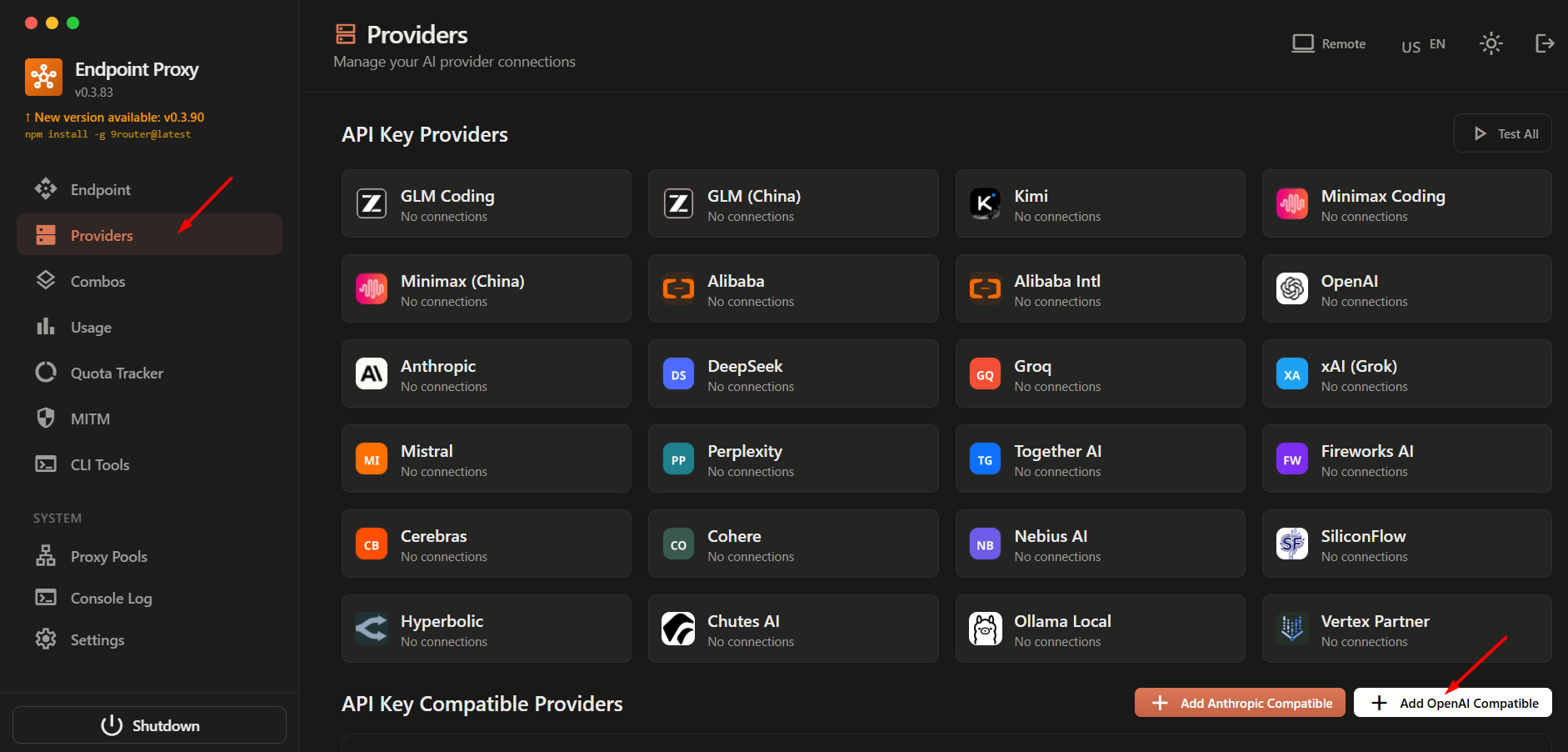
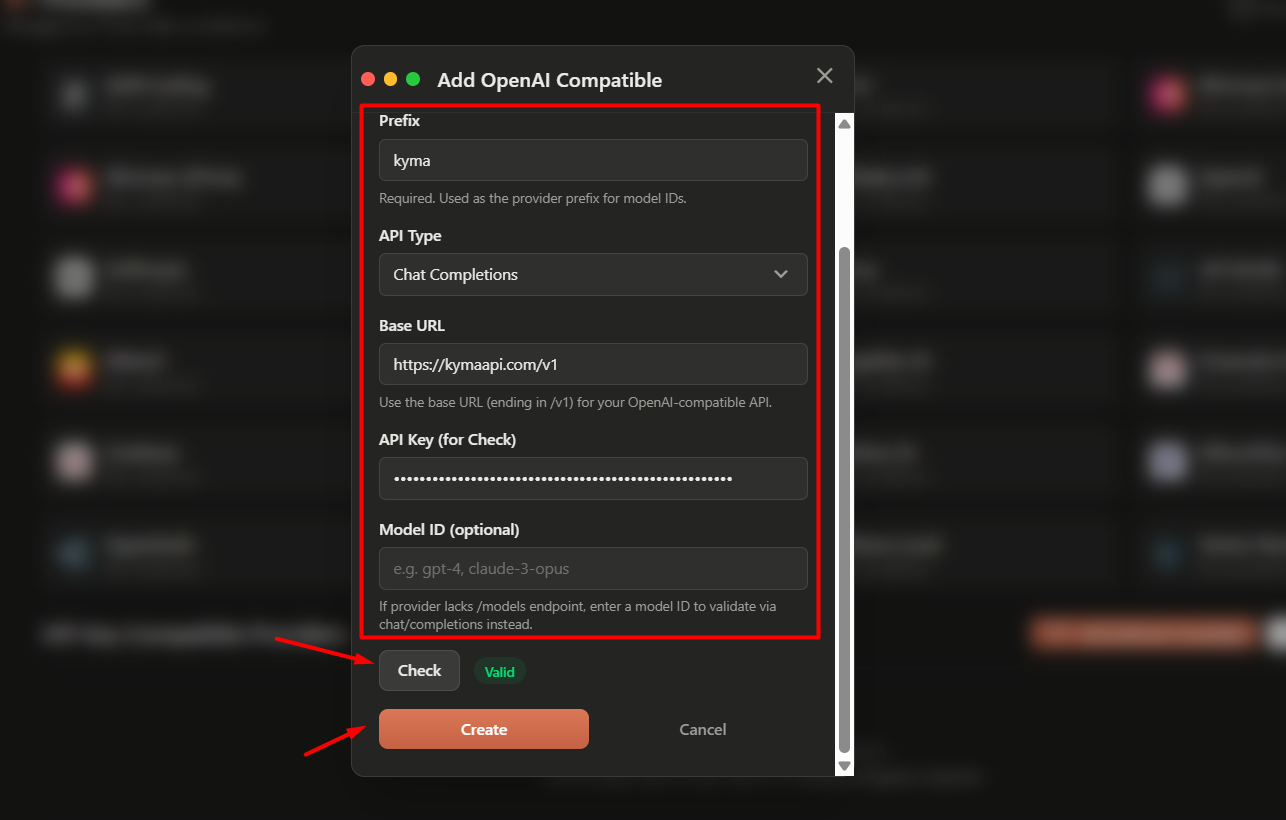
Điền: Prefix kyma, API Type Chat Completions, Base URL https://kymaapi.com/v1, dán API key của Kyma vào ô API Key (for Check). Nhấn Check, thấy Valid thì nhấn Create.
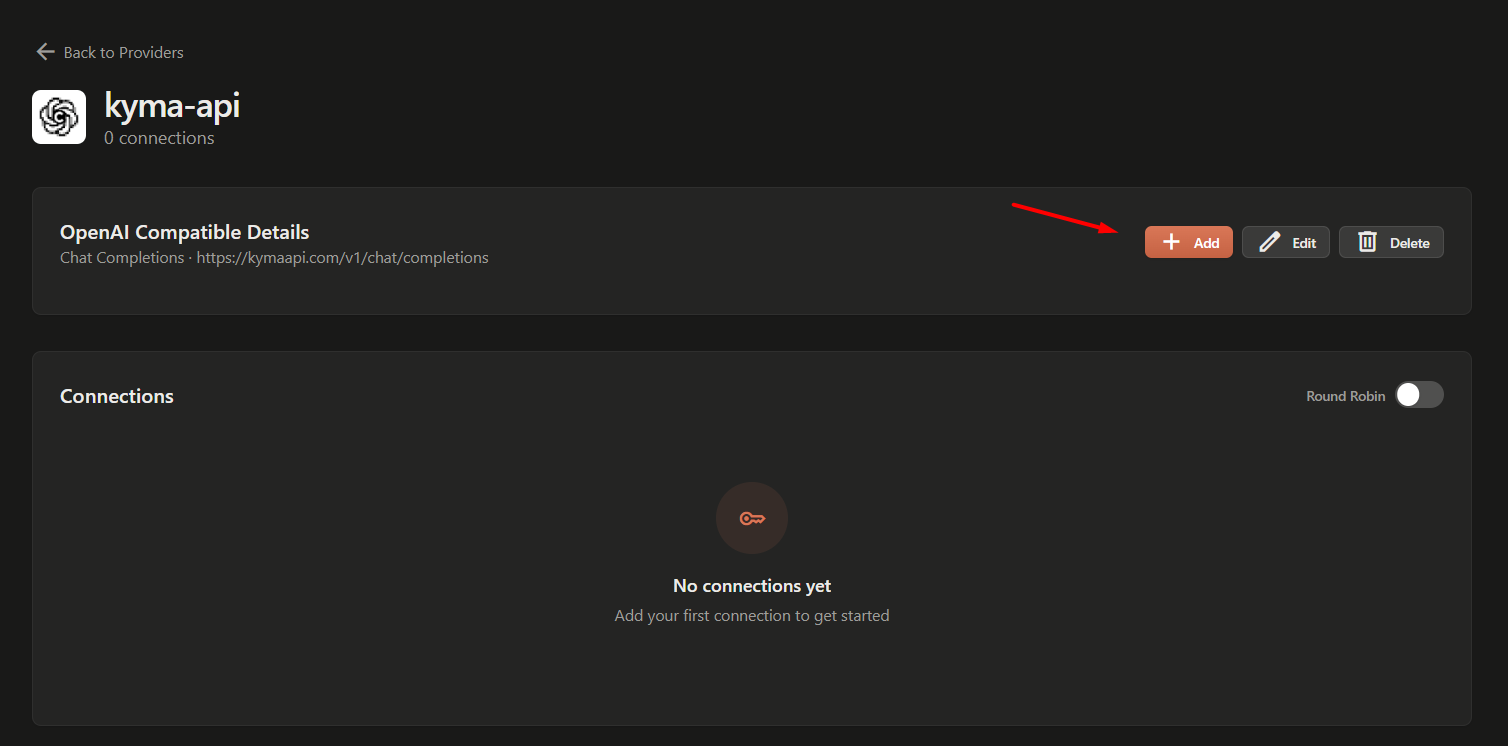
Provider vừa tạo chưa có kết nối. Mở provider kyma-api, nhấn Add, nhập tên và dán lại API key, rồi nhấn Save.
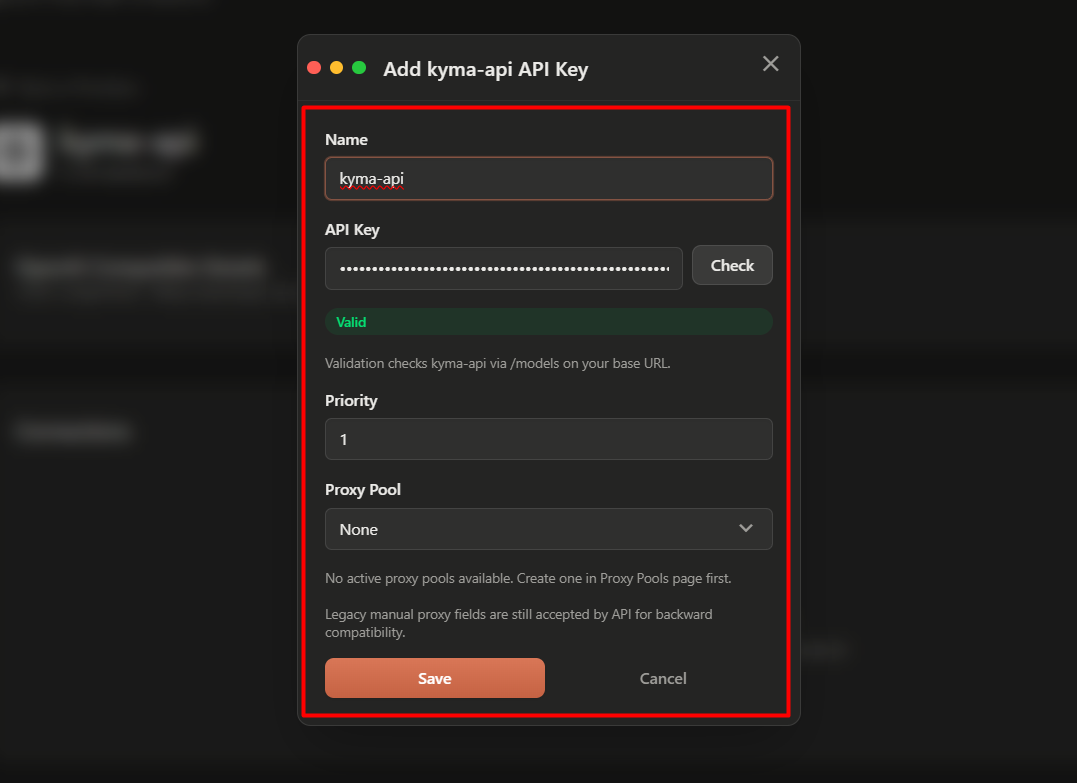
Bước 5: Thêm model của Kyma vào 9Router
Vẫn trong trang provider Kyma, kéo xuống Available Models, nhập định danh model rồi nhấn Add.
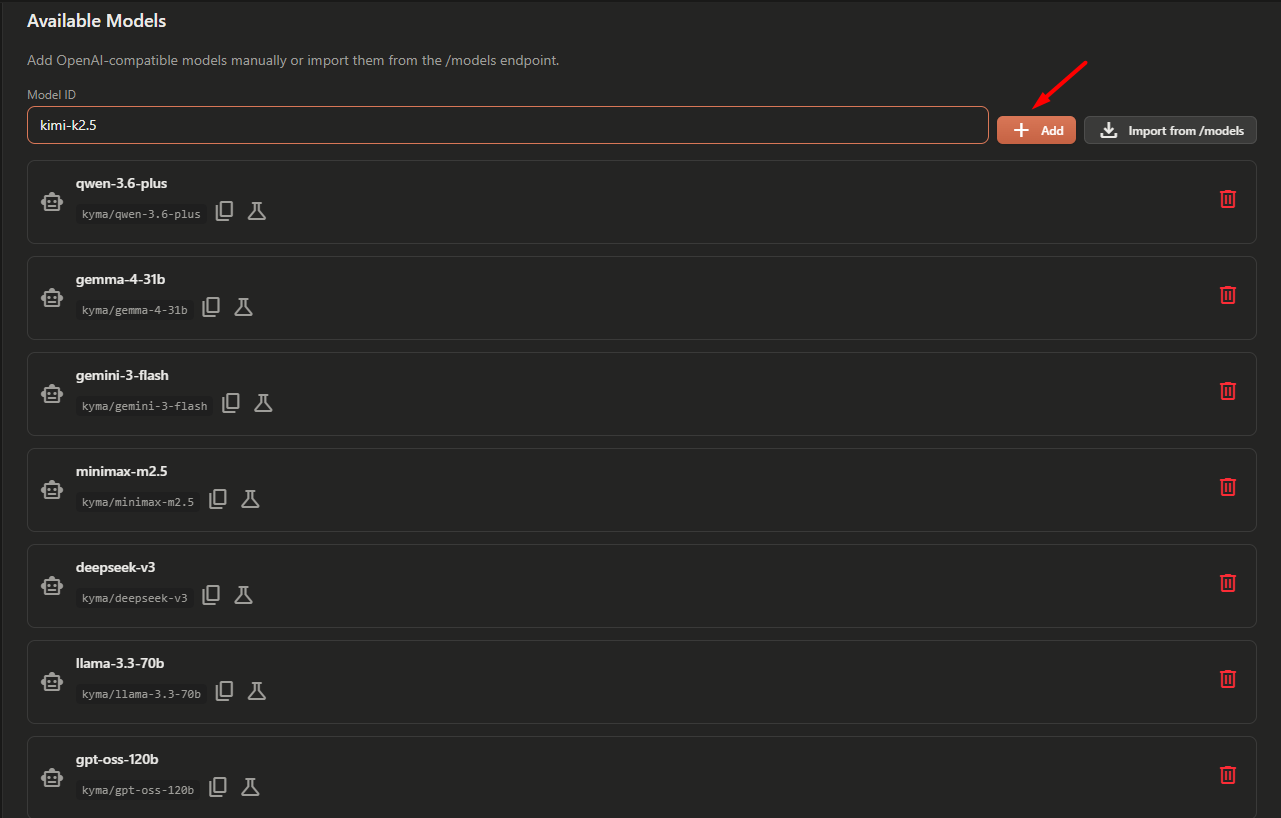
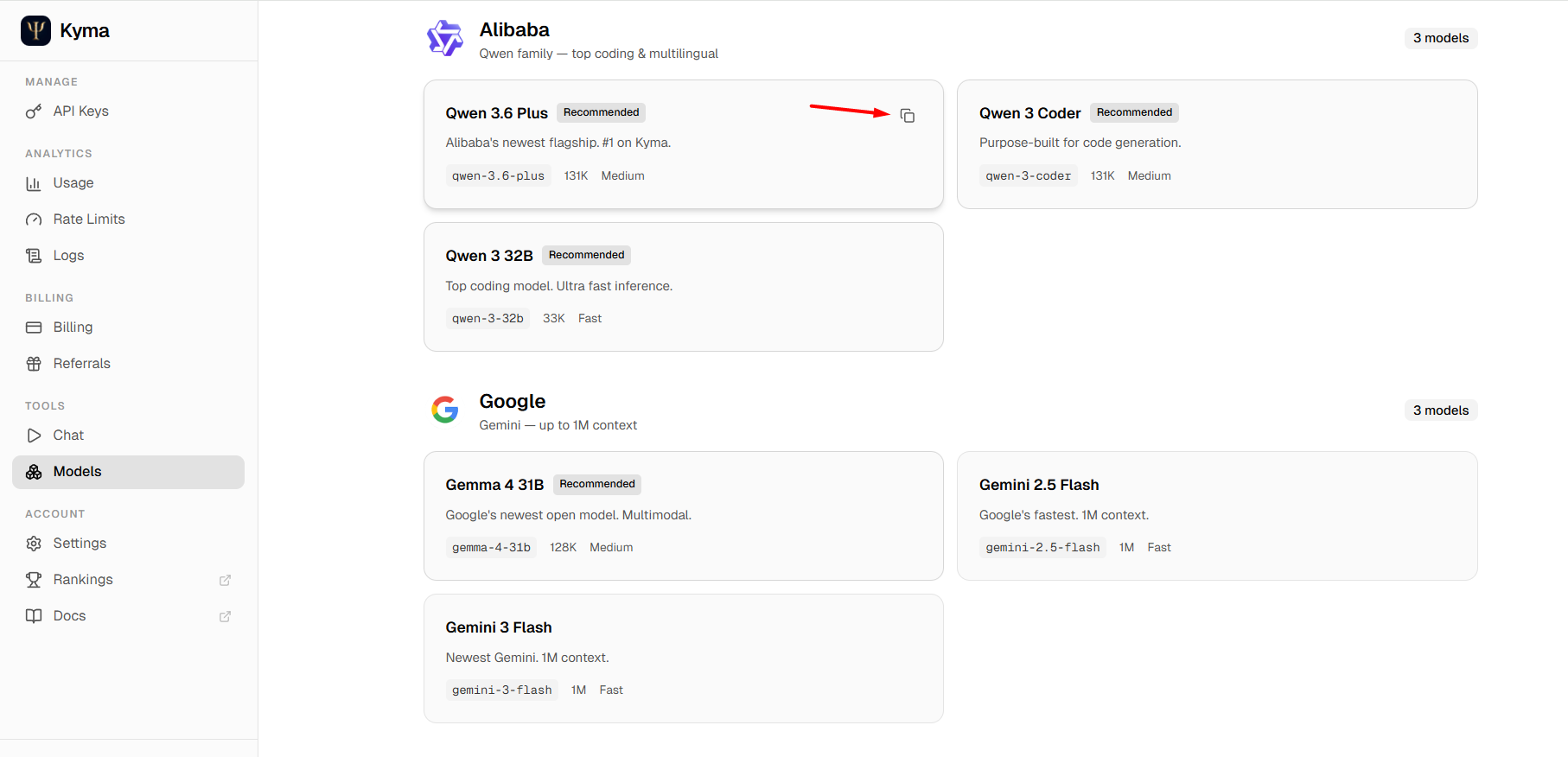
Sao chép định danh chính xác ở trang Models của Kyma để tránh gõ sai.
Bước 6: Tạo combo trên 9Router
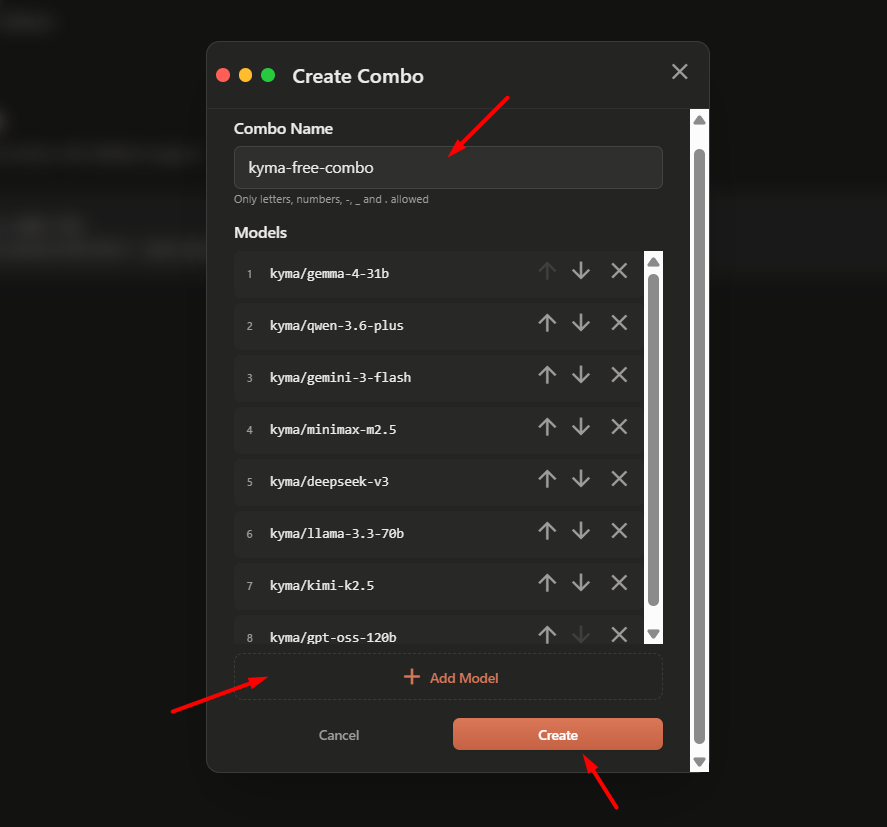
Combo gom nhiều model dưới một tên. Khi OpenClaw gọi tên combo, 9Router chọn model theo chiến lược bạn đặt. Vào Combos, nhấn Create Combo.
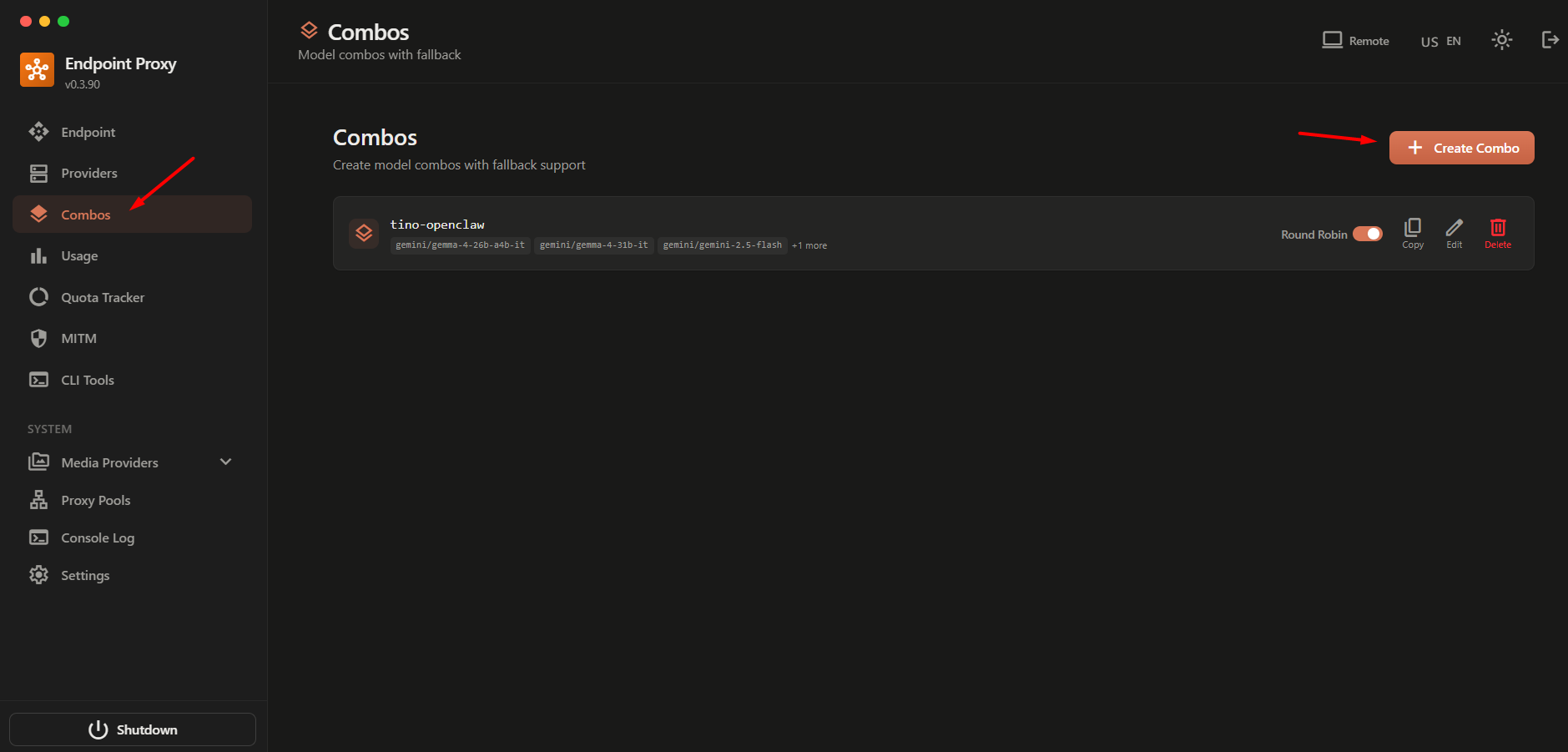
Đặt tên, ví dụ kyma-free-combo, rồi nhấn Add Model để thêm các model đã khai báo ở bước 5, chẳng hạn gemma-4-31b, qwen-3.6-plus, gemini-3-flash, kimi-k2.5.
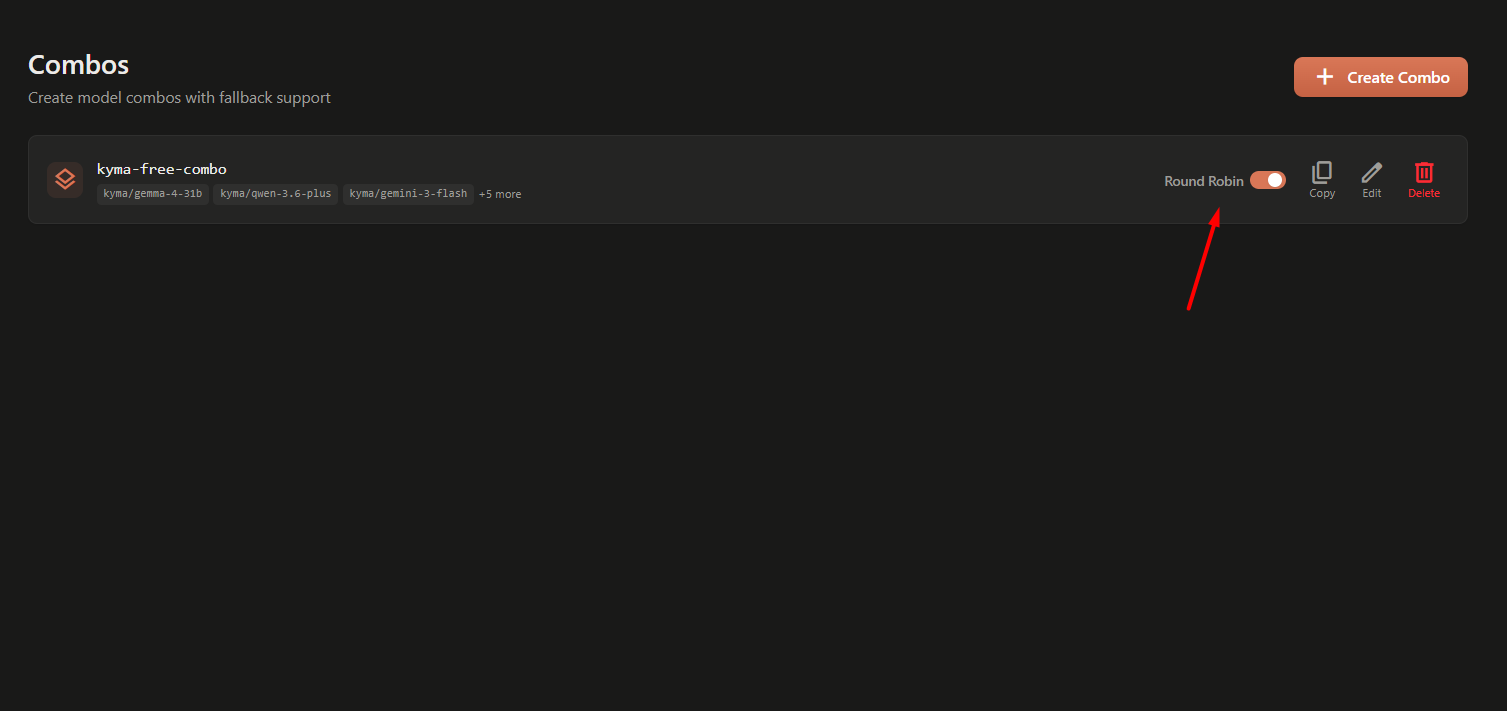
Bật Round Robin nếu muốn luân phiên model giữa các yêu cầu. Lưu ý Round Robin chỉ chia tải giữa các model của cùng một tài khoản Kyma; credit vẫn bị trừ như bình thường.
Bước 7: Tạo API key cho OpenClaw trên 9Router
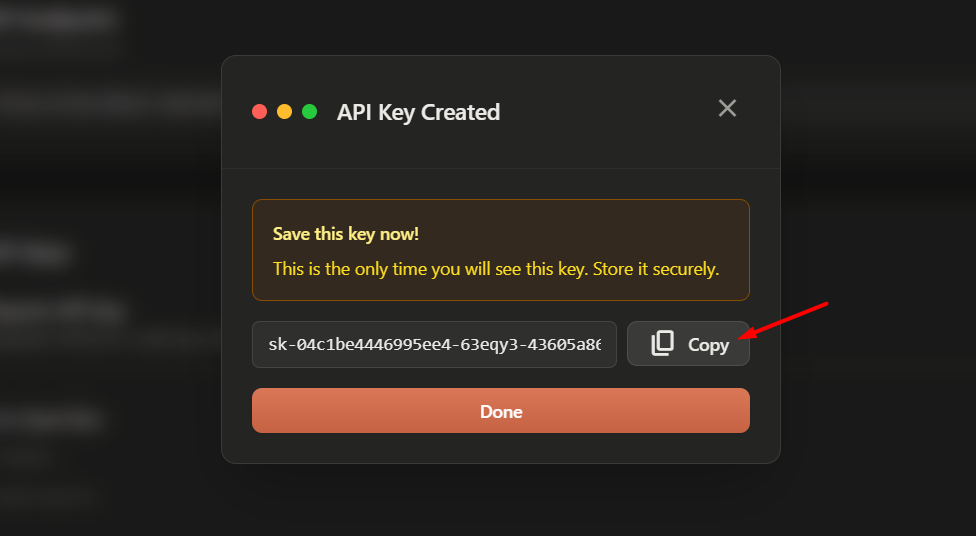
Vào Endpoint, mục API Keys, nhấn Create Key, sao chép key vừa sinh. Đây là key nội bộ của 9Router để khai báo trong OpenClaw.
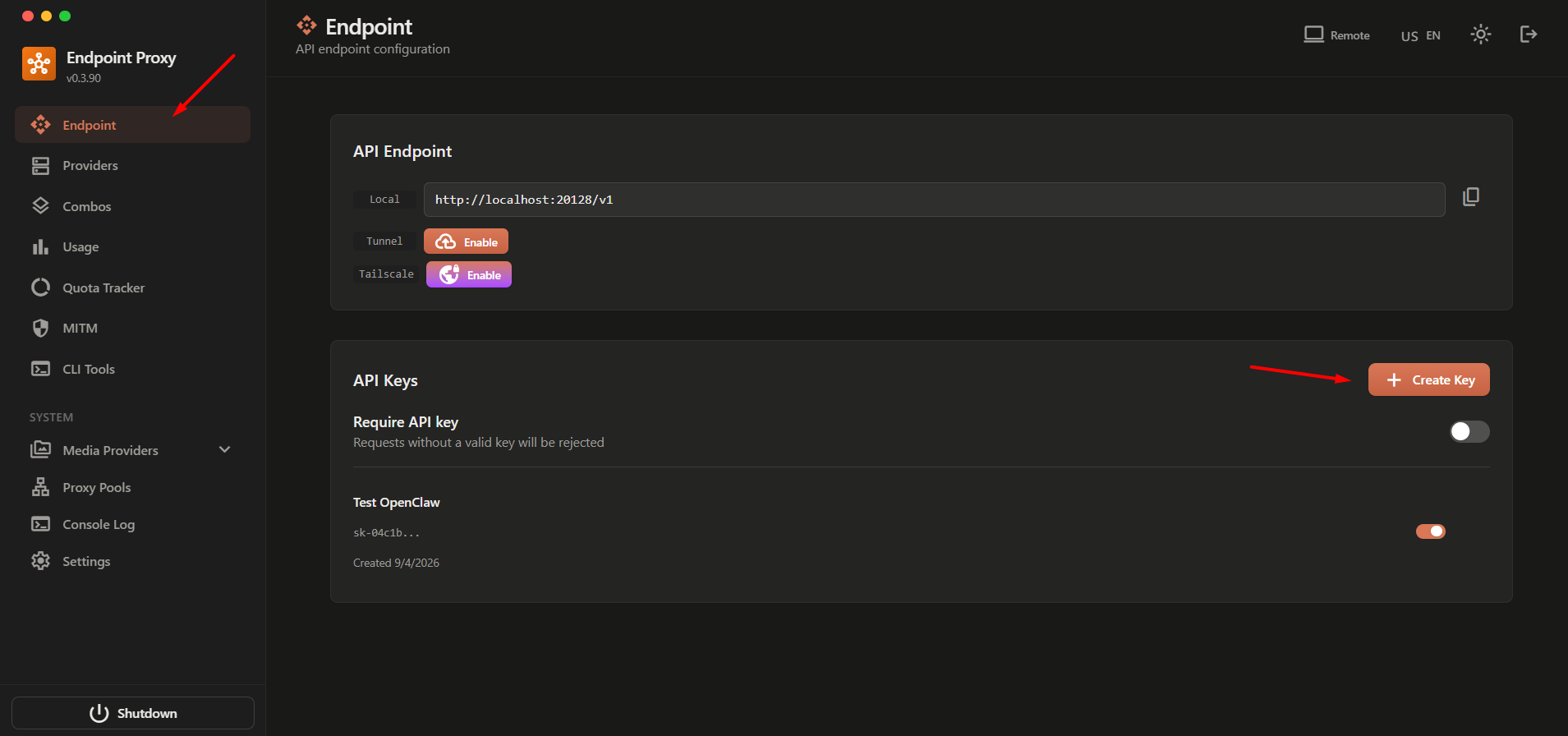
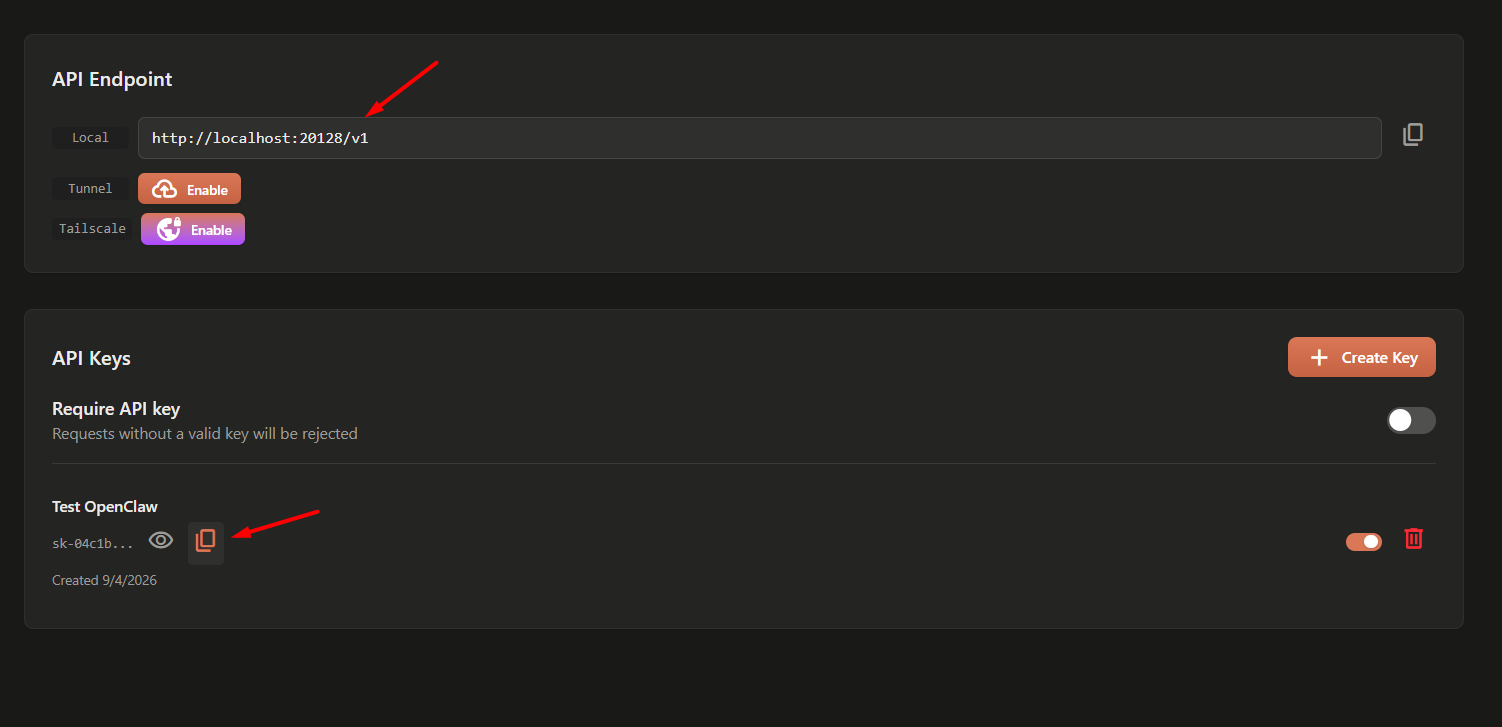
Bật luôn Require API key ở trang này để 9Router từ chối mọi yêu cầu không có key.
Bước 8: Kết nối 9Router với OpenClaw trên VPS
Trên terminal VPS đang chạy OpenClaw, mở trình cấu hình:
- Cài OpenClaw trực tiếp:
openclaw config(hoặcopenclaw config --section model). - Cài OpenClaw bằng Docker từ kho mã: chạy lại
./scripts/docker/setup.sh, hoặc dùngdocker compose run --rm openclaw-clikèm lệnh tương ứng.
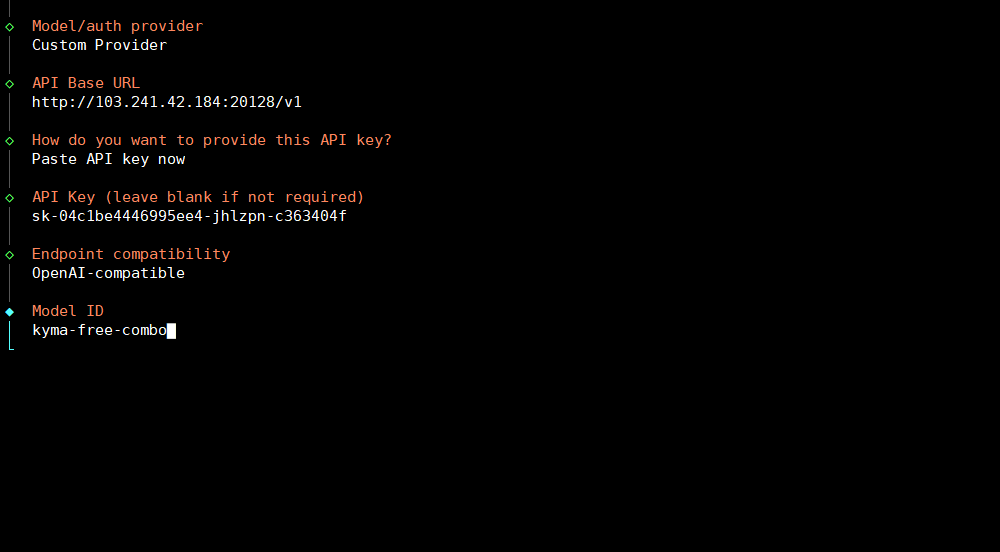
Trong danh sách Model/auth provider, chọn Custom Provider.
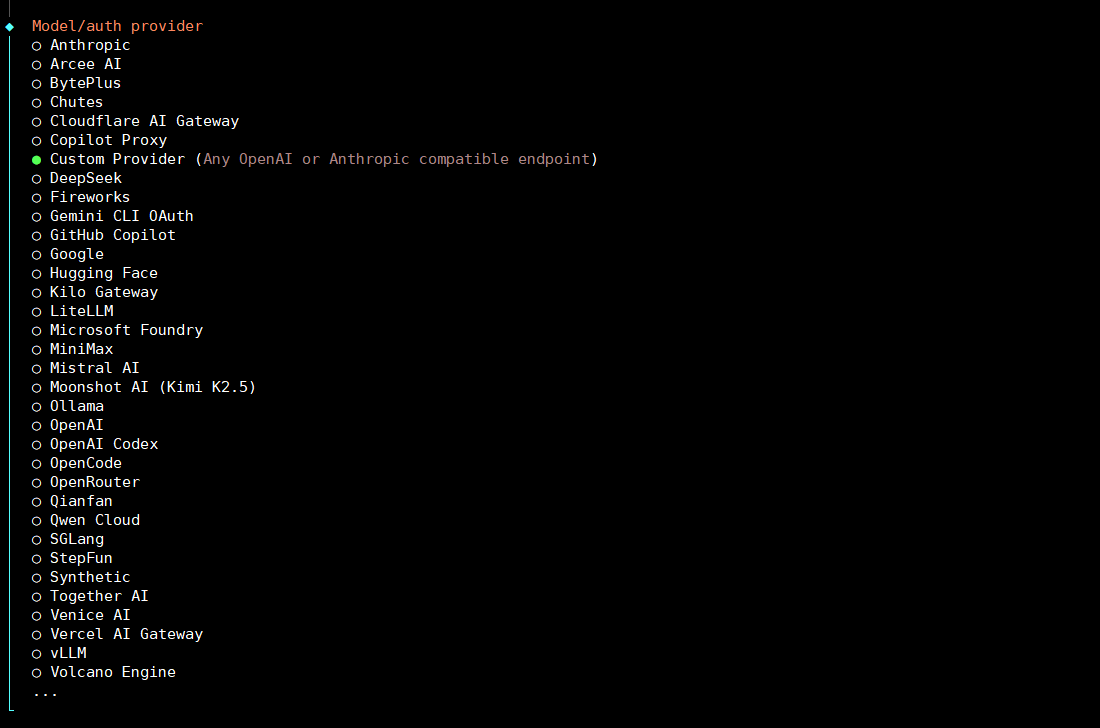
Điền API Base URL là địa chỉ mà OpenClaw truy cập được 9Router:
- OpenClaw cài trực tiếp trên VPS:
http://127.0.0.1:20128/v1. - OpenClaw chạy trong Docker:
localhosttrong container là chính container, nên dùng địa chỉ của host trên mạng Docker nội bộ; đồng thời chặn cổng 20128 từ Internet bằng tường lửa.
Ảnh minh hoạ dưới đây dùng địa chỉ IP công khai của VPS thử nghiệm. Cách đó chạy được nhưng để lộ 9Router ra Internet; nếu buộc phải dùng, ít nhất phải bật Require API key và giới hạn IP bằng tường lửa.
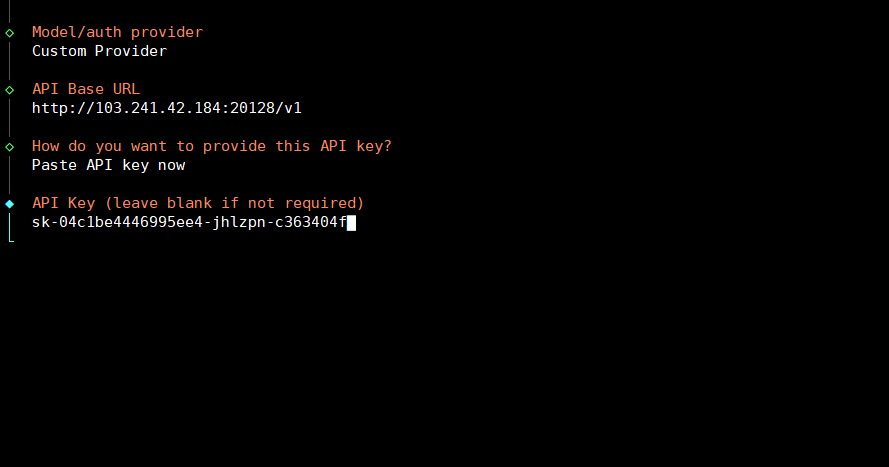
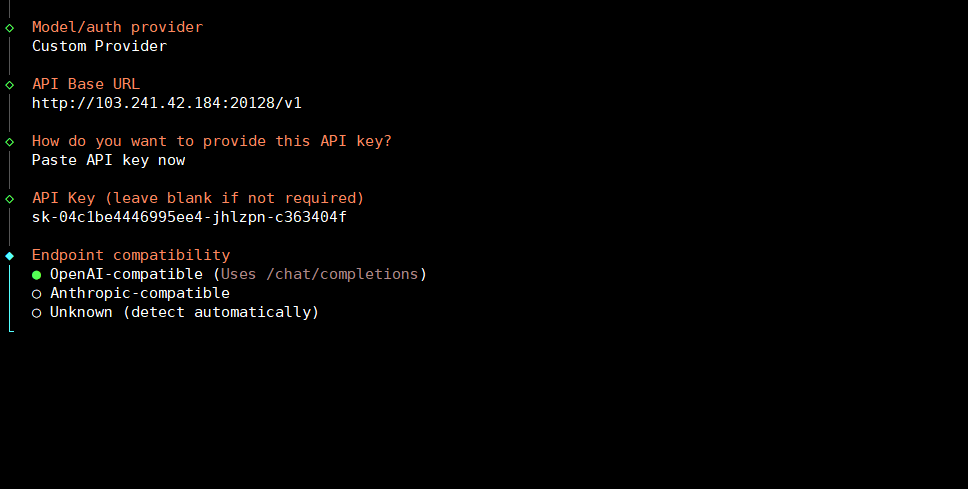
Chọn Paste API key now, dán key nội bộ của 9Router, chọn OpenAI-compatible.
Nhập Model ID là tên combo đã tạo ở bước 6.
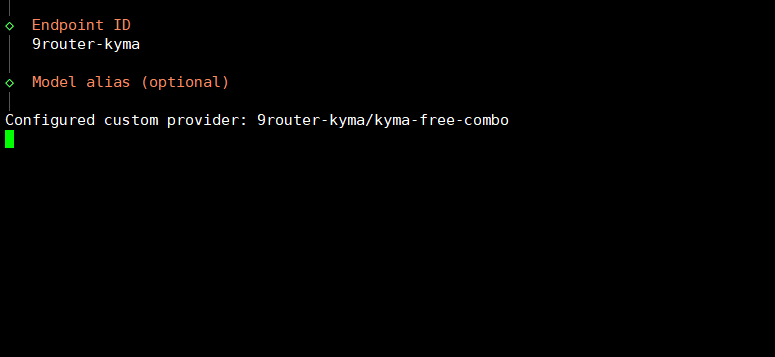
Đặt Endpoint ID dễ nhận biết, ví dụ 9router-kyma, bỏ qua Model alias. OpenClaw báo đã cấu hình provider 9router-kyma/kyma-free-combo. Ở các bước kênh nhắn tin và Skills, chọn Skip for now để giữ cấu hình cũ.
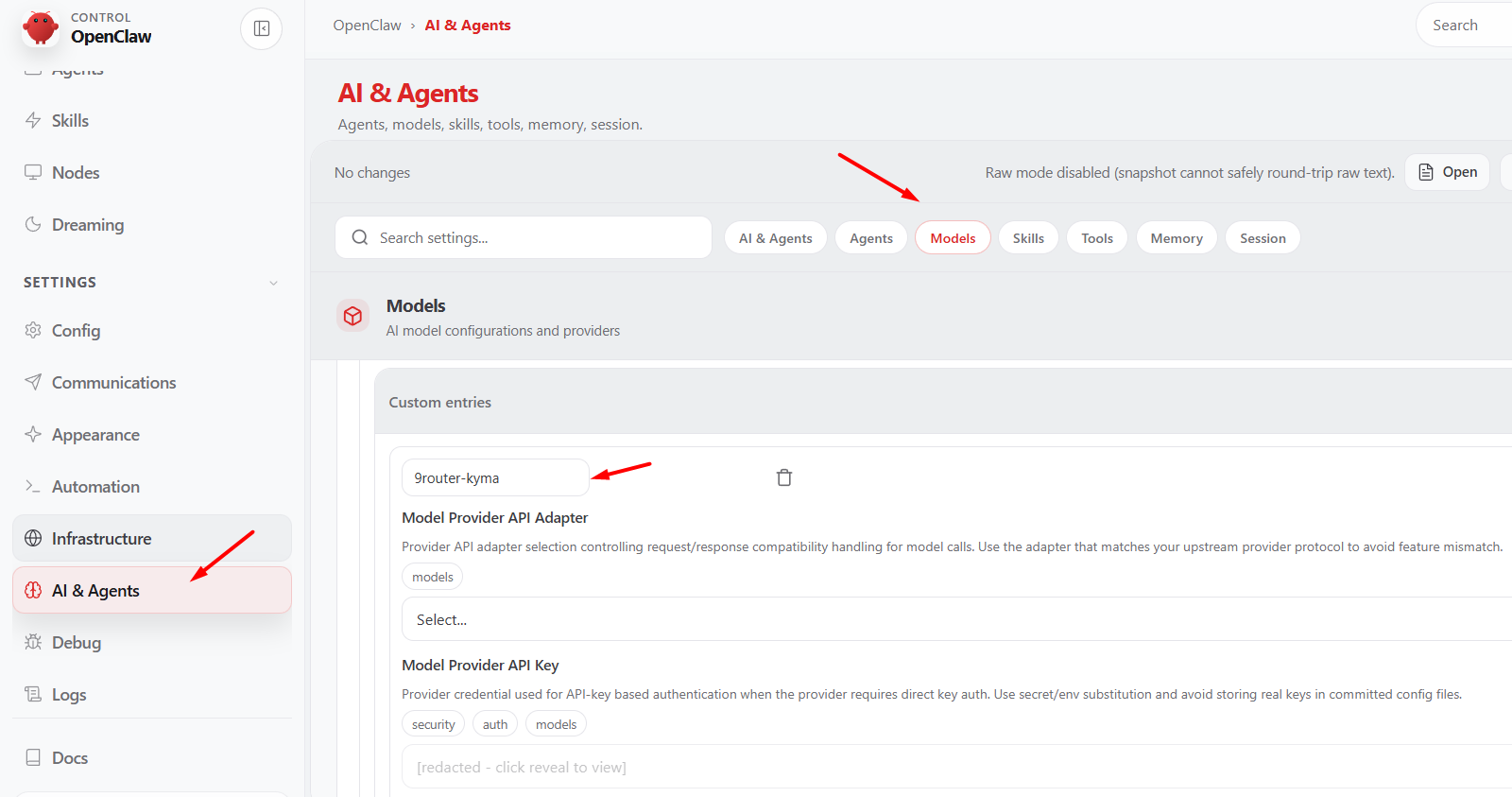
Bước 9: Kiểm tra context window trong Control UI
Mở Control UI của OpenClaw, vào AI & Agents, thẻ Models; provider 9router-kyma hiện trong Custom entries.
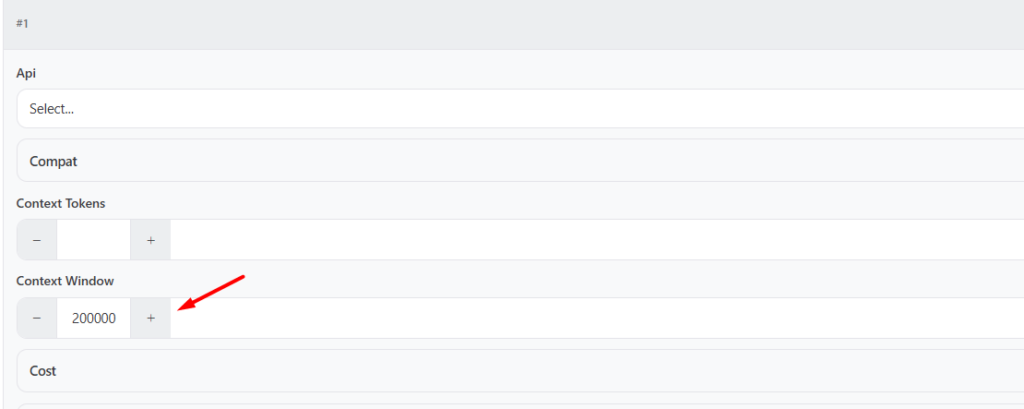
Trường Context Window cho OpenClaw biết model nhận tối đa bao nhiêu token. Với combo, đặt bằng context nhỏ nhất trong các model của combo; đặt lớn hơn không làm model nhận nhiều hơn mà chỉ khiến yêu cầu bị từ chối khi vượt giới hạn thật. Ảnh dưới đặt 200000 làm ví dụ.
Nhấn Save. Nếu vẫn lỗi, khởi động lại Gateway: openclaw gateway restart (cài trực tiếp) hoặc docker compose restart openclaw-gateway (Docker).
Bước 10: Chọn combo và chat thử
Trong khung Chat của OpenClaw, chọn model kyma-free-combo · 9router-kyma.
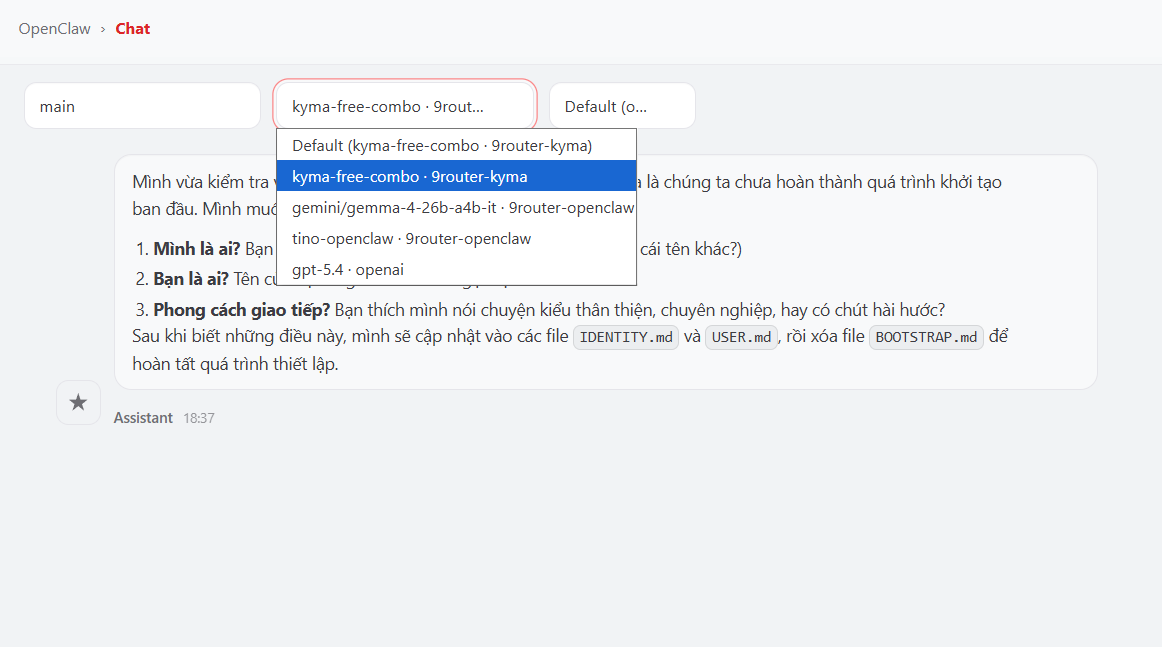
Mỗi tin nhắn sẽ được 9Router luân phiên sang các model trong combo. Mức token đã dùng xem ở mục Usage của 9Router.
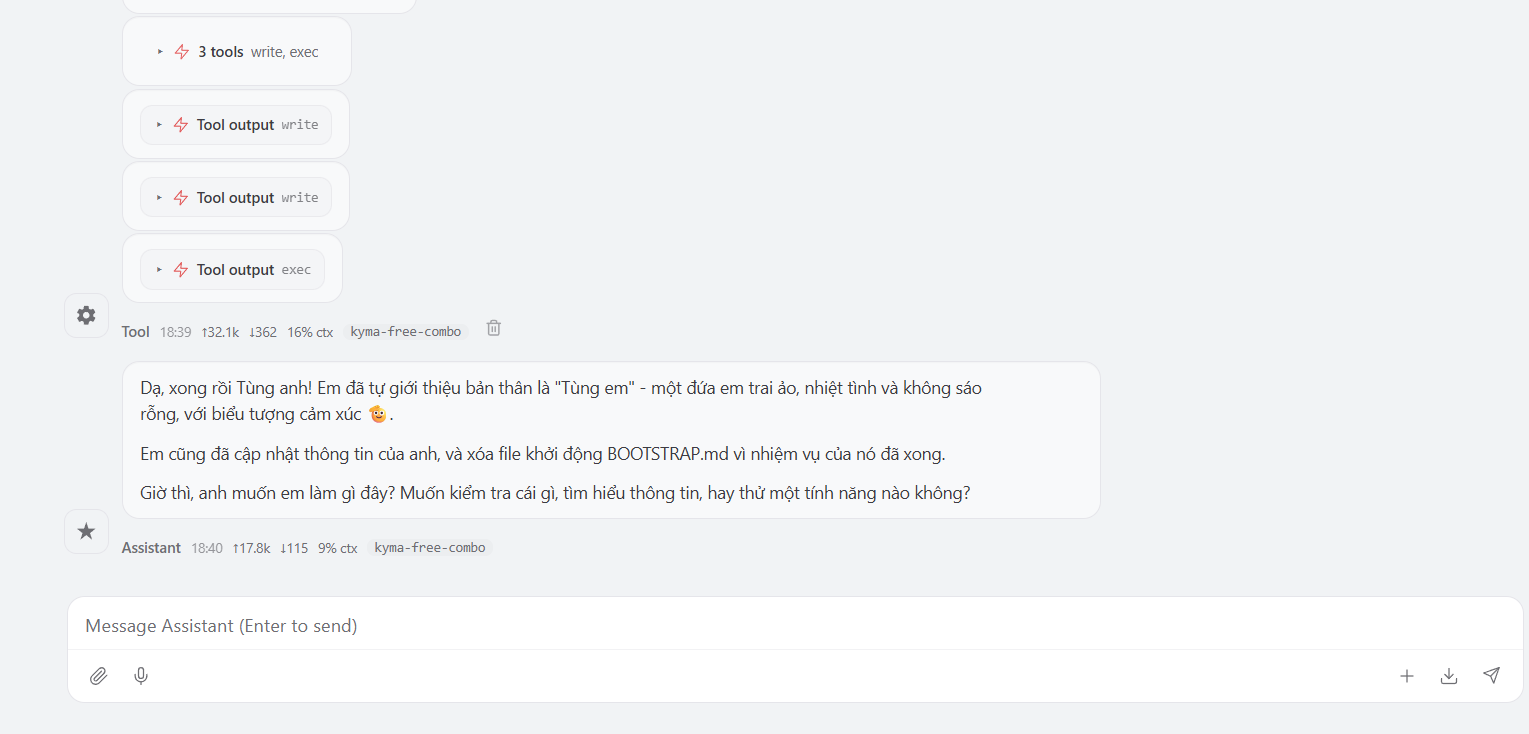
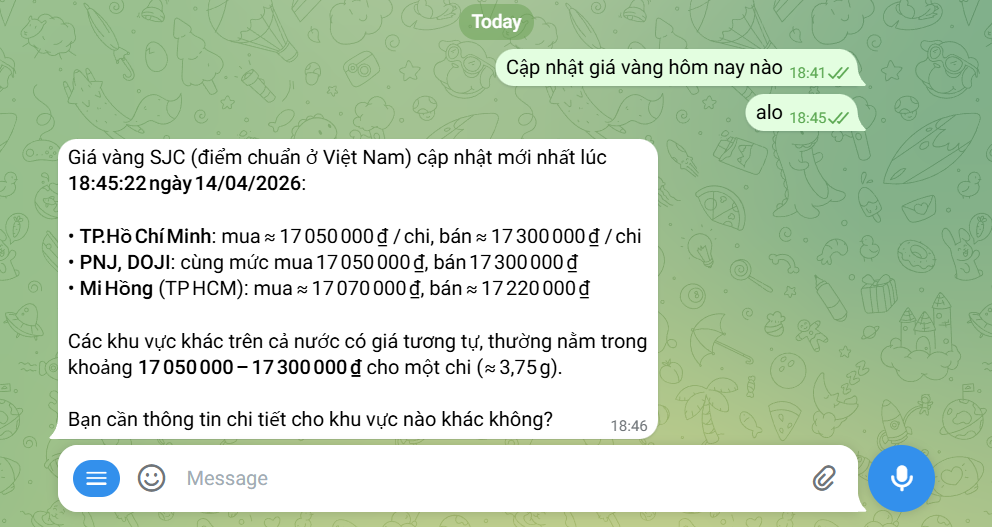
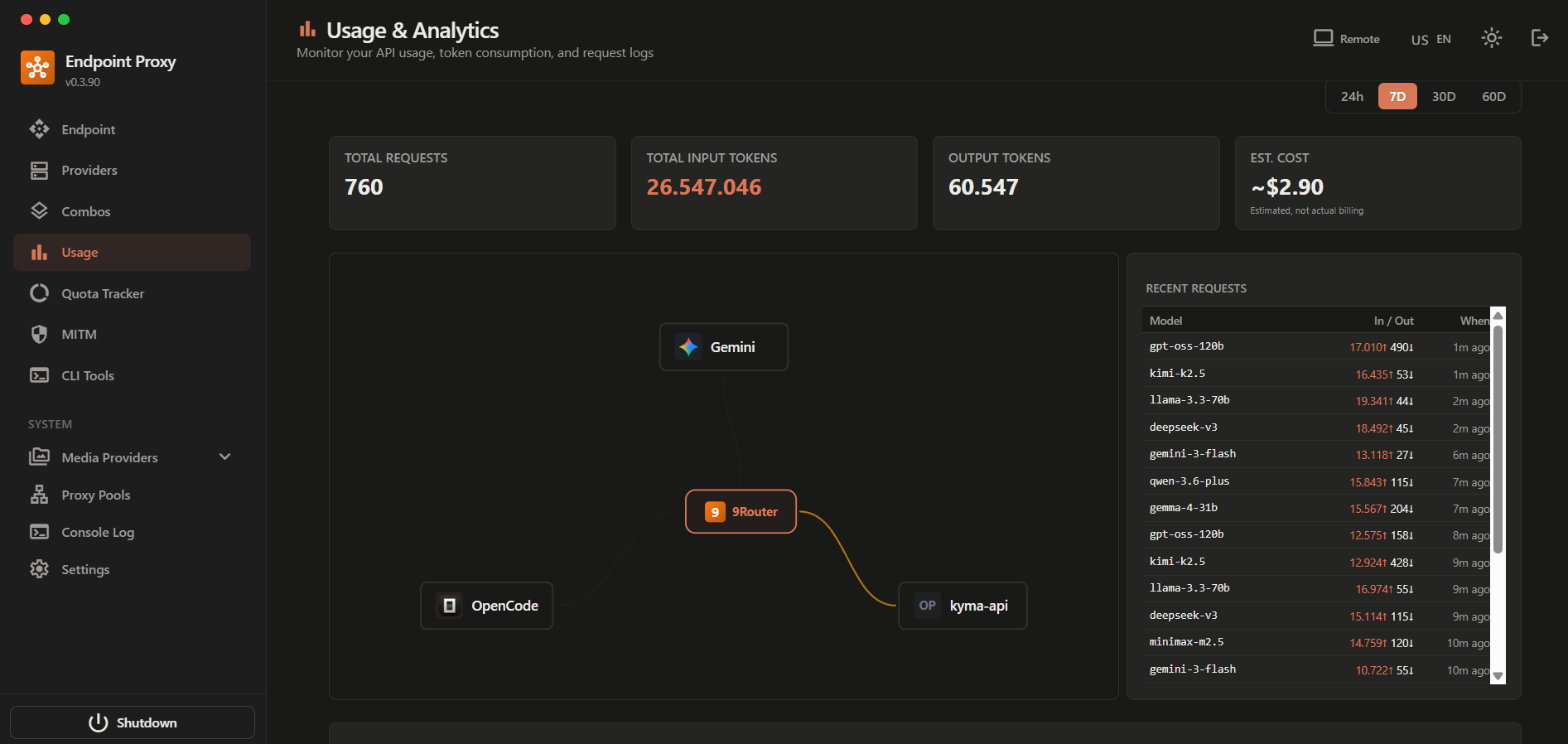
Lượt dùng trong ảnh có chi phí ước tính khoảng 2,9 USD cho 760 yêu cầu, nghĩa là credit 0,5 USD của Kyma sẽ hết khá nhanh nếu agent gọi công cụ liên tục. Theo dõi số dư trên trang Billing của Kyma để không bị gián đoạn.
Kết luận
Dùng nhiều model trên OpenClaw không khó: khai báo thêm provider, gọi model theo dạng provider/model, và chọn đường kết nối hợp với nhu cầu. API key cho việc thật, OAuth cho gói bạn đã trả, gateway khi cần thử nhiều model, 9Router khi cần combo, model local khi dữ liệu phải ở lại máy. Model “miễn phí” luôn có giới hạn; hãy đọc điều khoản và giữ mọi endpoint ở mạng nội bộ.
Muốn chạy OpenClaw 24/7 mà không tự cài? VPS OpenClaw của Tino cài sẵn OpenClaw trên VPS NVMe đặt tại Việt Nam; bạn vẫn có quyền root để cấu hình. Xem cấu hình và giá trên trang sản phẩm.
Bài viết liên quan:
- Hướng dẫn cài đặt OpenClaw trên VPS bằng Docker
- Hướng dẫn đăng ký và sử dụng VPS OpenClaw tại Tino
- OpenClaw Skills là gì
- So sánh OpenClaw và Claude Code
- Lấy API Token Telegram để kết nối với OpenClaw
Những câu hỏi thường gặp
Kyma API có hoàn toàn miễn phí không?
Không. Theo trang Kyma ngày 24/10/2026, tài khoản mới được 0,5 USD credit, sau đó trả theo triệu token với giá riêng cho từng model. Hãy kiểm tra giá và giới hạn tốc độ của từng model trước khi cho agent chạy lâu.
Có cần 9Router khi dùng Kyma với OpenClaw không?
Không bắt buộc. Kyma có endpoint tương thích OpenAI nên có thể khai báo thẳng là Custom Provider trong OpenClaw. 9Router chỉ cần khi bạn muốn combo luân phiên hoặc tự chuyển sang nguồn khác khi lỗi.
Round Robin trên 9Router có giúp dùng miễn phí lâu hơn không?
Round Robin chỉ chia yêu cầu giữa các model trong combo; mỗi yêu cầu vẫn bị tính vào tài khoản của nguồn tương ứng. Không dùng Round Robin để luân phiên nhiều tài khoản nhằm vượt hạn mức, vì việc đó vi phạm điều khoản của nhà cung cấp.
VPS cần cấu hình thế nào để chạy cả OpenClaw và 9Router?
Tài liệu OpenClaw không công bố mức RAM tối thiểu. 9Router là ứng dụng Node.js nhẹ; phần nặng là OpenClaw và các công cụ như trình duyệt. Khi model chạy qua API, bạn không cần GPU; chỉ chạy model local mới cần máy mạnh.
Đổi sang model khác trong OpenClaw bằng cách nào?
Dùng lệnh openclaw models set provider/model, chọn model trong khung chat, hoặc gõ /model trong cuộc trò chuyện. Với VPS OpenClaw của Tino, có thể đổi trong mục Cấu hình AI của trang quản trị.


