





Hệ thống OpenClaw nổi bật với khả năng hỗ trợ đa dạng các kênh nhắn tin, trong đó có Zalo – nền tảng giao tiếp vô cùng phổ biến tại Việt Nam. Việc khai thác kênh kết nối này giúp người dùng dễ dàng triển khai trợ lý ảo thông minh trực tiếp trên ứng dụng quen thuộc. Bài viết dưới đây sẽ hướng dẫn bạn cách kết nối Zalo với OpenClaw qua Bot API, từ việc khởi tạo bot Zalo đến thao tác cấu hình chuẩn xác trên máy chủ.
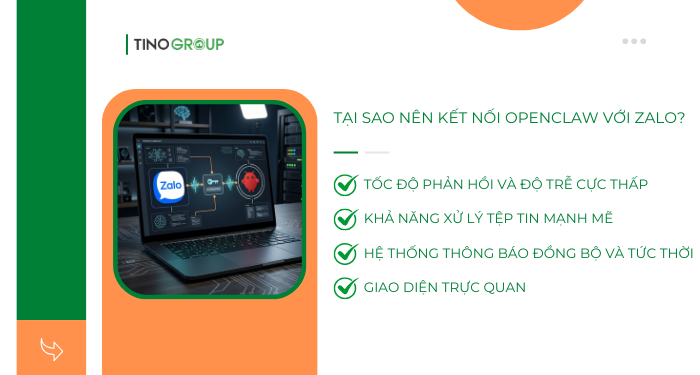
Tại sao nên kết nối OpenClaw với Zalo?
- Tốc độ phản hồi và độ trễ cực thấp: Nhờ hệ thống máy chủ nội địa, đường truyền dữ liệu giữa thiết bị và OpenClaw luôn duy trì ở trạng thái tối ưu. Thao tác gửi lệnh và nhận kết quả diễn ra gần như tức thời, đảm bảo sự liền mạch cho các tác vụ tự động hóa.
- Khả năng xử lý tệp tin mạnh mẽ: Zalo sở hữu cơ chế truyền tải hình ảnh HD và tài liệu dung lượng lớn rất ổn định. Đây là lợi thế vô cùng quan trọng khi hệ thống AI cần đọc hiểu, phân tích dữ liệu đầu vào hoặc xuất ra các tệp kết quả phức tạp.
- Hệ thống thông báo đồng bộ và tức thời: Các nền tảng như Slack hay Discord thường gặp tình trạng trễ thông báo do cơ chế quản lý pin của thiết bị di động. Ngược lại, Zalo được tối ưu hóa sâu với hệ thống mạng viễn thông trong nước, đảm bảo người dùng luôn nhận được mọi thông tin cập nhật từ trợ lý ảo ngay lập tức.
- Giao diện trực quan và hệ sinh thái đa dạng: Việc tương tác với hệ thống quản lý lệnh trực tiếp trên một nền tảng quen thuộc giúp người dùng dễ dàng thao tác, giảm thiểu thời gian làm quen.
Hướng dẫn chi tiết cách kết nối Zalo với OpenClaw
Bước 1: Tạo bot Zalo thông qua Zalo Bot Manager
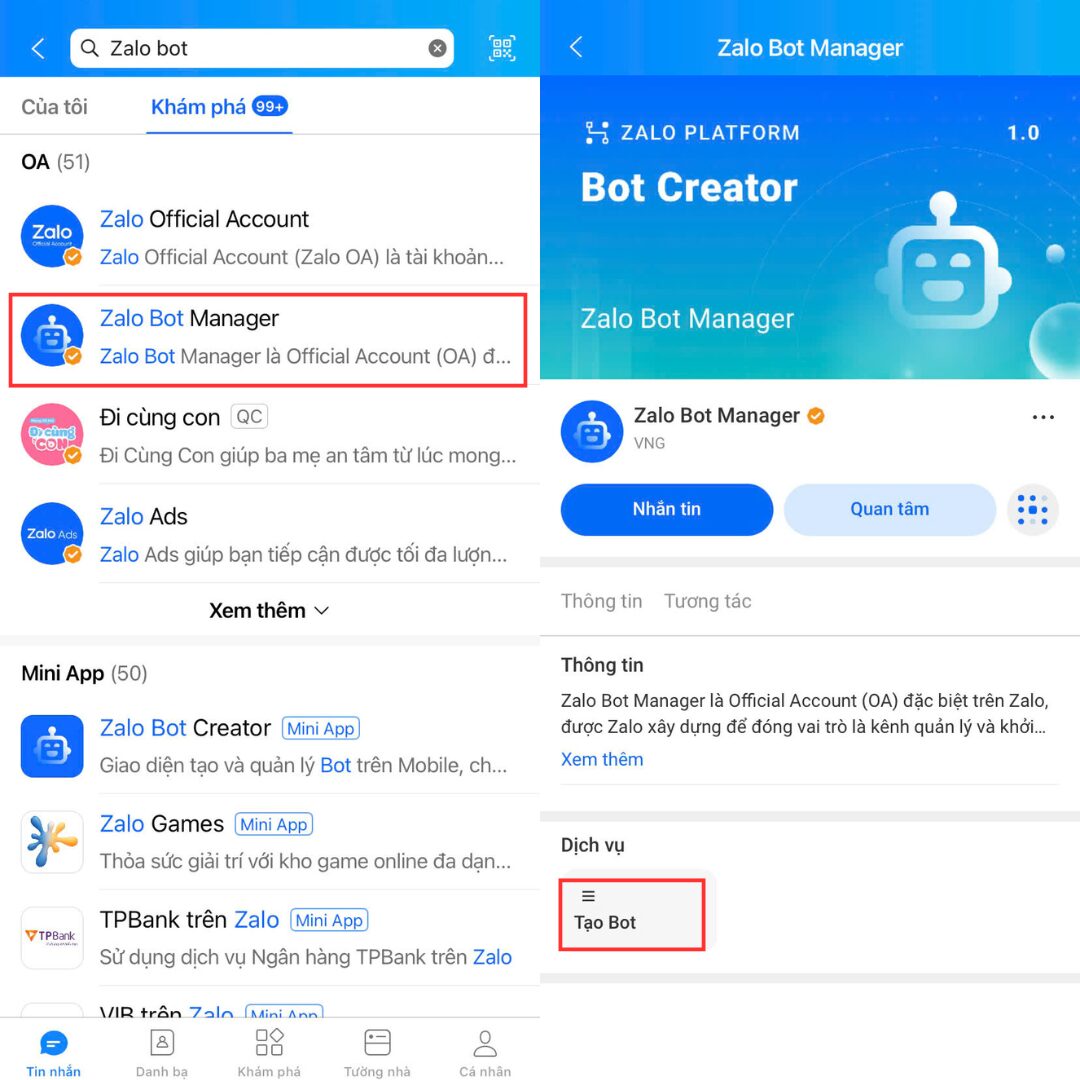
Mở ứng dụng Zalo trên điện thoại, nhập từ khóa Zalo bot vào thanh tìm kiếm và chọn Official Account có tên Zalo Bot Manager.
Trong giao diện thông tin của Zalo Bot Manager, nhấn vào mục Tạo Bot tại phần Dịch vụ.
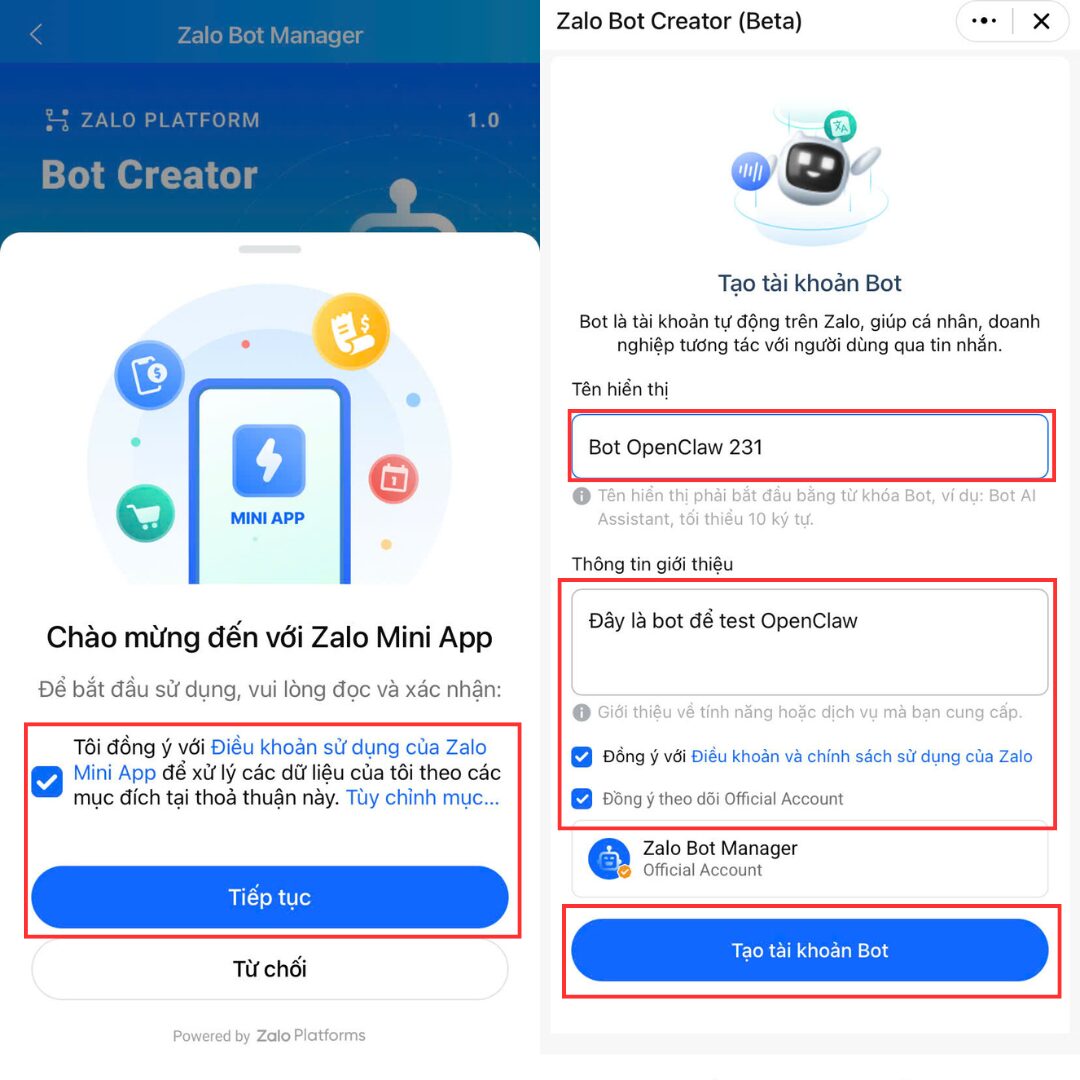
Khi màn hình chào mừng Zalo Mini App hiện ra, đánh dấu chọn đồng ý với điều khoản sử dụng và nhấn Tiếp tục.
Tại giao diện tạo tài khoản Bot:
- Nhập tên hiển thị (bắt đầu bằng từ khóa Bot) và viết đoạn giới thiệu ngắn cho bot.
- Tích chọn đồng ý các chính sách
Nhấn Tạo tài khoản Bot.
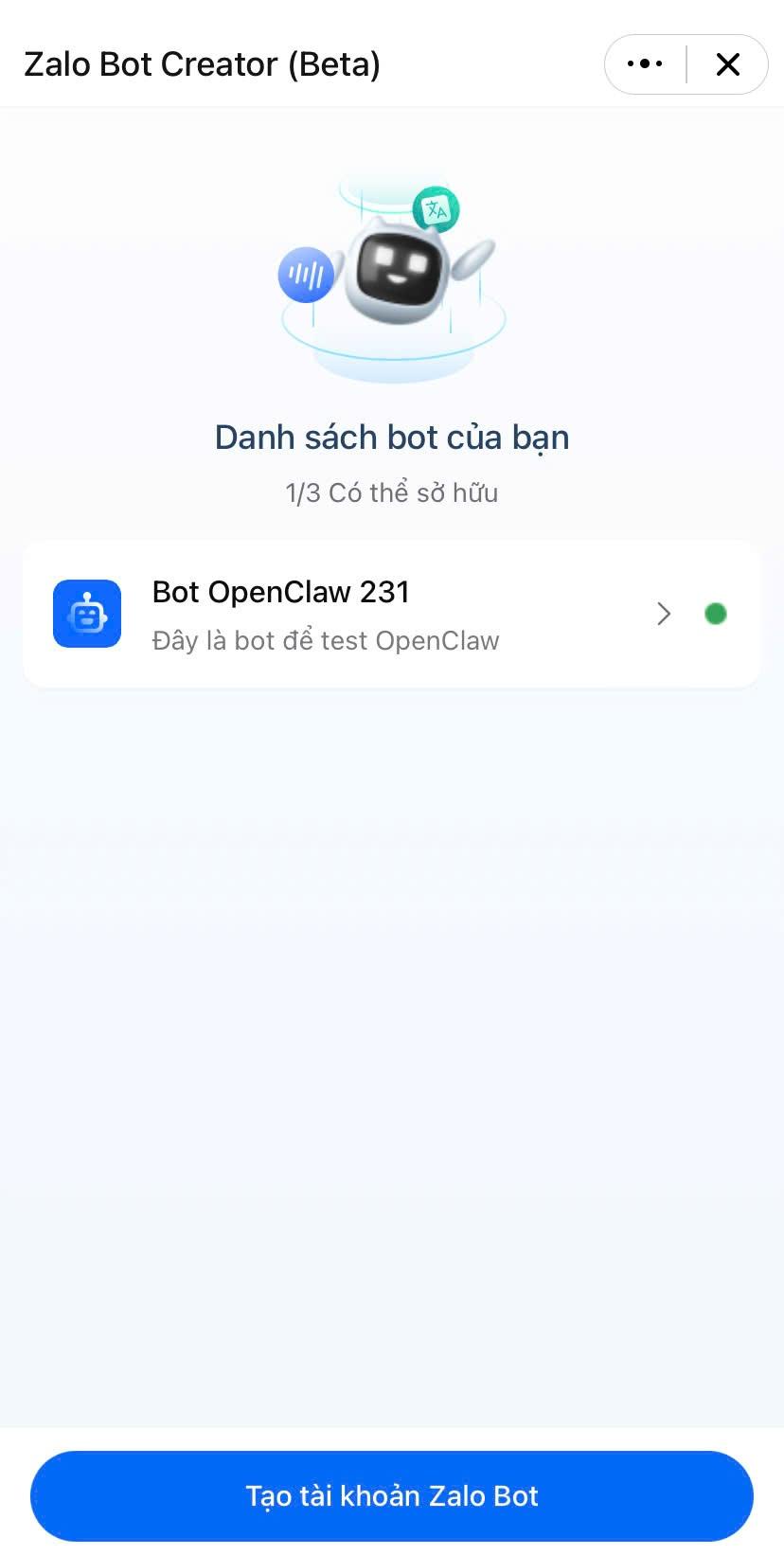
Sau khi hoàn tất, danh sách bot sẽ hiển thị trạng thái hoạt động.
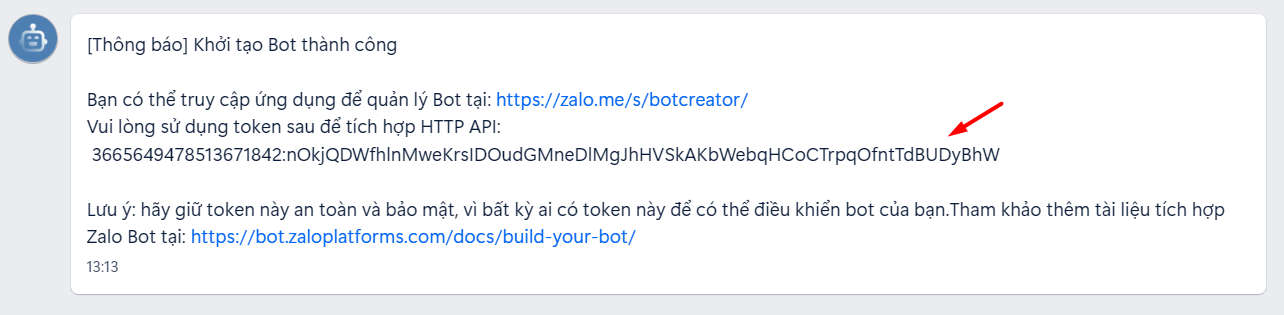
Truy cập vào bot vừa tạo trong cửa sổ chat Zalo (trên điện thoại hoặc ứng dụng PC đều được), bạn sẽ thấy mã token của bot. Hãy sao chép mã này.
Bước 2: Cấu hình kênh nhắn tin OpenClaw trên VPS
Truy cập vào giao diện dòng lệnh trên VPS. Sử dụng lệnh tương ứng với phương thức cài đặt:
- Cài đặt trực tiếp:
openclaw config - Cài đặt qua Docker:
./scripts/docker/setup.sh
Khi cảnh báo bảo mật hiện ra, chọn Yes để xác nhận quyền vận hành.
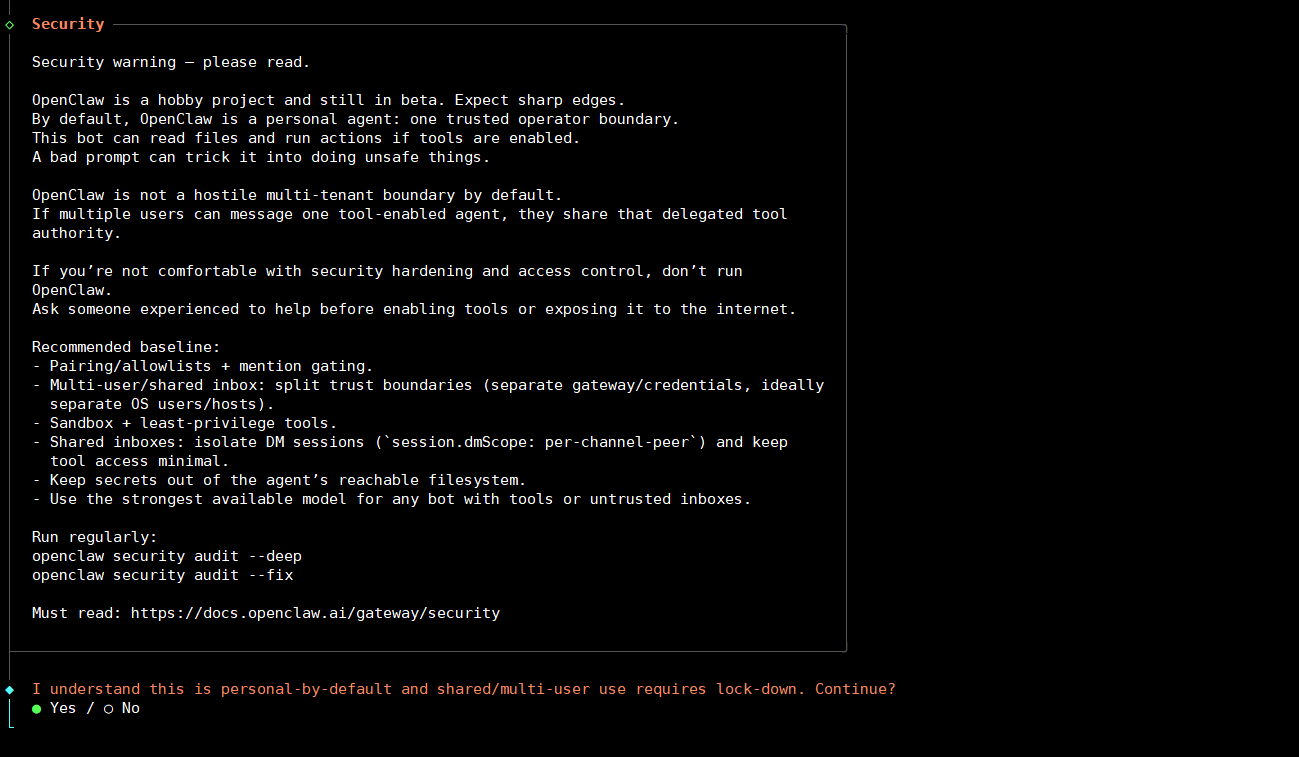
Tại mục Setup mode, chọn chế độ QuickStart.
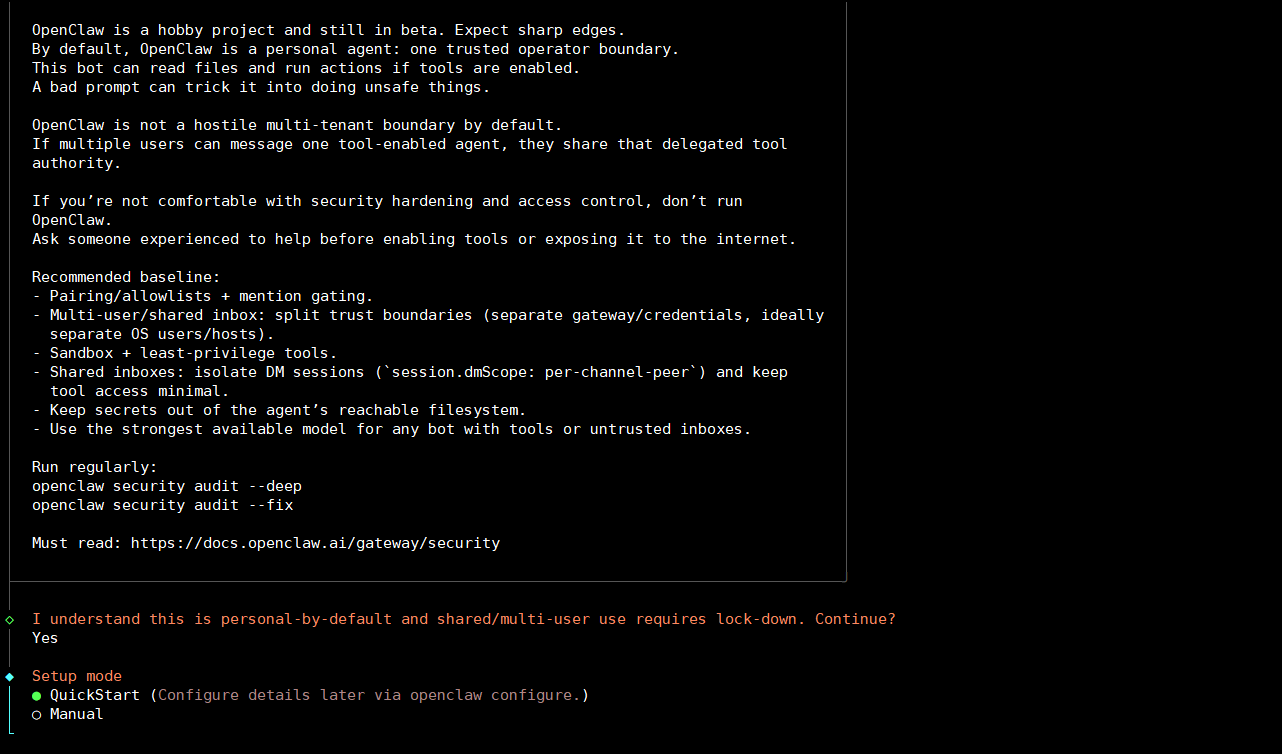
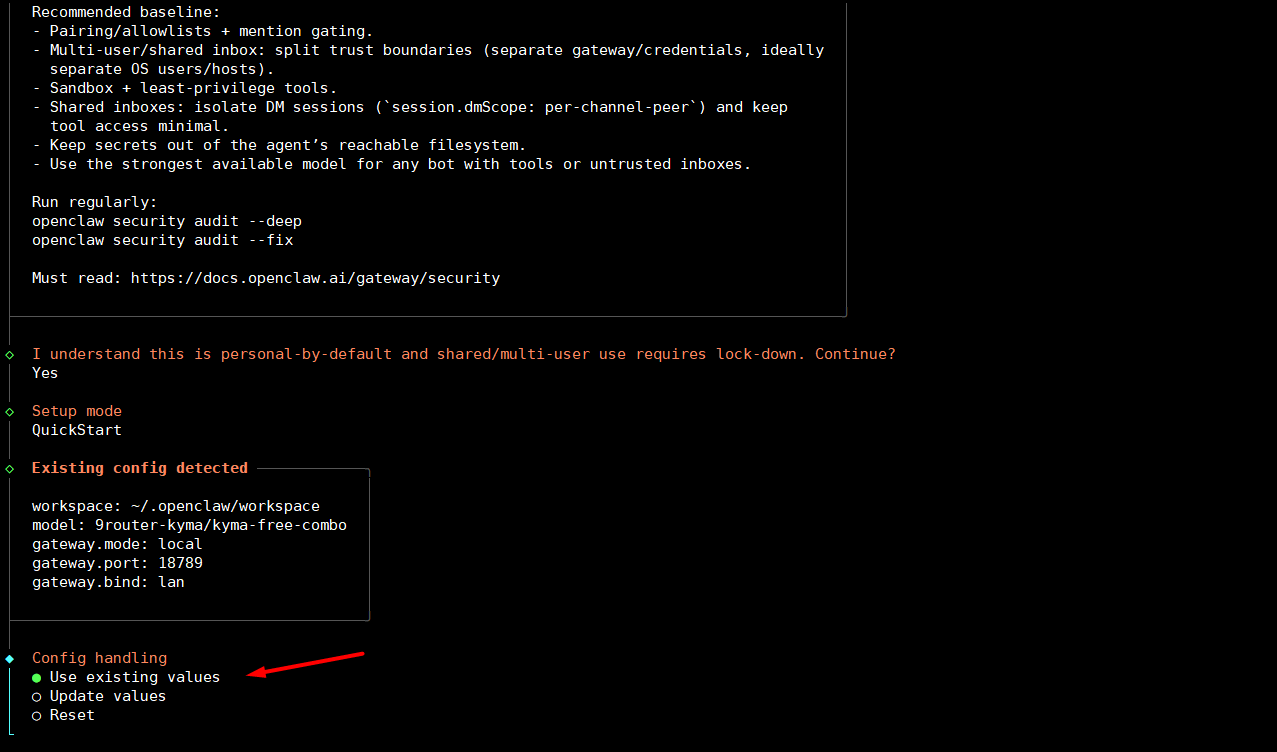
Nếu có cấu hình cũ, chọn Use existing values để tiếp tục sử dụng các giá trị sẵn có.
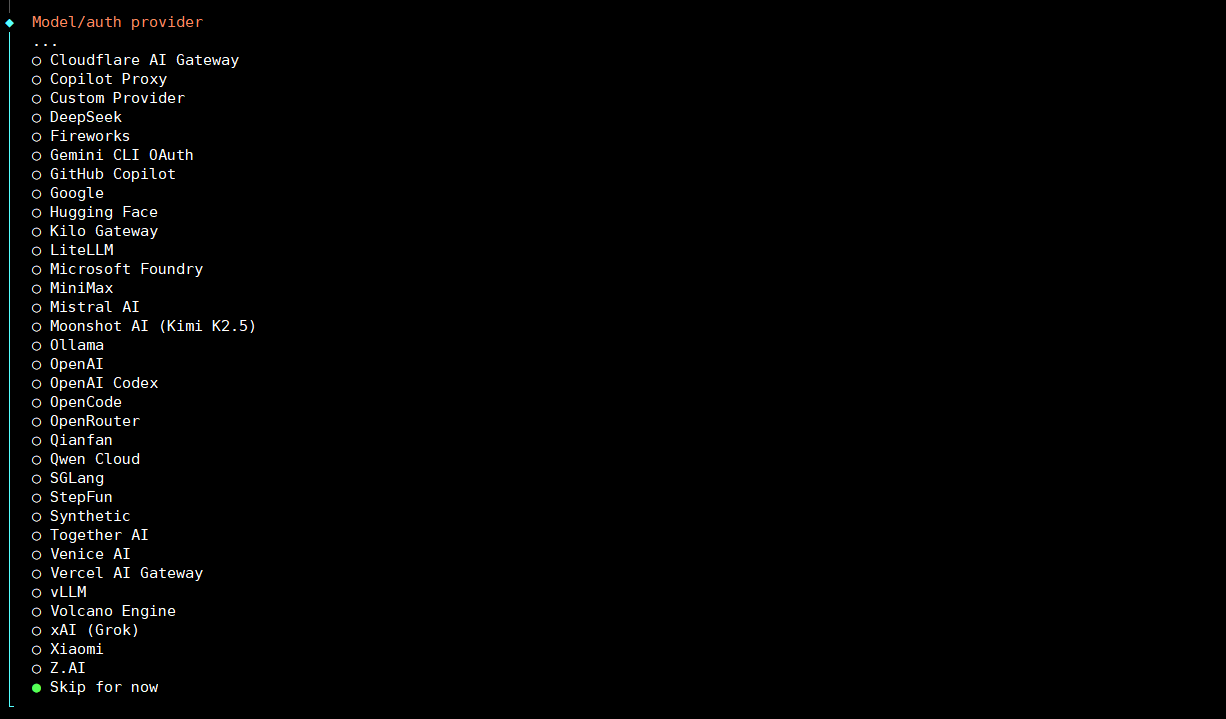
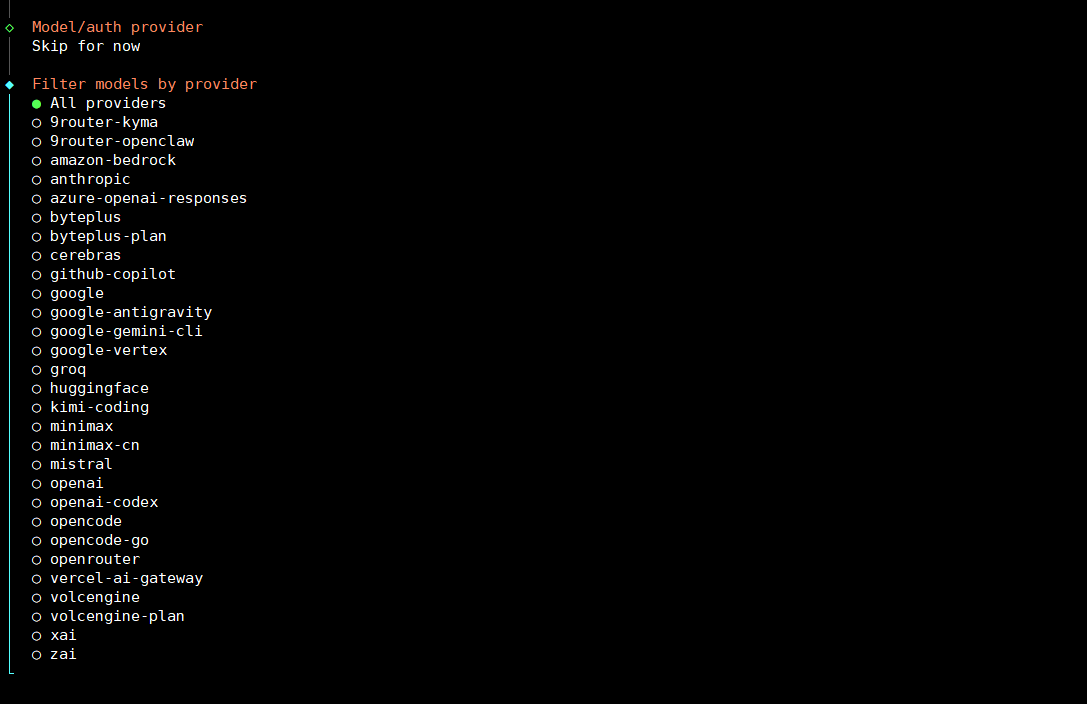
Tại phần Model/auth provider, di chuyển xuống dưới cùng và chọn Skip for now để tạm bỏ qua thiết lập nhà cung cấp mô hình.
Chọn model AI bạn đang sử dụng để chuyển sang bước tiếp theo:
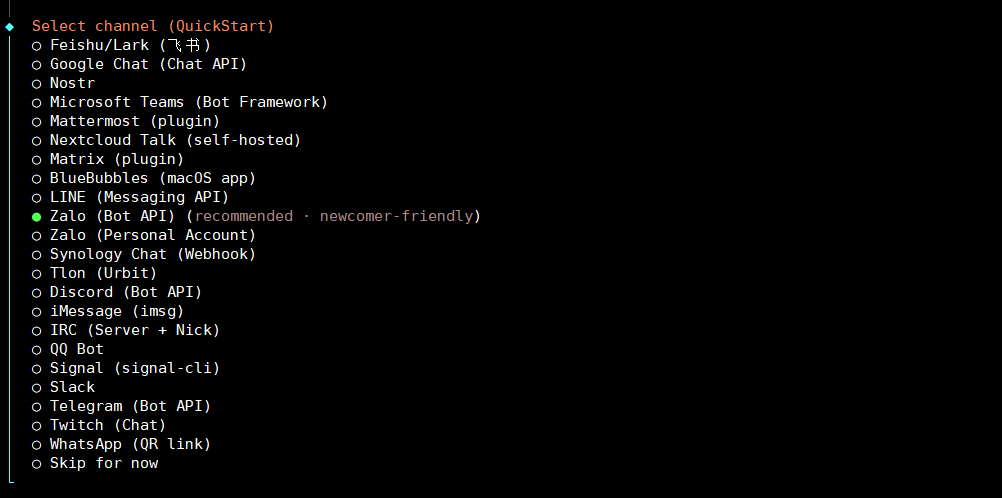
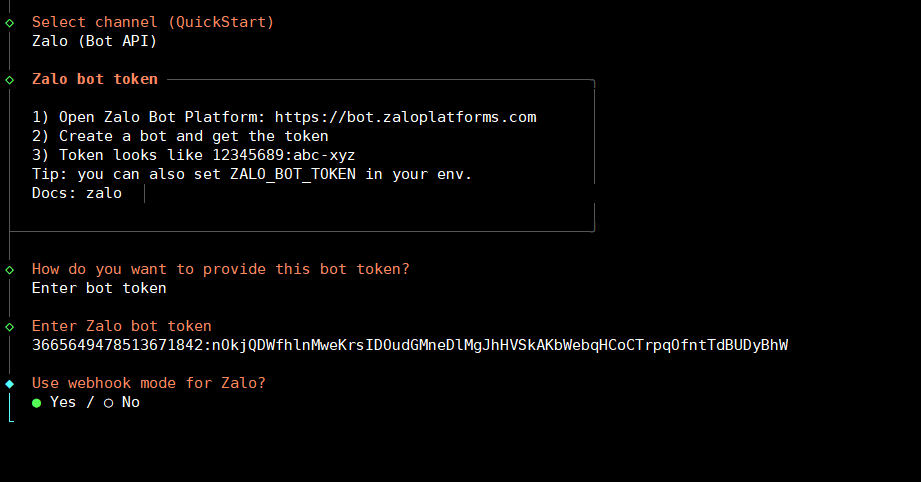
Tại danh sách Select channel, tìm và chọn Zalo (Bot API).
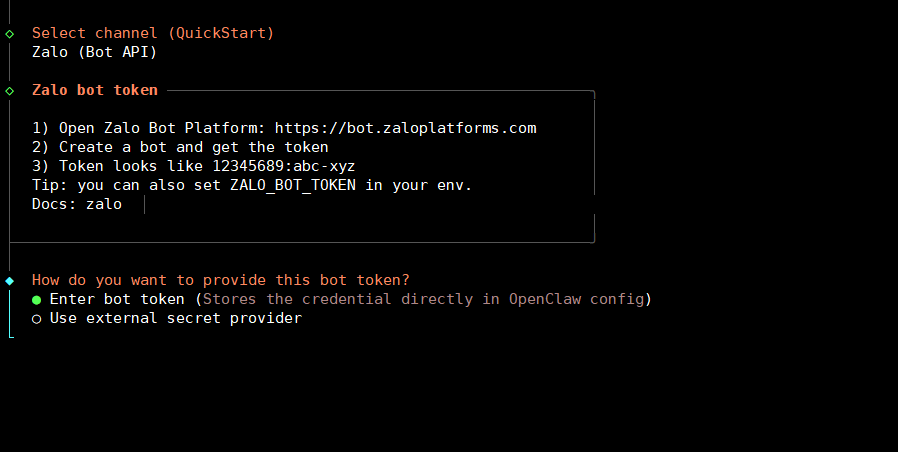
Hệ thống yêu cầu cung cấp token, chọn Enter bot token
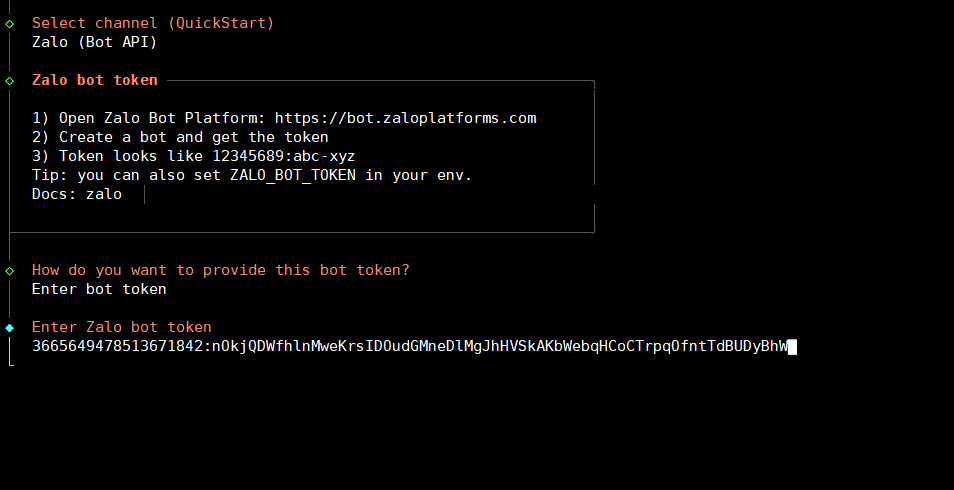
Dán đoạn mã đã lấy ở phần trên, sau đó nhấn Enter.
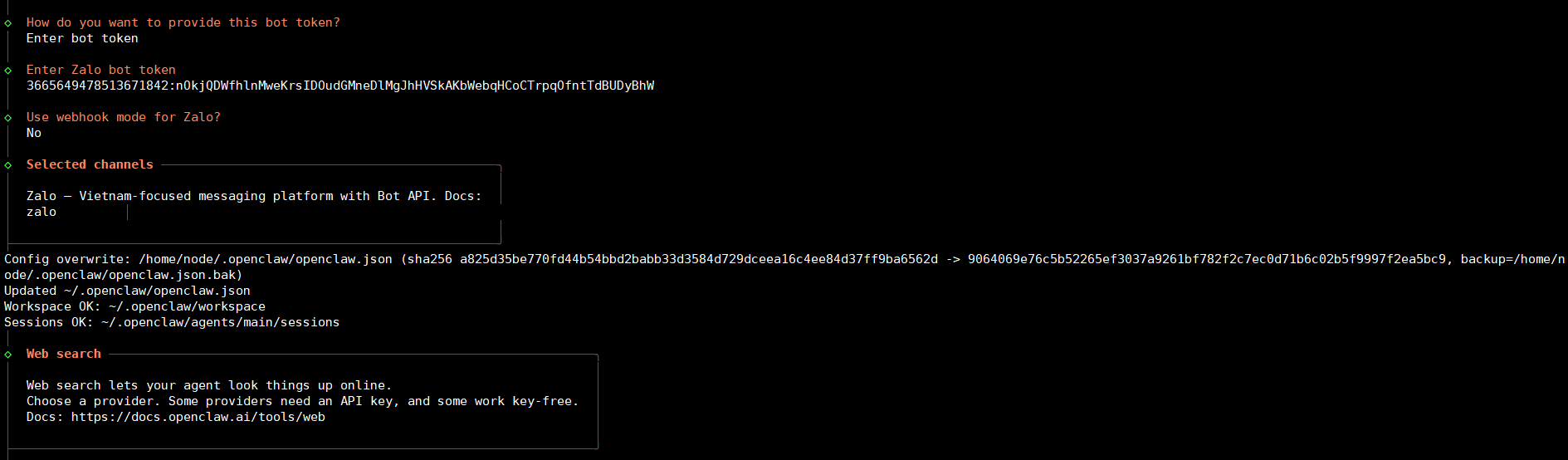
Tại phần Use webhook mode for Zalo, chọn No để tiếp tục.
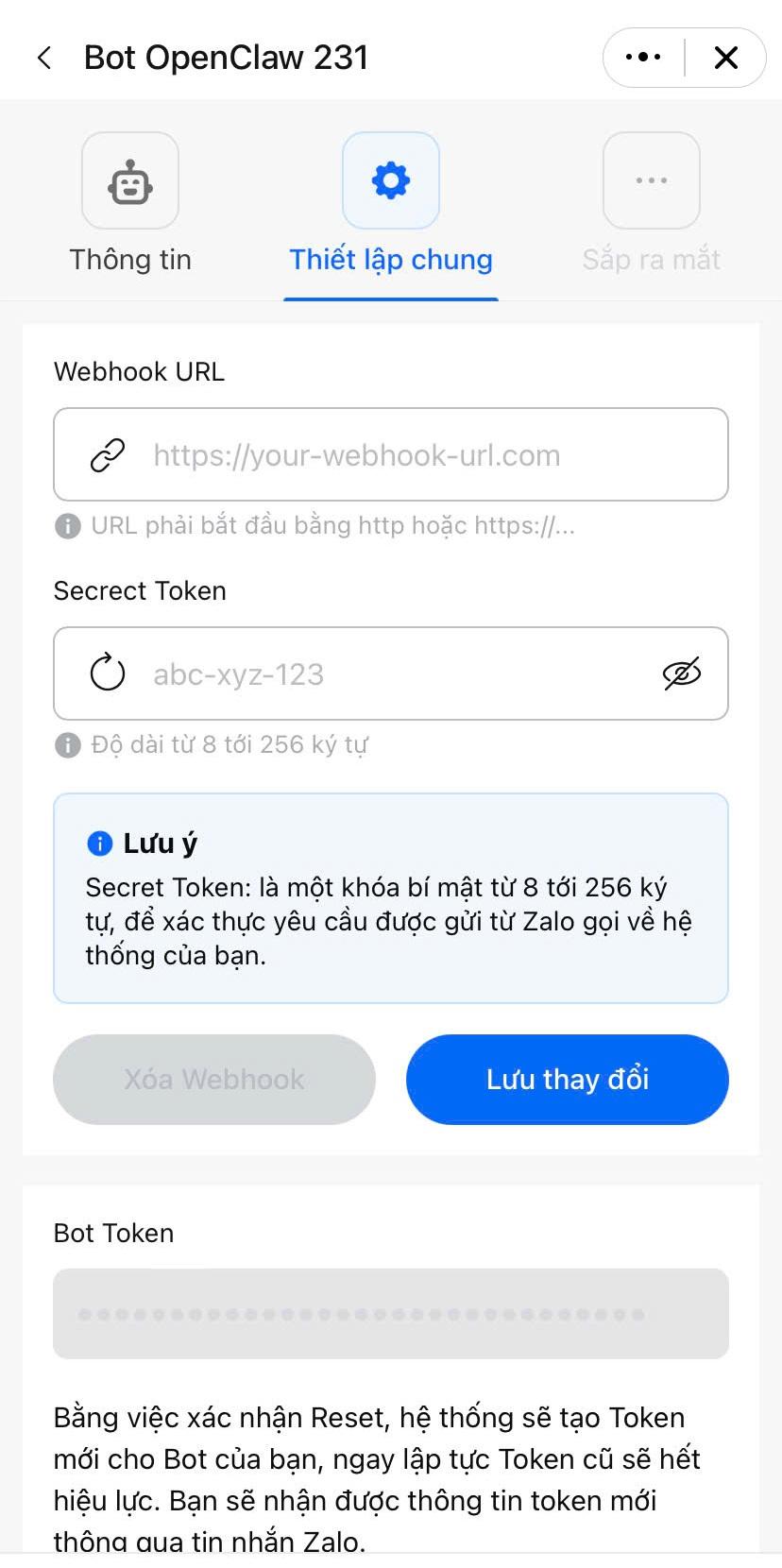
Hoặc bạn cũng có thể cấu hình Webhook với thông tin được tạo trong phần Thiết lập chung của bot Zalo.
Khi chuyển sang phần Web search, chọn Skip for now để bỏ qua bước thiết lập tìm kiếm web.
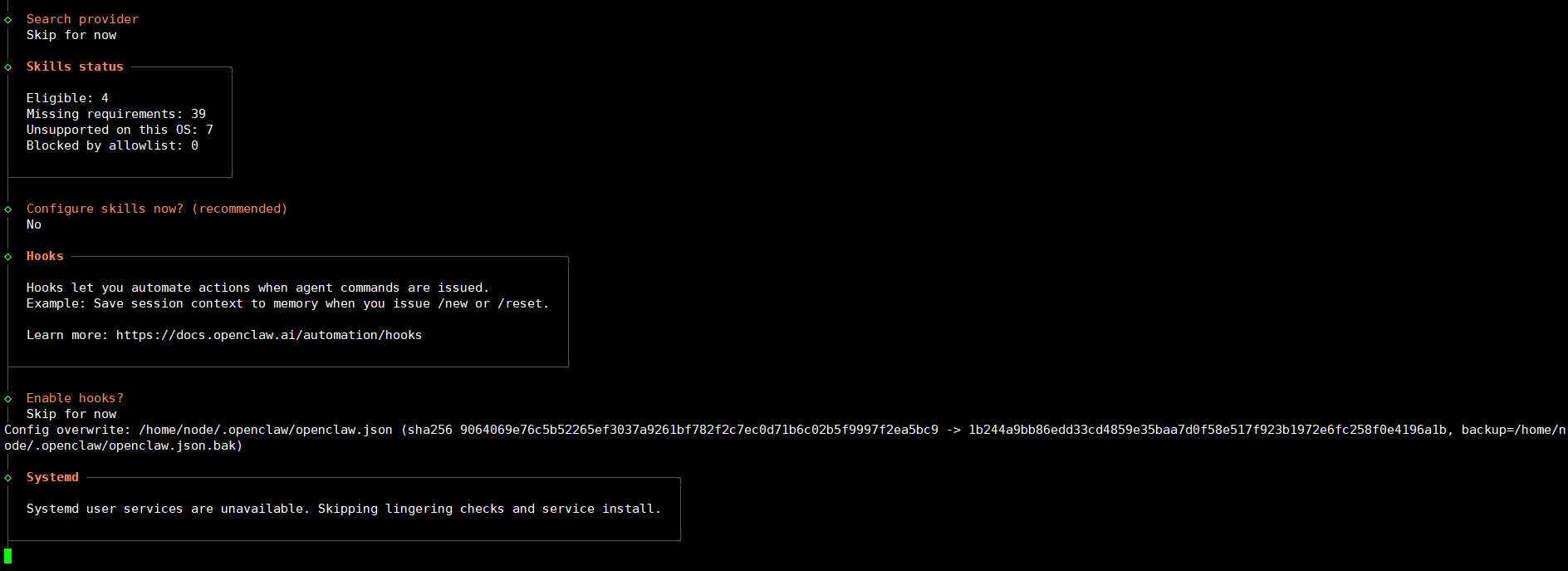
Tại mục Skills status, chọn No khi được hỏi có cấu hình kỹ năng ngay lập tức không.
Tại mục Hooks, chọn Skip for now để hoàn tất quá trình cấu hình cơ bản trên terminal.
Bước 3: Cấp quyền truy cập trên bảng điều khiển OpenClaw
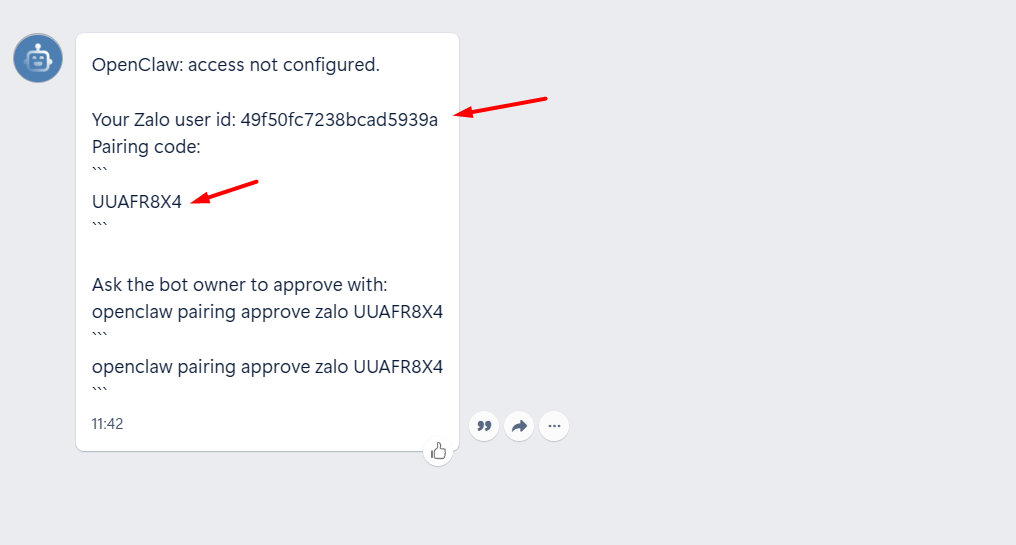
Mở ứng dụng Zalo, tìm đến bot vừa tạo và gửi một tin nhắn bất kỳ. Sao chép hai đoạn mã Zalo user id và Pairing code từ tin nhắn phản hồi của hệ thống.
Đăng nhập vào giao diện web của OpenClaw, chọn mục Channels ở thanh công cụ bên trái. Tìm đến phần cấu hình của kênh Zalo, tại mục Allow From, nhấn nút Add.
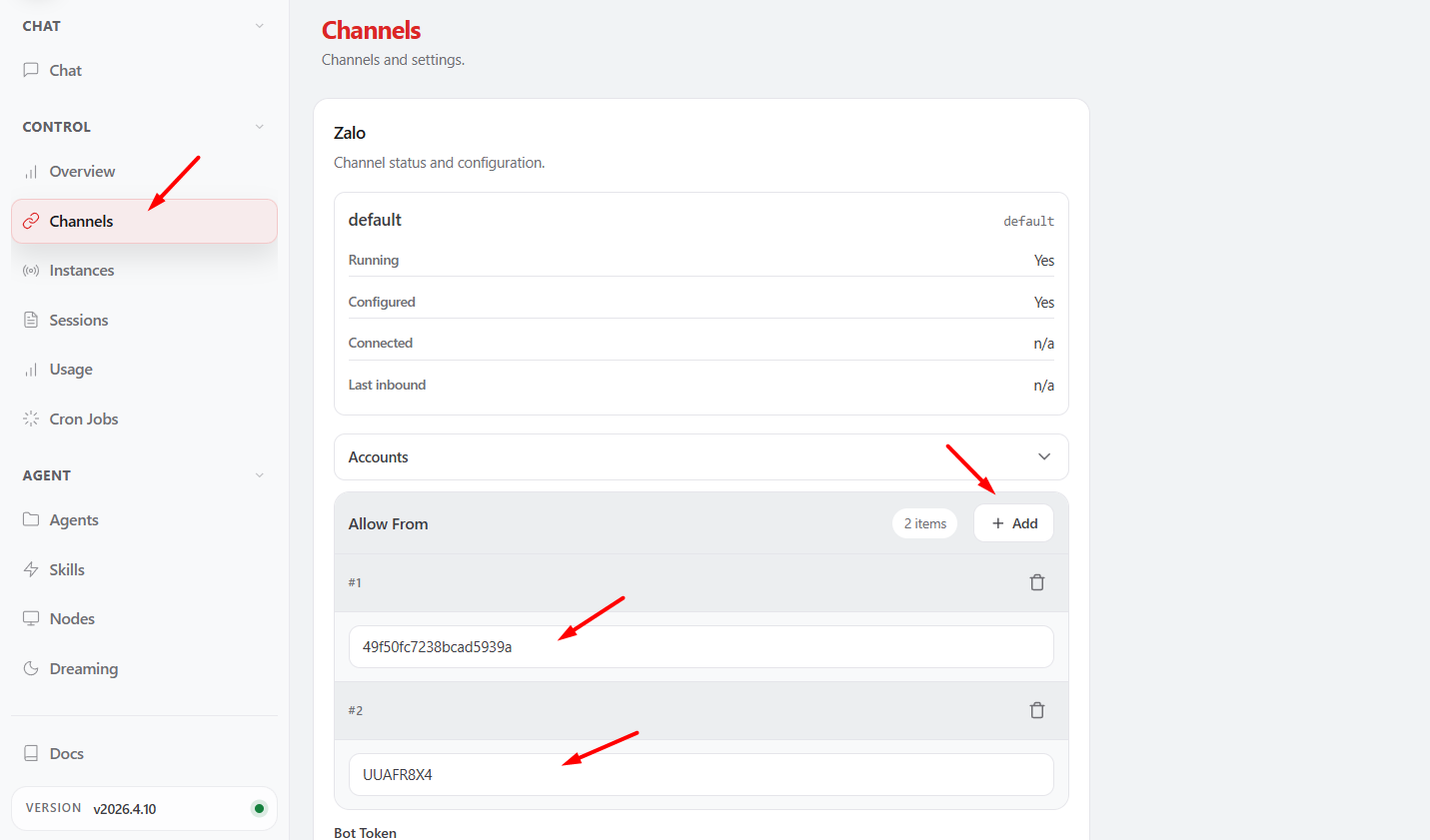
Dán lần lượt đoạn mã Zalo user id và Pairing code vào các ô vừa tạo để cấp quyền cho người dùng.
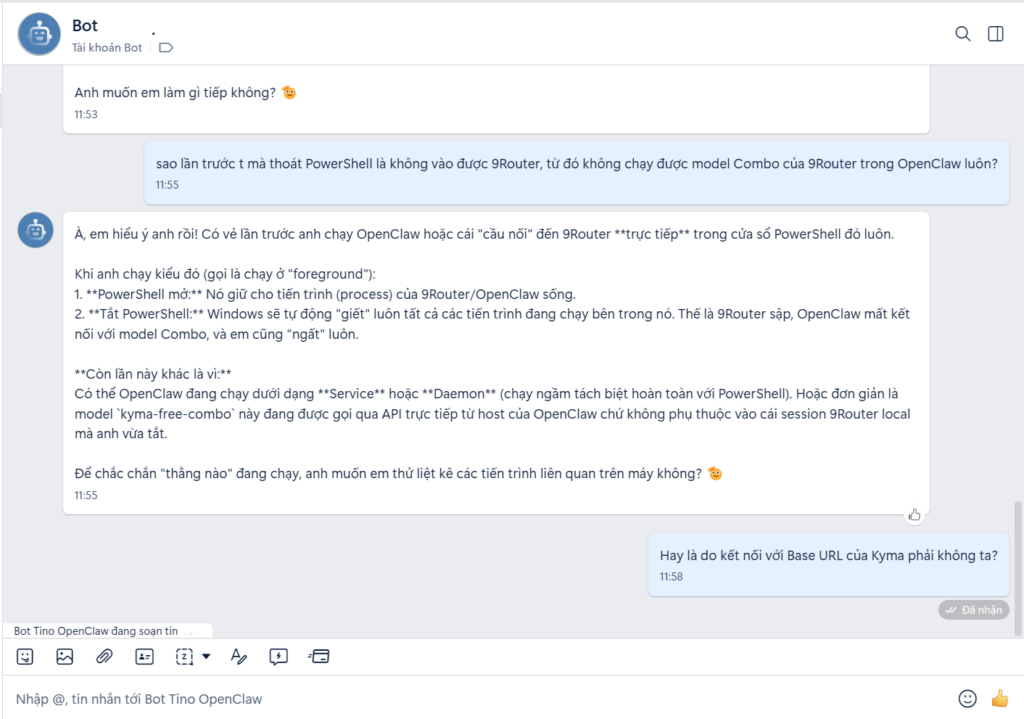
Quay lại ứng dụng Zalo và gửi tin nhắn để kiểm tra kết nối. Khi thấy bot phản hồi và xử lý nội dung mượt mà, quá trình thiết lập đã thành công.
Các bài viết liên quan:
- Cấu hình tối thiểu để chạy OpenClaw trên VPS là bao nhiêu?
- Hướng dẫn cách lấy API Token Slack để kết nối với OpenClaw
- Hướng dẫn cài đặt OpenClaw trên VPS bằng Docker
- Hướng dẫn cách lấy API Token Telegram để kết nối với OpenClaw
- Hướng dẫn đăng ký và sử dụng VPS OpenClaw tại Tino
- Phân biệt Skills và Plugin trong OpenClaw
- Hướng dẫn cài đặt OpenClaw Skills trên ClawHub
- Hướng dẫn tạo Custom Skills cho OpenClaw
- Hướng dẫn kết nối Codex (ChatGPT OAuth) với OpenClaw
- Hướng dẫn kết nối Discord với OpenClaw
Kết luận
Quá trình kết nối nền tảng Zalo và OpenClaw qua Bot API hoàn toàn có thể thực hiện nhanh chóng nếu tuân thủ đúng các bước thiết lập cấu hình trên máy chủ. Hy vọng hướng dẫn trên sẽ giúp bạn triển khai thành công hệ thống tự động hóa tin nhắn, từ đó nâng cao chất lượng dịch vụ và tối ưu hóa thời gian làm việc.
Những câu hỏi thường gặp
Làm cách nào để lấy mã token của Zalo Bot?
Sau khi tạo tài khoản bot trên ứng dụng Zalo, bạn cần mở cửa sổ chat với bot để thấy mã.
Tại sao cần phải nhập Zalo user id và Pairing code?
Đây là bước xác thực bảo mật bắt buộc. Mã xác thực giúp cấp quyền truy cập chính xác cho người dùng, đảm bảo chỉ những tài khoản được phép mới có thể giao tiếp với hệ thống trí tuệ nhân tạo.
Làm sao để kiểm tra hệ thống Zalo Bot đã hoạt động ổn định?
Bạn mở ứng dụng Zalo, tìm tên bot vừa tạo và gửi một tin nhắn bất kỳ. Nếu bot phân tích ngữ cảnh và phản hồi chính xác, hệ thống đã kết nối thành công.
Tên hiển thị của Zalo Bot có yêu cầu đặc biệt gì không?
Tên hiển thị bắt buộc phải bắt đầu bằng từ khóa Bot và không được trùng với bất kỳ bot nào đã được tạo trên máy chủ Zalo.