






Để kết nối Discord với OpenClaw, bạn tạo một application có bot trên Discord Developer Portal, lấy bot token, mời bot vào server, khai báo token cho OpenClaw rồi duyệt mã pairing mà bot gửi ở tin nhắn đầu tiên. Cùng Tino đi qua từng bước bên dưới.
Discord là một kênh trong nhóm bài skills, plugin và kênh kết nối của OpenClaw; nếu chưa rõ OpenClaw là gì, xem bài tổng quan OpenClaw.
Tại sao nên kết nối OpenClaw với Discord?
- Cấu trúc Máy chủ (Server) và Kênh (Channel): Discord tổ chức không gian theo Server; trong mỗi Server bạn có thể tạo nhiều Channel theo chủ đề, giúp phân luồng công việc cho agent rõ ràng.
- Kênh thoại: OpenClaw có tính năng tham gia kênh thoại Discord để bạn ra lệnh bằng giọng nói; tính năng này cần cấu hình riêng (Discord voice channels).
- Hệ sinh thái bot và API: Discord hỗ trợ bot, webhook, lệnh gạch chéo (slash command) và tin nhắn tương tác.
- Phân quyền chi tiết (Roles & Permissions): bạn có thể gán vai trò khác nhau cho từng bot, từ đó quyết định bot được phép làm gì.
Hướng dẫn chi tiết cách kết nối Discord với OpenClaw
Bước 1: Khởi tạo ứng dụng và lấy token
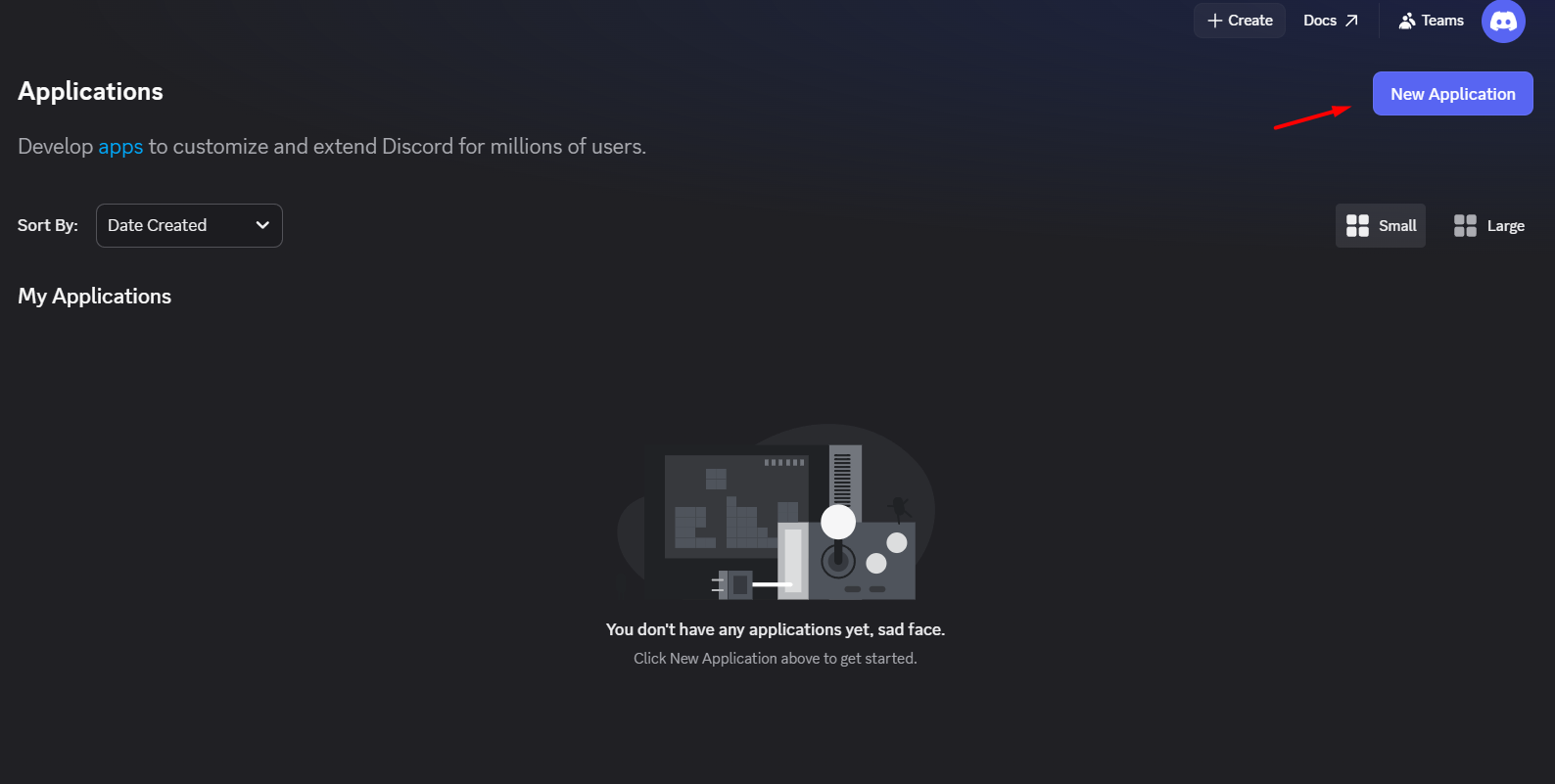
Đầu tiên, bạn truy cập và đăng nhập vào trang quản trị dành cho nhà phát triển Discord Developer. Tại giao diện chính Applications, nhấn vào nút New Application nằm ở góc trên cùng bên phải màn hình.
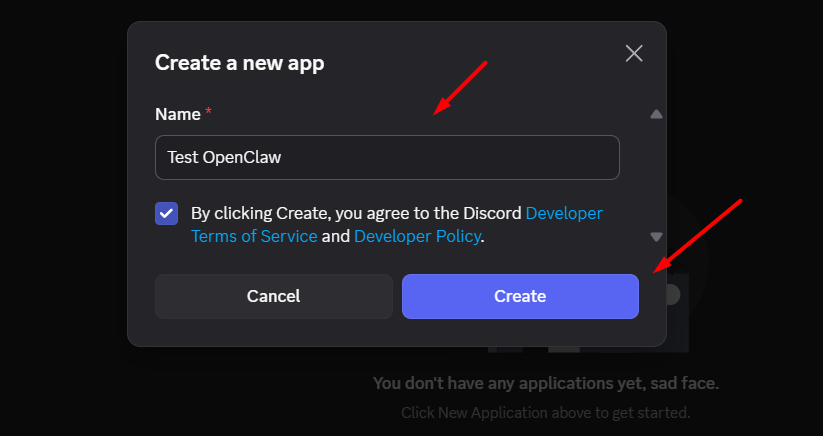
Hộp thoại Create a new app sẽ xuất hiện.
- Nhập tên bot mong muốn vào ô Name theo đúng định hướng dự án.
- Đánh dấu tick vào ô vuông bên dưới để đồng ý với các điều khoản dịch vụ của nền tảng.
Sau đó nhấn nút Create để hoàn tất việc khởi tạo.
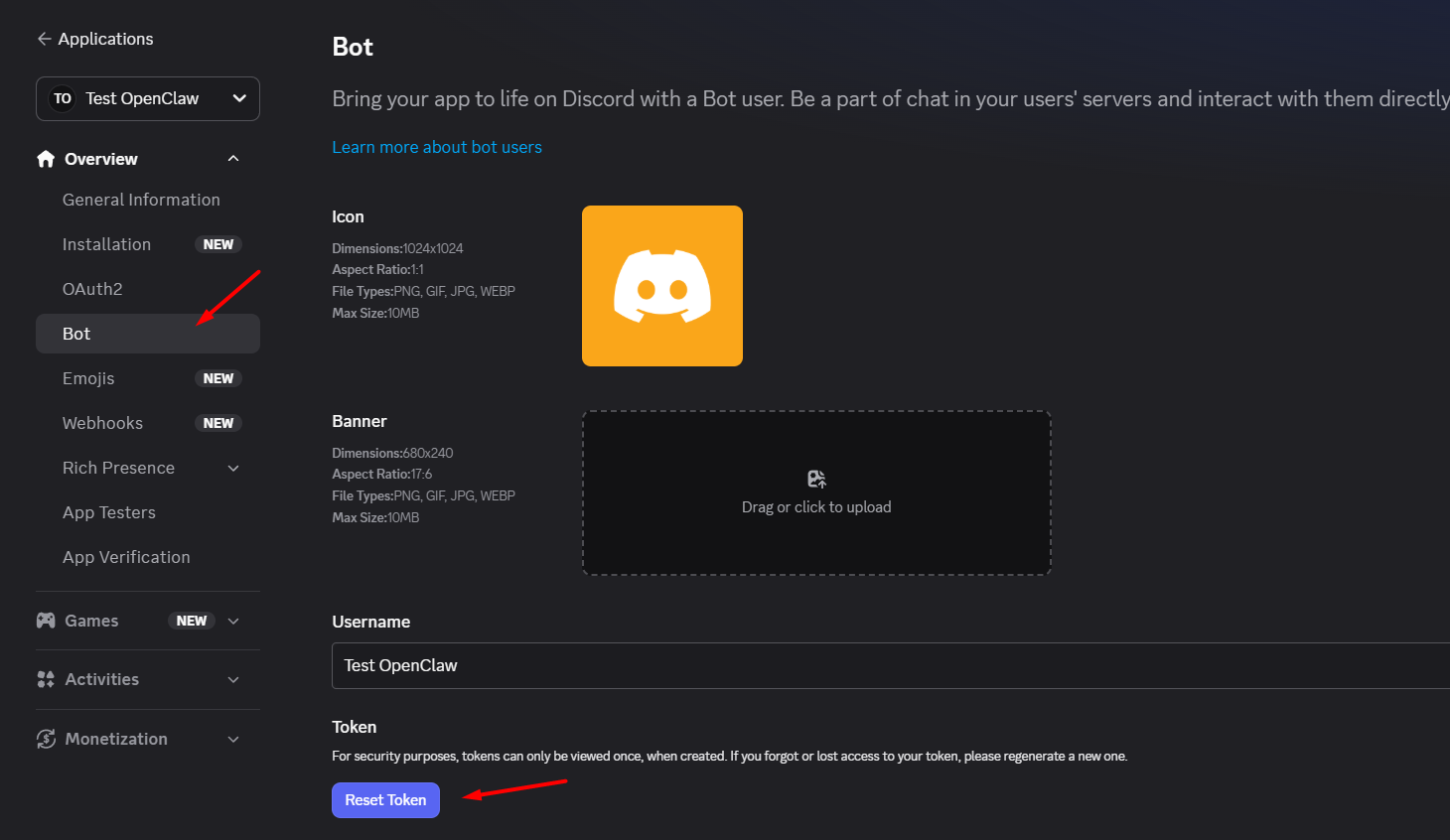
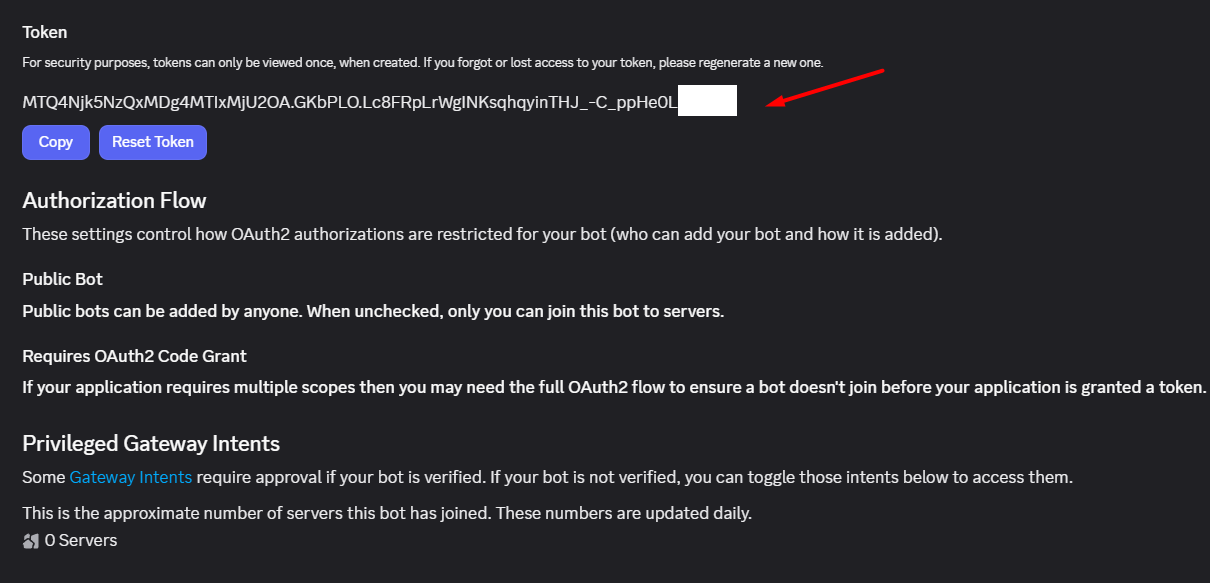
Sau khi tạo ứng dụng thành công, giao diện sẽ chuyển đến trang cấu hình chi tiết. Tại thanh trình đơn bên trái, chọn mục Bot. Để khởi tạo mã xác thực, hãy nhấn vào nút Reset Token (lần đầu bấm chính là tạo token đầu tiên).
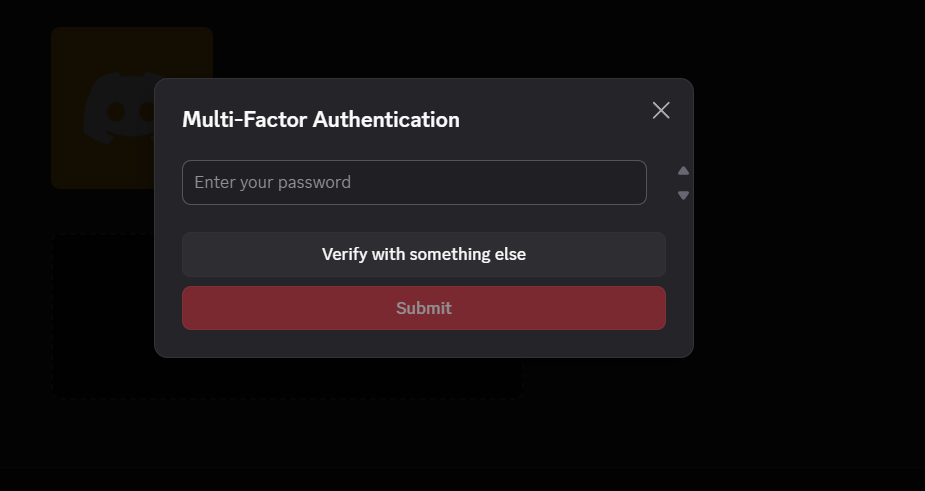
Trong trường hợp tài khoản Discord có kích hoạt tính năng bảo mật Multi-Factor Authentication, hệ thống sẽ hiển thị một bảng yêu cầu nhập mật khẩu hoặc mã xác nhận. Hãy điền đầy đủ thông tin và nhấn Submit.
Ngay sau khi xác thực thành công, đoạn mã token sẽ chính thức xuất hiện. Nhấn nút Copy để lưu lại đoạn mã này. Token chỉ hiện một lần, hãy cất vào trình quản lý mật khẩu và không gửi cho người khác.
Bước 2: Tạo server mới
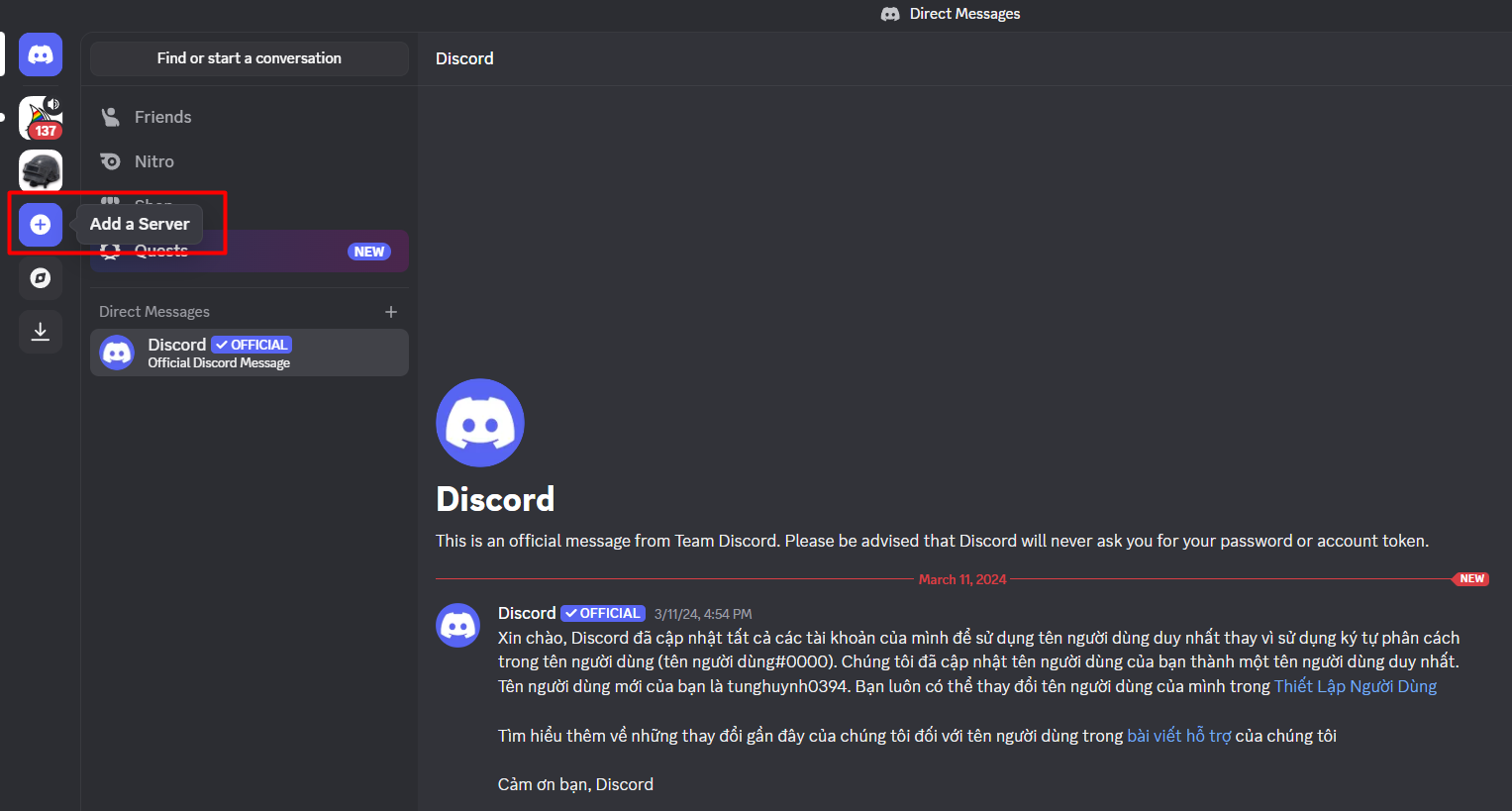
Để bot có nơi tiếp nhận lệnh và tương tác, bạn cần thiết lập sẵn một máy chủ. Mở giao diện phần mềm Discord, tìm đến cột bên trái và nhấn vào biểu tượng dấu cộng Add a Server.
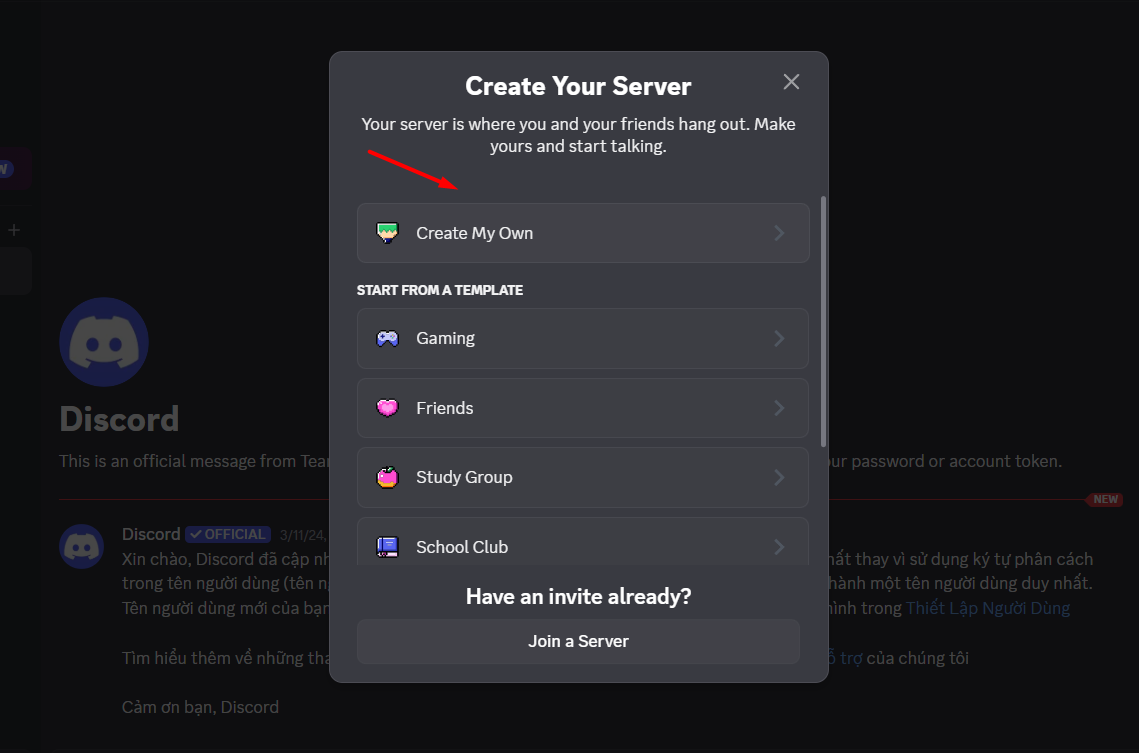
Một cửa sổ mới sẽ hiện ra, chọn mục Create My Own để bắt đầu xây dựng từ đầu.
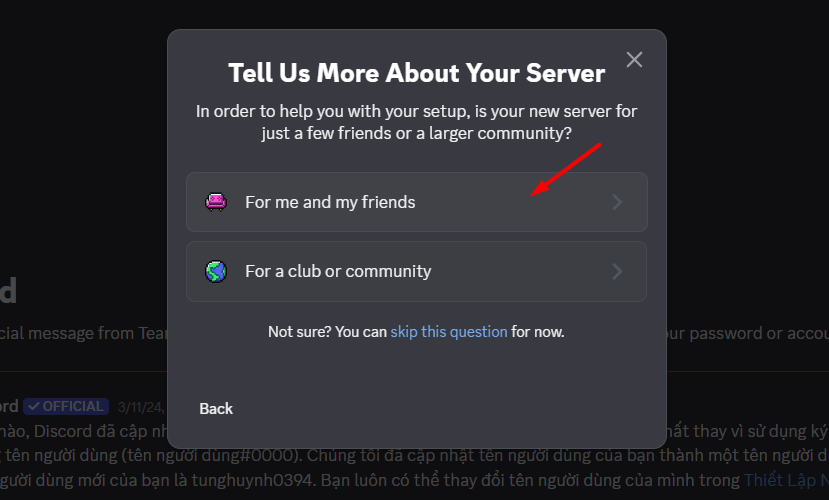
Hệ thống sẽ hỏi thêm về mục đích sử dụng, hãy chọn For me and my friends nhằm thiết lập một không gian riêng tư, phục vụ tốt cho quá trình thử nghiệm.
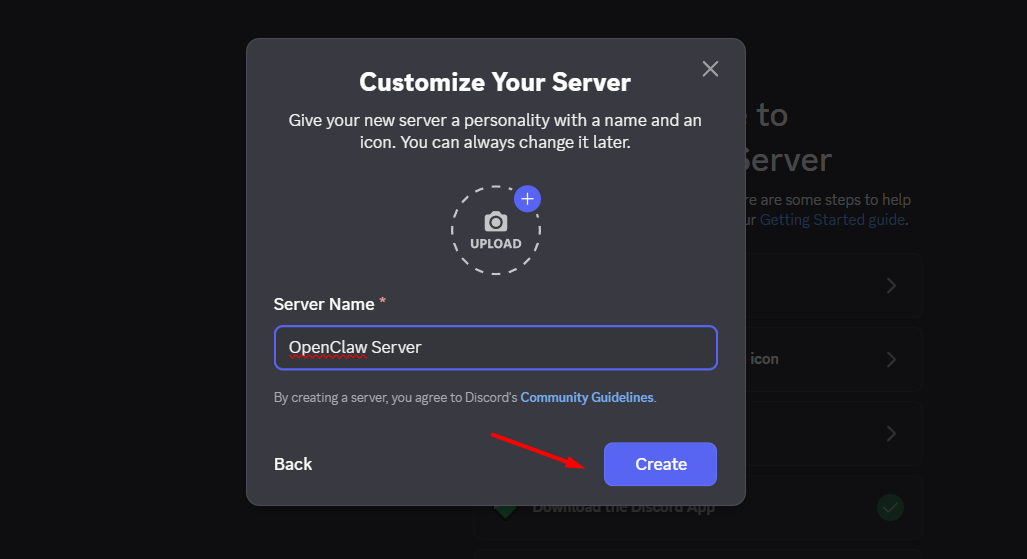
Cuối cùng, tại mục Customize Your Server, điền tên tùy ý vào ô Server Name và nhấn Create.
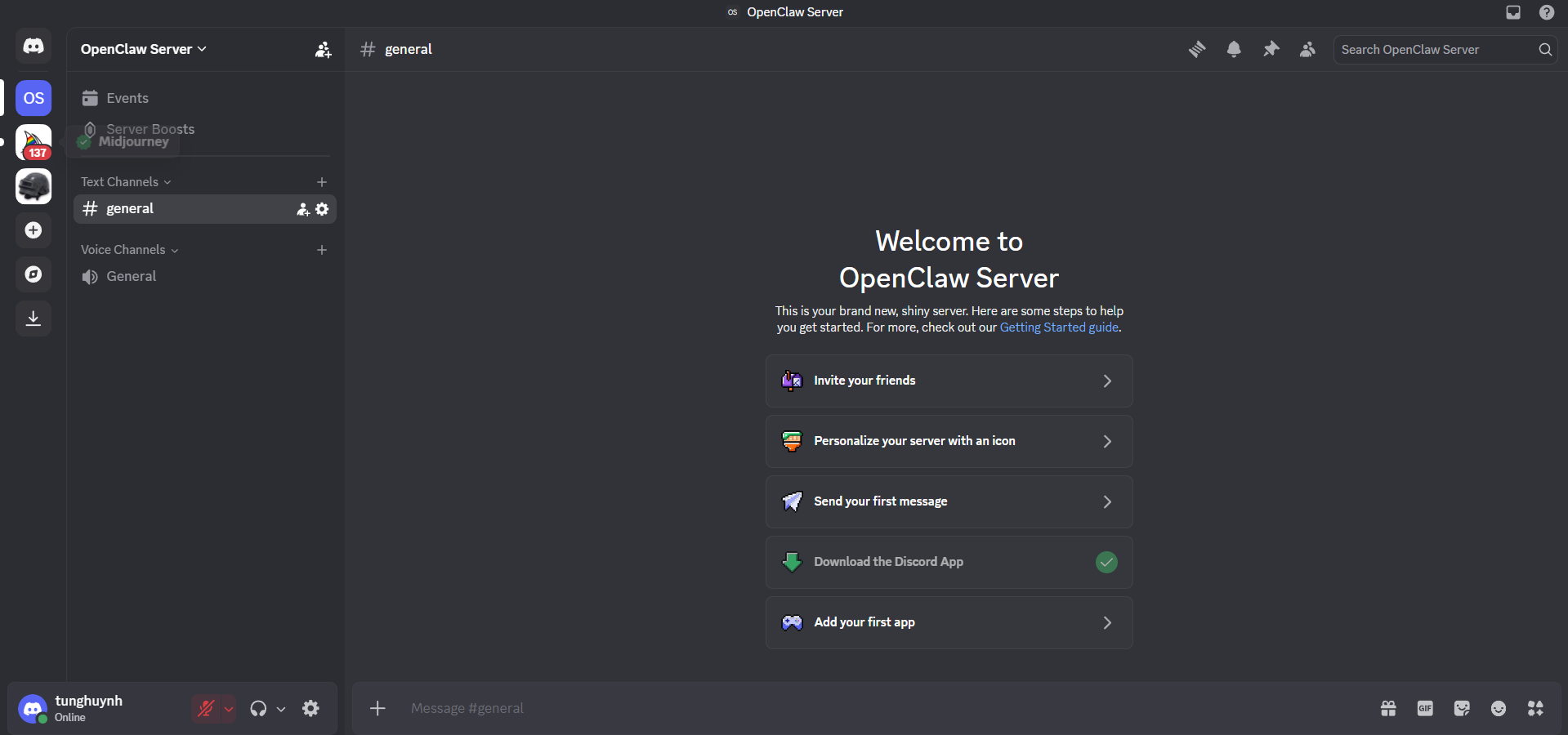
Đây là server của bạn:
Bước 3: Cấp quyền cho bot và thêm vào server
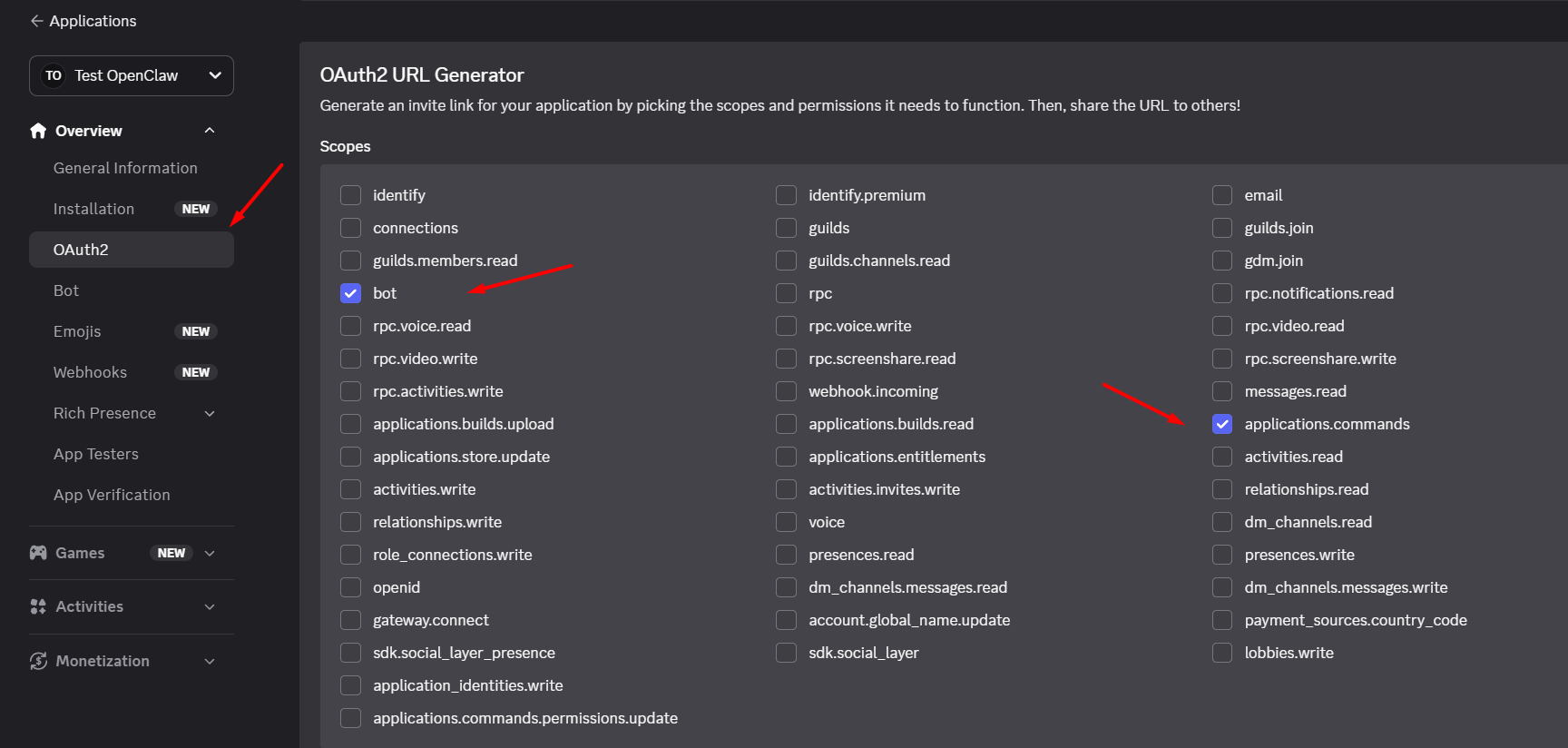
Sau khi đã chuẩn bị sẵn sàng không gian làm việc, hãy quay lại trang quản trị Discord Developer. Tại thanh thực đơn bên trái, chọn mục OAuth2.
Tại khu vực Scopes, bạn cần đánh dấu chọn vào hai ô bot và applications.commands. Thao tác này định danh ứng dụng là một bot, đồng thời cấp phép sử dụng các lệnh gạch chéo trực tiếp trên khung chat.
Ngay khi bạn đánh dấu chọn phần bot, danh sách Bot Permissions sẽ xuất hiện phía dưới. Theo tài liệu Discord của OpenClaw, bot chỉ cần các quyền: View Channels, Send Messages, Read Message History, Embed Links, Attach Files (tuỳ chọn Add Reactions, Send Messages in Threads). Không nên tích Administrator: nếu token bị lộ, người khác sẽ có toàn quyền trên server.
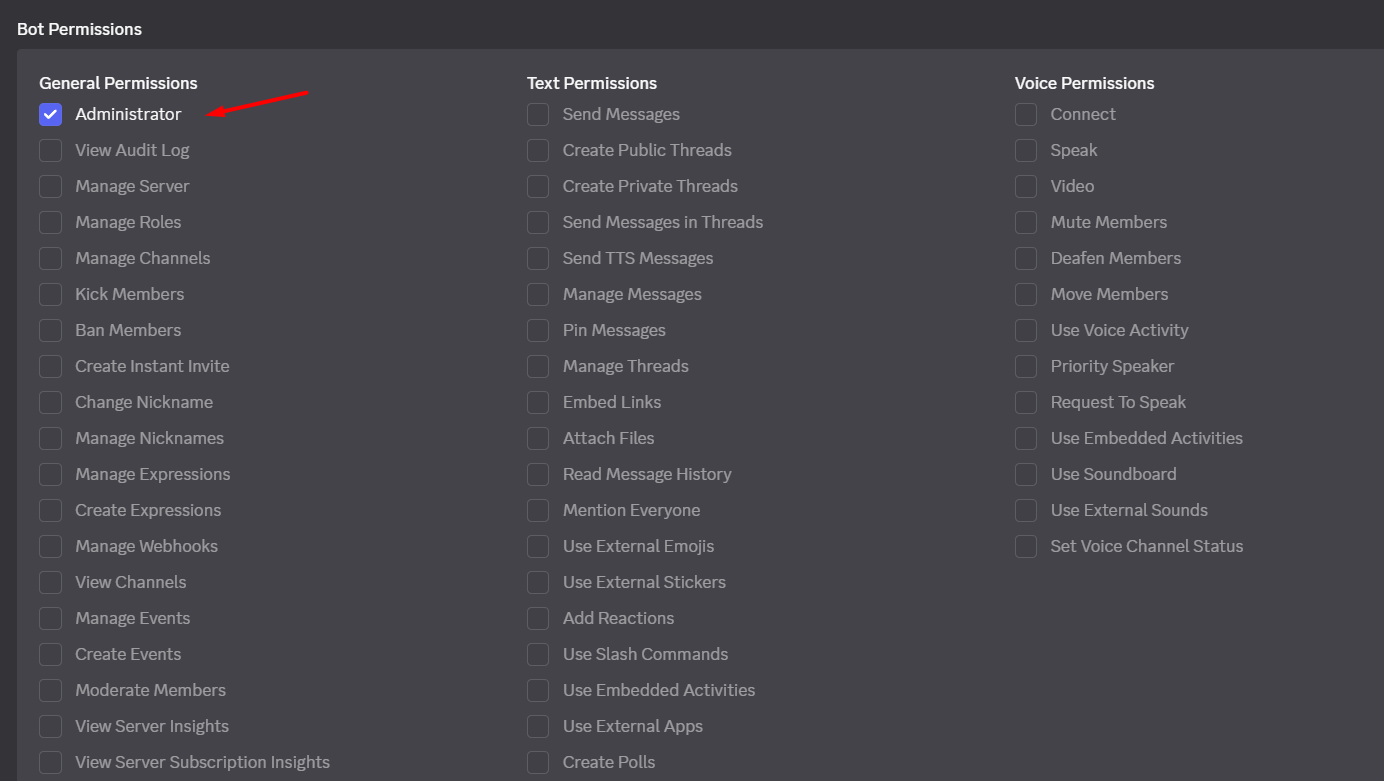
Ảnh chụp tháng 4/2026 khi bài còn chọn Administrator; hãy tích các quyền tối thiểu ở trên thay cho Administrator.
Sau đó, cuộn xuống dưới cùng trang và nhấn nút biểu tượng sao chép tại ô Generated URL để lấy đường dẫn mời Bot.

Tiếp theo, mở một thẻ mới trên trình duyệt web, dán đường dẫn vừa sao chép và nhấn Enter. Giao diện cấp quyền truy cập của nền tảng sẽ hiển thị.
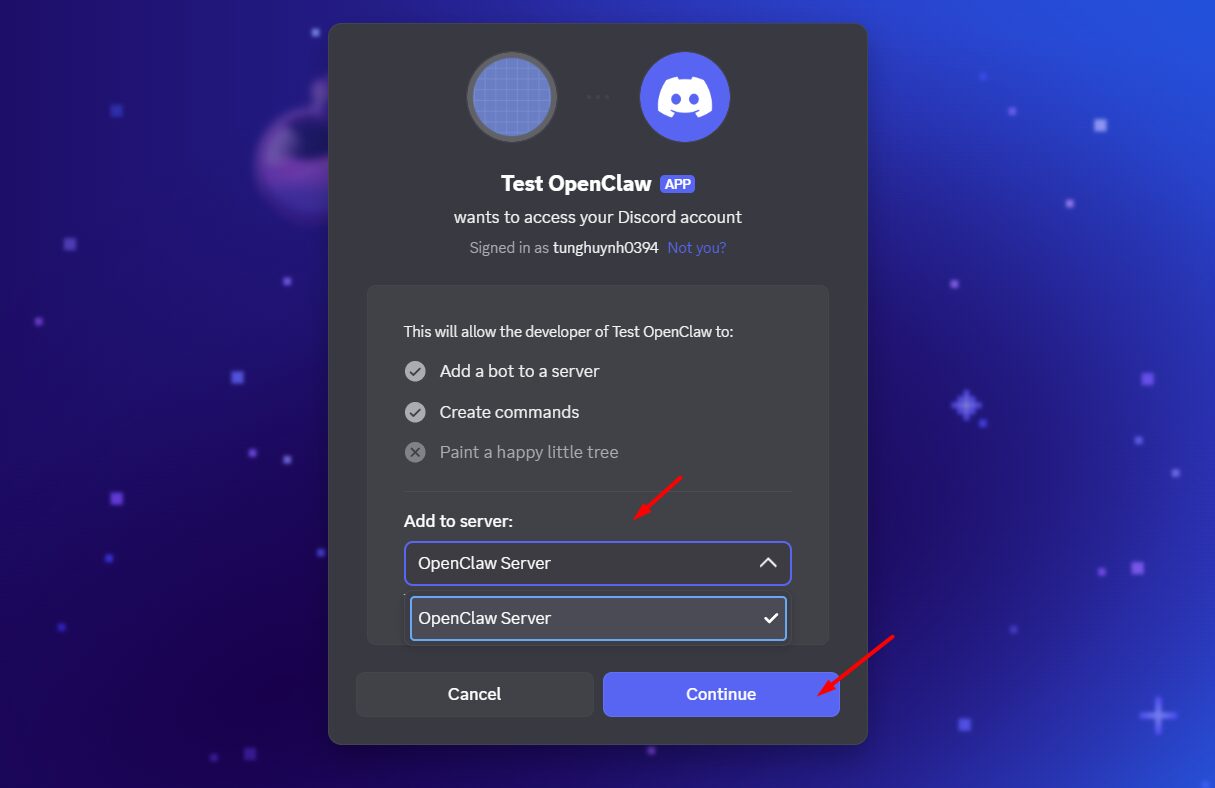
Tại mục Add to server, hãy nhấp vào danh sách thả xuống và chọn đúng máy chủ vừa tạo ở phần trên. Sau đó, nhấn Continue để chuyển sang bước tiếp theo.
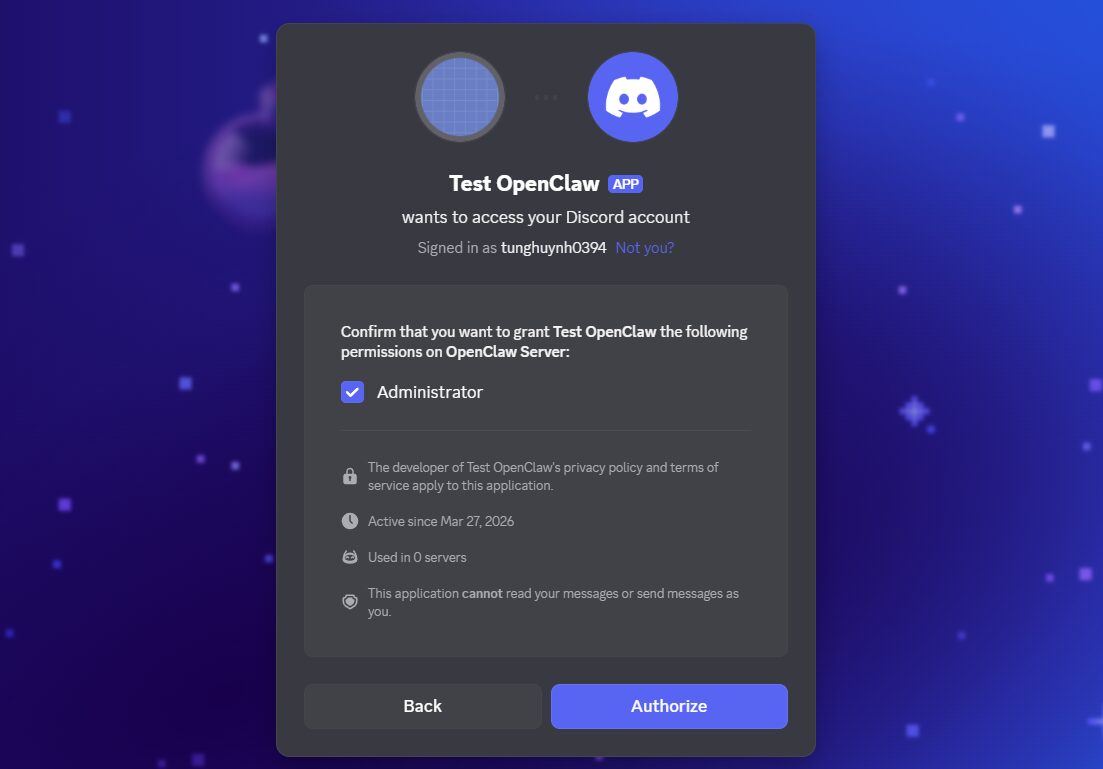
Hệ thống sẽ liệt kê lại danh sách các quyền đã thiết lập trước đó. Kiểm tra kỹ thông tin và nhấn Authorize để xác nhận cấp quyền. Một số trường hợp nền tảng sẽ yêu cầu xác minh mã hình ảnh để đảm bảo an toàn.
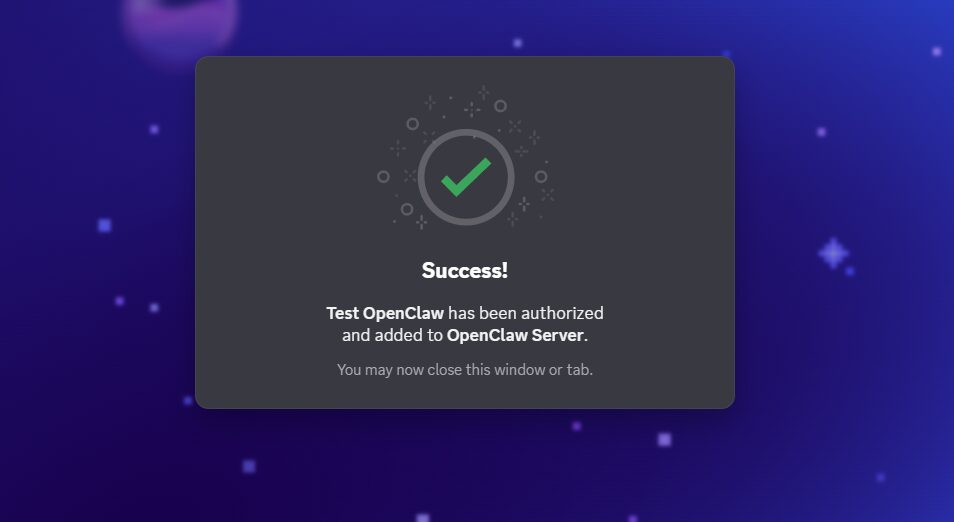
Khi khung thông báo Success kèm dấu tích xanh xuất hiện, thao tác ủy quyền đã hoàn tất thành công.
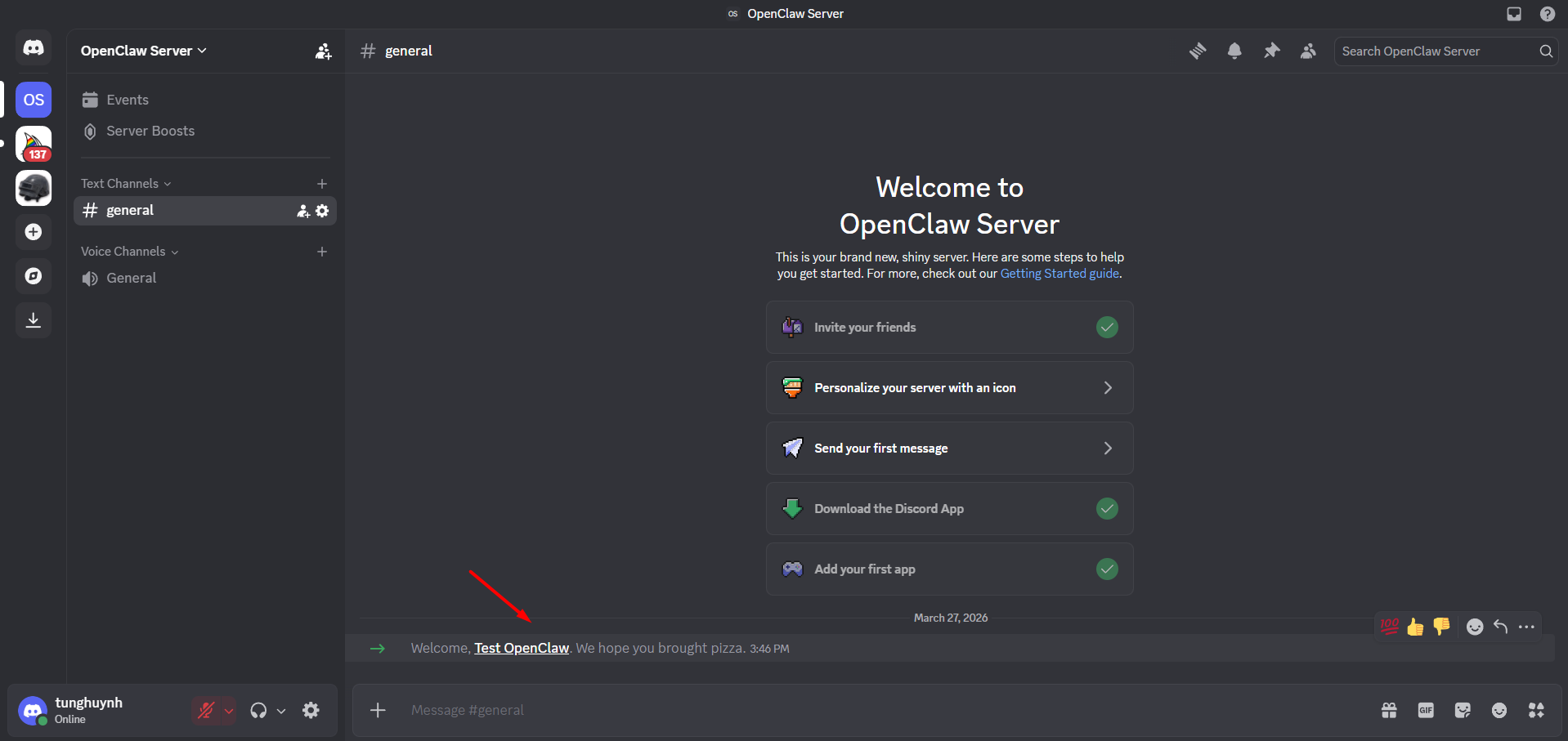
Quay trở lại phần mềm Discord và mở máy chủ vừa kết nối. Tại khu vực kênh nhắn tin chung, hệ thống sẽ hiển thị một dòng thông báo chào mừng bot gia nhập thành công.
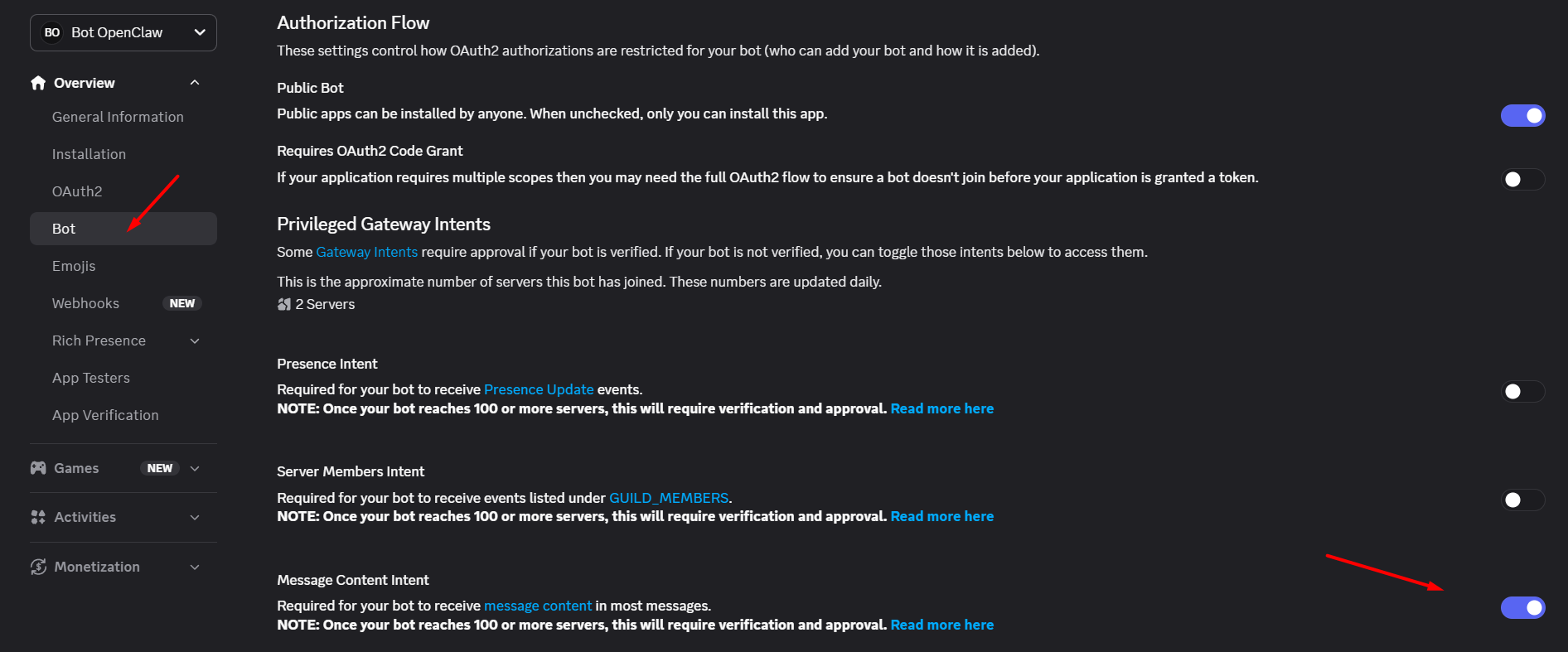
Bên cạnh đó, hãy chuyển qua trang quản trị Discord Developer Portal, chọn mục Bot, tìm đến phần Privileged Gateway Intents và bật xanh dòng Message Content Intent. Nếu thiếu quyền này, bot sẽ không thể đọc được dữ liệu chữ từ người dùng. Nên bật thêm Server Members Intent nếu dùng allowlist theo vai trò; sau khi đổi intent, khởi động lại Gateway.
Bước 4: Cấu hình kênh kết nối Discord với OpenClaw trên VPS
Sau khi đã có mã token, bạn cần khai báo mã này vào hệ thống OpenClaw đang vận hành trên máy chủ VPS. Quá trình này được thực hiện thông qua giao diện dòng lệnh Terminal.
Đăng nhập vào máy chủ VPS của bạn thông qua phần mềm SSH. Tùy thuộc vào phương thức triển khai OpenClaw ban đầu, hãy chạy một trong hai lệnh sau để mở bảng cấu hình:
- Đối với máy chủ cài đặt trực tiếp: gõ lệnh
openclaw config(mở trình hướng dẫn giốngopenclaw configure), hoặc chỉ thiết lập kênh bằngopenclaw channels add --channel discord. - Đối với máy chủ cài đặt qua Docker: gõ lệnh
./scripts/docker/setup.sh, hoặcdocker compose run --rm openclaw-cli channels add --channel discord --token "<token>".
Discord là plugin chính thức của OpenClaw nhưng không có sẵn trong bản cài mặc định; trình hướng dẫn sẽ cài khi bạn chọn Discord, hoặc cài trước bằng openclaw plugins install @openclaw/discord.
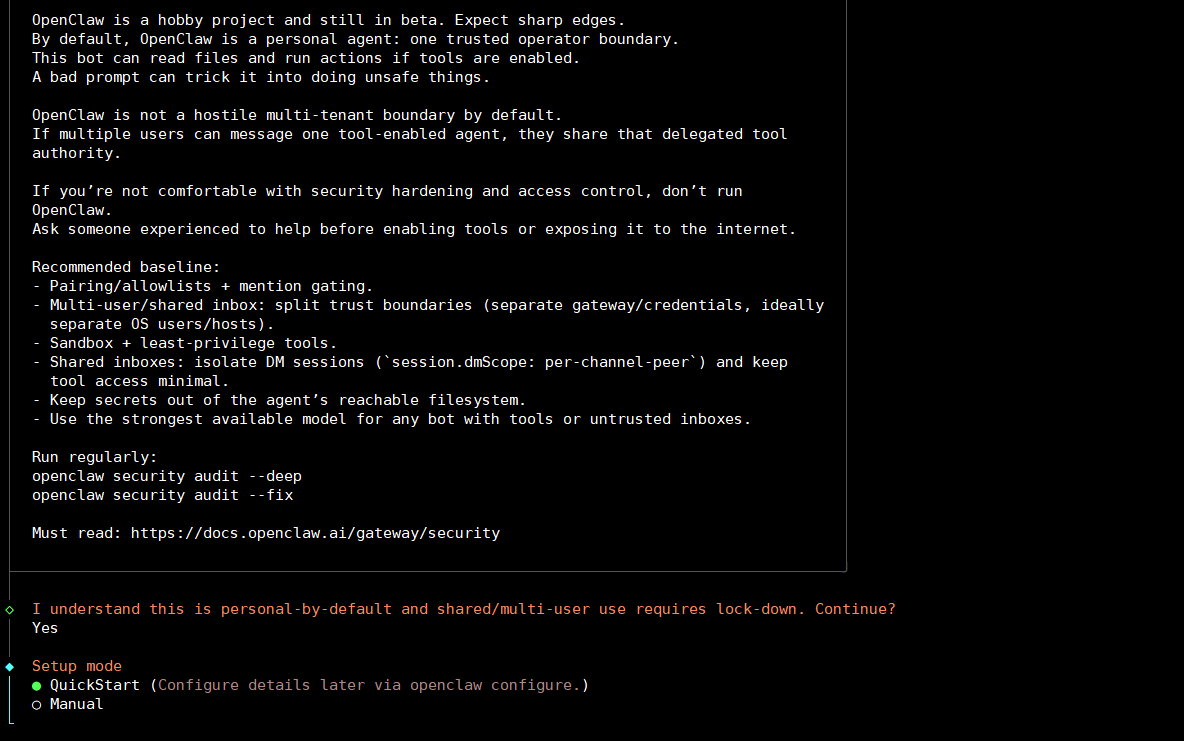
Ngay khi khởi động lệnh, màn hình Terminal sẽ hiển thị một số thông điệp cảnh báo về nguyên tắc bảo mật đa người dùng. Hãy nhập chữ Yes để đồng ý và tiếp tục. Tại mục Setup mode, di chuyển phím điều hướng và chọn QuickStart.
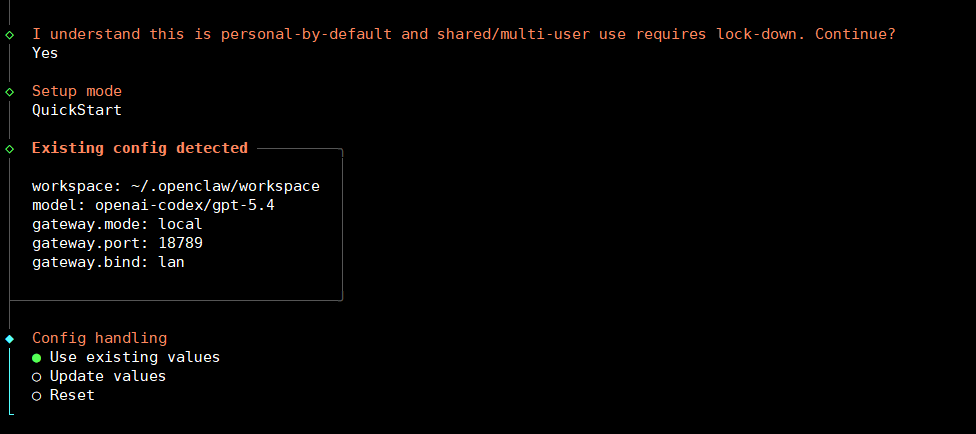
Hệ thống sẽ tiến hành quét và thông báo Existing config detected nếu bạn đã từng cài đặt các mô hình AI trước đó. Để bỏ qua nhanh phần cấu hình Provider và không làm thay đổi các thông số hiện tại, hãy chọn Use existing values.
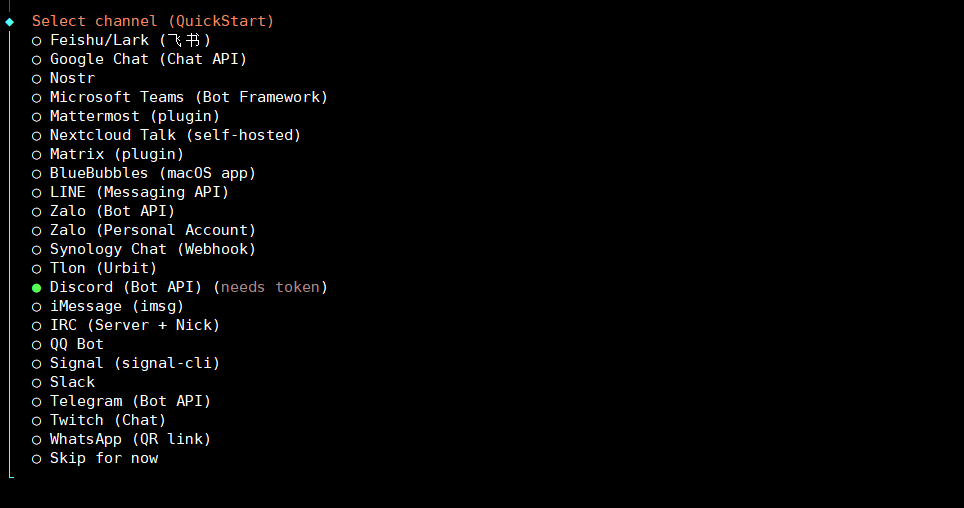
Màn hình sẽ chuyển sang danh sách Select channel. Hãy cuộn xuống và chọn mục Discord (Bot API).
Hệ thống sẽ hỏi cách thức cung cấp mã xác thực. Bạn chọn Enter Discord bot token, sau đó dán toàn bộ đoạn mã Token đã sao chép từ cổng nhà phát triển Discord vào dòng lệnh và nhấn Enter.
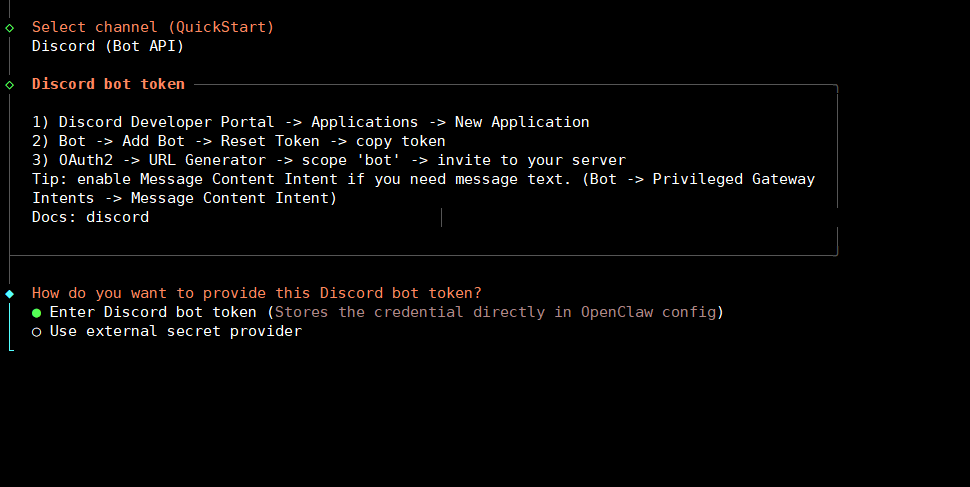
Tiếp tục chọn Yes khi được hỏi Configure Discord channels access.
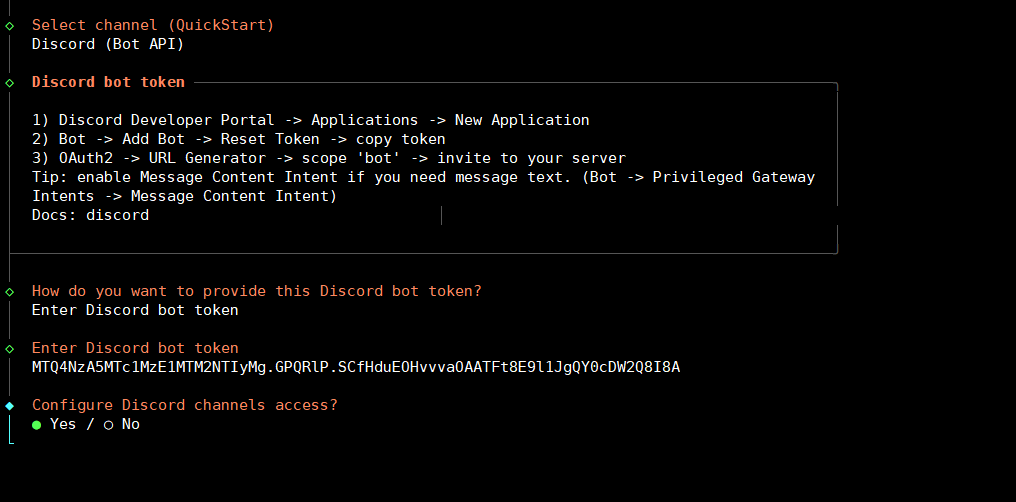
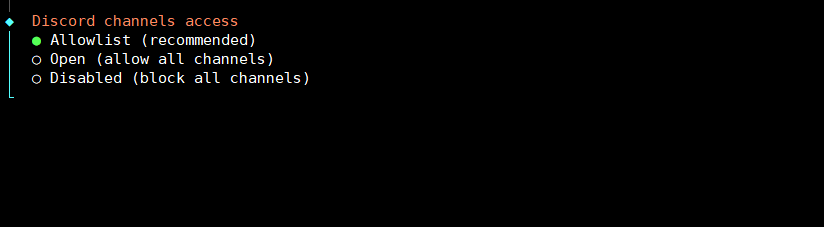
Đồng thời chọn Allowlist để hệ thống thiết lập cơ chế chỉ hoạt động trên những kênh được cấp phép, giúp tăng cường rào chắn bảo mật.
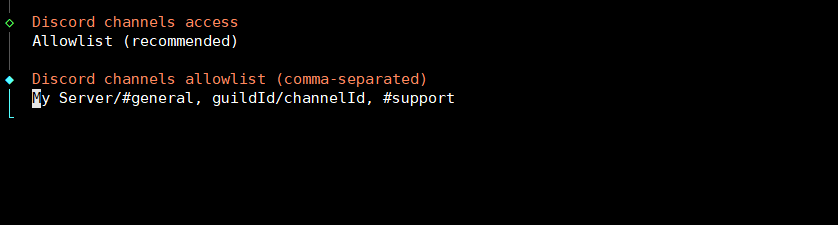
Bạn không cần nhập gì, nhấn Enter để xác nhận (có thể thêm kênh vào allowlist sau).
Cấu hình trên VPS đến đây đã ghi nhận. Bước cuối là duyệt tài khoản của bạn: mở ứng dụng Discord và gửi một tin nhắn bất kỳ cho bot. Bot sẽ báo “access not configured”, kèm Discord User ID của bạn, một mã Pairing code và lệnh duyệt.
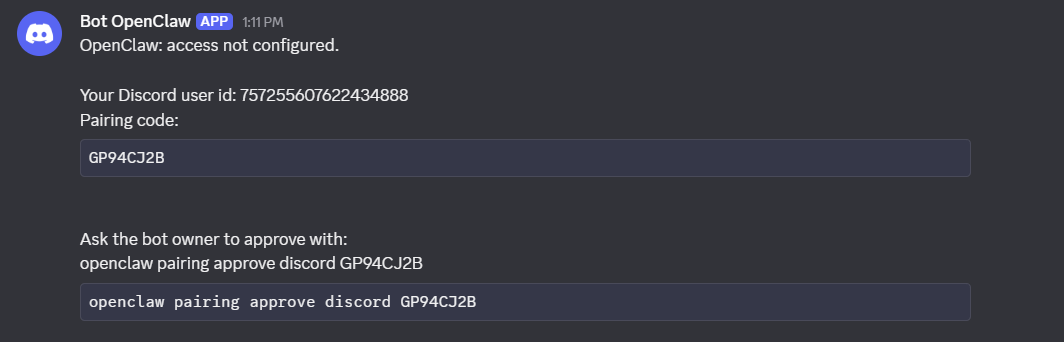
Quay lại Terminal trên VPS và duyệt mã đúng như lệnh bot gợi ý:
openclaw pairing list discord
openclaw pairing approve discord <CODE>
Hoặc duyệt trên giao diện quản trị web (Control UI): Settings → Channels → DM access requests → Approve. Mã hết hạn sau 1 giờ (OpenClaw: Pairing). Không dán mã pairing vào ô Allow From: Allow From là danh sách User ID được phép, còn mã pairing chỉ dùng để duyệt một lần.
Bản trước của bài hướng dẫn dán User ID và Pairing code vào mục Allow From; cách đúng theo OpenClaw hiện hành (10/2026) là lệnh pairing approve ở trên.
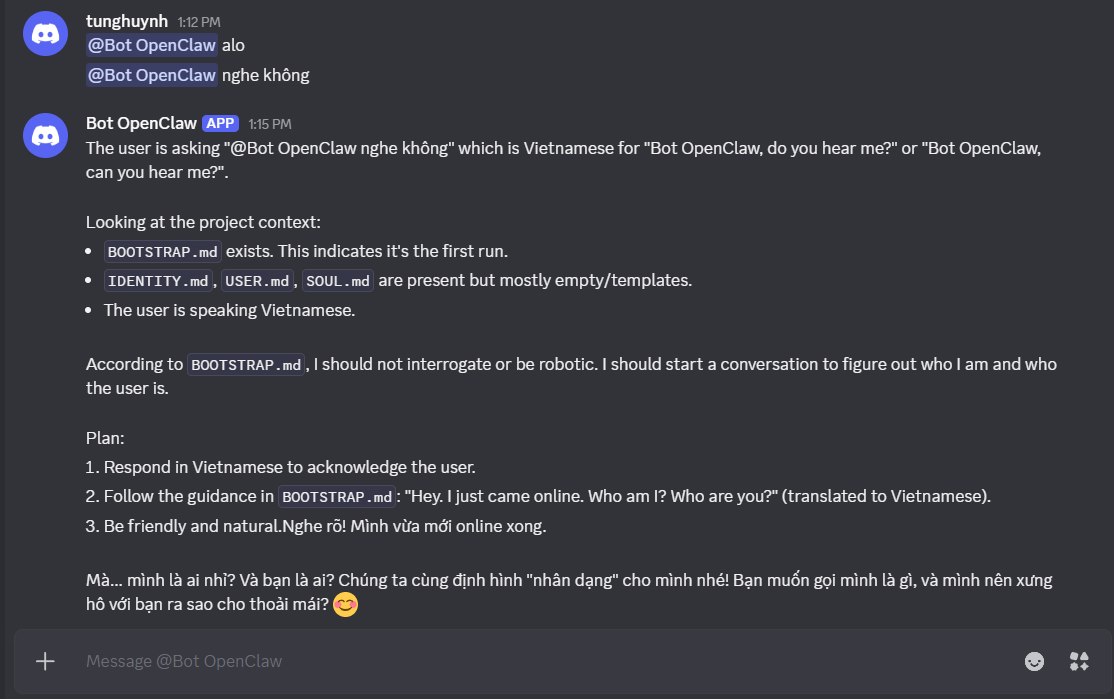
Cuối cùng, quay trở lại ứng dụng Discord và thử nhắn tin trò chuyện với bot một lần nữa. Bot sẽ nhận diện đúng quản trị viên và trả lời dựa trên model, hồ sơ tính cách đã thiết lập trong OpenClaw.
Muốn bot trả lời trong kênh của server (không chỉ tin nhắn riêng), thêm Server ID vào guild allowlist (channels.discord.guilds) theo Discord setup.
Các bài viết liên quan:
- Cấu hình tối thiểu để chạy OpenClaw trên VPS là bao nhiêu?
- Hướng dẫn cách lấy API Token Slack để kết nối với OpenClaw
- Hướng dẫn cài đặt OpenClaw trên VPS bằng Docker
- Hướng dẫn cách lấy API Token Telegram để kết nối với OpenClaw
- Hướng dẫn đăng ký và sử dụng VPS OpenClaw tại Tino
- Phân biệt Skills và Plugin trong OpenClaw
- Hướng dẫn tạo Custom Skills cho OpenClaw
- Hướng dẫn kết nối Codex (ChatGPT OAuth) với OpenClaw
Kết luận
Thực hiện tuần tự các bước trên, bạn đã có trợ lý AI OpenClaw ngay trên Discord. Khâu thiết lập ban đầu đòi hỏi tỉ mỉ trong việc cấp quyền; hãy cấp đúng quyền tối thiểu và giữ token an toàn.
Muốn chạy OpenClaw 24/7 mà không tự cài? VPS OpenClaw của Tino cài sẵn OpenClaw trên VPS NVMe đặt tại Việt Nam; bạn vẫn có quyền root để cấu hình. Xem cấu hình và giá trên trang sản phẩm.
Những câu hỏi thường gặp
Token Discord đóng vai trò gì trong quá trình kết nối?
Token hoạt động như một chìa khóa định danh, cho phép OpenClaw đăng nhập và điều khiển bot trên Discord. Ai có token đều điều khiển được bot, nên cần giữ như mật khẩu.
Cần làm gì nếu vô tình để lộ đoạn mã token?
Vào Discord Developer Portal, chọn mục Bot và nhấn Reset Token để tạo mã mới; mã cũ mất hiệu lực. Sau đó cập nhật token mới vào OpenClaw.
Nguyên nhân nào khiến hệ thống ghi nhận kết nối nhưng Bot lại không phản hồi tin nhắn?
Thường do chưa bật Message Content Intent ở Privileged Gateway Intents, hoặc chưa duyệt mã pairing bằng openclaw pairing approve discord. Trong kênh server, bot chỉ trả lời khi server có trong allowlist và được @mention.
Đoạn mã Pairing Code xuất hiện trên khung chat Discord có ý nghĩa gì?
Pairing code là mã một lần để chủ OpenClaw duyệt người vừa nhắn riêng cho bot, chặn người lạ ra lệnh cho agent. Mã có 8 ký tự, hết hạn sau 1 giờ, duyệt bằng lệnh pairing approve hoặc trên Control UI.


