





Với Hermes Agent trên VPS Hermes của Tino, bạn có thể cấu hình tài khoản Gmail hoặc Google Workspace làm kênh gửi email thông qua giao thức SMTP. Sau khi kết nối thành công, Hermes Agent sẽ sử dụng email đã cấu hình để gửi phản hồi hoặc thông báo theo nhu cầu vận hành. Cùng Tino tìm hiểu cách kết nối email với Hermes Agent qua bài viết dưới đây nhé!
Lưu ý: Email được sử dụng để làm ví dụ trong bài viết là Gmail.
Tạo mật khẩu ứng dụng trên tài khoản Google
Để kết nối Gmail với Hermes Agent hoặc các ứng dụng bên thứ ba, bạn sử dụng mật khẩu đăng nhập Google thông thường. Thay vào đó, Google yêu cầu tạo một mật khẩu ứng dụng riêng nhằm tăng tính bảo mật cho tài khoản.
Bạn có thể thực hiện theo các bước sau:
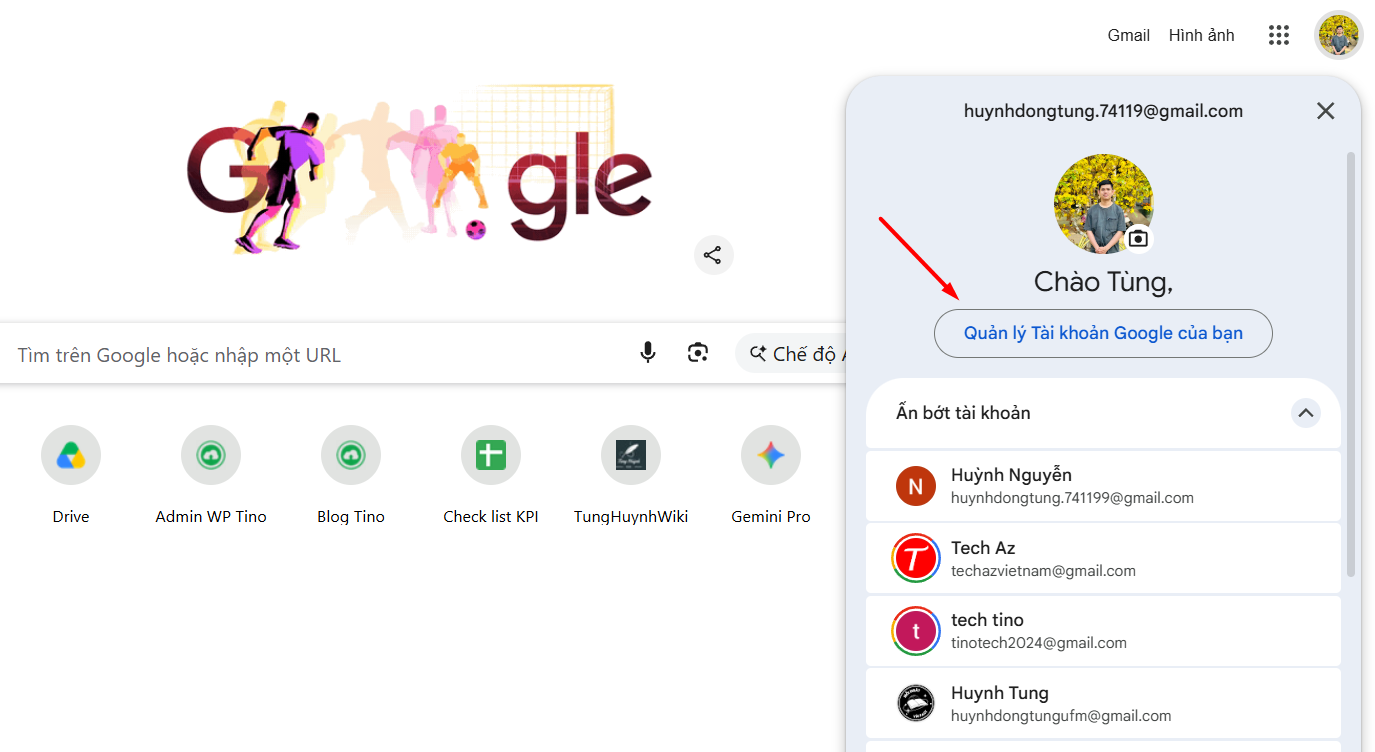
Bước 1: Đăng nhập vào tài khoản Gmail muốn sử dụng để gửi email. Sau đó, nhấn vào ảnh đại diện ở góc trên bên phải màn hình và chọn Quản lý Tài khoản Google của bạn.
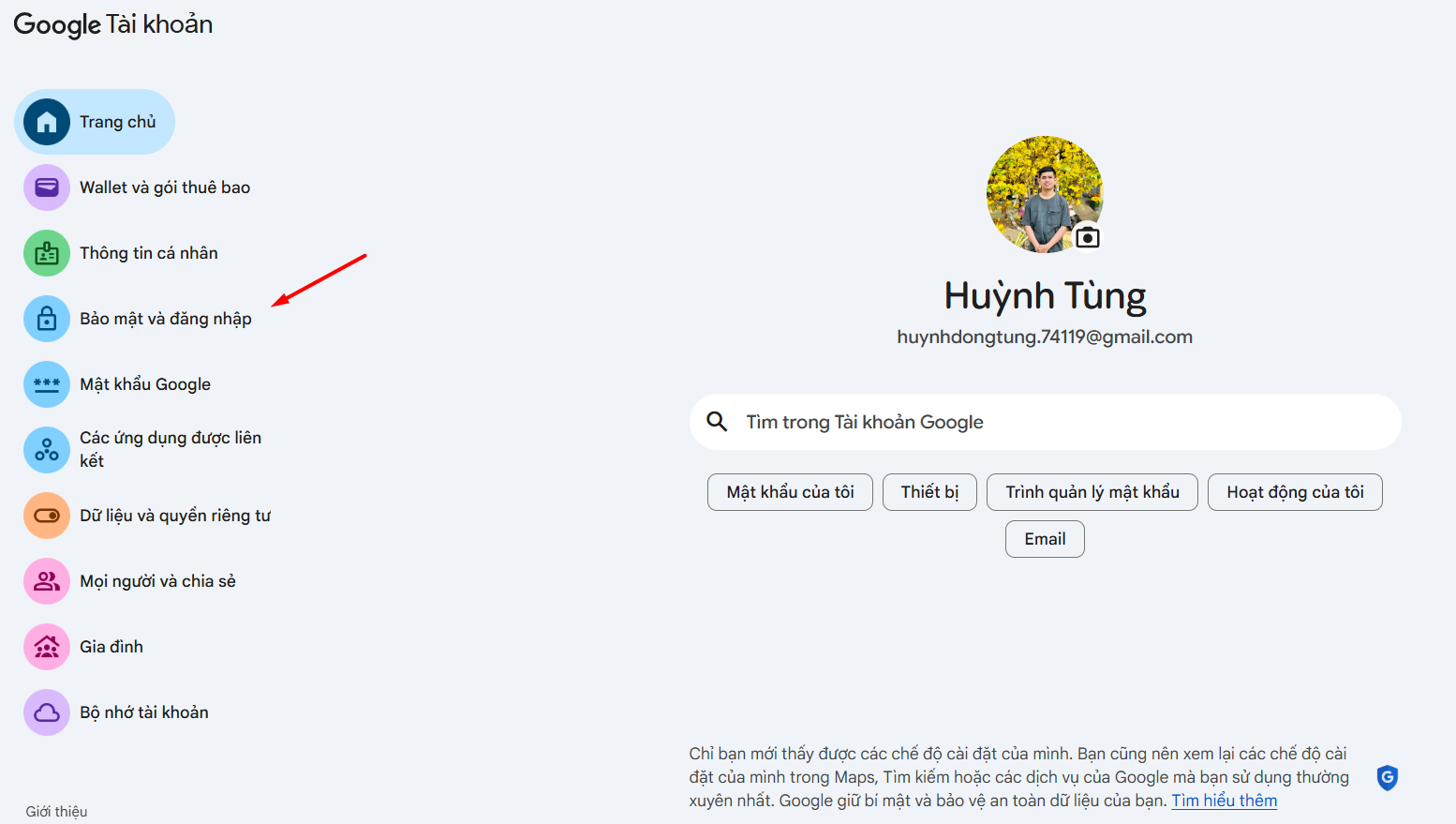
Bước 2: Trong giao diện quản lý tài khoản, chuyển sang mục Bảo mật và đăng nhập.
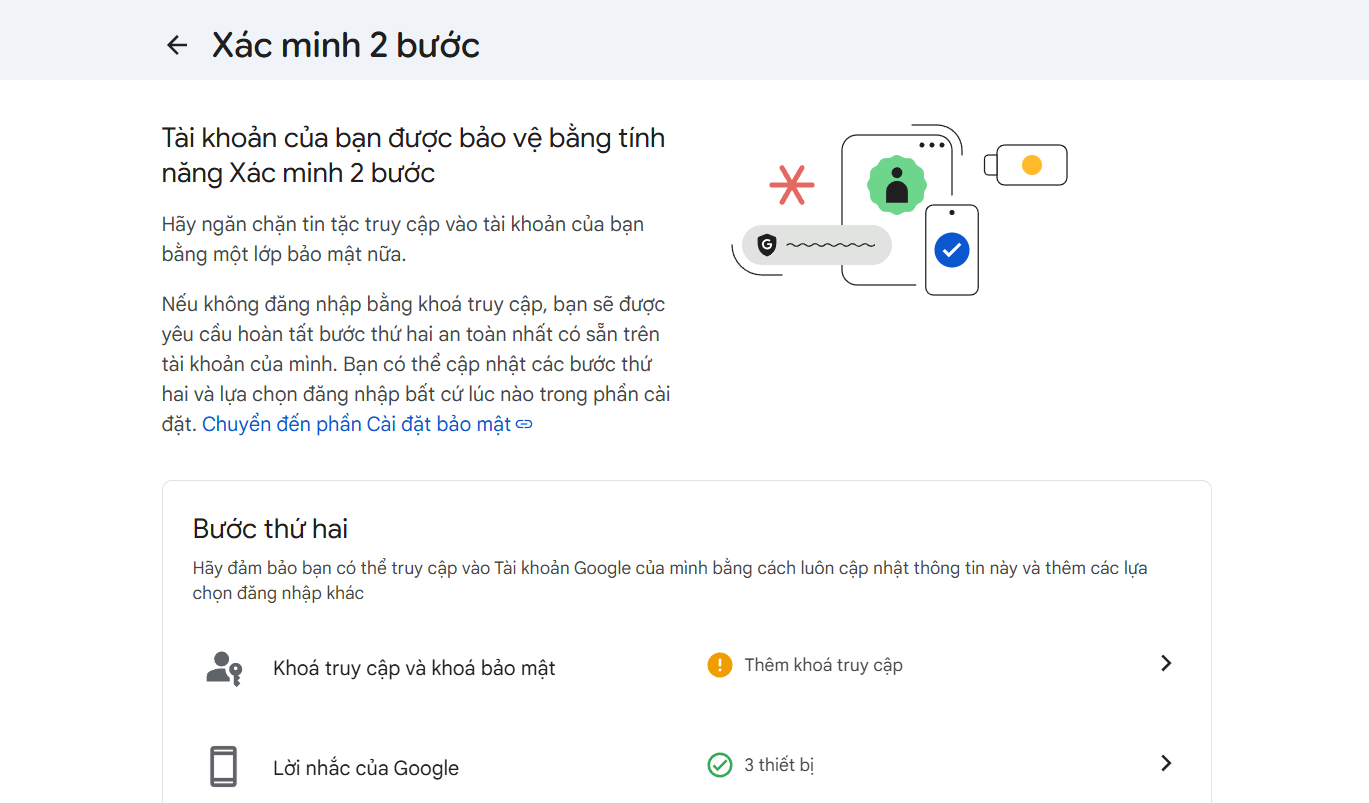
Tại đây, tìm phần Xác minh 2 bước và bật tính năng này nếu tài khoản chưa được kích hoạt bảo mật hai lớp.
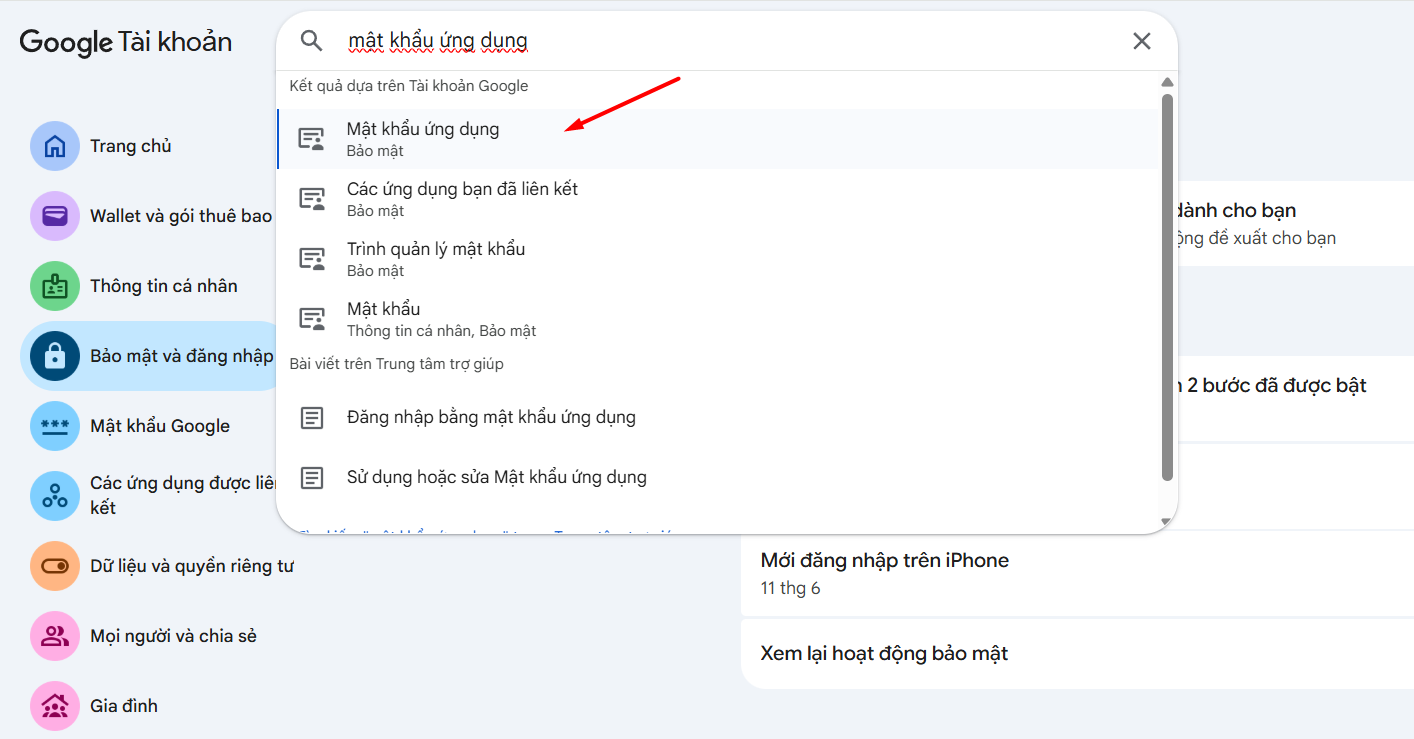
Bước 3: Sau khi bật xác minh 2 bước thành công, bạn nhấp vào thanh tìm kiếm ở đầu trang quản lý tài khoản, nhập từ khóa Mật khẩu ứng dụng, sau đó truy cập vào kết quả tương ứng.
Bước 4: Tại màn hình tạo mật khẩu ứng dụng, nhập một tên bất kỳ để dễ nhận biết về sau, ví dụ: Hermes Agent.
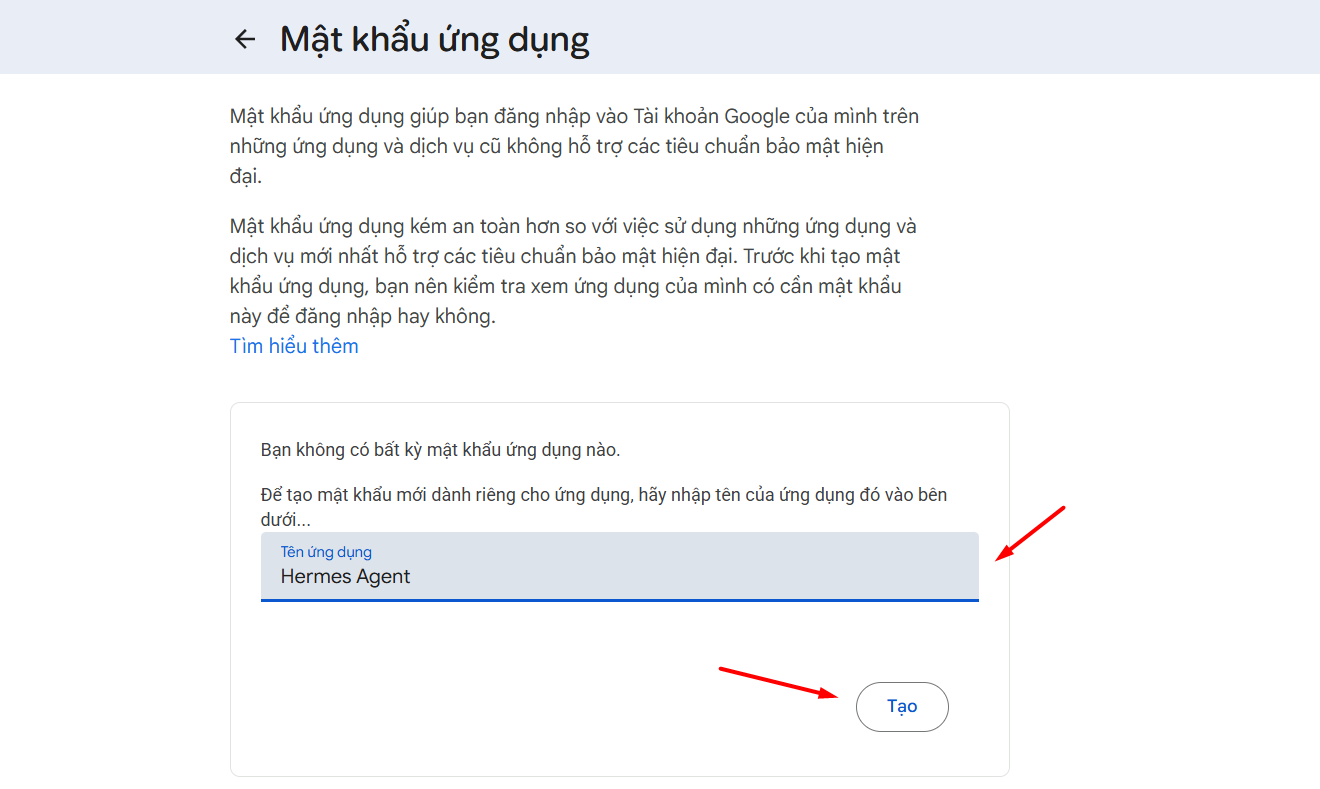
Tiếp theo, nhấn Tạo để Google sinh mật khẩu mới.
Bước 5: Google sẽ hiển thị một chuỗi mật khẩu gồm 16 ký tự ngẫu nhiên. Hãy sao chép và lưu lại chuỗi này cẩn thận, vì đây chính là mật khẩu dùng để điền vào ô SMTP Password trong phần cấu hình Email của Hermes Agent.
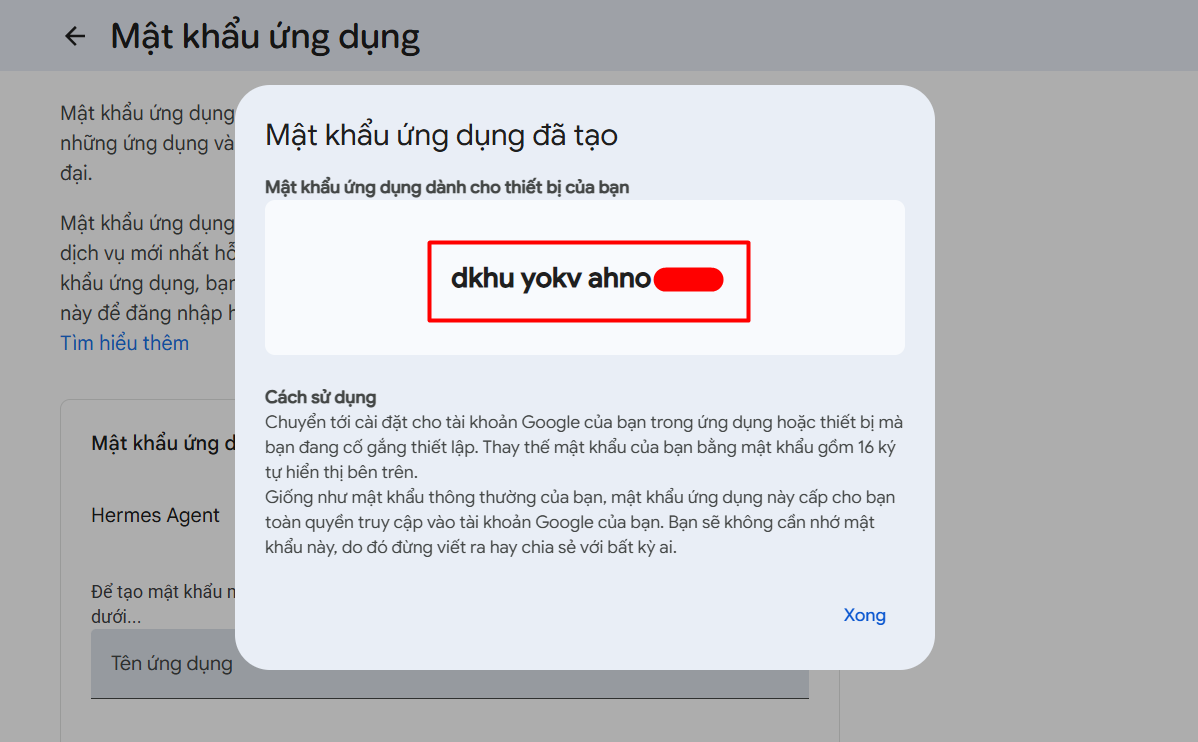
Lưu ý: Mật khẩu ứng dụng chỉ hiển thị một lần duy nhất sau khi tạo. Nếu quên hoặc làm mất, bạn cần xóa mật khẩu cũ và tạo lại mật khẩu ứng dụng mới trên tài khoản Google.
Hướng dẫn kết nối Email với Hermes Agent
Sau khi đã tạo xong mật khẩu ứng dụng trên tài khoản Google, bạn có thể sử dụng chuỗi mật khẩu này để cấu hình kênh Email trong Hermes Agent.
Bước 1: Đầu tiên, bạn đăng nhập vào giao diện quản trị Hermes Agent trên VPS Hermes.
Bước 2: Tại thanh menu bên trái, chọn mục Kênh kết nối.
Trong phần Thêm hoặc cập nhật kênh, bạn nhấn vào ô Chọn kênh và chọn Email.
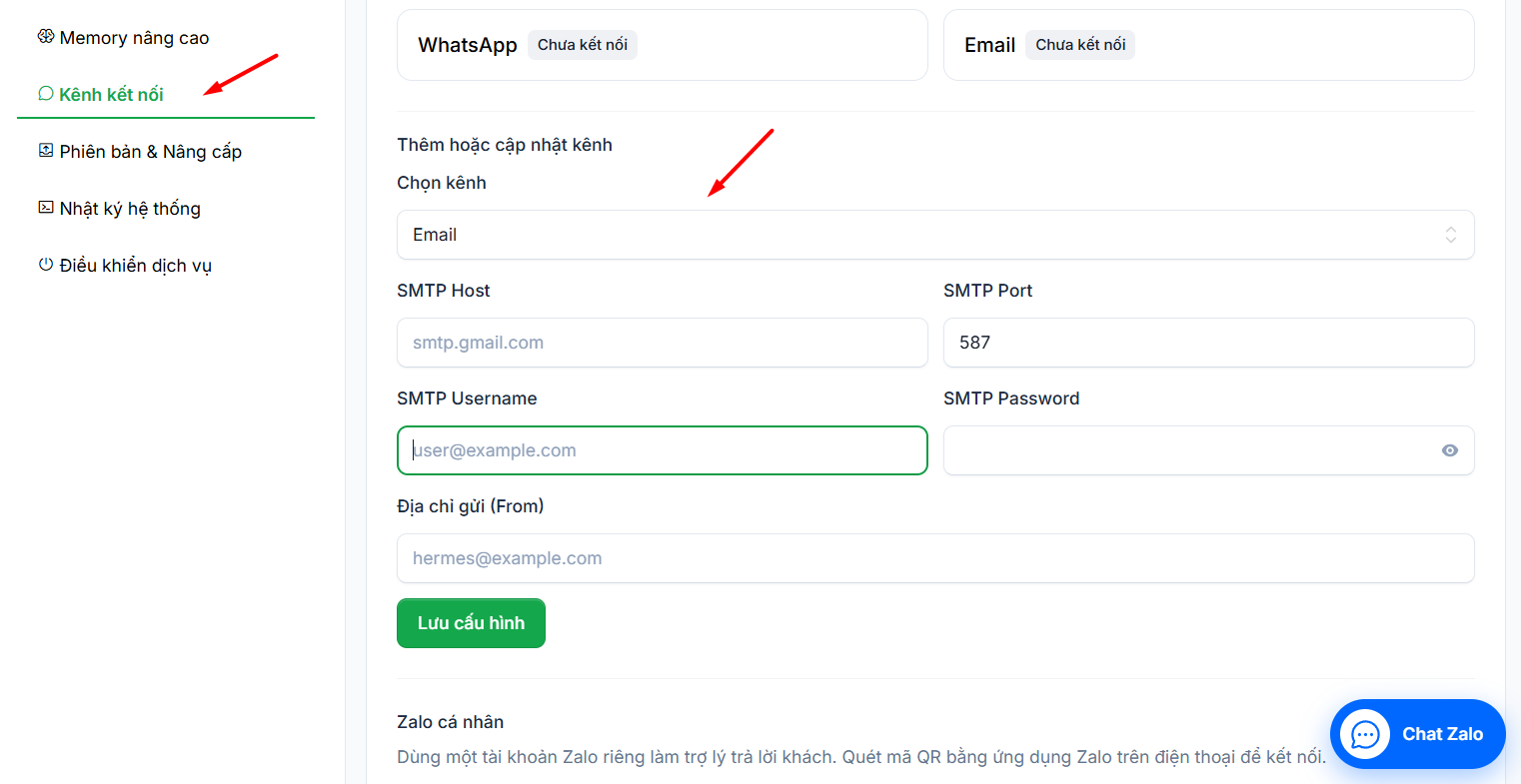
Sau khi chọn Email, hệ thống sẽ hiển thị các trường cấu hình SMTP để bạn nhập thông tin tài khoản gửi mail.
Bước 3: Tại form cấu hình Email, bạn điền các thông tin như sau:
- SMTP Host: smtp.gmail.com
- SMTP Port: 587
- SMTP Username: Địa chỉ Gmail của bạn
- SMTP Password: Mật khẩu ứng dụng 16 ký tự đã tạo ở phần trên.
- Địa chỉ gửi (From): Có thể sử dụng địa chỉ Gmail của SMTP Username
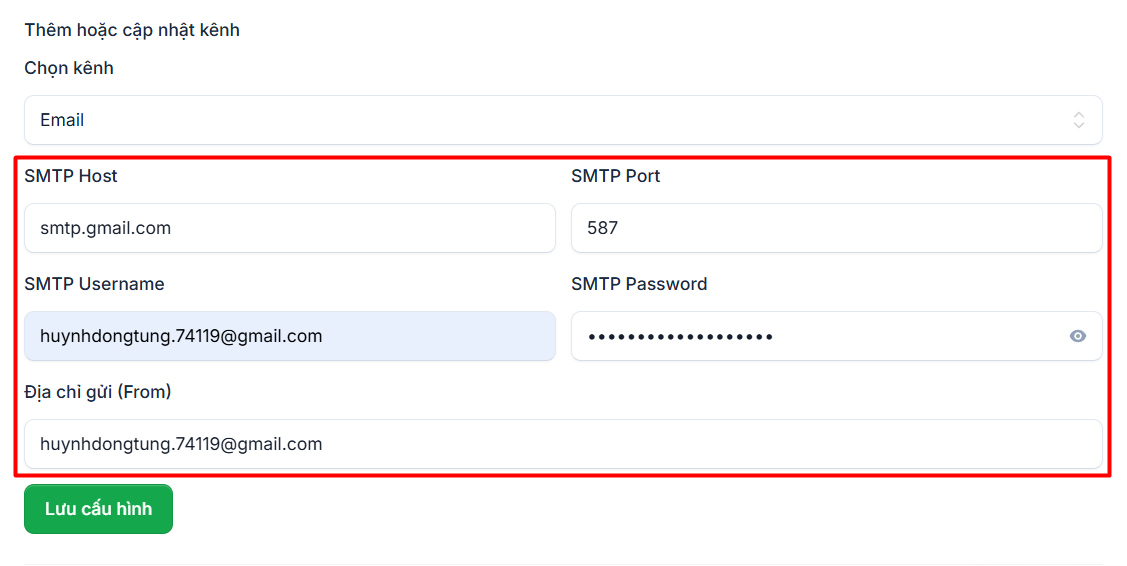
Bước 4: Sau khi đã nhập đầy đủ thông tin, bạn kiểm tra lại một lần nữa để đảm bảo email, SMTP Host, SMTP Port và mật khẩu ứng dụng đều chính xác.
Tiếp theo, nhấn nút Lưu cấu hình để Hermes Agent ghi nhận thông tin kết nối.
Bước 5: Sau khi lưu cấu hình, bạn nên thực hiện một thao tác kiểm tra gửi email để đảm bảo Hermes Agent đã kết nối đúng với tài khoản Gmail.
Nếu email được gửi đi thành công, điều đó có nghĩa là Hermes Agent đã có thể sử dụng Gmail làm kênh gửi thư thông qua SMTP. Ngược lại, nếu không gửi được email, bạn nên kiểm tra lại mật khẩu ứng dụng, quyền bảo mật của tài khoản Google và cấu hình SMTP đã nhập trong hệ thống.
Các bài viết liên quan:
- Hướng dẫn kết nối Google Workspace với Hermes Agent
- Hướng dẫn kết nối Google Chat với Hermes Agent A-Z
- Hướng dẫn kết nối Telegram với Hermes Agent trên VPS Hermes của Tino
- Hướng dẫn kết nối tài khoản Zalo cá nhân với Hermes Agent trên VPS Hermes của Tino
- Hướng dẫn kết nối Discord với Hermes Agent trên VPS Hermes của Tino
Kết luận
Như vậy, bạn đã hoàn tất quá trình kết nối Gmail với Hermes Agent thông qua SMTP. Về cơ bản, thao tác quan trọng nhất nằm ở việc tạo đúng mật khẩu ứng dụng trên tài khoản Google và nhập chính xác thông tin SMTP vào phần Kênh kết nối của Hermes Agent. Chúc bạn thành công!