Gemini hiện đã hỗ trợ kết nối ứng dụng Canva ngay trong Gemini Apps. Nhờ tính năng này, bạn có thể tạo ảnh bằng Gemini, sau đó yêu cầu Gemini đưa ảnh sang Canva để biến thành một thiết kế có thể chỉnh sửa. Cùng Tino tìm hiểu cách chỉnh sửa ảnh Gemini trên Canva qua bài viết dưới đây nhé!
Tính năng ứng dụng kết nối (Connected App) Canva trên Gemini là gì?
Thay vì hoạt động độc lập, Google đã tích hợp trực tiếp một số ứng dụng bên thứ ba vào thẳng giao diện chat của AI. Với nền tảng thiết kế Canva, sự tích hợp này mang lại khả năng “hô biến” một bức ảnh phẳng do AI vẽ ra thành một tệp đồ họa hoàn chỉnh.
Nhờ công nghệ tách lớp thông minh (Magic Layers), mọi thành phần trong khung hình đều được bóc tách riêng biệt. Người dùng có thể di chuyển nhân vật, thay đổi dòng chữ hoặc xóa bỏ bối cảnh phía sau cực kỳ dễ dàng.
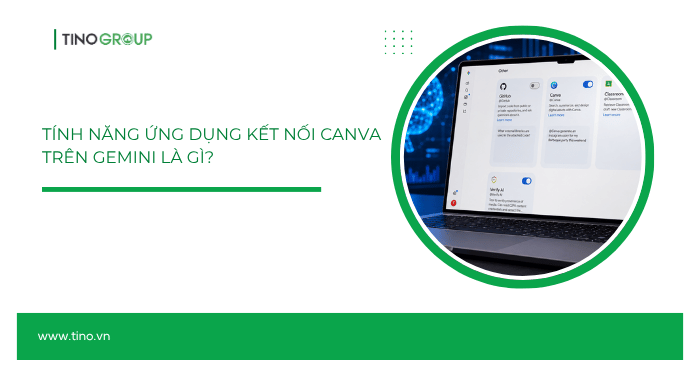
Cụ thể, bạn sẽ bắt đầu từ ý tưởng trong Gemini, tạo ảnh bằng AI, rồi yêu cầu với lệnh @Canva edit (hoặc một câu lệnh rõ ràng) để chuyển hình ảnh thành một thiết kế có thể chỉnh sửa.
Tại sao nên chỉnh sửa ảnh Gemini bằng Canva?
- Chỉnh bố cục trực quan hơn: Thay vì mô tả bằng prompt và chờ AI hiểu đúng, bạn có thể tự kéo, thả, phóng to, thu nhỏ, căn lề hoặc sắp xếp từng thành phần trong Canva.
- Tránh tình trạng “sửa chỗ này, lỗi chỗ khác”: Khi yêu cầu AI chỉnh ảnh nhiều lần, một chi tiết được sửa xong có thể kéo theo lỗi mới ở nền, chữ, tay người, vật thể hoặc ánh sáng. Đưa ảnh sang Canva giúp bạn giữ nguyên phần đã đẹp và chỉ chỉnh đúng khu vực cần thay đổi.
- Tiết kiệm credit khi dùng AI: Việc tạo lại ảnh nhiều lần có thể làm tiêu hao credit nhanh, đặc biệt với tài khoản giới hạn lượt tạo ảnh. Canva giúp bạn tận dụng ảnh đã tạo, sau đó chỉnh chữ, màu sắc, kích thước và bố cục mà không cần tạo lại từ đầu.
- Thêm chữ tiếng Việt chuẩn hơn: Chữ do AI tạo trực tiếp trong ảnh đôi khi bị sai dấu, méo ký tự hoặc khó đọc. Với Canva, bạn có thể thêm tiêu đề, mô tả, CTA, website, hotline bằng font rõ ràng và đúng chính tả.
- Dễ chèn logo và nhận diện thương hiệu: Nếu dùng ảnh cho blog, fanpage, poster hoặc quảng cáo, bạn thường cần thêm logo, màu thương hiệu, website hoặc thông tin liên hệ. Canva hỗ trợ thao tác kéo thả đơn giản, phù hợp cả với người không chuyên thiết kế.
- Tạo nhiều kích thước từ cùng một ảnh: Một ảnh Gemini có thể được dùng lại cho nhiều định dạng như ảnh bìa blog 16:9, ảnh vuông Facebook, ảnh dọc story hoặc banner website. Canva giúp chuyển đổi bố cục nhanh mà không phải viết lại prompt từ đầu.
- Giữ lại phiên bản thiết kế để sửa về sau: Khi ảnh đã được đưa vào Canva, bạn có thể lưu thành thiết kế riêng, chỉnh lại bất cứ lúc nào.
Hướng dẫn chỉnh sửa ảnh Gemini trên Canva đơn giản
Phần 1: Đổi ngôn ngữ tài khoản Google sang tiếng Anh
Lưu ý quan trọng: Tính năng ứng dụng kết nối (Connected Apps) với Canva trên Gemini hiện tại có thể giới hạn ở một số khu vực hoặc ngôn ngữ. Để đảm bảo tính năng này hiển thị và hoạt động trơn tru nhất, việc chuyển ngôn ngữ tài khoản Google sang tiếng Anh (English) là bước chuẩn bị cực kỳ cần thiết.
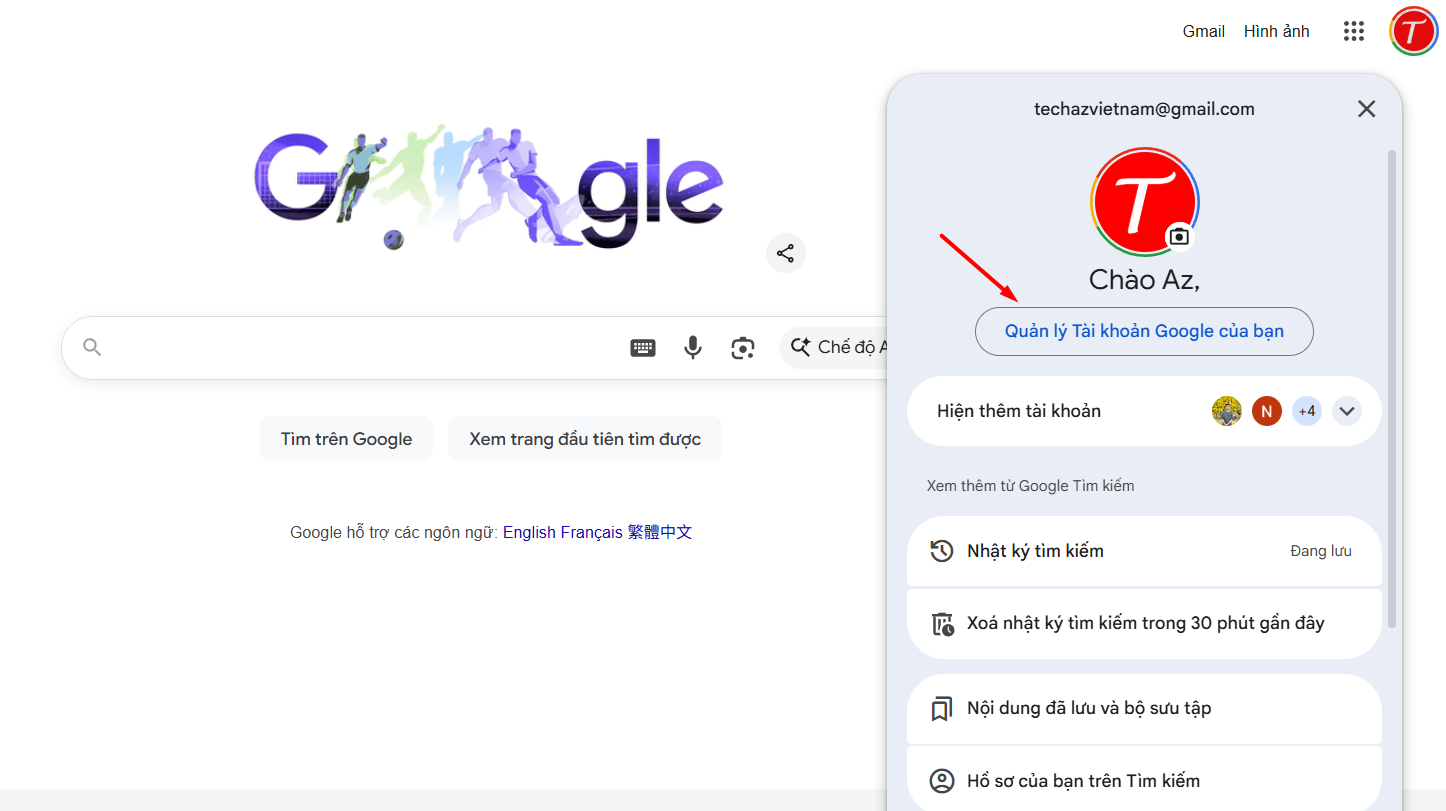
Bước 1: Mở trình duyệt và vào trang chủ Google. Nhấp chuột vào hình ảnh đại diện cá nhân ở góc trên cùng bên phải màn hình, sau đó chọn nút “Quản lý Tài khoản Google của bạn”.
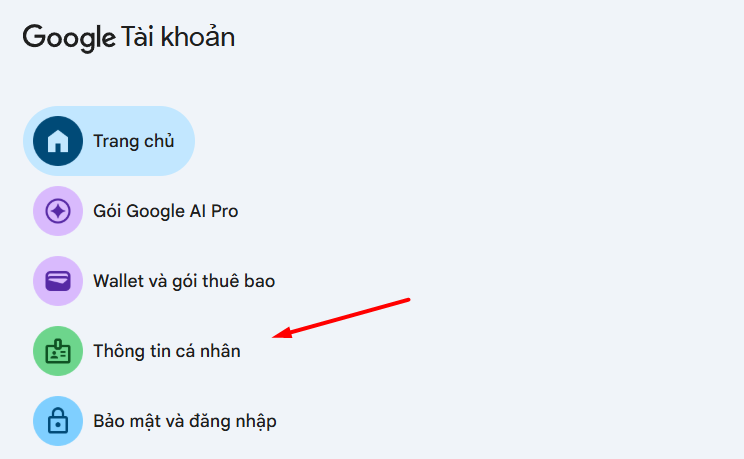
Bước 2: Tại giao diện quản lý vừa hiện ra, bạn hãy nhìn sang thanh menu bên tay trái và nhấp vào mục “Thông tin cá nhân”.
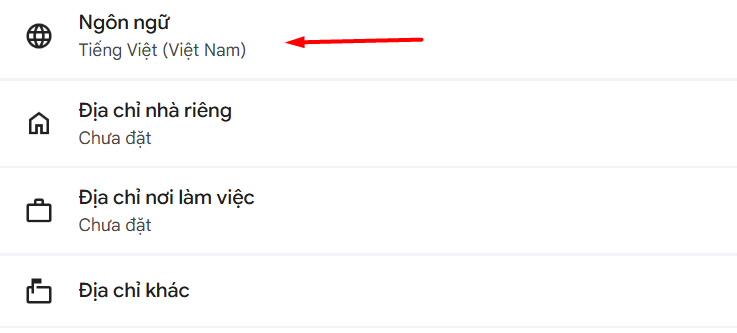
Bước 3: Cuộn trang xuống phía dưới cho đến khi tìm thấy phần “Ngôn ngữ” (đang hiển thị mặc định là Tiếng Việt). Hãy nhấp trực tiếp vào khu vực này để bắt đầu thay đổi.
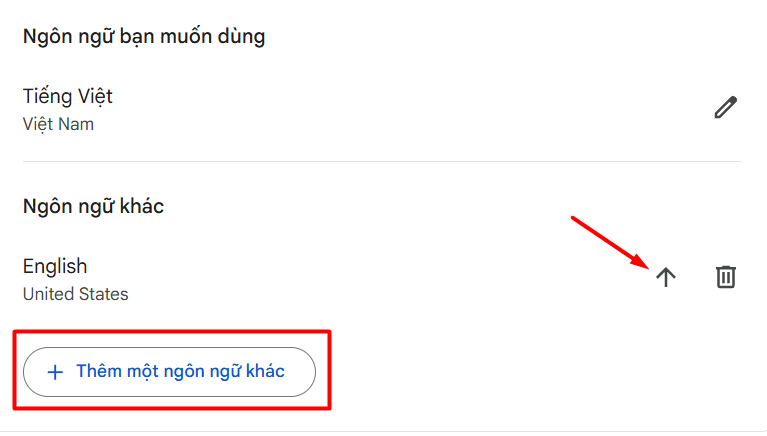
Bước 4: Tại giao diện mới, bạn sẽ thấy danh sách các ngôn ngữ.
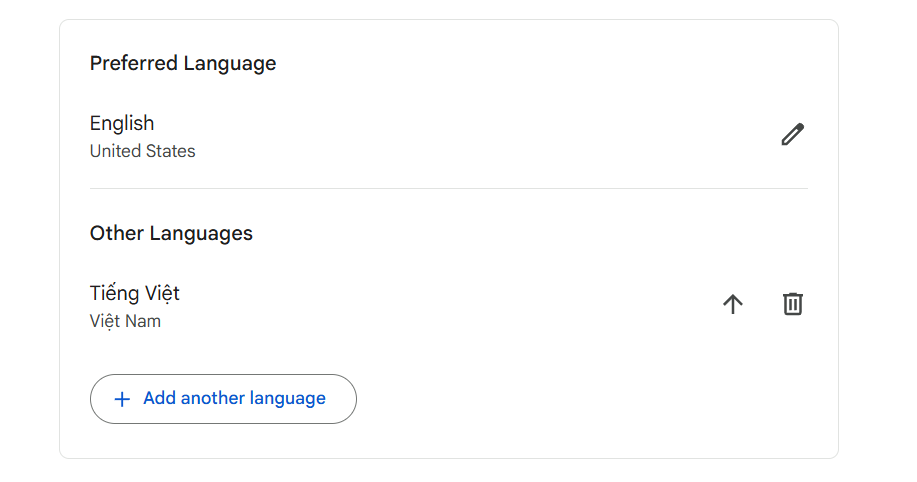
- Nếu mục Ngôn ngữ khác đã có sẵn dòng chữ English, bạn chỉ việc nhấn vào biểu tượng mũi tên hướng lên nằm bên cạnh để đưa tiếng Anh lên làm ngôn ngữ chính.
- Trong trường hợp chưa thấy tiếng Anh, hãy nhấn vào nút “+ Thêm một ngôn ngữ khác”, gõ chữ “English” để tìm kiếm và xác nhận thêm vào danh sách.
Bước 5: Khi màn hình tải lại và mục ngôn ngữ chính (Preferred Language) hiển thị dòng chữ English (United States), thao tác chuyển đổi đã thành công.
Phần 2: Kết nối Canva với Gemini để edit ảnh AI
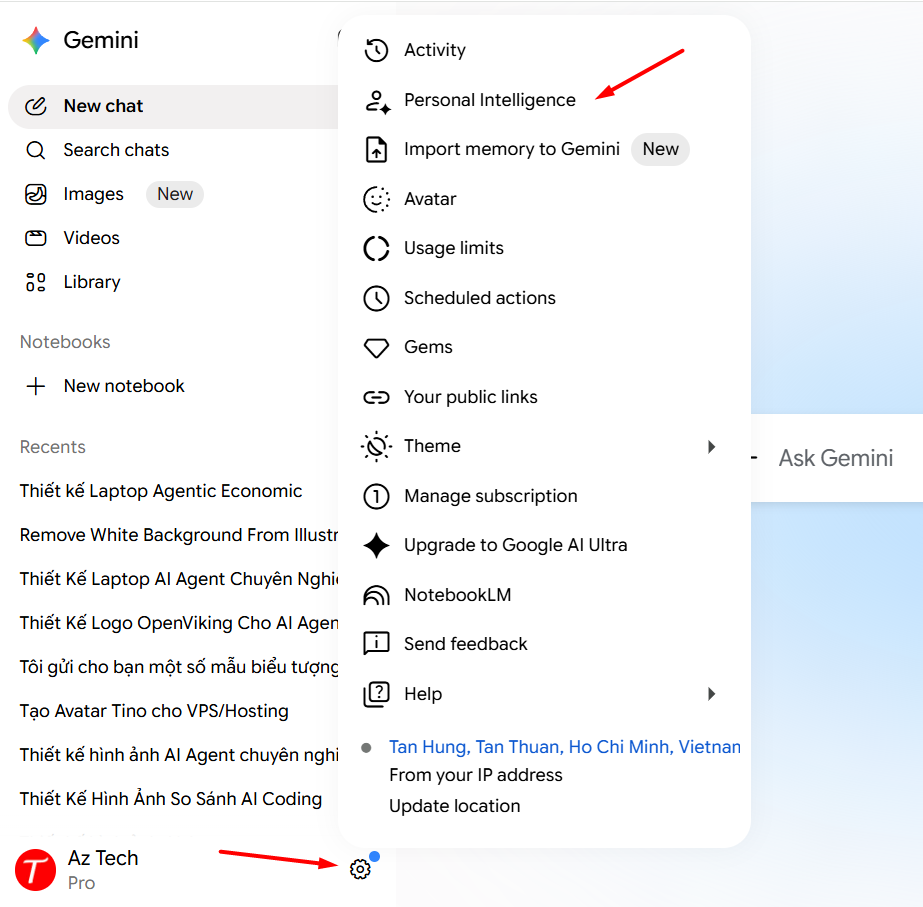
Bước 1: Truy cập Gemini trên trình duyệt và đăng nhập bằng tài khoản Google đang sử dụng.
Ở góc dưới bên trái màn hình, nhấn vào biểu tượng bánh răng cài đặt cạnh tên tài khoản. Khi menu cài đặt mở ra, chọn mục Personal Intelligence.
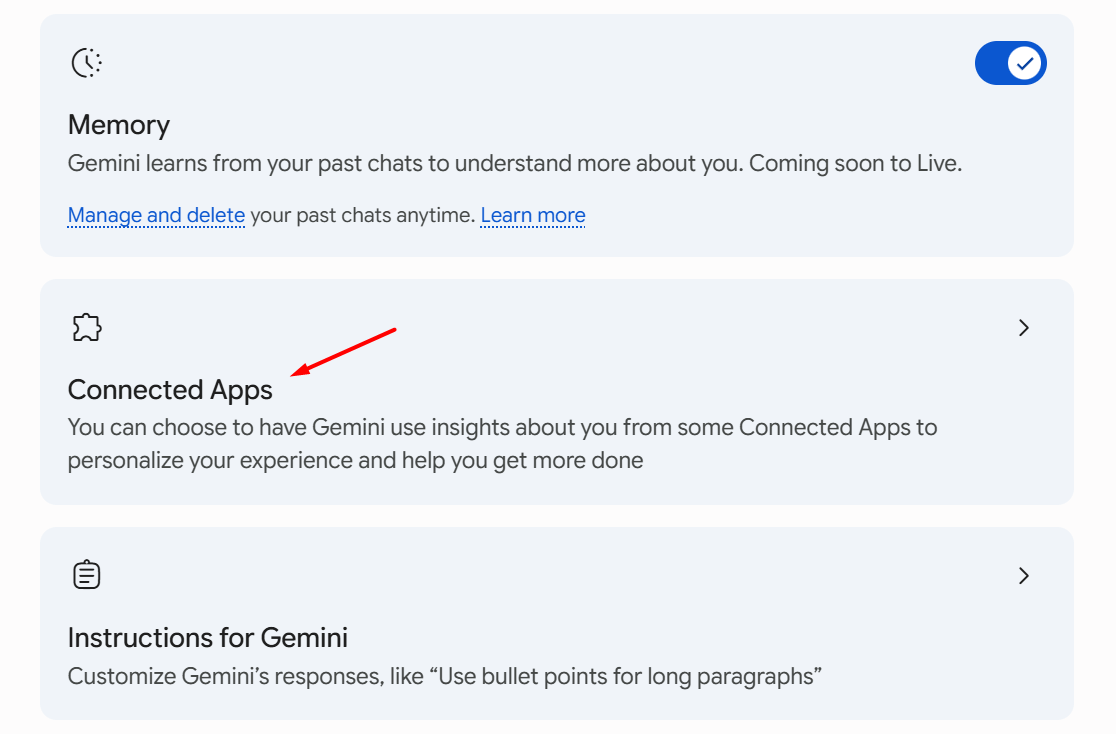
Bước 2: Trong cửa sổ vừa xuất hiện, tiếp tục nhấp vào dòng “Connected Apps” (Ứng dụng kết nối) để quản lý các công cụ tích hợp.
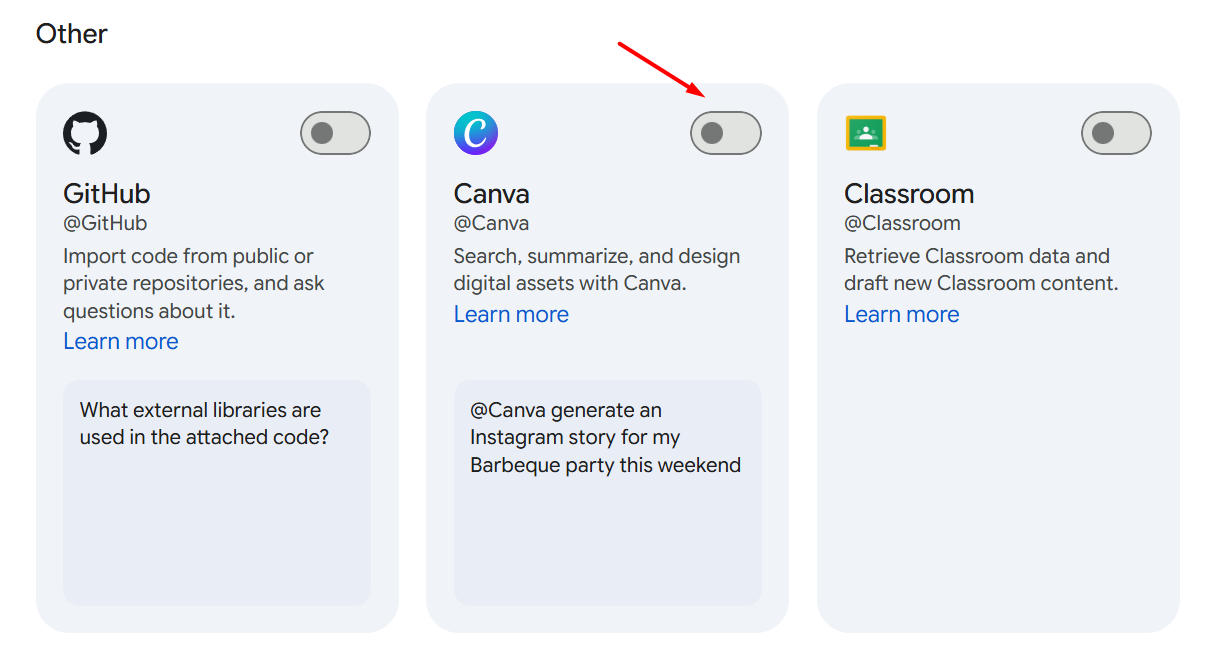
Bước 3: Cuộn đến phần Other để tìm thẻ chứa biểu tượng chữ C đặc trưng của Canva và gạt công tắc ở góc trên bên phải sang trạng thái bật.
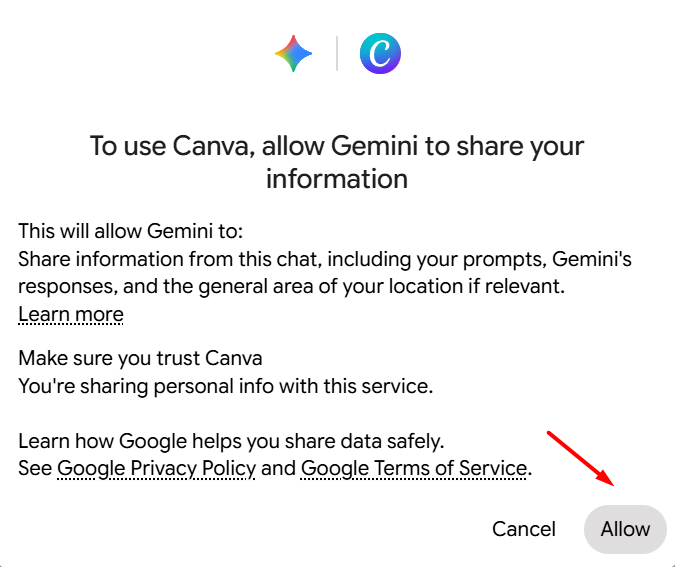
Bước 4: Hệ thống của Google sẽ yêu cầu xác nhận để đảm bảo luồng dữ liệu an toàn. Bạn hãy lần lượt thực hiện theo chỉ dẫn trên màn hình:
Nhấn nút “Allow” để cho phép Gemini chia sẻ thông tin với Canva:
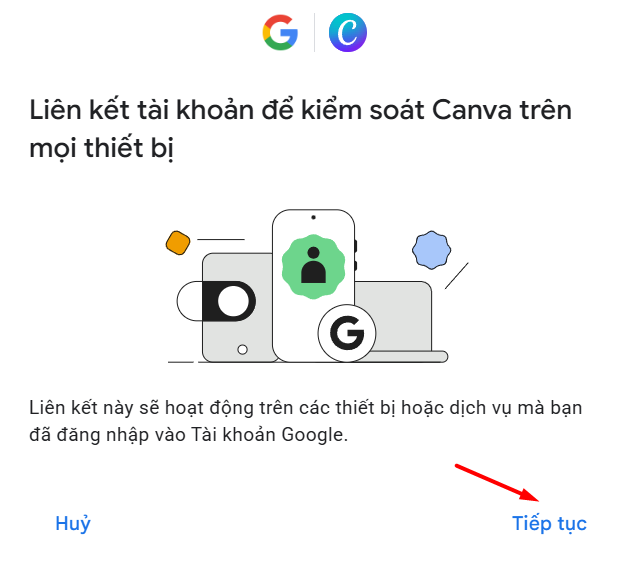
Chọn “Tiếp tục” để liên kết tài khoản Google với Canva:
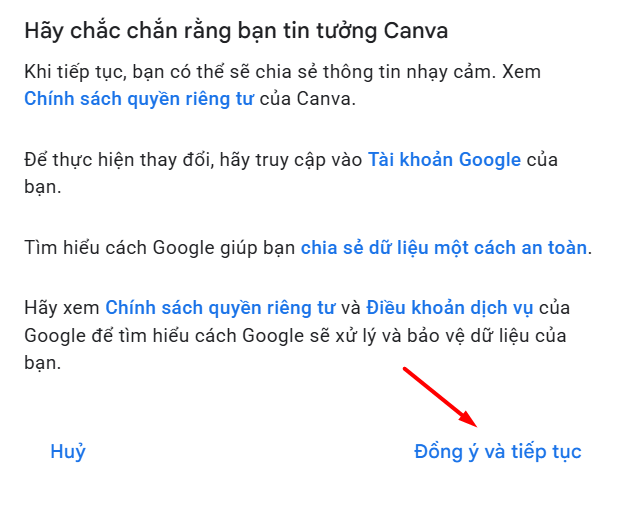
Nhấn “Đồng ý và tiếp tục” để chia sẻ dữ liệu:
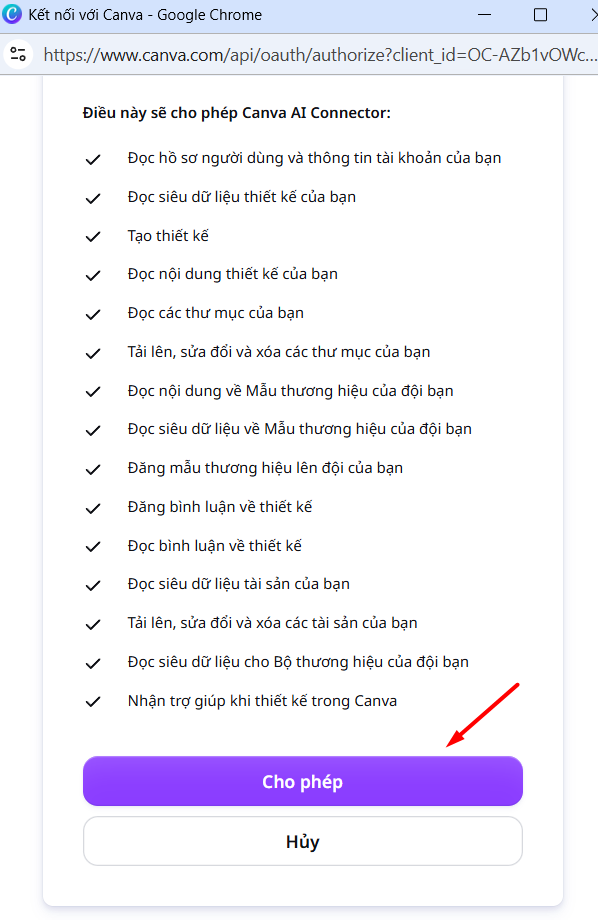
Trình duyệt sẽ tự động bật sang trang xác thực tài khoản. Tại đây, bạn cuộn xuống và nhấp vào nút “Cho phép“:
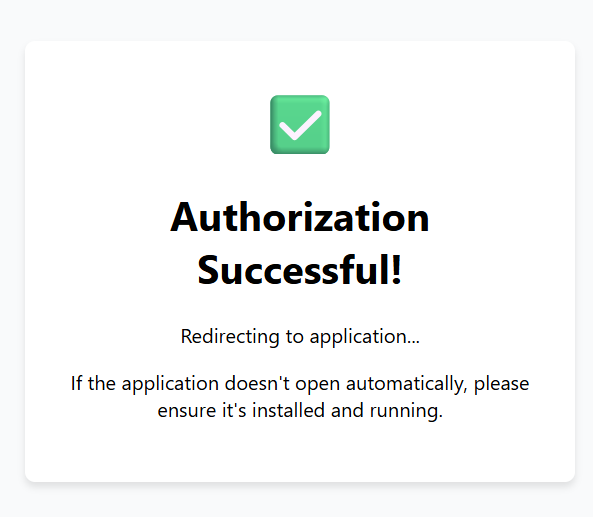
Khi màn hình hiện thông báo kèm dấu tích xanh “Authorization Successful!”, quá trình kết nối hai nền tảng đã hoàn chỉnh.
Bước 6: Quay lại cửa sổ chat Gemini và tạo ảnh bằng Gemini như bình thường. Hoặc để test nhanh, bạn có thể mở một ảnh có sẵn.
Tại đây, gõ trực tiếp vào ô chat ký tự “@”. Một danh sách sổ lên, bạn chỉ việc chọn vào biểu tượng Canva (xuất hiện khi kết nối thành công).
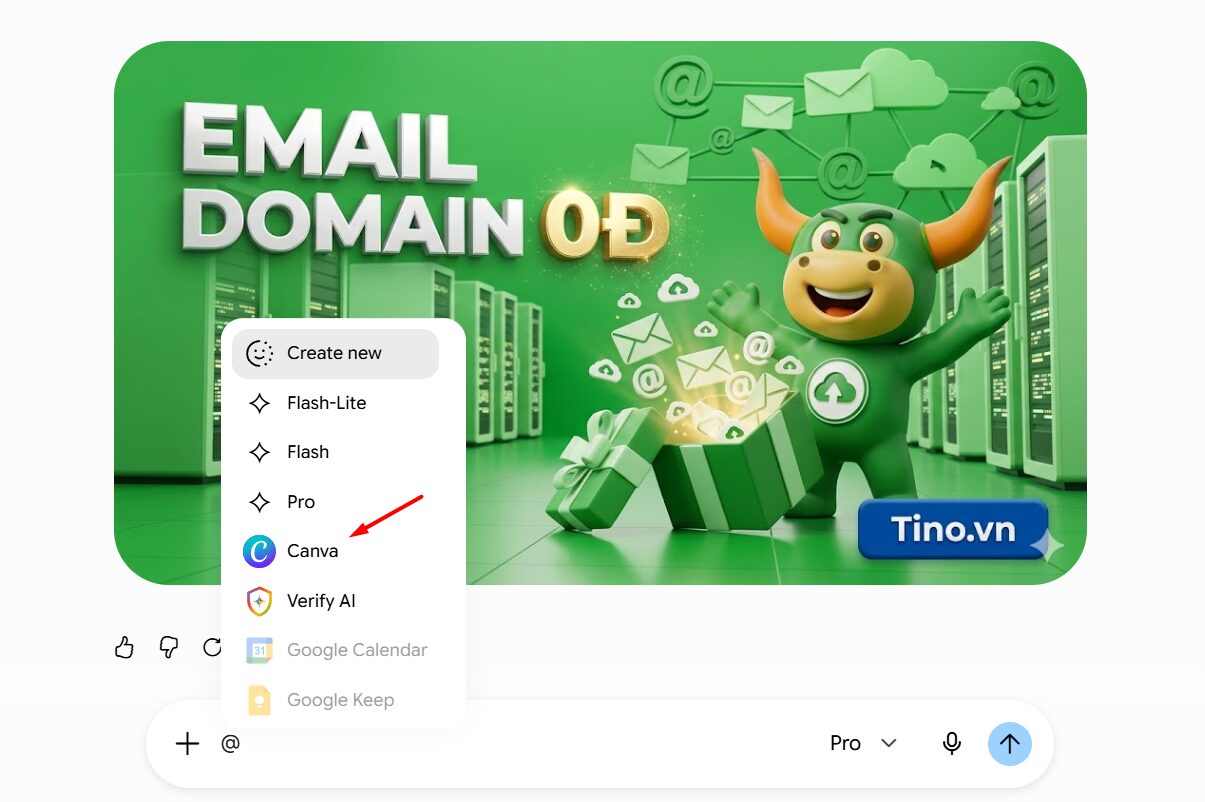
Bạn cũng có thể gõ nhanh @Canva rồi gõ tiếp yêu cầu phía sau, ví dụ:
@Canva edit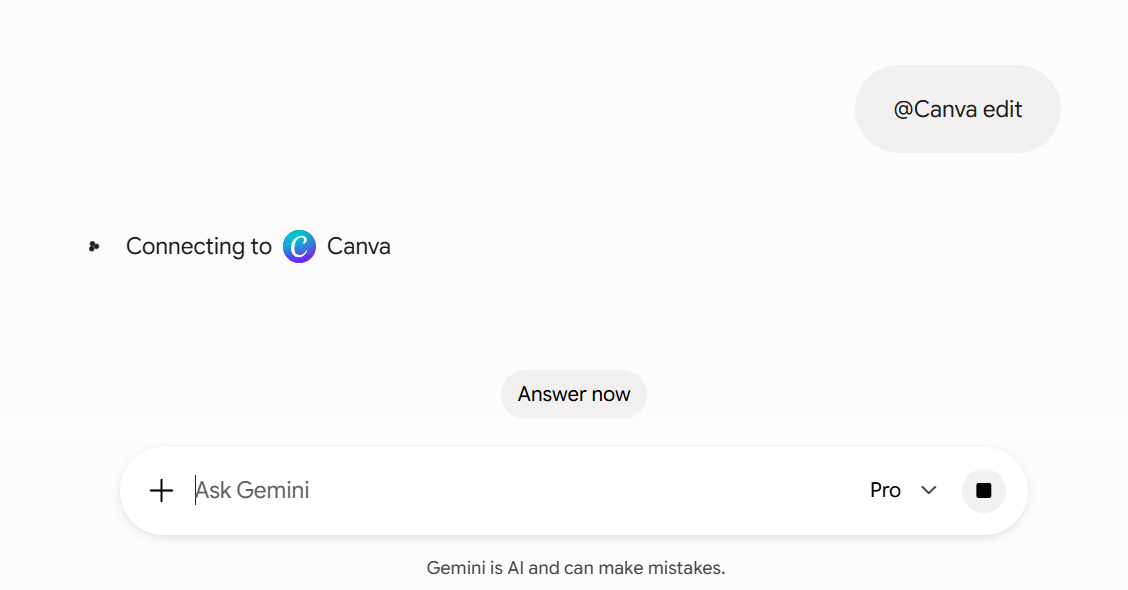
Hoặc viết rõ hơn:
@Canva edit this image and create an editable Canva designNếu muốn Gemini hiểu rõ mục tiêu chỉnh sửa, nên dùng prompt chi tiết hơn:
@Canva turn this image into an editable Canva design. Keep the main visual, separate elements into layers if possible, and let me edit text and objects in Canva.Khung chat sẽ hiển thị trạng thái “Connecting to Canva”.
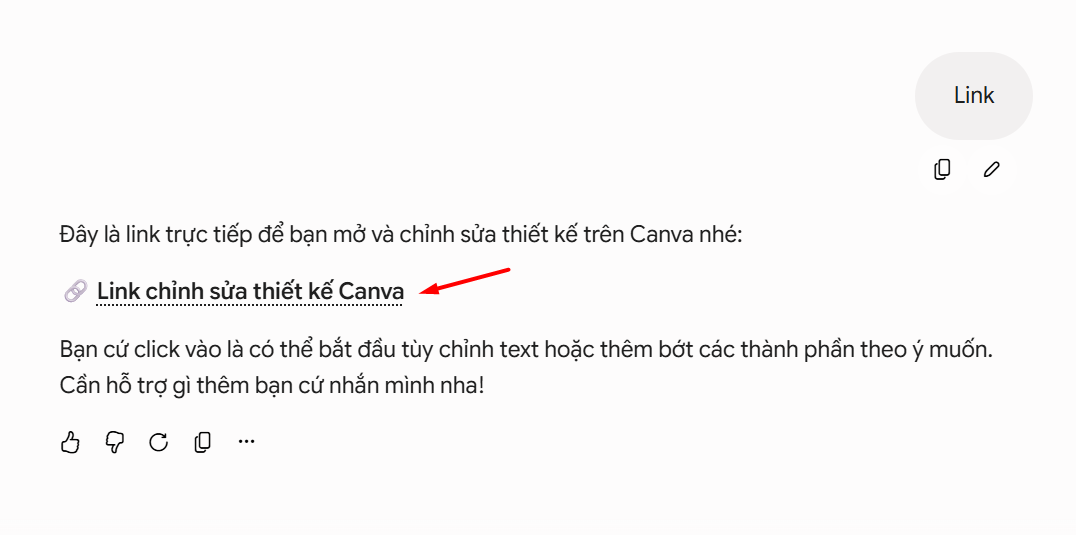
Bước 7: Khi xử lý xong, Gemini sẽ trả về một liên kết trực tiếp (nếu không thấy link, hãy yêu cầu Gemini tạo link).
Nhấn vào liên kết này để mở thiết kế trong Canva.
Canva có thể nhận diện và chia ảnh thành nhiều lớp khác nhau. Bạn sẽ thấy các khung chọn bao quanh chữ, vật thể, nền hoặc từng chi tiết trong thiết kế.
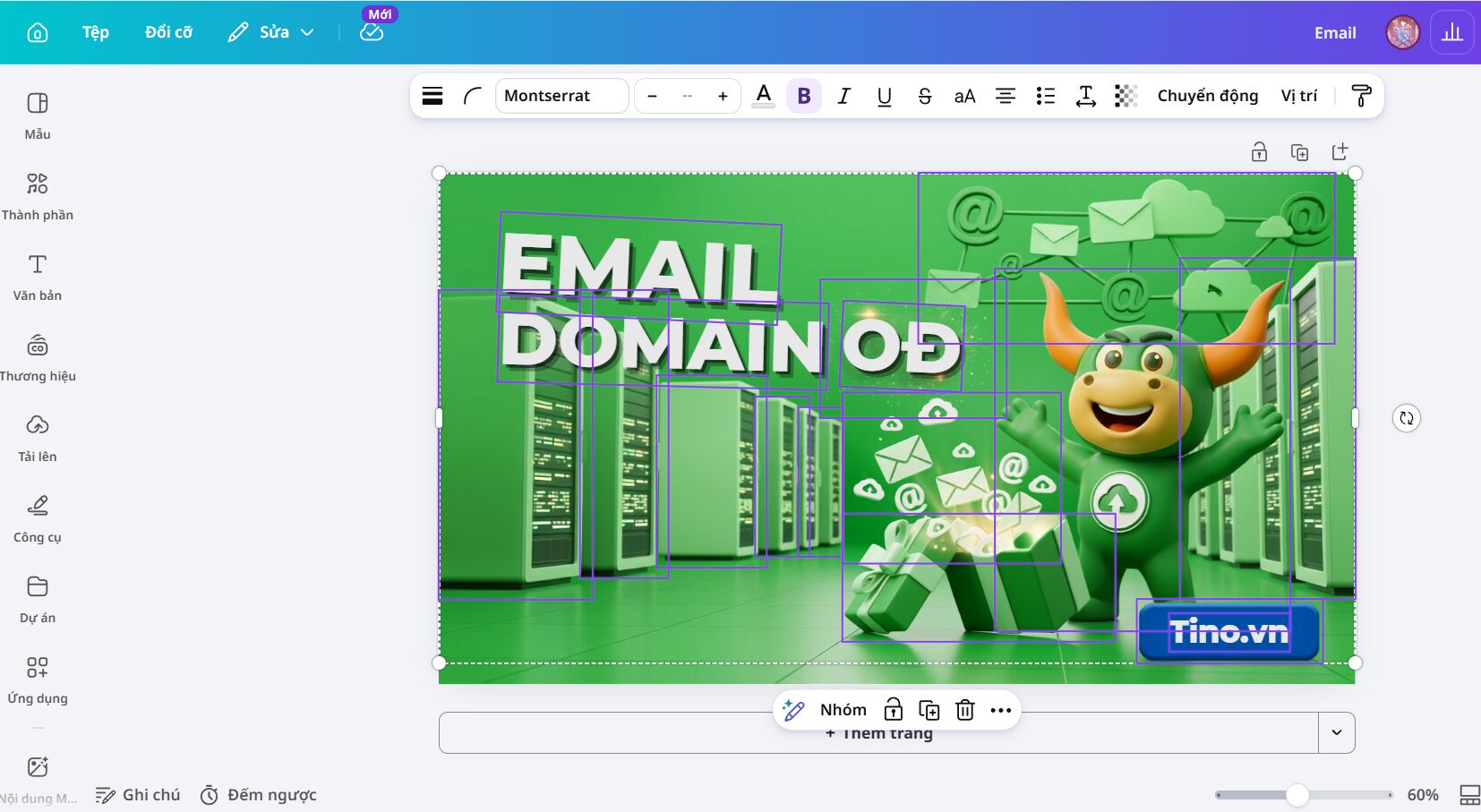
Tại đây, bạn có thể thực hiện các thao tác như:
- Chỉnh hoặc xóa chữ bị sai trong ảnh AI.
- Thêm tiêu đề tiếng Việt rõ ràng hơn.
- Di chuyển logo, biểu tượng hoặc nhân vật.
- Xóa các chi tiết thừa.
- Thay đổi kích thước ảnh.
- Thêm nút CTA, website, hotline hoặc thông tin thương hiệu.
- Căn lại bố cục để phù hợp ảnh blog, banner, poster hoặc bài đăng mạng xã hội.
- Nhân bản thiết kế để tạo nhiều phiên bản khác nhau.
Một số lưu ý khi dùng Gemini kết nối Canva
- Không phải ảnh nào cũng được Canva tách lớp hoàn hảo. Ảnh càng rõ chủ thể, nền càng đơn giản thì khả năng chỉnh sửa càng thuận tiện.
- Khi chuyển tài khoản Google về tiếng Việt, Canva có thể không còn hiển thị trong Connected Apps hoặc lệnh @Canva có thể không hoạt động như mong muốn.
- Khi cấp quyền Canva AI Connector, hãy đọc kỹ danh sách quyền truy cập, nhất là với tài khoản Canva dùng cho doanh nghiệp.
- Nếu không thấy Canva trong Gemini, hãy kiểm tra lại ngôn ngữ tài khoản Google, trạng thái Connected Apps và thử tải lại Gemini.
- Nếu Gemini báo lỗi khi kết nối Canva, hãy đăng xuất rồi đăng nhập lại Canva và Gemini trên cùng một trình duyệt.
- Với ảnh quan trọng, nên nhân bản thiết kế trong Canva trước khi chỉnh sửa để giữ lại bản gốc.
- Sau khi tải ảnh về máy, nên kiểm tra lại kích thước, dung lượng và độ rõ nét trước khi đăng lên website hoặc mạng xã hội.
Kết luận
Tóm lại, cách làm này đặc biệt hữu ích khi ảnh AI đã đẹp về tổng thể nhưng vẫn cần sửa chữ, thêm logo, đổi bố cục, căn lại kích thước hoặc tạo nhiều phiên bản cho các nền tảng khác nhau. Thay vì tạo đi tạo lại nhiều lần bằng AI, bạn có thể dùng Canva để hoàn thiện thiết kế nhanh hơn, chủ động hơn và tiết kiệm credit hơn.
Những câu hỏi thường gặp
Sau khi kết nối Canva xong, đổi lại tiếng Việt có dùng được tính năng nữa không?
Không nên đổi lại tiếng Việt nếu bạn muốn tiếp tục dùng tính năng kết nối Canva trong Gemini. Khi chuyển tài khoản Google về tiếng Việt, Canva có thể không còn hiển thị trong Connected Apps hoặc lệnh @Canva có thể không hoạt động như mong muốn. Để sử dụng ổn định, hãy giữ ngôn ngữ tài khoản Google ở English – United States.
Tính năng kết nối ứng dụng Canva trên Gemini có miễn phí không?
Việc liên kết và sử dụng lệnh cơ bản hoàn toàn không thu phí. Tuy nhiên, nếu muốn lưu trữ thiết kế ở chất lượng cực cao (ví dụ độ phân giải 4K) hoặc dùng các công cụ nâng cao bên trong nền tảng đồ họa đối tác, người dùng sẽ cần trang bị gói tài khoản trả phí.
Ảnh AI khi chuyển sang không gian thiết kế có bị mờ hay giảm độ phân giải không?
Chất lượng hình ảnh luôn được bảo toàn tuyệt đối. Các tệp dữ liệu được truyền tải với độ nét nguyên bản, đáp ứng rất tốt yêu cầu cho những chiến dịch truyền thông đòi hỏi hình ảnh siêu chân thực và chuyên nghiệp.
Khả năng bóc tách lớp (Magic Layers) hoạt động tốt trên những loại ảnh nào?
Công nghệ này phân tích và tách lớp cực kỳ chính xác đối với ảnh có chủ thể rõ ràng. Ví dụ như hình nhân vật linh vật 3D, sản phẩm đứng độc lập hoặc các khối đồ họa có ranh giới màu sắc tách biệt.