Với việc nâng cấp trình tạo ảnh, ChatGPT đang trở thành một công cụ cực kỳ hot đối với dân sáng tạo không chuyên. Tuy nhiên, tạo ảnh bằng AI chỉ là bản khởi đầu. Khi cần thêm tiêu đề, chèn logo, sửa chữ tiếng Việt, đổi bố cục, căn lại kích thước hoặc tạo nhiều phiên bản cho các nền tảng khác nhau, bạn vẫn cần một công cụ thiết kế trực quan hơn. Đây là lúc Canva phát huy giá trị. Trong bài viết này, Tino sẽ hướng dẫn bạn cách để chỉnh sửa ảnh ChatGPT trên Canva vô cùng tiện lợi.
ChatGPT có kết nối Canva được không?
Có. ChatGPT hiện hỗ trợ tính năng Apps/Ứng dụng, cho phép kết nối với một số công cụ bên ngoài, trong đó có Canva. Khi kết nối thành công, bạn có thể gọi @Canva trong khung chat để yêu cầu tạo thiết kế, chỉnh sửa ảnh, tạo poster, bài đăng mạng xã hội hoặc mở thiết kế sang Canva để tiếp tục tùy chỉnh.
Tuy nhiên, tính năng Canva trong ChatGPT có thể hiển thị khác nhau tùy tài khoản, gói sử dụng, khu vực và thời điểm triển khai.
Xem thêm: Mẹo chỉnh sửa ảnh Gemini trên Canva không phải ai cũng biết
Vì sao nên edit ảnh ChatGPT trên Canva?
Ảnh tạo bằng ChatGPT có thể giúp bạn nhanh chóng biến ý tưởng thành hình ảnh minh họa. Tuy nhiên, khi dùng cho blog, fanpage, poster, banner hoặc quảng cáo, bạn thường cần chỉnh thêm nhiều chi tiết. Canva giúp quá trình này dễ kiểm soát hơn.
Những lý do nên edit ảnh ChatGPT trên Canva gồm:
- Dễ chỉnh chữ tiếng Việt: Chữ do AI tạo trực tiếp trong ảnh đôi khi bị sai dấu, méo ký tự hoặc khó đọc. Canva cho phép thêm chữ bằng font rõ ràng, đúng chính tả và dễ thay đổi.
- Tránh sửa AI lặp đi lặp lại: Khi yêu cầu AI sửa ảnh nhiều lần, một chi tiết được chỉnh xong có thể phát sinh lỗi mới ở khu vực khác. Canva giúp bạn giữ phần đã đẹp và chỉ sửa đúng phần cần thay đổi.
- Tiết kiệm lượt tạo ảnh: Nếu tài khoản có giới hạn lượt tạo ảnh, việc chỉnh tiếp trong Canva sẽ tiết kiệm hơn so với tạo lại ảnh nhiều lần.
- Dễ thêm logo và nhận diện thương hiệu: Canva hỗ trợ chèn logo, màu thương hiệu, website, hotline, CTA và các thành phần thiết kế chuyên nghiệp.
- Tạo nhiều kích thước từ một ảnh: Cùng một ảnh ChatGPT có thể chuyển thành ảnh blog 16:9, ảnh vuông Facebook, ảnh dọc story hoặc banner website.
- Phù hợp với người không chuyên: Giao diện kéo thả của Canva dễ dùng hơn so với nhiều phần mềm thiết kế chuyên sâu.
- Lưu được bản thiết kế để chỉnh sau: Sau khi đưa ảnh vào Canva, bạn có thể nhân bản, chỉnh sửa, cập nhật tiêu đề hoặc tái sử dụng
Hướng dẫn cách chỉnh sửa ảnh ChatGPT trên Canva
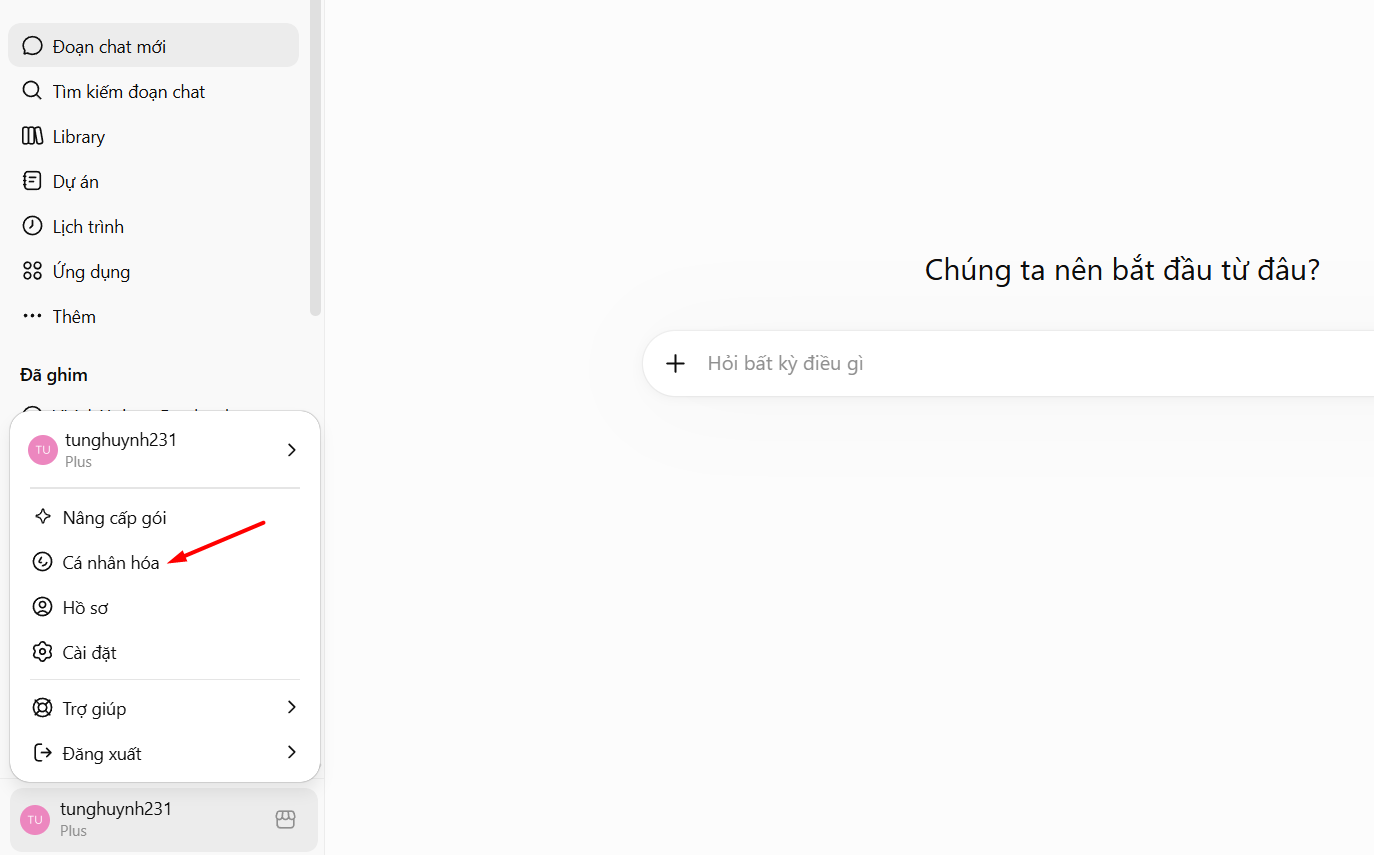
Bước 1: Đầu tiên, hãy đăng nhập vào ChatGPT trên trình duyệt. Tại giao diện chính của ChatGPT, hãy nhấp vào tên tài khoản cá nhân ở góc dưới cùng bên trái màn hình.
Một bảng menu sẽ hiện ra, bạn tiếp tục chọn mục Cài đặt (hoặc Cá nhân hóa).
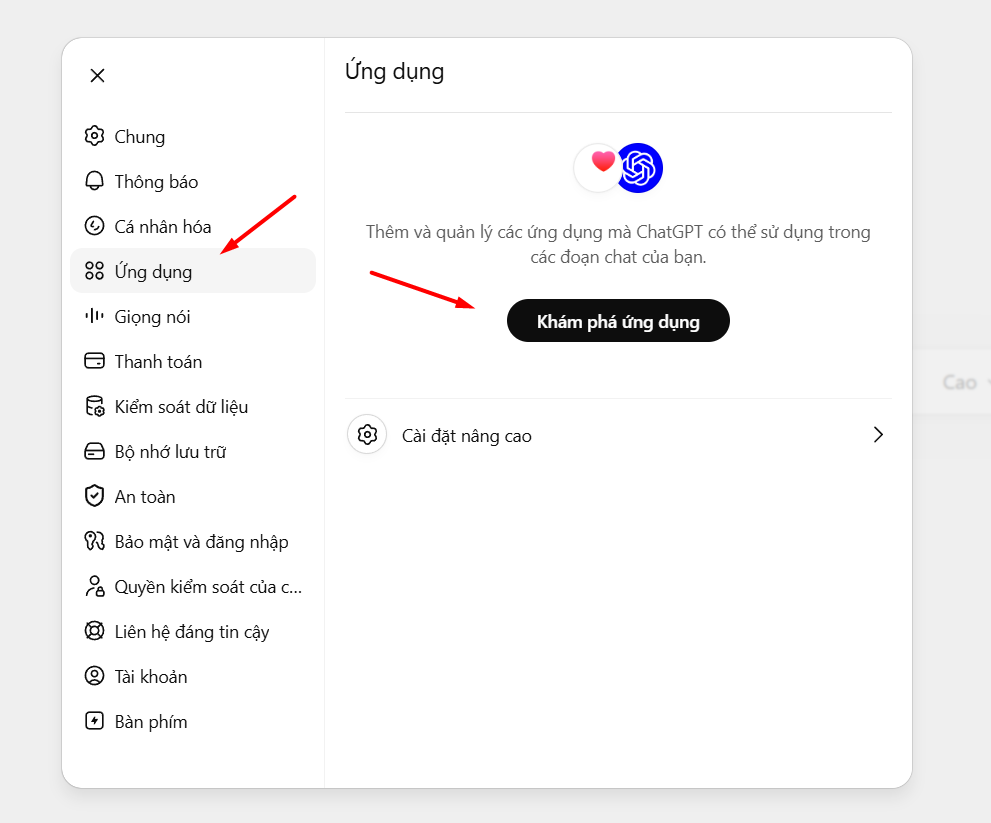
Bước 2: Trong cửa sổ cài đặt, nhìn sang thanh menu bên trái và chọn Ứng dụng. Sau đó, nhấn nút Khám phá ứng dụng để mở danh sách ứng dụng khả dụng.
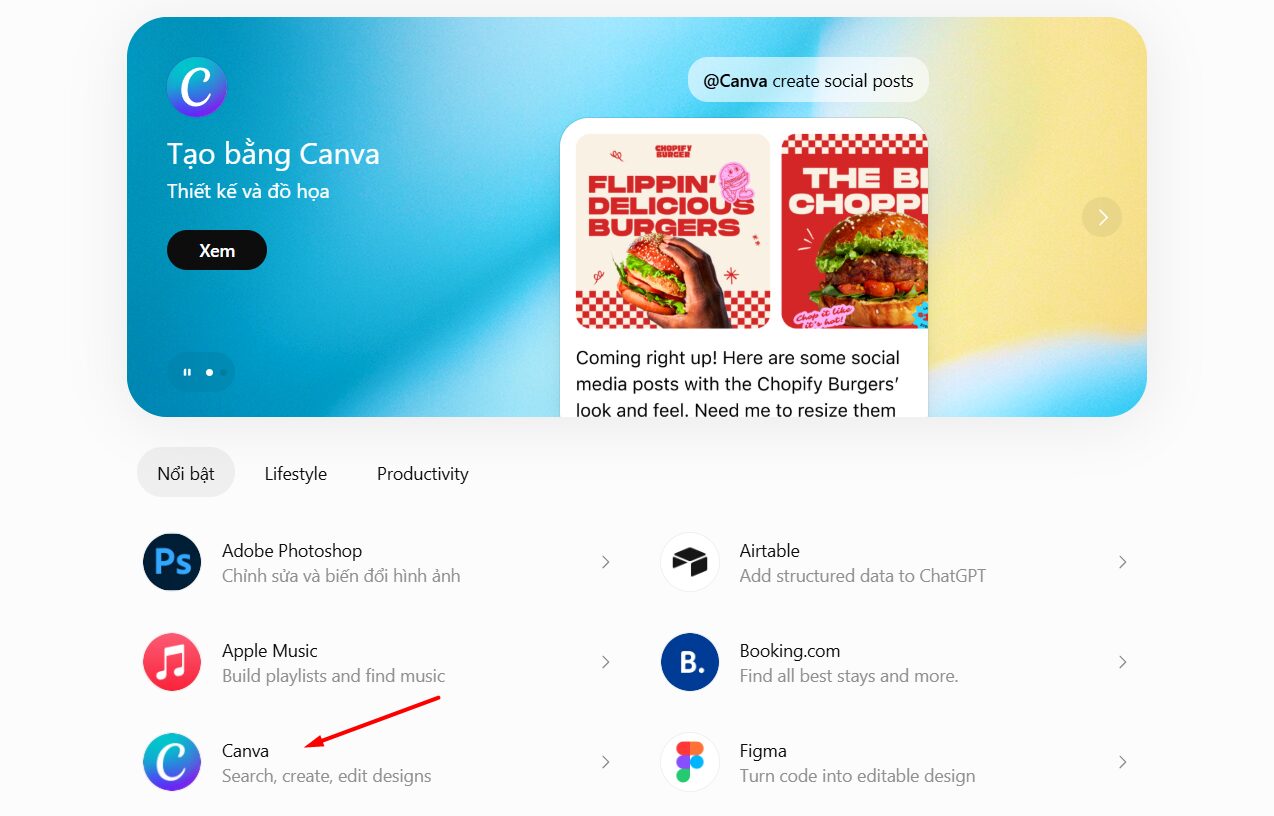
Bước 3: Màn hình sẽ hiển thị danh sách các đối tác tích hợp. Bạn chỉ cần tìm và nhấp chọn vào biểu tượng của Canva.
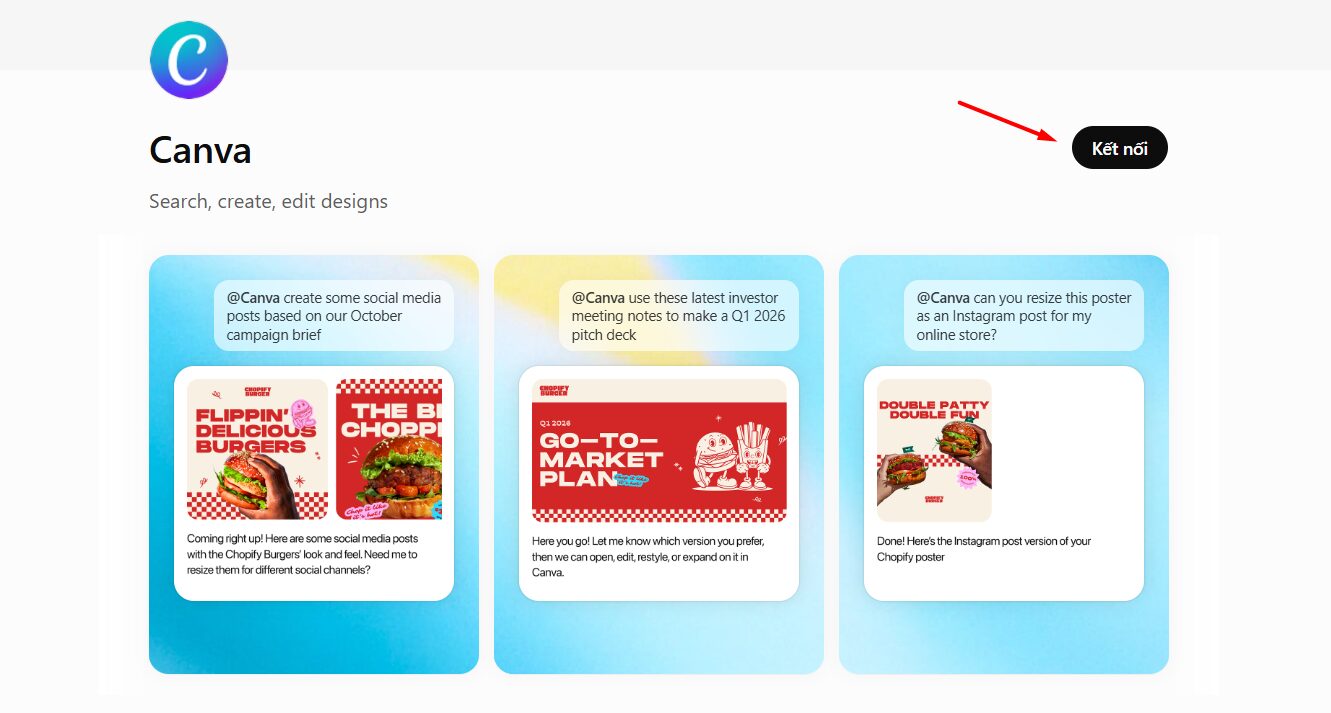
Bước 4: Tại trang thông tin chi tiết của công cụ thiết kế, hãy nhấn vào nút Kết nối nằm ở góc trên cùng bên phải.
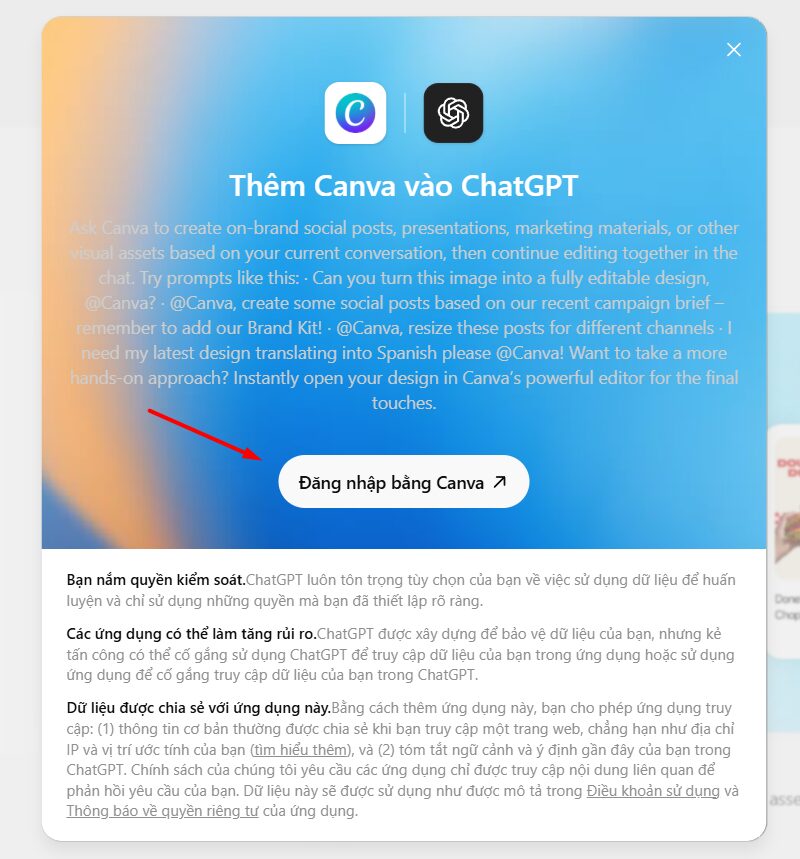
Bước 5: Một cửa sổ pop-up giới thiệu tính năng sẽ bật lên. Bấm vào nút Đăng nhập bằng Canva để tiếp tục.
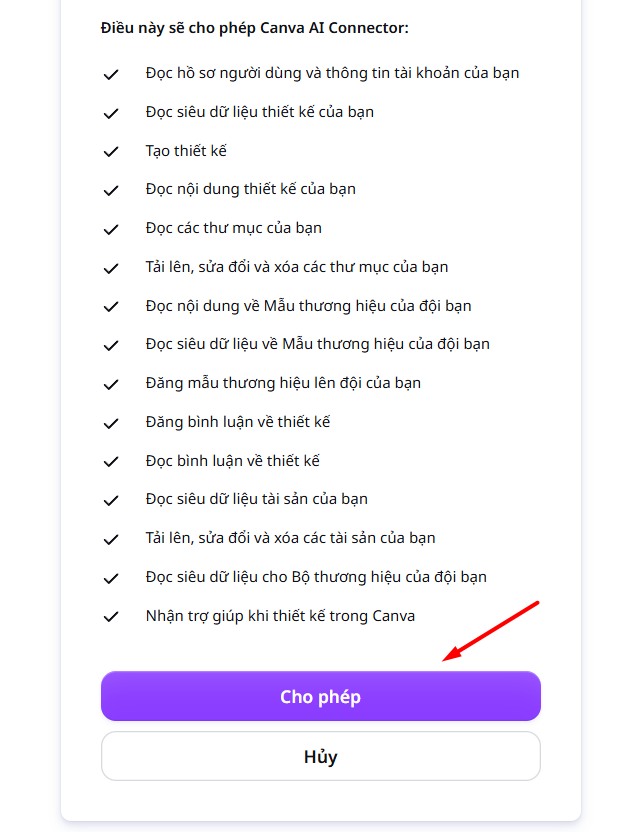
Bước 6: Trình duyệt sẽ chuyển hướng sang trang xác nhận bảo mật. Hãy cuộn xuống dưới cùng và nhấn nút Cho phép để hoàn tất việc đồng bộ dữ liệu giữa hai hệ thống.
Bước 7: Sau khi kết nối thành công, hãy quay lại cửa sổ chat và tạo một ảnh bất kỳ bằng AI (hoặc mở ảnh có sẵn).
Ở ô nhập nội dung của ChatGPT, nhấn ký tự @ để mở danh sách ứng dụng.
Khi danh sách hiện ra, chọn Canva. Nếu ứng dụng đã được kết nối thành công, bạn sẽ thấy biểu tượng Canva trong danh sách công cụ có thể sử dụng.
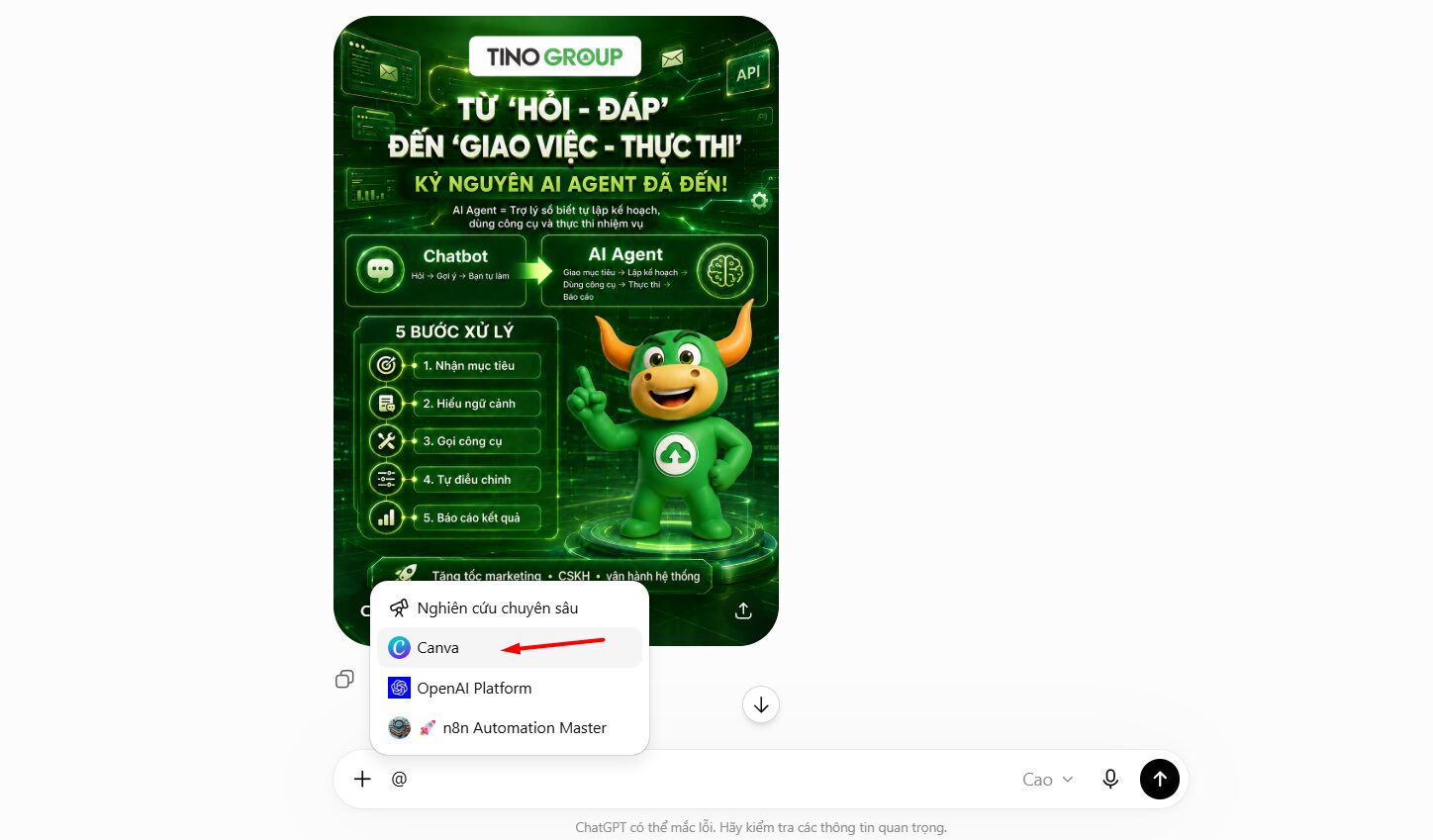
Sau khi chọn Canva, trong ô nhập lệnh sẽ xuất hiện @Canva.
Bạn có thể nhập yêu cầu đơn giản như:
@Canva edit link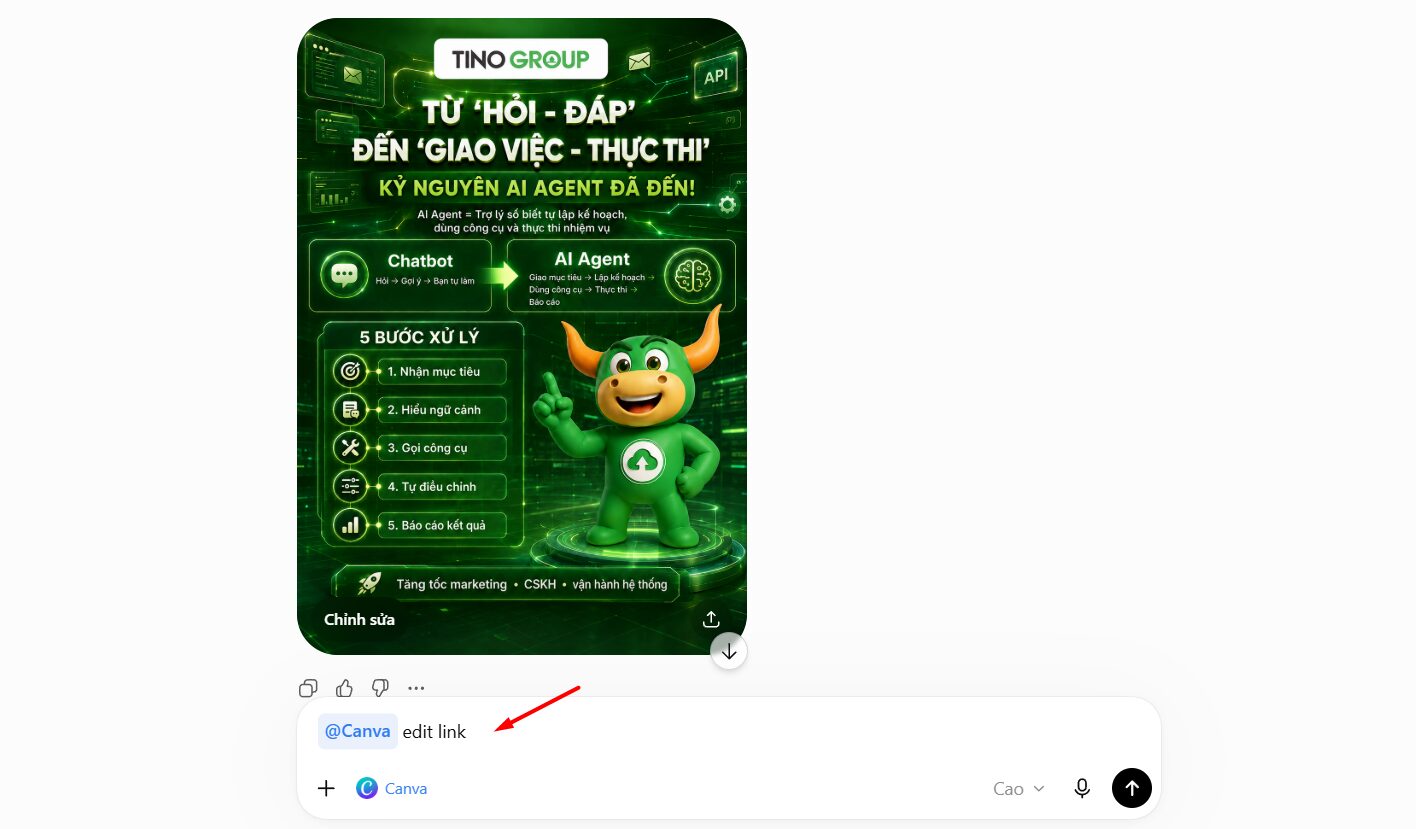
Hoặc viết rõ hơn:
@Canva open this poster in Canva for editingNếu muốn kết quả sát nhu cầu hơn, hãy dùng prompt chi tiết:
@Canva create an editable Canva design from this image. Keep the original layout, let me edit text and design elements, and provide an edit link.Bước 8: Sau khi gửi lệnh, ChatGPT sẽ làm việc với Canva để tạo bản thiết kế có thể chỉnh sửa.
Trong quá trình này, ChatGPT có thể hiển thị trạng thái đang xử lý.
Lưu ý: Thời gian chờ phụ thuộc vào độ phức tạp của ảnh, tốc độ kết nối và trạng thái tài khoản Canva. Nếu ảnh có nhiều chữ, nhiều lớp hoặc bố cục phức tạp, quá trình xử lý có thể lâu hơn.
Khi xử lý xong, ChatGPT sẽ trả về nút hoặc đường dẫn mở thiết kế, ví dụ:
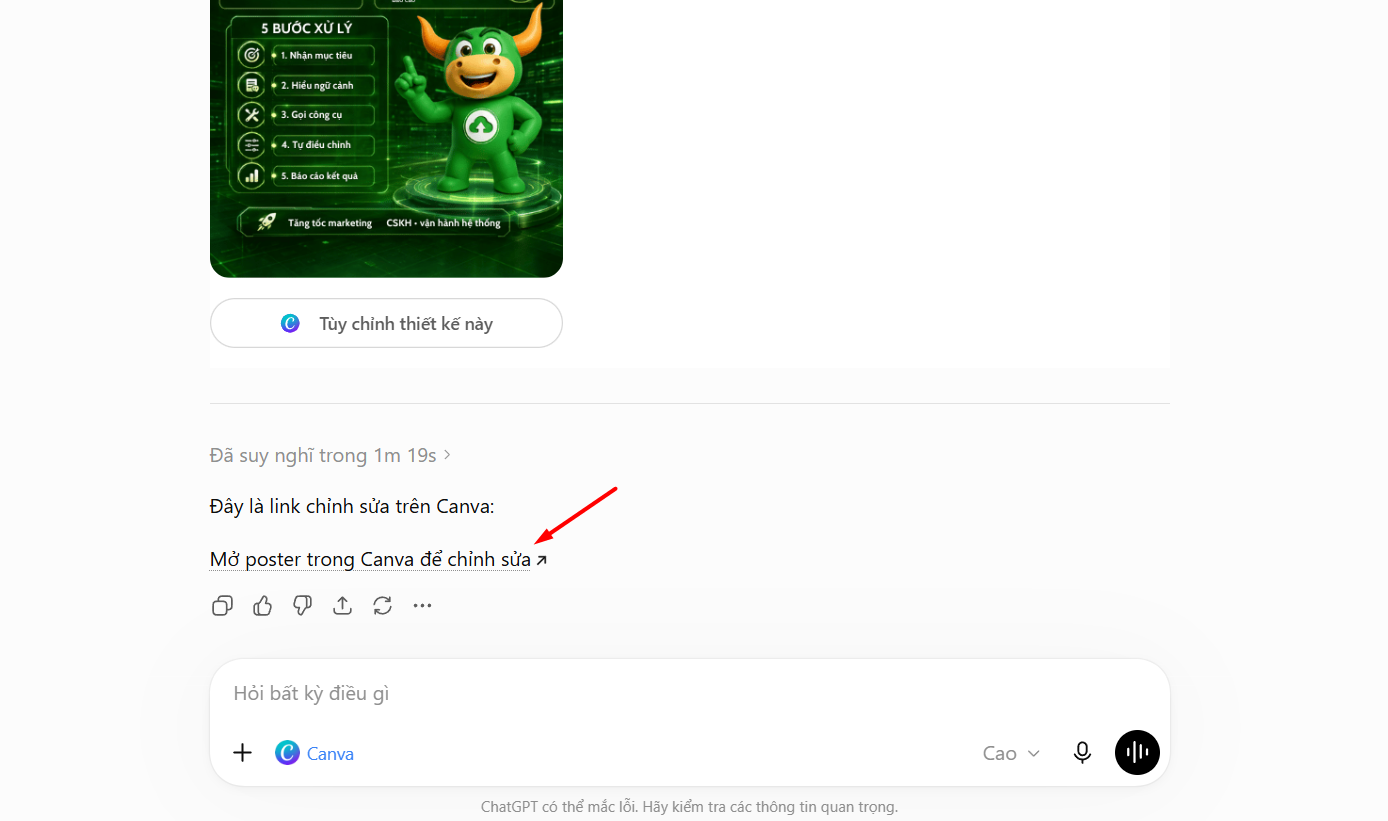
Nhấn vào liên kết hoặc nút này để mở thiết kế trong Canva. Sau khi mở thiết kế trong Canva, bạn sẽ thấy ảnh được đưa vào khung thiết kế. Tùy từng ảnh, Canva có thể nhận diện và chia thành nhiều lớp khác nhau. Các lớp này thường được đánh dấu bằng khung viền quanh chữ, hình ảnh, biểu tượng hoặc từng vùng thiết kế.
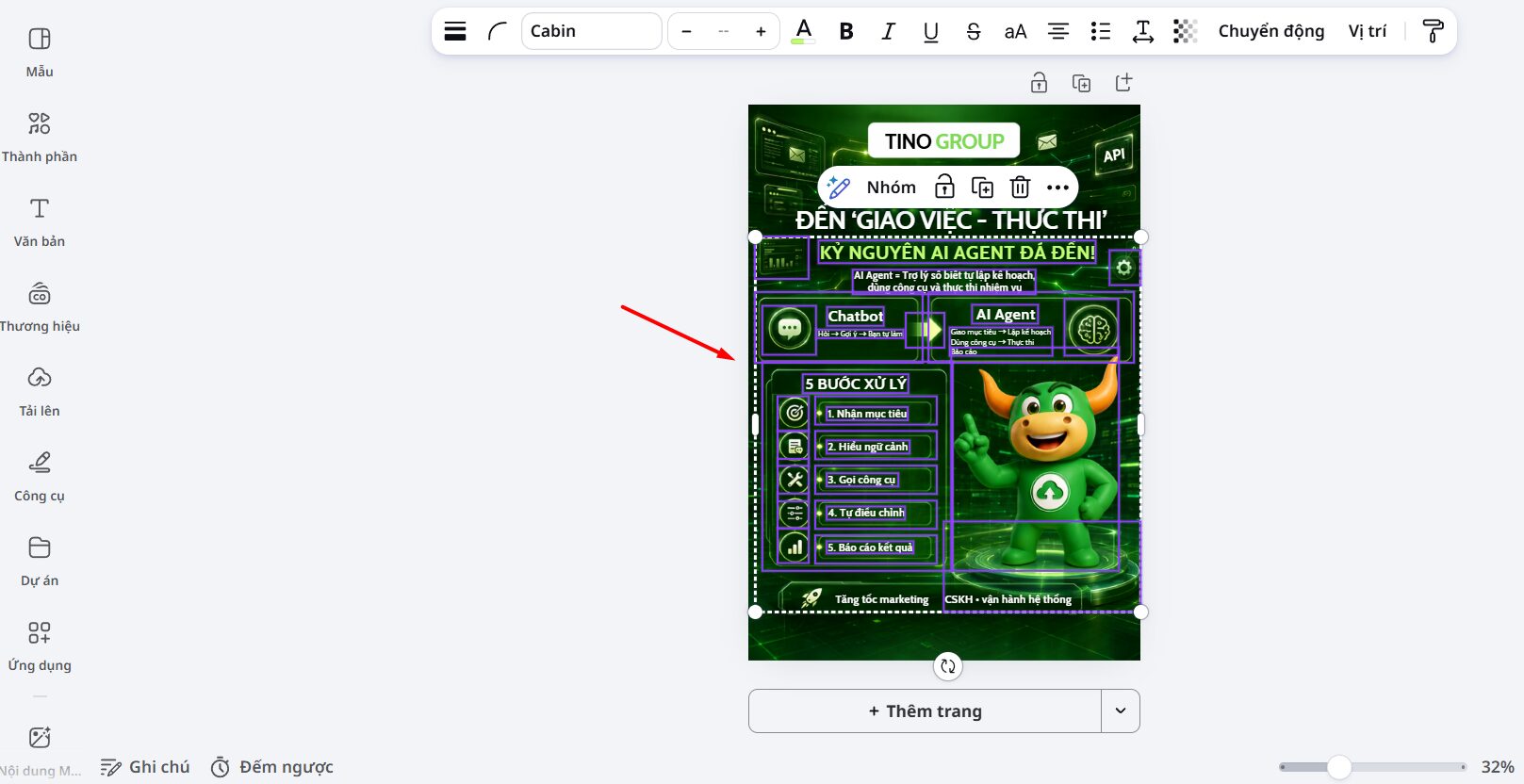
Bước 9: Sau khi chỉnh xong, nhấn Chia sẻ hoặc Tải xuống trong Canva.
Bạn có thể chọn định dạng phù hợp:
- PNG: phù hợp với poster, banner, thumbnail, ảnh có nhiều chữ.
- JPG: phù hợp khi cần dung lượng nhẹ cho website.
- PDF: phù hợp cho tài liệu, hồ sơ hoặc bản in.
- MP4/GIF: phù hợp nếu thiết kế có chuyển động.
Những lỗi thường gặp khi dùng ChatGPT chỉnh ảnh trên Canva
- Không thấy mục Ứng dụng trong ChatGPT: Tính năng Apps có thể chưa được mở cho tài khoản hoặc khu vực hiện tại. Hãy thử tải lại trang, cập nhật trình duyệt, đăng xuất rồi đăng nhập lại ChatGPT.
- Không thấy Canva trong danh sách ứng dụng: Vào Cài đặt > Ứng dụng > Khám phá ứng dụng rồi tìm Canva. Nếu vẫn không thấy, tài khoản của bạn có thể chưa được hỗ trợ. Lúc này, hãy tải ảnh từ ChatGPT về máy rồi upload thủ công lên Canva.
- Nhấn Kết nối nhưng không đăng nhập được Canva: Kiểm tra lại tài khoản Canva đang đăng nhập trên trình duyệt. Nếu có nhiều tài khoản Canva, nên đăng xuất các tài khoản không dùng và đăng nhập lại đúng tài khoản cần kết nối.
- Canva yêu cầu nhiều quyền truy cập: Đây là bước cần thiết để Canva AI Connector có thể tạo, đọc và chỉnh sửa thiết kế theo yêu cầu. Hãy đọc kỹ danh sách quyền trước khi chọn Cho phép, đặc biệt với tài khoản Canva doanh nghiệp.
- ChatGPT không trả về link chỉnh sửa Canva: Hãy nhập prompt rõ hơn, ví dụ: @Canva create an editable Canva design from this image and give me the edit link. Nếu vẫn lỗi, bạn có thể tải ảnh xuống rồi upload trực tiếp vào Canva.
- Ảnh mở trong Canva nhưng không tách lớp đẹp: Không phải ảnh nào cũng được tách lớp hoàn hảo. Ảnh càng nhiều chữ, nhiều hiệu ứng hoặc nền phức tạp thì càng khó chỉnh từng phần. Bạn có thể thêm lớp chữ mới, che vùng lỗi, cắt ảnh hoặc tạo lại ảnh gốc đơn giản hơn.
- Chữ AI bị sai khi chuyển sang Canva: Hãy xóa phần chữ lỗi trong Canva và thêm lại bằng công cụ Văn bản. Đây là cách tốt nhất để đảm bảo tiếng Việt đúng dấu, đúng font và dễ đọc.
Mẹo để chỉnh ảnh ChatGPT trên Canva hiệu quả hơn
- Tạo ảnh gốc bằng ChatGPT với yêu cầu hạn chế text hoặc không có text.
- Chừa khoảng trống trong ảnh để thêm tiêu đề sau.
- Nên dùng Canva để thêm chữ tiếng Việt thay vì để AI tạo chữ trực tiếp trong ảnh.
- Dùng lớp phủ tối hoặc sáng nhẹ để chữ nổi bật hơn.
- Nhân bản thiết kế trong Canva trước khi chỉnh nhiều chi tiết.
- Tạo nhiều phiên bản kích thước ngay trong Canva để dùng cho nhiều nền tảng.
- Kiểm tra vùng an toàn trước khi đăng lên Facebook, Zalo, Instagram hoặc website.
- Tối ưu dung lượng ảnh trước khi upload lên website.
Kết luận
Hy vọng qua những hướng dẫn chi tiết trong bài viết, bạn đã nắm bắt trọn vẹn cách kết nối, xử lý lỗi và bóc tách từng lớp hình ảnh AI cực kỳ mượt mà nhờ sự kết hợp của ChatGPT và Canva. Hãy bật máy lên, ứng dụng ngay các thao tác tuyệt vời này để biến mọi ý tưởng trong đầu thành những thiết kế thu hút mọi ánh nhìn!
Những câu hỏi thường gặp
ChatGPT có cần đổi ngôn ngữ sang tiếng Anh để dùng Canva không?
Không cần. ChatGPT giao diện tiếng Việt vẫn có thể dùng mục Ứng dụng và kết nối Canva nếu tài khoản được hỗ trợ. Tuy nhiên, một số prompt thao tác với Canva có thể ổn định hơn khi viết bằng tiếng Anh.
Có cần ChatGPT Plus để kết nối Canva không?
Không cần. Tài khoản ChatGPT thường cũng có thể kết nối với Canva. Đây là lợi thế với những ai chưa có ChatGPT Plus và bị hạn chế lượt tạo ảnh AI mỗi ngày.
Có cần Canva Pro để chỉnh ảnh ChatGPT trên Canva không?
Không bắt buộc. Canva miễn phí vẫn có thể chỉnh ảnh, thêm chữ, chèn logo, đổi màu và tải file. Canva Pro phù hợp hơn khi cần Brand Kit, đổi kích thước nhanh, tài nguyên cao cấp hoặc làm việc nhóm.
Ảnh ChatGPT đưa sang Canva có tách lớp được không?
Có thể, nhưng không phải lúc nào cũng tách lớp hoàn hảo. Kết quả phụ thuộc vào độ phức tạp của ảnh. Ảnh có bố cục rõ, ít chữ và nền gọn thường dễ chỉnh hơn.