Bot Telegram không còn là công cụ dành riêng cho dân lập trình chuyên nghiệp. Chỉ với một chiếc điện thoại và không cần viết một dòng code nào, bất kỳ ai cũng có thể sở hữu một trợ lý tự động phục vụ công việc kinh doanh, chăm sóc khách hàng hay quản lý cộng đồng. Bài viết này sẽ hướng dẫn tạo bot Telegram theo từng bước cụ thể, dễ hiểu cho người mới.
Đôi nét về bot Telegram
Bot Telegram là gì?
Bot Telegram là một tài khoản đặc biệt trên nền tảng Telegram được điều khiển bằng chương trình thay vì thao tác thủ công như tài khoản cá nhân. Bot không cần số điện thoại riêng và giao tiếp với hệ thống thông qua Bot API.
Một bot Telegram thường gồm hai phần:
- Tài khoản bot: Được tạo và quản lý bằng BotFather.
- Phần xử lý phía sau: Có thể là mã nguồn Python, Node.js, PHP, máy chủ riêng hoặc nền tảng tự động hóa (OpenClaw, Hermes Agent, n8n).
Bot có thể nhận văn bản, hình ảnh, tệp, vị trí, tin nhắn thoại và nhiều dạng dữ liệu khác. Giao diện tương tác cũng có thể sử dụng lệnh, bàn phím tùy chỉnh, nút bấm trong tin nhắn hoặc Mini App.
Một số ứng dụng phổ biến của bot Telegram gồm:
- Tự động trả lời câu hỏi thường gặp.
- Gửi thông báo từ website hoặc máy chủ.
- Cảnh báo khi hệ thống gặp sự cố.
- Tiếp nhận yêu cầu hỗ trợ.
- Quản lý thành viên và nội dung trong nhóm.
- Gửi mã xác nhận, lịch hẹn hoặc trạng thái đơn hàng.
- Kết nối chatbot AI.
- Điều khiển quy trình tự động hóa.
- Thu thập thông tin qua menu và nút bấm.
- Hỗ trợ bán hàng hoặc chăm sóc khách hàng.
Điểm nổi bật của bot Telegram
So với các nền tảng khác, việc tạo bot Telegram có nhiều ưu điểm nổi bật:
- Miễn phí và mở hoàn toàn: Telegram cung cấp bộ công cụ Bot API công khai, không thu phí sử dụng.
- Tốc độ triển khai nhanh: Chỉ mất vài phút để có một tài khoản bot hoạt động cơ bản.
- Khả năng mở rộng cao: Từ bot trả lời tự động đơn giản đến hệ thống chăm sóc khách hàng quy mô lớn đều có thể xây dựng trên cùng một nền tảng.
- Cộng đồng hỗ trợ lớn: Có rất nhiều thư viện lập trình và tài liệu tham khảo bằng nhiều ngôn ngữ khác nhau.
BotFather là gì?
BotFather chính là “trung tâm điều khiển” chính thức do Telegram phát triển, dùng để tạo mới, cấu hình và quản lý mọi bot trên nền tảng. Đây thực chất cũng là một bot đặc biệt, có thể tìm thấy bằng cách gõ @BotFather vào ô tìm kiếm trong ứng dụng Telegram. Mọi thao tác tạo bot Telegram, từ đặt tên, lấy mã bảo mật cho đến chỉnh sửa thông tin hiển thị, đều thực hiện thông qua cuộc trò chuyện với công cụ này.
Hướng dẫn tạo bot Telegram chi tiết
Cần chuẩn bị gì trước tạo bot Telegram
Trước khi bắt đầu hướng dẫn tạo bot Telegram, bạn nên chuẩn bị:
- Một tài khoản Telegram đang hoạt động.
- Ứng dụng Telegram trên điện thoại, máy tính hoặc trình duyệt.
- Tên hiển thị và username dự kiến cho bot.
- Ứng dụng tự động hóa và máy chủ chạy liên tục nếu muốn bot hoạt động 24/7.
- Nội dung giới thiệu, ảnh đại diện và danh sách lệnh cơ bản.
Cách tạo bot Telegram bằng BotFather
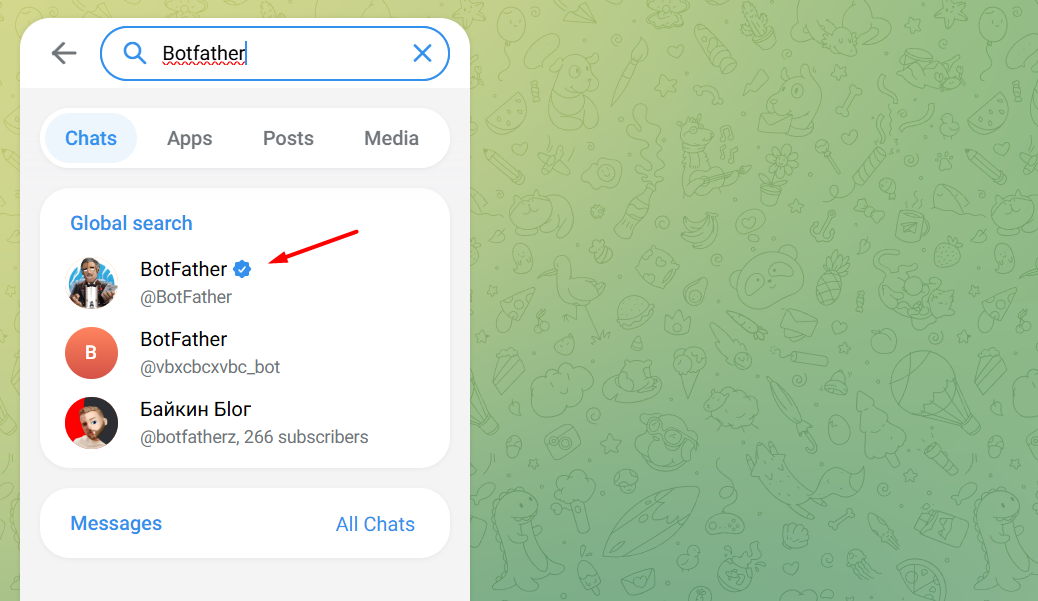
Bước 1: Mở Telegram và tìm kiếm @BotFather. Hãy kiểm tra đúng username và dấu xác minh để tránh các tài khoản giả mạo.
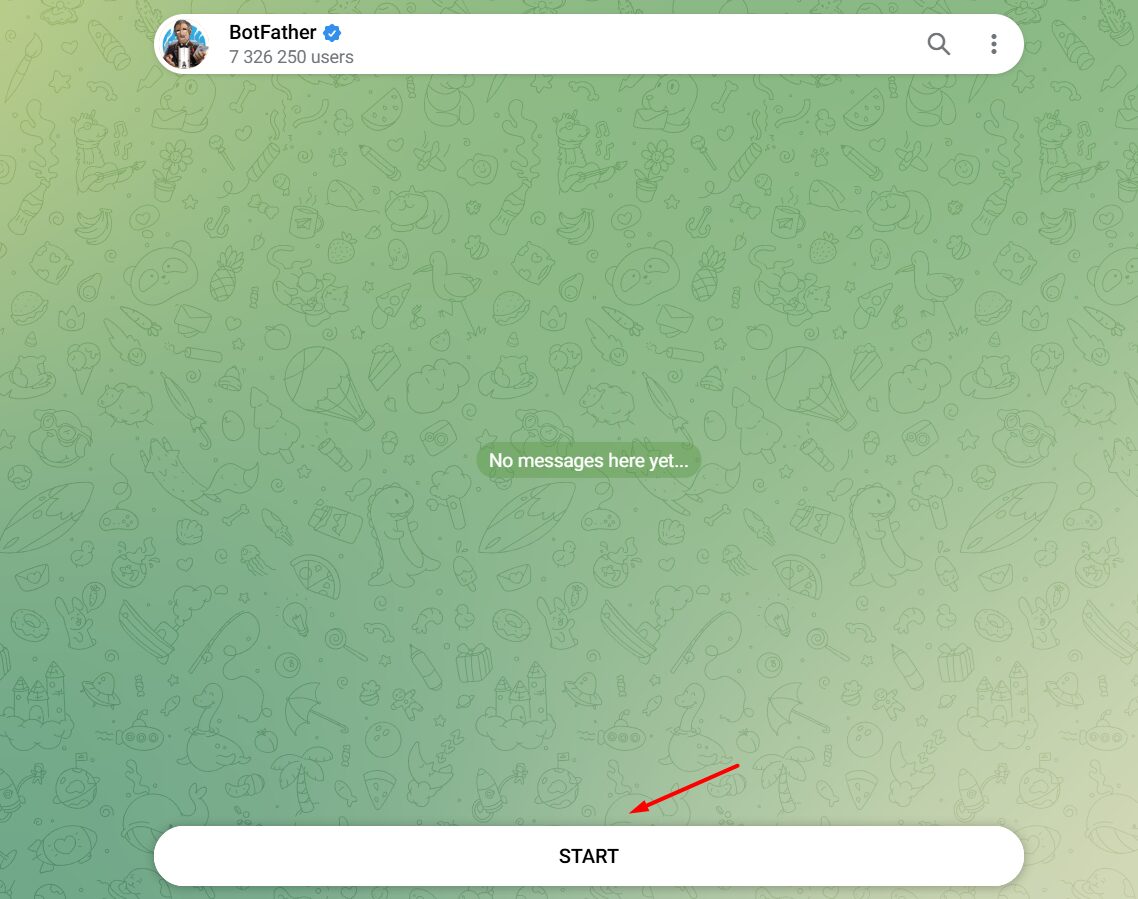
Sau khi mở cuộc trò chuyện, nhấn Start để bắt đầu.
Bước 2: Nhập lệnh:
/newbot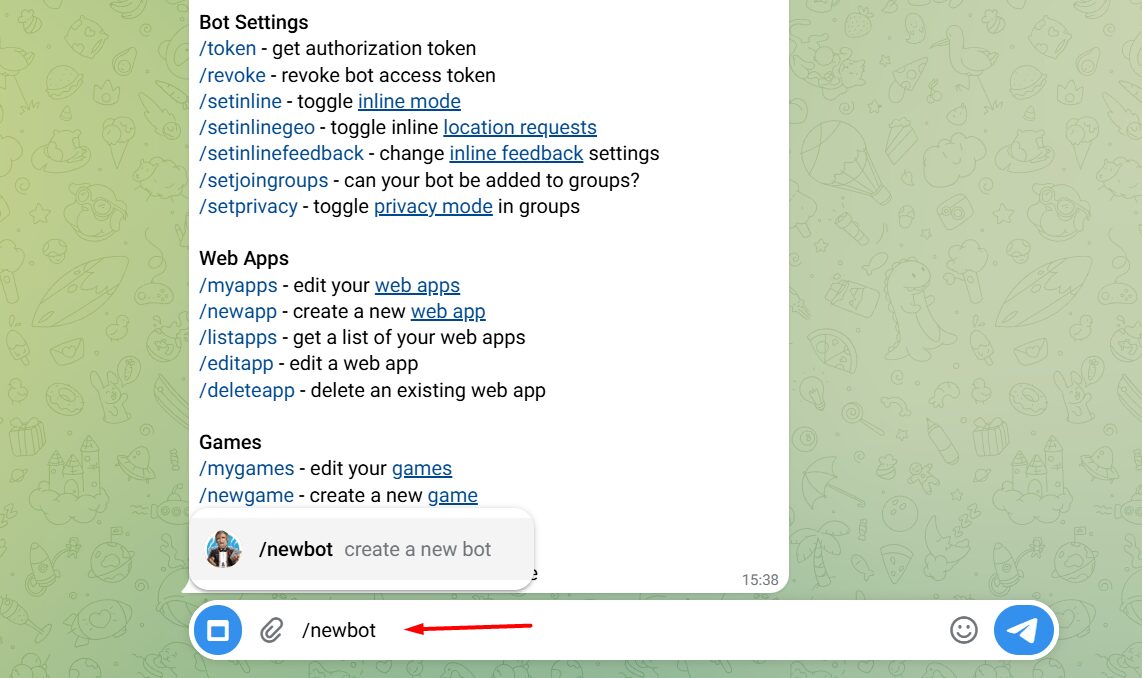
BotFather sẽ yêu cầu bạn đặt tên hiển thị cho bot.
Tên hiển thị là tên người dùng nhìn thấy trong danh sách trò chuyện và trang hồ sơ. Bạn có thể dùng tiếng Việt, khoảng trắng và cách viết phù hợp với thương hiệu. Ví dụ: Tino Support Bot
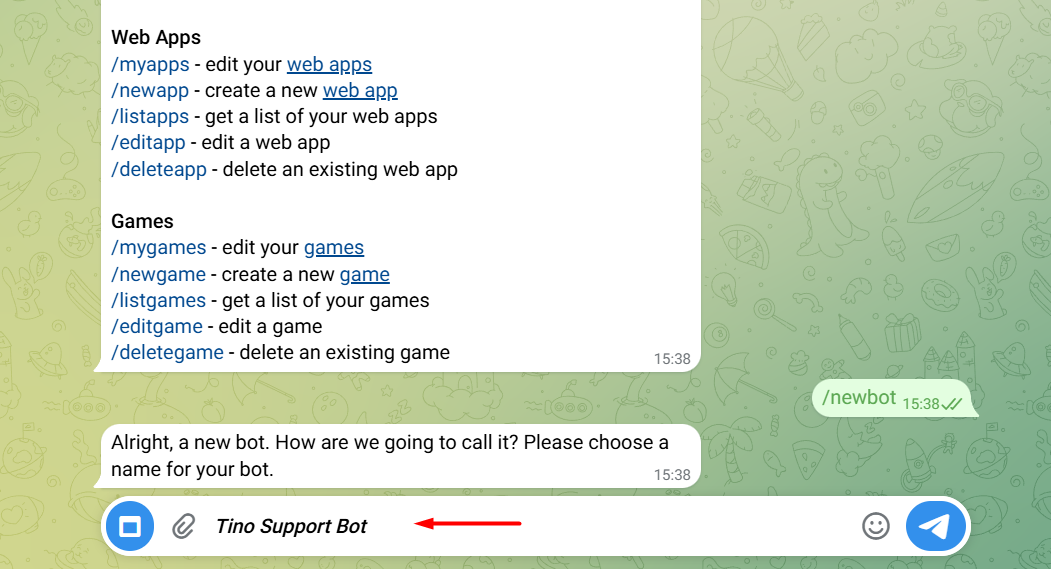
Tên hiển thị có thể thay đổi sau, vì vậy bạn chưa cần quá lo lắng nếu muốn điều chỉnh trong tương lai.
Bước 3: Sau khi nhập tên hiển thị, BotFather sẽ yêu cầu username. Đây là thành phần thường được dùng trong tìm kiếm, đề cập và đường dẫn chia sẻ.
Theo quy định, username bot phải dài từ 5 đến 32 ký tự, chỉ gồm chữ Latin, số và dấu gạch dưới và đặc biệt phải kết thúc bằng bot. Username không phân biệt chữ hoa và chữ thường. Telegram cũng lưu ý rằng username không thể thay đổi sau khi tạo, vì vậy bạn nên lựa chọn cẩn thận.
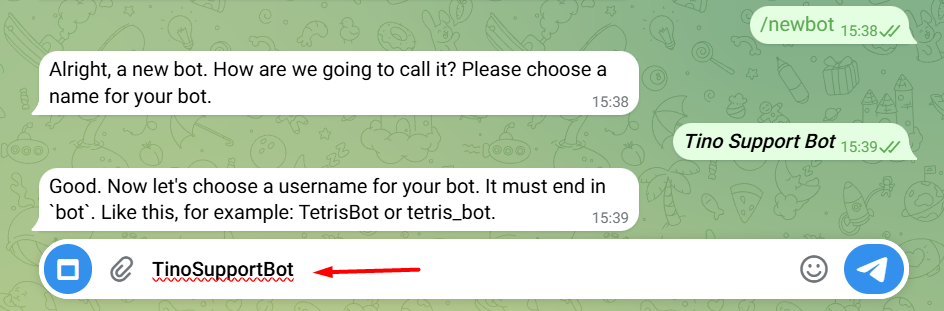
Ví dụ hợp lệ:
- TinoSupportBot
- tino_support_bot
- ThongBaoDonHangBot
Một số ví dụ không hợp lệ:
- tino
- tino-support-bot
- hỗ_trợ_tino_bot
Nếu username đã có người sử dụng, BotFather sẽ yêu cầu chọn phương án khác.
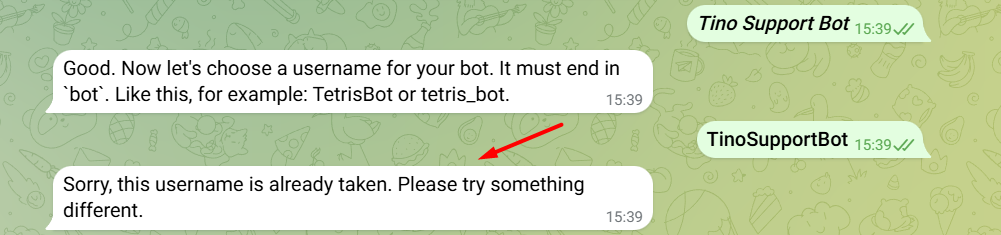
Bước 4: Khi username hợp lệ, BotFather sẽ tạo tài khoản bot và gửi một token có dạng tương tự:
1234567890:AAExampleTokenDoNotUse

Lưu ý:
- Token cho phép chương trình điều khiển bot, gửi tin nhắn và truy cập Bot API. Bất kỳ ai có token đều có thể kiểm soát bot, vì vậy không đăng token lên website, ảnh chụp màn hình, GitHub công khai hoặc nhóm chat.
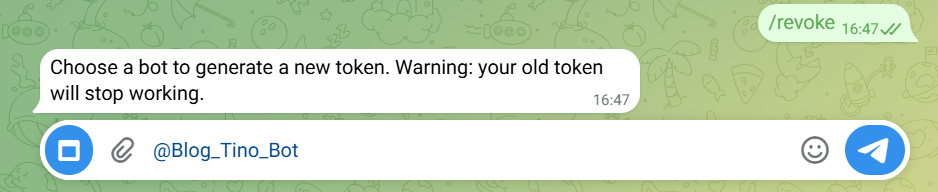
- Trong trường hợp token bị lộ, hãy mở @BotFather, dùng lệnh /rewoke, chọn bot và tạo token mới. Token cũ sẽ mất hiệu lực sau khi thay thế.
Bước 6: BotFather cung cấp đường dẫn dẫn đến bot vừa tạo.

Mở đường dẫn, sau đó nhấn Start.
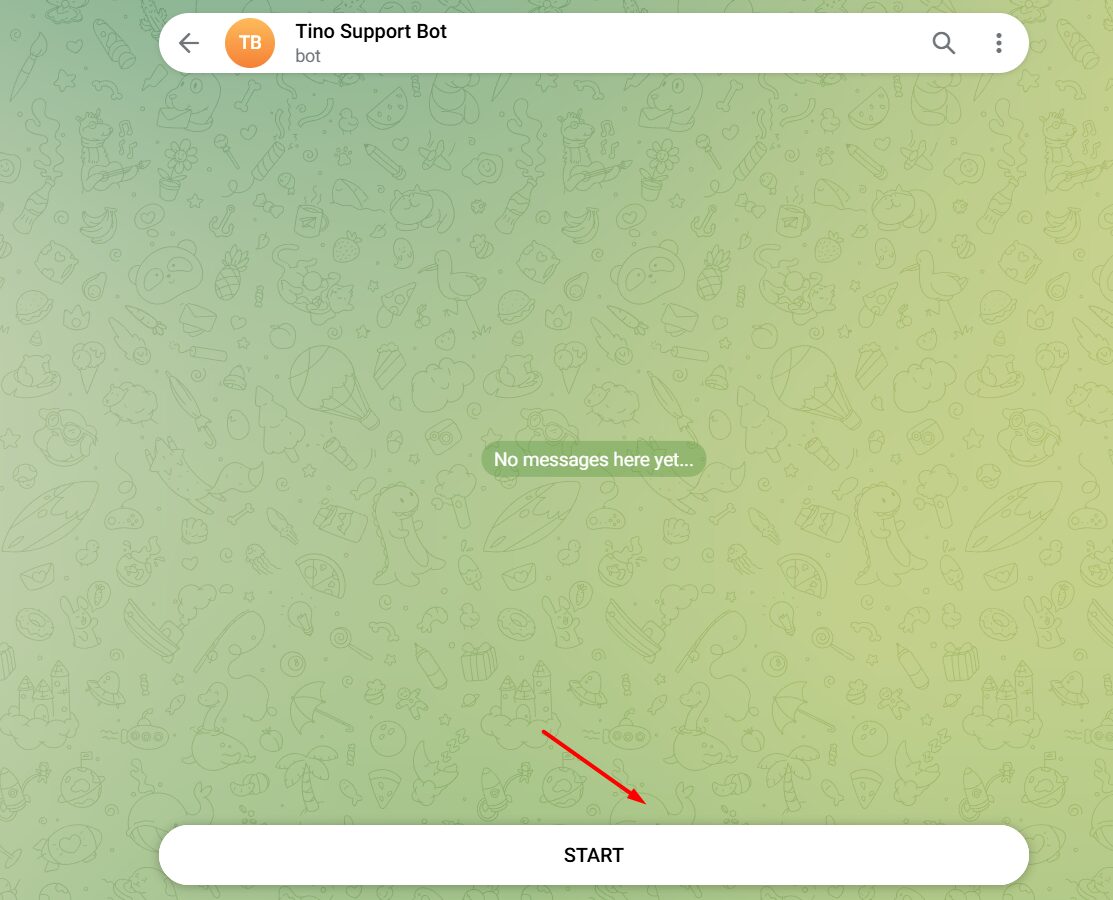
Tại thời điểm này, tài khoản bot đã tồn tại nhưng có thể chưa phản hồi. Đây là trạng thái bình thường vì bạn chưa kết nối bot với ứng dụng hoặc nền tảng tự động hóa nào.
Nếu chỉ hoàn thành các bước trên, bạn mới tạo được phần tài khoản. Phần tiếp theo sẽ giúp bot nhận và trả lời tin nhắn.
Hoàn thiện hồ sơ bot Telegram
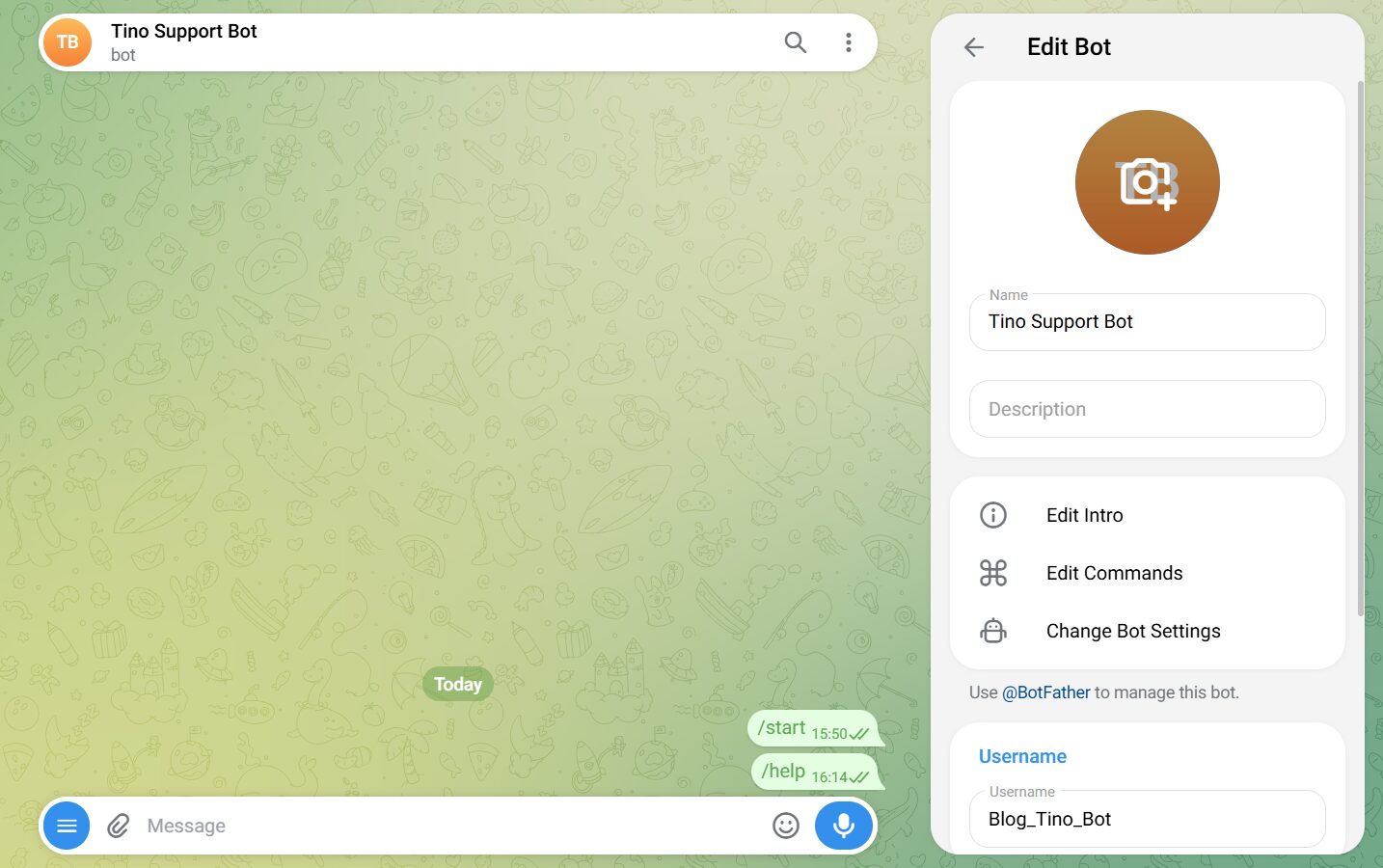
Hồ sơ đầy đủ giúp người dùng dễ nhận biết chức năng, thương hiệu và mục đích của bot. Telegram cho phép chủ sở hữu chỉnh sửa tên, ảnh đại diện, phần giới thiệu ngắn, mô tả và danh sách lệnh thông qua BotFather.
Bước 1: Mở Telegram và truy cập @BotFather, sau đó gửi lệnh:
/mybotsBotFather sẽ hiển thị danh sách các bot được tạo bằng tài khoản Telegram hiện tại.

Bước 2: Nhấn vào tên bot cần chỉnh sửa, sau đó chọn Edit Bot.
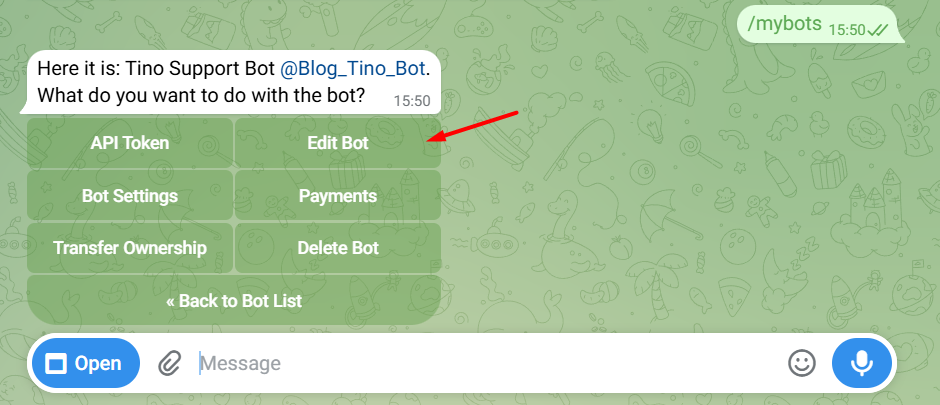
Tại đây, BotFather sẽ hiển thị các tùy chọn quản lý hồ sơ.
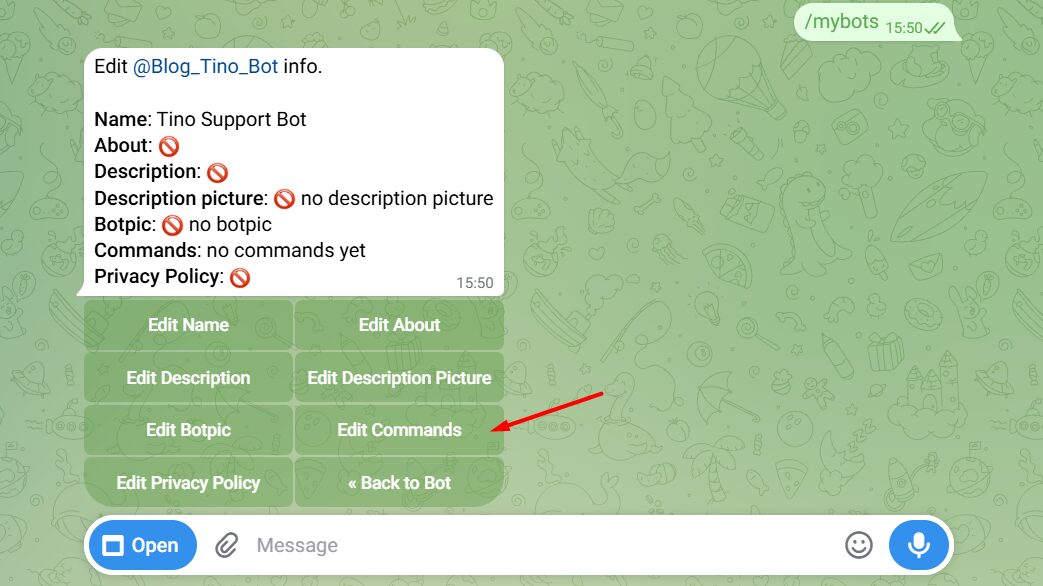
Bước 3: Thiết lập từng thành phần hồ sơ gồm:
Thành phần Vị trí hiển thị Cách thiết lập Gợi ý nội dung Name Tên hiển thị trong danh sách trò chuyện Chọn Edit Name Dùng tên thương hiệu hoặc chức năng chính About Phần giới thiệu ngắn trên trang hồ sơ Chọn Edit About Viết một câu ngắn mô tả mục đích Description Khung “What can this bot do?” khi người dùng mở bot Chọn Edit Description Giới thiệu chức năng và cách bắt đầu Description Picture Ảnh hoặc video trong phần mô tả Chọn Edit Description Picture Dùng banner giới thiệu dịch vụ Botpic Ảnh đại diện trong danh sách chat Chọn Edit Botpic Dùng logo rõ nét, dễ nhận diện Commands Menu lệnh bên cạnh ô nhập tin nhắn Chọn Edit Commands Thêm các lệnh quan trọng
Telegram giới hạn phần About ở mức tối đa 120 ký tự và phần Description ở mức tối đa 512 ký tự.
Lưu ý khi thiết lập ảnh đại diện:
- Sử dụng logo hoặc biểu tượng thương hiệu rõ ràng.
- Hạn chế chữ nhỏ vì ảnh hiển thị dưới dạng hình tròn.
- Không đặt nội dung quan trọng quá sát mép ảnh.
Telegram cũng hỗ trợ chỉnh sửa hồ sơ bot trực tiếp từ trang thông tin của bot. Tuy nhiên, thao tác thông qua BotFather vẫn phù hợp hơn khi cần quản lý đầy đủ các trường thông tin.
Bảng tổng hợp lệnh phổ biến cho bot Telegram
Lệnh Telegram luôn bắt đầu bằng dấu /. Khi người dùng nhập dấu này trong cuộc trò chuyện, ứng dụng sẽ hiển thị danh sách lệnh đã được khai báo trong BotFather.
Lệnh Mô tả hiển thị Trường hợp sử dụng /startBắt đầu sử dụng Hiển thị lời chào hoặc giới thiệu /helpXem hướng dẫn Hiển thị danh sách tính năng /settingsMở cài đặt Điều chỉnh tùy chọn cá nhân /servicesXem dịch vụ Hiển thị danh sách sản phẩm, dịch vụ /pricingXem bảng giá Cung cấp thông tin chi phí /statusKiểm tra trạng thái Kiểm tra dịch vụ hoặc yêu cầu /ticketGửi yêu cầu hỗ trợ Tạo phiếu hỗ trợ mới /contactLiên hệ nhân viên Hiển thị thông tin liên hệ /accountThông tin tài khoản Kiểm tra thông tin người dùng /idXem User ID Hiển thị mã định danh Telegram /cancelHủy thao tác Dừng quy trình đang thực hiện
Telegram khuyến nghị các bot hỗ trợ những lệnh cơ bản như /start, /help và /settings khi chức năng cài đặt được áp dụng.
Cách thêm lệnh cho bot Telegram
Bước 1: Truy cập @BotFather và nhập lệnh:
/mybotsBước 2: Chọn bot trong danh sách, sau đó chọn Edit Commands.
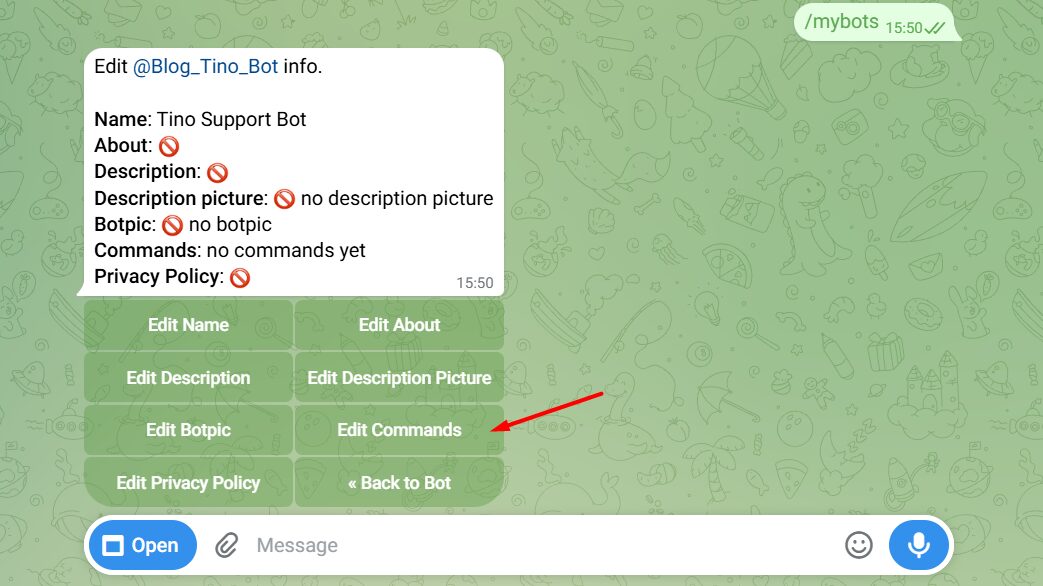
Bước 3: Mỗi lệnh được đặt trên một dòng theo cấu trúc:
tên_lệnh - Mô tả chức năngQuy tắc đặt tên lệnh:
- Dài từ 1 đến 32 ký tự.
- Chỉ sử dụng chữ cái tiếng Anh viết thường.
- Có thể sử dụng số và dấu gạch dưới.
- Không dùng khoảng trắng.
- Không dùng dấu tiếng Việt.
- Nên đặt tên ngắn, rõ chức năng.
Phần mô tả của mỗi lệnh có thể dài từ 1 đến 256 ký tự.
Ví dụ:
- start – Bắt đầu sử dụng
- help – Xem hướng dẫn
- services – Xem danh sách dịch vụ
- contact – Liên hệ hỗ trợ
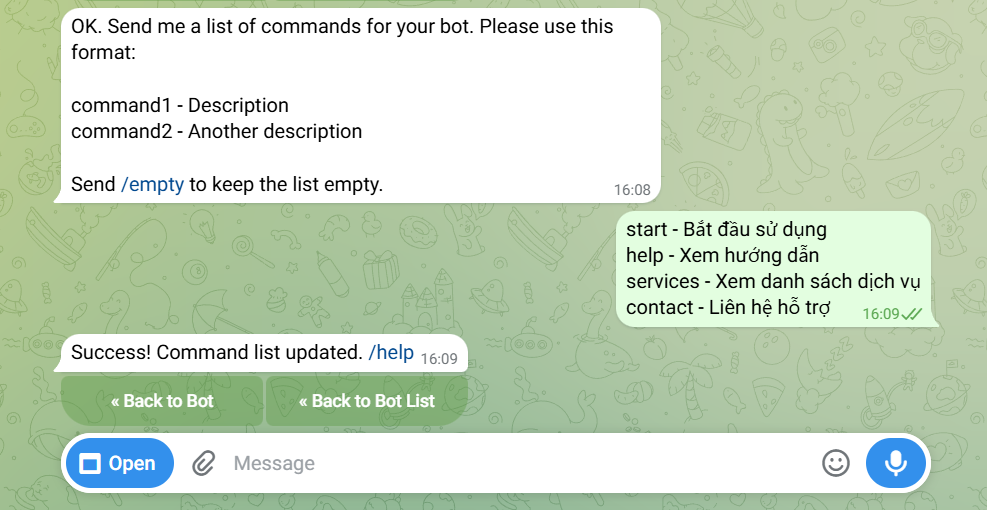
Lưu ý: Khi nhập trong BotFather, bạn không cần thêm dấu / trước tên lệnh. Telegram sẽ tự hiển thị lệnh dưới dạng /start, /help hoặc /contact trong menu.
Bước 4: Sau khi BotFather xác nhận cập nhật thành công:
- Mở trang trò chuyện với bot (nên nhấn F5 để làm mới trang).
- Nhập / để kiểm tra tên và phần mô tả của từng lệnh.
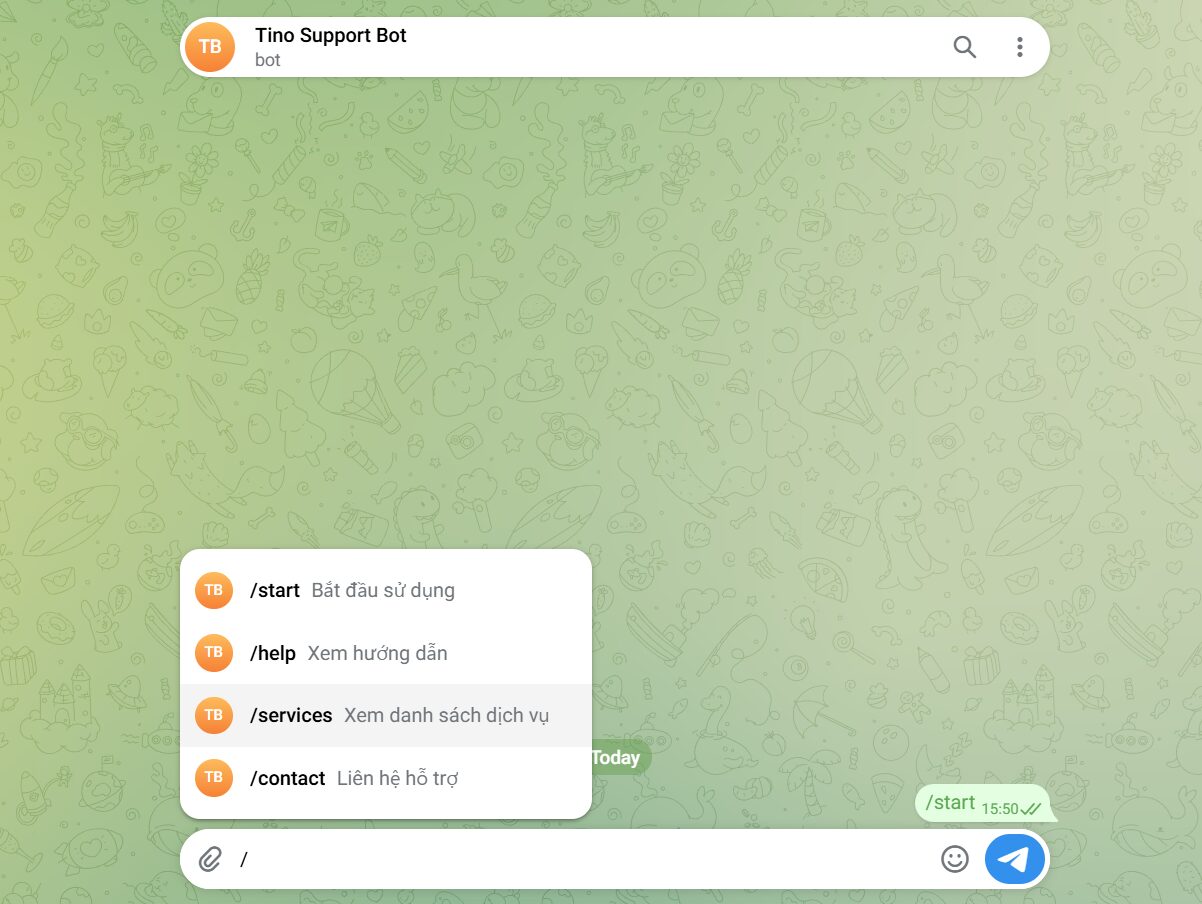
Lưu ý:
- Việc thêm lệnh trong BotFather chỉ tạo menu hiển thị cho người dùng. BotFather không tự tạo chức năng xử lý tương ứng.
- Hệ thống phía sau vẫn cần được cấu hình để tiếp nhận và xử lý yêu cầu này.
Hướng dẫn cách lấy User ID tài khoản Telegram
User ID Telegram là gì?
User ID Telegram là dãy số định danh riêng của mỗi tài khoản. Mã này thường được sử dụng để:
- Xác định chính xác người dùng khi kết nối với bot.
- Phân quyền quản trị hoặc giới hạn người được phép sử dụng bot.
- Thiết lập danh sách người nhận thông báo.
- Kết nối tài khoản Telegram với website, AI Agent hoặc nền tảng tự động hóa.
- Lưu và quản lý thông tin người dùng trong hệ thống.
Khác với username dạng @tennguoidung, User ID được biểu diễn bằng một dãy số và được Telegram Bot API sử dụng để nhận diện tài khoản.
Phân biệt User ID và Chat ID
| Loại ID | Chức năng |
|---|---|
| User ID | Xác định một tài khoản Telegram cụ thể |
| Chat ID | Xác định cuộc trò chuyện mà bot cần gửi hoặc nhận dữ liệu |
Chat ID có thể đại diện cho cuộc trò chuyện riêng, nhóm hoặc kênh. Khi cần phân quyền theo từng người, bạn sử dụng User ID. Khi cần gửi thông báo đến một cuộc trò chuyện, nhóm hoặc kênh, bạn sử dụng Chat ID.
Trong cuộc trò chuyện riêng giữa một người dùng và bot, hai dãy số này thường trùng nhau. Tuy nhiên, khi bot hoạt động trong nhóm hoặc kênh, Chat ID sẽ đại diện cho nhóm hoặc kênh, còn User ID vẫn đại diện cho từng thành viên.
Hướng dẫn lấy User ID bằng @userinfobot
Đây là cách đơn giản và trực quan, phù hợp với người không rành kỹ thuật. @userinfobot là một bot được hiển thị với tên User Info • Get ID • IDbot, có chức năng cung cấp thông tin cơ bản của tài khoản Telegram.
Bước 1: Mở Telegram, chọn ô tìm kiếm chung và nhập chính xác:
@userinfobot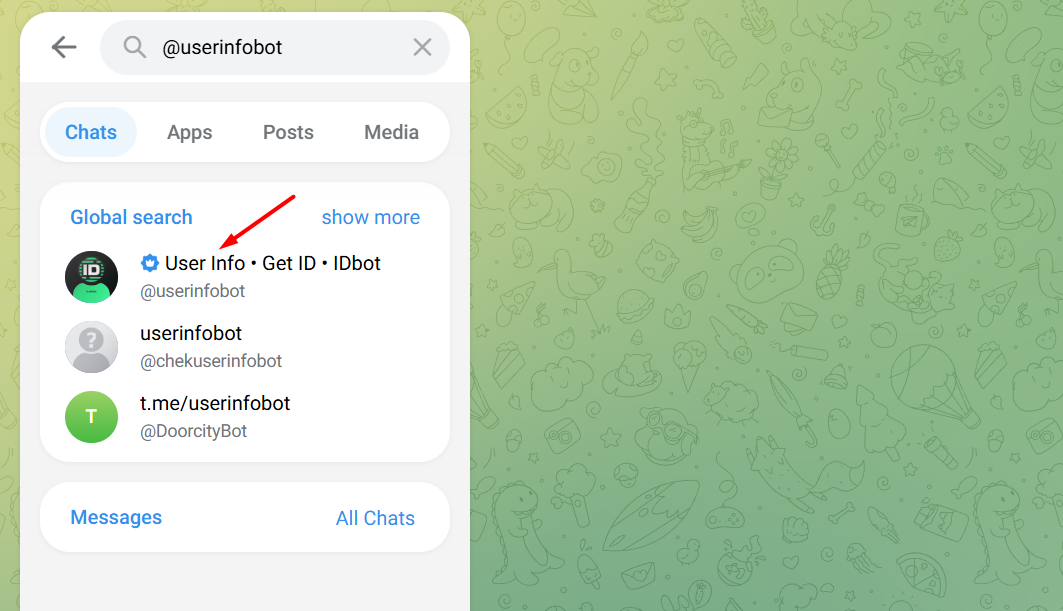
Không nên chỉ tìm bằng từ khóa UserInfo vì Telegram có thể hiển thị nhiều tài khoản gần giống nhau.
Bước 2: Chọn bot như hình minh họa với username @userinfobot
Sau đó nhấn Start hoặc gửi lệnh:
/start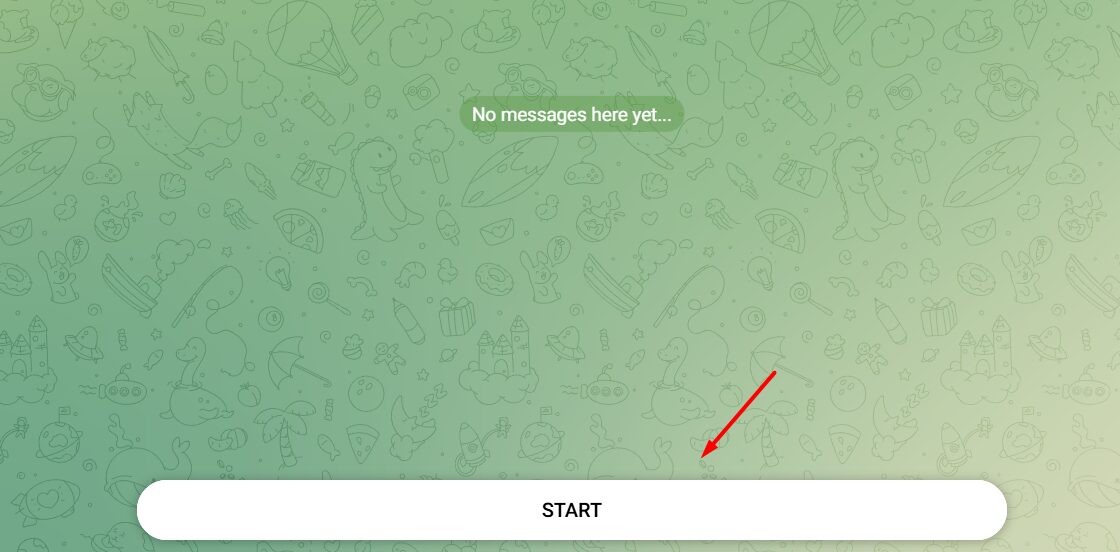
Bước 3: Bot sẽ gửi lại một số thông tin cơ bản của tài khoản, chẳng hạn:
- Tên hiển thị.
- Username.
- Ngôn ngữ.
- Dãy số định danh tài khoản.
Hãy tìm trường ID hoặc Your user ID, sau đó sao chép dãy số tương ứng.

Bạn có thể dán dãy số này vào phần cấu hình bot, danh sách quản trị viên, workflow tự động hóa hoặc hệ thống cần xác định tài khoản Telegram.
Kinh nghiệm bảo mật và duy trì bot Telegram bền vững
- Bảo vệ API token: Không lưu API token trực tiếp trong mã nguồn công khai hay chia sẻ qua kênh chat không mã hóa.
- Giới hạn quyền truy cập: Chỉ cấp quyền quản trị bot cho những người thực sự cần thiết.
- Sao lưu định kỳ: Đối với bot có lưu trữ dữ liệu người dùng, cần thiết lập cơ chế sao lưu để tránh mất mát thông tin.
- Theo dõi nhật ký hoạt động: Ghi lại lịch sử tương tác giúp phát hiện sớm hành vi bất thường hoặc lỗi hệ thống.
- Cập nhật thường xuyên: Theo dõi các thay đổi từ bot API chính thức để đảm bảo ứng dụng luôn tương thích với phiên bản mới nhất.
Các bài viết liên quan:
- Hướng dẫn cách lấy API Token Telegram để kết nối với OpenClaw
- Cách xác thực credential Telegram cho n8n
- Cách dùng node AI Agent trên n8n để bot Telegram trả lời bằng AI
Kết luận
Qua bài viết trên, chắc hẳn khái niệm “tạo bot Telegram” đã không còn xa lạ hay đáng lo ngại với người mới. Chỉ cần làm theo đúng trình tự từ khởi tạo với BotFather, lấy mã token, thiết lập lệnh cho đến kết nối nền tảng vận hành, một chatbot hoàn chỉnh hoàn toàn có thể ra đời trong buổi chiều hôm nay. Chúc bạn thành công!
Những câu hỏi thường gặp
Tạo bot Telegram có mất phí không?
Việc tạo tài khoản bot bằng BotFather và sử dụng bot API cơ bản không yêu cầu phí tạo tài khoản. Chi phí có thể phát sinh từ VPS, cơ sở dữ liệu, nền tảng tự động hóa, dịch vụ AI hoặc các tính năng trả phí liên quan đến quy mô vận hành.
Có thể tạo bot Telegram mà không biết lập trình không?
Bạn có thể tạo tài khoản bot và lấy token mà không cần lập trình. Tuy nhiên, để bot xử lý tin nhắn, bạn cần mã nguồn hoặc một nền tảng tự động hóa hỗ trợ Telegram. Telegram cũng xác định rằng tài khoản bot phải được kết nối với backend thông qua API để hoạt động.
Có giới hạn số lượng bot mà một tài khoản được tạo không?
BotFather cho phép mỗi tài khoản Telegram tạo nhiều bot khác nhau, tuy vậy nên cân nhắc quản lý hợp lý để tránh trùng lặp chức năng không cần thiết.
Vì sao bot không trả lời dù đã nhấn Start?
Nút Start chỉ gửi lệnh /start đến bot. Nếu chương trình xử lý chưa chạy hoặc chưa có logic dành cho lệnh này, bot sẽ không phản hồi.
Có thể đổi username bot sau khi tạo không?
Hiện tại, tên hiển thị có thể chỉnh sửa nhưng username đã tạo không thể thay đổi. Vì vậy, bạn nên chọn username ngắn, dễ nhớ và phù hợp mục đích sử dụng ngay từ đầu.