




![Windsurf là gì? Hướng dẫn đăng ký sử dụng Windsurf miễn phí [2026]](https://tino.vn/blog/wp-content/uploads/2026/01/windsurf-la-gi-cover-150x150.png)


![Cursor là gì? Hướng dẫn tải, đăng ký và sử dụng Cursor miễn phí [2026]](https://tino.vn/blog/wp-content/uploads/2026/01/cursor-la-gi-cover-150x150.png)
![Hướng dẫn thêm icon vào menu WordPress đơn giản [2026]](https://tino.vn/blog/wp-content/uploads/2026/01/them-icon-vao-menu-wordpress-cover-150x150.png)
![Google Stitch là gì? Hướng dẫn sử dụng Google Stitch chi tiết [2026]](https://tino.vn/blog/wp-content/uploads/2026/01/google-stitch-la-gi-cover-150x150.png)

Trong quá trình xây dựng nội dung cho website WordPress, việc trình bày thông tin dưới dạng bảng giúp nội dung trở nên rõ ràng, dễ nhìn và chuyên nghiệp hơn. Dù bạn là người mới bắt đầu hay đã là chuyên gia, biết cách tạo bảng trong WordPress vẫn là thao tác mà ai cũng nên nắm vững.
Tại sao nên sử dụng bảng trong WordPress?
- Nâng cao trải nghiệm người dùng (UX): Bảng dữ liệu giúp độc giả “quét” thông tin nhanh chóng thay vì phải đọc những đoạn văn bản dài dòng. Sự thuận tiện này giữ chân người xem ở lại trang lâu hơn và giảm tỷ lệ thoát trang.
- Cơ hội lọt top 0 tìm kiếm (Featured Snippet): Google ưu tiên các dữ liệu có cấu trúc rõ ràng. Một bảng được tối ưu tốt sẽ có cơ hội rất cao hiển thị ở vị trí “đoạn trích nổi bật” (Top 0), giúp gia tăng đáng kể tỷ lệ nhấp chuột vào website.
- Thích ứng hoàn hảo với di động (Responsive): Hiện tại, trải nghiệm trên điện thoại là yếu tố sống còn. Việc tối ưu giúp bảng hiển thị linh hoạt, không bị vỡ giao diện hay tràn màn hình trên các thiết bị nhỏ.
- Tăng tính chuyên nghiệp: Sự chỉn chu trong trình bày bảng biểu góp phần khẳng định uy tín của thương hiệu. Giao diện đẹp mắt, đồng bộ sẽ tạo thiện cảm và củng cố niềm tin nơi độc giả.
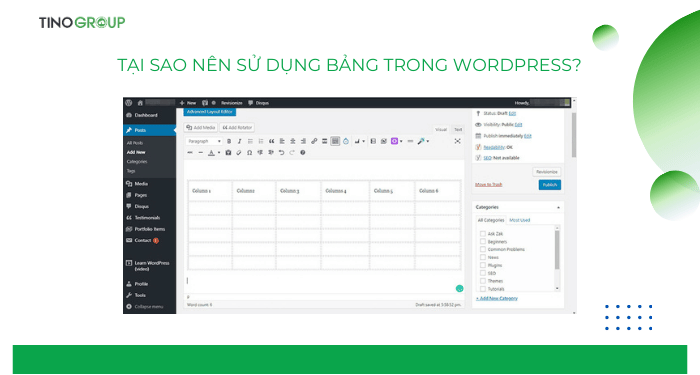
Hướng dẫn cách tạo bảng trong WordPress
Sử dụng trình soạn thảo Block Editor (Gutenberg)
Trình soạn thảo Block Editor, hay còn gọi là Gutenberg, là trình soạn thảo mặc định của WordPress từ phiên bản 5.0 trở đi. Nó cung cấp một khối (block) chuyên dụng để tạo bảng một cách trực quan và dễ dàng.
Các bước thực hiện:
Bước 1: Truy cập vào trang quản trị WordPress, vào mục Posts (Bài viết) hoặc Pages (Trang) và chọn Add New (Thêm mới) hoặc bạn cũng có thể chỉnh sửa một bài viết/trang đã có.
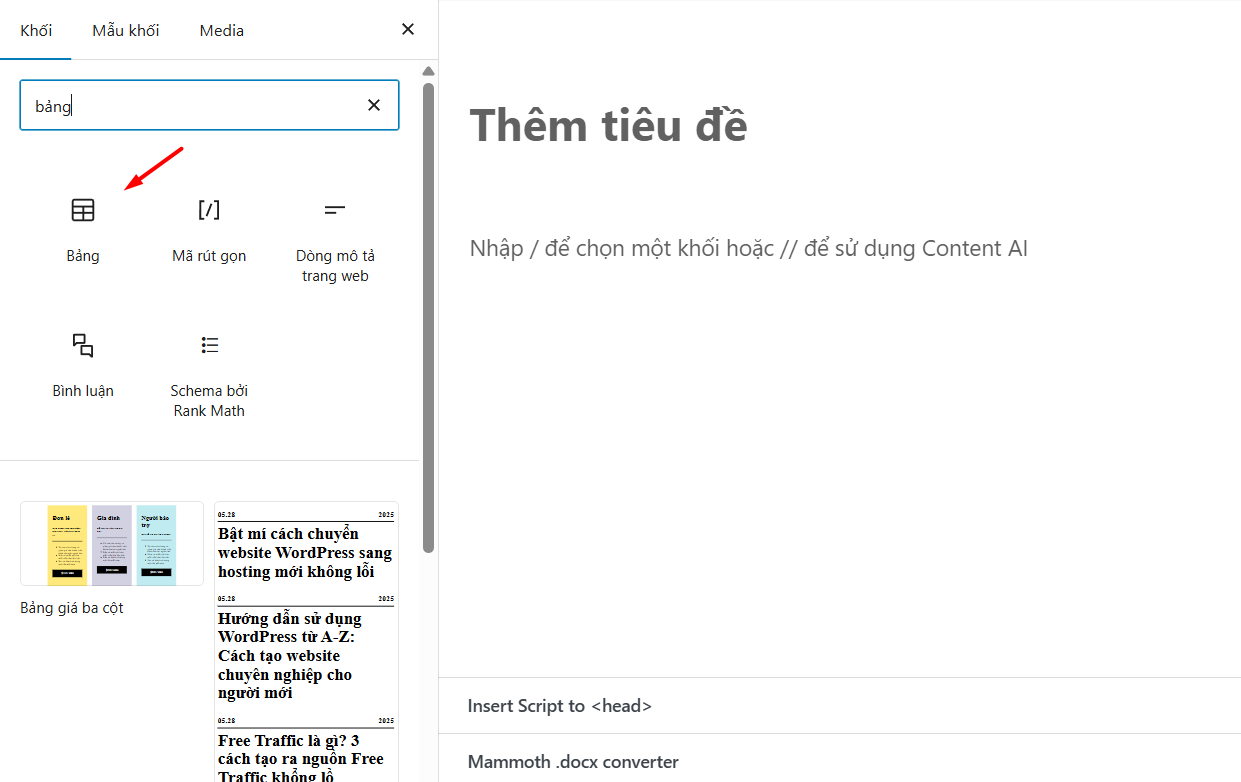
Bước 2: Nhấp vào biểu tượng dấu cộng (+) để thêm một khối mới. Tìm kiếm “Table” (Bảng) và chọn khối Table.
Bước 3: Ngay sau khi chọn khối Bảng, một cửa sổ nhỏ sẽ hiện ra yêu cầu bạn nhập số lượng cột (Column count) và hàng (Row count) ban đầu cho bảng.
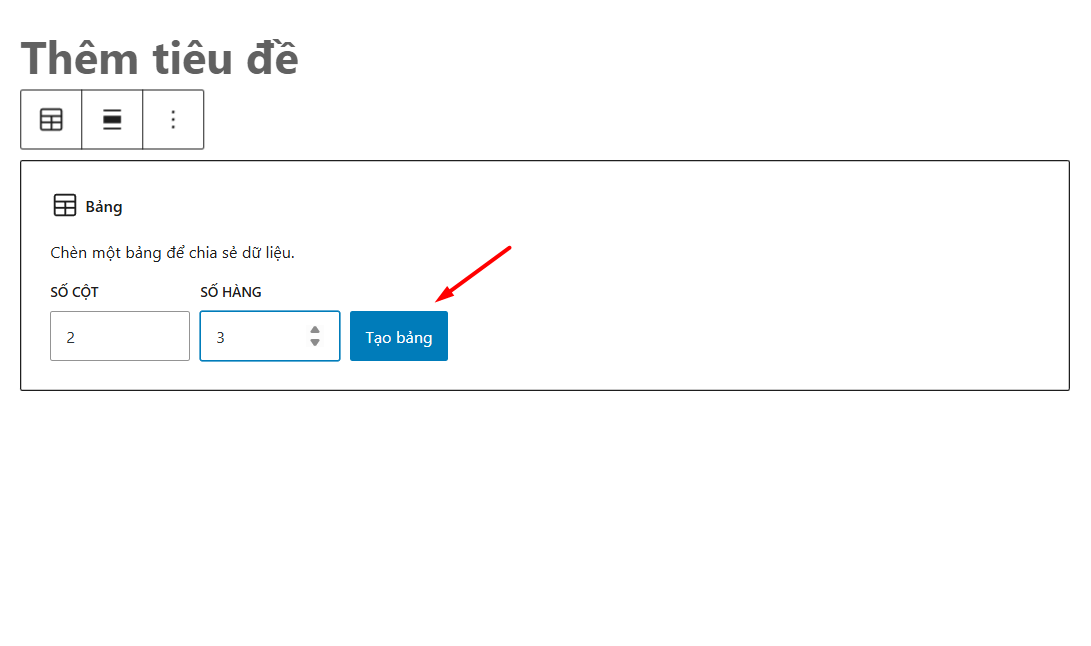
Hãy nhập số lượng mong muốn và nhấp vào Create Table (Tạo bảng).
Bảng sẽ xuất hiện trong trình soạn thảo. Bạn có thể nhấp vào từng ô để nhập nội dung trực tiếp.
Bước 4: Khi chọn khối Bảng, thanh công cụ phía trên và thanh cài đặt bên phải (Block settings) sẽ hiển thị các tùy chọn tùy chỉnh:
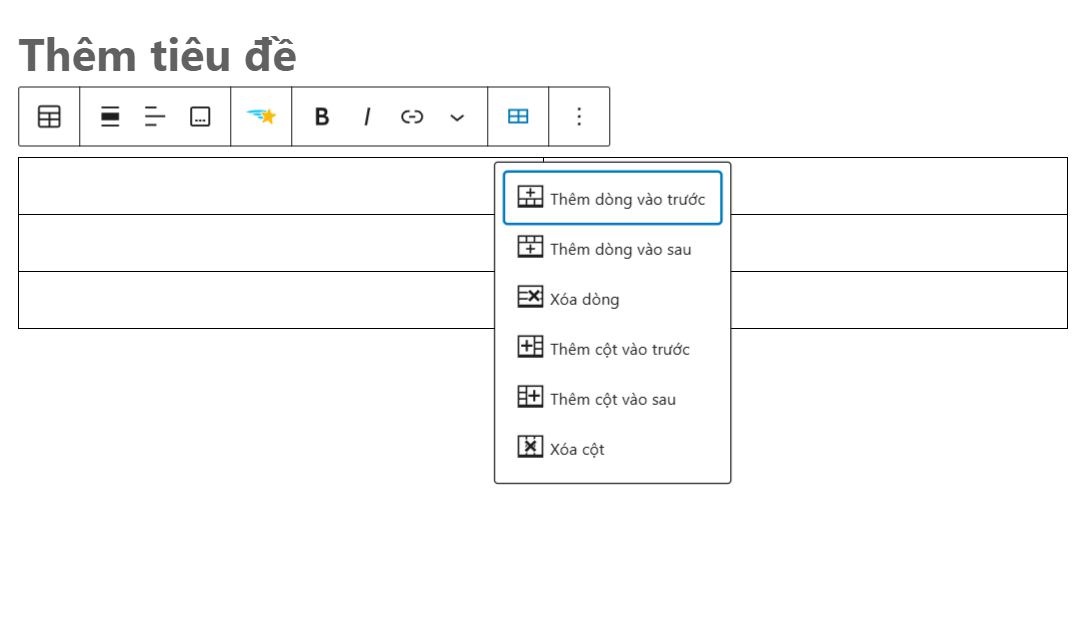
Thêm/xóa hàng/cột trong bảng:
Trên thanh công cụ, bạn sẽ thấy các nút để chèn hoặc xóa hàng/cột tại vị trí con trỏ.
Thay đổi kiểu dáng (Styles):
Trong thanh cài đặt bên phải, bạn có thể chọn các kiểu dáng có sẵn (ví dụ: Default – Mặc định, Stripes – Sọc) để thay đổi giao diện bảng.
Cài đặt bảng (Table settings):
Bạn có thể chọn bật/tắt phần Header section (Phần tiêu đề) và Footer section (Phần chân trang). Bật tùy chọn Fixed width table cells (Ô bảng có độ rộng cố định) sẽ làm cho các cột có chiều rộng bằng nhau.
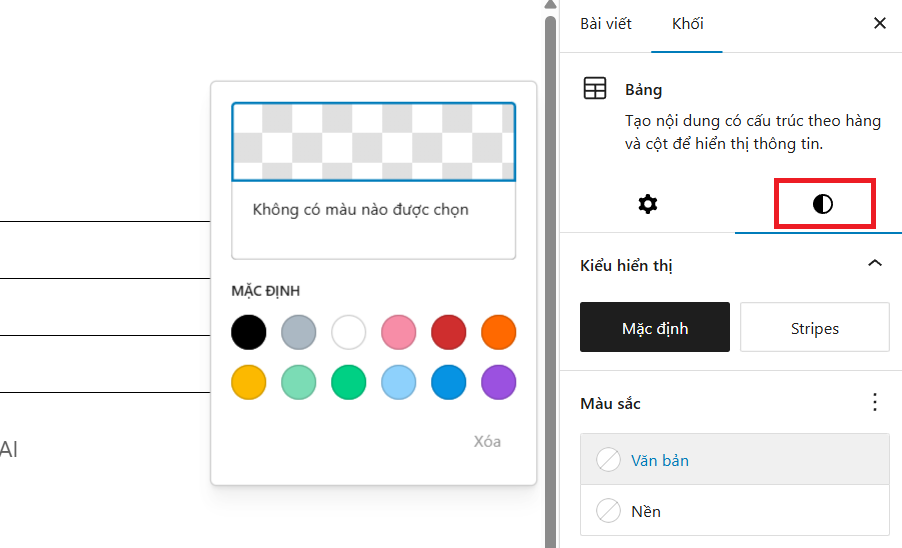
Thay đổi kích thước và màu sắc:
- Điều chỉnh padding (khoảng đệm) bên trong các ô.
- Tùy chỉnh màu nền và màu chữ cho bảng.
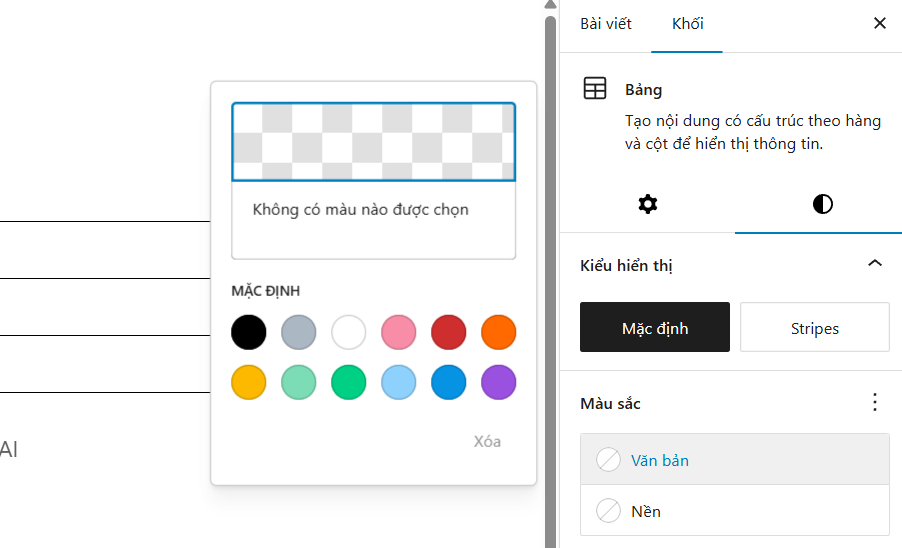
Sử dụng trình soạn thảo cổ điển (Classic Editor)
Nếu bạn vẫn đang sử dụng trình soạn thảo Cổ điển (Classic Editor) hoặc đã cài đặt plugin Classic Editor, bạn cũng có thể tạo bảng, mặc dù quy trình sẽ hơi khác một chút và thường yêu cầu sử dụng mã HTML cơ bản.
Cách 1: Sao chép và dán từ trình soạn thảo khác
Cách đơn giản nhất là tạo bảng trong một trình soạn thảo văn bản khác như Microsoft Word, Google Docs hoặc Excel, sau đó sao chép (copy) bảng đó và dán (Paste) trực tiếp vào giao diện Trực quan (Visual) của Classic Editor. WordPress thường sẽ cố gắng giữ lại định dạng cơ bản của bảng.
Tuy nhiên, bạn có thể cần chuyển sang tab Văn bản (Text) (chế độ xem HTML) để tinh chỉnh mã HTML nếu bảng không hiển thị đúng như mong đợi.
Cách 2: Sử dụng mã HTML
Đối với những người dùng quen thuộc với HTML, bạn có thể tạo bảng trực tiếp bằng cách viết mã trong tab Văn bản (Text). Cấu trúc cơ bản của một bảng HTML bao gồm các thẻ <table>, <tr> (table row – hàng của bảng), <th> (table header – ô tiêu đề của bảng) và <td> (table data – ô dữ liệu của bảng).
Ví dụ về mã HTML cho một bảng đơn giản:
<table>

<thead>

<tr>

<th>Tiêu đề Cột 1</th>

<th>Tiêu đề Cột 2</th>

</tr>

</thead>

<tbody>

<tr>

<td>Dữ liệu Hàng 1, Cột 1</td>

<td>Dữ liệu Hàng 1, Cột 2</td>

</tr>

<tr>

<td>Dữ liệu Hàng 2, Cột 1</td>

<td>Dữ liệu Hàng 2, Cột 2</td>

</tr>

</tbody>

</table>
Bạn có thể thêm các thuộc tính như border=”1″ vào thẻ <table> để hiển thị đường viền hoặc sử dụng CSS nội tuyến (inline CSS) để tùy chỉnh kiểu dáng phức tạp hơn. Tuy nhiên, việc tạo và tùy chỉnh bảng bằng HTML trực tiếp có thể tốn thời gian và đòi hỏi kiến thức về code.
Sử dụng plugin tạo bảng
Để tạo các bảng phức tạp, có nhiều tính năng hơn như sắp xếp, lọc, phân trang, hoặc nhập dữ liệu từ các nguồn bên ngoài (CSV, Excel), việc sử dụng plugin là giải pháp tối ưu.
Cách sử dụng plugin (ví dụ với TablePress):
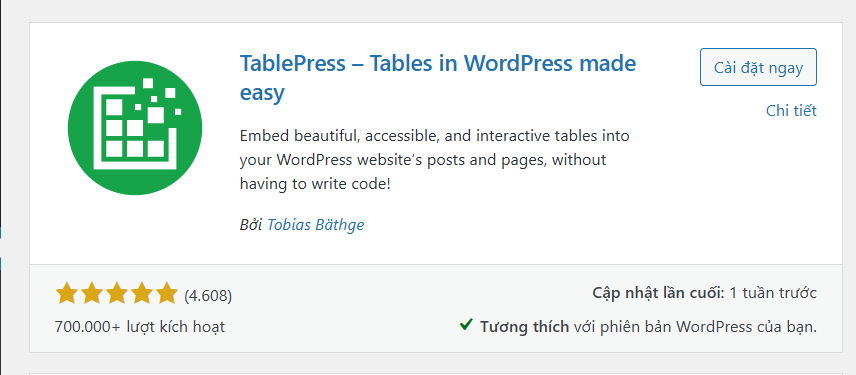
Bước 1: Vào Plugins -> Add New, tìm kiếm “TablePress“, cài đặt và kích hoạt plugin.
Bước 2: Một mục mới TablePress sẽ xuất hiện trên menu quản trị. Nhấp vào đó và chọn Add New Table.
Đặt tên cho bảng, mô tả (tùy chọn) và nhập số hàng/cột mong muốn.
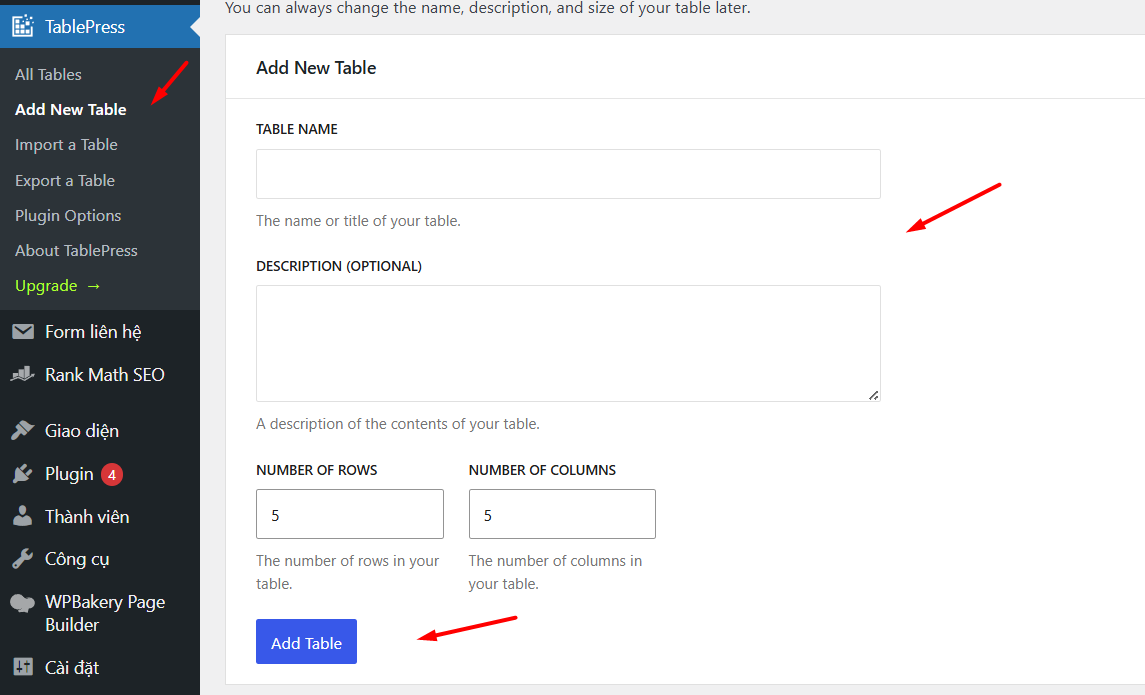
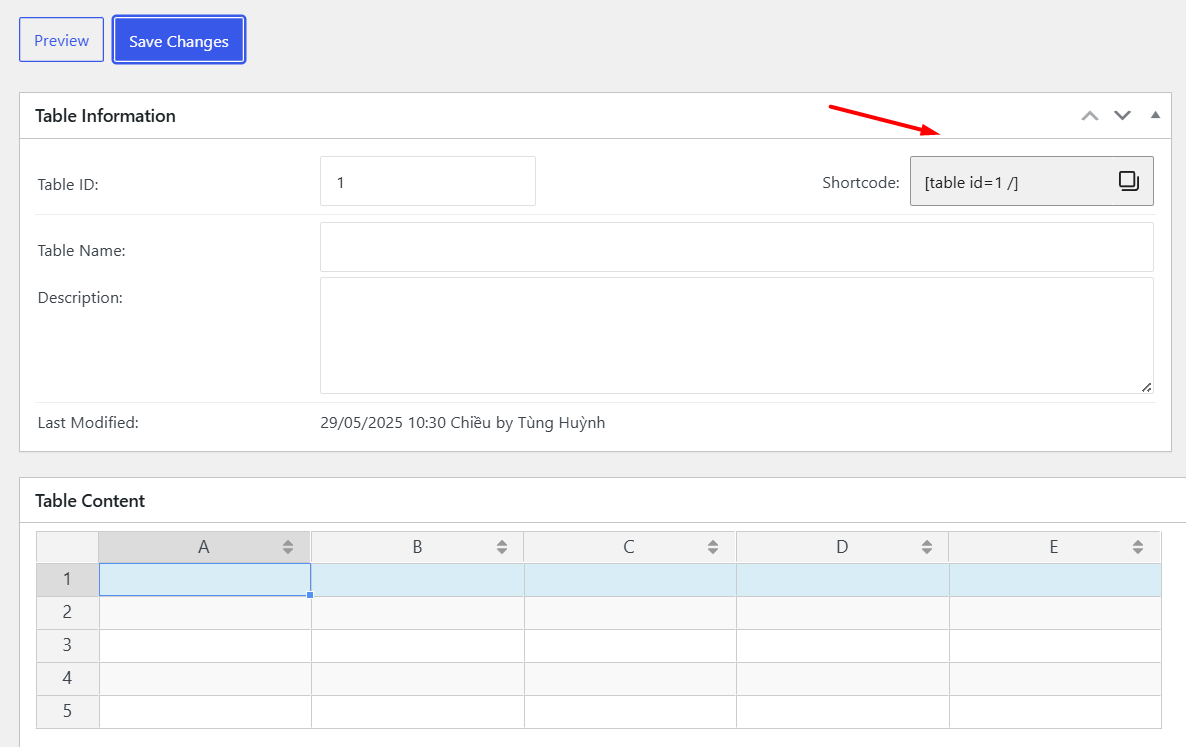
Bước 3: Giao diện chỉnh sửa bảng tương tự như một bảng tính.
Bạn có thể nhập dữ liệu, sử dụng các tùy chọn trong phần Table Information để chèn/xóa hàng/cột.
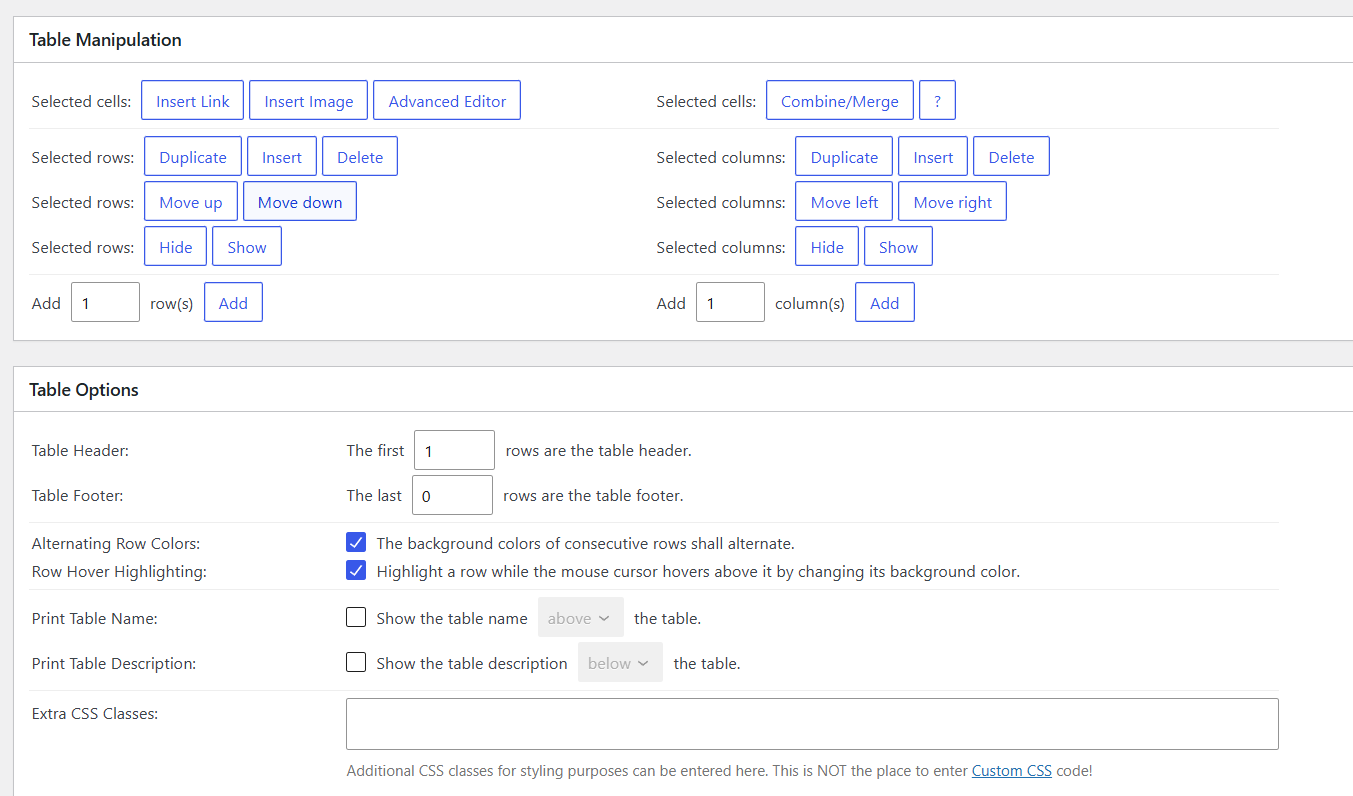
Cấu hình các tính năng trong Table Options (Tùy chọn bảng) như sắp xếp, phân trang.
Bước 4: Sau khi lưu bảng, TablePress sẽ cung cấp một Shortcode (ví dụ: [table id=1 /]).
Sao chép shortcode này và dán vào vị trí bạn muốn hiển thị bảng trong trình soạn thảo bài viết/trang (cả Block Editor và Classic Editor đều hỗ trợ shortcode).
Kết luận
Việc tạo bảng trong WordPress không chỉ giúp bạn trình bày thông tin một cách trực quan, dễ hiểu mà còn nâng cao tính chuyên nghiệp và hiệu quả SEO cho website. Hãy tận dụng sức mạnh của bảng để mang lại trải nghiệm tốt hơn cho người dùng và giúp nội dung của bạn nổi bật hơn trên công cụ tìm kiếm!
Những câu hỏi thường gặp
Plugin nào tốt nhất để tạo bảng trong WordPress?
TablePress được xem là plugin được sử dụng phổ biến nhất hiện nay. Nó miễn phí, dễ sử dụng và hỗ trợ chèn bảng vào bất kỳ trang hoặc bài viết nào bằng shortcode.
Tạo bảng có ảnh hưởng đến tốc độ website không?
Không đáng kể, nếu bảng được tạo bằng Gutenberg hoặc plugin tối ưu. Tuy nhiên, cần tránh chèn quá nhiều hình ảnh hoặc mã CSS phức tạp vào bảng để giữ hiệu suất trang web ổn định.
Làm thế nào để thêm màu sắc hoặc tùy chỉnh bảng theo thiết kế website?
Bạn có thể chỉnh màu, font, viền bảng bằng công cụ tích hợp trong Gutenberg hoặc viết CSS tùy chỉnh. Nếu dùng plugin như TablePress, bạn có thể thêm mã CSS vào phần tùy chỉnh giao diện của bảng.
Có thể tạo bảng responsive (hiển thị tốt trên điện thoại) không?
Có. Một số plugin như TablePress (kèm extension responsive) cho phép tạo bảng hiển thị tốt trên mọi thiết bị, kể cả smartphone và tablet.


![Hướng dẫn thêm icon vào menu WordPress đơn giản [2026]](https://tino.vn/blog/wp-content/uploads/2026/01/them-icon-vao-menu-wordpress-cover-260x176.png)
![Hướng dẫn tạo menu đa cấp trong WordPress đơn giản [2026]](https://tino.vn/blog/wp-content/uploads/2026/01/tao-menu-da-cap-trong-wordpress-cover-260x176.png)
![Hướng dẫn thay đổi đường dẫn admin WordPress A-Z [2026]](https://tino.vn/blog/wp-content/uploads/2026/01/thay-doi-duong-dan-admin-wordpress-cover-260x176.png)

![Hướng dẫn cách thay đổi tiêu đề trang WordPress [2026]](https://tino.vn/blog/wp-content/uploads/2025/12/cach-thay-doi-tieu-de-trang-wordpress-cover-1-260x176.png)
