






Khi tải lên một tệp tin trong WordPress, bạn có thể gặp lỗi: “Sorry, This File Type Is Not Permitted for Security Reasons”. Đây là một cơ chế bảo mật của WordPress nhằm ngăn chặn các tệp có định dạng không được hỗ trợ. Tuy nhiên, nếu bạn cần tải lên một định dạng tệp đặc biệt, có nhiều cách để khắc phục lỗi này. Bài viết dưới đây sẽ hướng dẫn bạn chi tiết cách sửa lỗi Sorry, This File Type Is Not Permitted for Security Reasons.
Lỗi Sorry, This File Type Is Not Permitted for Security Reasons trong WordPress là gì?
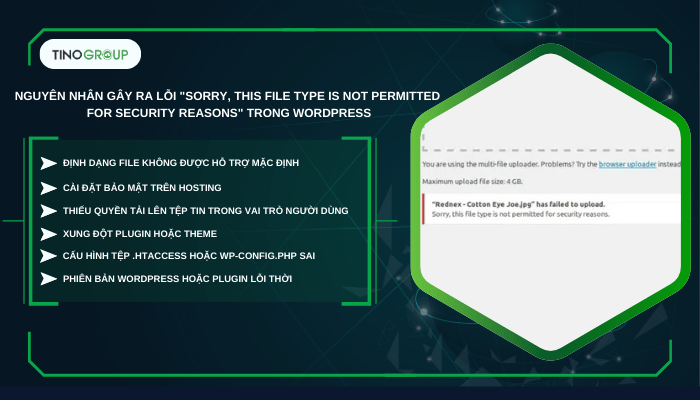
Lỗi “Sorry, This File Type Is Not Permitted for Security Reasons” trong WordPress là một thông báo xuất hiện khi người dùng cố gắng tải lên một loại file không được hệ thống hỗ trợ hoặc bị chặn vì lý do bảo mật.
Mặc định, WordPress chỉ cho phép tải lên các định dạng file phổ biến như hình ảnh (JPEG, PNG, GIF), tài liệu (PDF, DOCX) và một số loại media khác. Nếu bạn cố gắng upload các file có đuôi không nằm trong danh sách này – chẳng hạn như file thực thi (.exe), file SVG hoặc các định dạng ít phổ biến khác – hệ thống sẽ từ chối và hiển thị thông báo lỗi trên.

Điều này nhằm đảm bảo an toàn cho website, ngăn chặn việc tải lên các file độc hại có thể gây nguy hiểm cho hệ thống hoặc người dùng truy cập. Tuy nhiên, trong nhiều trường hợp, đây có thể là một rào cản không mong muốn nếu bạn cần sử dụng các định dạng file đặc biệt cho công việc của mình.
Các nguyên nhân phổ biến gây ra lỗi “Sorry, This File Type Is Not Permitted for Security Reasons” trong WordPress
- Định dạng file không được hỗ trợ mặc định: WordPress chỉ cho phép tải lên một số loại file cụ thể (như hình ảnh, PDF, DOCX). Các định dạng khác như .exe, .svg, hoặc .zip thường bị chặn vì lý do bảo mật.
- Cài đặt bảo mật trên hosting: Một số nhà cung cấp hosting áp dụng các quy tắc bảo mật nghiêm ngặt, tự động vô hiệu hóa việc tải lên các loại file không phổ biến để giảm thiểu rủi ro tấn công mã độc.
- Thiếu quyền tải lên tệp tin trong vai trò người dùng: Một số tài khoản người dùng WordPress (như Subscriber, Contributor) không có quyền tải lên tệp tin nhất định.
- Xung đột plugin hoặc theme: Một số plugin bảo mật hoặc theme tùy chỉnh có thể hạn chế thêm các loại file mà WordPress cho phép tải lên.
- Cấu hình tệp .htaccess hoặc wp-config.php sai: Nếu cấu hình file .htaccess hoặc wp-config.php không đúng, hệ thống có thể vô tình chặn các file hợp lệ.
- Phiên bản WordPress hoặc plugin lỗi thời: Việc sử dụng phiên bản cũ của WordPress hoặc các plugin liên quan đến upload có thể dẫn đến lỗi không tương thích.
Tổng hợp 5 cách sửa Lỗi Sorry, This File Type Is Not Permitted for Security Reasons Trong WordPress
1. Kiểm tra lại phần mở rộng của tệp tin
Đôi khi, ngay cả khi tải lên các tệp tin hợp lệ, bạn vẫn có thể gặp lỗi này nếu phần mở rộng tệp bị sai hoặc vô tình bị thay đổi.
Trên Windows:
Bước 1: Mở File Explorer và tìm tệp cần kiểm tra.
Bước 2: Trên thanh điều hướng, chọn View.
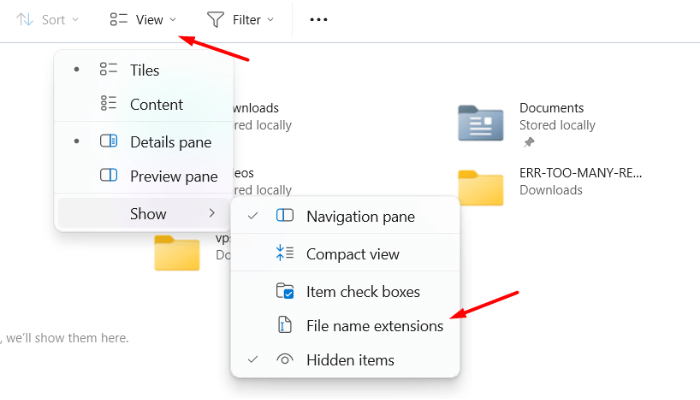
Bước 3: Tích vào ô File name extensions.
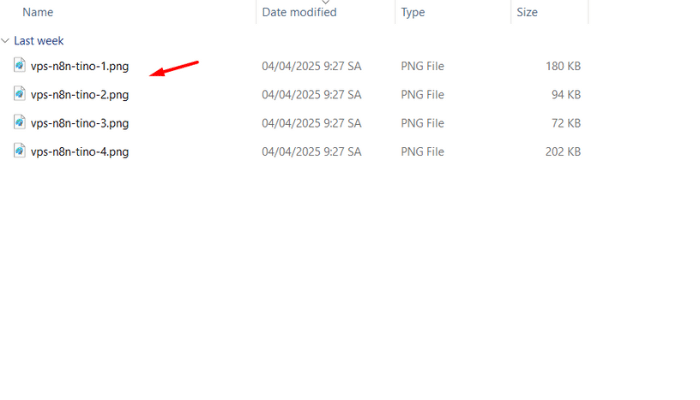
Nếu thấy phần mở rộng sai, nhấp chuột phải vào tệp và chọn Rename, sau đó sửa lại phần mở rộng đúng.
Trên Mac:
Bước 1: Mở Finder → Preferences → Advanced.
Bước 2: Bật tùy chọn Show all filename extensions.
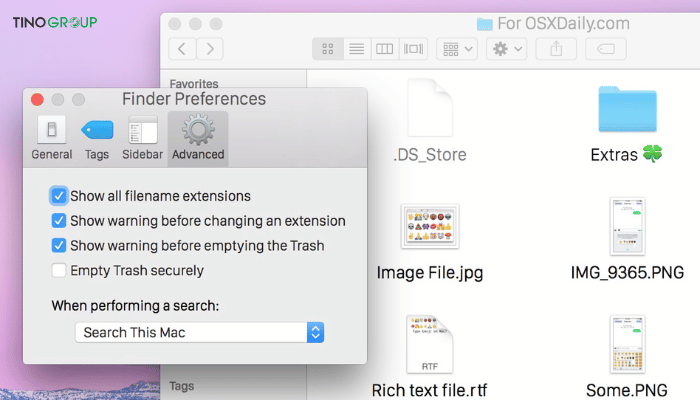
Sau khi sửa phần mở rộng, hãy thử tải lại tệp. Nếu vẫn gặp lỗi, hãy thử các phương pháp tiếp theo.
2. Thay đổi cài đặt trong WordPress Multisite
Nếu bạn đang sử dụng WordPress Multisite, bạn có thể thêm các định dạng tệp được phép tải lên bằng các bước sau:
Bước 1: Truy cập WordPress Dashboard.
Bước 2: Vào My Sites → Network Admin → Settings → Network Settings.
Bước 3: Kéo xuống phần Upload Settings. Thêm các phần mở rộng tệp mong muốn vào mục Upload file types.
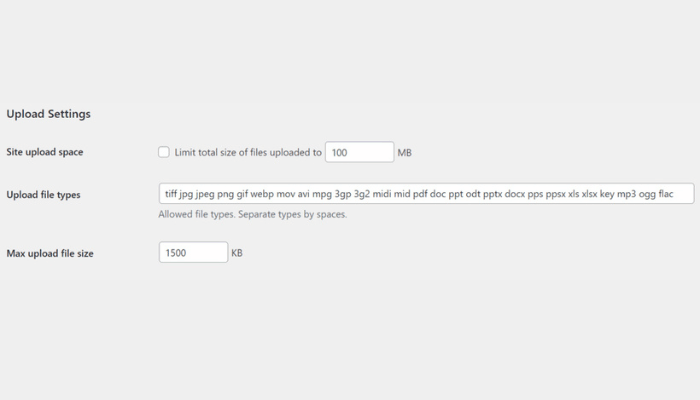
Lưu thay đổi.
Lưu ý: Phương pháp này chỉ hoạt động nếu bạn đã bật WordPress Multisite. Ngoài ra, nó chỉ hỗ trợ thêm một số định dạng như .tiff, .midi.
Để cho phép tải lên tất cả định dạng, bạn cần chỉnh sửa tệp wp-config.php.
3. Chỉnh sửa tệp wp-config.php
Chỉnh sửa tệp wp-config.php giúp bạn tải lên mọi loại tệp, kể cả những tệp không được hỗ trợ. Tuy nhiên, việc chỉnh sửa tệp hệ thống có thể gây rủi ro, vì vậy hãy sao lưu website trước khi thực hiện.
Cách chỉnh sửa:
Bước 1: Truy cập thư mục cài đặt WordPress qua FTP Client (FileZilla) hoặc File Manager (cPanel)
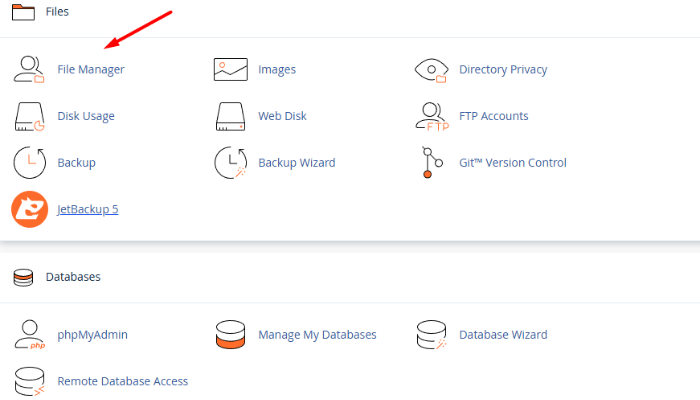
Bước 2: Điều hướng đến public_html và mở tệp wp-config.php.
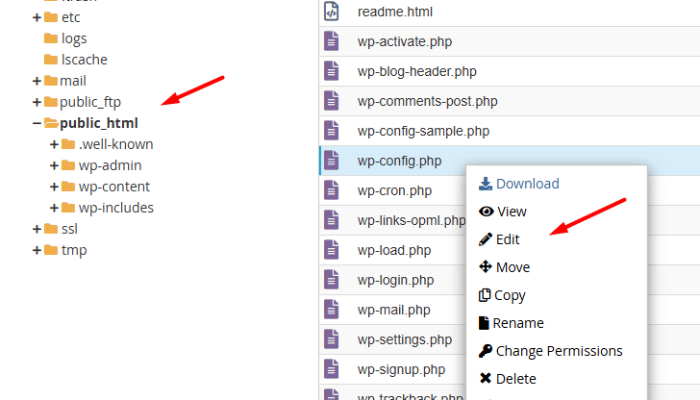
Bước 3: Thêm đoạn mã sau trước dòng “That’s all, stop editing! Happy publishing.“:
define('ALLOW_UNFILTERED_UPLOADS', true);Bước 4: Lưu thay đổi.
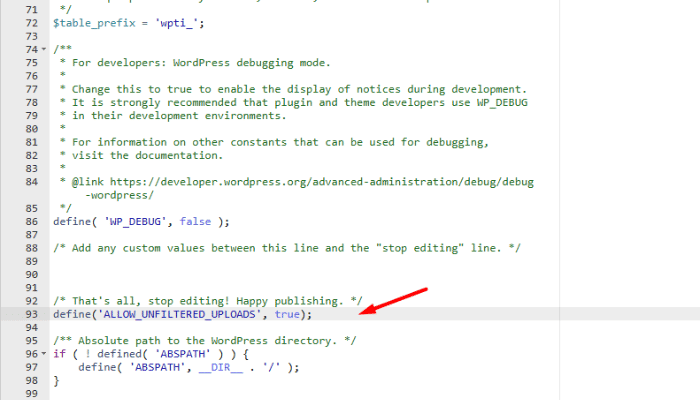
Lưu ý: Phương pháp này có thể tiềm ẩn rủi ro bảo mật, do đó bạn nên xóa đoạn mã sau khi tải lên tệp cần thiết.
4. Chỉnh sửa tệp functions.php của theme
Nếu không muốn chỉnh sửa wp-config.php, bạn có thể thêm bộ lọc upload mimes vào tệp functions.php của theme để cho phép từng loại tệp cụ thể.
Cách thực hiện:
Bước 1: Truy cập File Manager thông qua cPanel hoặc FTP → vào thư mục public_html → wp-content → themes.
Bước 2: Mở thư mục của theme đang sử dụng và chỉnh sửa tệp functions.php.
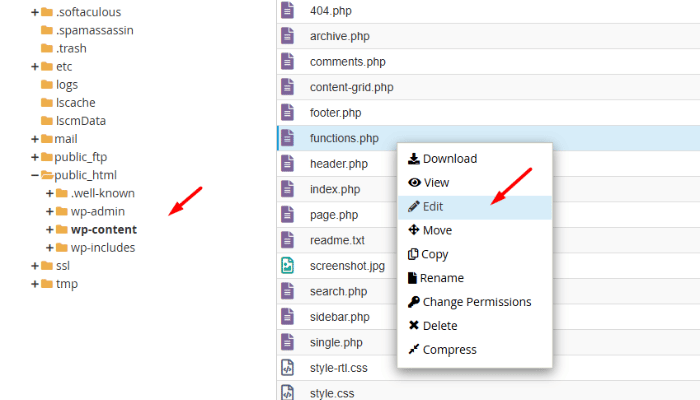
Thêm đoạn mã sau vào cuối tệp:
function my_custom_mime_types( $mimes ) {

// Thêm định dạng tệp mới tại đây

$mimes['gpx'] = 'text/gpsxml';

return $mimes;

}

add_filter( 'upload_mimes', 'my_custom_mime_types' );
Bước 3: Lưu thay đổi.
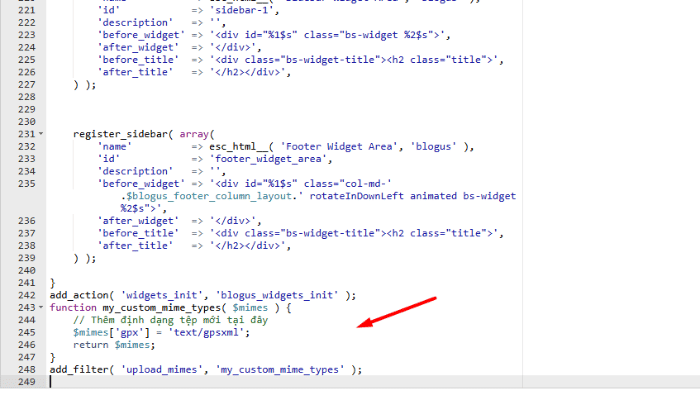
Lưu ý: Một số hệ điều hành sử dụng các giá trị MIME khác nhau. Ví dụ, trên macOS, bạn nên thay đổi $mimes['gpx'] = 'application/gpsxml';
5. Thêm định dạng tệp bằng plugin
WordPress có nhiều plugin hỗ trợ tải lên các định dạng tệp không được hỗ trợ. Một trong những plugin phổ biến là WP Add Mime Types.
Cách sử dụng:
Bước 1: Cài đặt và kích hoạt plugin WP Add Mime Types.
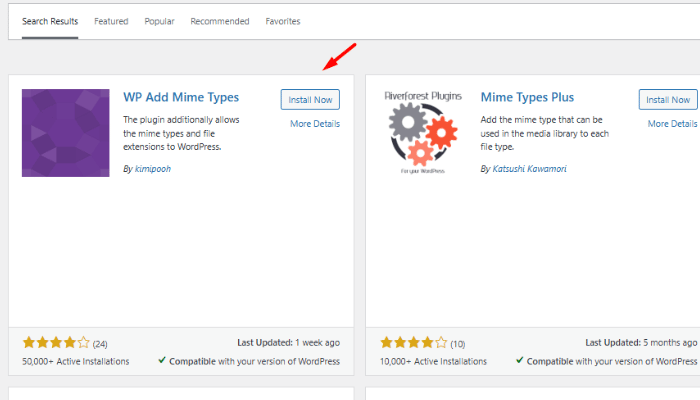
Bước 2: Truy cập Settings → Mime Type Settings.
Trong phần Add Values, nhập định dạng MIME tương ứng. Ví dụ:
woff = application/x-font-woff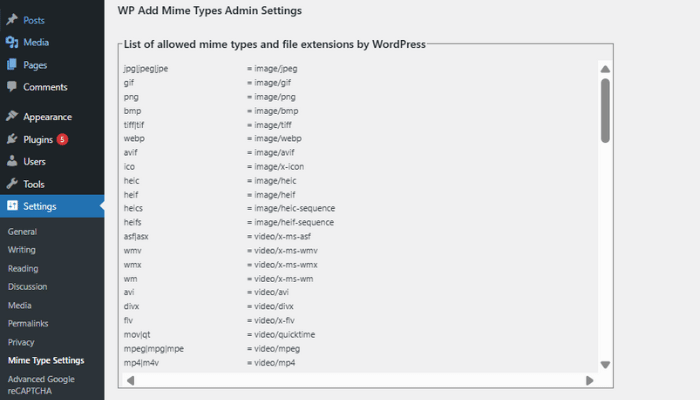
Bước 3: Nhấn Save.
Sau khi thêm định dạng MIME, bạn có thể tải lại tệp mà không gặp lỗi.
Kết luận
Lỗi “Sorry, This File Type Is Not Permitted for Security Reasons” là một vấn đề phổ biến trong WordPress nhưng có thể khắc phục dễ dàng bằng nhiều cách khác nhau. Tùy vào nhu cầu sử dụng và mức độ an toàn, bạn có thể chọn phương pháp phù hợp nhất. Chúc bạn thành công!
Những câu hỏi thường gặp
Nếu tất cả các phương pháp trên không thành công, tôi nên làm gì?
Trong một số trường hợp, lỗi không đến từ WordPress mà do nhà cung cấp hosting giới hạn các loại tệp tải lên vì lý do bảo mật. Nếu tất cả phương pháp trên không hiệu quả, hãy liên hệ với bộ phận hỗ trợ của nhà cung cấp hosting để yêu cầu mở khóa định dạng tệp cần tải lên.
Tôi có nên cho phép tải lên tất cả các loại tệp không?
Có, nhưng điều này có thể tạo ra rủi ro bảo mật. Nếu bạn vẫn muốn làm điều này, hãy chỉnh sửa wp-config.php như hướng dẫn ở trên. Tuy nhiên, sau khi tải lên tệp cần thiết, bạn nên tắt tính năng này để bảo vệ website.
Những định dạng tệp nào được WordPress hỗ trợ mặc định?
WordPress chỉ cho phép tải lên một số định dạng tệp phổ biến như:
- Video: .mp4, .m4v, .mov, .wmv, .avi, .mpg, .ogv, .3gp, .3g2
- Hình ảnh: .jpg, .jpeg, .png, .gif, .ico
- Tài liệu: .pdf, .doc, .docx, .ppt, .pptx, .pps, .ppsx, .odt, .xls, .xlsx
- Âm thanh: .mp3, .m4a, .ogg, .wav
Lỗi này có ảnh hưởng đến hiệu suất website không?
Không, lỗi chỉ liên quan đến việc upload tệp và không tác động trực tiếp đến tốc độ hay hiệu suất site.
Tại sao chỉnh sửa file wp-config.php lại nguy hiểm?
Chỉnh sửa file wp-config.php có thể làm hỏng cấu hình website nếu bạn nhập sai mã hoặc vô tình xóa các dòng quan trọng. Hơn nữa, việc bật tùy chọn ALLOW_UNFILTERED_UPLOADS có thể tạo lỗ hổng bảo mật, cho phép tải lên các file nguy hiểm.


![Hướng dẫn sửa lỗi WordPress không hiển thị nội dung bài viết hiệu quả [2026]](https://tino.vn/blog/wp-content/uploads/2026/01/sua-loi-wordpress-khong-hien-thi-noi-dung-bai-viet-cover-260x176.png)
![Hướng dẫn sửa lỗi Maximum Execution Time Exceeded trong WordPress [2026]](https://tino.vn/blog/wp-content/uploads/2025/12/sua-loi-Maximum-Execution-Time-Exceeded-cover-260x176.png)
![Hướng dẫn sửa lỗi Permalinks WordPress không hoạt động [2026]](https://tino.vn/blog/wp-content/uploads/2025/12/sua-loi-Permalinks-WordPress-khong-hoat-dong-cover-260x176.png)
![Cách sửa lỗi Missing a Temporary Folder trong WordPress [2026]](https://tino.vn/blog/wp-content/uploads/2025/12/sua-loi-Missing-a-Temporary-Folder-cover-260x176.png)
![Hướng dẫn sửa lỗi Error Establishing A Database Connection trong WordPress [2026]](https://tino.vn/blog/wp-content/uploads/2025/12/sua-loi-Error-Establishing-A-Database-Connection-trong-WordPress-cover-260x176.png)
