Sidebar là thành phần quan trọng giúp website hiển thị thêm các thông tin hữu ích như danh mục, bài viết nổi bật hoặc banner quảng cáo bên cạnh nội dung chính. Tuy nhiên, trên các phiên bản WordPress mới, việc tùy chỉnh thanh bên đã có nhiều thay đổi tùy thuộc vào website đang dùng giao diện nào. Cùng Tino tìm hiểu cách thêm Sidebar cho WordPress chi tiết qua bài viết dưới đây nhé!
Đôi nét về Sidebar WordPress
Sidebar WordPress là gì?
Sidebar (hay còn gọi là thanh bên) là một khu vực bố cục dọc nằm ở phía bên trái hoặc bên phải của nội dung chính trên website. Trong cấu trúc website WordPress, thành phần này thường chứa các Widget (tiện ích nhỏ) như thanh tìm kiếm, danh mục bài viết, bài viết mới nhất, banner quảng cáo hoặc thông tin giới thiệu tác giả.
Sidebar giúp tận dụng tối đa không gian trống trên màn hình máy tính để hiển thị các thông tin bổ trợ, giúp người truy cập dễ dàng tiếp cận các nội dung khác mà không làm gián đoạn trải nghiệm đọc tại khu vực nội dung chính.
Tại sao Sidebar quan trọng đối với trải nghiệm người dùng?
Dù xu hướng tối giản lên ngôi trong thiết kế web hiện đại, Sidebar vẫn giữ vai trò chiến lược nếu được sử dụng đúng cách.
- Tăng khả năng điều hướng và giữ chân người đọc: Khi người dùng đọc hết một bài viết, Sidebar đóng vai trò như một bản đồ chỉ dẫn. Việc hiển thị các bài viết liên quan hoặc danh mục phổ biến tại đây giúp độc giả dễ dàng tìm thấy nội dung yêu thích tiếp theo, từ đó giảm tỷ lệ thoát trang và gia tăng thời gian onsite.
- Tối ưu hóa tỷ lệ chuyển đổi (Conversion Rate): Thanh bên là vị trí “vàng” để đặt các lời kêu gọi hành động (CTA). Các biểu mẫu đăng ký nhận tin, banner khuyến mãi hoặc sản phẩm bán chạy khi đặt tại Sidebar thường có mức độ hiển thị cao và ổn định xuyên suốt quá trình cuộn trang của khách truy cập.
- Cải thiện phân cấp thông tin: Sidebar giúp tách biệt rõ ràng giữa nội dung tiêu điểm và nội dung phụ trợ. Sự phân chia này giúp mắt người đọc không bị quá tải, đồng thời vẫn nắm bắt được tổng quan các thông tin quan trọng khác đang hiện hữu trên website.
Hướng dẫn một số cách thêm Sidebar cho WordPress
Cách 1: Thêm Sidebar qua giao diện Widget truyền thống
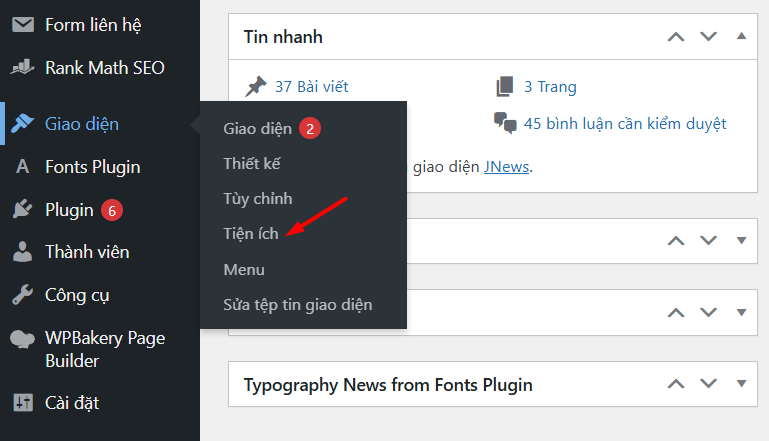
Bước 1: Tại bảng điều khiển quản trị (Dashboard), người dùng di chuyển chuột đến mục Giao diện (Appearance) -> chọn Tiện ích (Widget).
Bước 2: Trước khi thực hiện bất kỳ thao tác nào, hãy nhìn lên góc trên cùng bên phải màn hình quản trị Widget và nhấp vào dòng chữ “Tắt chế độ truy cập nhẹ”.
Thao tác này sẽ kích hoạt lại tính năng Kéo – Thả, giúp việc quản lý trực quan và chính xác hơn rất nhiều so với chế độ bấm nút chọn.

Bước 3: Tại cột bên phải màn hình, danh sách các khu vực hiển thị sẽ xuất hiện.
Tìm đến khung có tên Default Sidebar (hoặc Main Sidebar / Primary Sidebar). Nhấn vào mũi tên trỏ xuống để mở rộng khu vực này, đảm bảo khung đang ở trạng thái mở để sẵn sàng nhận tiện ích mới.
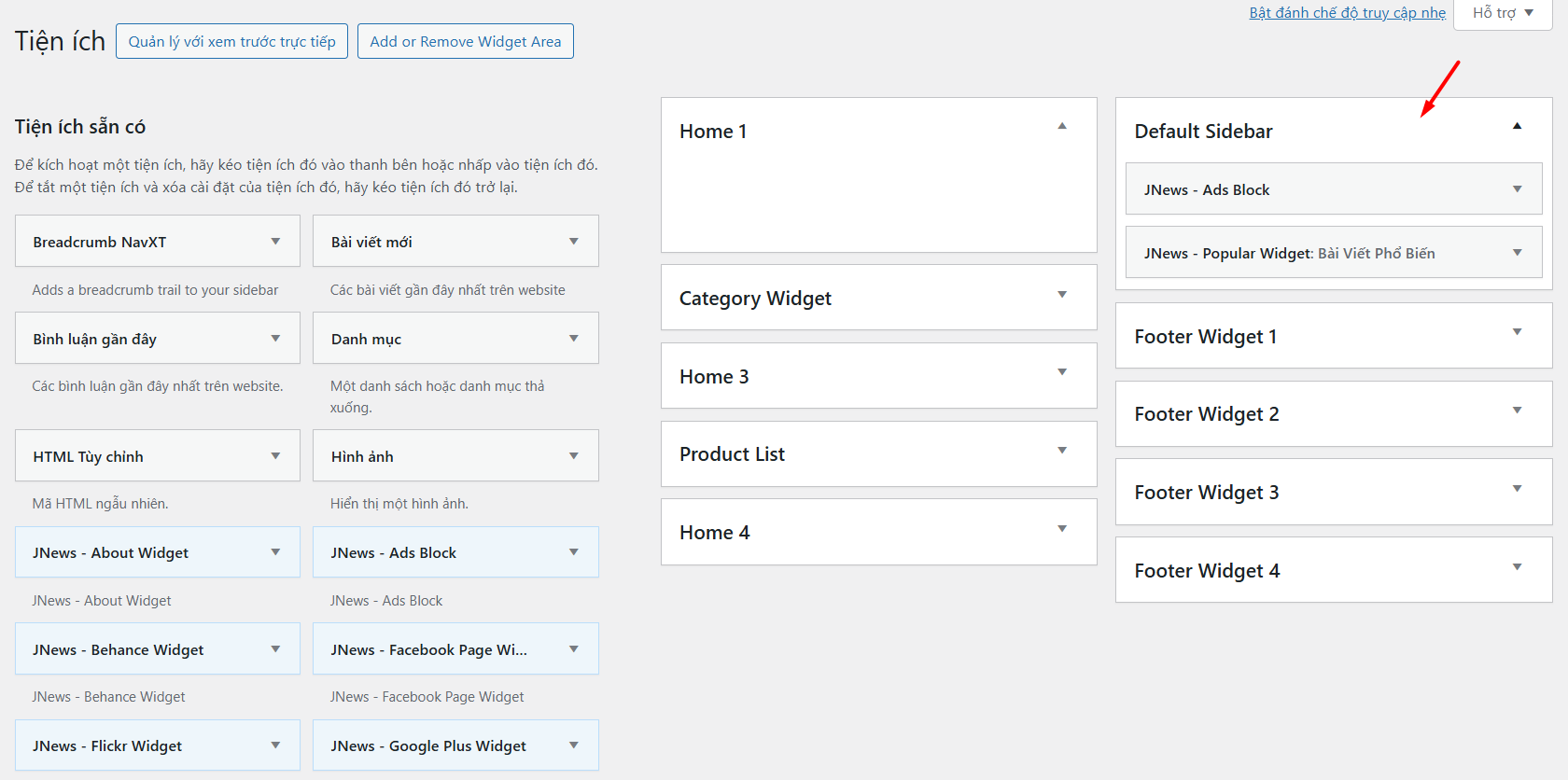
Bước 4: Tại cột Tiện ích sẵn có bên tay trái, tìm tiện ích cần dùng (ví dụ: Bài viết mới, Danh mục, HTML Tùy chỉnh…).
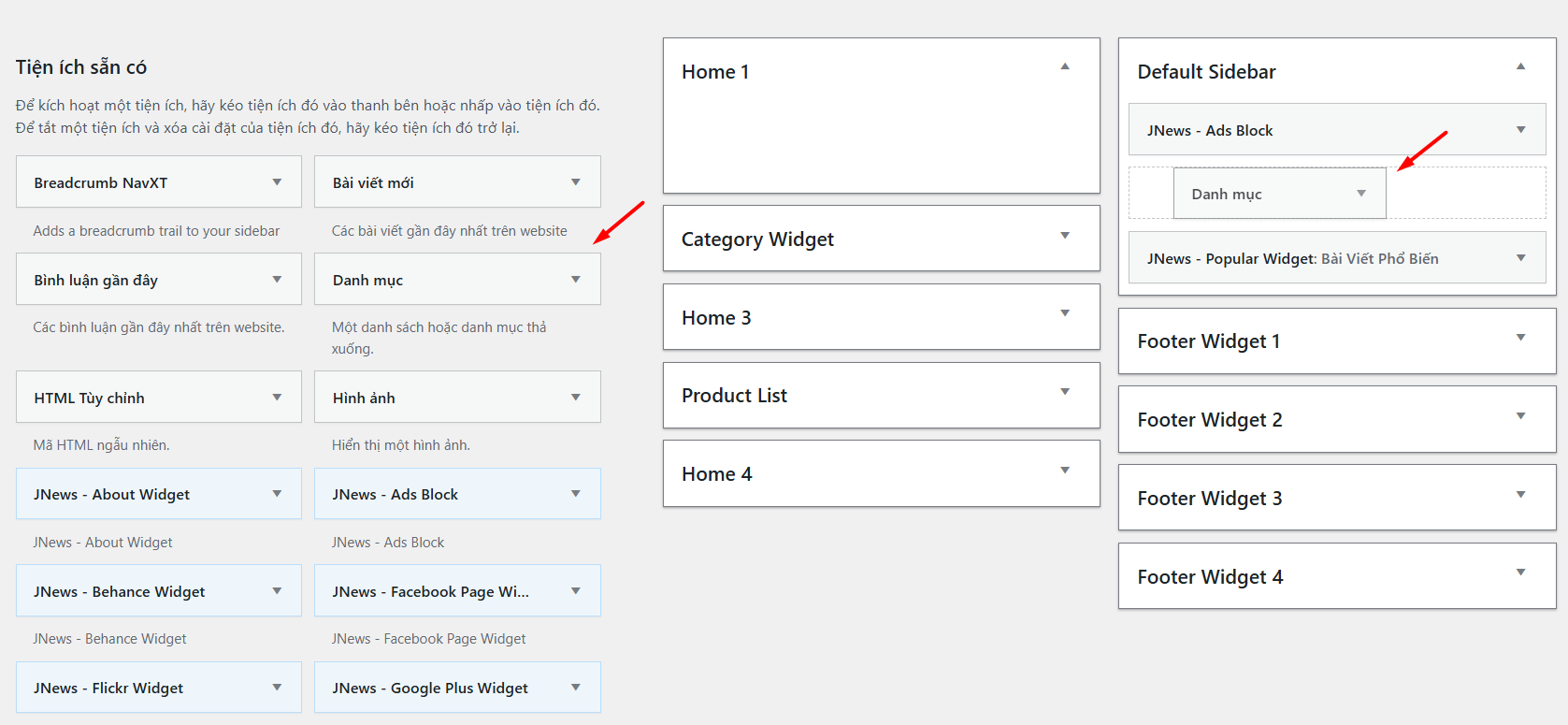
Nhấn giữ chuột trái vào tên tiện ích đó rồi kéo chuột di chuyển tiện ích từ cột trái sang cột phải, đặt chồng lên vùng Default Sidebar.
Khi thấy khung nét đứt xuất hiện trong vùng Default Sidebar, hãy thả chuột ra.
Bước 5: Sau khi tiện ích đã nằm gọn trong khung Default Sidebar, bạn hãy nhập tiêu đề hoặc điều chỉnh các thông số hiển thị (số lượng bài, chuyên mục…) bên trong bảng cài đặt vừa hiện ra.
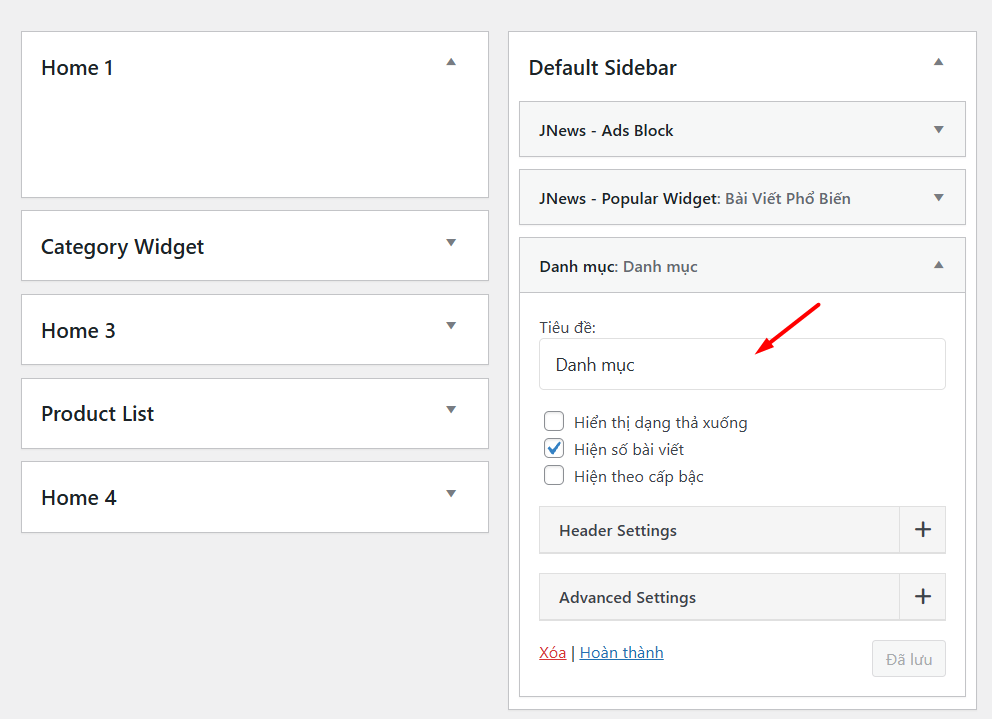
Nhấn nút Lưu (Save) để ghi nhận thay đổi. Sau đó, nhấn nút Hoàn thành (Done) để thu gọn bảng cài đặt.
Để xóa Widget vừa thêm, bạn nhấn nút Xóa là được.
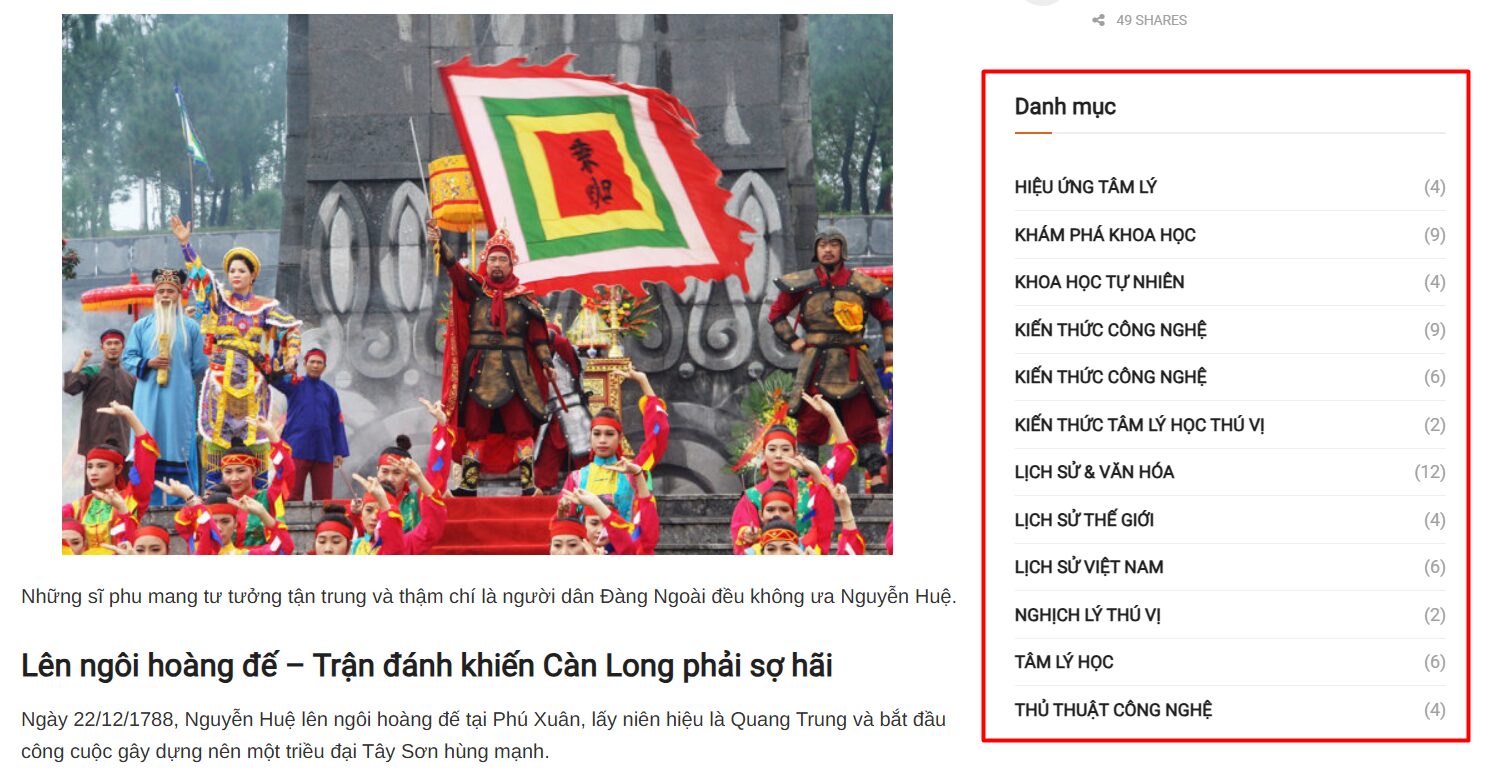
Bước 6: Hãy mở một tab trình duyệt mới và truy cập vào một bài viết bất kỳ trên website. Lúc này, thanh bên sẽ hiển thị các nội dung vừa được thiết lập.
Cách 2: Sử dụng plugin để tạo Custom Sidebar nâng cao
Trong nhiều trường hợp, website cần hiển thị các Sidebar khác nhau cho từng chuyên mục hoặc bài viết cụ thể (ví dụ: Sidebar cho trang Tin tức khác với Sidebar cho trang Sản phẩm). Vì các Theme mặc định thường chỉ hỗ trợ một Sidebar chung cho toàn trang, việc sử dụng plugin là giải pháp tối ưu.
Plugin gợi ý: Content Aware Sidebars hoặc Lightweight Sidebar Manager.
Bước 1: Truy cập Plugin > Thêm mới, tìm kiếm tên Plugin (ví dụ: Content Aware Sidebars) và tiến hành cài đặt, kích hoạt.
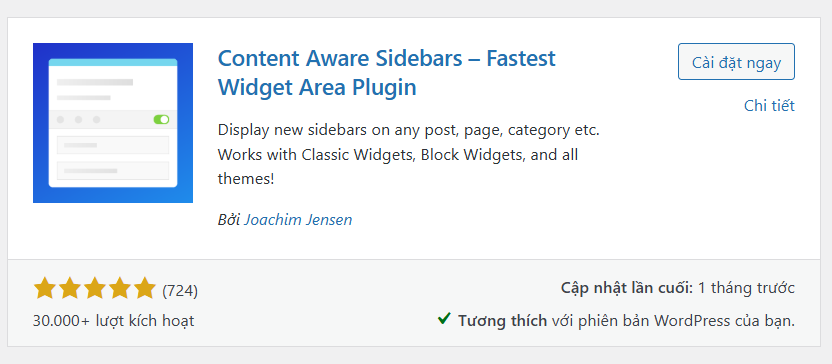
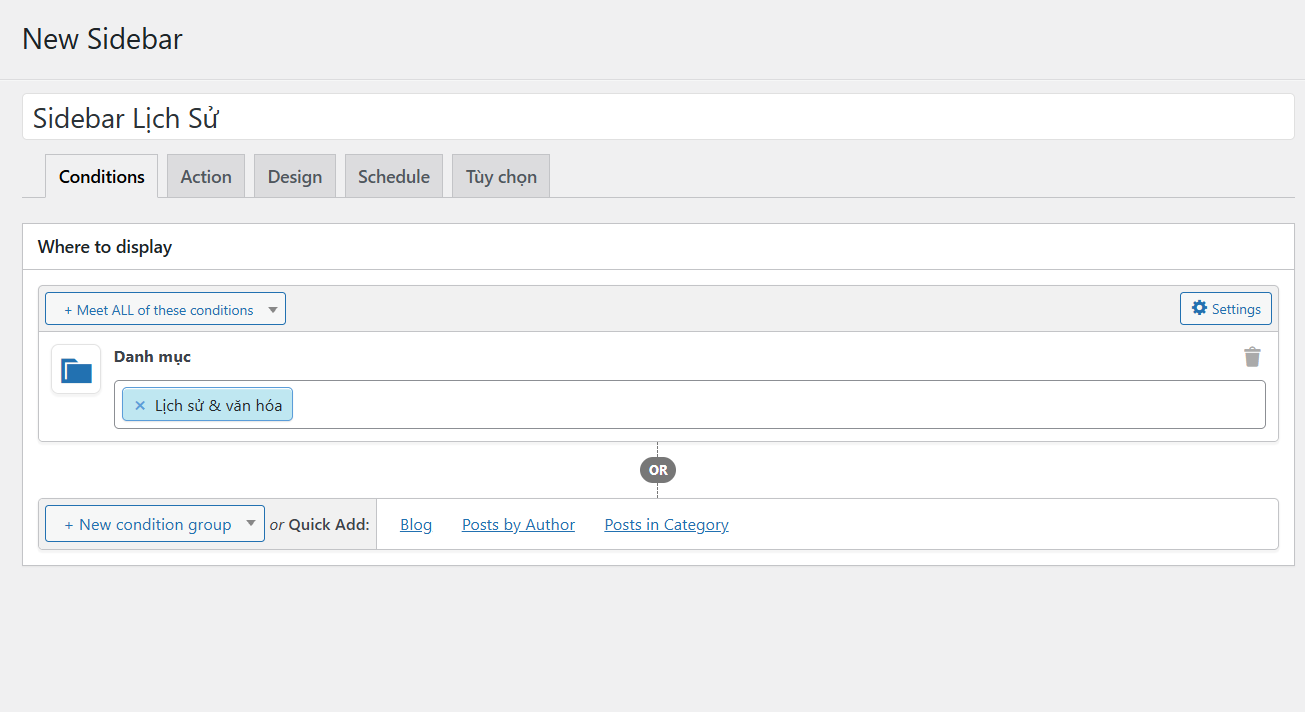
Bước 2: Sau khi kích hoạt, một menu mới sẽ xuất hiện trên thanh quản trị. Hãy chọn Tạo mới (Add New). Tại đây, người dùng đặt tên cho Sidebar (ví dụ: “Sidebar Lịch Sử”).
Bước 3: Tại mục Conditions (Điều kiện), hãy chọn nơi mà Sidebar này sẽ xuất hiện (ví dụ: một danh mục cụ thể).
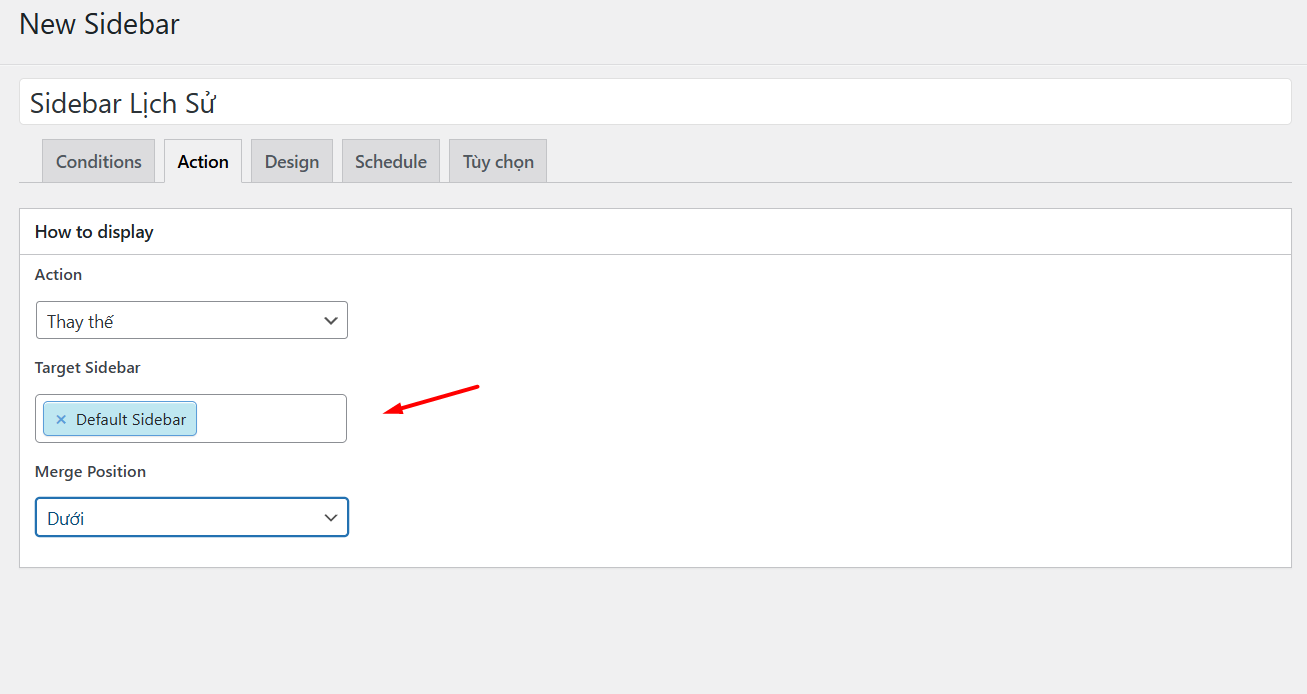
Nếu muốn thay thế Sidebar mặc định của giao diện, hãy chọn hành động Replace tại mục Action.
Bước 4: Sau khi lưu các thiết lập, quay trở lại phần Giao diện > Widget.
Lúc này, một khu vực Sidebar mới vừa tạo sẽ xuất hiện. Bạn chỉ cần kéo thả các Widget vào khu vực này tương tự như Cách 1. Khi người dùng truy cập vào các trang thỏa mãn điều kiện đã đặt, Sidebar tùy chỉnh sẽ tự động hiển thị.
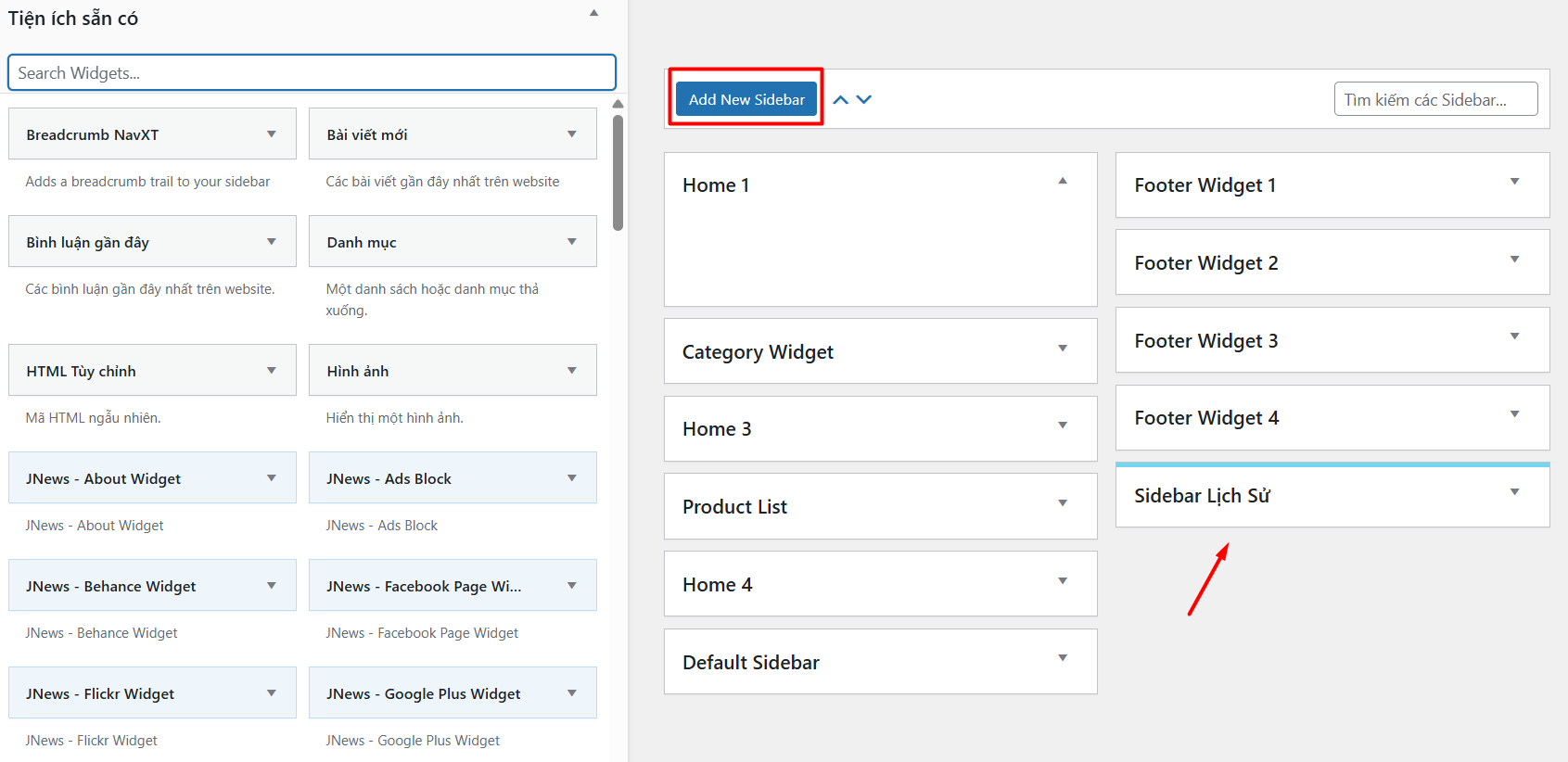
Ngoài ra, sau khi cài đặt plugin, bạn sẽ thấy nút Add new sidebar hiển thị tại đây.
Kết luận
Việc bổ sung sidebar cho WordPress không chỉ đơn thuần là lấp đầy khoảng trống trên giao diện, mà là một chiến lược tối ưu hóa trải nghiệm người dùng và gia tăng giá trị cho website. Hy vọng với hướng dẫn chi tiết trên, việc tùy biến giao diện sẽ trở nên dễ dàng và mang lại diện mạo chuyên nghiệp hơn cho website của bạn ngay hôm nay. Chúc bạn thành công!
Những câu hỏi thường gặp
Tại sao Sidebar lại biến mất khi xem trên điện thoại di động?
Trên thiết bị di động, do hạn chế về chiều ngang màn hình, các Theme Responsive (Giao diện thích ứng) thường tự động đẩy thanh bên xuống dưới cùng nội dung chính hoặc ẩn đi để ưu tiên trải nghiệm đọc. Đây là tính năng mặc định nhằm tối ưu giao diện, không phải lỗi kỹ thuật.
Tôi có thể tạo Sidebar riêng biệt cho từng danh mục bài viết khác nhau không?
Hoàn toàn được. Nếu Theme đang dùng không hỗ trợ tính năng này, hãy cài đặt các plugin quản lý như Content Aware Sidebars hoặc Lightweight Sidebar Manager. Các công cụ này cho phép khởi tạo nhiều thanh bên và gán điều kiện hiển thị cụ thể cho từng trang hoặc chuyên mục riêng biệt.
Tại sao tôi không tìm thấy mục "Widget" trong menu Giao diện?
Nhiều khả năng website đang sử dụng Block Theme (Giao diện dạng khối) hỗ trợ Full Site Editing (FSE). Với loại giao diện này, menu Widget truyền thống đã bị loại bỏ. Người dùng cần truy cập vào Trình chỉnh sửa (Editor) để thiết lập thanh bên trực tiếp trên các mẫu giao diện.
Nên đặt Sidebar bên trái hay bên phải thì tốt cho SEO và trải nghiệm người dùng?
Theo thói quen đọc từ trái sang phải, Sidebar bên phải thường phổ biến hơn vì giúp người xem tập trung vào nội dung chính trước. Tuy nhiên, Sidebar bên trái lại phù hợp cho các website thương mại điện tử cần bộ lọc sản phẩm. Tóm lại, việc lựa chọn phụ thuộc vào mục đích chính của trang web.
Việc thêm quá nhiều Widget vào Sidebar có làm chậm website không?
Có. Nếu thanh bên chứa quá nhiều mã nhúng bên thứ ba (như Fanpage Facebook, bản đồ, quảng cáo động…), tốc độ tải trang sẽ bị ảnh hưởng đáng kể. Hãy chỉ giữ lại những tiện ích thực sự cần thiết và tối ưu hóa hình ảnh nếu có.


![Hướng dẫn cách nhúng video YouTube vào WordPress [2026]](https://tino.vn/blog/wp-content/uploads/2026/01/nhung-video-youtube-vao-wordpress-cover-260x176.png)
![Hướng dẫn thêm icon vào menu WordPress đơn giản [2026]](https://tino.vn/blog/wp-content/uploads/2026/01/them-icon-vao-menu-wordpress-cover-260x176.png)
![Hướng dẫn tạo menu đa cấp trong WordPress đơn giản [2026]](https://tino.vn/blog/wp-content/uploads/2026/01/tao-menu-da-cap-trong-wordpress-cover-260x176.png)
![Hướng dẫn thay đổi đường dẫn admin WordPress A-Z [2026]](https://tino.vn/blog/wp-content/uploads/2026/01/thay-doi-duong-dan-admin-wordpress-cover-260x176.png)