Sau khi VPS được khởi tạo thành công, bạn sẽ cần các thông tin như địa chỉ IP, Username và Password để kết nối và bắt đầu quản trị máy chủ. Tino cung cấp các thông tin này qua email và ngay trên trang quản lý dịch vụ, giúp bạn có thể kiểm tra lại bất cứ khi nào cần. Trong bài viết dưới đây, Tino sẽ hướng dẫn bạn cách truy cập và lấy thông tin VPS tại Tino sau khi đăng ký đơn giản.
Hướng dẫn truy cập và lấy thông tin VPS tại Tino
Cách 1: Lấy thông tin VPS qua email
Sau khi VPS được khởi tạo thành công, Tino sẽ gửi email thông báo đến địa chỉ email bạn đã sử dụng khi đăng ký dịch vụ.
Mở email có nội dung Thông tin dịch vụ máy chủ. Tại phần Chi tiết đăng nhập, bạn sẽ thấy các thông tin quan trọng gồm:
- Username: Tài khoản dùng để đăng nhập VPS. Với Linux thường là root, còn Windows thường là administrator.
- Password: Mật khẩu đăng nhập VPS.
- Main IP: Địa chỉ IP chính của VPS.
- Additional IPs: Các địa chỉ IP bổ sung nếu dịch vụ có hỗ trợ.
- Hostname: Tên máy chủ được gán cho VPS.
Ngoài ra, email còn cung cấp một số thông tin về cấu hình máy chủ như dung lượng ổ đĩa, RAM và hệ điều hành.
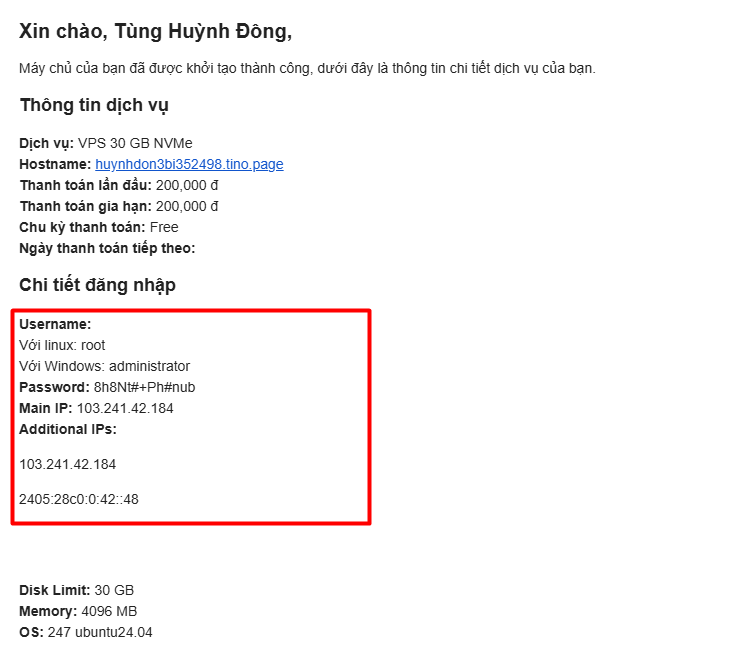
Lưu ý: Password là thông tin quan trọng để truy cập máy chủ. Bạn không nên chia sẻ mật khẩu với người không có quyền quản trị VPS.
Cách 2: Lấy thông tin VPS trên trang quản lý Tino
Nếu không còn email thông báo hoặc muốn xem chi tiết hơn, bạn có thể xem trực tiếp trên trang quản lý của Tino.
Bước 1: Truy cập Tino.vn và đăng nhập bằng tài khoản đã dùng để đăng ký VPS.
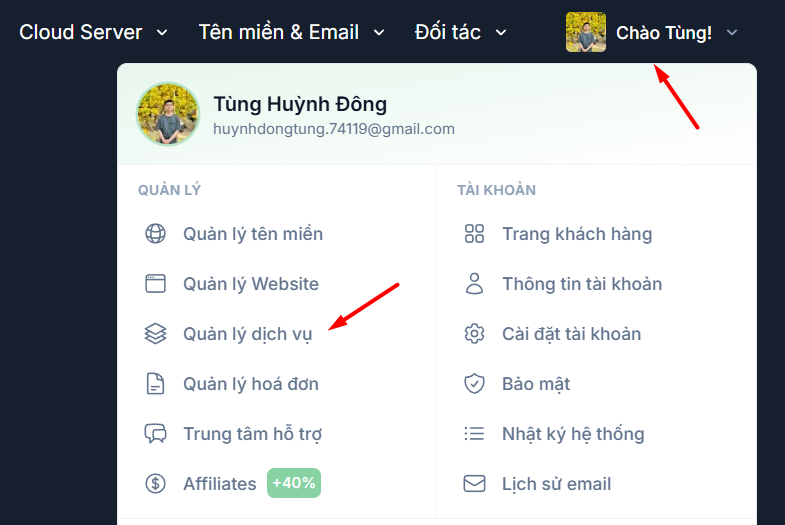
Tại góc trên bên phải màn hình, nhấn vào tên tài khoản và chọn Quản lý dịch vụ.
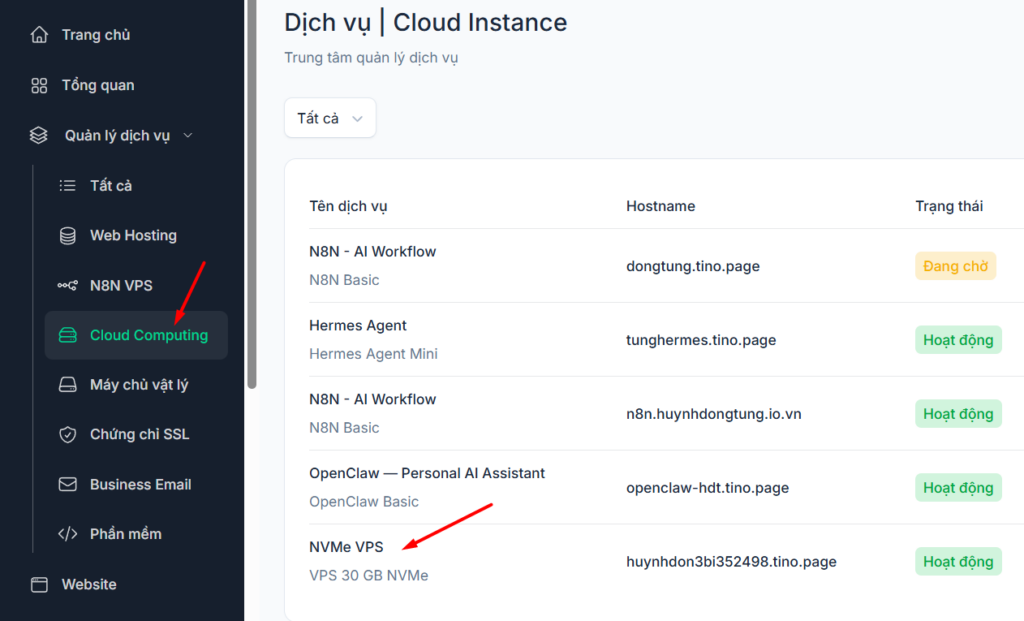
Bước 2: Trong trang quản lý dịch vụ, tại menu bên trái, chọn Cloud Computing.
Hệ thống sẽ hiển thị danh sách các dịch vụ Cloud/VPS đang có trong tài khoản. Nhấn vào VPS mà bạn muốn kiểm tra, ví dụ NVMe VPS.
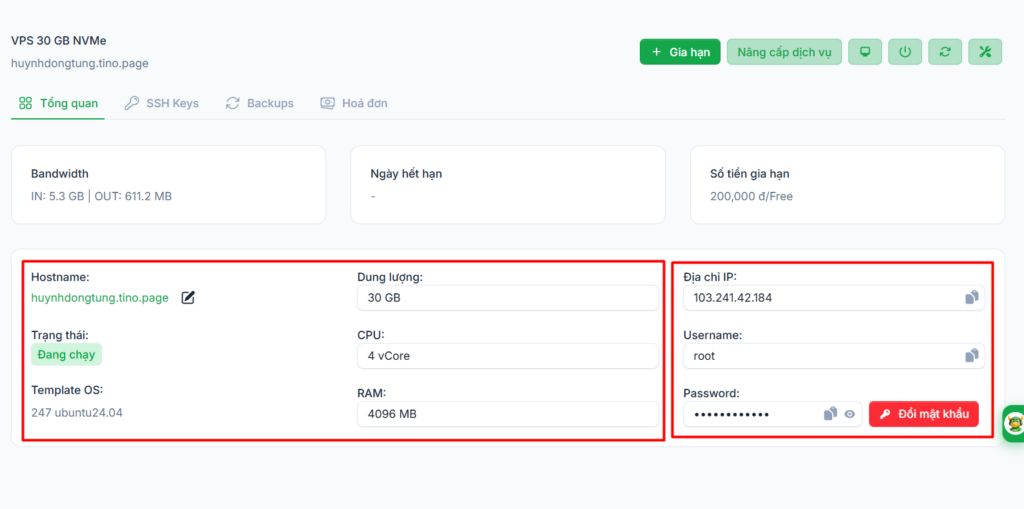
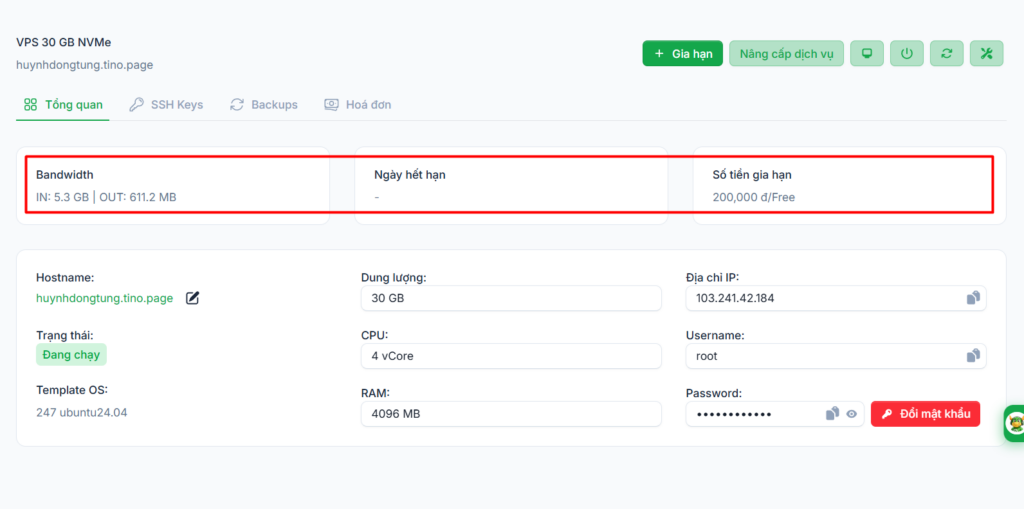
Bước 3: Sau khi chọn VPS, hệ thống sẽ mở trang quản lý chi tiết dịch vụ. Tại tab Tổng quan, bạn có thể xem các thông tin liên quan đến VPS.
Các thông tin chính gồm:
- Hostname: Tên máy chủ.
- Trạng thái: Cho biết VPS đang chạy hay đang tắt.
- Dung lượng: Dung lượng lưu trữ của VPS.
- CPU: Số lượng vCore được cấp.
- RAM: Dung lượng bộ nhớ.
- Địa chỉ IP: IP dùng để kết nối đến VPS.
- Username: Tên tài khoản quản trị.
- Password: Mật khẩu đăng nhập VPS.
Để xem Password, bạn có thể nhấn vào biểu tượng hình con mắt bên cạnh ô mật khẩu. Nếu cần sử dụng IP, Username hoặc Password trên phần mềm khác, nhấn biểu tượng sao chép tương ứng để sao chép nhanh.
Các tính năng khác trên trang quản lý VPS
Ngoài thông tin đăng nhập, trang quản lý VPS còn cung cấp nhiều thông tin và công cụ cần thiết trong quá trình sử dụng.
Ở phần phía trên, bạn có thể theo dõi:
- Bandwidth: Lưu lượng mạng VPS đã sử dụng.
- Ngày hết hạn: Thời điểm hết hạn của dịch vụ.
- Số tiền gia hạn: Chi phí cần thanh toán khi gia hạn.
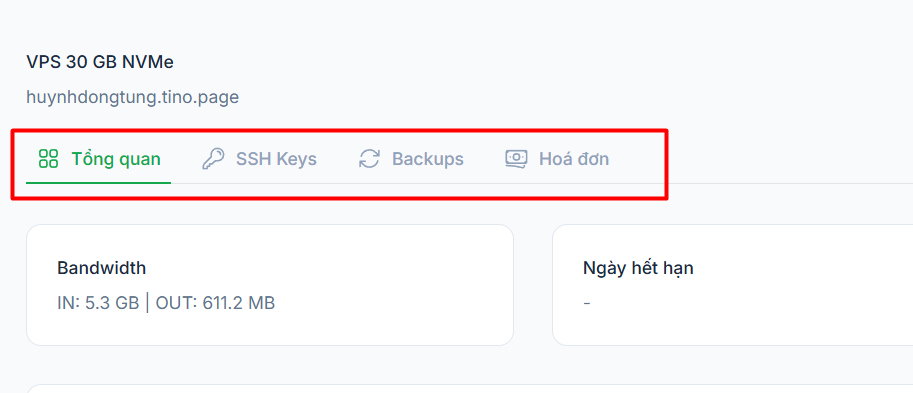
Các tab quản lý bao gồm:
- Tổng quan: Xem cấu hình và thông tin đăng nhập VPS.
- SSH Keys: Quản lý SSH Key dùng để kết nối máy chủ.
- Backups: Quản lý bản sao lưu nếu gói dịch vụ có hỗ trợ.
- Hóa đơn: Theo dõi thông tin hóa đơn liên quan đến dịch vụ.
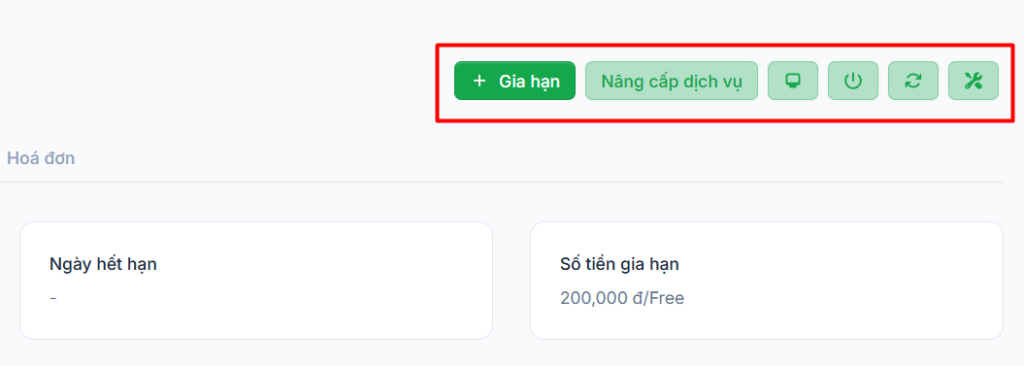
Ở góc trên bên phải, Tino cũng cung cấp các thao tác quản trị nhanh như Gia hạn, Nâng cấp dịch vụ, điều khiển trạng thái máy chủ như Rebuild VPS, Reboot VPS, Shutdown VPS.
Sau khi lấy thông tin VPS, bạn nên làm gì?
Khi đã có địa chỉ IP, Username và Password, VPS đã sẵn sàng để bạn kết nối và cấu hình theo nhu cầu. Tùy vào mục đích sử dụng, bạn có thể tham khảo các hướng dẫn tiếp theo của Tino:
- Kết nối và quản trị VPS Linux qua SSH: Hướng dẫn sử dụng phần mềm Xshell kết nối SSH tới VPS
- Kết nối tên miền với máy chủ: Hướng dẫn trỏ tên miền về VPS Tino chi tiết A-Z
- Thay đổi thông tin đăng nhập để tăng tính bảo mật: Hướng dẫn đổi mật khẩu root trên dịch vụ VPS tại Tino
- Cài lại hệ điều hành khi muốn thiết lập VPS từ đầu: Hướng dẫn cách cài lại hệ điều hành trên dịch vụ VPS tại Tino
Kết luận
Hy vọng những hướng dẫn trên sẽ giúp bạn sử dụng VPS tại Tino thuận tiện hơn. Nếu gặp khó khăn trong quá trình quản lý VPS, bạn có thể liên hệ đội ngũ kỹ thuật của Tino để được hỗ trợ.



![Hướng dẫn kiểm tra dung lượng VPS Linux chuẩn xác [2026]](https://tino.vn/blog/wp-content/uploads/2026/01/kiem-tra-dung-luong-vps-linux-cover-260x176.png)
![Hướng dẫn tạo tài khoản Google Cloud Platform và sử dụng cơ bản [2026]](https://tino.vn/blog/wp-content/uploads/2026/01/tao-tai-khoan-google-cloud-platform-cover-260x176.png)