






Sau khi đăng ký VPS Hermes Agent thành công, việc cần làm tiếp theo là truy cập trang quản trị dịch vụ, kết nối model AI, thiết lập kênh giao tiếp và tùy chỉnh trợ lý theo nhu cầu. Trong bài viết này, Tino sẽ hướng dẫn bạn cách truy cập và cấu hình VPS Hermes Agent, từ những thiết lập cơ bản cho đến kiểm tra hoạt động thực tế.
Cần chuẩn bị gì trước khi cấu hình VPS Hermes Agent?
Trước khi bắt đầu, bạn nên chuẩn bị:
- Tài khoản Tino đang quản lý VPS Hermes.
- API Key của nhà cung cấp AI muốn sử dụng, chẳng hạn Gemini hoặc nhà cung cấp được hệ thống hỗ trợ.
- Bot Token hoặc thông tin xác thực của kênh nhắn tin nếu muốn kết nối Telegram, Discord, Slack,…
- Tên miền riêng nếu muốn thay địa chỉ truy cập mặc định.
- Tài khoản ChatGPT/Codex nếu muốn sử dụng phương thức kết nối này.
Nếu chưa đăng ký dịch vụ, bạn cần hoàn thành bước mua VPS trước rồi mới thực hiện nội dung bên dưới.
Hướng dẫn truy cập và cấu hình VPS Hermes Agent sau khi đăng ký
Truy cập VPS Hermes Agent
Bước 1: Đăng nhập vào tài khoản Tino.vn bạn dùng để đăng ký VPS Hermes
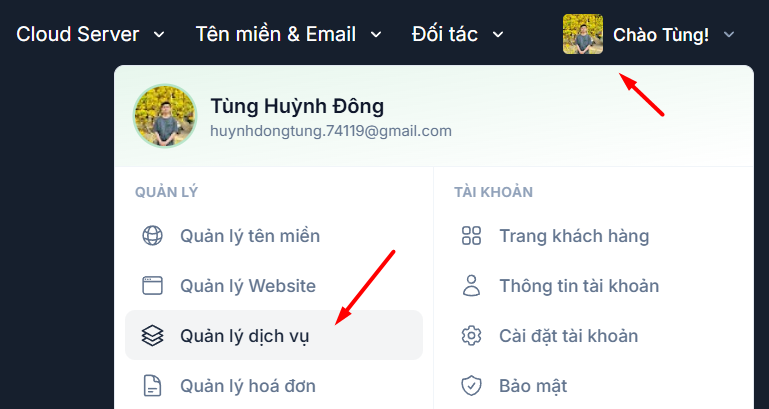
Tại góc trên bên phải giao diện, di chuột vào khu vực tài khoản rồi chọn Quản lý dịch vụ.
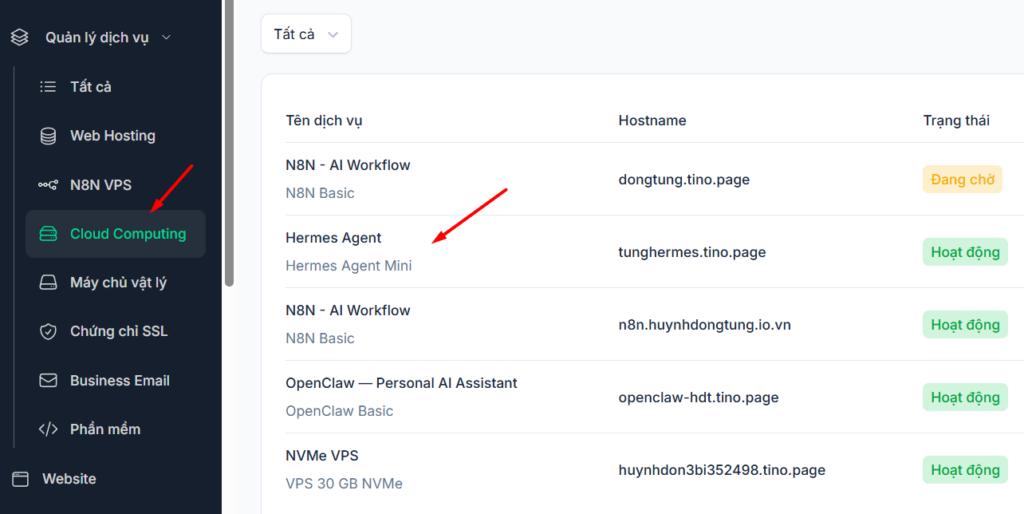
Bước 2: Trong trang quản lý dịch vụ, mở mục Cloud Computing.
Danh sách các VPS đang sử dụng sẽ xuất hiện. Chọn đúng VPS Hermes Agent cần cấu hình.
Khám phá trang tổng quan VPS Hermes Agent
Sau khi chọn VPS Hermes Agent cần quản lý, hệ thống sẽ đưa bạn đến trang Tổng quan. Đây là nơi hiển thị nhanh các thông tin quan trọng của VPS.
Tại đây, bạn có thể theo dõi:
- Bandwidth: Lưu lượng dữ liệu vào và ra của VPS.
- Ngày hết hạn: Thời điểm gói VPS hiện tại hết hiệu lực.
- Số tiền gia hạn: Chi phí dự kiến khi gia hạn dịch vụ.
- Thông số VPS: Dung lượng lưu trữ, CPU, RAM và trạng thái hoạt động.
- Thông tin truy cập: Địa chỉ IP, Username và Password của VPS.
- Hostname: Tên máy chủ đang được sử dụng.
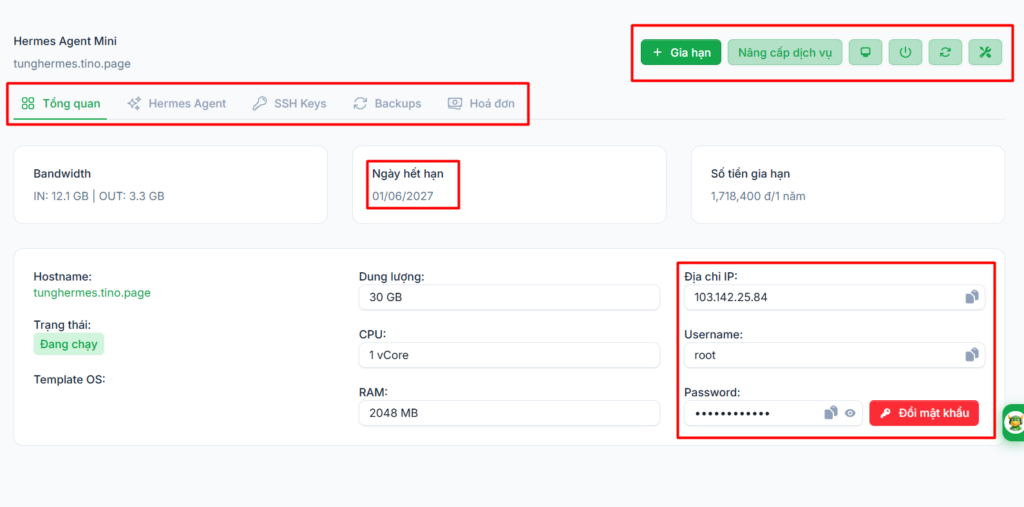
Phía trên giao diện còn có các tab quản lý:
- Tổng quan: Xem thông tin chung của VPS.
- Hermes Agent: Truy cập khu vực quản lý và cấu hình Hermes Agent.
- SSH Keys: Quản lý SSH Key dùng để kết nối VPS an toàn hơn.
- Backups: Quản lý các bản sao lưu.
- Hóa đơn: Xem thông tin hóa đơn liên quan đến dịch vụ.
Ngoài ra, góc trên bên phải có các chức năng nhanh như Gia hạn, Nâng cấp dịch vụ, bật/tắt hoặc khởi động lại VPS và một số công cụ quản lý hệ thống.
Sau khi đã làm quen với trang Tổng quan, bạn có thể chọn qua tab Hermes Agent bắt đầu cấu hình.
Kiểm tra thông tin dịch vụ
Tại tab Hermes Agent, mục đầu tiên là Thông tin dịch vụ.
Tại đây, bạn có thể kiểm tra các thông tin cơ bản như:
- Tên miền.
- Địa chỉ IP.
- Trạng thái VPS.
- Phiên bản mã nguồn.

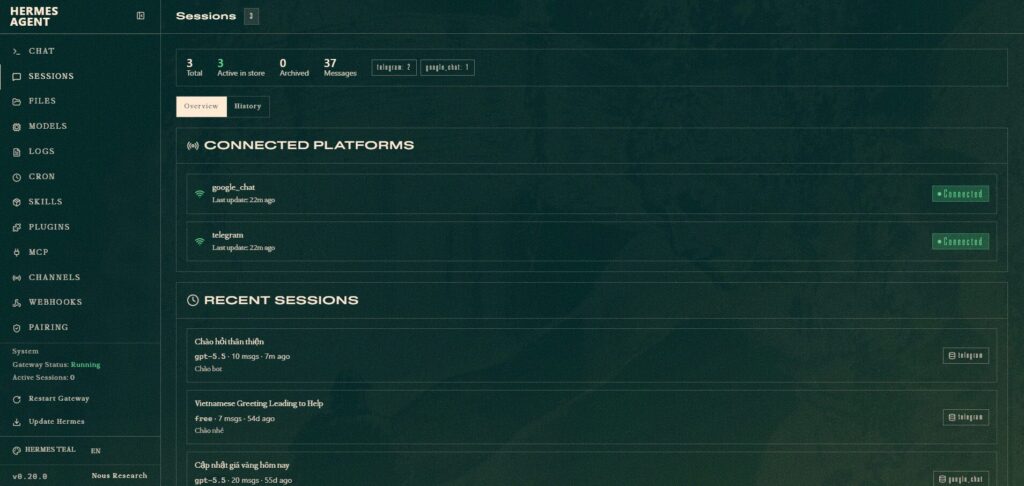
Bạn cũng có thể chọn Mở Dashboard Hermes Agent để truy cập Dashboard quản lý chuyên sâu. Quy trình truy cập này tương ứng với giao diện quản lý VPS Hermes Agent hiện tại của Tino.
Lưu ý: Dashboard Hermes Agent chủ yếu được dùng để quản lý session, model, logs, cron và các thành phần kỹ thuật. Đây không phải khu vực chính để trò chuyện trực tiếp với trợ lý. Việc giao tiếp thường được thực hiện thông qua các kênh đã kết nối như Telegram, Zalo, Discord hoặc Slack.
Cấu hình tên miền và SSL cho VPS Hermes Agent
Nếu muốn tiếp tục sử dụng tên miền được cung cấp khi đăng ký, bạn có thể bỏ qua phần này.
Trong trường hợp muốn sử dụng tên miền riêng, mở mục Tên miền & SSL và nhập tên miền mong muốn.
Lưu ý:
- Trước khi thay đổi, cần đảm bảo DNS của tên miền đã được trỏ về đúng địa chỉ IP của VPS. Bạn nên chờ DNS cập nhật hoàn tất trước khi kiểm tra lại tên miền và SSL.
- Tên miền tại khu vực này chỉ được sử dụng làm địa chỉ truy cập Dashboard Hermes Agent.

Cấu hình AI cho VPS Hermes Agent
Đây là bước cần thiết để Hermes Agent có model AI xử lý yêu cầu.
Thêm API Key
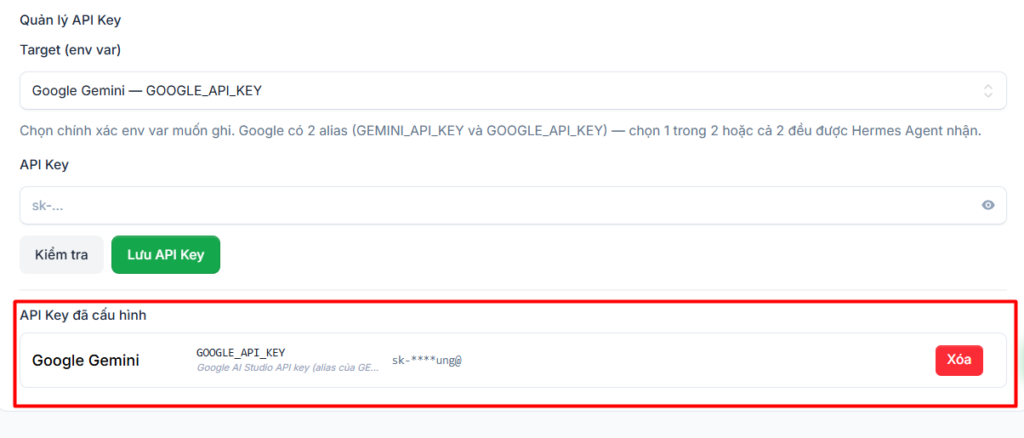
Đầu tiên, bạn chọn mục Cấu hình AI trong menu quản trị. Sau đó, tìm khu vực Quản lý API Key.
Tiếp theo, chọn nhà cung cấp AI mà bạn đang sử dụng rồi dán API Key vào ô tương ứng.
Nhấn Lưu API Key.

Kiểm tra kết nối thành công bên dưới:
Chọn/đổi Provider và Model
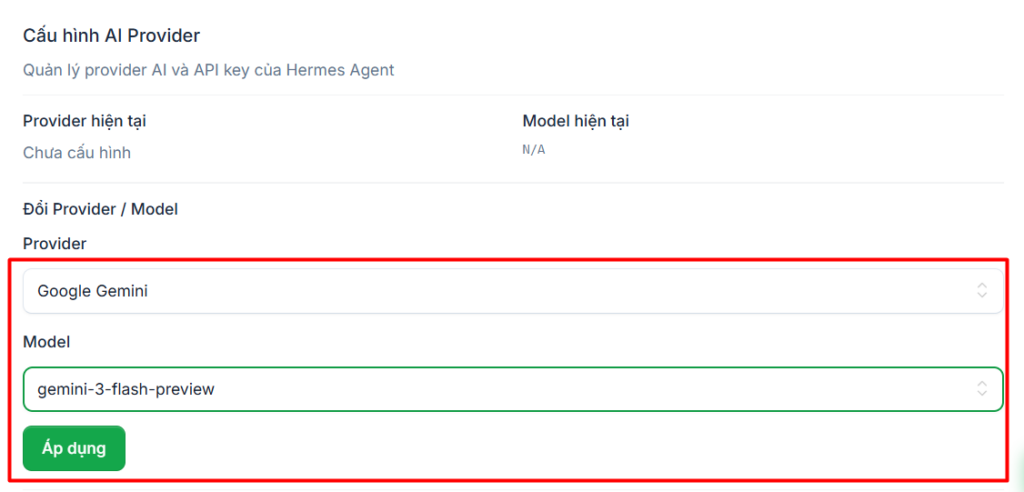
Sau khi lưu API Key, bạn tìm khu vực Đổi Provider / Model.
- Tại mục Provider, chọn nhà cung cấp vừa cấu hình.
- Tại mục Model, chọn model AI phù hợp.
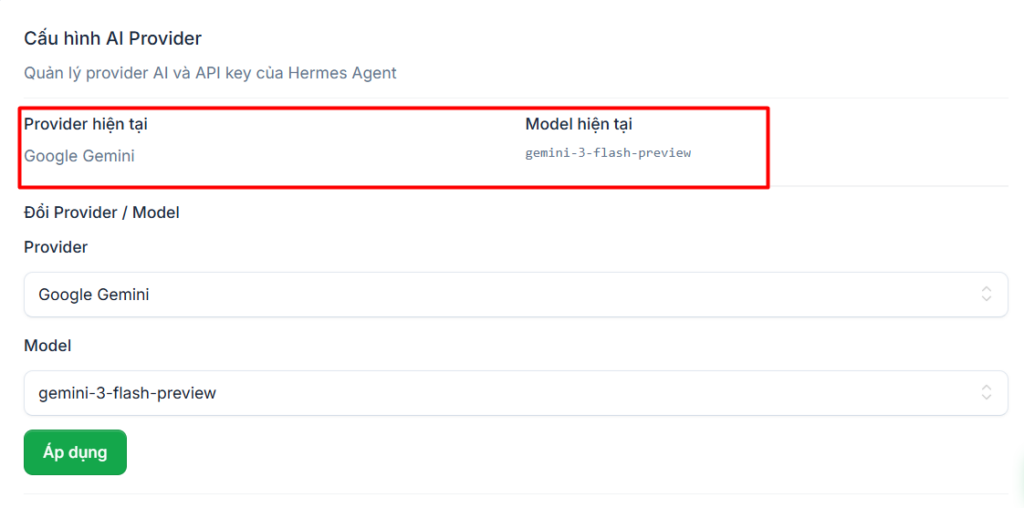
Nhấn Áp dụng. Sau đó, kiểm tra lại Provider và Model đang hiển thị để chắc chắn thay đổi đã được ghi nhận.
Ngoài hình thức sử dụng API Key, VPS Hermes Agent của Tino còn hỗ trợ phương thức kết nối với tài khoản ChatGPT/Codex. Nếu muốn sử dụng phương thức này, bạn có thể tham khảo bài viết hướng dẫn kết nối ChatGPT/Codex với Hermes Agent
Thiết lập kênh nhắn tin cho Hermes Agent
Sau khi có model AI, bước tiếp theo là tạo kênh để bạn giao tiếp với Hermes Agent.
Trong phần này, Telegram được sử dụng làm ví dụ.
Bước 1: Chọn tab Kênh kết nối.
Bước 2: Tại mục Thêm hoặc cập nhật kênh, chọn Telegram. Sau đó, bán Bot Token của Telegram Bot vào ô tương ứng.
Nếu chưa có Token, bạn cần tạo Telegram Bot và lấy API Token trước.
Bước 3: Nhập Telegram ID của những tài khoản được phép sử dụng trợ lý.
Đây là bước quan trọng nhằm giới hạn người có quyền gửi yêu cầu đến Hermes Agent. Nếu không khai báo người được phép nhắn, trợ lý sẽ chưa nhận tin từ người dùng qua kênh này.

Để biết cách tạo bot và lấy ID, hãy tham khảo bài viết chi tiết: Hướng dẫn tạo bot Telegram chi tiết A-Z
Bước 4: Nhấn Lưu cấu hình.
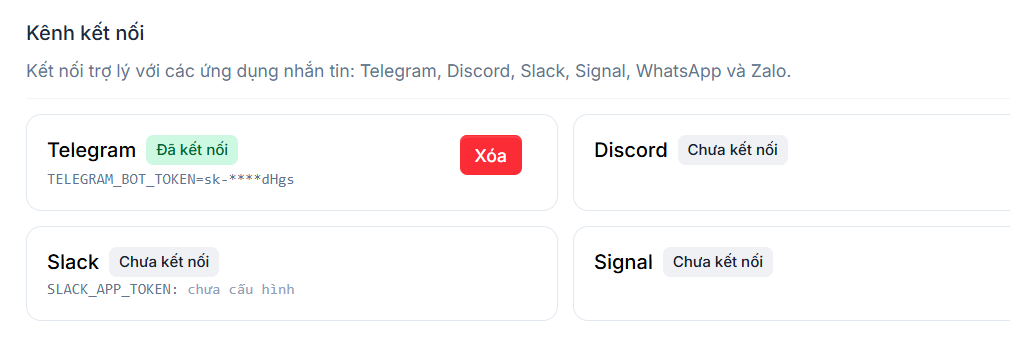
Quay lại khu vực quản lý kênh. Nếu Telegram xuất hiện trạng thái Đã kết nối, quá trình thiết lập đã hoàn tất.
Bạn có thể thực hiện quy trình tương tự với các nền tảng khác được hệ thống hỗ trợ. Xem thêm:
- Hướng dẫn cách sử dụng Zalo cá nhân để làm kênh kêt nối với Hermes Agent
- Hướng dẫn kết nối Slack với Hermes Agent trên VPS Hermes của Tino
- Hướng dẫn kết nối Discord với Hermes Agent trên VPS Hermes của Tino
- Hướng dẫn kết nối WhatsApp với Hermes Agent trên VPS Hermes của Tino
Thiết lập vai trò và quy tắc cho Hermes Agent
Sau khi có kênh giao tiếp, bạn có thể xác định Hermes Agent sẽ đảm nhiệm công việc gì.
Mở mục Vai trò & quy tắc.
Hệ thống cung cấp các vai trò phục vụ nhiều nhu cầu khác nhau như:
- Chăm sóc khách hàng.
- Sales.
- Marketing.
- Lễ tân.
- Các mục đích khác tùy cấu hình.
Khi chọn một vai trò, bạn có thể kiểm tra những nhóm quy tắc đang được gán cho vai trò đó.

Nếu các mẫu có sẵn chưa phù hợp, chọn Tạo vai trò để thiết lập vai trò riêng và lựa chọn các nhóm quy tắc cần sử dụng.
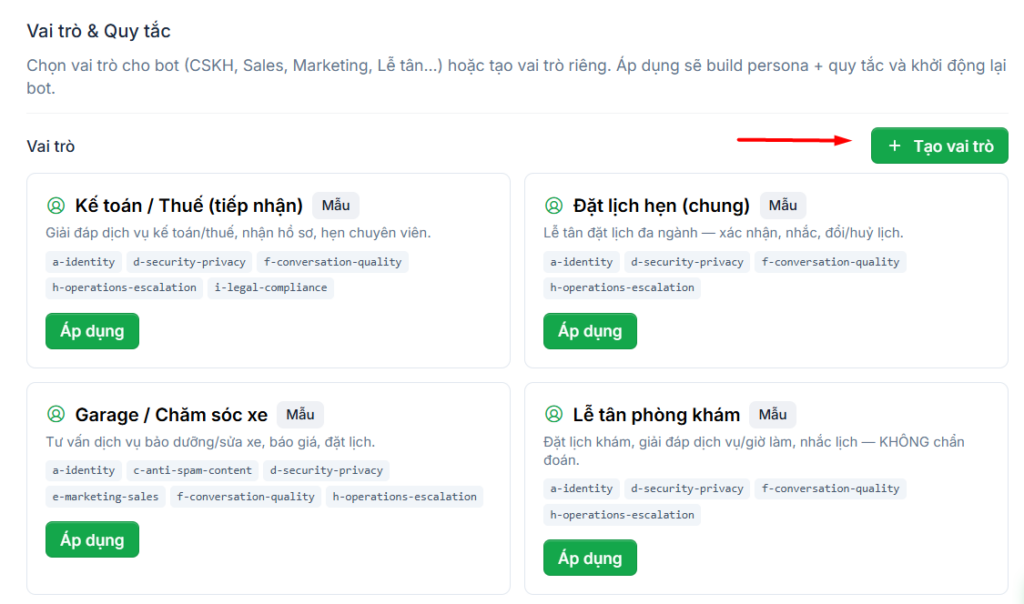
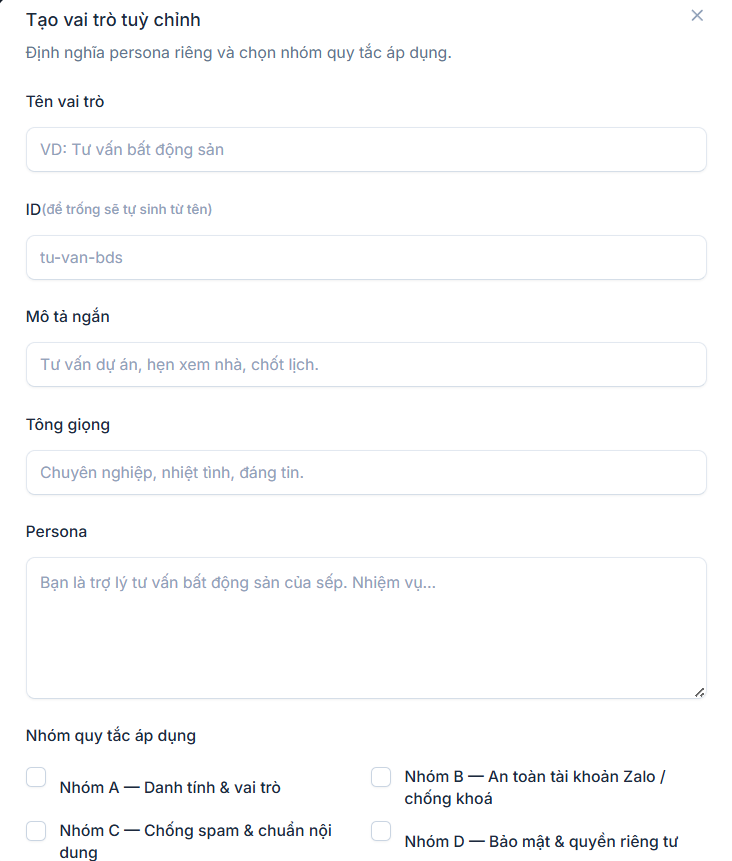
Việc đặt vai trò rõ ràng giúp Hermes Agent duy trì cách phản hồi và phạm vi công việc phù hợp hơn với mục đích sử dụng.
Memory nâng cao (tùy chọn)
Hermes Agent đã có cơ chế bộ nhớ phục vụ hoạt động cơ bản, vì vậy người mới không bắt buộc phải thiết lập thêm ngay.
Nếu cần sử dụng OpenViking cho memory nâng cao, bạn cần chú ý đến tài nguyên VPS.
Lời khuyên: OpenViking nên được sử dụng từ gói Hermes Agent Basic trở lên với RAM từ 4 GB. VPS có ít RAM hơn có thể gặp tình trạng thiếu bộ nhớ khi sử dụng tính năng này.

Xem thêm: OpenViking là gì? Tại sao Hermes Agent cần OpenViking?
Kiểm tra và nâng cấp phiên bản Hermes Agent
Để kiểm tra phiên bản đang chạy, chọn mục Phiên bản & Nâng cấp.
Khu vực này cung cấp thông tin về các thành phần đang sử dụng trên hệ thống.
Khi có bản Hermes Agent mới được hệ thống hỗ trợ, bạn có thể chọn Nâng cấp Hermes Agent để thực hiện cập nhật.

Quá trình nâng cấp có thể làm gián đoạn hoạt động của Hermes Agent trong thời gian ngắn. Vì vậy, nên thực hiện vào thời điểm không có tác vụ quan trọng đang chạy.
Xem thêm: Hướng dẫn cập nhật phiên bản Hermes Agent trên VPS Hermes của Tino
Theo dõi lượng Token và phiên chat đã sử dụng
Tính năng này giúp bạn theo dõi lượng token mà Hermes Agent đã sử dụng trong từng phiên làm việc.
Để kiểm tra, tại menu quản trị Hermes Agent, chọn Token & Phiên chat.
Tại đây, bạn có thể tùy chỉnh:
- Khoảng thời gian: Chọn thời gian muốn thống kê, chẳng hạn hôm nay.
- Số phiên: Giới hạn số lượng phiên chat cần hiển thị.
- Kèm phiên 0 token: Hiển thị thêm những phiên không phát sinh token.
- Tải lại: Cập nhật dữ liệu sử dụng mới nhất.
Hệ thống sẽ thống kê lượng token theo từng nhóm:
- Input mới: Token từ nội dung mới được gửi đến model AI và được tính phí đầy đủ theo chính sách của nhà cung cấp.
- Input từ cache: Token được đọc lại từ prompt cache. Tùy model và nhà cung cấp, loại token này thường có mức chi phí thấp hơn input mới.
- Output: Token được model tạo ra để phản hồi yêu cầu.
- Reasoning: Token được model sử dụng trong quá trình suy luận nội bộ đối với những model có hỗ trợ.
- Tổng cộng: Tổng lượng token được ghi nhận trong các phiên đã chọn.
Bên dưới là danh sách chi tiết từng phiên chat. Bạn có thể kiểm tra các thông tin như tên phiên, kênh kết nối, model đang sử dụng, số tin nhắn, lượng Input, Cache, Output, tổng token, thời gian và trạng thái phiên.

Ví dụ, một phiên Telegram sử dụng model GPT có thể phát sinh lượng token lớn ở phần Input nếu cuộc trò chuyện chứa nhiều ngữ cảnh hoặc dữ liệu được gửi đến AI.
Lưu ý: Tổng số token không đồng nghĩa trực tiếp với số tiền phải trả. Chi phí thực tế còn phụ thuộc vào model, nhà cung cấp AI và đơn giá riêng của từng loại token như Input, Cached Input, Output hoặc Reasoning. Đặc biệt, token đọc từ cache thường có cách tính phí khác so với Input mới.
Kiểm tra Nhật ký hệ thống khi gặp lỗi
Nếu Hermes Agent phản hồi bất thường hoặc một dịch vụ không hoạt động đúng, hãy mở mục Nhật ký hệ thống.
Tại đây, bạn có thể xem logs của các tiến trình liên quan.
Bạn cũng có thể:
- Chọn số lượng dòng log cần hiển thị.
- Nhấn Tải lại để lấy log mới.
- Kiểm tra thời điểm xuất hiện lỗi.
- Sao chép thông tin lỗi khi cần gửi bộ phận kỹ thuật hỗ trợ.

Khởi động lại hoặc xử lý sự cố VPS Hermes Agent
Trong mục Điều khiển dịch vụ, hệ thống hiển thị trạng thái của các thành phần quan trọng như Hermes Gateway, Hermes Dashboard, Management API và proxy.
Nếu một dịch vụ phản hồi chậm hoặc gặp lỗi tạm thời, bạn có thể sử dụng chức năng Khởi động lại.
Ngoài ra, trang quản trị còn có khu vực reset toàn bộ cấu hình.
Quan trọng: Reset toàn bộ là thao tác có ảnh hưởng lớn đến cấu hình hệ thống. Chỉ nên sử dụng khi thực sự cần thiết, đã kiểm tra các phương án khác hoặc có hướng dẫn từ bộ phận kỹ thuật.

Không nên reset VPS chỉ vì Hermes Agent phản hồi chậm trong một thời điểm ngắn.
Kiểm tra Hermes Agent sau khi cấu hình
Sau khi đã hoàn thành cấu hình model và kênh nhắn tin, bạn có thể tiến hành kiểm tra.
Ví dụ với Telegram:
Bước 1: Mở Telegram và truy cập bot vừa kết nối với Hermes Agent.
Bước 2: Gửi một lời chào hoặc câu hỏi đơn giản để kiểm tra Hermes Agent có phản hồi hay không.
Bước 3: Sau đó, hãy thử một yêu cầu thực tế hơn để xác nhận model đang hoạt động đúng.
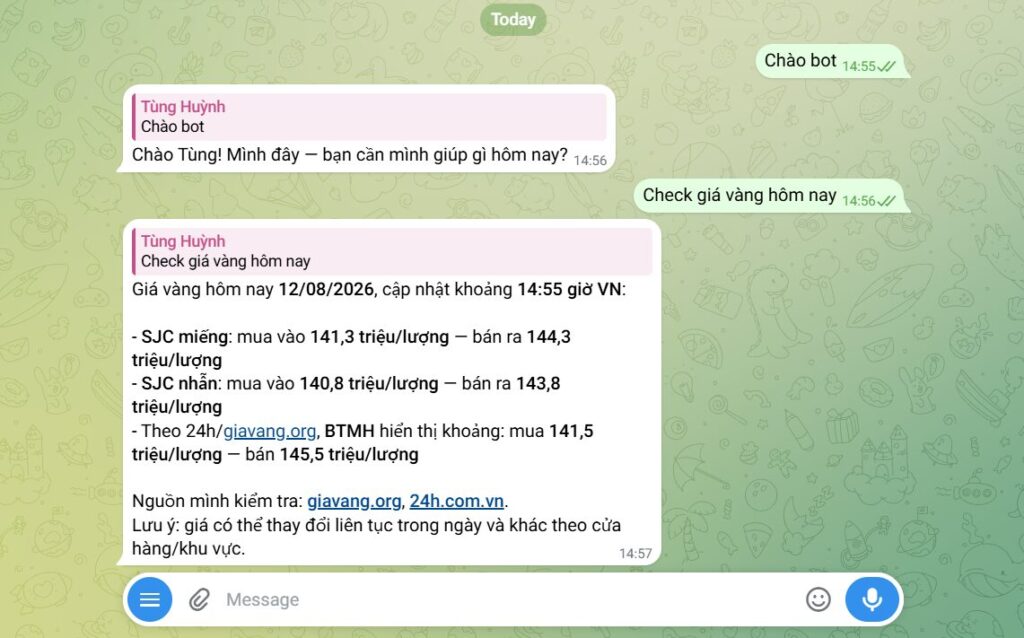
Nếu trợ lý không phản hồi, hãy lần lượt kiểm tra:
- Bot Token.
- ID người được phép nhắn.
- Trạng thái kênh kết nối.
- API Key.
- Provider và Model.
- Nhật ký hệ thống.
- Trạng thái các dịch vụ Hermes Agent.
Kết luận
Với người mới, bạn chỉ cần ưu tiên ba bước quan trọng trước: cấu hình AI → kết nối kênh nhắn tin → gửi yêu cầu kiểm tra. Các tính năng nâng cao như vai trò tùy chỉnh, memory, nâng cấp hay quản lý logs có thể tìm hiểu thêm trong quá trình sử dụng.
Sau khi Hermes Agent phản hồi thành công trên kênh đã kết nối, VPS đã sẵn sàng để bạn bắt đầu giao việc và xây dựng trợ lý AI phù hợp với nhu cầu cá nhân hoặc doanh nghiệp.


