






Workflow trong n8n là chuỗi node nối với nhau: một trigger khởi động, các node phía sau xử lý dữ liệu và thực hiện hành động. Để tạo workflow đầu tiên, bạn thêm trigger, nối node, gắn credential cho từng dịch vụ, chạy thử bằng Execute workflow rồi bấm Publish để workflow chạy thật.
Bài này là trang hướng dẫn sử dụng n8n cho người mới: giải thích các thành phần của workflow, dựng một ví dụ hoàn chỉnh (dòng mới trong Google Sheets thì gửi Gmail và Telegram), rồi chỉ đường sang bài chi tiết của từng node. Giao diện theo n8n 2.x (bản stable 2.44.5 trên GitHub releases, kiểm ngày 22/10/2026).
Workflow trong n8n gồm những gì?
Một workflow n8n gồm trigger (sự kiện khởi động), các node xử lý và hành động, đường nối giữa các node, và dữ liệu dạng item JSON chạy qua từng node. Đi kèm là expression để lấy dữ liệu node trước, credential để đăng nhập dịch vụ, và execution là mỗi lần workflow chạy.

Thành phần Là gì Ví dụ Trigger Node khởi động workflow khi có sự kiện; một workflow có thể có nhiều trigger Schedule Trigger (chạy 8h sáng mỗi ngày), Webhook, Google Sheets Trigger, Manual Trigger Node Khối thực hiện một việc: lấy, xử lý hoặc gửi dữ liệu HTTP Request, Gmail, Google Sheets, Edit Fields (Set), If, Code Connection Đường nối quyết định thứ tự chạy và luồng dữ liệu; một node có thể rẽ nhiều nhánh Google Sheets Trigger nối cùng lúc tới Gmail và Telegram Item (JSON) Dữ liệu chạy giữa các node là danh sách item dạng JSON; node xử lý lần lượt từng item 2 dòng mới trong Sheets thành 2 item Expression Công thức lấy dữ liệu động trong cặp ngoặc nhọn kép {{ $json.email }}, {{ $json['Họ tên'] }}Credential Thông tin đăng nhập dịch vụ, lưu mã hoá trong n8n, dùng lại được Google OAuth2, Telegram Bot Token Execution Mỗi lần workflow chạy, xem lại ở tab Executions Execution lỗi ở node Gmail lúc 8h05
Node Cron và Function của n8n đời cũ đã được thay bằng Schedule Trigger và Code (JavaScript hoặc Python). Khi gõ expression, dùng dấu nháy thẳng (' hoặc "); dấu nháy cong copy từ văn bản sẽ làm expression lỗi.
Cần chuẩn bị gì trước khi tạo workflow?
Trước khi tạo workflow, bạn cần ba thứ: một bản n8n đang chạy (n8n Cloud hoặc tự host), tài khoản và thông tin API của các dịch vụ muốn kết nối, và một mục tiêu rõ cho workflow. Thiếu một trong ba, bạn dễ dừng giữa chừng ở bước tạo credential hoặc không biết chọn trigger nào.
Dùng n8n Cloud hay tự host
n8n Cloud không cần cài đặt; theo trang giá n8n.io ngày 22/10/2026, không có gói miễn phí mà chỉ có dùng thử, các gói giới hạn theo số lần chạy workflow. Xem cách đăng ký tài khoản n8n trên n8n.io.
Bản tự host chạy trên máy chủ của bạn bằng Docker; hướng dẫn và cấu hình máy chủ có ở cách cài đặt n8n trên VPS. So sánh n8n với các công cụ khác có ở bài so sánh n8n, Make và Zapier.
Khác biệt khi kết nối: trên n8n Cloud, nhiều dịch vụ như Google có sẵn nút đăng nhập, bạn chỉ cần cấp quyền. Bản tự host phải tự tạo ứng dụng OAuth (Client ID, Client Secret, Redirect URL) ở từng dịch vụ. Ví dụ trong bài dùng bản tự host.
Tài khoản và thông tin API của dịch vụ
Chuẩn bị tài khoản Google (Sheets, Gmail), Telegram, hoặc dịch vụ bạn định dùng, cùng thông tin xác thực như API key, token, tài khoản OAuth. Cách n8n lưu các thông tin này có trong bài credential trong n8n.
Mục tiêu của workflow
Trả lời ba câu trước khi kéo node: workflow làm gì, sự kiện nào khởi động, kết quả mong muốn là gì. Ví dụ: gửi email khi có dòng mới trong Google Sheets; đăng bài lên mạng xã hội khi blog có bài mới; báo vào Telegram khi form được gửi.
Các bước tạo workflow trên n8n: ví dụ Google Sheets gửi Gmail và Telegram
Ví dụ: mỗi khi bảng “Thông tin đơn hàng” có dòng mới, n8n gửi email và tin nhắn Telegram cho quản trị viên. Bảng có các cột Họ tên, Số điện thoại, Email, Thông tin đơn. Dùng dữ liệu mẫu, ví dụ email ten@example.com, không dùng thông tin khách thật khi thử.
Bước 1: Tạo workflow mới và đặt tên
Mở n8n (qua tên miền nếu tự host, hoặc app.n8n.cloud), bấm Create Workflow. Đặt tên workflow ở góc trên bên trái, ví dụ “Thông báo đơn hàng”. n8n tự lưu thay đổi dưới dạng bản nháp.


Bước 2: Thêm Google Sheets Trigger
Bấm dấu + (Add first step), tìm “Google Sheets”, ở nhóm Triggers chọn On row added để workflow chạy khi có dòng mới.


Bước 3: Tạo credential Google (bản tự host)
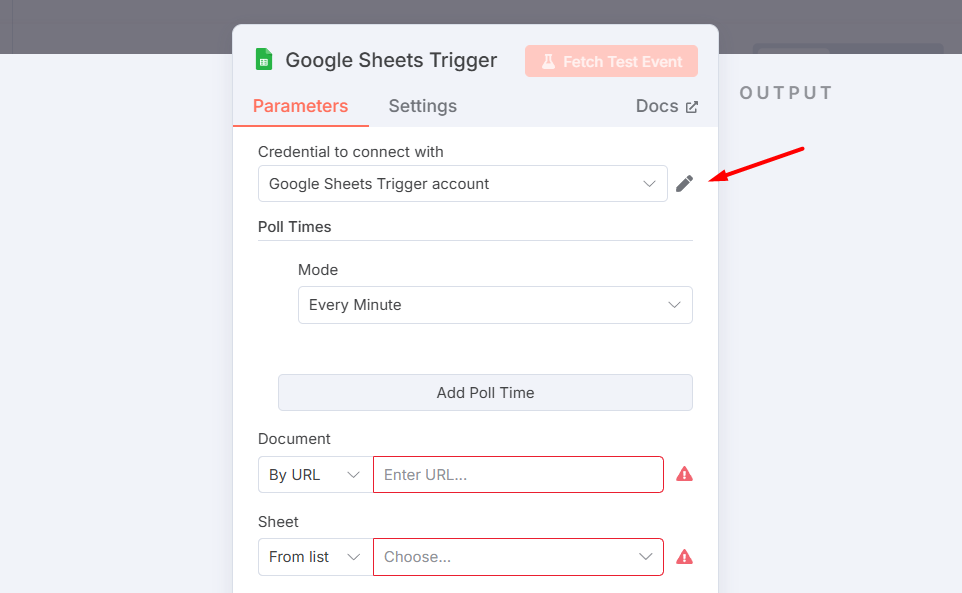
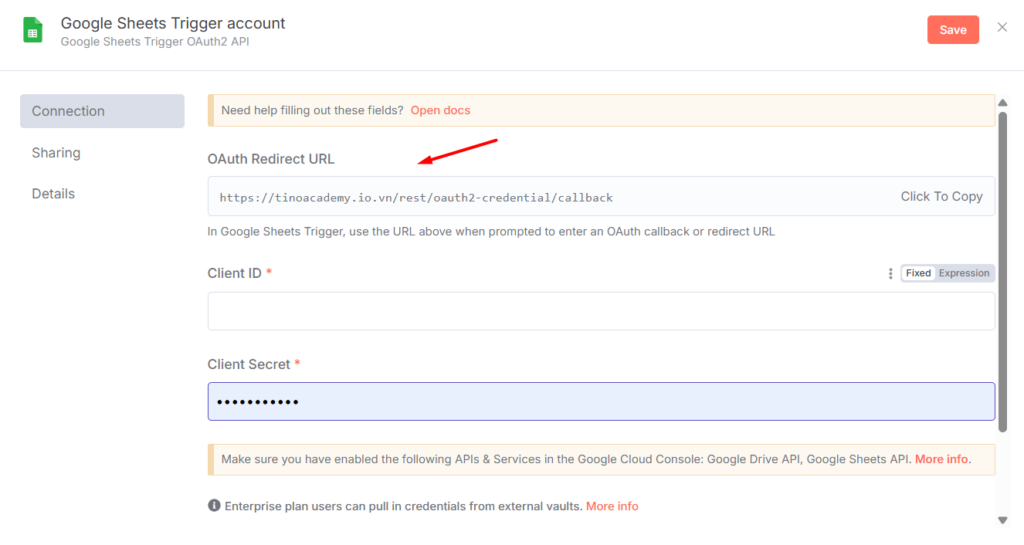
Trong cửa sổ cấu hình trigger, bấm biểu tượng bút cạnh Credential to connect with để tạo credential mới, rồi sao chép OAuth Redirect URL mà n8n hiển thị.
Ở Google Cloud Console, các việc cần làm gồm:
- Tạo project mới.
- Bật Google Sheets API, Google Drive API và Gmail API trong mục APIs & Services.
- Cấu hình OAuth consent screen, chọn kiểu người dùng External.
- Tạo OAuth client ID kiểu Web application, dán OAuth Redirect URL của n8n vào Authorized redirect URIs.
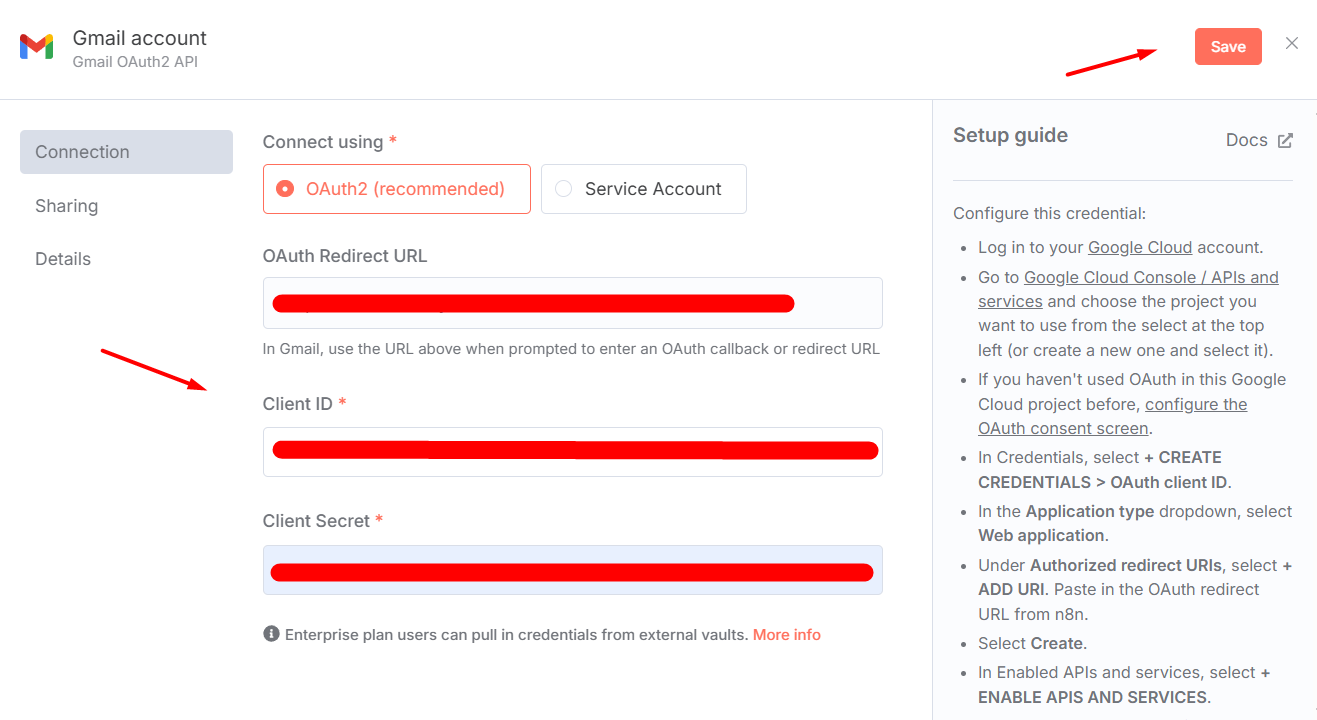
- Sao chép Client ID và Client secret, dán vào credential trong n8n, bấm Sign in with Google.
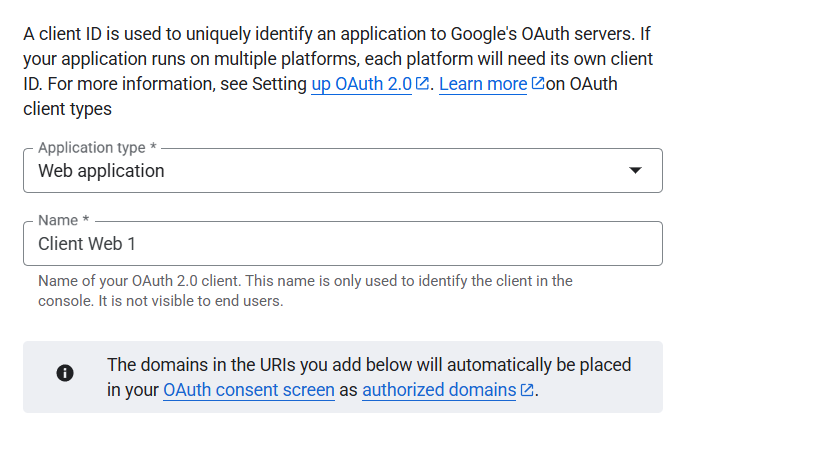
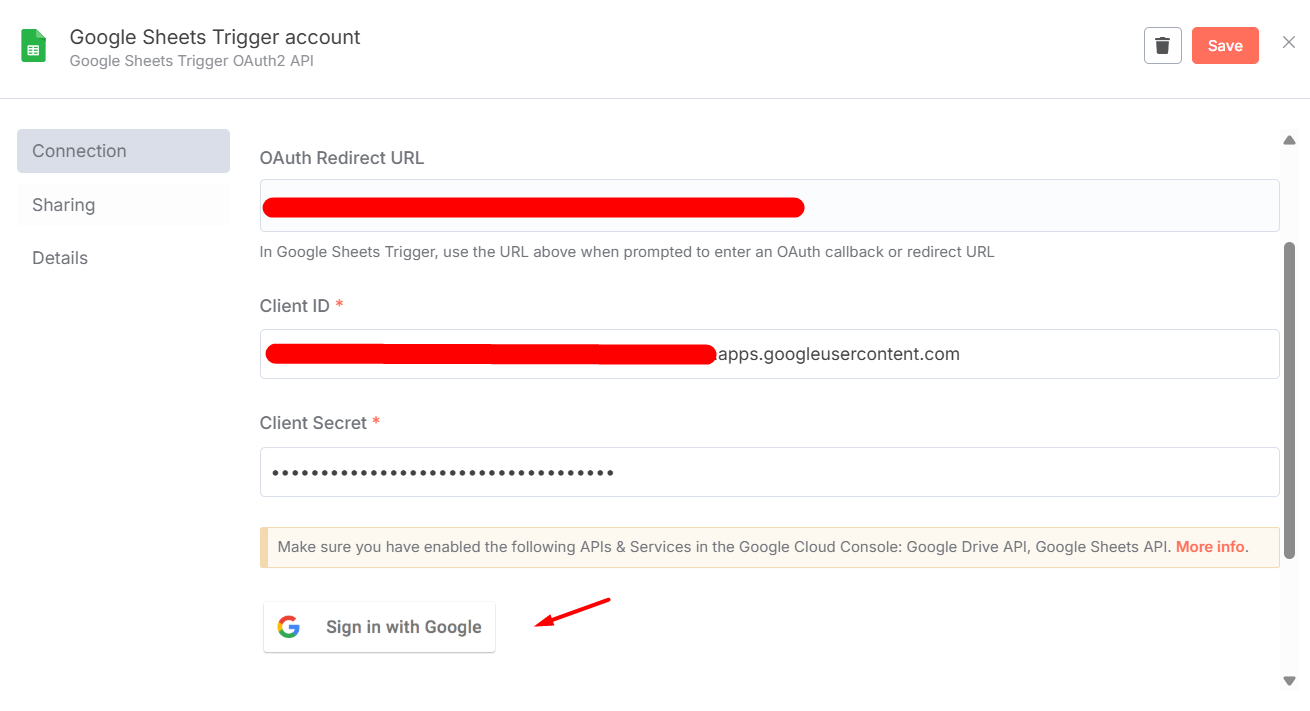
Ảnh chụp từng bước trên Google Cloud có trong bài cách xác thực credential cho Google trên n8n.
Lưu ý: ứng dụng OAuth để ở trạng thái Testing với người dùng External có refresh token hết hạn sau 7 ngày (Google Identity), workflow sẽ báo lỗi xác thực. Chuyển ứng dụng sang In production; với ứng dụng chỉ mình bạn dùng, Google hiện cảnh báo “chưa xác minh” và bạn có thể bấm Nâng cao để tiếp tục. Lỗi kết nối Google khác có ở bài sửa lỗi Google Sheets, Drive với n8n.

Bước 4: Cấu hình Google Sheets Trigger
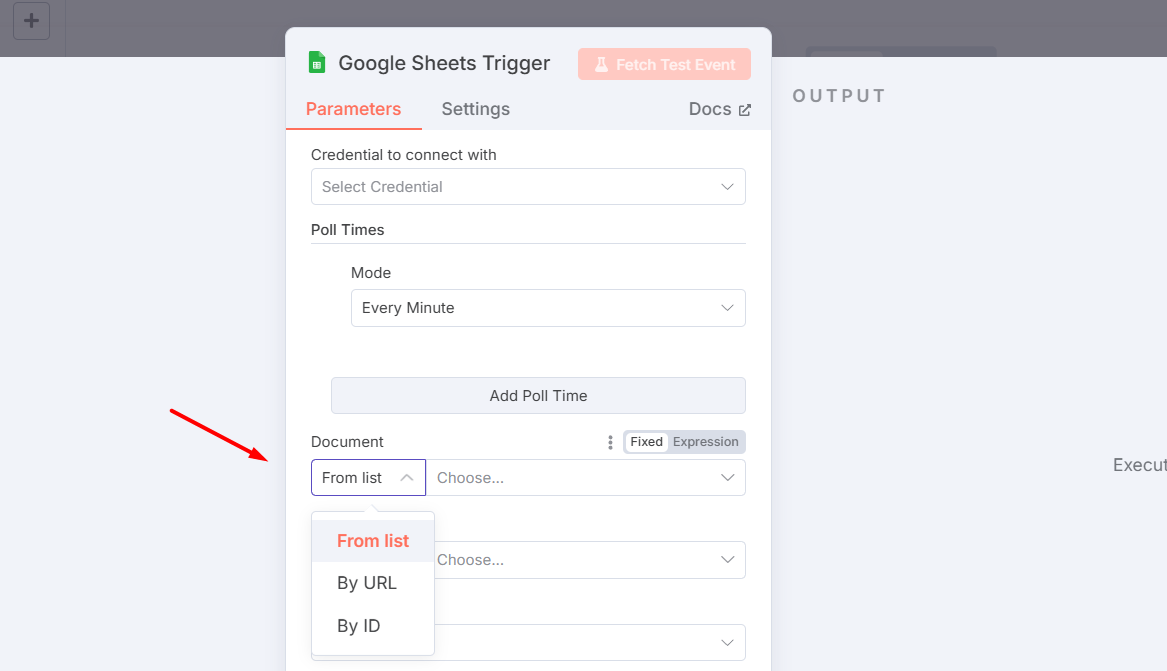
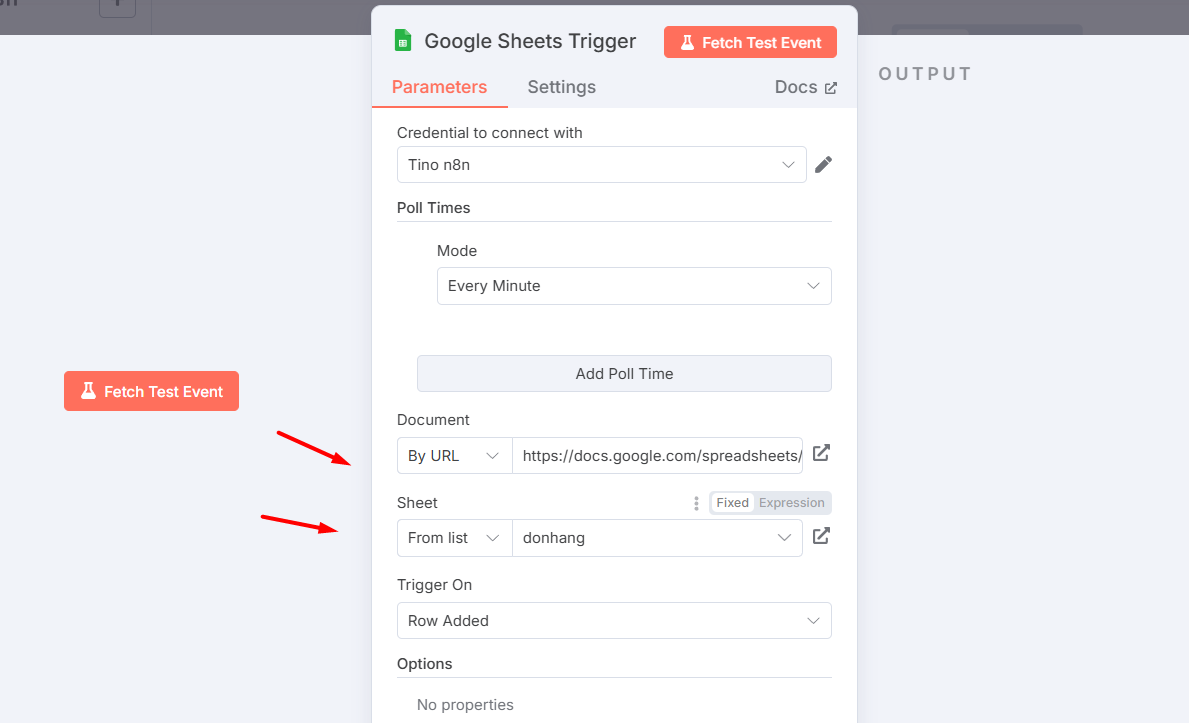
Chọn file ở mục Document: By URL (dán đường dẫn file) hoặc By ID (phần ký tự giữa /d/ và /edit trên URL). Chọn trang tính ở Sheet, Trigger On để Row Added. Poll Times quy định bao lâu n8n kiểm tra một lần, mặc định mỗi phút.

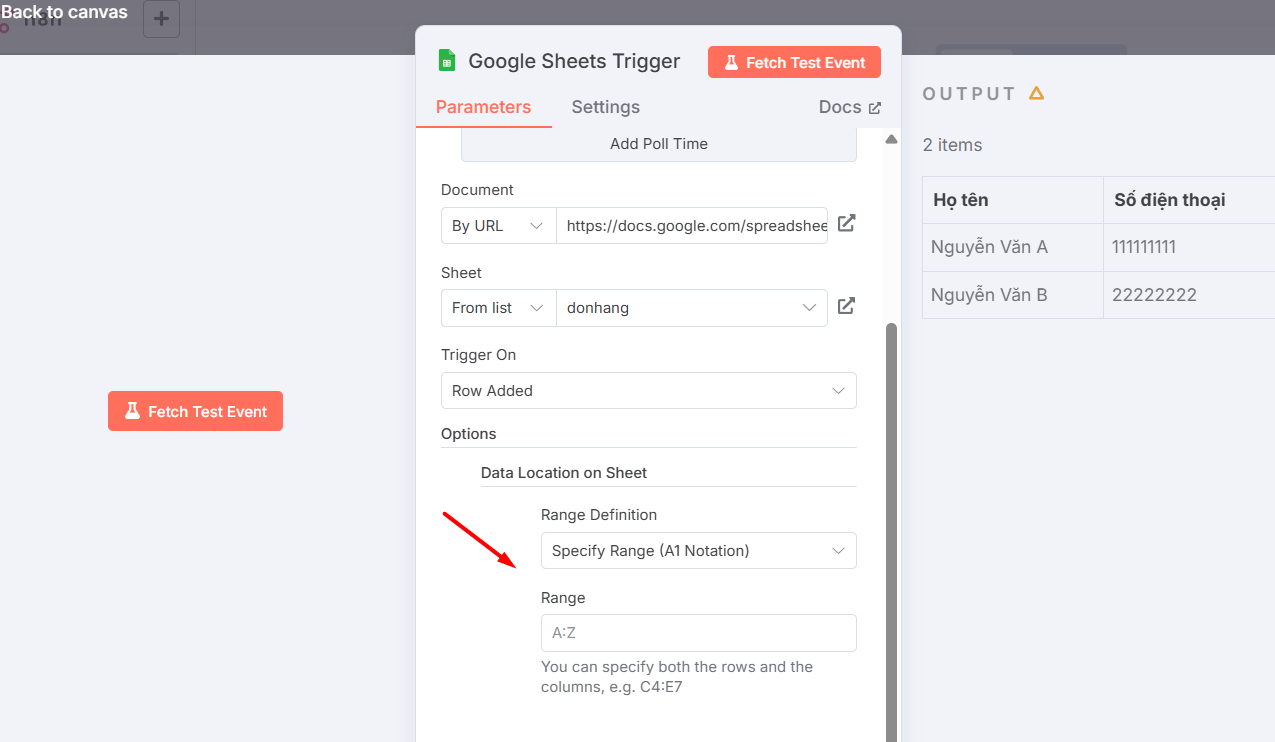
Muốn giới hạn vùng dữ liệu, bấm Add Option, chọn Data Location on Sheet và nhập vùng theo kiểu A1, ví dụ A:D. Bấm Fetch Test Event để lấy dữ liệu mẫu.
Bước 5: Thêm node Gmail
Bấm dấu + sau trigger, tìm Gmail, chọn Send a message. Tạo credential Gmail OAuth2 bằng đúng Client ID và Client secret đã tạo ở bước 3.

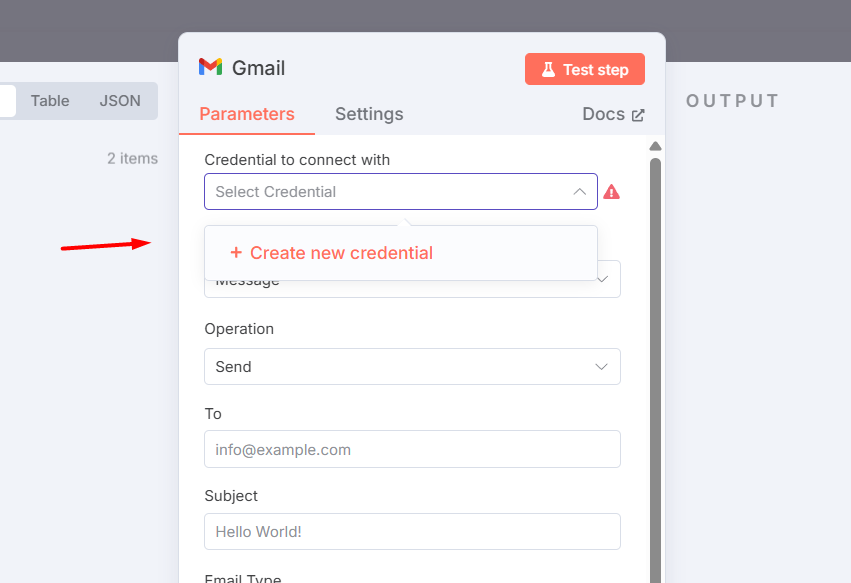
Ảnh chụp ở bản n8n cũ; ở n8n 2.x nút Test step là Execute step.
Điền To là địa chỉ nhận thông báo. Subject và Message chuyển sang Expression rồi kéo trường từ panel INPUT bên trái vào, ví dụ:

Subject: Đơn hàng mới từ {{ $json['Họ tên'] }}
Message:
- Đơn từ: {{ $json['Họ tên'] }}
- Số điện thoại: {{ $json['Số điện thoại'] }}
- Email: {{ $json.Email }}
- Sản phẩm: {{ $json['Thông tin đơn'] }}
Tên cột có dấu hoặc khoảng trắng phải viết trong ngoặc vuông với dấu nháy thẳng như trên. Bấm Execute step để gửi thử một email.

Bước 6: Thêm nhánh Telegram
Vì email và Telegram gửi song song, kéo một đường nối mới từ chấm tròn của Google Sheets Trigger (không nối sau Gmail). Tìm Telegram, chọn Send a text message.


Tạo credential Telegram: cần Access Token của bot. Mở Telegram, tìm BotFather (có dấu tích xanh), bấm Start, gõ /newbot, đặt tên và username kết thúc bằng bot. BotFather trả về token; dán vào ô Access Token trong n8n rồi lưu. Token này điều khiển được bot, đừng chia sẻ hay chụp màn hình.
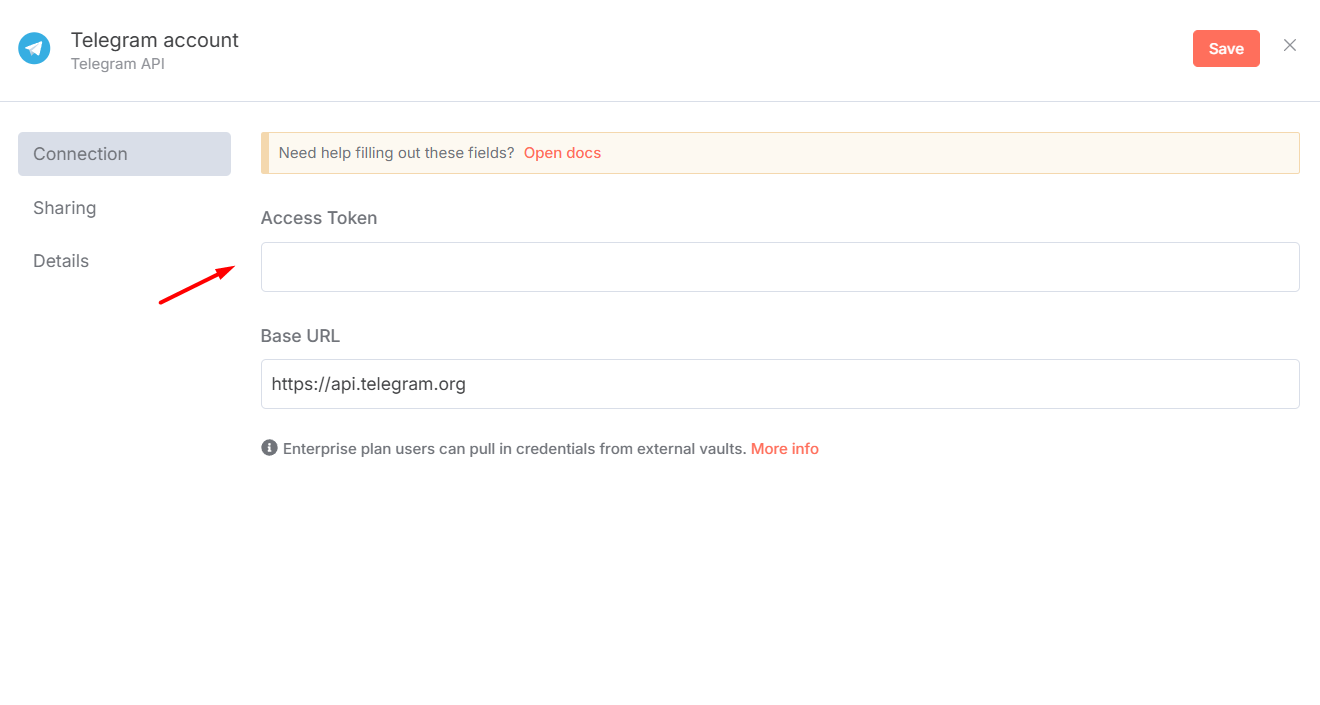
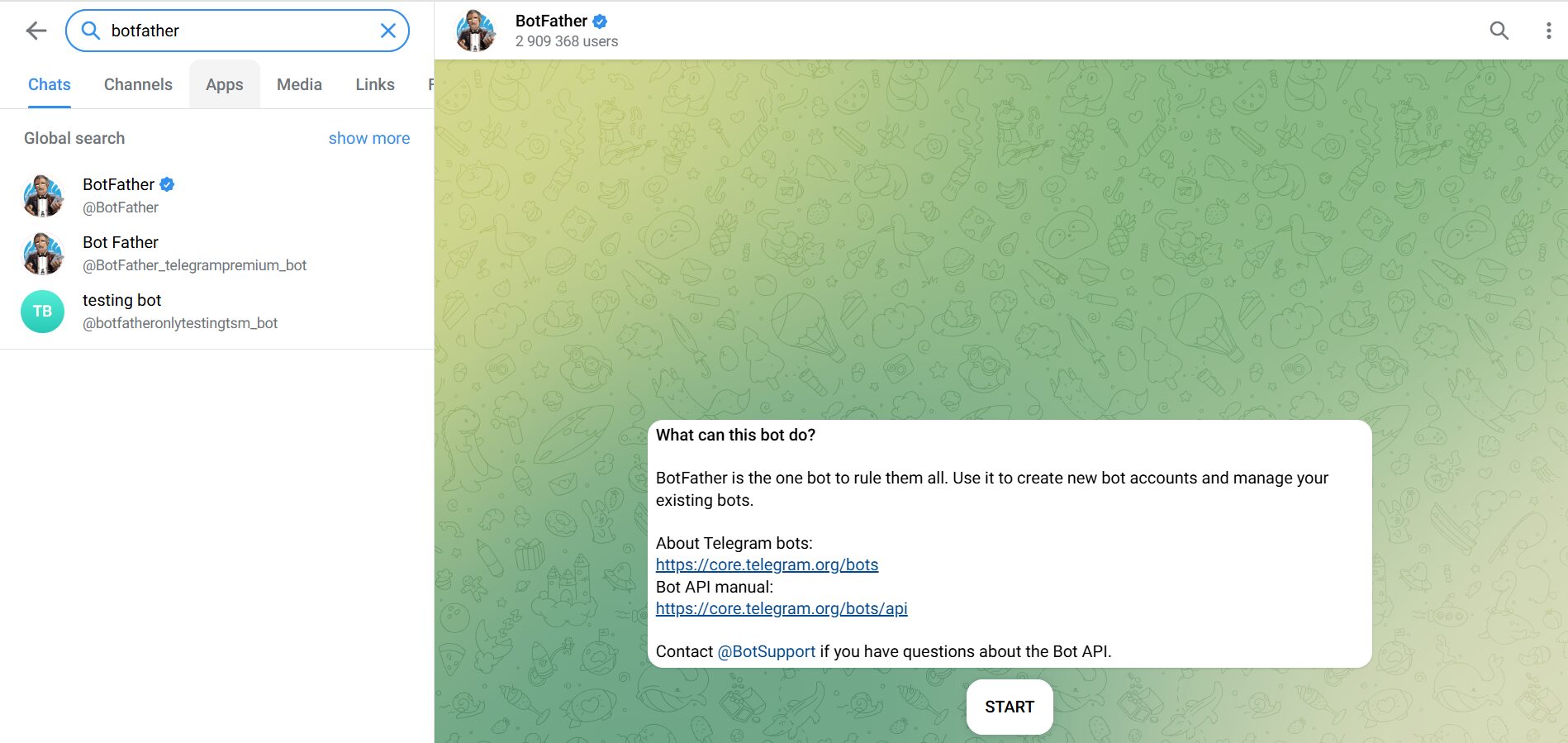
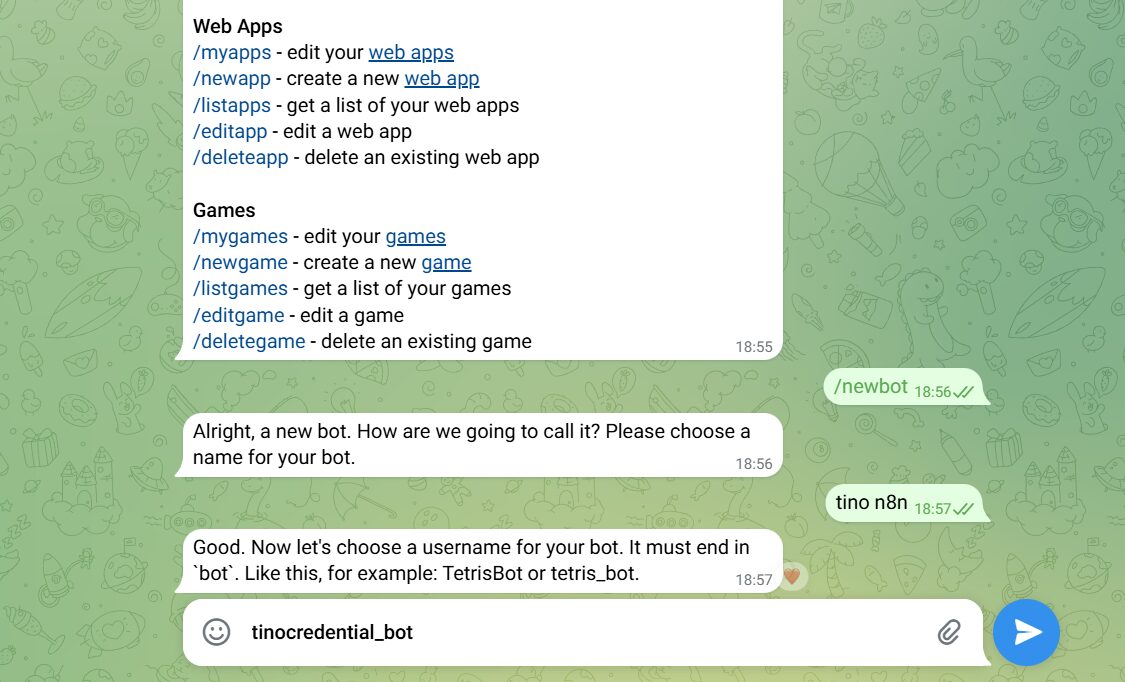

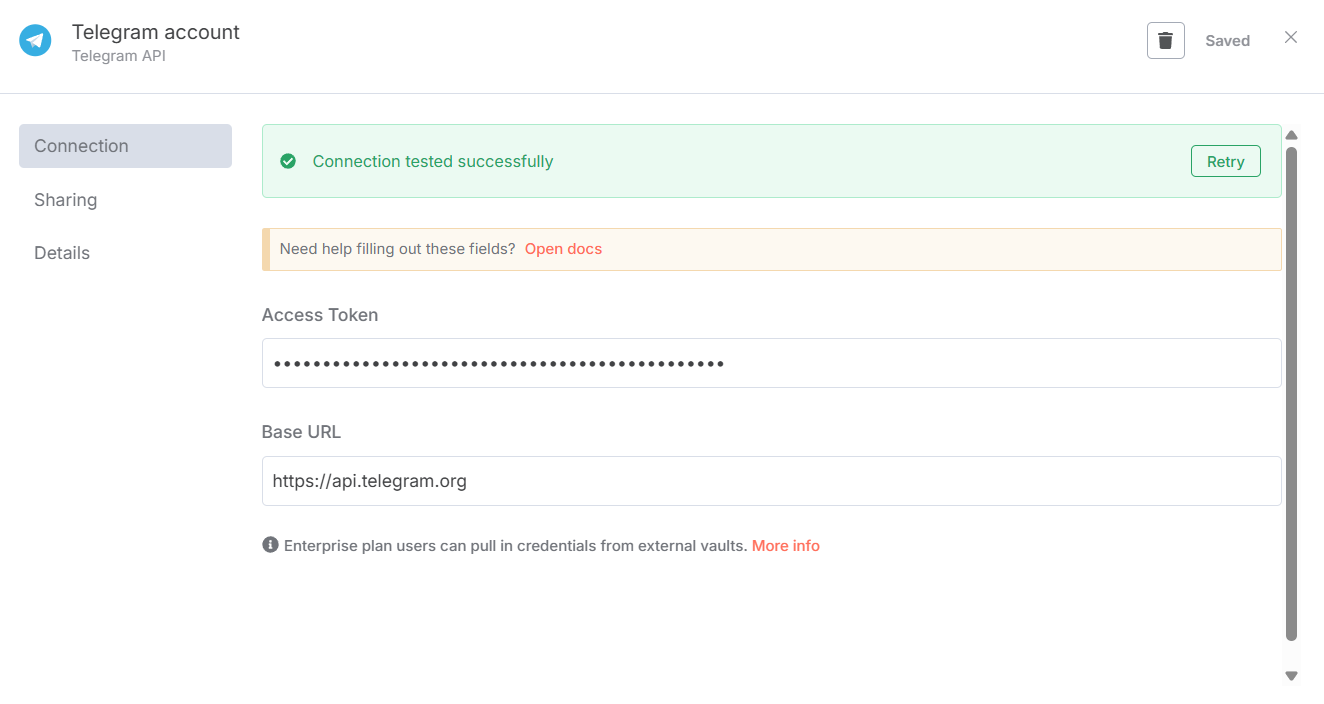
Lấy Chat ID của nhóm: thêm bot vào nhóm nhận thông báo, gửi một tin bất kỳ, rồi mở https://api.telegram.org/bot<TOKEN>/getUpdates trên trình duyệt. Chat ID của nhóm là số âm (có dấu trừ phía trước). Nhập Chat ID vào node Telegram, phần Text viết giống Message của Gmail.


Bước 7: Chạy thử toàn bộ workflow
Bấm Execute workflow. Mỗi node chạy xong có dấu tích xanh và số item đã xử lý. Kiểm hộp thư và nhóm Telegram; sai ở đâu thì mở node đó xem panel OUTPUT.

Bước 8: Publish để workflow chạy thật
Bấm Publish ở góc trên bên phải canvas (phím tắt Shift+P). Theo tài liệu Save and publish workflows, workflow production luôn chạy bản đã Publish; mọi sửa đổi sau đó chỉ là bản nháp cho tới khi bạn Publish lại. Muốn dừng, bấm mũi tên cạnh nút Publish và chọn Unpublish.
Thêm một dòng mới vào Google Sheets, chờ khoảng một phút (theo Poll Times), email và tin Telegram sẽ tới.


Chạy thử và Publish workflow khác nhau thế nào?
Chạy thử (Execute step, Execute workflow) là bạn bấm tay để kiểm tra; Publish là đưa workflow vào chạy tự động theo trigger. Nút Publish có từ n8n 2.0, thay cho công tắc Active/Inactive của bản 1.x (v2.0 breaking changes).
- Execute step: chạy riêng node đang mở, dữ liệu hiện ở panel OUTPUT. Dùng khi cấu hình từng node.
- Execute workflow: chạy cả workflow một lần, dữ liệu từng node hiện trên canvas. Node gửi email, tin nhắn vẫn gửi thật, nên dùng địa chỉ thử.
- Publish: trigger bắt đầu tự chạy; dữ liệu các lần chạy xem ở tab Executions, cách đọc có ở bài execution log trong n8n.
Học tiếp gì sau workflow đầu tiên?
Sau workflow đầu tiên, nên học theo thứ tự: làm quen giao diện và node, dựng logic rẽ nhánh và webhook, kết nối dịch vụ bằng credential, rồi tái sử dụng và theo dõi workflow. Các bài dưới đây đều theo giao diện n8n hiện hành.
Làm quen
- Khám phá giao diện n8n
- Các node được sử dụng phổ biến trong n8n
- Không biết code có dùng n8n được không?
Dựng logic
- Cách dùng node If và node Switch để rẽ nhánh
- Node Webhook: nhận dữ liệu từ ứng dụng khác
- Cách tạo sub-workflow để tách phần dùng chung
- Dùng Sticky Note để ghi chú trên canvas
Kết nối và xác thực
- Cách thêm API vào n8n bằng node HTTP Request
- Credential trong n8n là gì
- Cách tạo API key của chính n8n
- Community nodes: cài node do cộng đồng phát triển
Tái sử dụng và quản lý
- Dùng mẫu workflow có sẵn
- Import và export workflow
- Quản lý, xoá và sao chép workflow
- Sắp xếp workflow bằng Folder
Theo dõi, sửa lỗi và ứng dụng
- Cách đọc execution log
- Bảng mã lỗi API thường gặp trong n8n
- n8n có thể làm được gì
- Ví dụ dùng n8n trong doanh nghiệp
- Cách dùng node AI Agent trên n8n
Những câu hỏi thường gặp
Một workflow n8n có thể có nhiều trigger không?
Có. Một workflow có thể có nhiều trigger, ví dụ vừa chạy theo lịch bằng Schedule Trigger vừa chạy khi nhận webhook. Mỗi lần một trigger kích hoạt là một execution riêng.
n8n có hỗ trợ tiếng Việt không?
Giao diện mặc định của n8n là tiếng Anh. Dữ liệu tiếng Việt (tên cột, nội dung email, tin nhắn) vẫn xử lý bình thường; với tên cột có dấu, viết expression dạng $json[‘Họ tên’] với dấu nháy thẳng.
Tôi nên dùng n8n Cloud hay tự cài trên VPS?
n8n Cloud hợp khi muốn bắt đầu nhanh, không quản trị máy chủ, chấp nhận giới hạn số lần chạy theo gói. Tự cài trên VPS hợp khi cần chạy nhiều, kiểm soát dữ liệu và cài thêm thành phần, đổi lại bạn tự lo cập nhật, sao lưu và bảo mật.
Workflow chạy chậm hoặc hay bị gián đoạn thì xem ở đâu?
Mở tab Executions để biết node nào chậm hoặc lỗi. Nguyên nhân hay gặp là dữ liệu mỗi lần chạy quá lớn, API bên ngoài phản hồi chậm hoặc máy chủ thiếu RAM; bài tại sao workflow trong n8n chạy chậm và bài timeout trong n8n phân tích từng trường hợp.
Muốn chạy n8n 24/7 mà không tự cài? VPS n8n của Tino cài sẵn n8n trên VPS NVMe đặt tại Việt Nam; bạn vẫn có quyền root để cấu hình. Xem cấu hình và giá trên trang sản phẩm.


