






Trong thời gian gần đây, cộng đồng lập trình viên trên toàn cầu đang bàn tán sôi nổi về một biểu tượng “chú tôm hùm” mang tên OpenClaw. Không giống như các chatbot truyền thống chỉ biết trả lời câu hỏi bằng văn bản, OpenClaw đang là đại diện cho thế hệ AI Agent tiếp theo. Thậm chí, công cụ này còn định hình lại cách con người tương tác với máy tính. Vậy cụ thể OpenClaw là gì? Cùng Tino khám phá chi tiết qua bài viết dưới đây nhé!
Tổng quan về OpenClaw
OpenClaw là gì?
OpenClaw là một dự án mã nguồn mở được khởi xướng bởi Peter Steinberger (nhà sáng lập PSPDFKit). Ban đầu, công cụ này có tên là “Clawdbot”, nhưng sau đó đã đổi tên thành Moltbot để tránh các vấn đề thương hiệu liên quan đến mô hình Claude của Anthropic. Dự án này nhanh chóng thu hút sự chú ý khổng lồ với gần 80.000 lượt yêu thích trên GitHub nhờ khả năng biến các mô hình ngôn ngữ lớn thành những “nhân viên” biết tuân thủ mệnh lệnh và thao tác trực tiếp vào hệ thống máy tính.
Và sau khi Moltbot viral toàn cầu, Peter lại tiếp tục đổi tên thành OpenClaw. Khác biệt hoàn toàn với ChatGPT hay Gemini hoạt động trên trình duyệt web, OpenClaw là một ứng dụng chạy cục bộ (Local) hoặc trên máy chủ (VPS).
Các tính năng cốt lõi làm nên sức mạnh của OpenClaw
- Đa kênh giao tiếp: OpenClaw không chỉ hoạt động trên một ứng dụng mà có thể kết nối đồng thời với nhiều nền tảng như WhatsApp, Telegram, Discord, Slack, Zalo và thậm chí là iMessage.
- Tích hợp nhiều “bộ não” AI: Người dùng có quyền lựa chọn nhà cung cấp trí tuệ nhân tạo (LLM Provider) phù hợp với nhu cầu, bao gồm Anthropic, OpenAI, Bedrock, hoặc các mô hình nội địa như Minimax.
- Khả năng duyệt web: Trợ lý ảo này có thể tự động truy cập internet để tìm kiếm thông tin mới nhất thay vì chỉ dựa vào dữ liệu cũ.
- Thực thi lệnh hệ thống: Đây là tính năng mạnh mẽ nhất, cho phép OpenClaw chạy các câu lệnh Terminal để quản lý file, cài đặt phần mềm hoặc kiểm tra trạng thái máy chủ.
- Hỗ trợ đa phương tiện: Ngoài văn bản, OpenClaw còn hỗ trợ tương tác qua giọng nói (Voice call) và các tiện ích mở rộng khác.
Cơ chế hoạt động của OpenClaw
OpenClaw hoạt động như một “người trung gian” với quy trình vận hành diễn ra như sau:
- Nhận lệnh: Người dùng gửi yêu cầu qua ứng dụng nhắn tin (ví dụ: Telegram/WhatsApp).
- Phân tích: OpenClaw gửi yêu cầu này đến LLM (như GPT-4 hoặc Claude) để hiểu ý định.
- Quyết định hành động: Thay vì trả lời ngay, AI sẽ quyết định xem có cần sử dụng công cụ (Skills) hay không. Ví dụ: Nếu người dùng hỏi “Giá Bitcoin hiện tại”, OpenClaw sẽ tự kích hoạt trình duyệt để tra cứu.
- Thực thi và Phản hồi: Sau khi công cụ thực hiện xong tác vụ, OpenClaw tổng hợp kết quả và gửi tin nhắn trả lời lại cho người dùng.
Ứng dụng thực tế biến OpenClaw trở thành một trợ lý đắc lực
- Quản trị máy chủ và hạ tầng kỹ thuật từ xa: Thay vì phải mở máy tính và đăng nhập phức tạp, quản trị viên có thể yêu cầu OpenClaw kiểm tra sức khỏe hệ thống ngay qua tin nhắn. Trợ lý này sẽ chạy các lệnh kiểm tra mức tiêu thụ CPU, dung lượng RAM còn trống hoặc tự động khởi động lại các dịch vụ web bị treo, giúp duy trì sự ổn định cho website doanh nghiệp.
- Tổng hợp tin tức và nghiên cứu thị trường tự động: OpenClaw tận dụng khả năng truy cập Internet để quét hàng loạt trang báo điện tử hoặc diễn đàn chuyên ngành vào mỗi buổi sáng. Công cụ này sẽ đọc hiểu nội dung, lọc bỏ thông tin nhiễu và gửi về một bản tóm tắt ngắn gọn các sự kiện quan trọng hoặc biến động thị trường tài chính, giúp người dùng nắm bắt thông tin nhanh chóng mà không cần đọc từng bài viết.
- Xử lý và chuyển đổi định dạng đa phương tiện: Người dùng có thể ủy thác cho OpenClaw thực hiện các tác vụ nặng nhọc trên máy chủ thay vì làm nóng máy tính cá nhân. Ví dụ, khi gửi một đường dẫn video dài, OpenClaw sẽ tự động tải về, tách lấy âm thanh hoặc nén dung lượng video xuống mức thấp hơn để dễ dàng lưu trữ và chia sẻ, nhờ vào việc gọi các công cụ xử lý media chuyên dụng được cài sẵn trên hệ thống.
- Giám sát an ninh và cảnh báo xâm nhập: OpenClaw hoạt động như một nhân viên an ninh mạng cần mẫn. Trợ lý ảo này có thể được lập trình để định kỳ quét nhật ký truy cập hệ thống. Nếu phát hiện các dấu hiệu bất thường như nỗ lực đăng nhập sai nhiều lần hoặc lưu lượng truy cập tăng đột biến từ một địa chỉ lạ, OpenClaw sẽ gửi cảnh báo tức thì về điện thoại để chủ nhân kịp thời xử lý.
- Hỗ trợ lập trình và triển khai phần mềm (DevOps): Đối với các lập trình viên, OpenClaw giúp rút ngắn quy trình đưa sản phẩm lên môi trường thực tế. Thông qua các câu lệnh chat, OpenClaw có thể tự động tải mã nguồn mới nhất từ kho lưu trữ, cài đặt các thư viện phụ thuộc và kích hoạt quy trình đóng gói ứng dụng, giúp tiết kiệm đáng kể thời gian gõ lệnh thủ công lặp đi lặp lại.
- Theo dõi giá cả và săn hàng khuyến mãi: Tận dụng công cụ trình duyệt tích hợp, OpenClaw có khả năng truy cập các trang thương mại điện tử để kiểm tra giá bán của sản phẩm mong muốn theo thời gian thực. Người dùng có thể thiết lập để trợ lý này tự động báo tin ngay khi giá sản phẩm giảm xuống mức mục tiêu hoặc khi món hàng yêu thích vừa có lại trong kho.
- Điều khiển trung tâm nhà thông minh (Smart Home): Khi chạy trên các máy chủ nhỏ tại gia, OpenClaw đóng vai trò là cầu nối điều khiển các thiết bị IoT. Người dùng có thể nhắn tin ra lệnh cho bot chạy các kịch bản phức tạp như tắt toàn bộ đèn, kích hoạt hệ thống báo động hoặc điều chỉnh nhiệt độ điều hòa trước khi về nhà, tạo nên trải nghiệm sống tiện nghi và hiện đại.
- Dịch thuật và soạn thảo văn bản tự động: Nhờ kết nối với các mô hình ngôn ngữ lớn như Claude hay GPT, OpenClaw trở thành một biên dịch viên cao cấp. Người dùng có thể gửi các tài liệu tiếng nước ngoài hoặc các email công việc thô sơ, sau đó yêu cầu OpenClaw dịch sang tiếng Việt mượt mà hoặc biên tập lại giọng văn cho chuyên nghiệp hơn trước khi gửi đi.
OpenClaw có thể được cài đặt ở đâu?
- Máy tính Windows: Có thể cài trực tiếp bằng PowerShell. OpenClaw sẽ kiểm tra Node.js, thiết lập Gateway và tạo môi trường làm việc trên máy. Với các tác vụ nâng cao, người dùng cũng có thể triển khai qua WSL2 để có môi trường Linux ổn định hơn.
- Máy Mac: OpenClaw có thể chạy trên macOS thông qua Terminal. Đây là lựa chọn phù hợp với người dùng muốn xây dựng trợ lý AI cá nhân ngay trên MacBook hoặc máy Mac để bàn.
- Máy tính Linux: Có thể cài trên Ubuntu, Debian và nhiều bản phân phối Linux khác. Môi trường này phù hợp với người đã quen sử dụng dòng lệnh, quản lý package và cấu hình dịch vụ hệ thống.
- Docker hoặc Podman: OpenClaw có thể chạy trong container để tách biệt với hệ điều hành chính. Cách triển khai này giúp quản lý môi trường, cập nhật phiên bản và sao lưu cấu hình thuận tiện hơn.
- Máy chủ Cloud hoặc VPS: Đây là lựa chọn phù hợp khi cần OpenClaw hoạt động liên tục 24/7. Người dùng có thể kết nối Telegram, Zalo, Discord, Slack hoặc các channel khác mà không cần bật máy tính cá nhân thường xuyên.
- Máy chủ nội bộ hoặc máy mini PC: OpenClaw cũng có thể được cài trên máy chủ tại văn phòng, homelab hoặc thiết bị mini PC chạy liên tục. Giải pháp này phù hợp khi muốn chủ động kiểm soát dữ liệu và hạ tầng vận hành.
Hướng dẫn cài đặt OpenClaw nhanh chóng trên máy tính
Chuẩn bị trước khi cài đặt OpenClaw
OpenClaw cần Node.js để hoạt động. Trong quá trình cài đặt, hệ thống sẽ tự kiểm tra máy tính và tự tải Node.js nếu chưa phát hiện phiên bản phù hợp.
Trường hợp OpenClaw không thể cài Node.js tự động, hãy truy cập: https://nodejs.org/en/download
Tải và cài đặt Node.js theo hướng dẫn, sau đó đóng PowerShell và mở lại trước khi tiếp tục.
Ngoài ra, bạn cần chuẩn bị tài khoản của một nhà cung cấp model AI. Trong hướng dẫn này, OpenClaw được kết nối với Google Gemini thông qua API Key. Bạn có thể tạo khóa tại Google AI Studio và sao chép API Key để sử dụng trong bước cấu hình model.
Các bước cài đặt và sử dụng OpenClaw trên máy tính
Bước 1: Truy cập trang chủ OpenClaw tại: https://openclaw.ai/
Tại khu vực Quick Start, chọn tab Windows và sao chép câu lệnh cài đặt được cung cấp trên trang chủ:
powershell -c "irm https://openclaw.ai/install.ps1 | iex"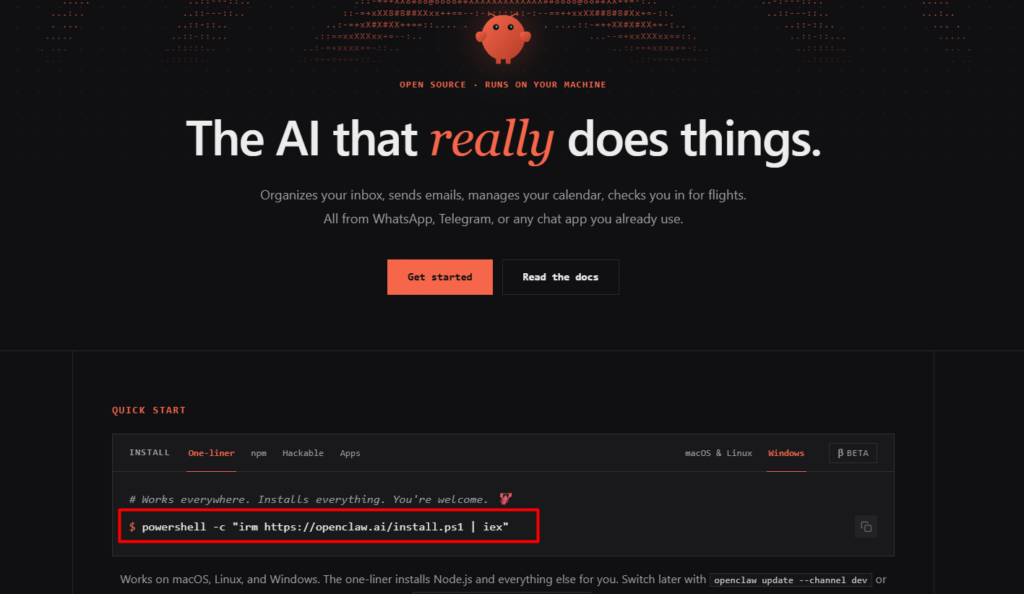
Bước 2: Mở menu Start của Windows, tìm kiếm Windows PowerShell, nhấp chuột phải và chọn Run as administrator.
Dán câu lệnh vừa sao chép vào PowerShell rồi nhấn Enter.
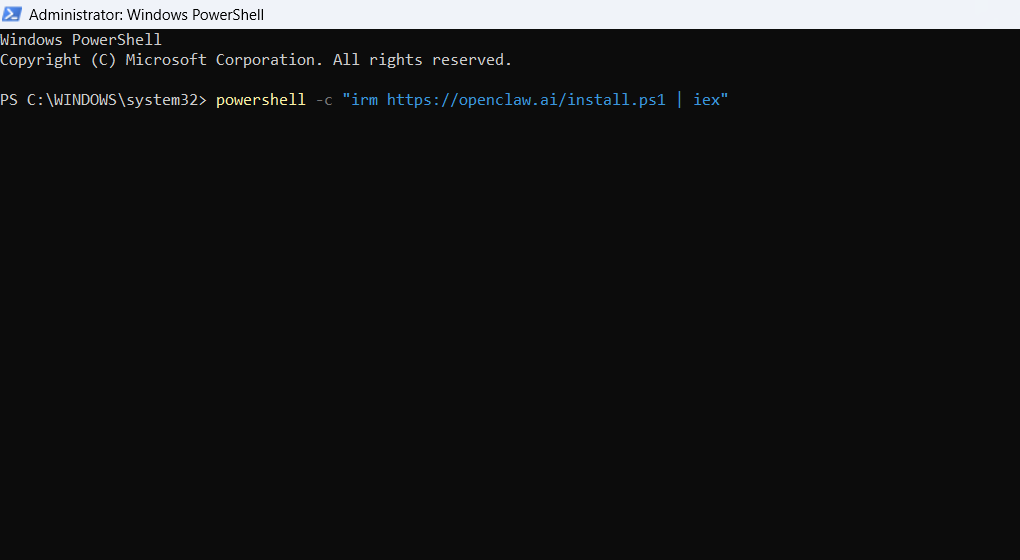
Bước 3: Chờ trình cài đặt tự động kiểm tra hệ điều hành, Node.js và các thành phần cần thiết.
Nếu máy tính chưa có Node.js, OpenClaw sẽ tải một phiên bản Node.js phù hợp và thêm thư mục cài đặt vào biến môi trường PATH.
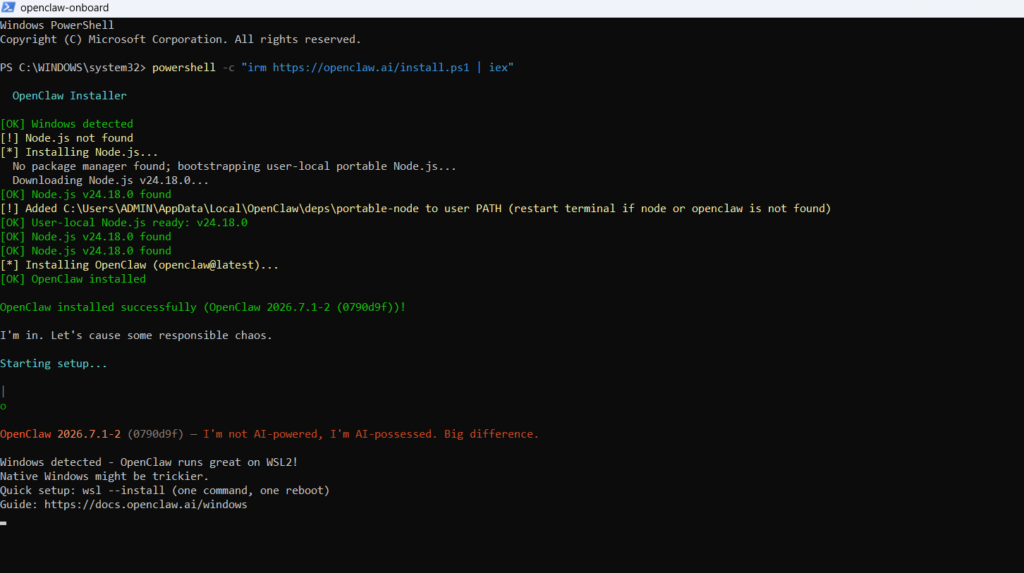
Bước 4: Sau khi cài đặt hoàn tất, tại giao diện onboarding, trợ lý cấu hình Crestodian sẽ thông báo chuẩn bị tạo workspace, agent và Gateway cục bộ.
Khi xuất hiện yêu cầu:
Say yes and I'll set all of that up now.hãy nhập:
yesrồi nhấn Enter.
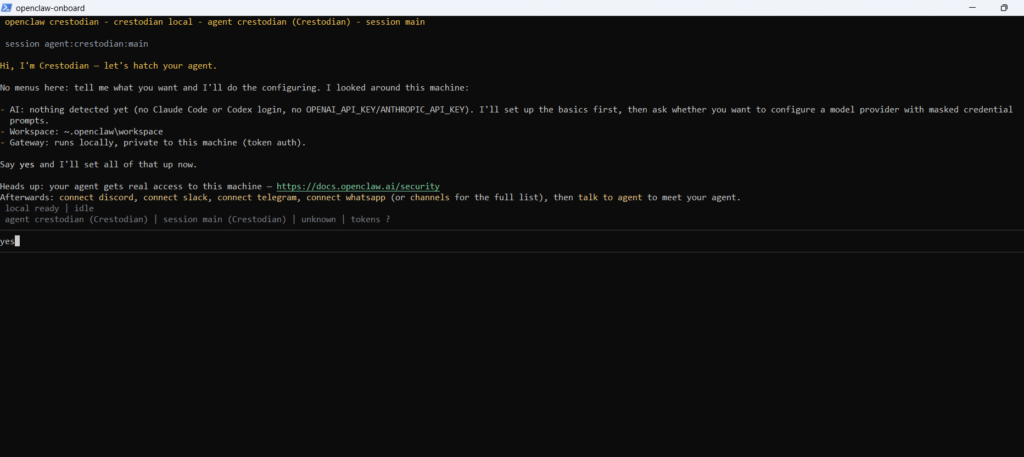
OpenClaw sẽ tự động tạo:
- Workspace tại thư mục
~\.openclaw\workspace - Agent mặc định
- Thư mục lưu phiên làm việc
- Gateway service
- Tệp cấu hình
openclaw.json
Trong lần khởi tạo đầu tiên, Gateway có thể tạm thời báo chưa kết nối. Bạn có thể tiếp tục cấu hình model trước, sau đó kiểm tra lại Gateway.
Bước 5: Khi OpenClaw thông báo chưa có nhà cung cấp model và hỏi:
Configure a model provider now? Say yes or no.hãy nhập:
yesrồi nhấn Enter.
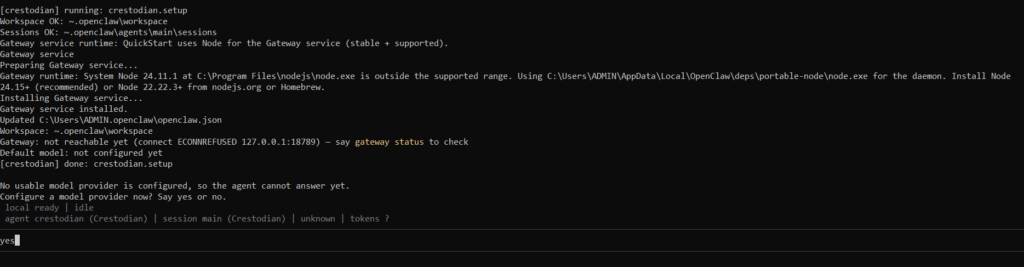
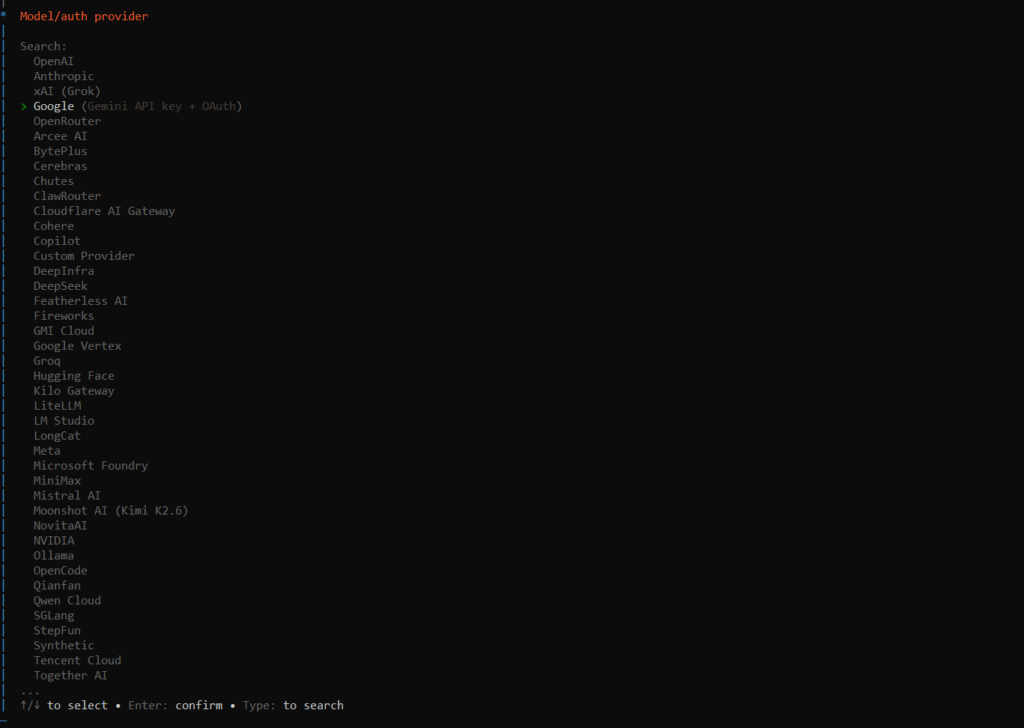
Một cửa sổ lựa chọn nhà cung cấp model sẽ xuất hiện. Sử dụng phím mũi tên lên hoặc xuống để di chuyển, sau đó chọn Google và nhấn Enter.
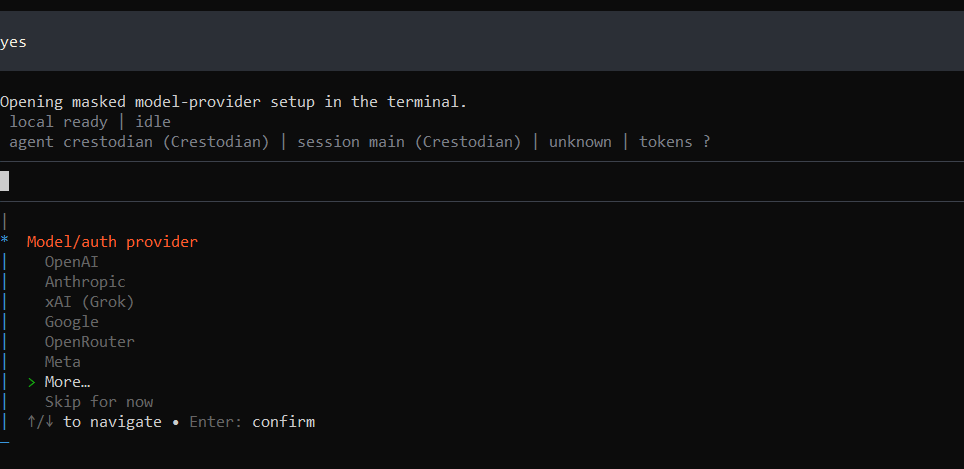
Nếu không thấy Provider bạn muốn kết nối, hãy di chuyển xuống mục More để mở rộng danh sách.
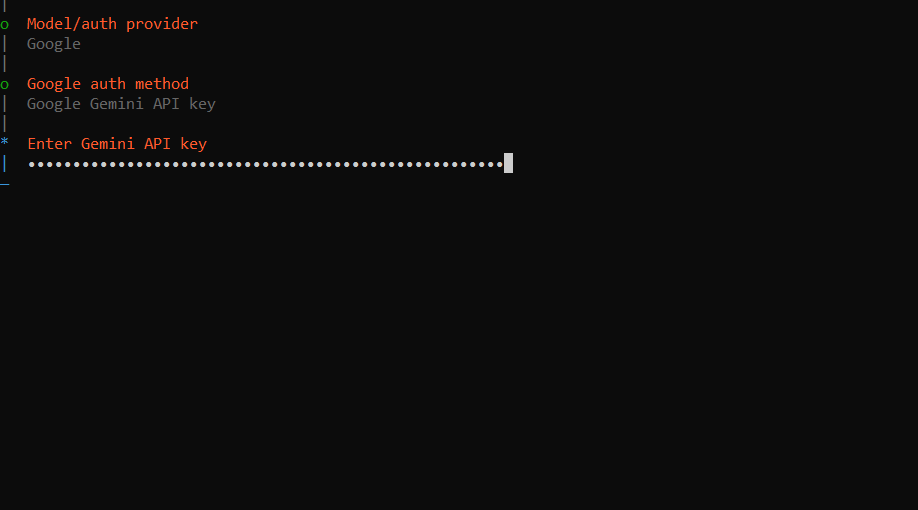
Bước 6: Trong phần phương thức xác thực Google, sử dụng phím mũi tên để chọn Google Gemini API key rồi nhấn Enter.
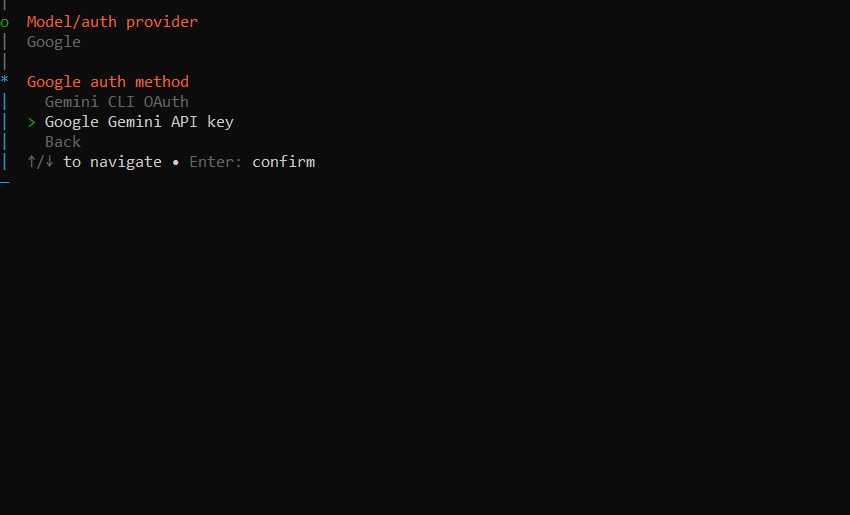
Khi màn hình hiển thị Enter Gemini API key, hãy dán Gemini API Key đã tạo trước đó (Nhấp chuột phải trong cửa sổ Terminal để dán).
API Key sẽ được che bằng dấu chấm để bảo vệ thông tin. Sau khi dán xong, nhấn Enter.
Bước 7: Sau khi xác nhận API Key, OpenClaw có thể tự đặt một model Gemini làm mặc định. Màn hình sẽ hiển thị các lựa chọn:
- Keep current
- Enter model manually
- Browse all models
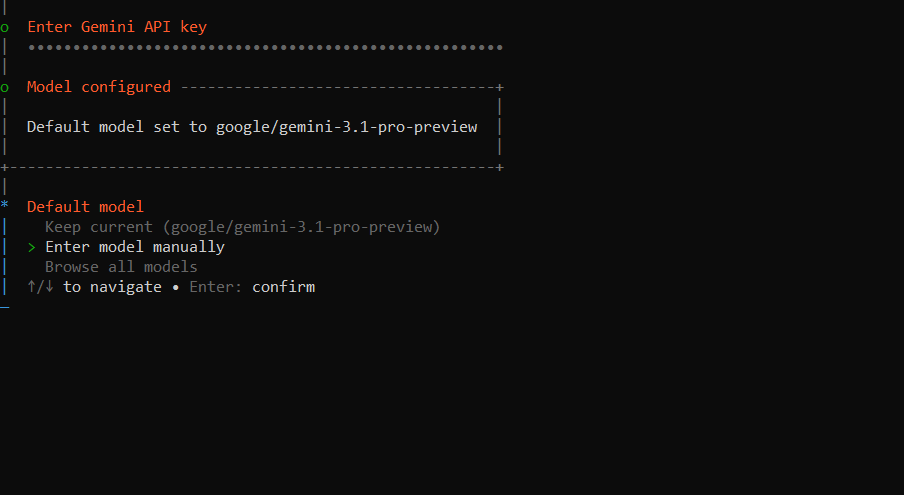
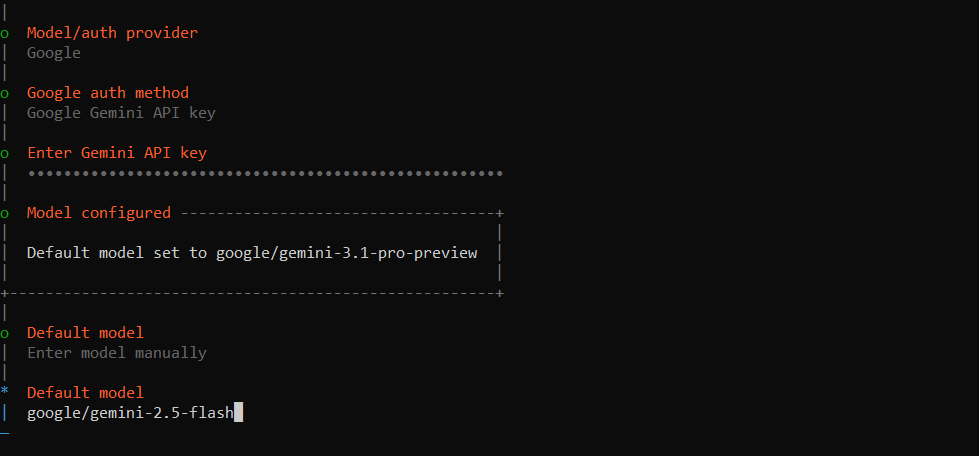
Để thiết lập model giống hướng dẫn, chọn Enter model manually, sau đó nhập:
google/gemini-2.5-flashvà nhấn Enter.
Bước 8: Sau khi cấu hình hoàn tất, OpenClaw sẽ quay lại giao diện Crestodian và hiển thị trạng thái tương tự:
Using: google/gemini-2.5-flash Config: valid Gateway: reachable at ws://127.0.0.1:18789
Trong đó:
Usingcho biết model AI đang được sử dụng.Config: validxác nhận cấu hình hợp lệ.Gateway: reachablexác nhận Gateway cục bộ đang hoạt động.
Bước 9: Khi Crestodian thông báo phần thiết lập cơ bản đã sẵn sàng, nhập:
talk to agentrồi nhấn Enter.
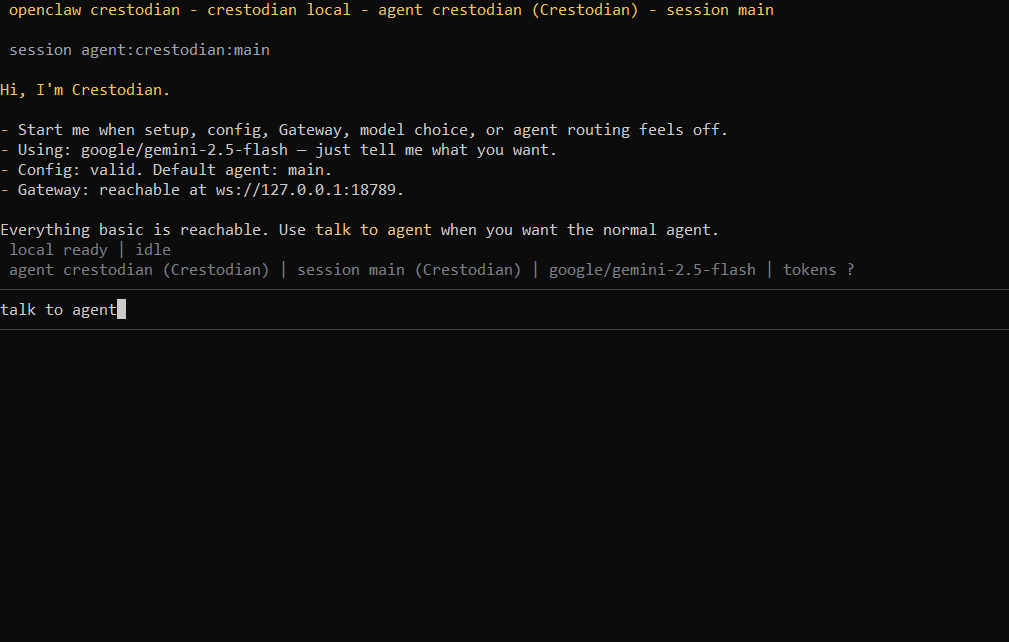
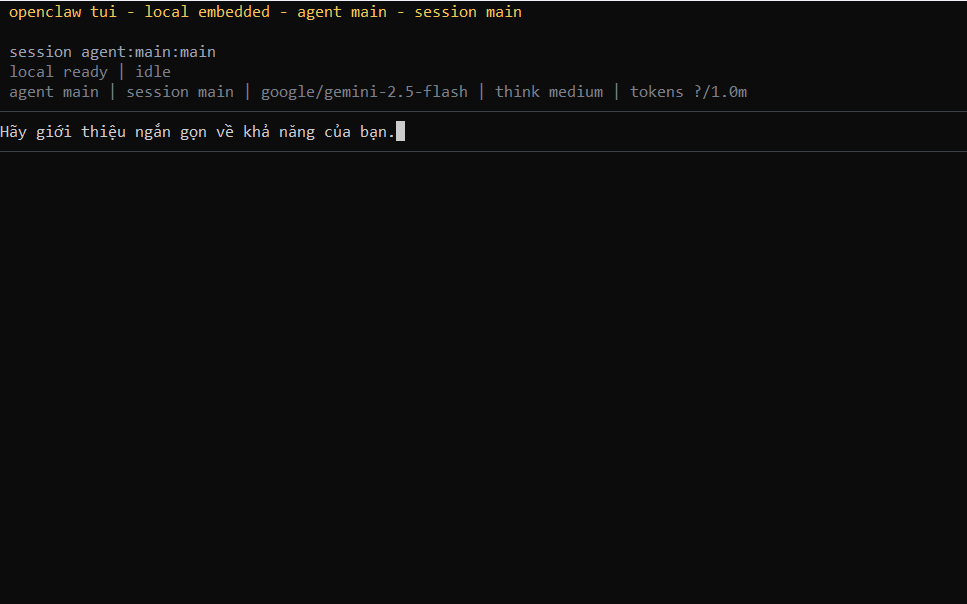
OpenClaw sẽ chuyển sang giao diện trò chuyện chính, thường có dòng trạng thái:
openclaw tui - local embedded - agent main - session mainBước 10: Tại ô nhập phía dưới, bạn có thể bắt đầu sử dụng OpenClaw bằng ngôn ngữ tự nhiên. Ví dụ:
Hãy giới thiệu ngắn gọn về khả năng của bạn.
Kết quả:
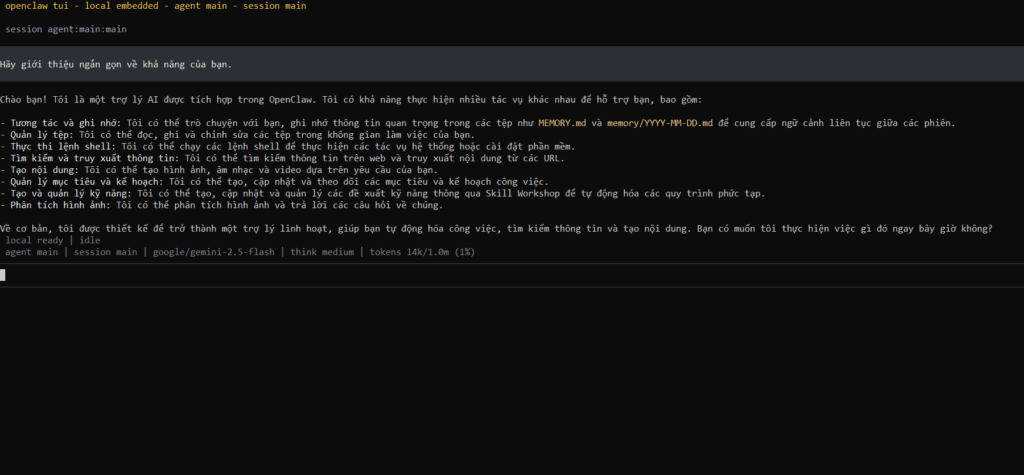
Trong những lần sử dụng tiếp theo, bạn không cần cài đặt lại. Chỉ cần mở PowerShell và chạy:
openclaw tuiLưu ý: Nếu PowerShell chưa nhận diện lệnh openclaw, hãy đóng toàn bộ cửa sổ Terminal rồi mở lại. Trường hợp vẫn chưa được, hãy khởi động lại máy tính để Windows cập nhật biến môi trường PATH.
Kết nối OpenClaw với Channel (Telegram)
Telegram là một trong những channel dễ thiết lập nhất trên OpenClaw vì chỉ cần Bot Token và không yêu cầu cài thêm plugin. Vì vậy, Tino sẽ sử dụng channel này để làm ví dụ.
Bước 1: Trước tiên, bạn cần tạo bot và lấy User ID trên Telegram. Tham khảo bài viết: Hướng dẫn tạo bot Telegram chi tiết A-Z
Bước 2: Mở một cửa sổ PowerShell mới rồi nhập:
openclaw channels addNhấn Enter để mở trình thiết lập channel.
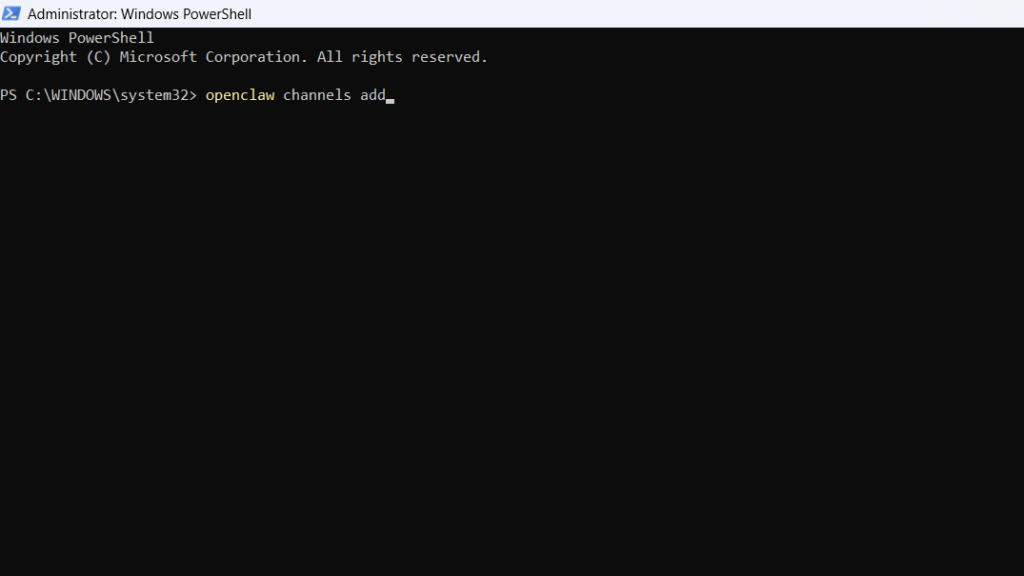
Bước 3: Khi màn hình hỏi:
Set up a chat channel now?chọn Yes rồi nhấn Enter.
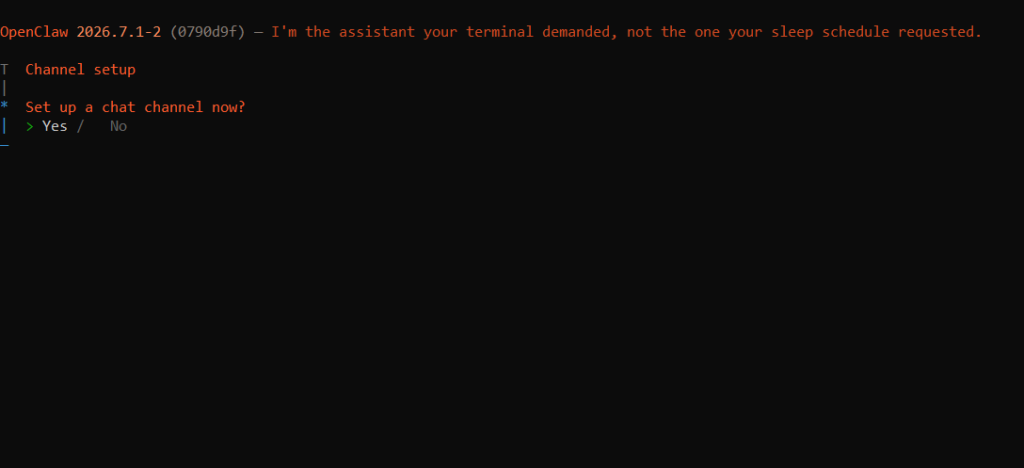
Bước 4: Trong danh sách channel, sử dụng phím mũi tên để chọn:
Telegram (Bot API)Sau đó nhấn Enter.
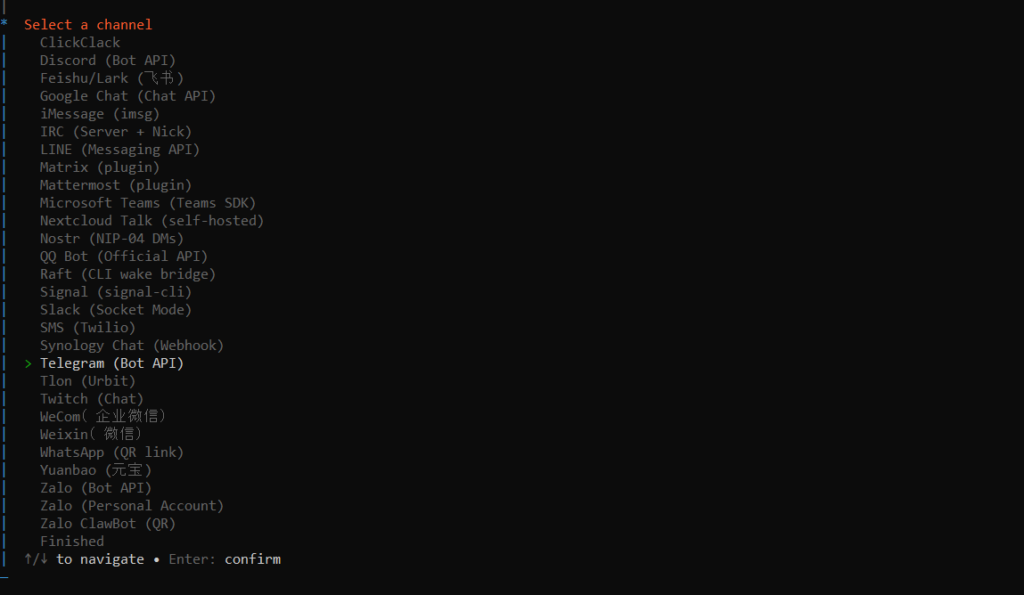
Bước 5: Tại phần cung cấp Bot Token, chọn:
Enter Telegram bot tokenrồi nhấn Enter.
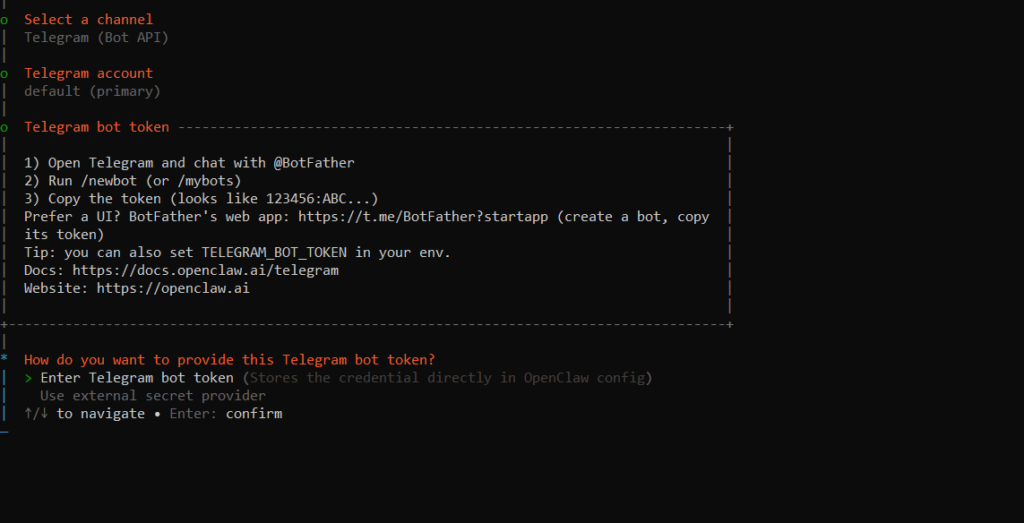
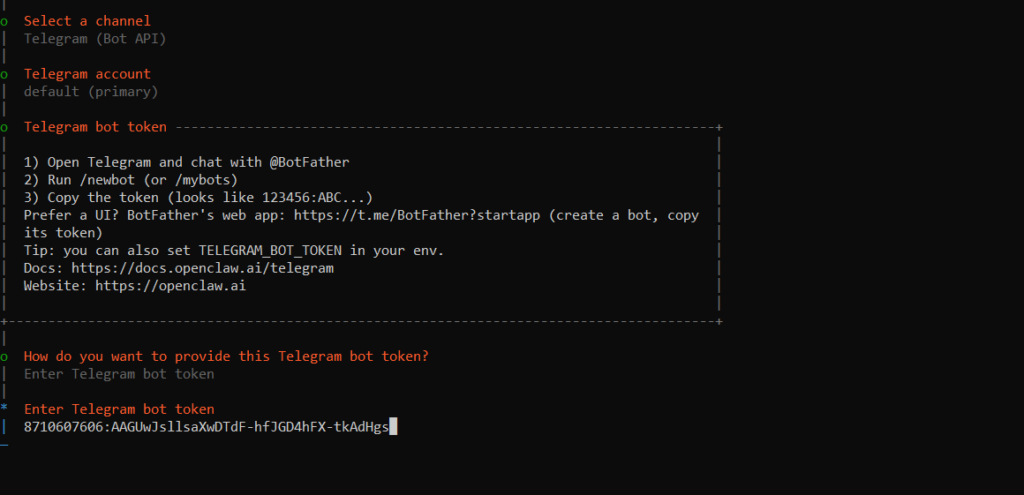
Dán Bot Token mới được cấp bởi BotFather vào ô:
Enter Telegram bot tokenSau đó nhấn Enter để lưu.
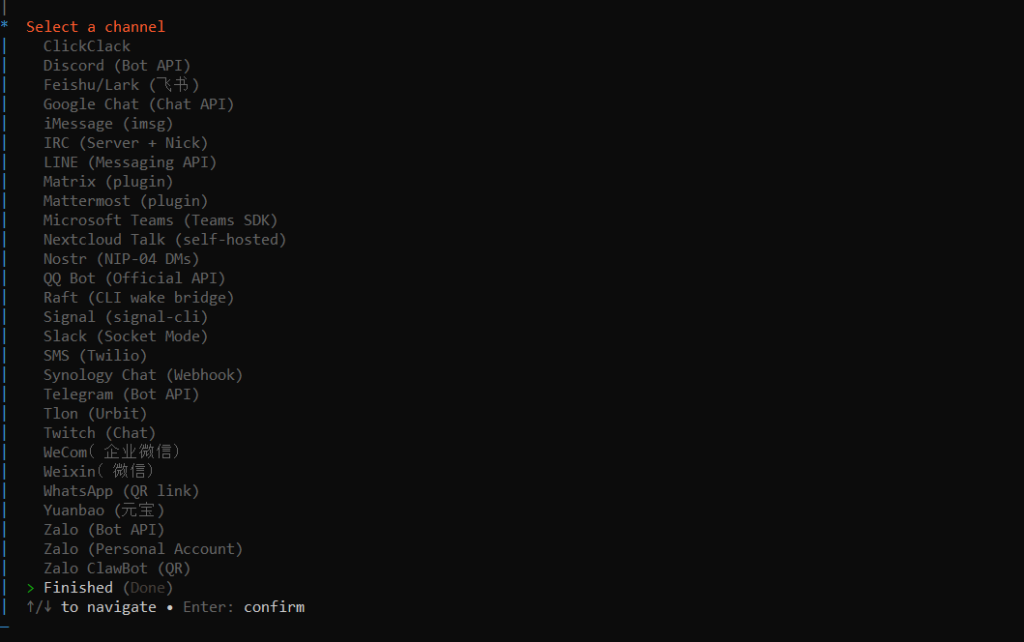
Bước 6: Sau khi thêm Telegram, OpenClaw sẽ quay lại danh sách channel. Di chuyển xuống cuối danh sách, chọn:
Finished (Done)rồi nhấn Enter.
Bước 7: Khi hệ thống hỏi:
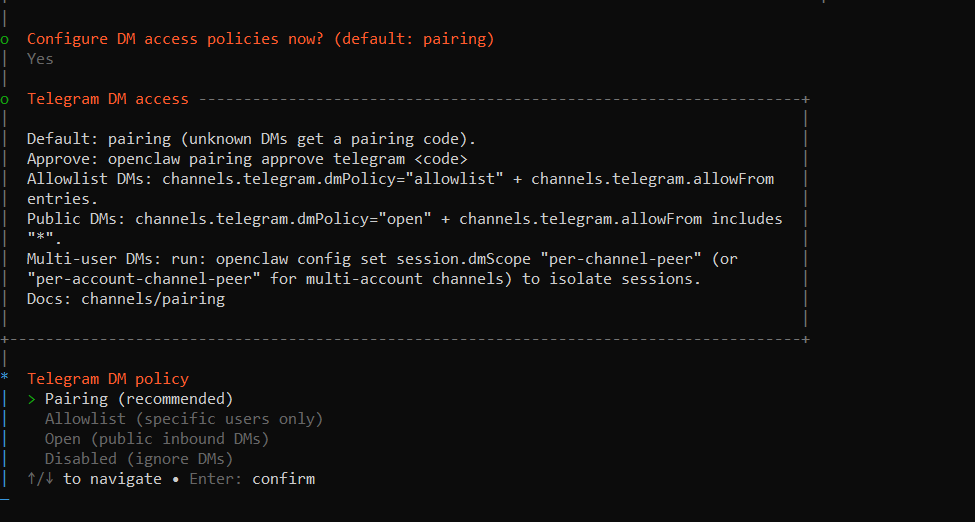
Configure DM access policies now?chọn Yes để thiết lập tài khoản nào được phép nhắn tin và điều khiển agent.
Bước 8: Tại mục Telegram DM policy, chọn:
Allowlist (specific users only)Chế độ này phù hợp với bot cá nhân vì chỉ những Telegram User ID được khai báo mới có thể sử dụng bot. OpenClaw cũng hỗ trợ Pairing, Open và Disabled, nhưng tài liệu khuyến nghị bot một chủ sở hữu nên dùng Allowlist với User ID dạng số.
Bước 9: Lấy Telegram User ID của tài khoản sẽ sử dụng bot.
Quay lại PowerShell, nhập dãy số đó vào phần:
Telegram allowFrom (numeric sender id)Sau đó nhấn Enter.
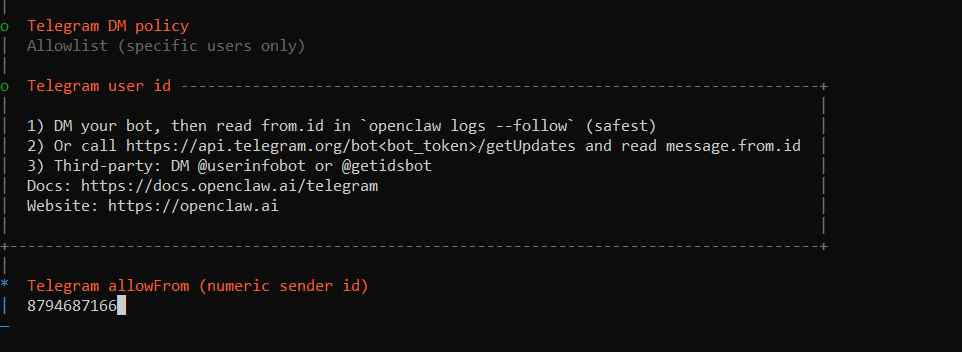
Lưu ý rằng đây phải là User ID dạng số, không phải username tài khoản Telegram có ký tự @ và cũng không phải Chat ID của bot.
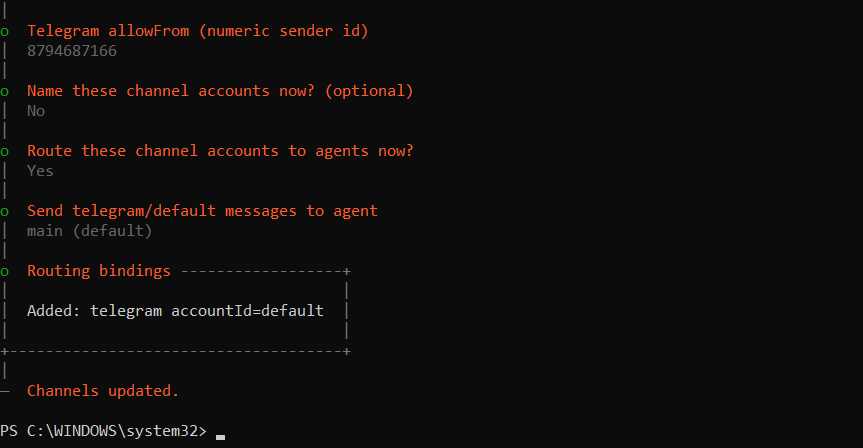
Bước 10: Khi OpenClaw hỏi:
Name these channel accounts now? (optional)chọn No nếu chỉ sử dụng một tài khoản Telegram mặc định.
Tiếp theo, tại câu hỏi:
Route these channel accounts to agents now?chọn Yes.
Tại mục gửi tin nhắn Telegram đến agent, chọn:
main (default)rồi nhấn Enter. OpenClaw sẽ tạo liên kết giữa tài khoản Telegram mặc định và agent main.
Khi màn hình hiển thị:
Channels updated.quá trình kết nối đã hoàn tất. Trình thiết lập tương tác của openclaw channels add cho phép chọn channel, thêm tài khoản và định tuyến tài khoản đó đến agent tương ứng.
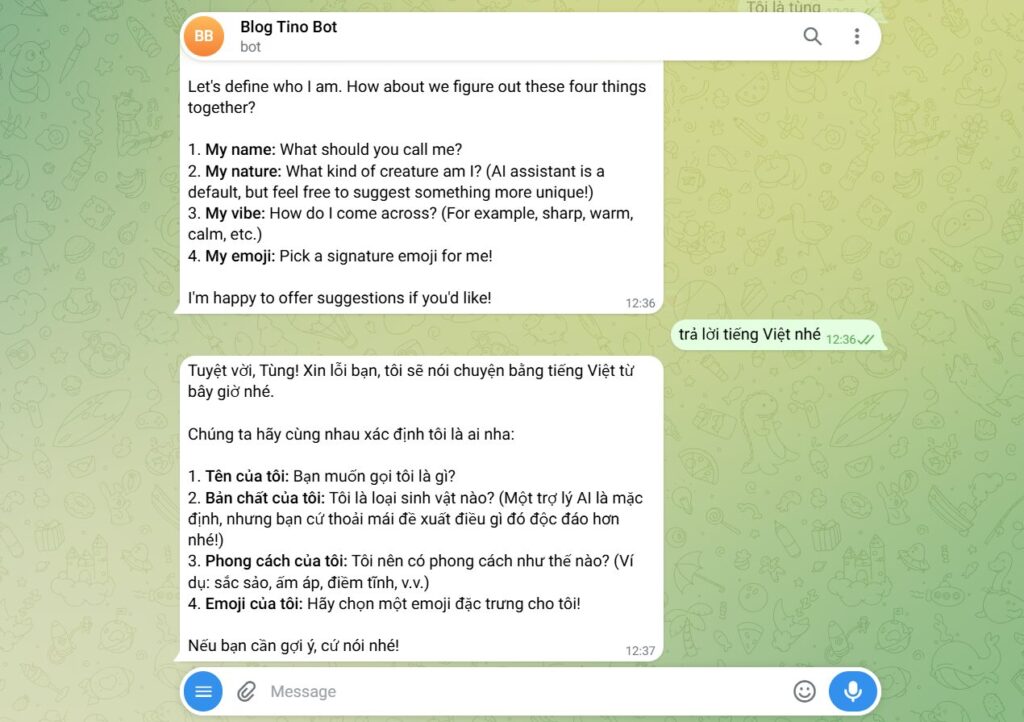
Bước 11: Mở bot vừa tạo trên Telegram và gửi thử một tin nhắn để kiểm tra phản hồi:
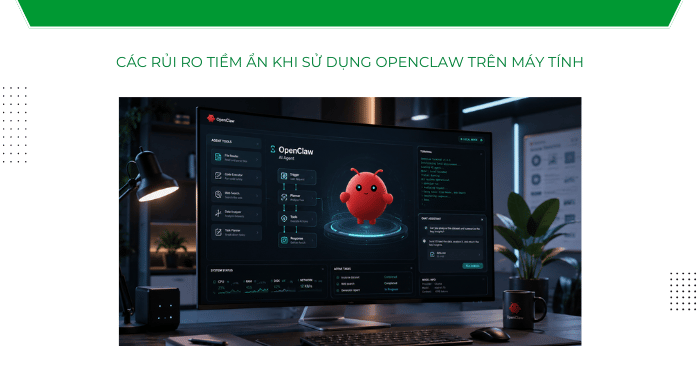
Các rủi ro tiềm ẩn khi sử dụng OpenClaw trên máy tính
- Có quyền tác động đến hệ thống: Agent có thể đọc, ghi tệp, chạy lệnh và thao tác trên trình duyệt tùy theo quyền được cấp.
- Nguy cơ mất hoặc thay đổi dữ liệu: Yêu cầu sai hoặc phê duyệt nhầm có thể làm chỉnh sửa, di chuyển hay xóa tệp quan trọng trên máy tính.
- Rò rỉ API Key và thông tin đăng nhập: Khóa API, token channel hoặc dữ liệu xác thực có thể bị lộ nếu máy tính hay tệp cấu hình bị xâm nhập.
- Rủi ro từ tin nhắn bên ngoài: Người lạ được phép nhắn cho bot có thể tìm cách khiến agent thực hiện tác vụ ngoài mong muốn.
- Ảnh hưởng hiệu năng máy tính: Gateway, trình duyệt tự động và các tác vụ AI có thể tiêu tốn CPU, RAM hoặc băng thông.
- Phụ thuộc vào trạng thái máy: Khi máy tính tắt, mất mạng hoặc Gateway dừng hoạt động, các channel kết nối với OpenClaw cũng không thể phản hồi.
Những lưu ý quan trọng để sử dụng OpenClaw an toàn trên máy tính
Để khai thác sức mạnh của trợ lý ảo này mà vẫn đảm bảo an toàn cho hệ thống máy tinh, người dùng cần tuân thủ nghiêm ngặt các nguyên tắc sau:
- Chỉ tải OpenClaw từ trang chủ và tài liệu chính thức.
- Nên thử nghiệm trong một thư mục riêng, tránh cấp quyền ngay cho toàn bộ ổ đĩa.
- Bật sandbox và giới hạn quyền đọc, ghi hoặc chạy lệnh khi chưa thật sự cần thiết.
- Sử dụng Allowlist hoặc Pairing cho Telegram, Zalo và các channel khác.
- Không chia sẻ API Key, Bot Token hoặc ảnh chụp có chứa thông tin xác thực.
- Luôn đọc kỹ kế hoạch trước khi nhập yes để phê duyệt thao tác.
- Sao lưu dữ liệu quan trọng trước khi cho agent chỉnh sửa tệp.
- Không mở trực tiếp Gateway ra Internet nếu chưa thiết lập xác thực và bảo mật phù hợp.
- Nên dùng tài khoản Windows riêng, máy ảo hoặc VPS nếu cần chạy nhiều tác vụ tự động.
- Thường xuyên cập nhật OpenClaw và chạy kiểm tra bảo mật để phát hiện cấu hình không an toàn.
Không muốn tự cài đặt? Khởi chạy OpenClaw 24/7 với VPS OpenClaw Tino
Tự cài OpenClaw trên máy tính phù hợp để trải nghiệm, nhưng sẽ phát sinh nhiều công việc như thiết lập Node.js, Gateway, cấu hình hệ thống, xử lý lỗi và duy trì máy hoạt động liên tục.
VPS OpenClaw của Tino cung cấp môi trường VPS riêng đã được cài đặt và cấu hình sẵn OpenClaw. Người dùng chỉ cần kết nối API Key, thiết lập channel và bắt đầu xây dựng trợ lý AI cá nhân mà không phải thao tác nhiều với dòng lệnh.
Giải pháp phù hợp khi bạn cần:
- Vận hành OpenClaw liên tục 24/7 mà không cần bật máy tính.
- Kết nối Telegram, Zalo, WhatsApp, Discord, Slack và nhiều nền tảng khác.
- Quản lý dữ liệu trên hạ tầng VPS riêng.
- Hạn chế lỗi cài đặt, Gateway và môi trường Node.js.
- Nhận hỗ trợ kỹ thuật trong quá trình sử dụng.
Đặc biệt, VPS OpenClaw Tino được cài đặt sẵn, sử dụng ổ NVMe, vận hành tại trung tâm dữ liệu Việt Nam và có chính sách dùng thử 7 ngày, hoàn tiền trong 30 ngày đầu.
👉 Không cần mất thời gian xử lý từng lỗi cấu hình. Truy cập VPS OpenClaw Tino để triển khai trợ lý AI cá nhân trên VPS riêng và sẵn sàng hoạt động 24/7.
Các bài viết liên quan:
- Mua VPS OpenClaw ở đâu uy tín?
- Cấu hình tối thiểu để chạy OpenClaw trên VPS là bao nhiêu?
- Hướng dẫn cài đặt OpenClaw trên VPS bằng Docker
- Hướng dẫn cách lấy API Token Telegram để kết nối với OpenClaw
- OpenClaw Skills là gì?
- So sánh OpenClaw vs Claude Code
- OpenClaw làm được những gì?
- VPS OpenClaw là gì?
- Hướng dẫn đăng ký và sử dụng VPS OpenClaw tại Tino
- Phân biệt Skills và Plugin trong OpenClaw
- So sánh OpenClaw vs n8n
Kết luận
OpenClaw đánh dấu một bước chuyển mình mạnh mẽ của công nghệ trí tuệ nhân tạo: từ những mô hình ngôn ngữ chỉ biết “trò chuyện” sang những tác nhân AI biết “hành động”. Khả năng tự động hóa các tác vụ phức tạp trên máy tính thông qua giao diện nhắn tin đơn giản đã mở ra kỷ nguyên mới về hiệu suất làm việc cá nhân.
Tuy nhiên, quyền năng càng lớn thì trách nhiệm quản trị càng cao. OpenClaw là một công cụ dành cho những người am hiểu công nghệ và sẵn sàng kiểm soát rủi ro. Bằng việc tuân thủ các quy tắc bảo mật và triển khai trên môi trường cách ly, bạn hoàn toàn có thể biến OpenClaw thành một trợ lý đắc lực, giải phóng bản thân khỏi những thao tác lặp lại nhàm chán hàng ngày.
Những câu hỏi thường gặp
OpenClaw có hỗ trợ nhận diện giọng nói không?
Có. Theo tài liệu kỹ thuật, OpenClaw sở hữu tính năng Voice call, cho phép người dùng tương tác bằng giọng nói bên cạnh phương thức nhắn tin văn bản truyền thống.
Máy tính cần đáp ứng điều kiện gì để cài OpenClaw?
OpenClaw hỗ trợ Windows, macOS và Linux. Máy tính cần có phiên bản Node.js tương thích; trình cài đặt hiện ưu tiên Node.js 24 và có thể tự tải Node.js nếu máy chưa cài. Bạn cũng cần API Key hoặc phương thức đăng nhập của một nhà cung cấp model như Google, OpenAI hoặc Anthropic.
OpenClaw có sử dụng được nếu không có API Key không?
OpenClaw vẫn có thể được cài đặt, nhưng agent sẽ chưa thể trả lời cho đến khi có model AI khả dụng. Trong quá trình onboarding, bạn có thể nhập API Key của Google Gemini, OpenAI, Anthropic hoặc một nhà cung cấp khác, tùy theo nhu cầu sử dụng.
Nếu tắt PowerShell thì OpenClaw có tiếp tục phản hồi trên Telegram không?
Có, nếu Gateway đã được cài và chạy dưới dạng dịch vụ nền. Trên Windows, OpenClaw có thể sử dụng một Scheduled Task mang tên OpenClaw Gateway, vì vậy việc đóng cửa sổ PowerShell hoặc giao diện TUI không nhất thiết làm Gateway dừng hoạt động.
Tuy nhiên, bot Telegram sẽ ngừng phản hồi khi:
- Bạn chạy Gateway trực tiếp trong Terminal thay vì cài dưới dạng dịch vụ nền, rồi đóng cửa sổ đó.
- Máy tính bị tắt, ngủ hoặc mất kết nối Internet.
- Gateway service bị dừng hoặc gặp lỗi.
Có thể thay đổi model AI sau khi cài OpenClaw không?
Có. Bạn có thể cấu hình lại nhà cung cấp, thêm API Key mới hoặc chuyển model mặc định mà không cần gỡ và cài lại OpenClaw. Sau khi thay đổi cấu hình, nên kiểm tra trạng thái model và khởi động lại Gateway để các thiết lập được tải lại đầy đủ.


