






Bạn đang có sẵn một chiếc VPS và muốn cài đặt OpenClaw trên đó cho an toàn thay vì cài trên máy tính cá nhân? Hãy tham khảo ngay bài viết dưới đây, Tino sẽ cung cấp hướng dẫn cài đặt OpenClaw trên VPS bằng Docker một cách chi tiết, giúp thiết lập hệ thống nhanh chóng và ổn định.
Các yêu cầu cần chuẩn bị trước khi cài đặt
Để quá trình triển khai OpenClaw diễn ra suôn sẻ và hệ thống vận hành ổn định trong thời gian dài, máy chủ VPS cần đáp ứng đầy đủ các tiêu chí kỹ thuật dưới đây:
- Hệ điều hành: Yêu cầu máy chủ sử dụng môi trường Linux. Phiên bản hoạt động tương thích và tối ưu nhất hiện nay là Ubuntu 22.04 hoặc Ubuntu 24.04.
- Quyền truy cập: Đảm bảo tài khoản đăng nhập có quyền quản trị viên cao nhất, bao gồm quyền root hoặc sudo, nhằm cho phép thực thi các lệnh cài đặt cấp hệ thống một cách trơn tru.
- Môi trường phần mềm: Cần cài đặt sẵn nền tảng Docker và công cụ Docker Compose trên máy chủ. Đây là điều kiện bắt buộc để đóng gói và vận hành toàn bộ mã nguồn OpenClaw an toàn, độc lập.
- Bộ nhớ trong RAM: Máy chủ cần trang bị tối thiểu 2GB RAM để khởi động dịch vụ. Tuy nhiên, mức cấu hình được khuyến nghị là 4GB RAM trở lên nhằm đảm bảo tốc độ phản hồi nhanh chóng khi AI phải xử lý nhiều tác vụ cùng lúc.
- Không gian lưu trữ: Dung lượng ổ cứng trống tối thiểu phải đạt 10GB. Không gian này sẽ được hệ thống sử dụng để lưu trữ các Docker image, dữ liệu ứng dụng cũng như nhật ký hoạt động hàng ngày.
- Khóa API kết nối AI: Cần chuẩn bị sẵn khóa API đang trong trạng thái kích hoạt từ các nhà cung cấp mô hình ngôn ngữ lớn như Anthropic hoặc OpenAI. Đảm bảo tài khoản của nền tảng cung cấp API đã được thiết lập thông tin thanh toán hợp lệ.
Hướng dẫn các bước cài đặt OpenClaw trên VPS bằng Docker
Trước khi bắt đầu, bạn có thể tham khảo hướng dẫn: Hướng dẫn sử dụng phần mềm Xshell kết nối SSH tới VPS.
Bước 1: Cập nhật hệ thống và cài đặt môi trường Docker
Đầu tiên, cần làm mới danh sách các gói phần mềm và cài đặt những công cụ hỗ trợ cần thiết. Truy cập vào VPS qua SSH và chạy tuần tự các lệnh sau:
sudo apt update && sudo apt upgrade -ysudo apt install ca-certificates curl gnupg lsb-release git -y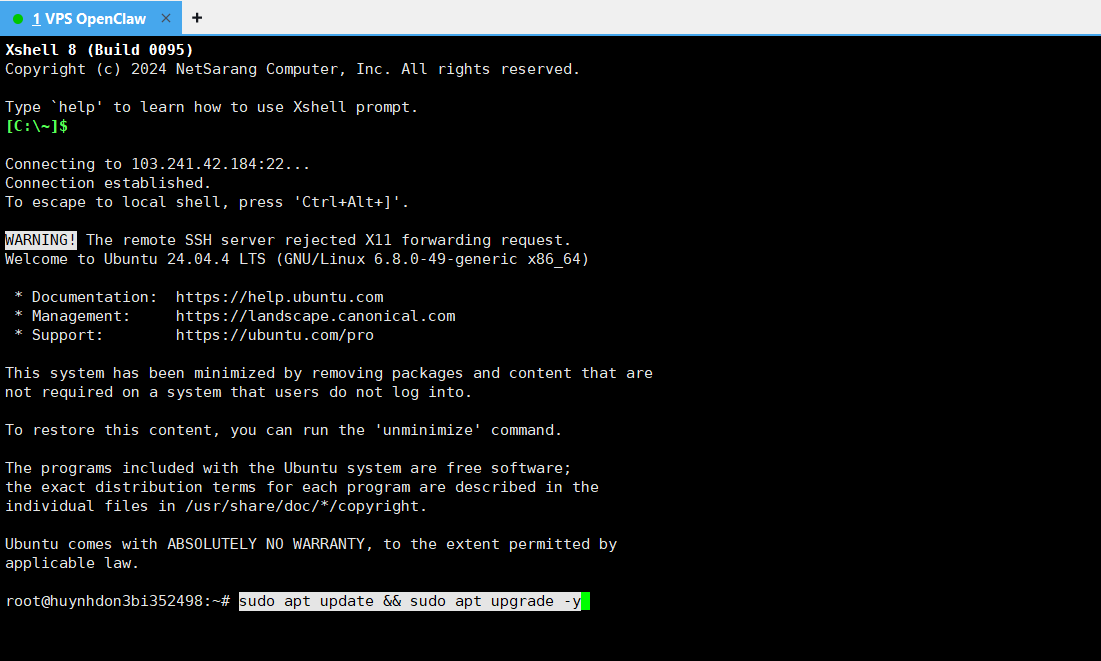
Tiếp theo, thêm khóa bảo mật GPG chính thức và kho lưu trữ của nền tảng Docker vào hệ thống:
sudo mkdir -p /etc/apt/keyrings

curl -fsSL https://download.docker.com/linux/ubuntu/gpg | sudo gpg --dearmor -o /etc/apt/keyrings/docker.gpg

echo "deb [arch=$(dpkg --print-architecture) signed-by=/etc/apt/keyrings/docker.gpg] https://download.docker.com/linux/ubuntu $(lsb_release -cs) stable" | sudo tee /etc/apt/sources.list.d/docker.list > /dev/null
Tiến hành cài đặt Docker Engine và công cụ Docker Compose:
sudo apt update

sudo apt install docker-ce docker-ce-cli containerd.io docker-compose-plugin -y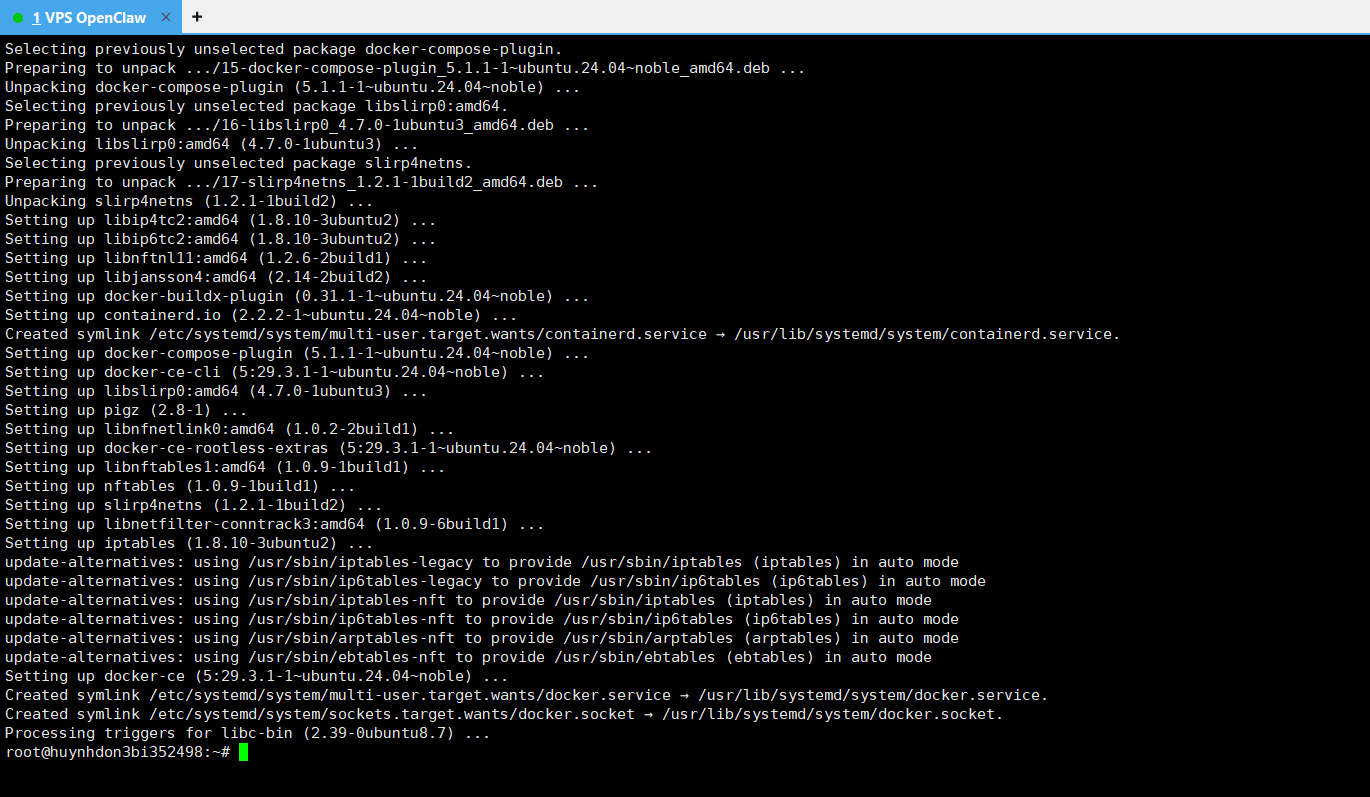
Sau khi cài đặt xong, hãy khởi động dịch vụ và thiết lập chế độ tự động chạy mỗi khi khởi động lại máy chủ:
sudo systemctl start docker

sudo systemctl enable docker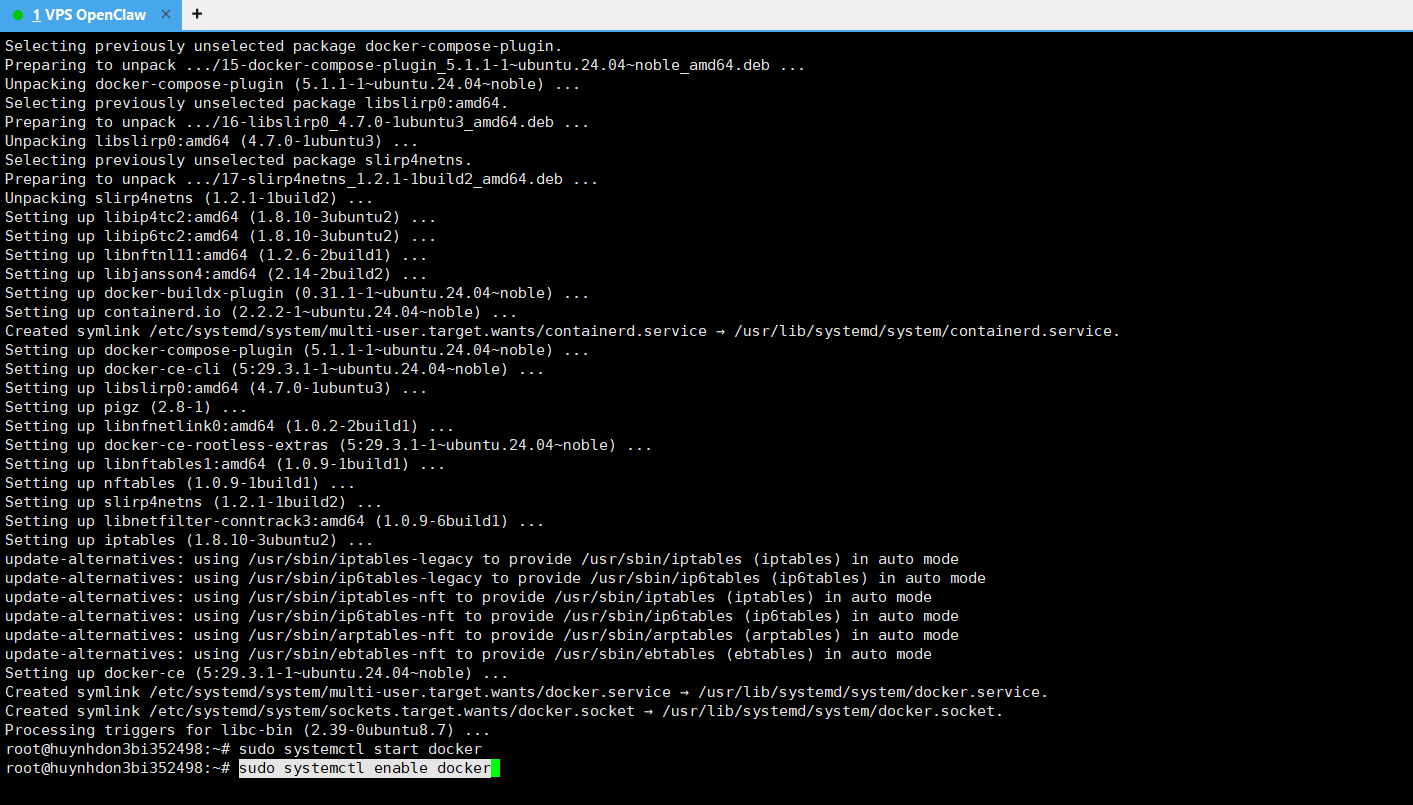
Bước 2: Tải mã nguồn OpenClaw
Sử dụng lệnh clone để lấy toàn bộ mã nguồn mới nhất từ kho lưu trữ chính thức và di chuyển vào thư mục làm việc. Chạy tuần tự các lệnh sau:
git clone https://github.com/openclaw/openclaw.git

cd openclaw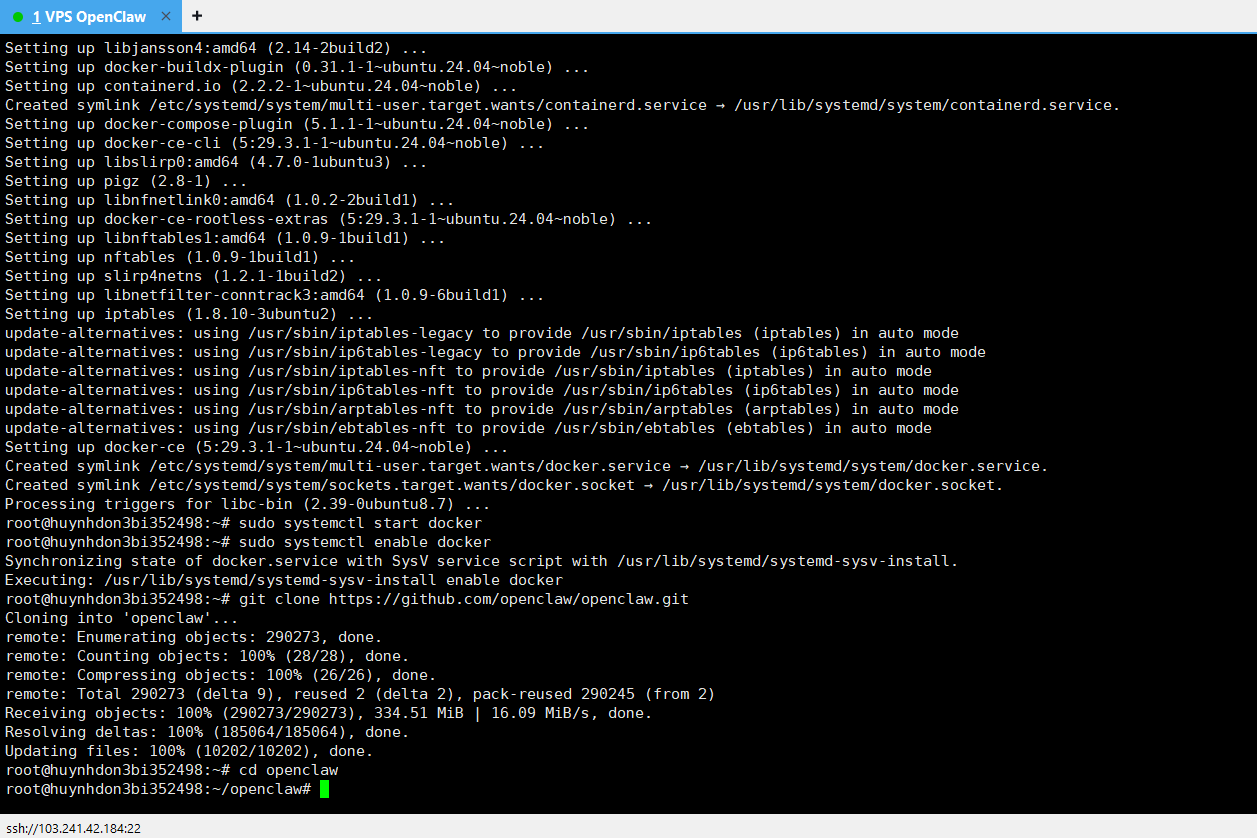
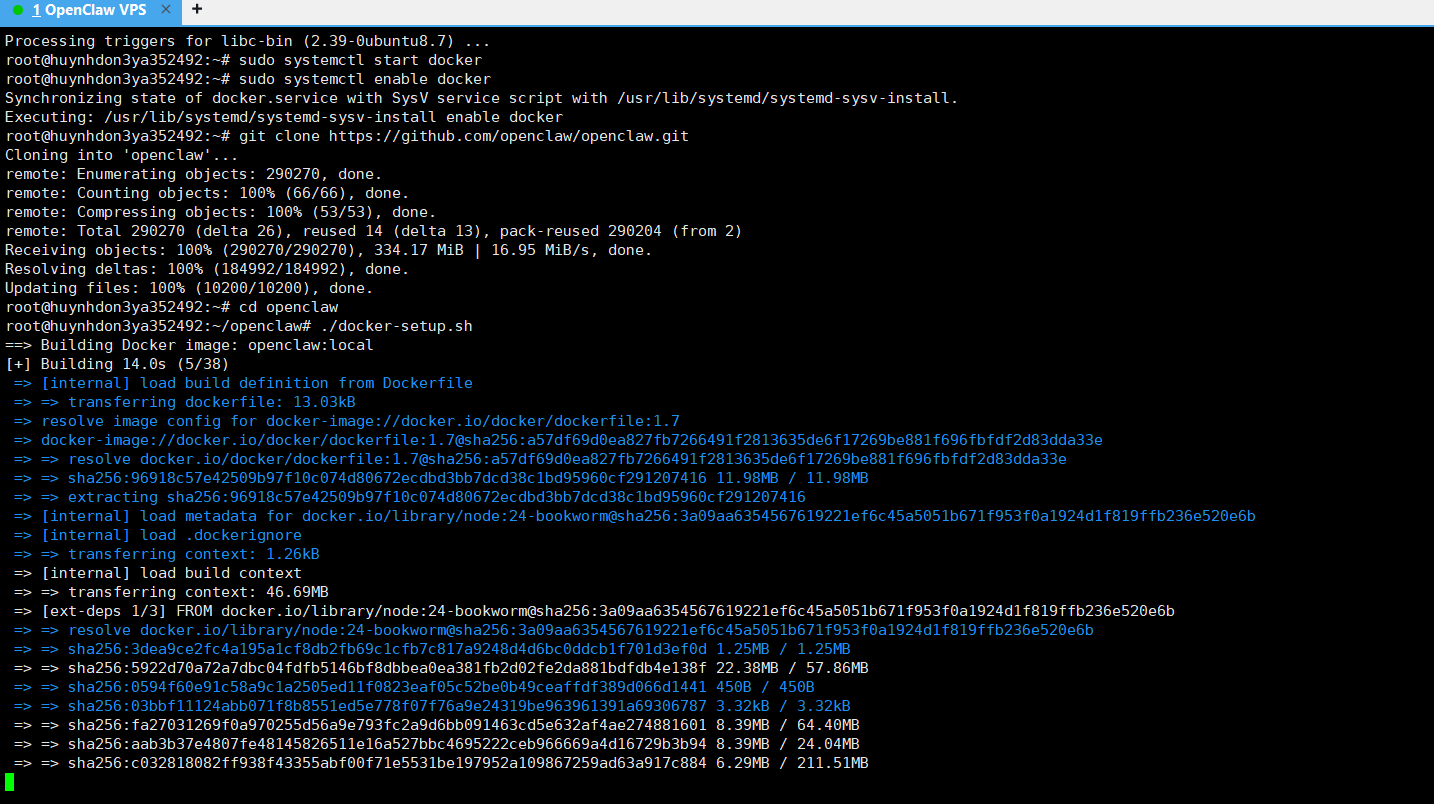
Sau khi di chuyển vào thư mục dự án, hãy thực thi tập lệnh thiết lập tự động:
./scripts/docker/setup.shTập lệnh này sẽ tự động xây dựng hình ảnh ứng dụng, khởi tạo các thư mục cấu hình và chạy cổng kết nối.
Bước 3: Cấu hình thông tin xác thực AI
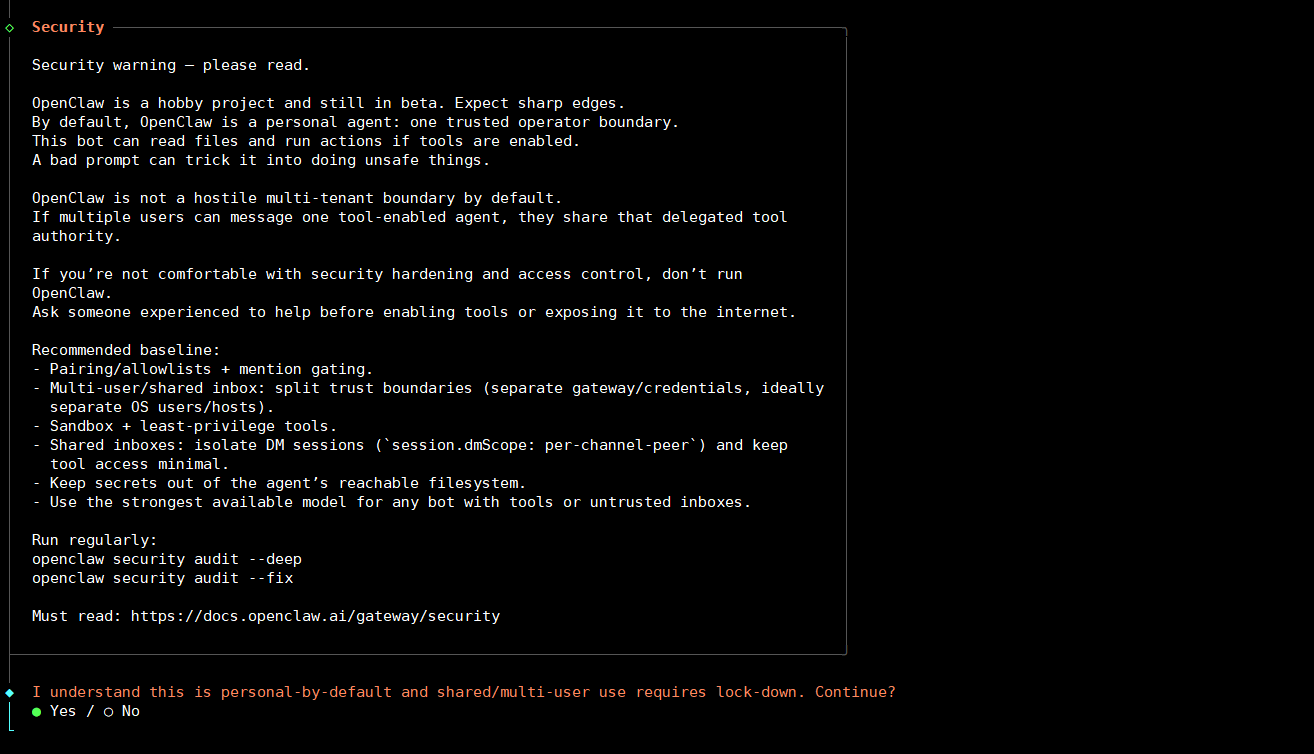
Ngay sau khi Docker image xây dựng xong, màn hình terminal sẽ hiển thị một trình hướng dẫn tương tác. Tại đây, hãy chọn Yes.
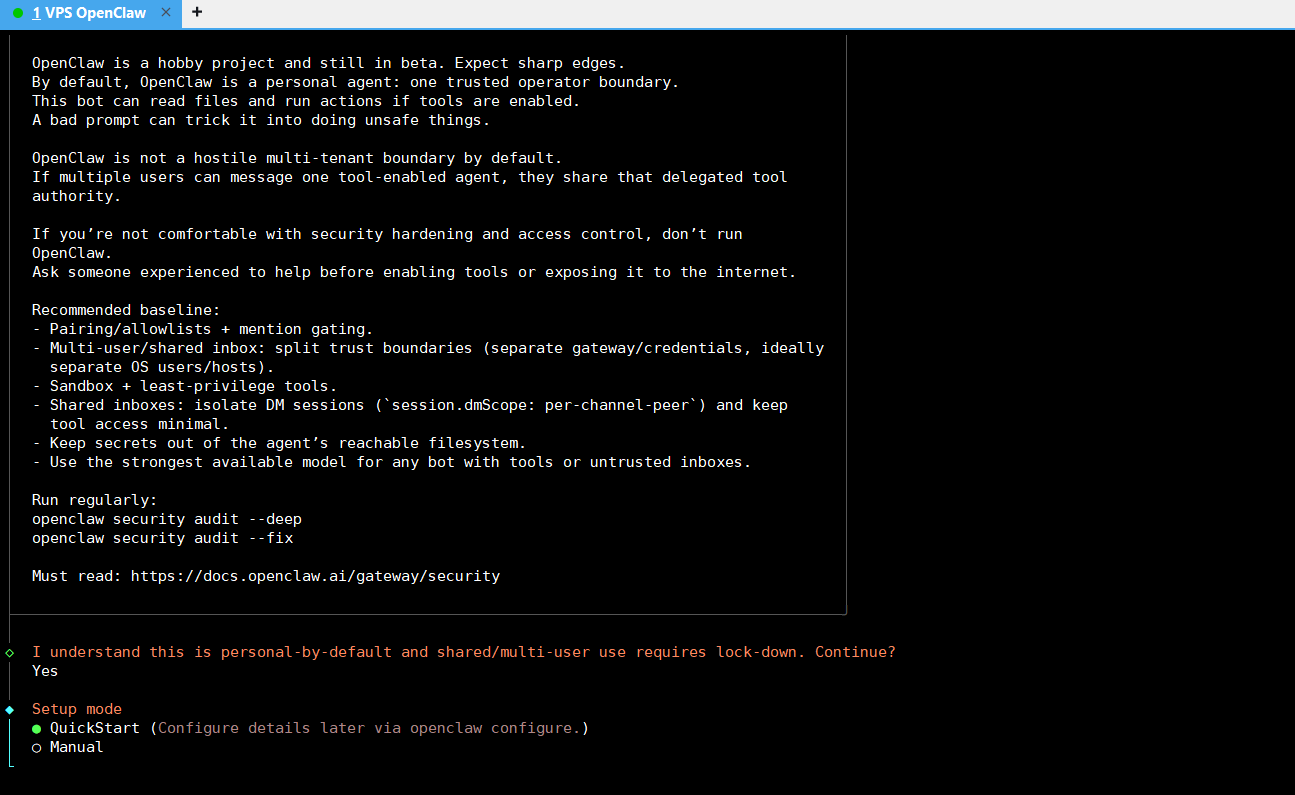
Sau đó, chọn Quick Start để bỏ qua các bước thiết lập ban đầu.
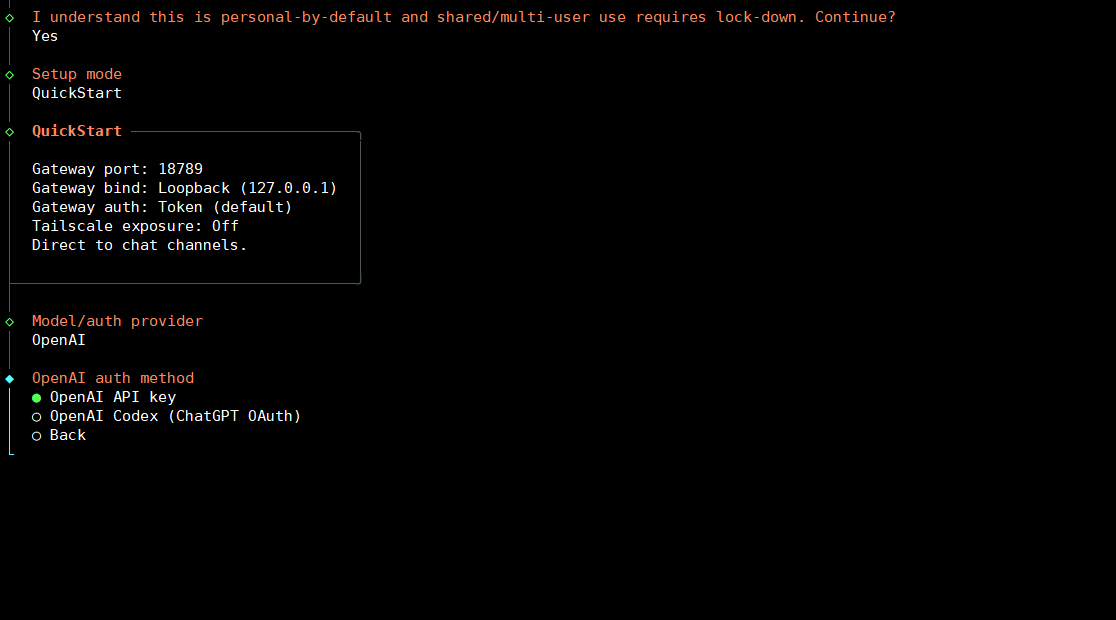
Tiếp đó, chọn phương thức xác thực với các nền tảng AI. Giải pháp tối ưu nhất là sử dụng khóa API từ nhà cung cấp Anthropic hoặc OpenAI.
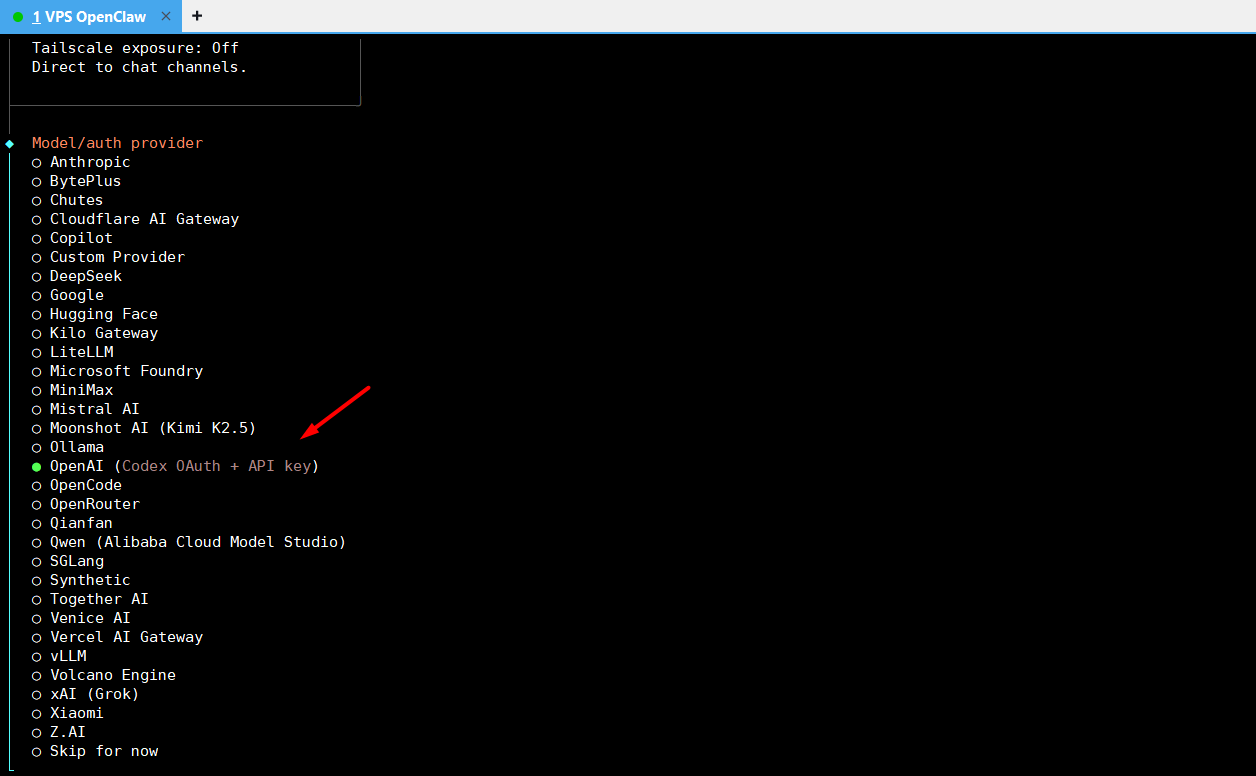
Hãy đăng nhập vào trang quản trị của nhà cung cấp, khởi tạo một khóa API mới và dán trực tiếp vào terminal. Đảm bảo tài khoản cung cấp API đã được thiết lập phương thức thanh toán hợp lệ.
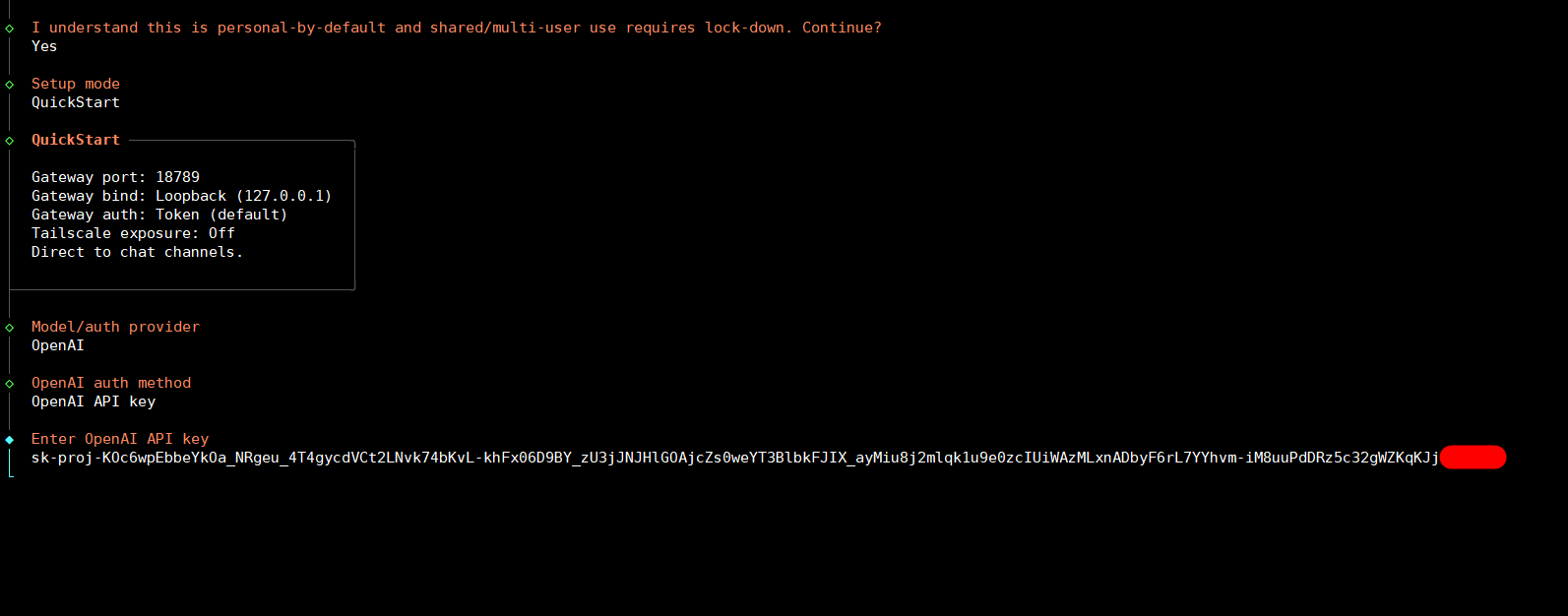
Nhập API Key:
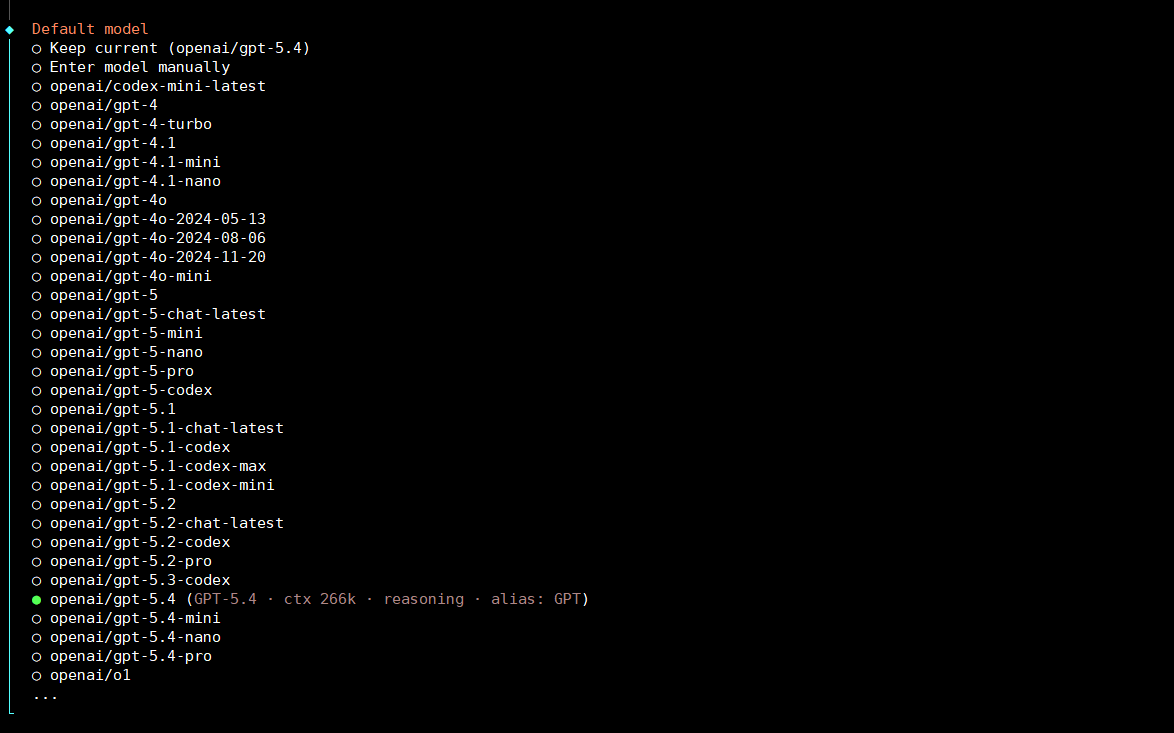
Chọn model:
Bước 4: Tích hợp kênh nhắn tin Telegram
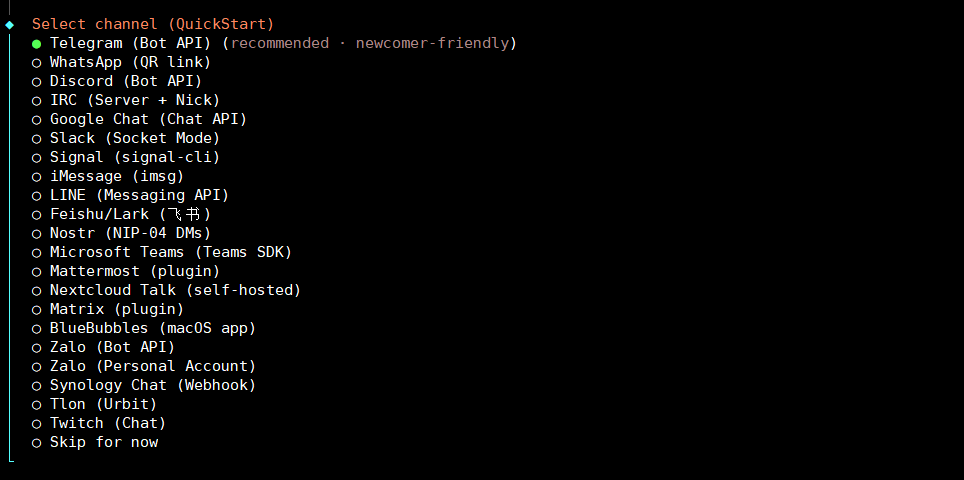
Để giao tiếp trực tiếp với trợ lý AI, cần kết nối ứng dụng với một nền tảng nhắn tin cụ thể. Đầu tiên, tạo một bot trên Telegram qua BotFather và lấy mã token.
Tham khảo hướng dẫn tại bài viết: Hướng dẫn cách lấy API Token Telegram để kết nối với OpenClaw
Chọn kênh Telegram:
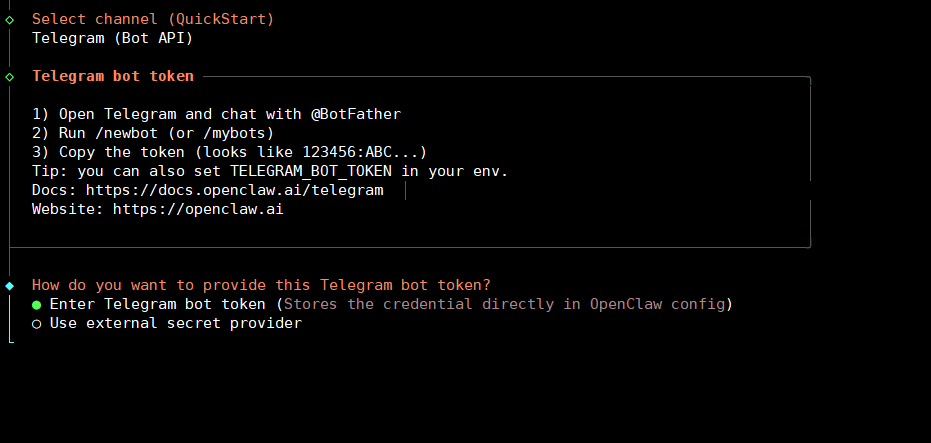
Chọn kết nối qua Token:
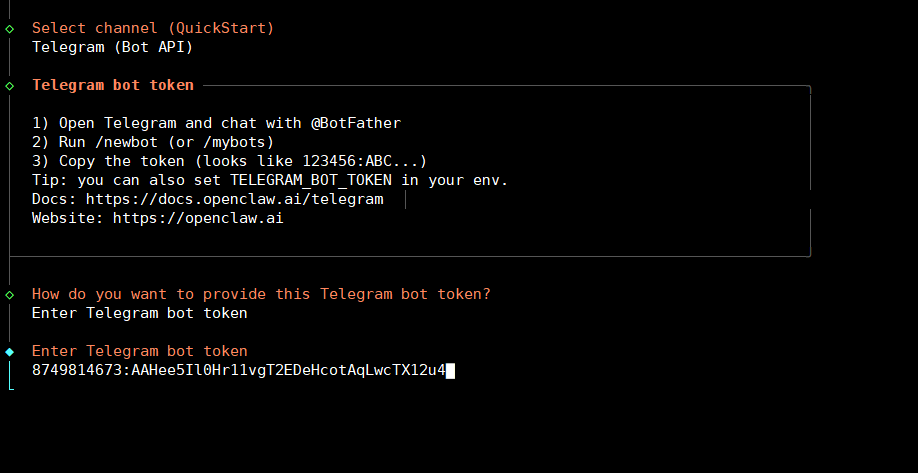
Nhập mã:
Bước 5: Cấu hình Web search, Skills và các thành phần khác
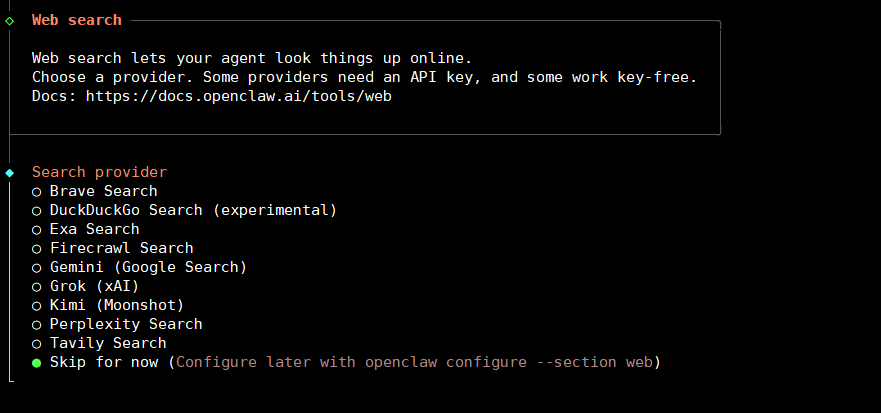
Nếu chưa cần, bạn có thể chọn Skip for now cho các yêu cầu cấu hình.
Web search:
Skills:
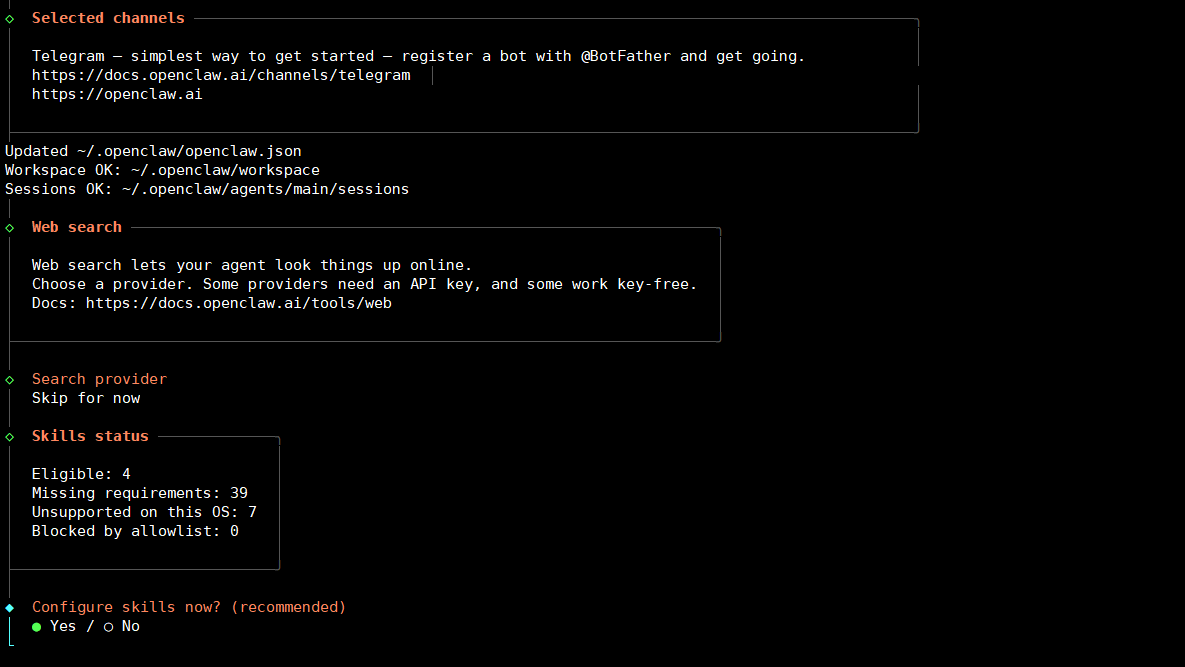
Nhấn Space -> Enter để cài đặt Skills.
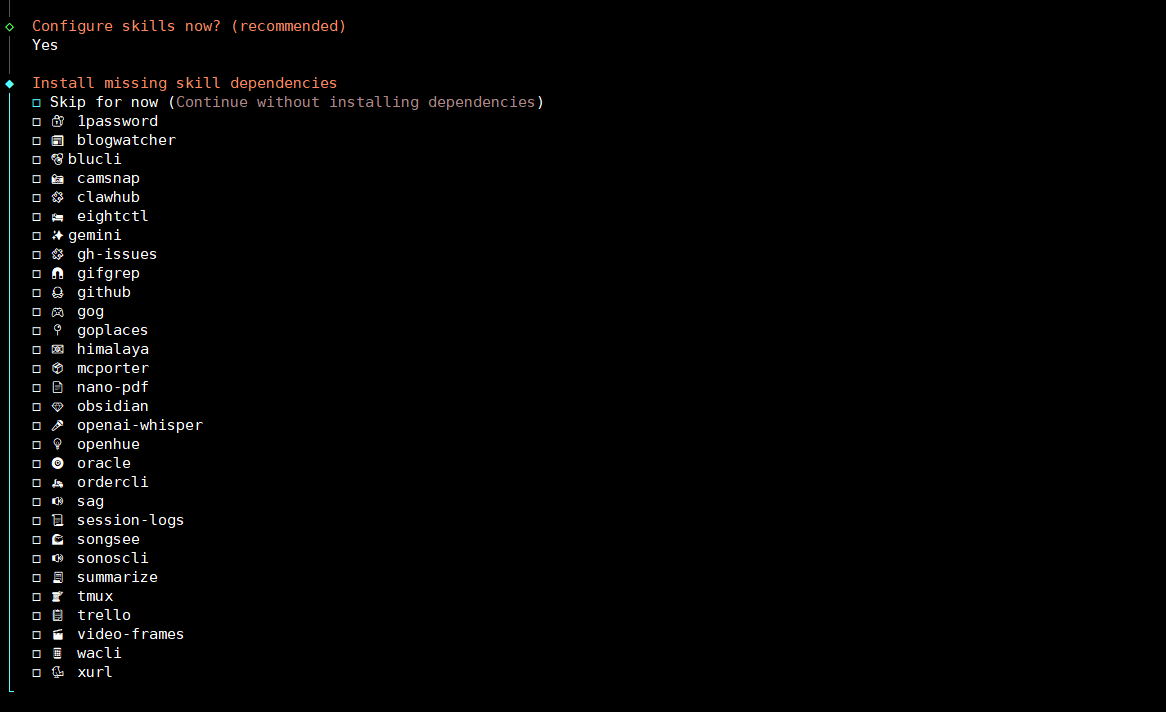
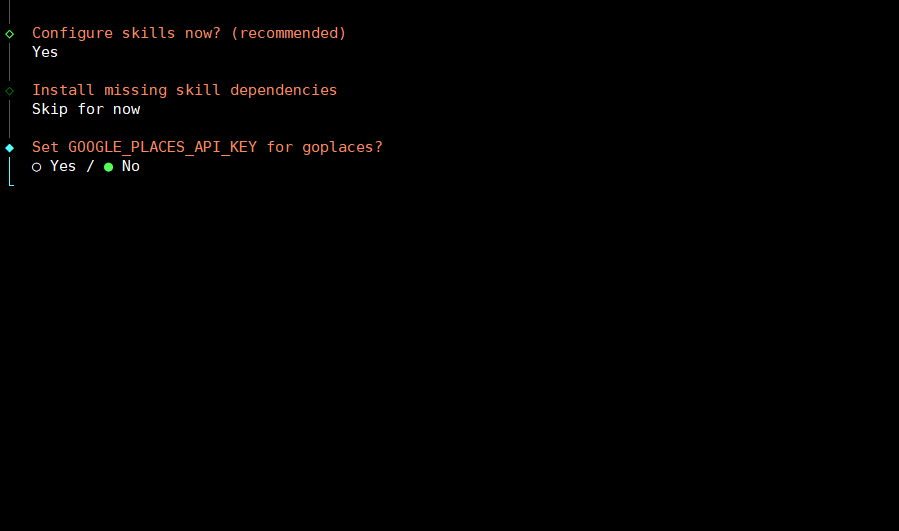
Về phần setup các API Key cho một số skill, bạn có thể chọn no để bỏ qua.
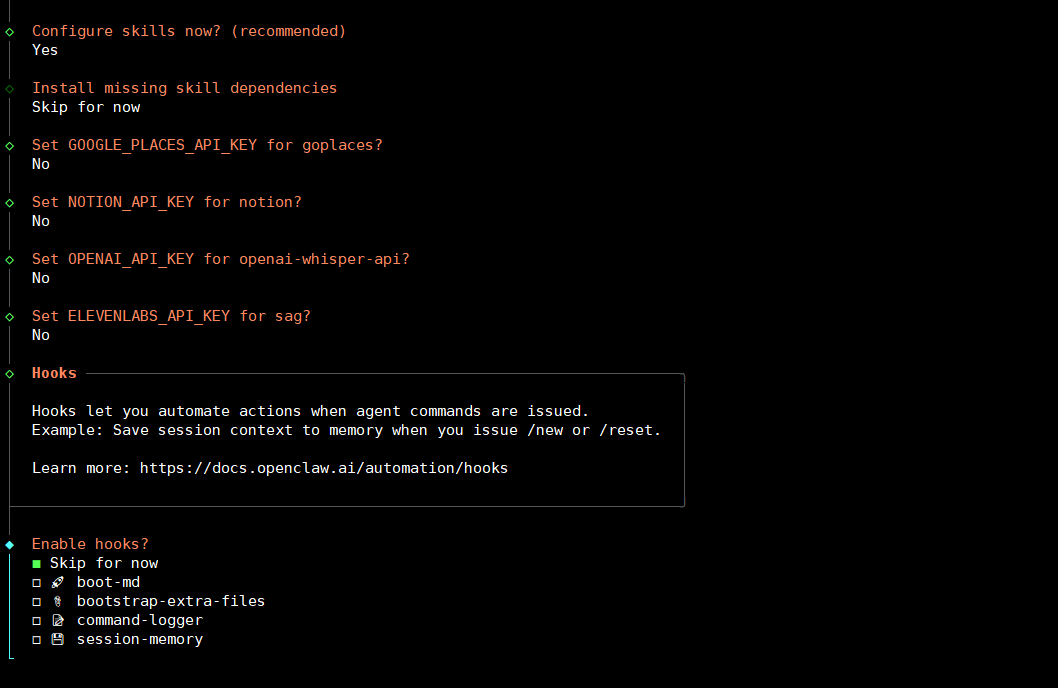
Ở bước cấu hình Hooks này, hệ thống hỏi bạn có muốn kích hoạt các tính năng tự động hóa bổ sung hay không. Để đơn giản và tránh làm nặng hệ thống trong lần đầu cài đặt, bạn nên chọn Skip for now.
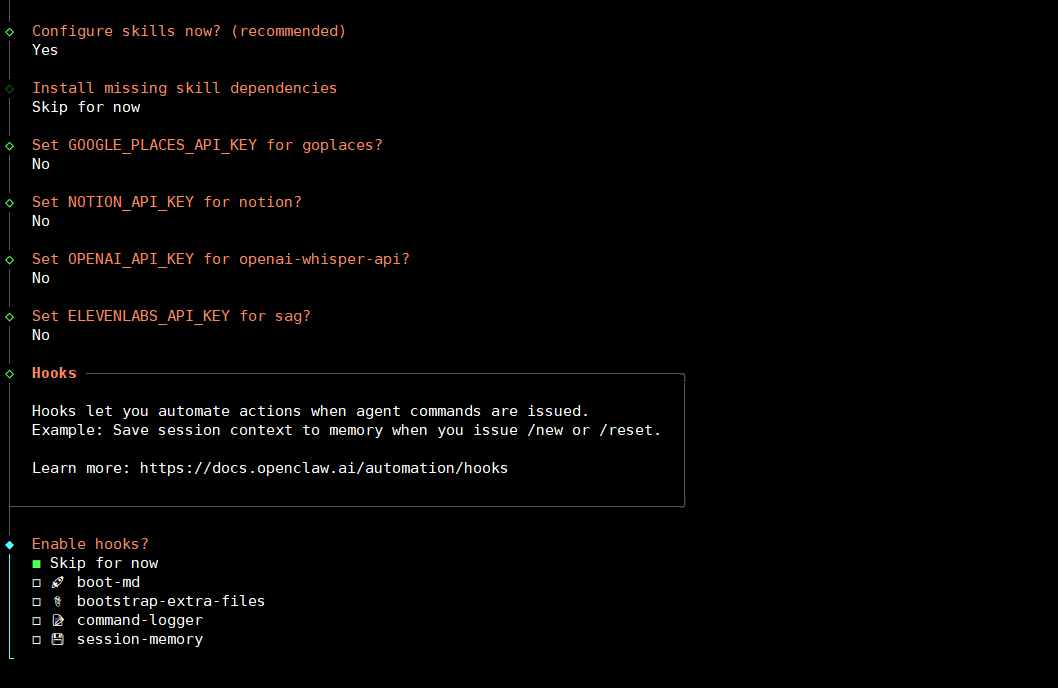
Tuy nhiên, bạn hoàn toàn có thể kích hoạt những tính năng này sau khi đã truy cập được vào bảng điều khiển Web UI. Sau khi nhấn Space -> Enter ở bước này, trình thiết lập sẽ hoàn tất và hiển thị mã Token cuối cùng cho bạn.
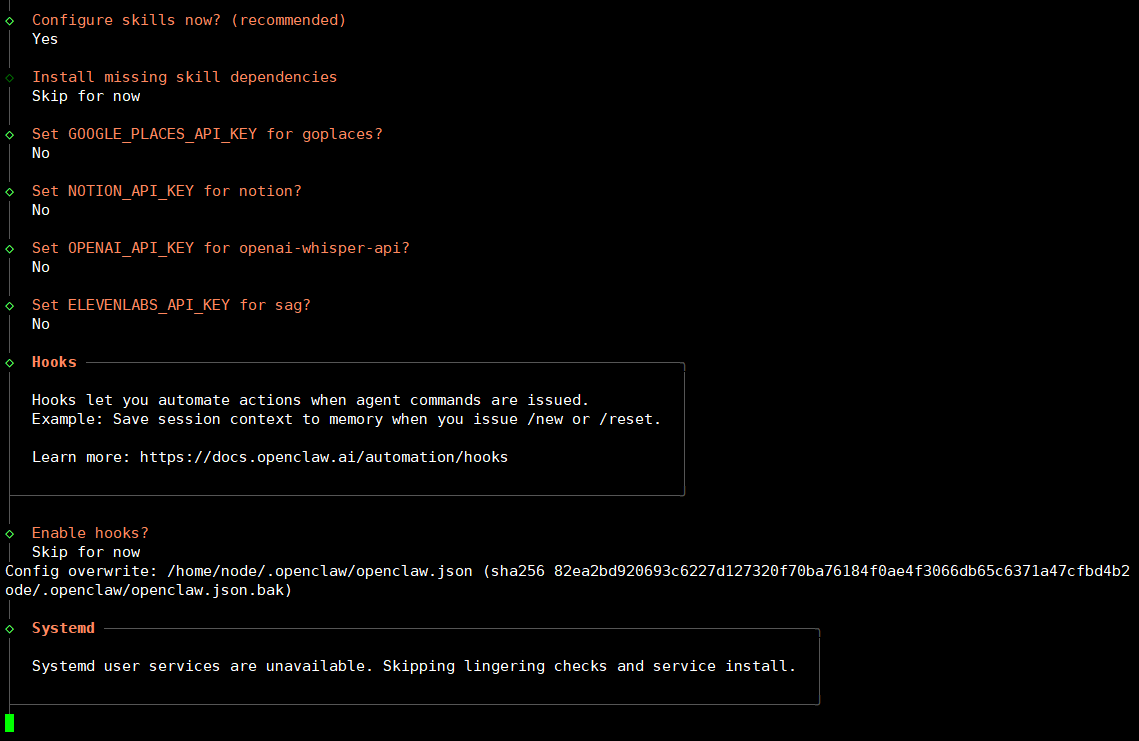
Bước 6: Truy cập bảng điều khiển
Dòng Token: 9583f872915e5e7b3021e5e7b3021e… xuất hiện trên màn hình chính là “chìa khóa” để bạn đăng nhập vào giao diện web. Hãy copy và lưu mã này vào một file note trên máy tính.

Bây giờ, hãy mở trình duyệt web (Chrome, Edge…) và nhập địa chỉ sau:
http://địa-chỉ-IP-VPS-của-bạn:18789
- Hệ thống sẽ hiện ra một ô yêu cầu nhập Token.
- Bạn dán mã Token đã lưu ở trên vào đó để đăng nhập.
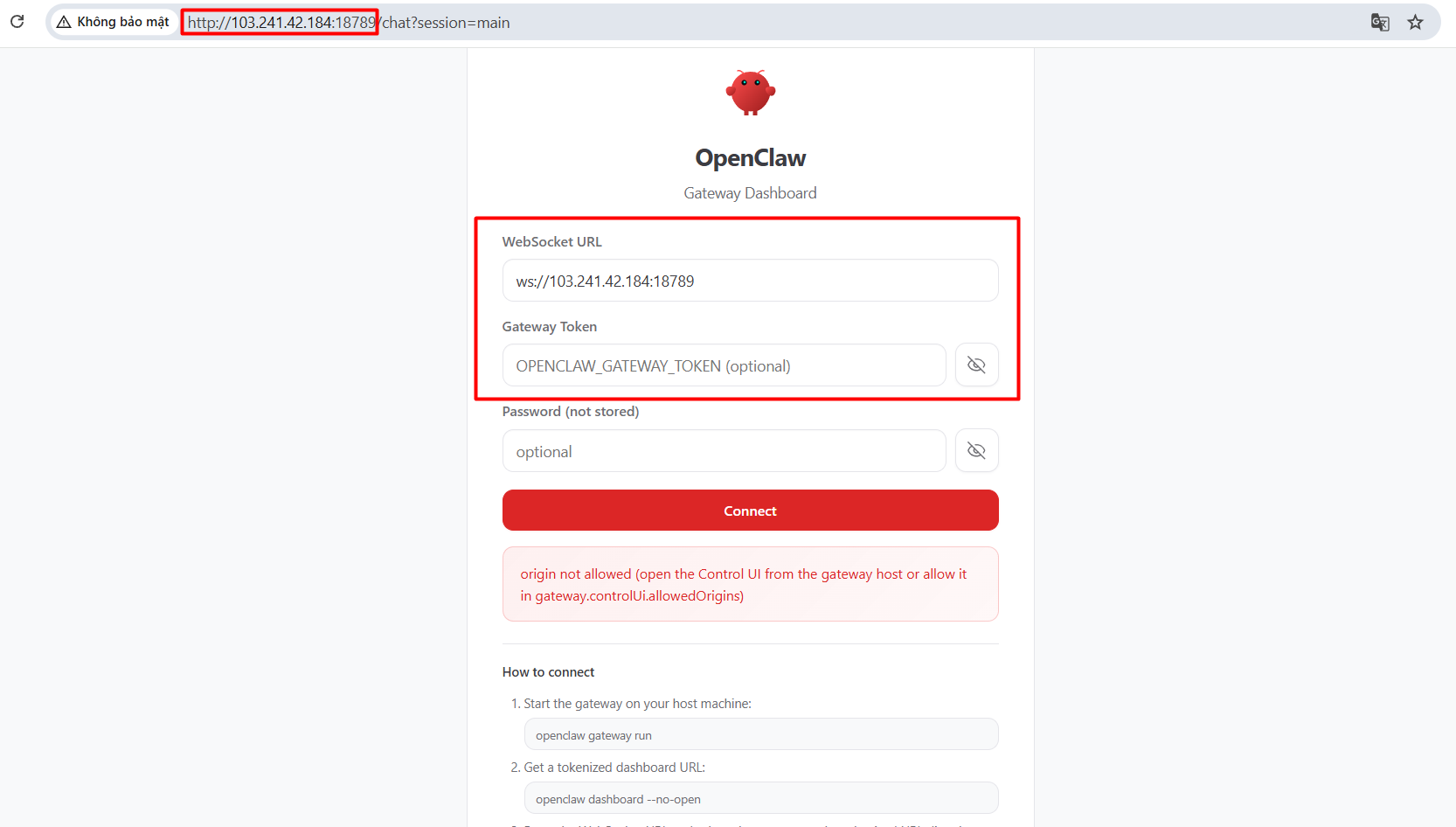
Cách xử lý lỗi truy cập Control UI trên OpenClaw
Khi triển khai OpenClaw trên VPS, hệ thống thường kích hoạt cơ chế bảo mật nghiêm ngặt, dẫn đến các lỗi chặn giao diện quản trị như hình bên dưới:
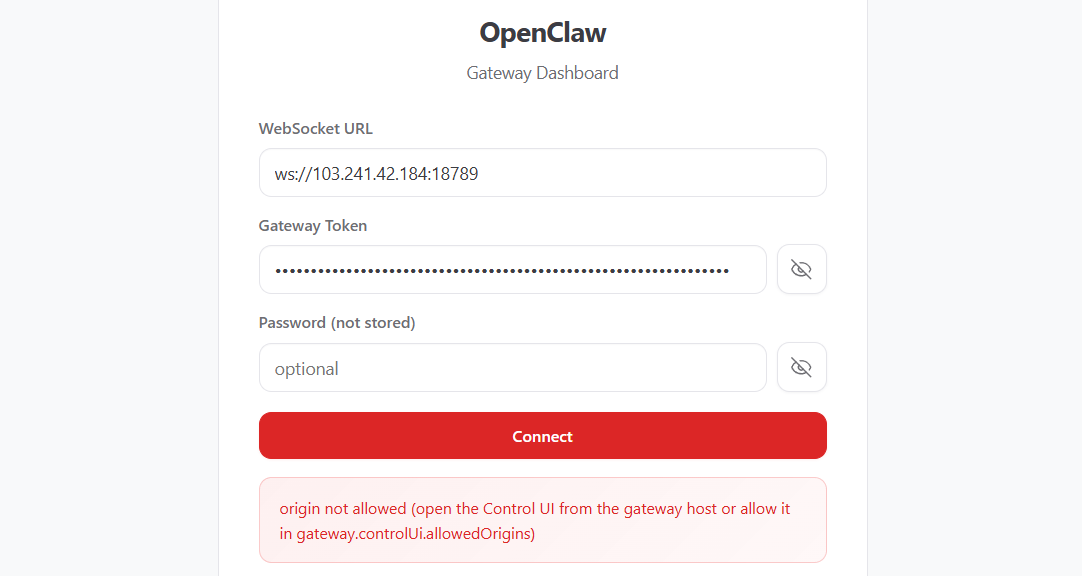
Dưới đây là quy trình can thiệp trực tiếp vào tệp tin cấu hình để mở khóa hoàn toàn quyền truy cập:
Bước 1: Cài đặt trình soạn thảo Nano
Trước tiên, cần đảm bảo máy chủ đã tích hợp sẵn công cụ chỉnh sửa văn bản. Hãy thực thi lệnh sau trên terminal:
sudo apt update && sudo apt install nano -yBước 2: Mở tệp tin cấu hình
Sử dụng Nano để truy cập trực tiếp vào tệp tin hệ thống của OpenClaw:
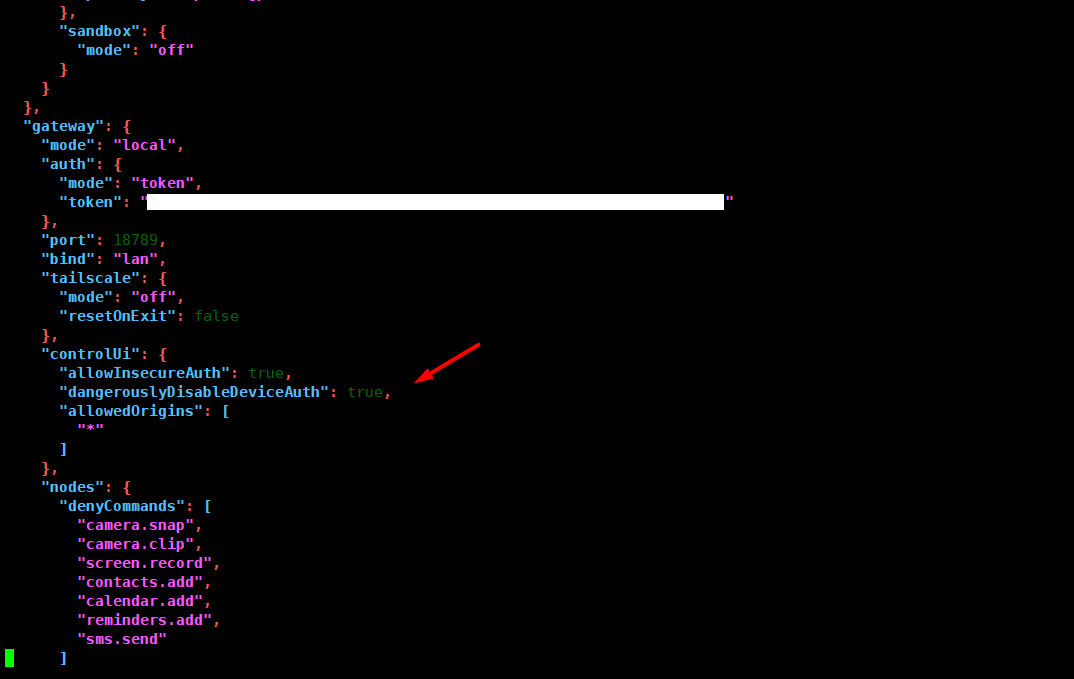
nano ~/.openclaw/openclaw.jsonBước 3: Cập nhật thông số bảo mật
Sử dụng các phím mũi tên để di chuyển xuống phần controlUi và nhập lại như sau:
"controlUi": {

"allowInsecureAuth": true,

"dangerouslyDisableDeviceAuth": true,

"allowedOrigins": [

"*"

]

}

},
Bước 4: Lưu thay đổi và thoát
Thực hiện chính xác chuỗi thao tác phím sau để ghi đè dữ liệu:
- Nhấn tổ hợp phím Ctrl + O để phát lệnh lưu.
- Nhấn phím Enter để xác nhận tên tệp tin.
- Nhấn tổ hợp phím Ctrl + X để thoát hoàn toàn về màn hình dòng lệnh.
Bước 5: Khởi động lại dịch vụ
Cấu hình mới chỉ phát huy tác dụng sau khi làm mới toàn bộ tiến trình Docker. Hãy chạy lần lượt các lệnh sau:
cd ~/openclaw

docker compose down

docker compose up -d
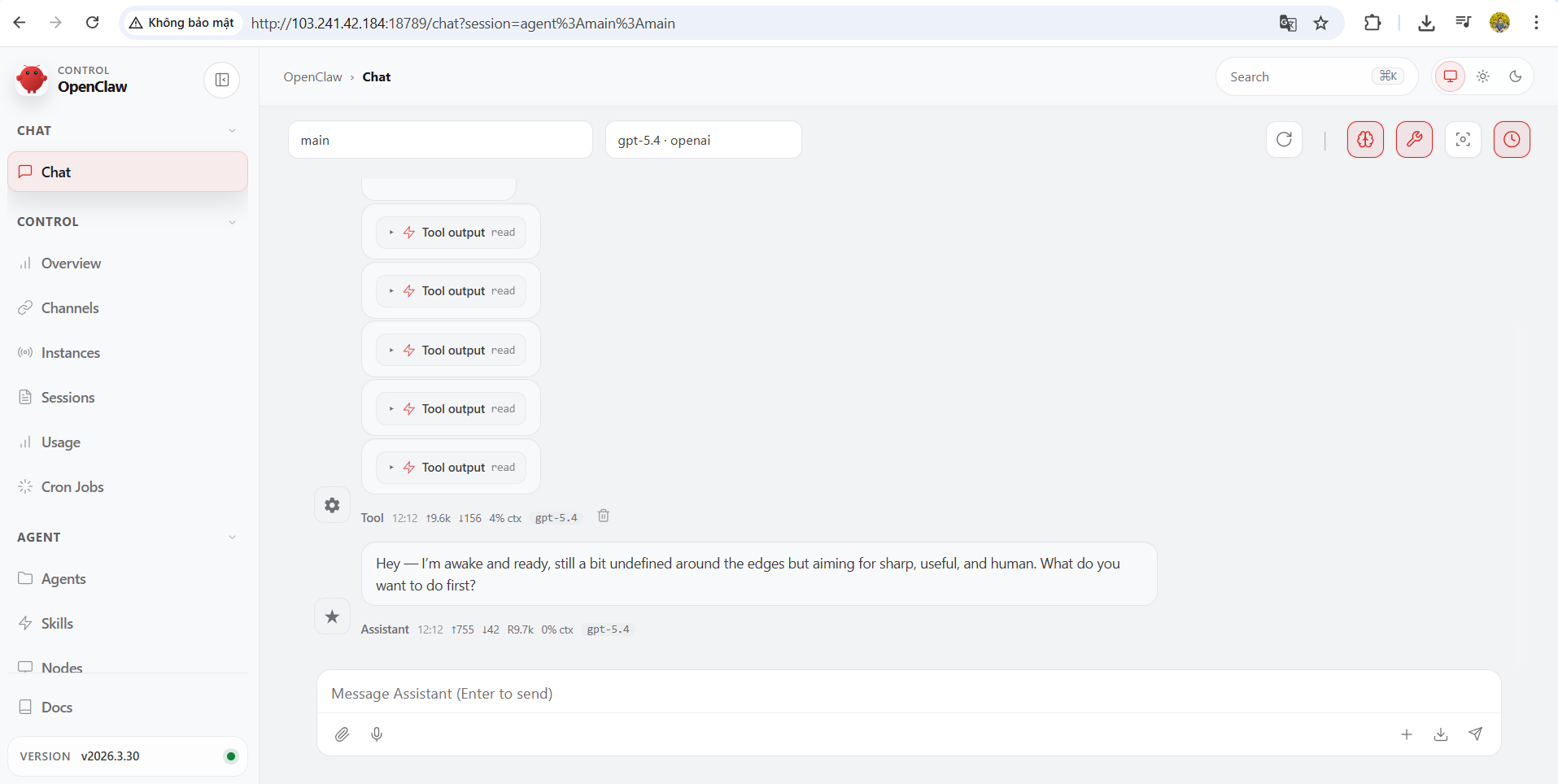
Sau khi hoàn tất quy trình trên, chỉ cần tải lại trang web chứa địa chỉ IP và dán mã token, giao diện Control UI sẽ hoạt động bình thường.
Những rủi ro bảo mật khi sửa lỗi và cách khắc phục
- Rủi ro từ “allowedOrigins”: [“*”]: Dấu sao (*) cho phép bất kỳ trang web nào hoặc bất kỳ ai có địa chỉ IP của VPS cũng có thể gửi yêu cầu kết nối đến Gateway của bạn.
- Rủi ro từ “dangerouslyDisableDeviceAuth”: true: Đây là thông số “nguy hiểm” nhất. Nó tắt hoàn toàn cơ chế xác thực thiết bị (Pairing).
- Rủi ro từ “allowInsecureAuth”: true: Cho phép gửi thông tin xác thực qua giao thức HTTP (không mã hóa) thay vì HTTPS.
Để an toàn hơn mà vẫn giữ được sự linh hoạt, bạn nên đặt thêm một mật khẩu truy cập riêng. Ngay cả khi lộ token, kẻ xấu vẫn không thể vào được nếu không có mật khẩu này.
Bước 1: Mở file cấu hình:
nano /root/.openclaw/openclaw.jsonBước 2: Thêm dòng “password” vào khối “auth“.
Bạn hãy sửa đoạn đó trông giống như sau (thay MatKhauCuaBan bằng mật khẩu thực tế):
"auth": {

"mode": "token",

"token": "e723d0fbc20a26dbbe5c12f1765aa9b0ddf3a7bbf43643b8f3e6f7fe96dce7f5",

"password": "MatKhauCuaBan"

},
Bước 3: Sau khi lưu file (Ctrl + O -> Enter -> Ctrl + X), bạn chạy lệnh khởi động lại:
cd ~/openclaw && docker compose restart openclaw-gatewayKhi mở giao diện Web, ngoài ô Gateway Token, bạn sẽ thấy ô Password (not stored). Bạn sẽ nhập đúng mật khẩu đã đặt ở trên thì nút Connect mới có hiệu lực.
Bỏ qua rào cản kỹ thuật với VPS OpenClaw tại Tino
Việc tự thiết lập môi trường cho OpenClaw thường đi kèm với hàng loạt rắc rối về cấu hình mạng, tường lửa và lỗi xác thực thiết bị. Thay vì mất hàng giờ đồng hồ để gỡ lỗi hệ thống, bạn hoàn toàn có thể bắt tay ngay vào việc phát triển trợ lý AI với hạ tầng VPS chuyên biệt.
Dịch vụ VPS OpenClaw từ Tino cung cấp môi trường vận hành được cấu hình sẵn, loại bỏ mọi rào cản kỹ thuật. Hạ tầng phần cứng mạnh mẽ cùng băng thông tốc độ cao đảm bảo các tác vụ tự động hóa hoạt động xuyên suốt, an toàn và mượt mà nhất.
- Sẵn sàng vận hành tức thì: Phiên bản OpenClaw mới nhất được cài đặt và cấu hình khởi động tự động. Người dùng không cần thực hiện các thao tác cài đặt Node.js hay thiết lập môi trường thủ công vốn dễ phát sinh lỗi.
- Quản trị trực quan, hiện đại: Bảng điều khiển tích hợp ngay tại trang quản lý tài khoản Tino. Mọi thao tác từ cấu hình mã API, kết nối các kênh nhắn tin cho đến nâng cấp phiên bản hệ thống đều được thực hiện đơn giản thông qua vài cú nhấp chuột.
- Định danh chuyên nghiệp: Hệ thống cung cấp tên miền miễn phí với hậu tố .tino.page. Đặc quyền này cho phép truy cập trực tiếp vào giao diện quản trị Gateway Dashboard ngay sau khi khởi tạo máy chủ mà không cần cấu hình DNS phức tạp.
- An toàn dữ liệu tuyệt đối: Cơ chế sao lưu dữ liệu hàng tuần giúp bảo vệ toàn bộ thông tin cấu hình và lịch sử vận hành, đảm bảo khả năng phục hồi nhanh chóng trong mọi tình huống.
- Đội ngũ chuyên gia đồng hành 24/7: Mọi thắc mắc kỹ thuật trong giai đoạn làm quen hoặc vận hành chuyên sâu đều nhận được sự hỗ trợ trực tiếp từ đội ngũ kỹ sư giàu kinh nghiệm, đảm bảo hệ thống luôn hoạt động trong trạng thái tốt nhất.
👉 Đăng ký ngay VPS OpenClaw Tino – Tối ưu hiệu suất chỉ với vài cú click!
Xem thêm: Cách đăng ký và sử dụng VPS OpenClaw
Các bài viết liên quan:
- Cấu hình tối thiểu để chạy OpenClaw trên VPS là bao nhiêu?
- Hướng dẫn cách lấy API Token Slack để kết nối với OpenClaw
- Hướng dẫn cách lấy API Token Telegram để kết nối với OpenClaw
- So sánh OpenClaw vs Claude Code
- OpenClaw làm được những gì?
- Hướng dẫn kết nối Zalo với OpenClaw
- Hướng dẫn cài đặt OpenClaw Skills trên ClawHub
- Hướng dẫn tạo Custom Skills cho OpenClaw
- Hướng dẫn kết nối Codex (ChatGPT OAuth) với OpenClaw
- Hướng dẫn kết nối Discord với OpenClaw
Kết luận
Qua các bước trên, việc thiết lập và triển khai trợ lý AI cá nhân đã trở nên vô cùng đơn giản, chuyên nghiệp và dễ dàng quản lý. Chúc các bạn thao tác thành công và tận dụng tối đa sức mạnh từ hệ sinh thái OpenClaw.
Những câu hỏi thường gặp
Tại sao lại xuất hiện lỗi "origin not allowed" khi truy cập Control UI?
Lỗi này phát sinh do cơ chế bảo mật mặc định của OpenClaw chỉ cho phép truy cập từ mạng nội bộ. Để khắc phục, quản trị viên cần mở tệp tin cấu hình hệ thống và điều chỉnh thông số allowedOrigins thành địa chỉ IP cụ thể của máy chủ hoặc dùng ký tự * để mở khóa toàn bộ luồng truy cập.
Tệp tin cấu hình hệ thống OpenClaw nằm ở vị trí nào trên Ubuntu?
Tệp tin cấu hình trung tâm được lưu trữ mặc định tại đường dẫn ~/.openclaw/openclaw.json. Người dùng có thể sử dụng các trình soạn thảo văn bản như Nano để trực tiếp chỉnh sửa các thông số bảo mật và thiết lập cổng kết nối.
OpenClaw yêu cầu mở những cổng mạng (port) nào trên tường lửa?
Theo thiết lập chuẩn, hệ thống giao tiếp ra bên ngoài qua cổng 18789. Do đó, cần cấu hình công cụ UFW trên Ubuntu hoặc thao tác trên bảng điều khiển của nhà cung cấp dịch vụ để cho phép lưu lượng TCP đi qua cổng 18789, đồng thời duy trì cổng 22 cho kết nối SSH.
Cần làm gì để áp dụng các thay đổi sau khi chỉnh sửa tệp tin JSON?
Bất kỳ sự thay đổi nào trong tệp tin cấu hình đều yêu cầu khởi động lại tiến trình nền để hệ thống nhận diện dữ liệu mới. Hãy di chuyển vào thư mục cài đặt gốc và thực thi lệnh docker compose restart openclaw-gateway.


