






Trên VPS Hermes Agent của Tino, bạn kết nối Zalo cá nhân ngay trong mục “Kênh kết nối” của trang quản lý: quét mã QR bằng một tài khoản Zalo phụ, nhập số Zalo chính của bạn làm số chủ rồi nhắn thử. Đây là kết nối không chính thức với Zalo, nên đọc kỹ phần rủi ro trước khi dùng cho việc quan trọng.
Bài này thuộc nhóm hướng dẫn skills, memory và tích hợp cho Hermes Agent; nếu chưa rõ agent hoạt động thế nào, xem trước bài tổng quan Hermes Agent là gì. Trang quản lý VPS Hermes hỗ trợ nhiều kênh nhắn tin khác nhau, trong đó có Zalo cá nhân để làm kênh giao tiếp cho trợ lý AI. Dưới đây là từng bước kết nối, cách bảo trì bot và những điều cần cân nhắc về tài khoản.
Kết nối Zalo cá nhân với Hermes Agent có rủi ro gì?
Rủi ro chính là tài khoản Zalo phụ có thể bị kiểm tra bảo mật (checkpoint), đăng xuất hoặc khoá, vì kết nối dùng phiên đăng nhập QR của tài khoản cá nhân thay vì nền tảng bot chính thức của Zalo. Tính năng này do trang quản lý VPS Hermes cung cấp, không có trong Hermes Agent gốc.
- Không chính thức: tài liệu kênh Zalo cá nhân của OpenClaw (cùng kiểu đăng nhập QR) ghi rõ đây là tích hợp không chính thức và có thể dẫn tới việc tài khoản bị tạm khoá hoặc cấm, người dùng tự chịu rủi ro (docs.openclaw.ai, xem ngày 26/10/2026). Docs Hermes cũng cảnh báo “Ban Risk” với cầu nối WhatsApp giả lập ứng dụng web và khuyên dùng số riêng (docs Hermes, WhatsApp).
- Không có tích hợp chính thức trong Hermes: Hermes Agent bản v0.22.5 (23/10/2026) không có kênh Zalo cá nhân trong core; đề xuất cộng đồng thêm kênh này (issue #93544) vẫn đang mở trên GitHub ngày 26/10/2026. Với Zalo, catalog plugin của Hermes chỉ có plugin cộng đồng
zalo-platformdùng Zalo Bot API (xem bảng bên dưới). - Dùng cho chăm sóc khách hàng: trang quản lý mô tả tài khoản trợ lý là tài khoản “trả lời khách”. Nếu Zalo là kênh chăm sóc khách hàng chính, nên dùng kênh chính thức (Zalo Official Account hoặc bot Zalo Bot Platform); Zalo cá nhân hợp để thử nghiệm hoặc làm trợ lý riêng với lượng tin nhỏ.
- Mất phiên: khi Zalo yêu cầu xác minh lại hoặc tài khoản đăng nhập trên thiết bị khác, trợ lý ngừng nhận tin cho tới khi bạn quét QR lại.
- Điều khoản: trước khi dùng, hãy đọc thoả thuận sử dụng Zalo hiện hành. Bài này không hướng dẫn cách né kiểm tra bảo mật hay giới hạn của Zalo.

Zalo cá nhân và bot Zalo chính thức khác nhau thế nào?
Zalo có nền tảng bot chính thức (Zalo Bot Platform); cách tạo bot bằng Zalo Bot Creator có trong bài hướng dẫn tạo bot Zalo cá nhân. Catalog plugin của Hermes có plugin cộng đồng zalo-platform dùng Bot API này với ZALO_BOT_TOKEN, yêu cầu Hermes từ 0.19 (plugin-catalog trên GitHub).
Tiêu chí Zalo cá nhân (bài này) Bot Zalo chính thức Cách đăng nhập Quét QR bằng tài khoản Zalo phụ Bot token từ Zalo Bot Platform Tình trạng Không chính thức API Zalo công bố cho nhà phát triển Rủi ro tài khoản Có thể bị checkpoint, khoá Không dùng tài khoản cá nhân Cài trên VPS Hermes của Tino Có sẵn trong trang quản lý Tự cài plugin cộng đồng qua SSH Hợp với Thử nghiệm, trợ lý riêng, lượng tin nhỏ Kênh chăm sóc khách hàng chính, dùng lâu dài
Các bước kết nối tài khoản Zalo cá nhân với Hermes Agent trên VPS Hermes của Tino
Quá trình kết nối gồm 5 bước trên giao diện quản lý VPS Hermes, không cần SSH: mở mục Kênh kết nối, quét QR bằng tài khoản Zalo phụ, khai báo số Zalo chính, xác nhận trạng thái rồi nhắn thử. Chuẩn bị sẵn hai tài khoản Zalo khác nhau và điện thoại đã đăng nhập tài khoản phụ.
Bước 1: Tại giao diện quản lý VPS Hermes, bạn hãy nhấp chọn mục “Kênh kết nối” ở thanh menu bên trái. Sau đó, cuộn xuống phần “Zalo cá nhân” và nhấn vào nút “Kết nối Zalo”.

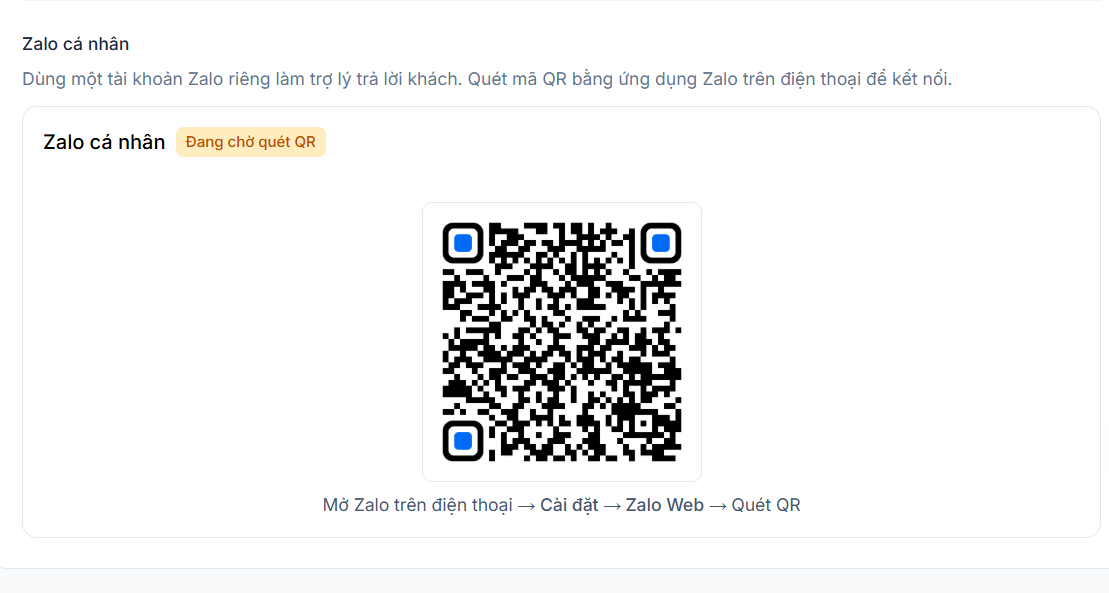
Bước 2: Giao diện sẽ hiển thị một mã QR với thông báo trạng thái “Đang chờ quét QR”. Bạn cần mở ứng dụng Zalo trên điện thoại và quét mã QR hiển thị trên màn hình.
Lưu ý:
- Bạn phải dùng một tài khoản Zalo khác để làm trợ lý, không dùng tài khoản Zalo chính.
- Phiên đăng nhập của tài khoản trợ lý có thể bị Zalo đăng xuất hoặc yêu cầu xác minh bất cứ lúc nào; khi đó trợ lý ngừng nhận tin cho tới khi bạn vào dashboard quét QR lại.
Bước 3: Khi quét thành công, trạng thái ở mục Zalo cá nhân sẽ được cập nhật thành “Đã kết nối”. Tiếp theo, tại ô “Số Zalo của bạn”, hãy nhập số điện thoại bạn đang sử dụng hằng ngày (số này phải khác với tài khoản Zalo trợ lý ở trên). Nhấn nút “Xác nhận”. Việc này giúp trợ lý AI nhận diện được bạn là “sếp” để tuân theo các chỉ đạo khi bạn nhắn tin từ số này.
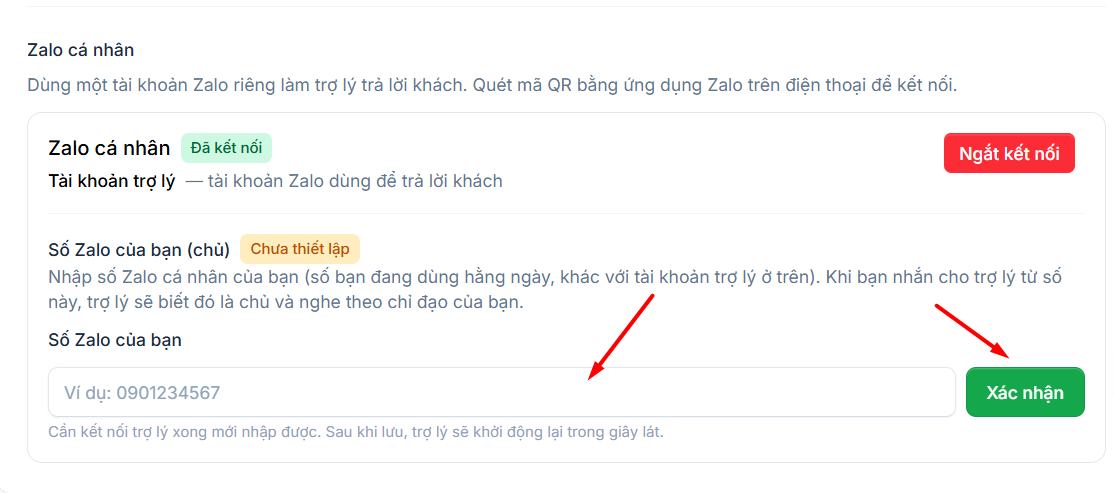
Bước 4: Sau khi xác nhận, hệ thống sẽ thông báo “Đã nhận diện số của bạn” và trạng thái số Zalo chuyển thành “Đã thiết lập”. Nếu sau này muốn đổi số chủ, bạn chỉ cần nhập số mới và nhấn “Cập nhật”, hoặc nhấn nút “Ngắt kết nối” màu đỏ nếu muốn dừng sử dụng tài khoản Zalo trợ lý hiện tại.

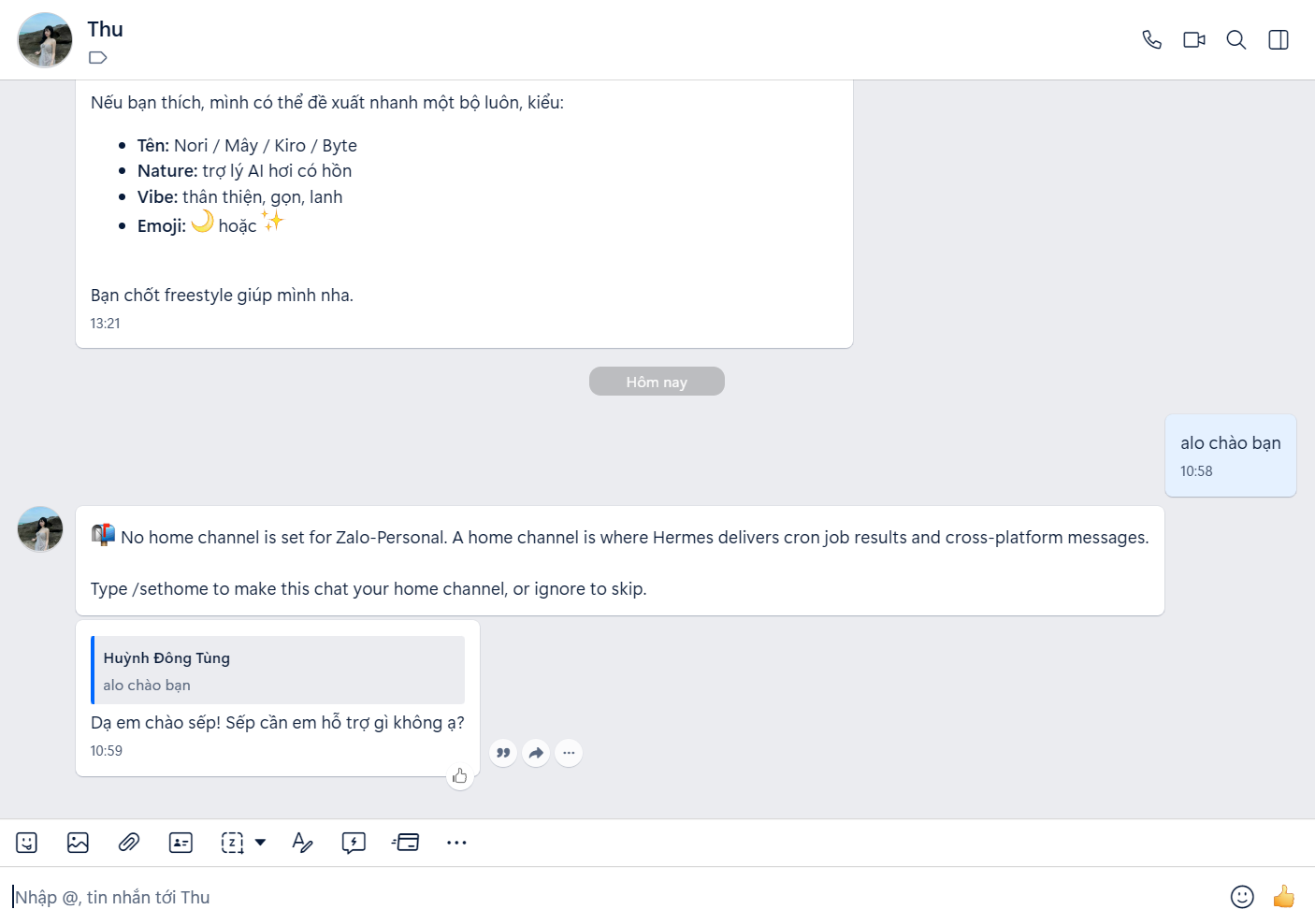
Bước 5: Dùng tài khoản Zalo chính nhắn thử (ví dụ: “alo chào bạn”) vào tài khoản trợ lý để kiểm tra luồng hoạt động. Trợ lý Hermes phản hồi lại tin nhắn nghĩa là quá trình tích hợp đã thành công.
Cách bảo trì bot Zalo
Chế độ bảo trì cho phép bot Zalo tạm ngừng trả lời bằng AI và gửi một thông báo cố định khi VPS hoặc API model gặp sự cố. Bạn bật, tắt chế độ này trên trang quản lý kênh nhắn tin hoặc bằng lệnh gửi trực tiếp trong Zalo, không cần ngắt kết nối tài khoản trợ lý.
Trong trang quản lý Kênh nhắn tin, bạn kéo xuống dưới cùng và tìm đến mục Chế độ bảo trì. Tại đây, bạn sẽ thấy trạng thái bot đang hoạt động và chế độ bảo trì đang tắt, nghĩa là bot vẫn đang trả lời bình thường.

Trong trường hợp bot gặp sự cố liên quan đến VPS hoặc API model, bạn có thể kéo nút Bật bảo trì và soạn thông báo để người nhắn biết khi họ nhắn cho bot.

Ngoài ra, bạn cũng bật/tắt tính năng này ngay trong Zalo bằng lệnh /bot baotri on, /bot baotri off hoặc /bot baotri <câu thông báo>.
Cần bảo vệ trợ lý Hermes trên Zalo như thế nào?
Hermes Agent có quyền chạy lệnh, đọc file và gọi công cụ trên VPS, nên ai giao việc được qua Zalo là người điều khiển được agent. Docs bảo mật của Hermes yêu cầu giới hạn người được phép ra lệnh và không mở cho mọi người khi chạy thật (docs Hermes, Security, xem ngày 26/10/2026).
- Chỉ khai báo số Zalo của bạn làm số chủ; đổi số ngay khi mất điện thoại hoặc đổi người phụ trách.
- Không đăng nhập tài khoản Zalo phụ có danh bạ, nhóm hoặc dữ liệu công việc quan trọng; tài khoản bị khoá thì mất luôn những dữ liệu đó.
- Không gửi mật khẩu, mã OTP hay API key qua Zalo cho trợ lý.
- Cô lập lệnh agent chạy bằng Docker sandbox cho Hermes Agent nếu trợ lý nhận tin từ nhiều người.
Khi nào không nên dùng Zalo cá nhân cho Hermes Agent?
Không nên phụ thuộc vào Zalo cá nhân khi trợ lý là kênh chăm sóc khách hàng chính, chạy lâu dài hoặc khi mất tài khoản gây thiệt hại. Những trường hợp này cần kênh chính thức, ổn định và bàn giao được, thay vì một phiên đăng nhập QR có thể bị khoá bất cứ lúc nào.
- Zalo là kênh chăm sóc khách hàng hoặc bán hàng chính: dùng kênh chính thức là Zalo Official Account hoặc bot Zalo Bot Platform.
- Cần kênh ổn định cho đội nhóm: Telegram, Slack hoặc Google Chat dùng bot chính thức của từng nền tảng.
- Tài khoản Zalo đó gắn với số điện thoại, ví hoặc dịch vụ bạn không muốn mất.
Kết luận
Vài thao tác quét mã và xác thực là đủ để dùng Zalo cá nhân làm kênh giao tiếp cho Hermes Agent trên VPS Hermes của Tino. Vì đây là kết nối không chính thức, có rủi ro khoá tài khoản, hãy dùng tài khoản Zalo phụ, giữ số chủ đúng người và chuyển sang Zalo Official Account hoặc bot Zalo Bot Platform nếu Zalo là kênh chăm sóc khách hàng chính.
Các kênh và tích hợp khác có trong nhóm bài skills và tích hợp Hermes Agent, cách cài và vận hành ở hướng dẫn cài Hermes Agent trên VPS.
Muốn chạy Hermes Agent 24/7 mà không tự cài? VPS Hermes Agent của Tino cài sẵn Hermes Agent trên VPS NVMe đặt tại Việt Nam; bạn vẫn có quyền root để cấu hình. Xem cấu hình và giá trên trang sản phẩm.
Bạn dùng trong 30 ngày, không hài lòng được hoàn 100% (xem điều kiện).
Những câu hỏi thường gặp
Kết nối Zalo với Hermes Agent có bị khoá tài khoản không?
Có thể. Kết nối Zalo cá nhân bằng QR là cách không chính thức; tài liệu của OpenClaw cho kiểu kết nối này ghi rõ tài khoản có thể bị tạm khoá hoặc cấm. Vì vậy chỉ dùng tài khoản Zalo phụ và không dùng tài khoản chứa dữ liệu quan trọng.
Hermes Agent có hỗ trợ Zalo chính thức không?
Không. Hermes Agent không có tích hợp Zalo cá nhân chính thức và core chưa có kênh Zalo. Catalog plugin chỉ có plugin cộng đồng zalo-platform dùng Zalo Bot Platform API với bot token (không dùng tài khoản cá nhân); plugin cộng đồng do bên thứ ba bảo trì, nên kiểm tra mã nguồn và phiên bản trước khi cài.
Trợ lý Hermes không trả lời trên Zalo thì kiểm tra gì?
Mở mục Kênh kết nối xem Zalo cá nhân còn ở trạng thái Đã kết nối không; nếu mất phiên thì quét QR lại. Sau đó kiểm tra chế độ bảo trì đang tắt, bạn nhắn từ đúng số chủ đã khai báo, và API model trên VPS còn hoạt động (còn hạn mức, key hợp lệ).


