






Được phát triển bởi Nous Research, Hermes Agent đang dần trở thành một trong những hệ thống tự hành nổi bật nhất hiện nay. Khác biệt với các công cụ tương tác truyền thống, Hermes Agent có khả năng tự động học hỏi, tạo ra kỹ năng mới từ quá trình giải quyết vấn đề và lưu giữ bối cảnh giao tiếp qua từng phiên làm việc. Bài viết này sẽ hướng dẫn bạn cách cài đặt và sử dụng Hermes Agent trên VPS từ A đến Z.
Yêu cầu trước khi bắt đầu
Về cấu hình VPS
- Hệ điều hành Ubuntu 22.04 hoặc 24.04 (khuyến nghị) — Hermes hỗ trợ tốt nhất trên các bản Ubuntu LTS mới nhất
- Tối thiểu 1 vCPU và 1GB RAM — khuyến nghị 2GB RAM để chạy ổn định khi có nhiều tác vụ song song
- Kết nối SSH đang hoạt động với quyền sudo.
👉 Tham khảo ngay các gói VPS giá rẻ, chất lượng của Tino tại: Tino.vn

Về mô hình AI và kênh nhắn tin
- Hermes Agent yêu cầu mô hình có ít nhất 64.000 token ngữ cảnh. Các mô hình có cửa sổ ngữ cảnh nhỏ hơn sẽ bị từ chối ngay khi khởi động. Hầu hết các mô hình phổ biến hiện nay đều đáp ứng yêu cầu này dễ dàng.
- Chuẩn bị sẵn API key của nhà cung cấp mô hình AI bạn muốn dùng — có thể là Anthropic, OpenAI, OpenRouter hoặc bất kỳ nhà cung cấp nào trong danh sách được hỗ trợ
- Tài khoản Telegram và quyền tạo bot qua BotFather (để kết nối nhắn tin từ điện thoại).
Hướng dẫn cách cài đặt và sử dụng Hermes Agent trên VPS
Hướng dẫn dưới đây sẽ được thực hiện trên một VPS trống, chưa cài đặt bất kỳ công cụ nào.
Bước 1 — Cập nhật VPS và cài các công cụ cơ bản
Đây là bước đầu tiên cần làm trên bất kỳ VPS mới nào. Đăng nhập vào VPS qua SSH, sau đó chạy lần lượt các lệnh sau:
sudo apt update && sudo apt upgrade -y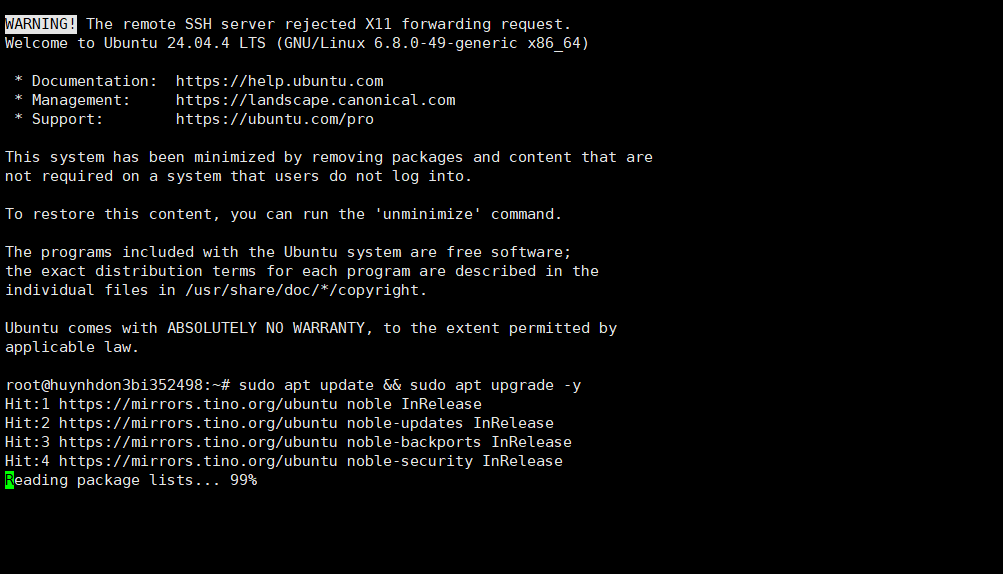
Lệnh này sẽ cập nhật toàn bộ danh sách gói và nâng cấp các gói đang có lên phiên bản mới nhất. Quá trình có thể mất từ 1 đến 3 phút tùy tốc độ kết nối của VPS.
Tiếp theo, cài các công cụ nền tảng cần thiết:
sudo apt install -y curl git wget build-essentialTrong đó:
- curl: dùng để tải script cài đặt,
- git: để clone repo khi cần,
- wget: dùng cho một số tác vụ tải file
- build-essential: cung cấp các thư viện biên dịch mà một số dependency của Python cần đến.
Bước 2 — Cài Python và trình quản lý môi trường
Toàn bộ hệ thống Hermes Agent được viết bằng Python. VPS Ubuntu thường đã có Python 3 cài sẵn, nhưng cần kiểm tra phiên bản và bổ sung một số thành phần.
Kiểm tra phiên bản Python hiện tại:
python3 --version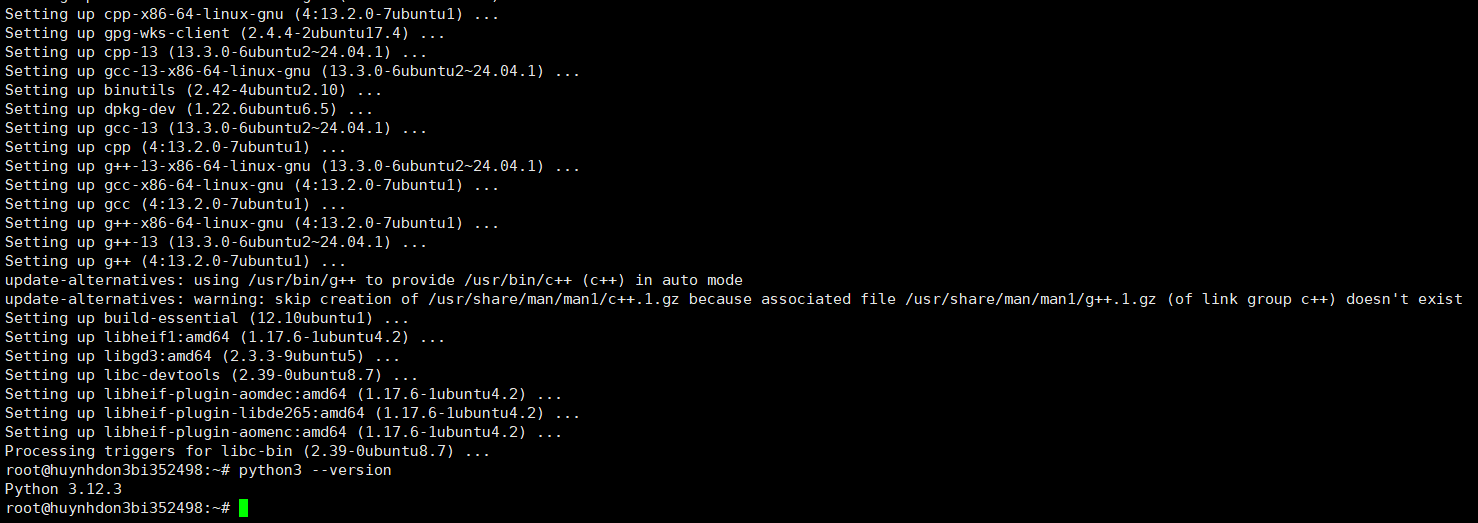
Hermes Agent yêu cầu Python 3.10 trở lên. Nếu VPS của bạn đang dùng phiên bản cũ hơn, hãy cài Python 3.11 hoặc 3.12:
sudo apt install -y python3.11 python3.11-venv python3.11-devTiếp theo, cài pip — trình quản lý gói Python:
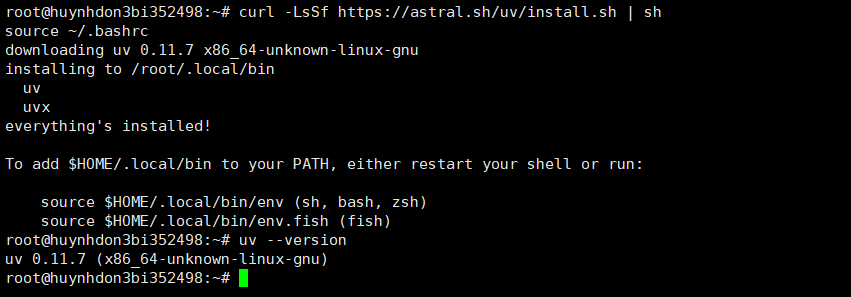
sudo apt install -y python3-pipHermes Agent sử dụng uv làm trình quản lý môi trường Python — nhanh hơn và nhẹ hơn so với venv truyền thống. Cài uv bằng lệnh:
curl -LsSf https://astral.sh/uv/install.sh | sh

source ~/.bashrc
Sau khi cài xong, kiểm tra:
uv --versionNếu thấy số phiên bản hiện ra là mọi thứ đã sẵn sàng cho bước tiếp theo.
Bước 3 — Cài đặt Hermes Agent
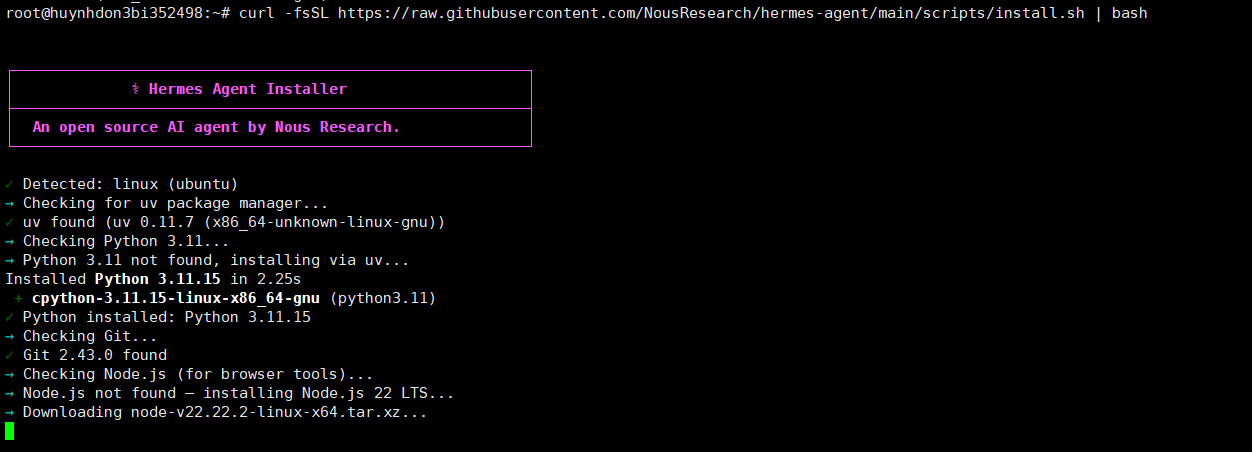
Hermes Agent cung cấp một script cài đặt một dòng lệnh, hoạt động trên Linux, macOS, WSL2 và Android Termux. Script này tự động xử lý toàn bộ thiết lập theo từng nền tảng.
Chạy lệnh cài đặt:
curl -fsSL https://raw.githubusercontent.com/NousResearch/hermes-agent/main/scripts/install.sh | bashScript sẽ tự động tải về code mới nhất, thiết lập môi trường Python, cài các dependency cần thiết và cấu hình lệnh hermes trên hệ thống. Quá trình này thường mất từ 2 đến 5 phút.
Bước 4 – Cấu hình Hermes
Sau khi cài đặt Hermes xong, màn hình sẽ hỏi bạn muốn thiết lập theo cách nào. Có hai lựa chọn:
- Quick setup (đang được chọn — dấu chấm xanh) — Cấu hình nhanh nhà cung cấp AI, mô hình và kết nối nhắn tin. Phù hợp cho hầu hết mọi người.
- Full setup — Cấu hình toàn bộ mọi thứ chi tiết hơn.
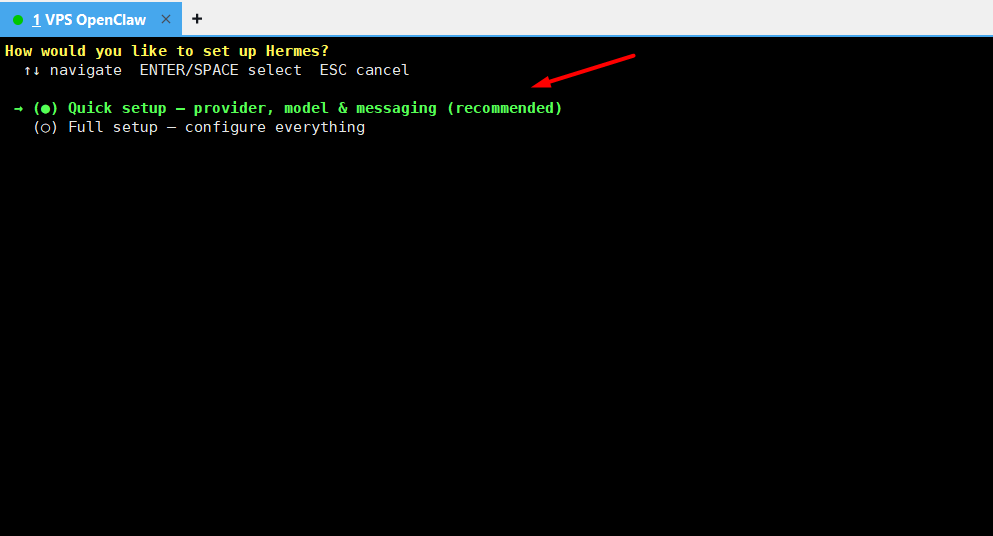
Khuyến nghị: Giữ nguyên lựa chọn Quick setup và nhấn Enter để tiếp tục.
Bước 5 — Chọn nhà cung cấp AI và nhập API Key
Màn hình tiếp theo sẽ liệt kê danh sách nhà cung cấp. Dùng phím ↑↓ để di chuyển, nhấn Enter để chọn. Các lựa chọn phổ biến nhất:
- Anthropic — nếu bạn có API key của Claude
- OpenAI Codex — nếu bạn có tài khoản của GPT Plus
- Google AI Studio – nếu bạn có API key của Gemini
- OpenRouter — nếu muốn dùng nhiều mô hình khác nhau
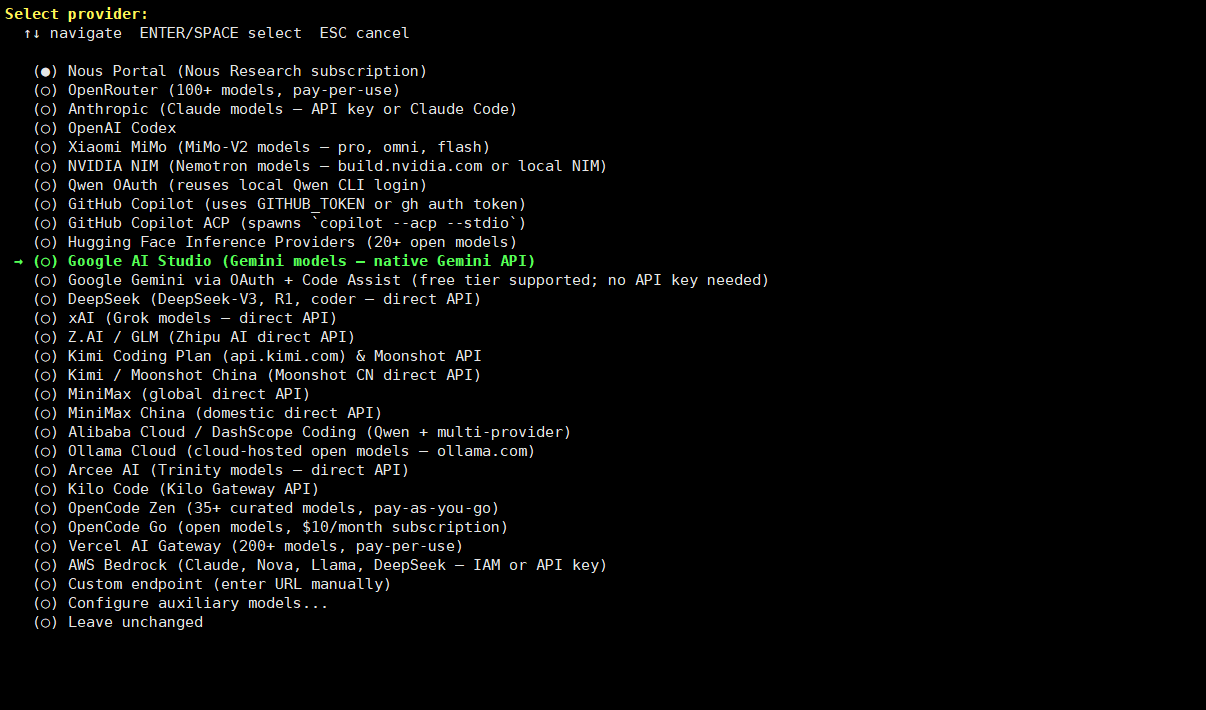
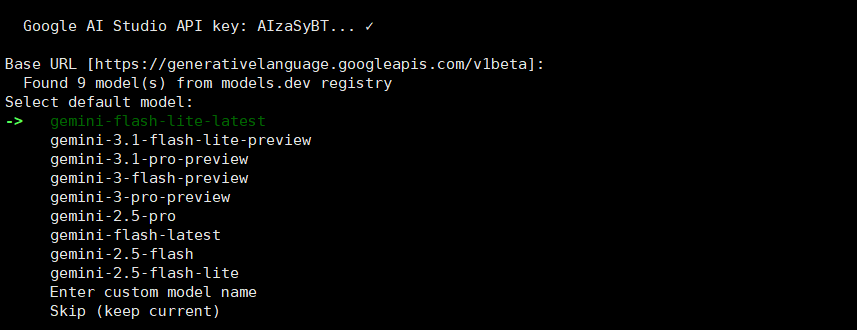
Tino sẽ sử dụng Gemini 2.5 Flash làm ví dụ. Lưu ý: Model càng chất lượng, tốc độ phản hồi cũng như độ thông minh sẽ tăng lên.
Sau khi chọn nhà cung cấp, hệ thống sẽ yêu cầu bạn dán API key vào. Nhập key và nhấn Enter.
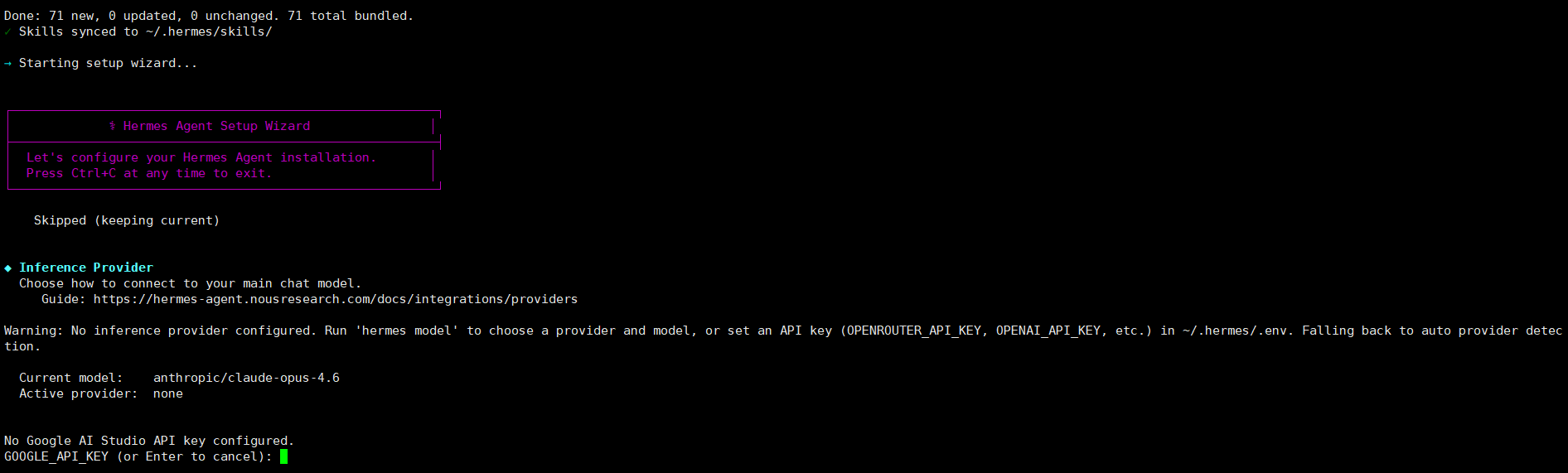
Lưu ý: Để đảm bảo an toàn, mọi API Key bạn nhập vào đều không hiển thị.
Tiếp theo, bạn chỉ cần nhấn ENTER để chấp nhận địa chỉ mặc định trong ngoặc vuông […].
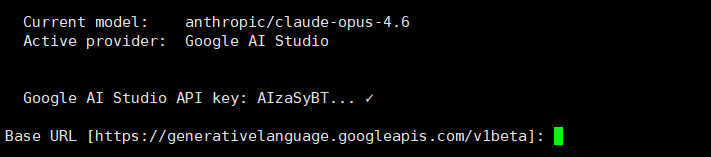
Hermes sẽ hiển thị danh sách mô hình phù hợp với nhà cung cấp bạn vừa chọn. Chọn mô hình bạn muốn dùng.
Bước 6 — Thiết lập nhắn tin
Trước khi bắt đầu, bạn cần tạo bot trên Telegram (@BotFather). Sau khi có bot, bạn chạy lệnh:
hermes gateway setup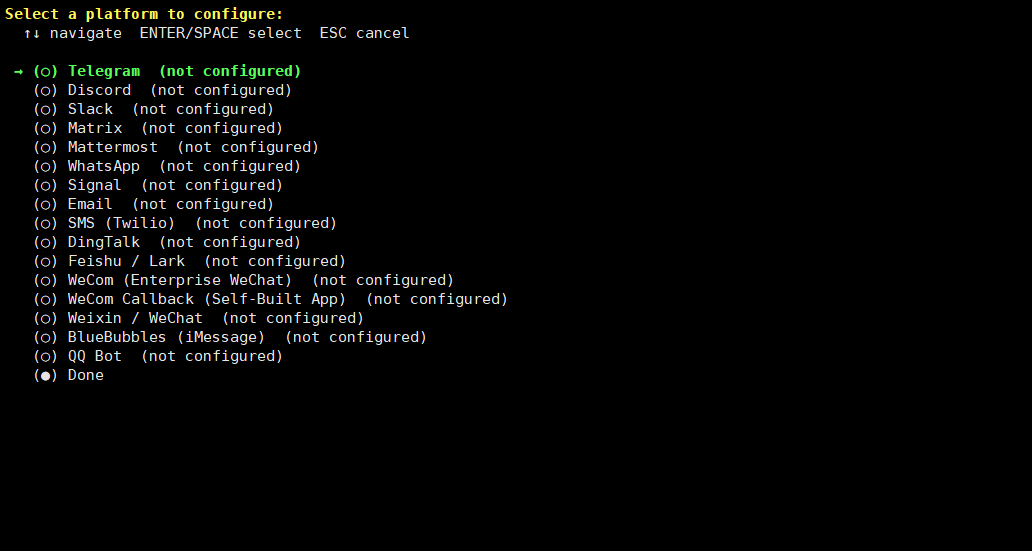
Lệnh này mở một trình hướng dẫn tương tác. Chọn Telegram, dán token bot vào khi được yêu cầu:
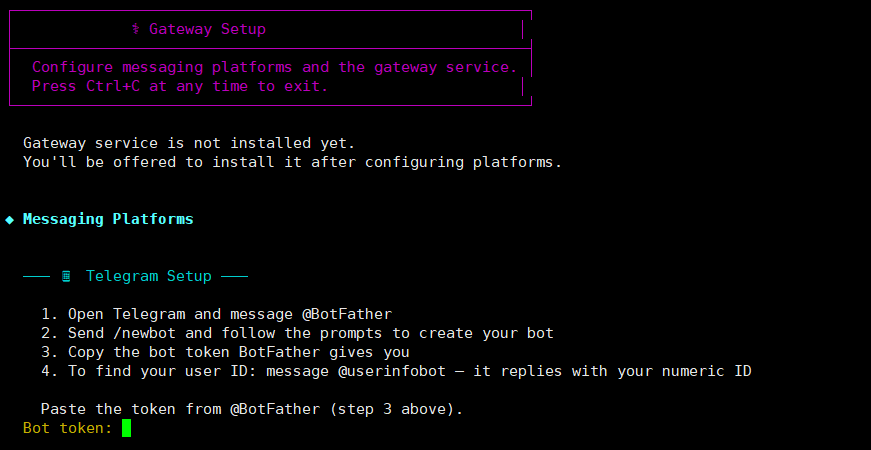
Nhập Telegram User ID của bạn để xác thực quyền truy cập.
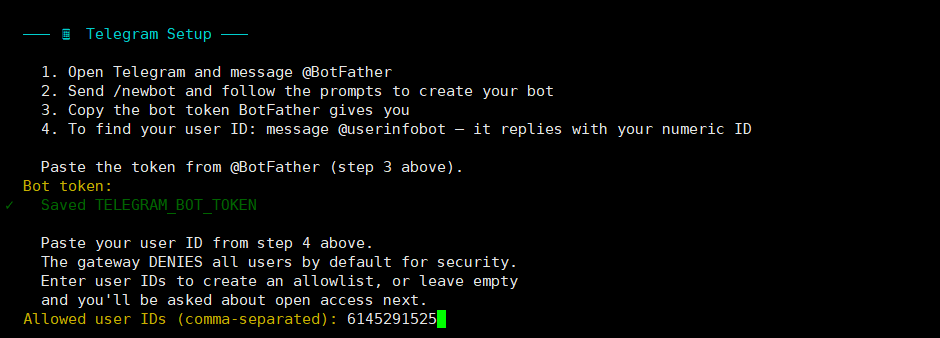
Khi được hỏi về kênh nhận thông báo định kỳ, bạn có thể nhấn Enter để bỏ qua.
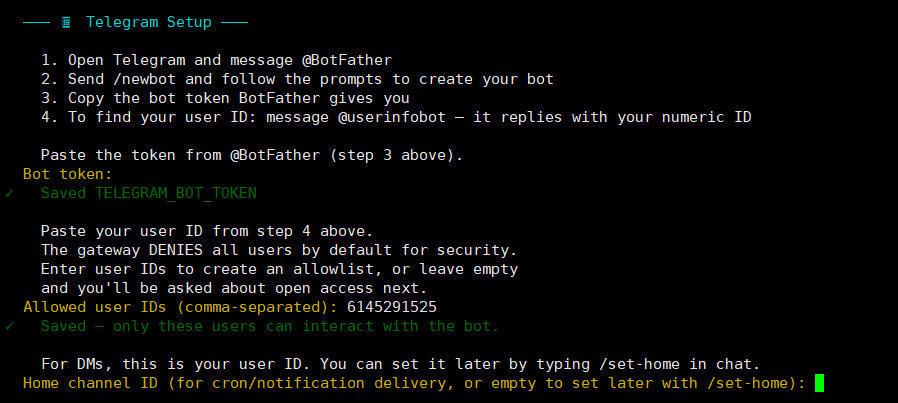
Ngay lập tức, hệ thống sẽ đề xuất sử dụng chính ID cá nhân vừa nhập để làm kênh trung tâm nhận báo cáo. Hãy gõ Y và nhấn Enter tại dòng Use your user ID as the home channel? [Y/n]:
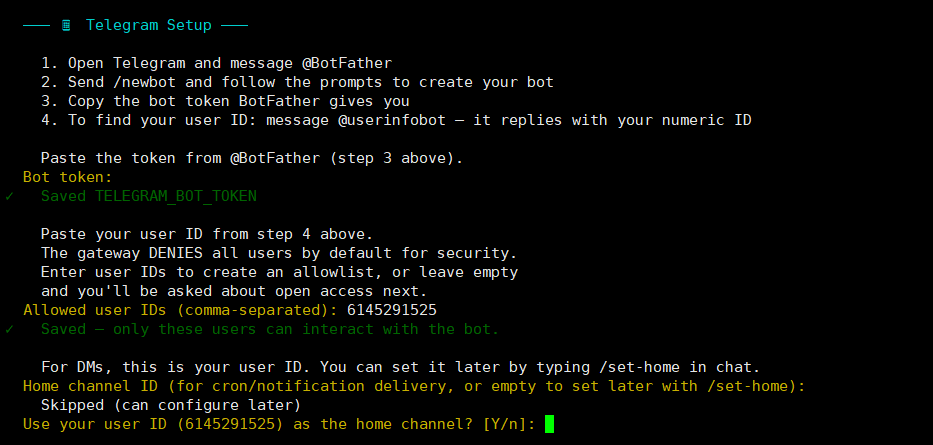
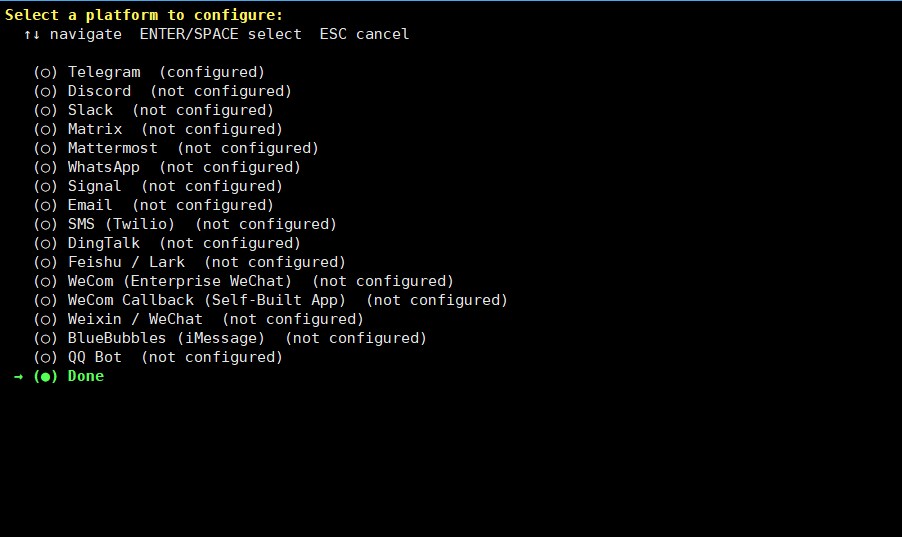
Màn hình quay lại danh sách nền tảng ban đầu. Lúc này, mục Telegram đã chuyển sang trạng thái đã cấu hình. Bạn di chuyển mũi tên xuống mục Done và nhấn Enter để xác nhận hoàn tất việc chọn nền tảng.
Tiếp theo, hệ thống sẽ hỏi bạn có muốn cài đặt cổng giao tiếp thành một dịch vụ hệ thống systemd hay không (Install the gateway as a systemd service? [Y/n]:).
Hãy gõ Y và nhấn Enter.
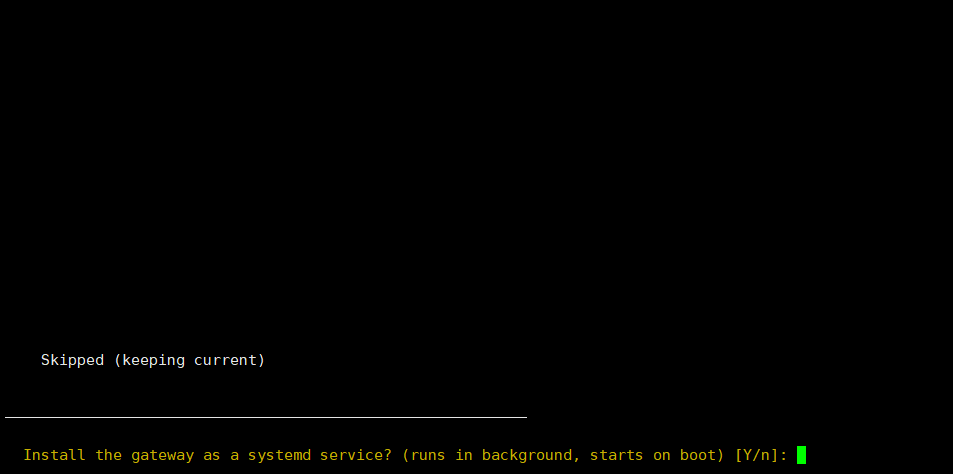
Việc này giúp ứng dụng tự động khởi chạy cùng máy chủ ảo và hoạt động ngầm liên tục. Bạn có thể thoải mái đóng cửa sổ kết nối máy chủ mà vẫn điều khiển được trợ lý AI qua điện thoại.
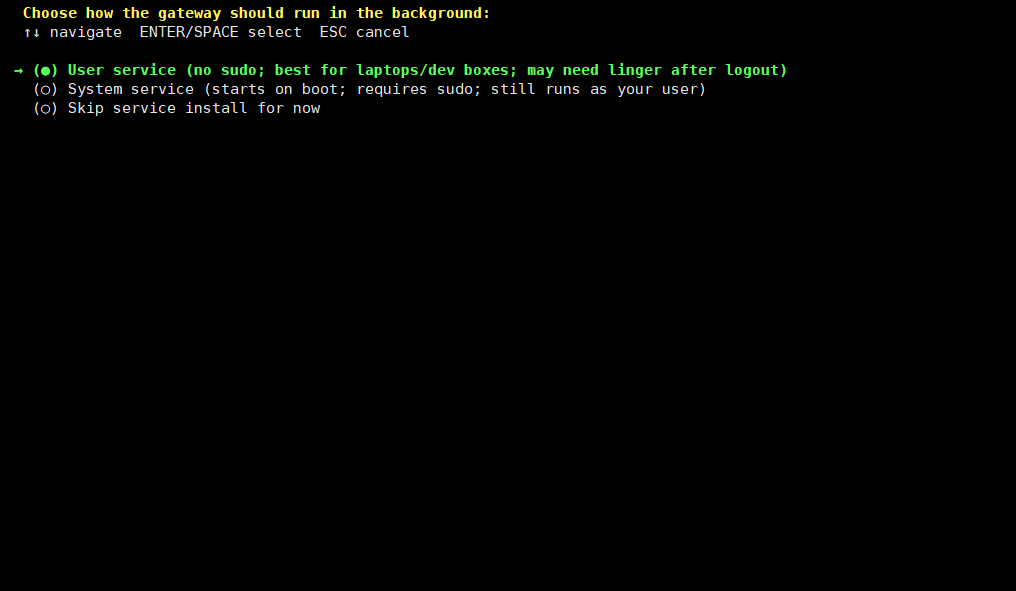
Chọn Use Service:
Ở dòng lệnh Start the service now? [Y/n]:, hãy gõ Y và nhấn Enter.
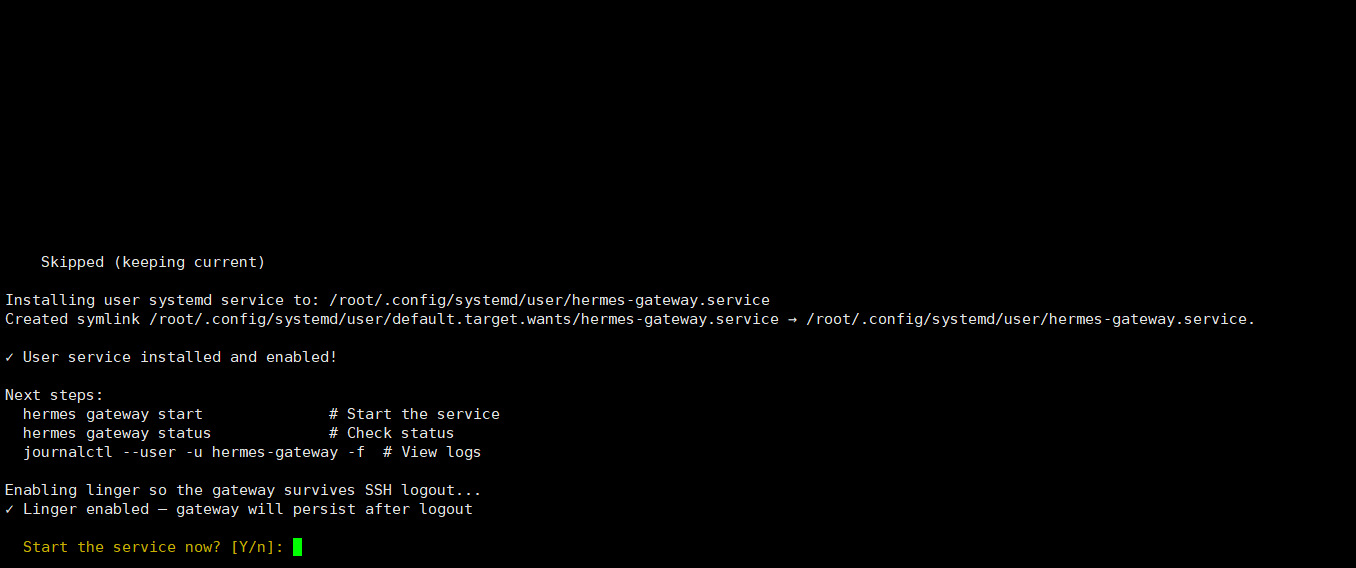
Thao tác này sẽ khởi chạy cổng giao tiếp ngay lập tức. Hệ thống cũng đã tự động kích hoạt tính năng duy trì kết nối, giúp trợ lý AI tiếp tục hoạt động ngầm ổn định kể cả khi phiên làm việc SSH hiện tại kết thúc.
Để đảm bảo tiến trình đang vận hành trơn tru, hãy sử dụng lệnh kiểm tra trạng thái:
hermes gateway status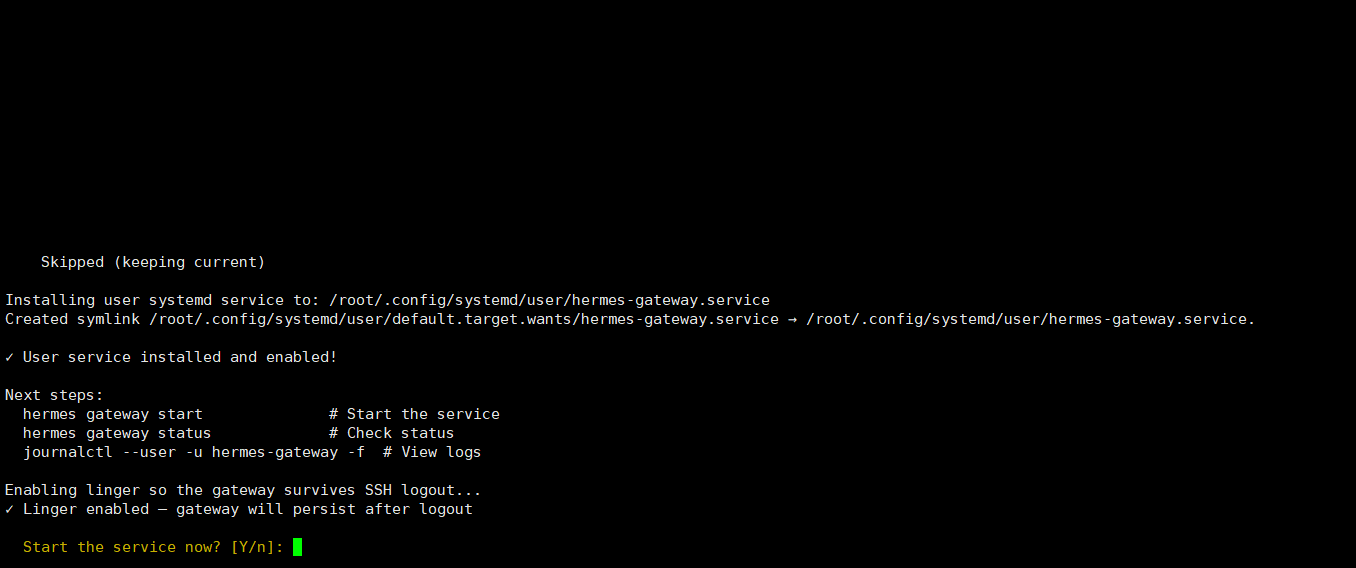
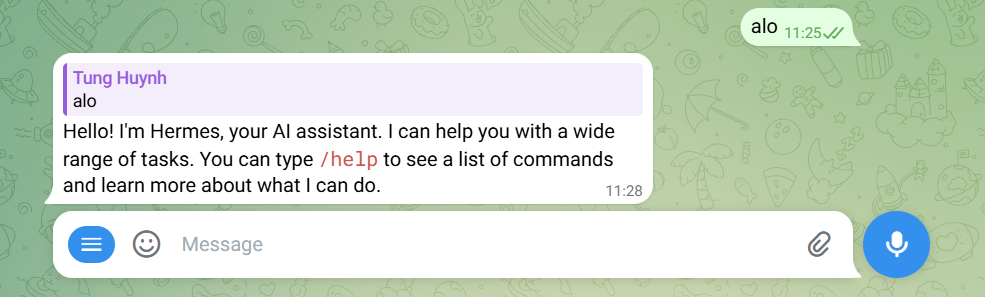
Từ lúc này, mở Telegram trên điện thoại, tìm bot vừa tạo và bắt đầu nhắn tin — Hermes Agent đang chạy trên VPS của bạn và sẵn sàng phản hồi.
Bước 7 — Các lệnh quản lý thường dùng sau khi cài xong
Sau khi Hermes Agent đã chạy ổn định, đây là những lệnh bạn sẽ dùng thường xuyên nhất để vận hành và duy trì hệ thống:
- hermes: Mở giao diện chat tương tác
- hermes –continue: Tiếp tục phiên hội thoại gần nhất
- hermes model: Đổi mô hình AI hoặc nhà cung cấp
- hermes tools: Bật/tắt các công cụ theo nền tảng
- hermes update: Cập nhật Hermes lên phiên bản mới nhất
- hermes doctor: Chẩn đoán và kiểm tra toàn bộ hệ thống
- hermes gateway: Quản lý kết nối gateway nhắn tin
- hermes gateway start: Khởi động lại gateway
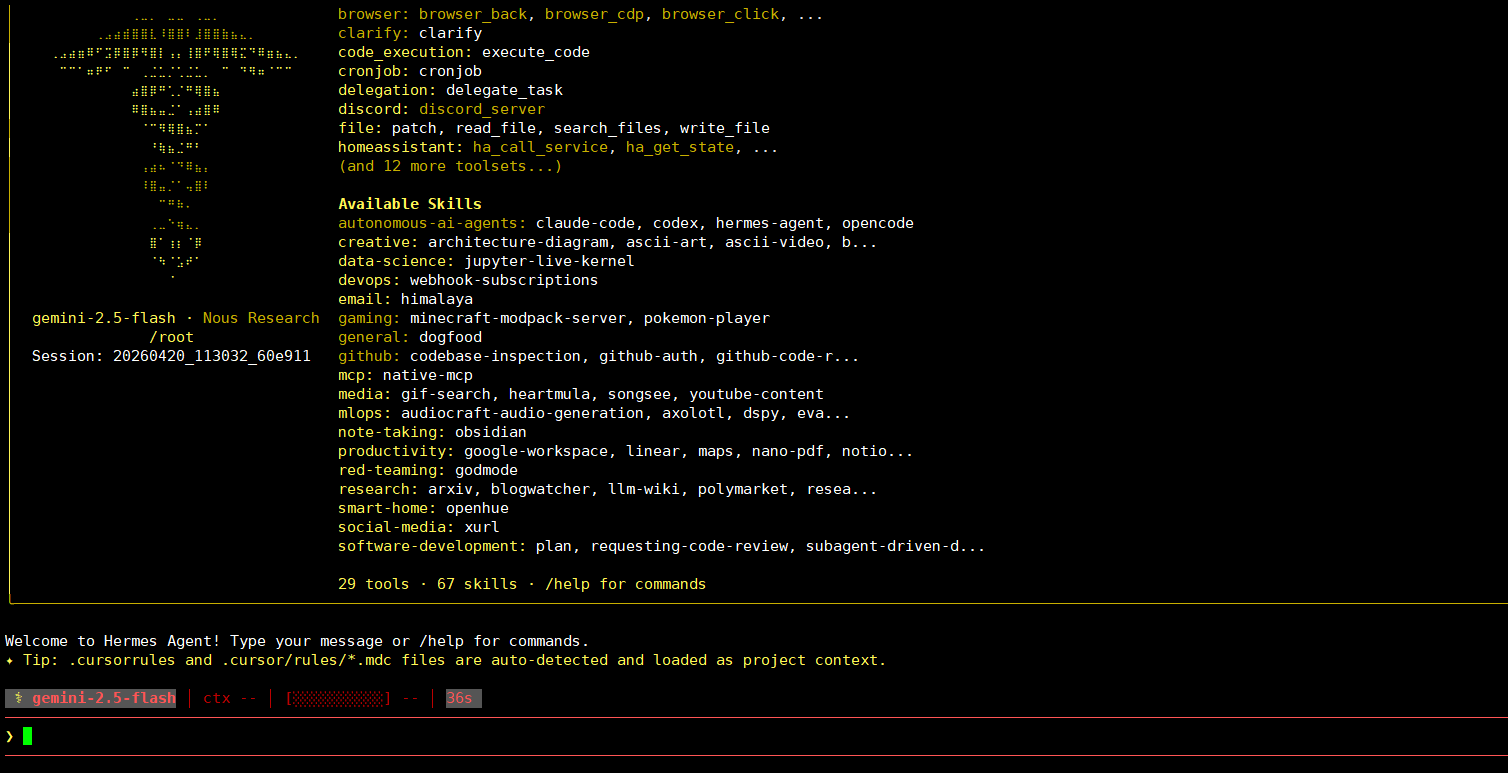
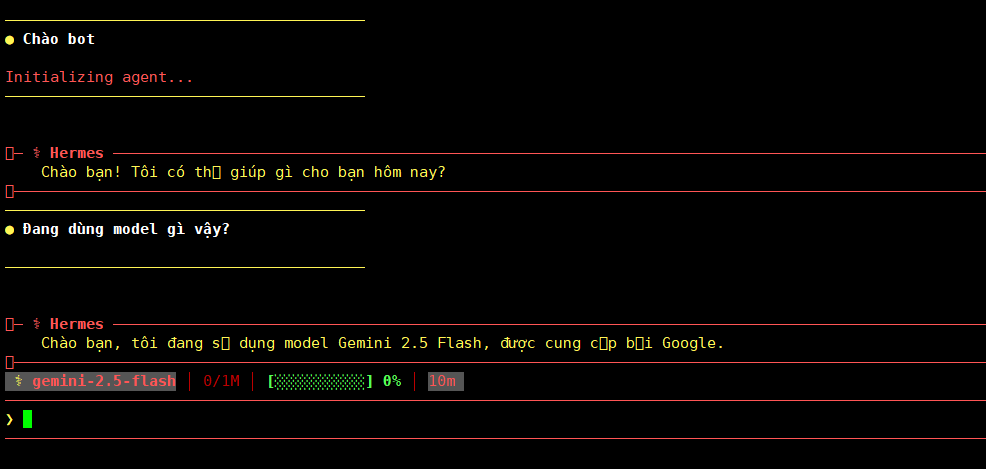
Hãy kiểm tra với lệnh: Hermes để mở giao diện chat tương tác
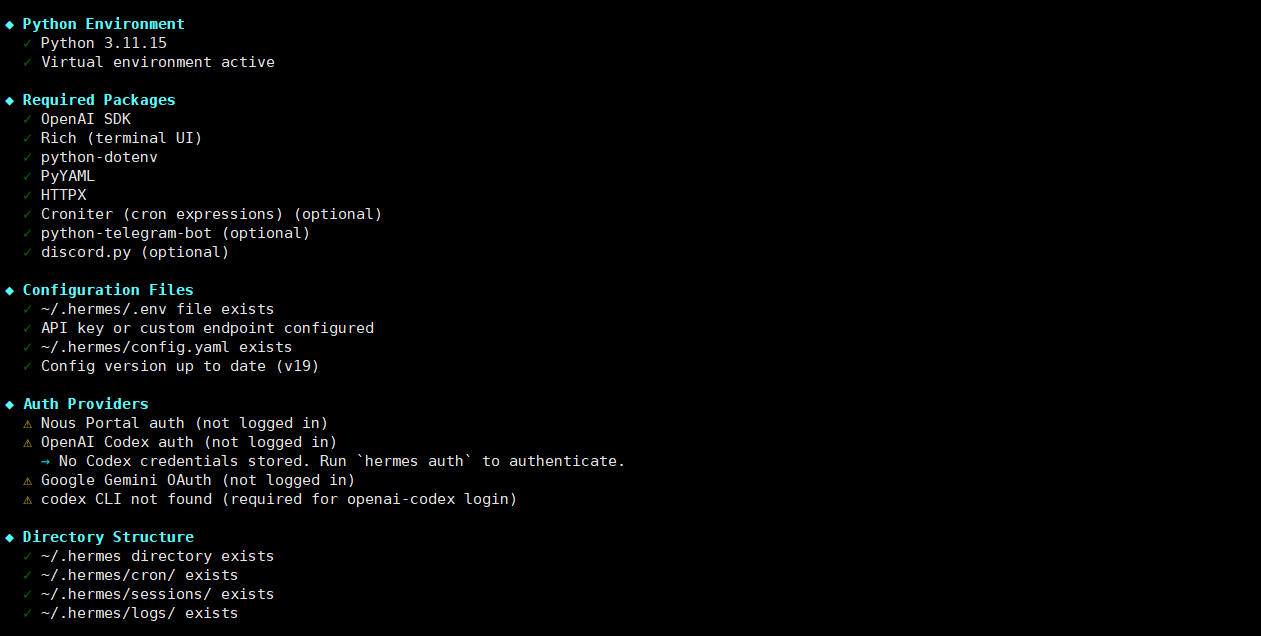
Kiểm tra trạng thái hệ thống với lênh: hermes doctor
🛠️ Giải Pháp Trọn Gói Cho Hermes Agent: Hạ Tầng Mạnh, Giá Cực Hời!
Thay vì đau đầu giải quyết bài toán hạ tầng và duy trì máy chủ cho AI, hãy để VPS Hermes Agent của Tino đồng hành và bứt phá hiệu suất công việc cùng bạn.
- Môi trường Sandbox Docker hoàn chỉnh: Mở máy là dùng, bỏ qua mọi bước setup trung gian.
- Ổ cứng NVMe siêu tốc: Tối ưu hóa tốc độ truy xuất dữ liệu từ bộ nhớ vĩnh viễn của Agent.
- Hỗ trợ toàn diện: Tặng kèm tên miền miễn phí cùng dịch vụ chăm sóc kỹ thuật chuyên nghiệp từ Tino.
👉 Đăng ký VPS Hermes Agent tại Tino ngay hôm nay

Các bài viết liên quan:
- Cấu hình tối thiểu để chạy Hermes Agent
- Hướng dẫn sử dụng Hermes Agent cơ bản
- Hướng dẫn cách thêm skill cho Hermes Agent
- Hướng dẫn cài đặt Hermes Agent trên Docker
- Cách cài đặt Hermes Agent trên máy tính Windows
- Nên chọn LLM nào cho Hermes Agent?
- Hướng dẫn đổi model LLM cho Hermes Agent
- Hướng dẫn gỡ cài đặt Hermes Agent trên máy tính Windows
- Hướng dẫn gỡ cài đặt Hermes Agent trên VPS
Kết luận
Đến đây, bạn đã có một Hermes Agent hoàn chỉnh chạy trên VPS, kết nối Telegram, sẵn sàng thực thi lệnh terminal và có thể tự động hóa các tác vụ định kỳ mà không cần bạn can thiệp.
Điểm thú vị thực sự của Hermes không nằm ở những gì nó làm được trong ngày đầu tiên mà ở những gì tích lũy được sau vài tuần sử dụng liên tục. Kỹ năng được tạo ra từ kinh nghiệm thực tế, bộ nhớ người dùng ngày càng chính xác hơn và agent ngày càng hiểu rõ hơn cách bạn làm việc.
Hãy bắt đầu với những tác vụ đơn giản rồi dần dần giao phó những việc phức tạp hơn khi bạn đã tin tưởng vào cách Hermes hoạt động trong môi trường của mình.
Những câu hỏi thường gặp
Hermes Agent hỗ trợ tiếng Việt không?
Khả năng trả lời bằng tiếng Việt phụ thuộc vào mô hình AI bạn kết nối — không phải bản thân Hermes. Các mô hình như Claude, GPT-4o hay Gemini đều hỗ trợ tiếng Việt tốt. Bạn chỉ cần nhắn tin bằng tiếng Việt, Hermes sẽ phản hồi bằng tiếng Việt mà không cần cấu hình thêm gì.
Tôi cần biết lập trình mới dùng được Hermes Agent không?
Không bắt buộc. Quá trình cài đặt chỉ cần chạy một vài lệnh terminal cơ bản và làm theo hướng dẫn trên màn hình. Sau khi cài xong, bạn giao tiếp với Hermes hoàn toàn bằng ngôn ngữ tự nhiên — không cần viết code. Tuy nhiên, nếu là lập trình viên, bạn sẽ có thêm nhiều lựa chọn tùy chỉnh sâu hơn.
Hermes Agent có an toàn khi chạy trên VPS không?
Có, với điều kiện bạn cấu hình đúng. Hermes có hệ thống bảo mật nhiều lớp — tự động dừng và yêu cầu xác nhận trước khi thực thi các lệnh có nguy cơ cao. Để tăng thêm mức độ an toàn, nên bật chế độ Docker sandbox bằng lệnh hermes config set terminal.backend docker — khi đó mọi lệnh terminal đều chạy trong container cô lập, không ảnh hưởng đến hệ thống chính.
Hermes Agent có miễn phí không?
Bản thân Hermes Agent là mã nguồn mở và hoàn toàn miễn phí. Chi phí duy nhất bạn cần trả là tiền VPS và phí API key của nhà cung cấp mô hình AI bạn chọn. Nếu dùng mô hình chạy hoàn toàn cục bộ, chi phí API bằng không.


