Bạn từng mất hàng giờ kéo thả từng đoạn clip trên phần mềm dựng phim chỉ để cho ra một video giới thiệu sản phẩm dài 30 giây? Hiện nay, xu hướng tạo video bằng AI đã thay đổi hoàn toàn cách làm việc đó, và cái tên đang được nhắc tới nhiều nhất chính là HyperFrames. Vậy cụ thể HyperFrames là gì? Cùng Tino tìm hiểu qua bài viết dưới đây nhé!
Tổng quan về HyperFrames
HyperFrames là gì?
HyperFrames là một framework mã nguồn mở, giấy phép Apache 2.0, có khả năng chuyển đổi mã HTML, CSS, JavaScript cùng các tệp media (ảnh, âm thanh, video nền) thành một tệp video MP4 hoàn chỉnh, có thể tua đi tua lại một cách chính xác. Framework này cho phép AI Agent có thể tạo, chỉnh sửa và xuất video bằng mã web thay vì thao tác thủ công trên timeline.
Hiểu đơn giản, nếu website được tạo bằng HTML, CSS và JavaScript, HyperFrames dùng chính cách làm tương tự để tạo video. Bạn sẽ mô tả video mong muốn, AI Agent viết bố cục, hiệu ứng, phụ đề, cảnh chuyển, âm thanh hoặc đồ họa; còn HyperFrames sẽ render kết quả thành video hoàn chỉnh.

Nguồn gốc và đội ngũ phát triển
HyperFrames được đội ngũ HeyGen – một công ty nổi tiếng với các sản phẩm avatar AI và video có giọng nói tự nhiên – xây dựng và công bố dưới dạng mã nguồn mở trên GitHub. Điểm đáng chú ý là framework này được thiết kế dành riêng cho các công cụ lập trình AI như Claude Code, Cursor, Gemini CLI và Codex, chứ không chỉ dành cho lập trình viên thông thường.
Repository chính thức liên tục được cập nhật, với các phiên bản mới được phát hành gần như hằng tuần trong suốt nửa đầu năm 2026, cho thấy tốc độ phát triển khá nhanh của dự án.
HyperFrames hoạt động như thế nào?
HyperFrames hoạt động theo quy trình khá dễ hình dung:
- Đầu tiên, người dùng đưa ra yêu cầu tạo video. Yêu cầu có thể là “tạo video giới thiệu sản phẩm 30 giây”, “biến website thành video quảng bá”, “tóm tắt PDF thành video thuyết trình” hoặc “chuyển dữ liệu CSV thành biểu đồ động”.
- Tiếp theo, AI Agent sẽ viết mã HTML, CSS và JavaScript để tạo bố cục từng cảnh. Các thành phần như tiêu đề, hình ảnh, video nền, phụ đề, âm thanh, biểu đồ và hiệu ứng được đặt vào các track theo thời gian.
- Sau đó, HyperFrames preview video trong trình duyệt để bạn kiểm tra. Khi bố cục và chuyển động đã ổn, lệnh render sẽ ghi lại từng khung hình rồi dùng FFmpeg để mã hóa thành MP4.
Điểm khác biệt của HyperFramesso với các công cụ tạo video AI khác
Khác với các mô hình khuếch tán (diffusion model) như Sora hay Veo — vốn tạo ra video từ việc dự đoán từng pixel và thường cho kết quả khó kiểm soát, tốn kém chi phí tính toán – HyperFrames yêu cầu AI agent viết mã thay vì “tưởng tượng” ra hình ảnh. Vì các mô hình ngôn ngữ như Claude đã được huấn luyện trên lượng lớn mã HTML và CSS, việc viết một hiệu ứng chuyển động bằng CSS trở thành nhiệm vụ dễ dàng và đáng tin cậy hơn nhiều so với việc yêu cầu một mô hình video tạo ra chuyển động nhất quán.
So với Remotion – framework dựng video bằng React ra đời trước đó – HyperFrames chọn hướng tiếp cận khác: dùng HTML thuần thay vì component React, giúp việc soạn thảo trở nên gần gũi hơn với cách các AI agent vẫn viết mã web hằng ngày. Cũng vì lý do này, HyperFrames còn cung cấp sẵn một skill chuyên chuyển đổi các dự án Remotion sang định dạng HyperFrames.
Ưu điểm của HyperFrames
Sự khác biệt trên đã tạo ra 4 điểm đáng chú ý của HyperFrames:
- Thứ nhất, HyperFrames phù hợp với video có bố cục, chữ, dữ liệu, giao diện, biểu đồ và hiệu ứng chuyển động chính xác.
- Thứ hai, video dễ chỉnh sửa theo từng yêu cầu nhỏ. Bạn có thể yêu cầu AI Agent tăng cỡ tiêu đề, đổi tông màu, thêm lower third, sửa phụ đề hoặc thay nhạc nền mà không cần dựng lại từ đầu. Tài liệu prompting khuyến nghị chỉnh sửa bằng các lệnh nhỏ sau bản render đầu tiên để đạt kết quả tốt hơn.
- Thứ ba, HyperFrames phù hợp với quy trình sản xuất hàng loạt. Một doanh nghiệp có thể tạo nhiều video từ cùng template, chỉ thay dữ liệu, sản phẩm, thông điệp hoặc ngôn ngữ.
- Thứ tư, HyperFrames thân thiện với đội ngũ kỹ thuật vì video có thể quản lý như mã nguồn, dễ lưu phiên bản, tái sử dụng component và tích hợp vào pipeline tự động.

Những giới hạn cần biết
Tuy vậy, HyperFrames không phải công cụ dành cho mọi loại video. Với những nội dung cần hình ảnh chân thực như người thật, cảnh quay ngoài đời hay chuyển động tự nhiên phức tạp, các mô hình tạo sinh như Sora hay Veo vẫn là lựa chọn phù hợp hơn.
Ngoài ra, để khai thác trọn vẹn HyperFrames, người dùng cần một AI coding agent hỗ trợ (Claude Code, Cursor…) và một chút làm quen với dòng lệnh (command line), nên nếu bạn hoàn toàn không quen thao tác kỹ thuật, giai đoạn đầu có thể cần thêm thời gian thích nghi.
Cần chuẩn bị gì trước khi sử dụng HyperFrames?
Nếu muốn dùng HyperFrames theo cách đơn giản nhất, bạn cần một AI coding agent hỗ trợ skills, chẳng hạn Claude Code, Cursor, Gemini CLI hoặc Codex. Sau đó, bạn cài HyperFrames skills và giao yêu cầu tạo video cho agent.
Nếu muốn tự chạy project tại local, yêu cầu Node.js 22 trở lên, npm hoặc bun và FFmpeg để mã hóa video. Docker là tùy chọn, hữu ích khi cần render ổn định và dễ tái lập trong môi trường kỹ thuật.
Các tài nguyên nên chuẩn bị trước gồm:
- Kịch bản hoặc dàn ý video.
- Logo, hình ảnh, ảnh chụp màn hình, video nền hoặc file âm thanh.
- Màu thương hiệu, font chữ, phong cách thiết kế.
- Định dạng xuất bản: 16:9 cho YouTube, 9:16 cho TikTok/Reels/Shorts, 1:1 cho bài đăng mạng xã hội.
- Thời lượng mong muốn: 10 giây, 30 giây, 45 giây hoặc 60 giây.
Hướng dẫn sử dụng HyperFrames để tạo video AI
Lưu ý: Hướng dẫn sử dụng HyperFrames dưới đây sẽ được thao tác trên ứng dụng Codex và máy tính chưa cài đặt bất kỳ thành phần nào khác.
Bước 1: Hoàn tất thiết lập Codex trên Windows
Nếu lần đầu cài Codex, bạn mở ứng dụng lên rồi bấm Continue ở dòng Finish Windows setup to continue.
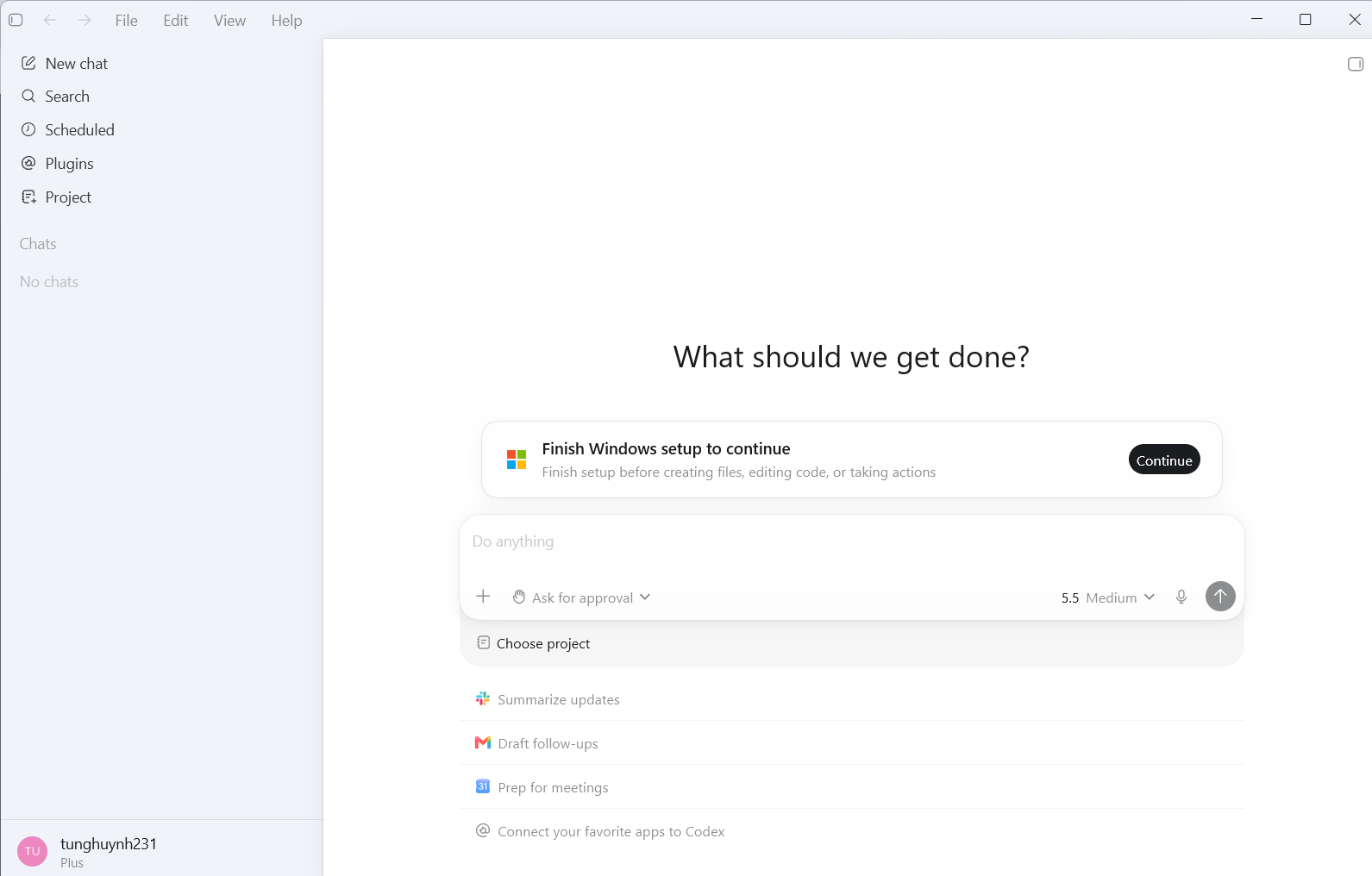
Thao tác này cho phép Codex có thể tạo file, chỉnh sửa code và chạy lệnh trên máy tính.
Codex App trên Windows hỗ trợ làm việc theo project, chạy agent bằng PowerShell, dùng sandbox Windows, in-app browser, artifact preview, plugins và skills. Vì vậy, Codex có thể hỗ trợ tạo project HyperFrames và chạy các lệnh cần thiết sau khi thiết lập xong.
Bước 2: Tạo một thư mục project trống
Trên Windows, tạo một thư mục mới để chứa video HyperFrames. Ví dụ:
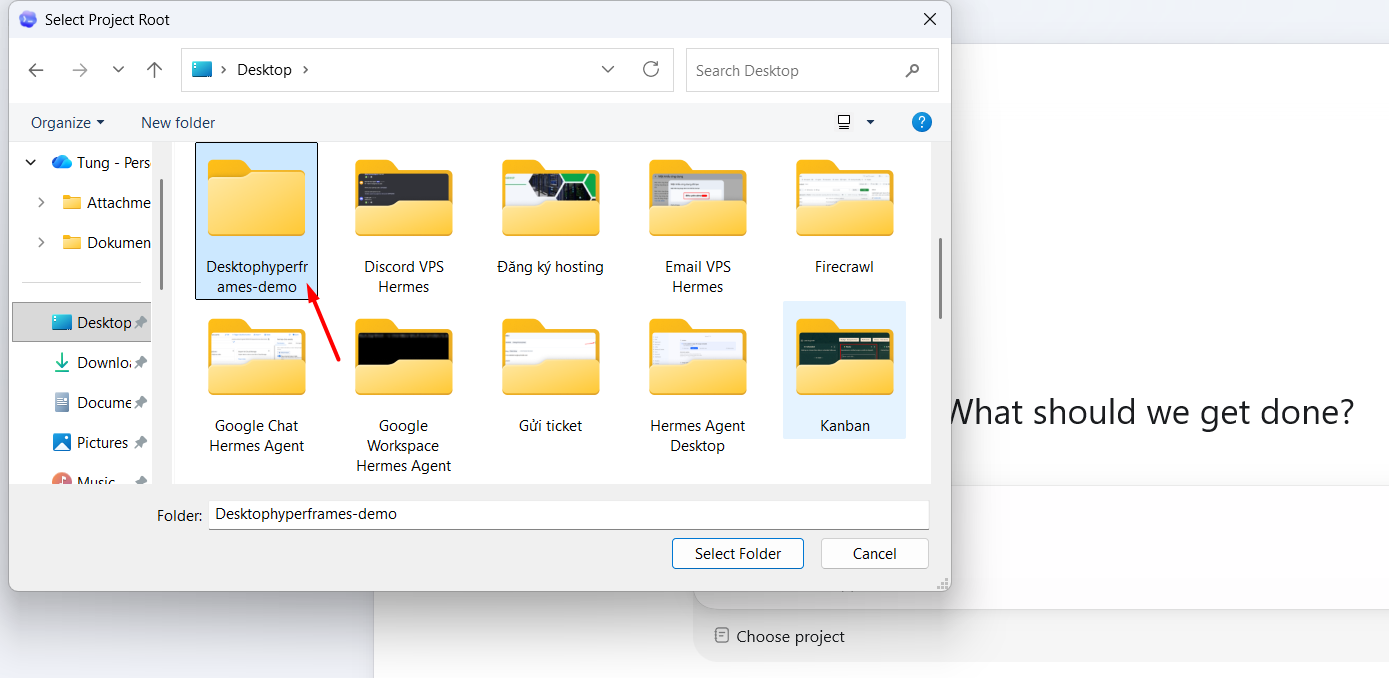
Desktop\hyperframes-demo
Sau đó quay lại Codex, bấm Project -> Use an existing folder rồi chọn thư mục vừa tạo.
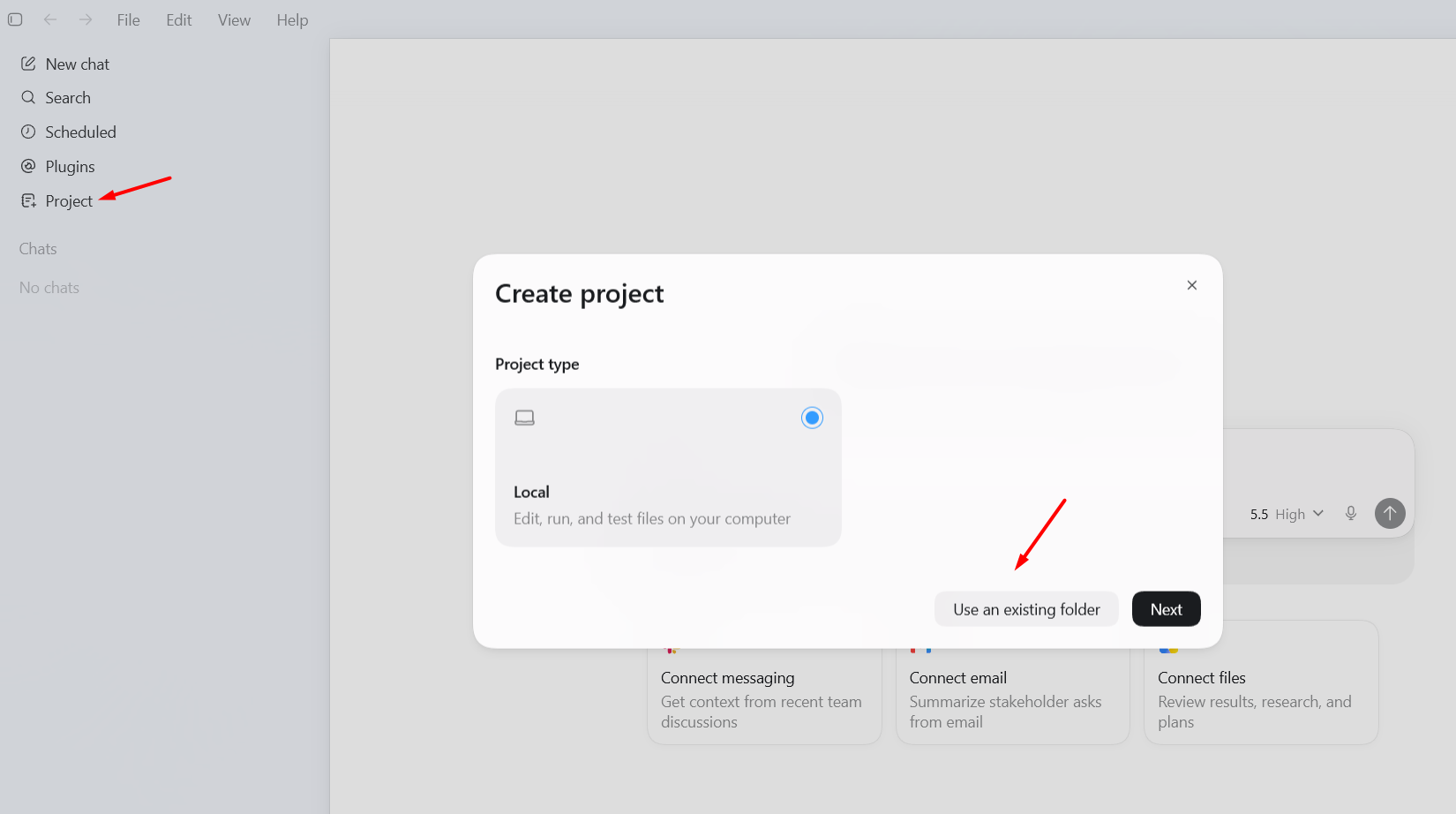
Thư mục này sẽ là nơi Codex tạo project, lưu file HTML/CSS/JS, assets và video MP4 sau khi render.
Bước 3: Yêu cầu Codex kiểm tra và cài công cụ cần thiết
Vì máy tính của bạn chưa có gì ngoài Codex, hãy dán nguyên prompt sau vào Codex:
Tôi muốn dùng HyperFrames để tạo video AI trên Windows. Máy tính hiện chưa cài công cụ lập trình.

  Hãy làm theo thứ tự sau:

  1. Kiểm tra máy đã có Node.js, npm, Git và FFmpeg chưa bằng các lệnh:

  node --version

  npm --version

  git --version

  ffmpeg -version

  2. Nếu thiếu Node.js, hãy cài Node.js LTS bằng winget:

  winget install --id OpenJS.NodeJS.LTS -e --source winget

  3. Nếu thiếu Git, hãy cài Git bằng winget:

  winget install --id Git.Git -e --source winget

  4. Nếu thiếu FFmpeg, hãy kiểm tra gói phù hợp bằng:

  winget search ffmpeg

  Sau đó đề xuất gói FFmpeg phù hợp để cài. Ưu tiên Gyan.FFmpeg nếu có.

  5. Sau khi cài xong, hãy kiểm tra lại:

  node --version

  npm --version

  ffmpeg -version

  Chỉ chạy lệnh cài đặt sau khi tôi phê duyệt.

Bạn cần phê duyệt rồi đợi một khoản thời gian để Codex hoàn tất các cài đặt.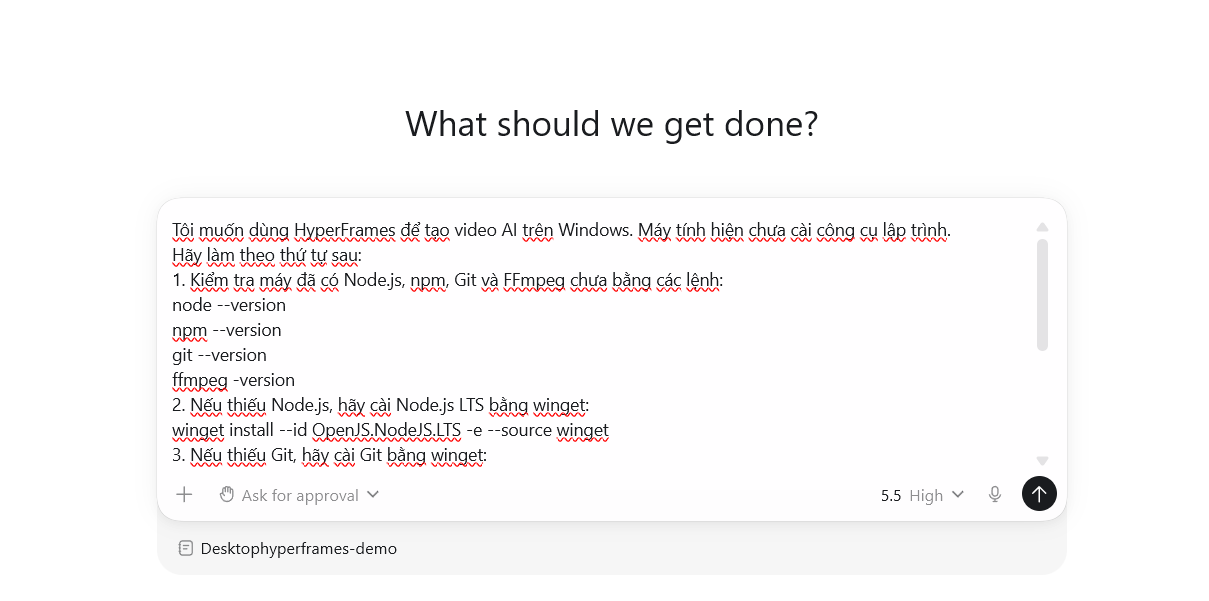
Bước 4: Cài HyperFrames Skills cho Codex
Sau khi Node.js, npm và FFmpeg đã hoạt động, dán prompt sau vào Codex:
Hãy cài đầy đủ HyperFrames skills cho project hiện tại bằng lệnh:

  npx skills add heygen-com/hyperframes --all

Sau khi cài xong, hãy tóm tắt ngắn gọn những skills đã được cài và xác nhận có thể dùng /hyperframes để tạo video.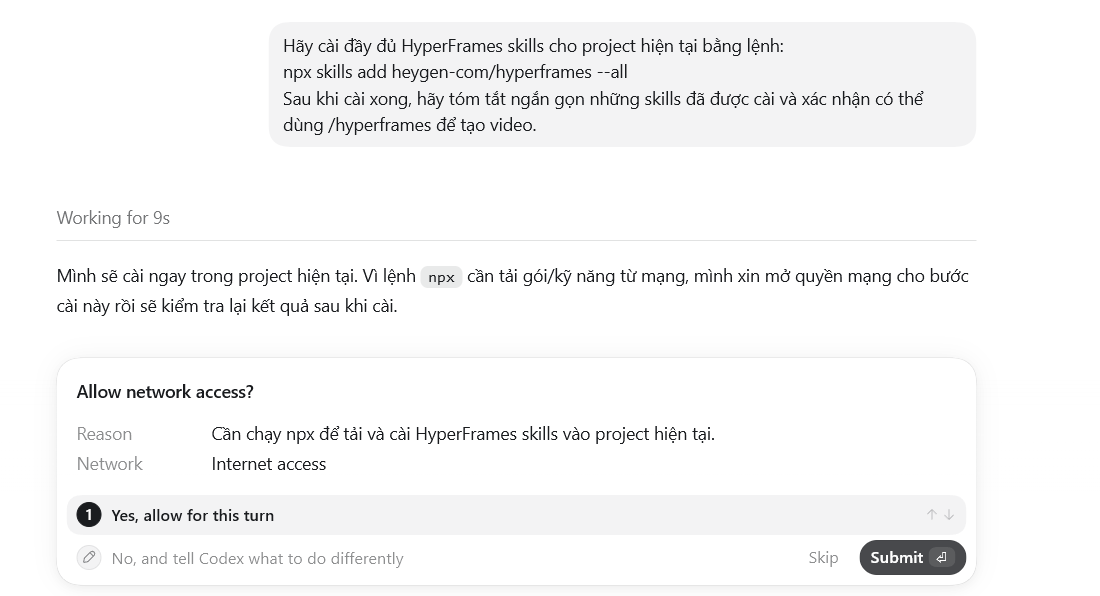
Bước 5: Tạo project HyperFrames đầu tiên
Tiếp tục dán prompt này vào Codex:
Hãy tạo project HyperFrames đầu tiên tên là my-video bằng lệnh:

  npx hyperframes init my-video --non-interactive --example blank

  Sau đó chuyển vào thư mục project:

  cd my-video

Tiếp theo, kiểm tra cấu trúc project và cho tôi biết các file chính cần chỉnh nằm ở đâu.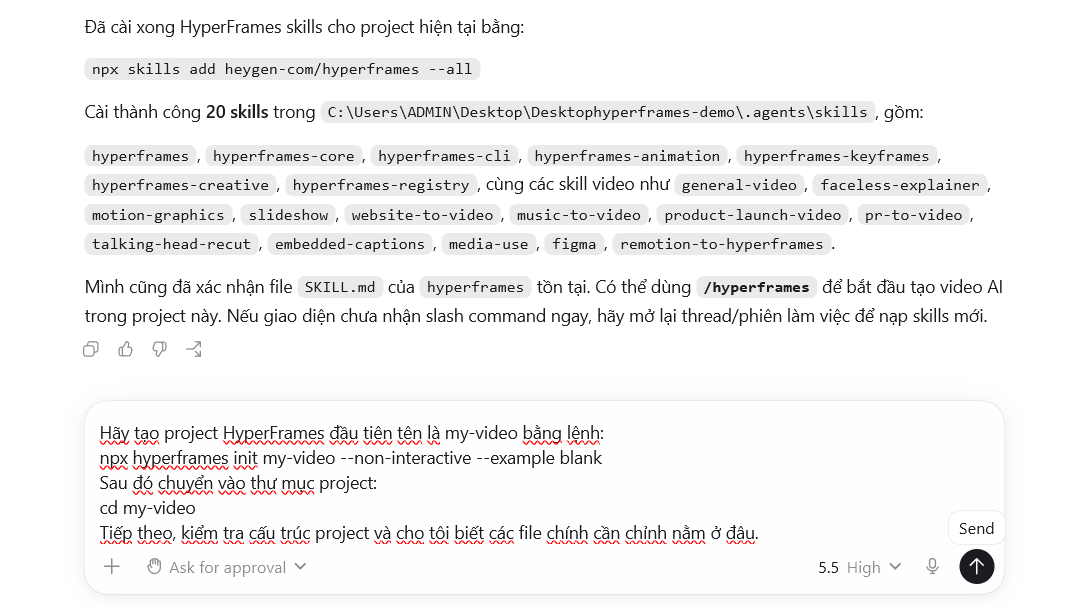
Bước 6: Yêu cầu Codex tạo video AI thử nghiệm
Khi project đã tạo xong, dán prompt sau vào Codex:
Using /hyperframes, create a simple 10-second vertical video in Vietnamese about: "HyperFrames là gì?"

  Yêu cầu video:

  - Tỷ lệ 9:16

  - Phong cách hiện đại, sạch, công nghệ

  - Có 3 cảnh:

   1. Hook mở đầu: "HyperFrames là gì?"

   2. Giải thích ngắn: "Tạo video AI bằng HTML, CSS và JavaScript"

   3. CTA cuối: "Tạo video nhanh hơn với AI coding agent"

  - Có phụ đề tiếng Việt lớn, dễ đọc trên điện thoại

  - Có hiệu ứng fade-in/fade-out nhẹ

  - Nền dạng công nghệ, gradient tối

  - Chưa cần nhạc nền

  - Sau khi tạo xong, hãy chạy kiểm tra lỗi nếu có

- Không render ngay, hãy mở preview trước để tôi xem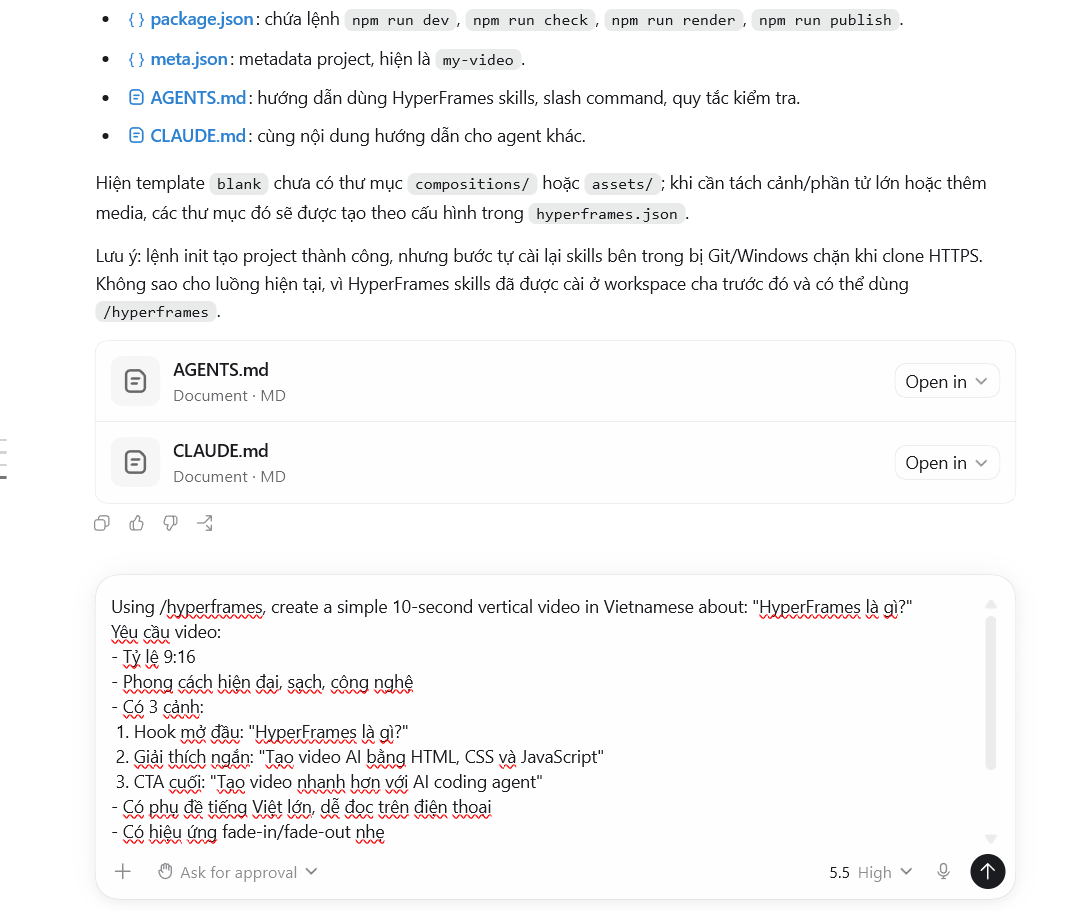
Kết quả:
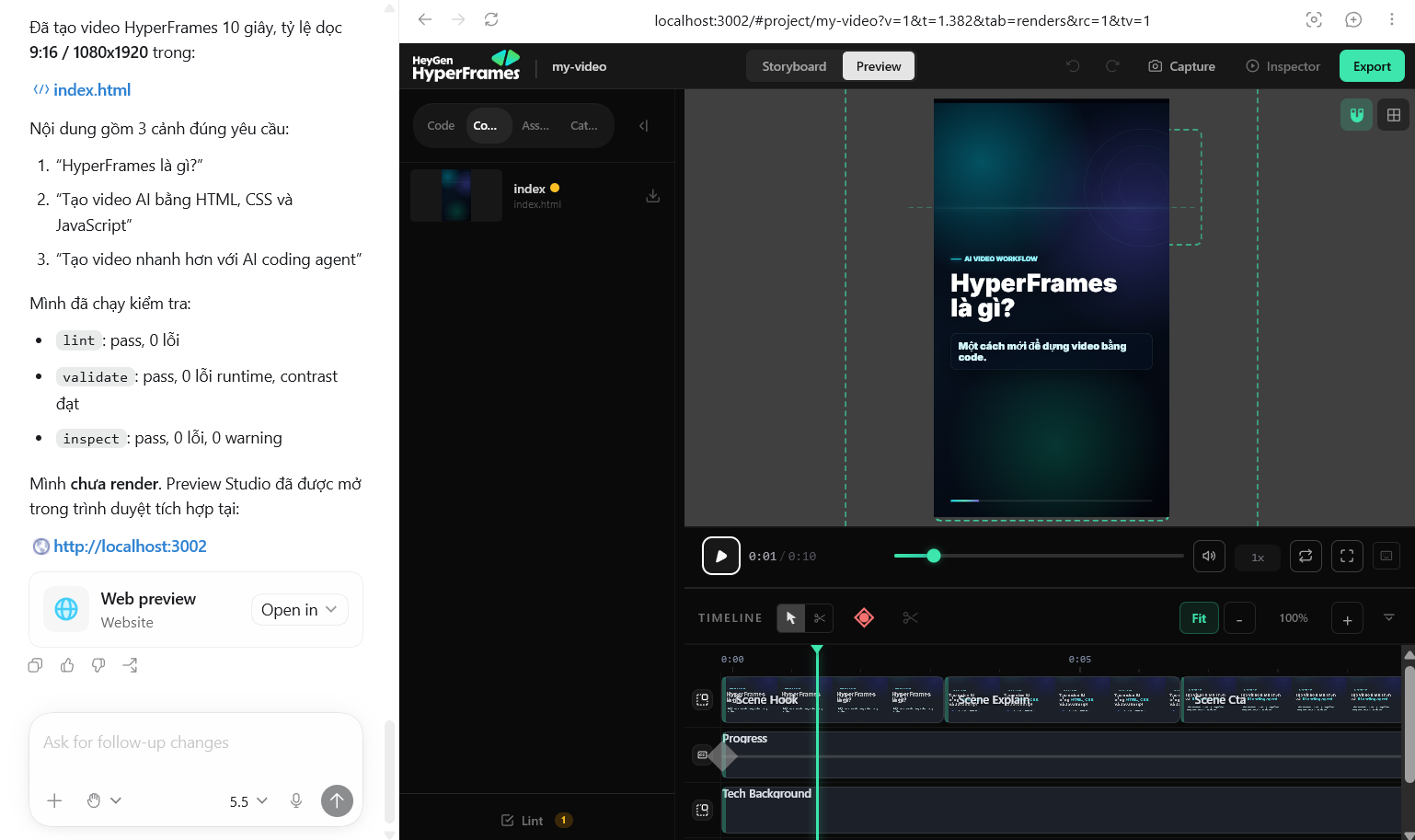
Lưu ý: Nếu thấy preview, bạn hãy mở xem. Nếu AI Agent không hiển thị preview, bạn có thể yêu cầu theo bước 7.
Bước 7: Xem trước video trong trình duyệt
Yêu cầu Codex chạy:
Hãy chạy preview video bằng lệnh:

  npx hyperframes preview

  Sau đó mở đường dẫn preview trong trình duyệt hoặc in-app browser để tôi kiểm tra.

  Lệnh tương ứng là:

npx hyperframes preview
HyperFrames Studio sẽ mở video trong trình duyệt. Khi chỉnh file index.html, bản preview có thể cập nhật để bạn xem lại bố cục, phụ đề và hiệu ứng.
Bước 8: Chỉnh video bằng prompt ngắn
Sau khi xem preview, bạn không cần tự sửa code. Chỉ cần nhắn cho Codex các yêu cầu ngắn như:
Làm tiêu đề mở đầu lớn hơn 30%.

  Đổi nền sang xanh lá công nghệ, sáng hơn một chút.

  Tăng thời lượng CTA cuối lên 3 giây.

  Cho phụ đề nằm cao hơn để không sát mép dưới.

Thêm hiệu ứng chuyển cảnh mượt hơn giữa 3 cảnh.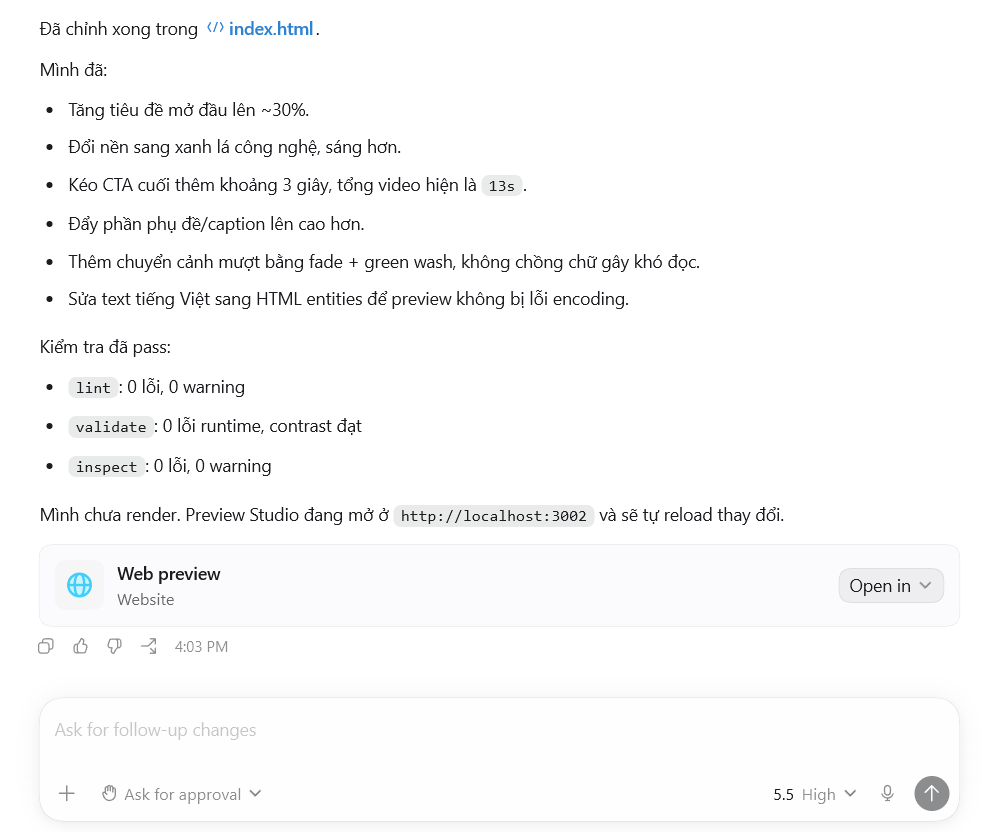
Bước 9: Render video thành MP4
Khi preview đã ổn, dán prompt này vào Codex:
Video đã ổn. Hãy render thành MP4 bằng lệnh:

  npx hyperframes render --output hyperframes-demo.mp4

Sau khi render xong, hãy cho tôi biết đường dẫn file MP4 nằm ở đâu.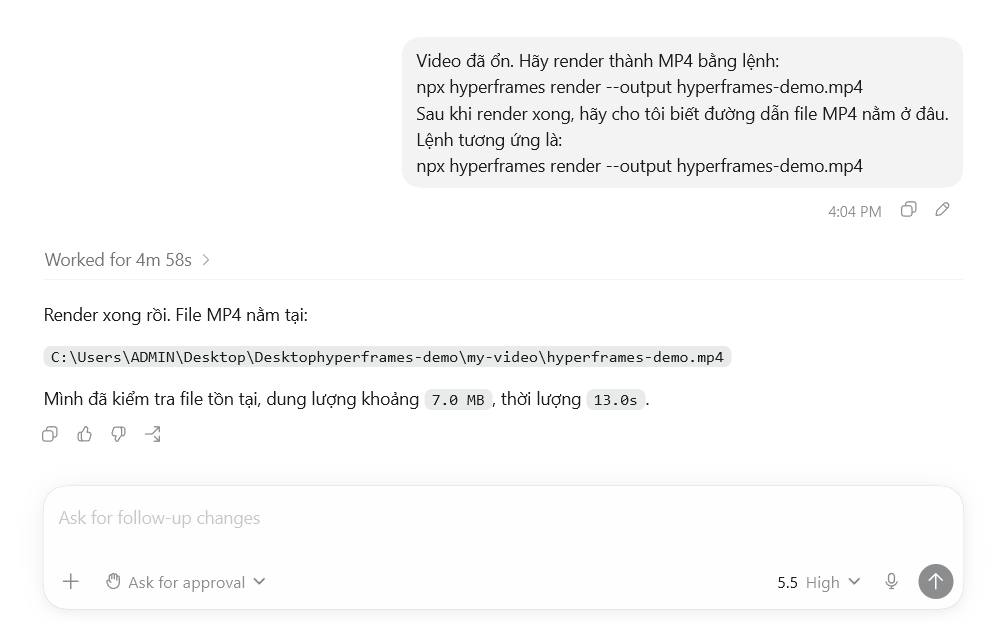
HyperFrames sẽ capture frame, encode MP4 và tạo file đầu ra. Sau khi hoàn tất, video nằm trong thư mục project, ví dụ:
Desktop\hyperframes-demo\my-video\hyperframes-demo.mp4
Kiểm tra thư mục:
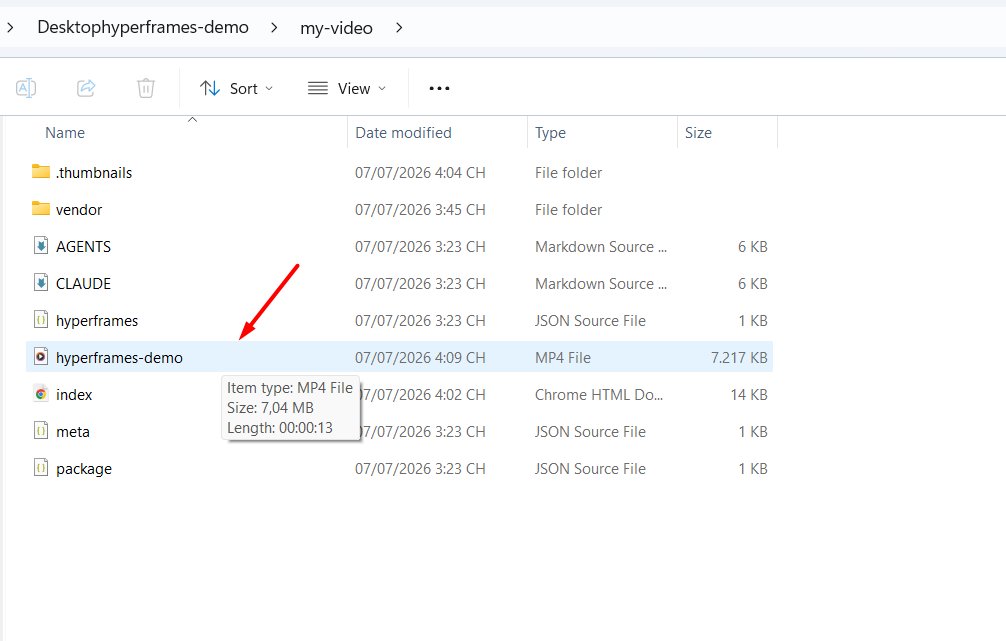
Kết luận
HyperFrames là một cách mới để tạo video AI bằng mã HTML, CSS và JavaScript. Thay vì dựng video thủ công trên timeline, người dùng có thể mô tả ý tưởng, để AI coding agent hỗ trợ tạo bố cục, hiệu ứng, phụ đề và xuất video thành file MP4.
Nếu bạn muốn tạo video giới thiệu sản phẩm, video giải thích, video từ website, video dữ liệu hoặc clip ngắn cho mạng xã hội, HyperFrames là một lựa chọn đáng thử. Công cụ này đặc biệt phù hợp với những ai muốn tạo video AI có bố cục rõ ràng, dễ chỉnh sửa và có thể tái sử dụng cho nhiều nội dung khác nhau.
Những câu hỏi thường gặp
HyperFrames có phải là công cụ dựng video thông thường như CapCut hay Premiere không?
Không hoàn toàn giống. HyperFrames là một công cụ render, chuyển mã HTML thành video, thường được vận hành thông qua AI agent chứ không có giao diện kéo thả trực quan như các phần mềm dựng phim quen thuộc.
AI Coding Agent dùng để làm gì khi tạo video bằng HyperFrames?
AI Coding Agent sẽ đóng vai trò như trợ lý kỹ thuật. Công cụ này có thể giúp kiểm tra môi trường, cài HyperFrames, tạo project, viết file HTML/CSS/JS, chỉnh hiệu ứng, mở preview và chạy lệnh render video. Người dùng chỉ cần mô tả yêu cầu bằng ngôn ngữ tự nhiên.
Muốn dùng HyperFrames cần cài những gì?
Người dùng cần chuẩn bị Node.js để chạy các lệnh HyperFrames, FFmpeg để xuất video MP4 và Codex hoặc một AI coding agent tương tự để hỗ trợ thao tác. Trên Windows, các công cụ này có thể được cài bằng lệnh hoặc theo hướng dẫn từ Codex.
Có cần biết lập trình để sử dụng HyperFrames không?
Một chút kiến thức kỹ thuật cơ bản (chạy lệnh trong terminal) sẽ hữu ích, nhưng phần viết mã HTML phức tạp đã được AI agent đảm nhiệm. Người dùng chủ yếu chỉ cần mô tả video mong muốn bằng ngôn ngữ tự nhiên.