Upload code WordPress lên hosting DirectAdmin gồm năm chặng: tải file nén lên File Manager, giải nén vào public_html, tạo database và nhập file .sql, sửa wp-config.php, rồi chọn phiên bản PHP và bật SSL. Làm xong, website WordPress chạy được bằng tên miền của bạn.
Bài thuộc nhóm quản trị website trên hosting trong chủ đề hosting. Nếu hosting của bạn dùng cPanel hoặc chỉ cần tải vài file PHP, xem bài cách upload source code PHP lên hosting.

Hướng dẫn upload code WordPress lên hosting DirectAdmin
Toàn bộ thao tác làm trong giao diện DirectAdmin, không cần phần mềm FTP: File Manager để tải và giải nén mã nguồn, MySQL Management và phpMyAdmin để tạo và nhập database, Select PHP version và SSL Certificates để hoàn tất. Trước khi bắt đầu, chuẩn bị:
- Tên miền đã trỏ về hosting và một gói hosting dùng DirectAdmin.
- Mã nguồn WordPress nén thành file
.zipvà file database.sql(hoặc.sql.zip) nếu chuyển website có sẵn. - Thông tin đăng nhập hosting trong email kích hoạt hoặc trang quản lý dịch vụ.
Ảnh trong bài chụp trên giao diện DirectAdmin năm 2024. Các gói hosting Tino đang bán dùng cPanel; quy trình dưới đây áp dụng cho mọi hosting hoặc VPS chạy DirectAdmin.
Upload code WordPress lên hosting
Bước 1: Đăng nhập trang quản lý dịch vụ của nhà cung cấp. Với Tino, đăng nhập tài khoản tại tino.vn => Quản lý dịch vụ => chọn gói hosting => Đăng nhập hosting; các bước chi tiết có trong bài truy cập và lấy thông tin hosting tại Tino.
Ba ảnh dưới chụp trang khách hàng cũ my.tino.org (2024). Địa chỉ này nay chuyển về tino.vn, giao diện mới khác nhưng vẫn có nút Đăng nhập hosting.
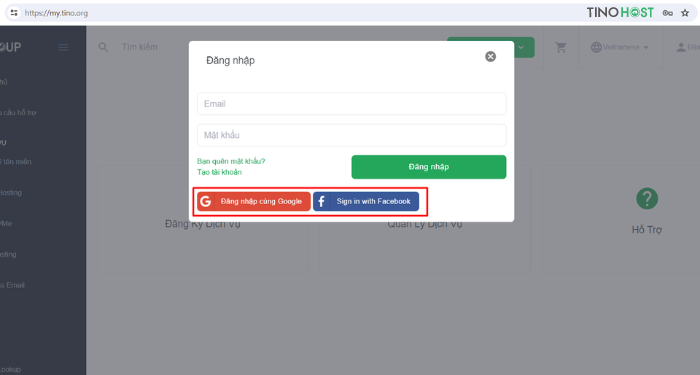

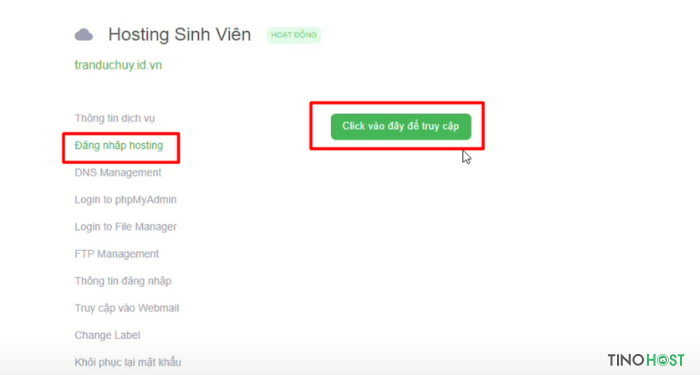
Bước 2: Trong DirectAdmin, kiểm tra tên miền ở mục Domain Setup. Sau đó bấm File Manager để tải mã nguồn lên.

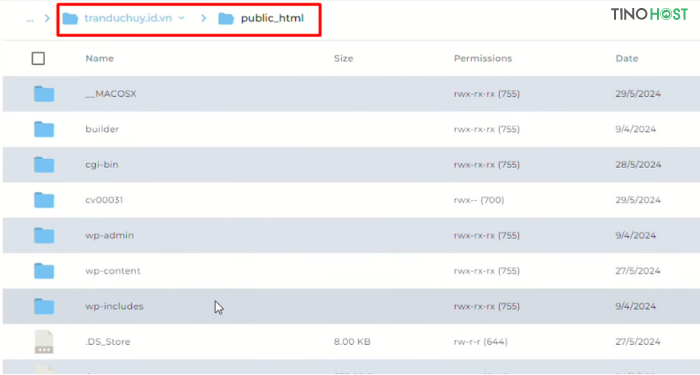
Bước 3: Trong File Manager, mở domains/tên-miền/public_html. Đây là thư mục chứa mã nguồn WordPress của tên miền.
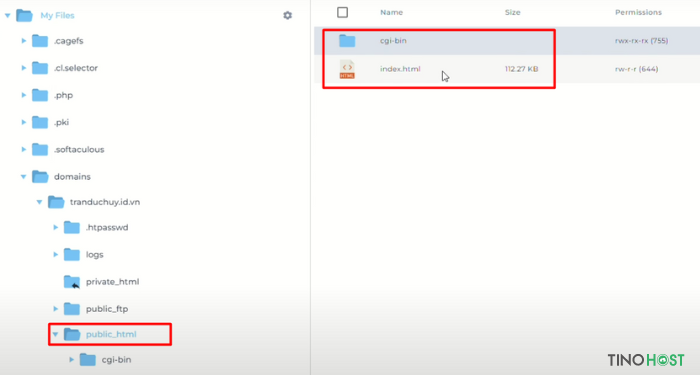
Có thể xoá file mặc định không cần thiết như index.html: nhấp chuột phải => Remove.
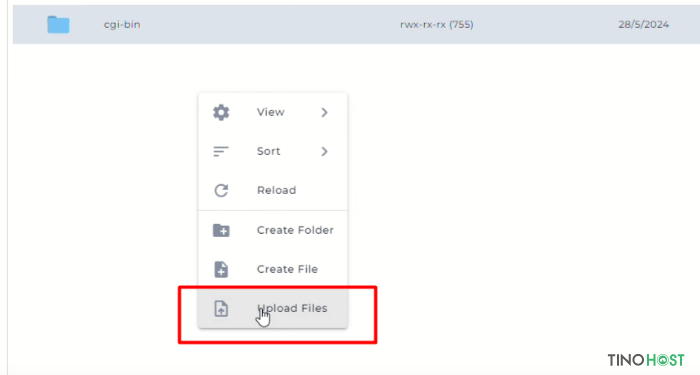
Bước 4: Nhấp chuột phải vào vùng trống => Upload Files => chọn file mã nguồn .zip để tải lên.
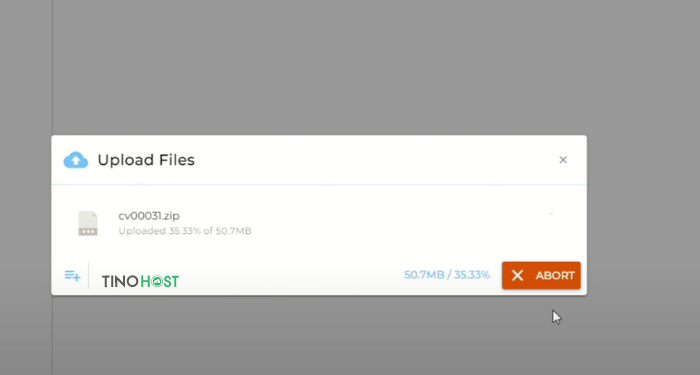
Bước 5: Giải nén file vừa tải lên: nhấp chuột phải vào file => Extract.
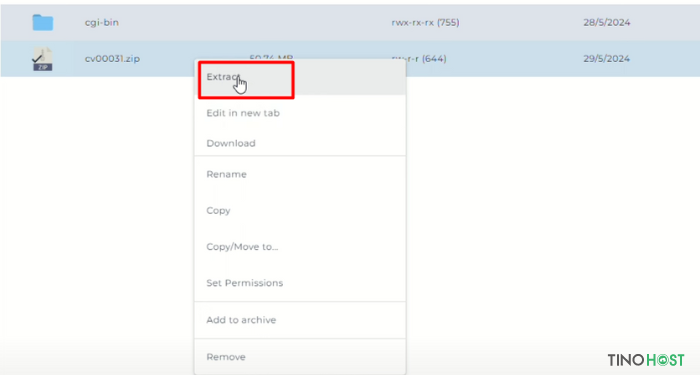
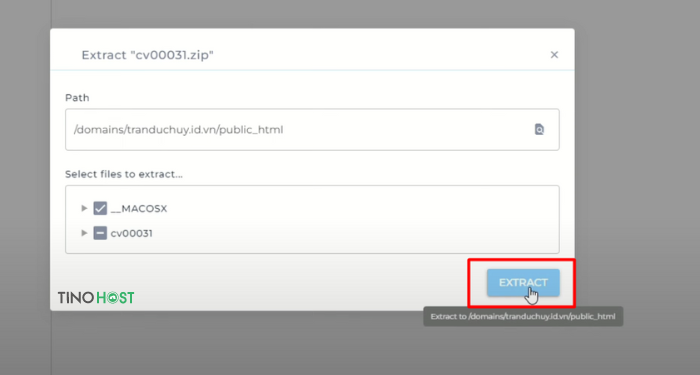
Bước 6: Giải nén xong, mã nguồn thường nằm trong một thư mục con. Bạn cần chuyển toàn bộ file ra thẳng public_html.

Mở thư mục chứa mã nguồn => tick ô cạnh cột Name để chọn toàn bộ file.
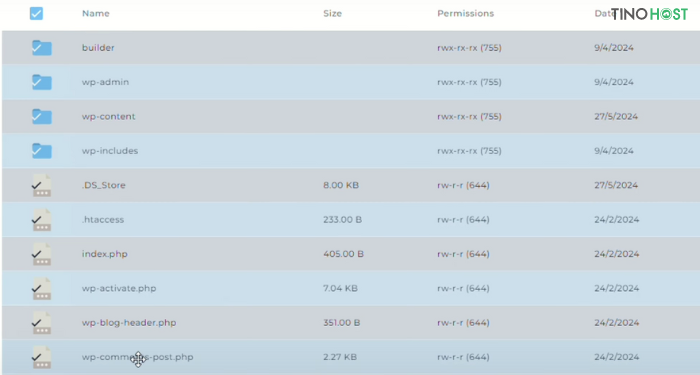
Nhấp chuột phải => Copy/Move => xoá phần đuôi là tên thư mục hiện tại trong ô New Path.
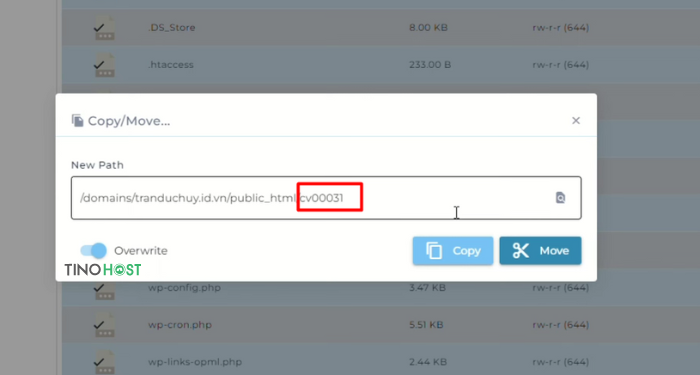
Bấm Move để chuyển toàn bộ file ra public_html. Thư mục __MACOSX (sinh ra khi nén trên macOS) và thư mục rỗng còn lại có thể xoá.
Tạo Database và Import Database
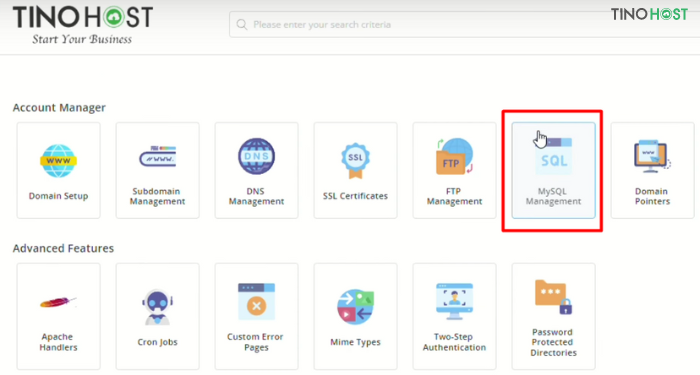
Bước 1: Quay về trang chính DirectAdmin => chọn MySQL Management.
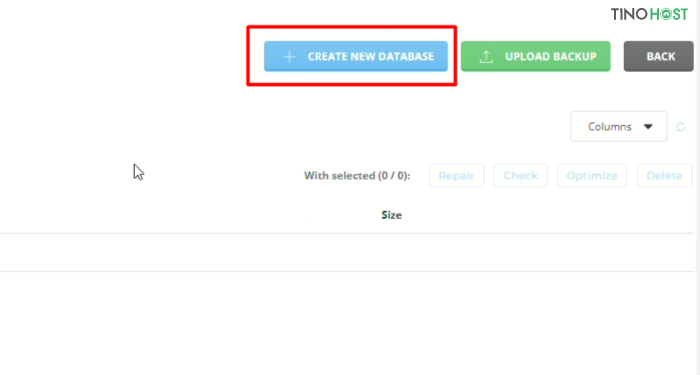
Bước 2: Chọn Create New Database để tạo cơ sở dữ liệu mới.
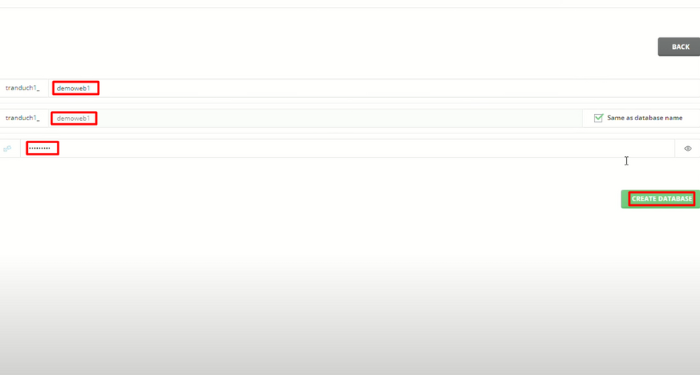
Bước 3: Nhập Database Name và Database User (có thể tick Same as database name để đặt giống nhau), nhập mật khẩu => Create Database.
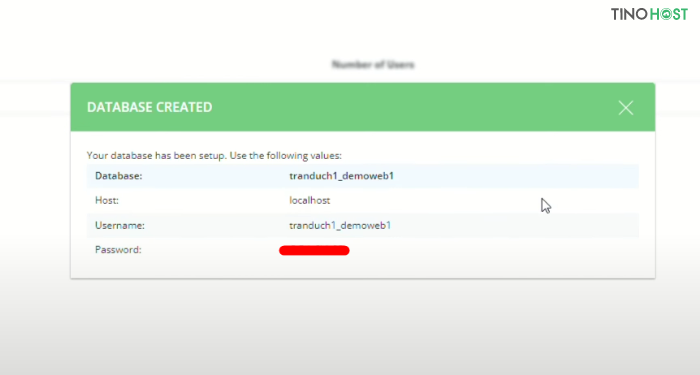
DirectAdmin báo tạo thành công kèm tên database, host, username và mật khẩu. Lưu lại các thông tin này để dùng ở bước 6.
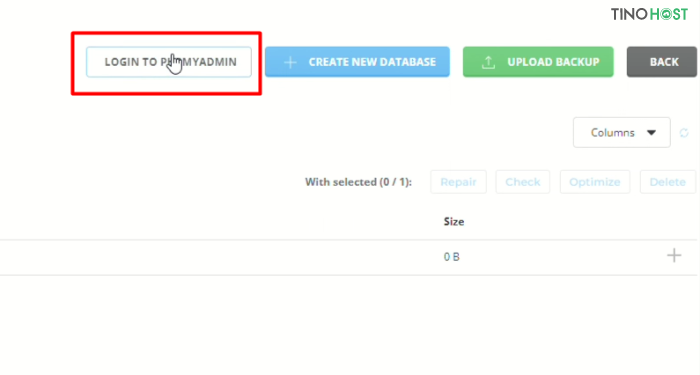
Bước 4: Vào phpMyAdmin bằng nút Login to phpMyAdmin.
Nếu trình duyệt báo “Kết nối của bạn không phải là kết nối riêng tư”, nguyên nhân thường là chứng chỉ SSL đang cấp cho tên máy chủ khác (lỗi NET::ERR_CERT_COMMON_NAME_INVALID). Chỉ bấm Nâng cao => liên kết tiếp tục khi địa chỉ trong cảnh báo đúng là máy chủ hosting ghi trong email kích hoạt; nếu lạ, dừng lại và hỏi nhà cung cấp.

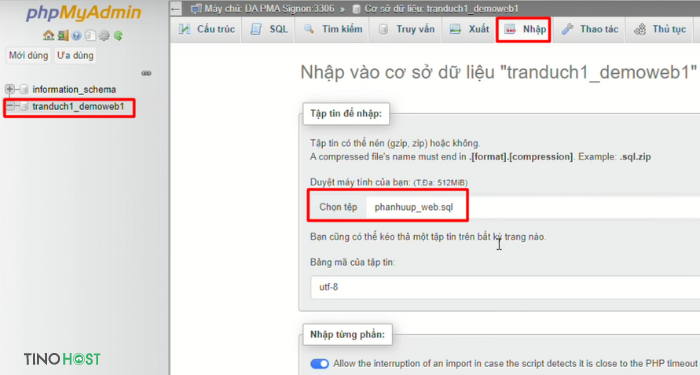
Bước 5: Trong phpMyAdmin => chọn database vừa tạo => tab Nhập (Import) => Chọn tệp file database (thường là .sql hoặc .sql.zip).
Kéo xuống dưới, bấm Nhập để import database lên hosting. File lớn hơn giới hạn ghi cạnh nút chọn tệp thì xem bài tăng giới hạn upload/import phpMyAdmin.
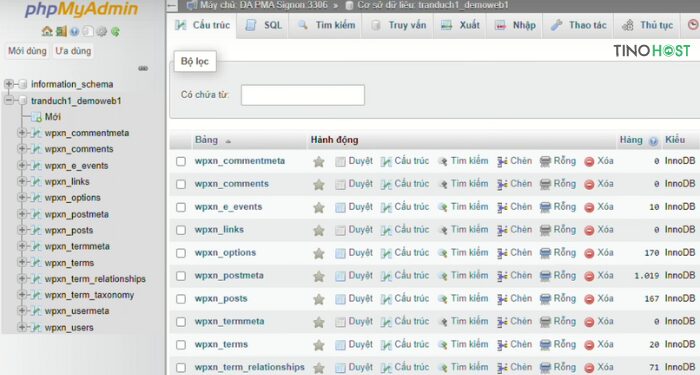
Bước 6: Cấu hình wp-config.php để WordPress kết nối với database vừa tạo.
Quay lại DirectAdmin => File Manager => thư mục public_html, nhấp chuột phải vào file wp-config.php => Edit.
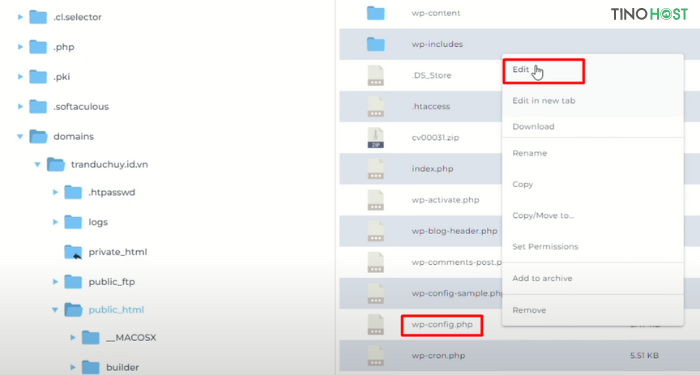
Trong trình soạn thảo, thay giá trị DB_NAME, DB_USER và DB_PASSWORD bằng thông tin đã lưu ở bước 3. Nếu file database dùng tiền tố bảng khác wp_ (ảnh trên là wpxn_), giữ biến $table_prefix đúng tiền tố đó. Vị trí và các biến của file xem bài wp-config.php ở đâu.

Sửa xong, bấm Save File ở góc trên bên phải để lưu.
Chọn phiên bản PHP phù hợp
Chạy thử website bằng cách nhập tên miền vào trình duyệt. Nếu xuất hiện lỗi như ảnh dưới, PHP đang thiếu extension mysqli mà WordPress cần, thường do phiên bản PHP đang chọn chưa bật extension này.
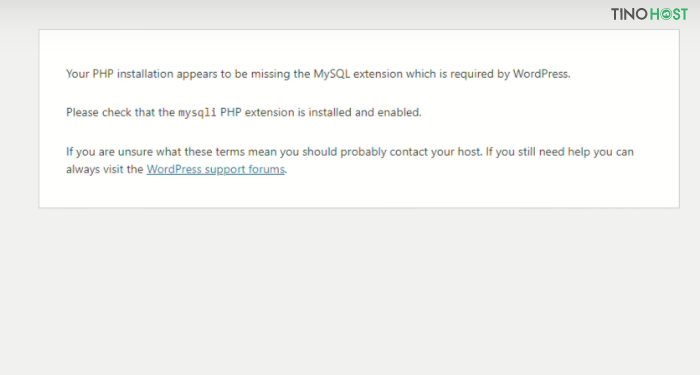
Một số hướng dẫn cũ khuyên hạ về PHP 7.4. Cách này không còn an toàn: PHP 7.4 hết hỗ trợ từ 28/11/2022, PHP 8.0 và 8.1 cũng đã hết hạn (php.net, Supported Versions, 25/10/2026). WordPress khuyến nghị PHP 8.3 trở lên (yêu cầu của WordPress). Hãy chọn bản PHP còn được hỗ trợ mà theme và plugin của bạn chạy được, rồi bật extension mysqli nếu chưa có.
Bước 1: Quay lại trang chính DirectAdmin => chọn Select PHP version (PHP Selector).
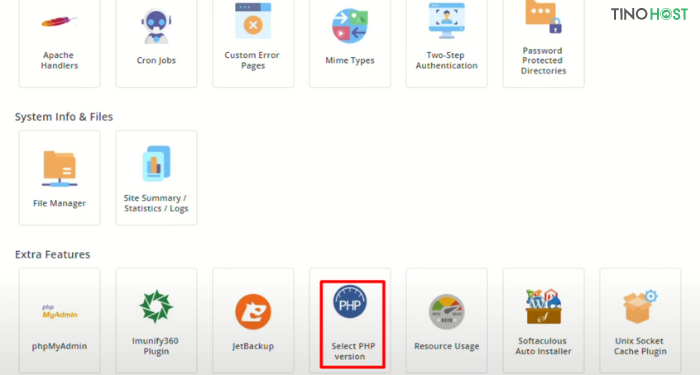
Ở dòng Current PHP version, chọn phiên bản rồi bấm Apply. Ở danh sách PHP Extensions bên dưới, tick mysqli nếu đang bỏ trống.
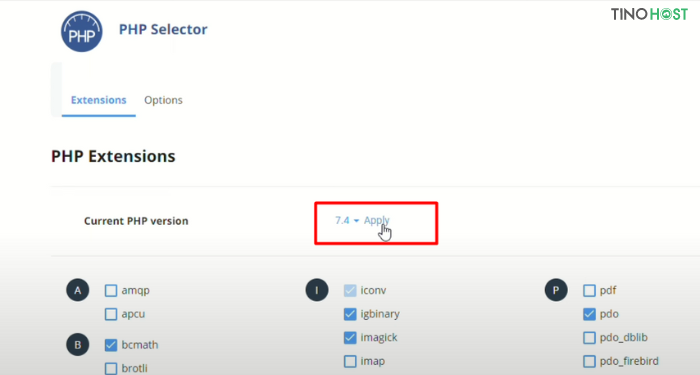
Ảnh chụp năm 2024 đang chọn PHP 7.4; khi làm hiện nay, chọn PHP 8.3 hoặc mới hơn nếu mã nguồn hỗ trợ.
Bước 2: Tải lại trang web. Nếu gặp lại cảnh báo chứng chỉ như ảnh dưới, website của bạn chưa có SSL riêng. Bạn có thể bấm Nâng cao => liên kết tiếp tục để xem thử, rồi cài SSL ngay ở phần tiếp theo.


Cài đặt SSL cho website
Bước 1: Quay lại trang chính DirectAdmin => chọn SSL Certificates.
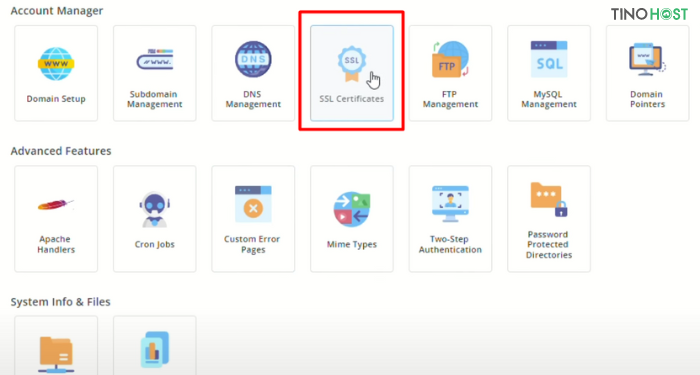
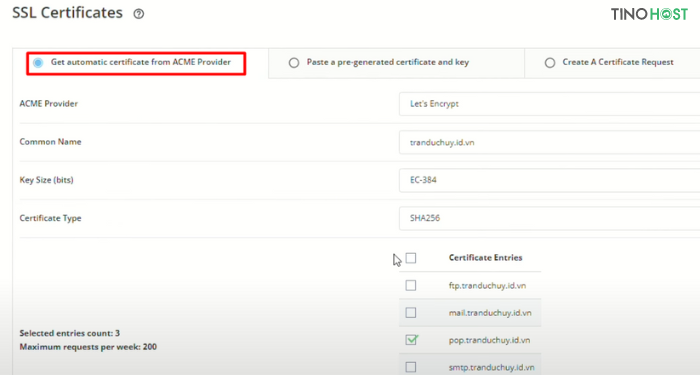
Bước 2: Chọn Get automatic certificate from ACME Provider (nhà cung cấp mặc định là Let’s Encrypt), tick các tên miền cần cấp chứng chỉ, rồi bấm Save. Chứng chỉ chỉ cấp được khi tên miền đã trỏ đúng về hosting.
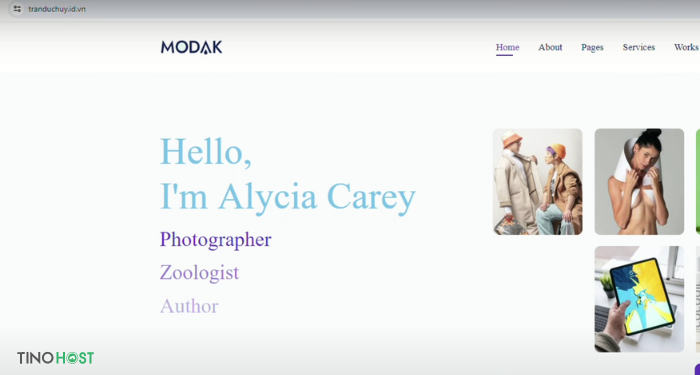
Tải lại website, trình duyệt sẽ mở bằng HTTPS bình thường. Để mọi truy cập HTTP tự chuyển sang HTTPS, xem bài chuyển HTTP sang HTTPS.
Video hướng dẫn đầy đủ các bước:
Website vẫn lỗi sau khi upload: kiểm tra ở đâu?
Phần lớn lỗi sau khi chuyển WordPress lên DirectAdmin nằm ở ba chỗ: đường dẫn thư mục chứa mã nguồn, thông tin kết nối database trong wp-config.php và địa chỉ website cũ còn lưu trong database. Đối chiếu triệu chứng với danh sách dưới để biết cần quay lại bước nào.
- Trang trắng hoặc 404: file
index.phpchưa nằm thẳng trongpublic_html; quay lại bước 6 phần upload. - “Error establishing a database connection”: sai tên database, user hoặc mật khẩu trong
wp-config.php(cách sửa lỗi kết nối database). - Tự chuyển về tên miền cũ: database còn lưu địa chỉ cũ ở bảng
options(dòngsiteurl,home); sửa trong phpMyAdmin hoặc dùng plugin chuyển website. - Lỗi 500: kiểm tra file
.htaccessvà phiên bản PHP.
Muốn chuyển trọn một website đang chạy sang hosting khác, tham khảo thêm cách chuyển website WordPress sang hosting mới.
Khi nào không nên upload WordPress thủ công?
Cách thủ công trong bài hợp với việc chuyển một website WordPress có sẵn; nếu chỉ cần website mới, hoặc website quá lớn để tải qua trình duyệt, có cách nhanh và ít lỗi hơn.
- Website mới: nhiều hosting DirectAdmin có Softaculous để cài WordPress trong vài bước, không cần tải file và tạo database bằng tay.
- File nén hoặc database vài GB: trình duyệt dễ ngắt giữa chừng; tải bằng FTP/SFTP và nhập database bằng SSH (xem cách nhập file SQL lớn).
- Website đang bán hàng: trong lúc chuyển, đơn hàng mới vẫn ghi vào database cũ; nên tạm khoá đặt hàng hoặc chuyển vào giờ ít khách.
Những câu hỏi thường gặp
Có cần tạo Database User trùng tên database không?
Không bắt buộc. Đặt trùng giúp dễ nhớ; điều quan trọng là user đã được gán quyền vào database và thông tin trong wp-config.php khớp với những gì DirectAdmin hiển thị khi tạo.
File database quá lớn, phpMyAdmin không cho nhập thì làm sao?
Nén file thành .sql.zip hoặc .sql.gz, tăng giới hạn PHP nếu nhà cung cấp cho phép, hoặc nhập bằng SSH. Các cách này có trong bài tăng giới hạn upload/import phpMyAdmin.
Có nên hạ PHP xuống 7.4 để website cũ chạy được không?
Không nên dùng lâu dài vì PHP 7.4 đã hết bản vá bảo mật từ 2022. Hãy cập nhật theme, plugin và mã nguồn để chạy PHP 8.3 trở lên; nếu buộc phải dùng tạm bản cũ, lên kế hoạch nâng cấp sớm.
Cần hosting ổn định cho website? Hosting của Tino dùng ổ NVMe, LiteSpeed và cPanel để bạn tự quản trị. Xem cấu hình và giá trên trang sản phẩm.