Bạn vừa viết xong một đoạn code ưng ý bằng Cursor AI nhưng lại loay hoay không biết lưu trữ ở đâu cho an toàn? Bạn từng nghe đến GitHub, Git, commit, push nhưng cảm thấy quá nhiều khái niệm khó nhớ? Tin vui là giờ đây bạn đã có thể đẩy code lên GitHub bằng Cursor AI chỉ với vài cú nhấp chuột. Cùng tham khảo hướng dẫn nhé!
Tại sao nên đẩy code lên GitHub bằng Cursor AI
Đẩy code lên GitHub bằng Cursor AI là quá trình đưa mã nguồn đang lưu trên máy tính lên một repository trực tuyến trong tài khoản GitHub. Quy trình cơ bản gồm bốn công việc:
- Khởi tạo Git cho thư mục dự án.
- Chọn các file cần lưu vào lịch sử phiên bản.
- Tạo commit để ghi nhận phiên bản hiện tại trên máy tính.
- Push commit lên repository trên GitHub.
Git là hệ thống quản lý phiên bản hoạt động trên máy tính, còn GitHub là nền tảng lưu trữ repository trực tuyến. GitHub xác nhận các thao tác liên quan đến dự án cục bộ được Git quản lý trước khi dữ liệu được gửi lên máy chủ.
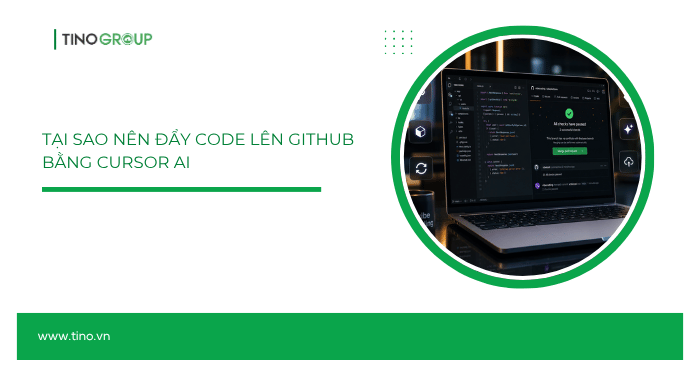
Khi nói đến việc đẩy code lên GitHub, Cursor AI mang lại 3 lợi ích rõ rệt:
- Giao diện Source Control trực quan giúp người dùng theo dõi mọi thay đổi trong dự án mà không cần nhớ câu lệnh dòng lệnh.
- Tính năng Agent cho phép gõ yêu cầu bằng ngôn ngữ tự nhiên như “hãy commit và push các thay đổi lên GitHub giúp tôi”, sau đó Cursor AI tự động soạn nội dung commit và thực hiện toàn bộ quy trình.
- Công cụ kiểm tra chất lượng mã nguồn tích hợp sẵn giúp phát hiện lỗi tiềm ẩn trước khi mã nguồn được đẩy lên kho lưu trữ chung, tránh tình trạng đồng đội tải về phải sửa lỗi cơ bản.
Xem thêm: Cursor AI là gì?
Cần chuẩn bị gì trước khi đẩy code lên GitHub?
Cài đặt Cursor AI
Truy cập trang chủ chính thức của Cursor AI tại cursor.com và tải phiên bản phù hợp với hệ điều hành đang sử dụng (Windows, macOS hoặc Linux). Sau khi cài đặt xong, mở ứng dụng và đăng nhập bằng tài khoản email hoặc tài khoản GitHub có sẵn. Phiên bản miễn phí đã đủ dùng cho các thao tác Git cơ bản; nếu cần khai thác sâu tính năng Agent với tần suất cao, có thể nâng cấp lên gói Pro.
Xem hướng dẫn chi tiết: Hướng dẫn cách đăng ký Cursor AI free
Tạo tài khoản GitHub
Nếu chưa có tài khoản, truy cập github.com, chọn Sign Up và điền đầy đủ thông tin theo hướng dẫn trên màn hình. Sau khi xác thực email thành công, tài khoản đã sẵn sàng để tạo kho lưu trữ (repository) mới.
Cài đặt Git trên máy tính
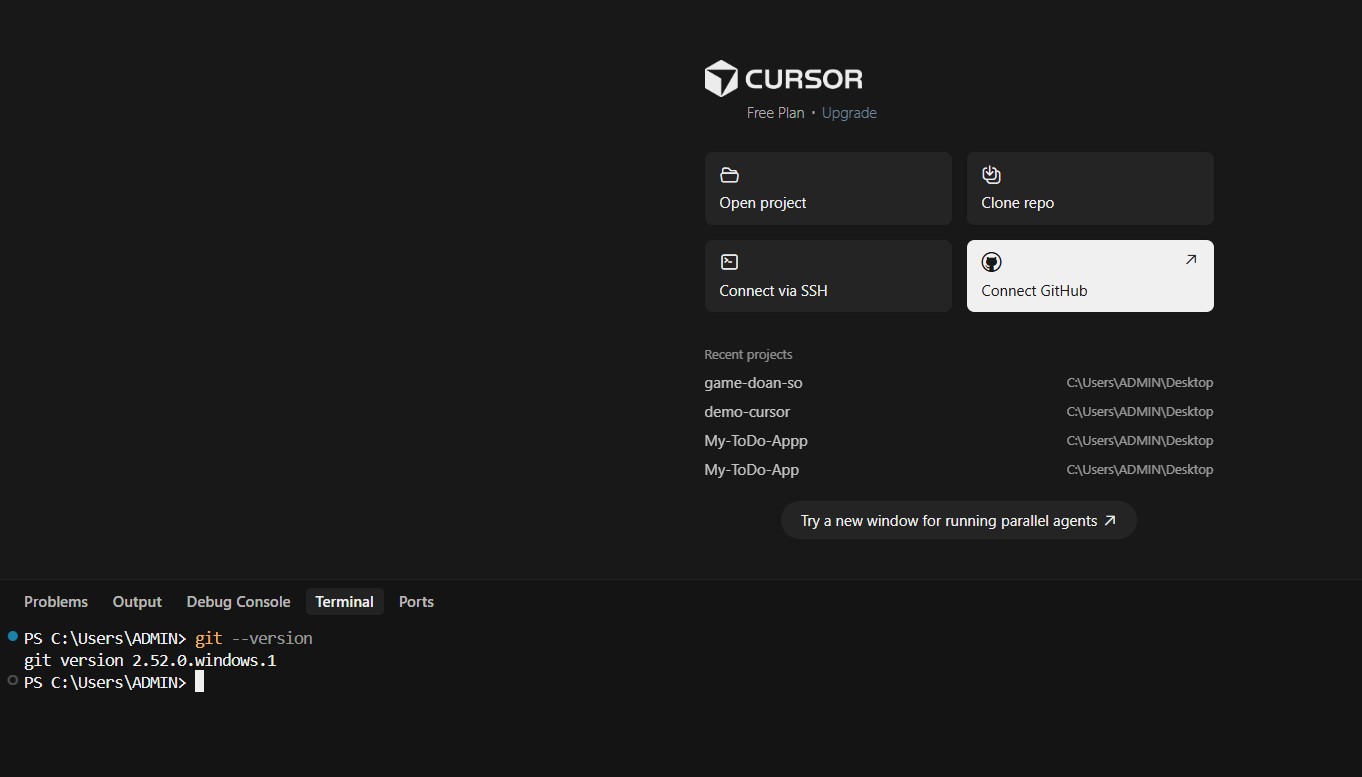
Git là công cụ quản lý phiên bản đứng phía sau mọi thao tác commit và push. Truy cập git-scm.com/downloads, tải bản cài đặt tương ứng với hệ điều hành, sau đó cài đặt theo mặc định. Để kiểm tra Git đã hoạt động, mở Terminal (trong Cursor AI có sẵn Terminal tích hợp) và gõ lệnh:
git --versionNếu màn hình hiển thị số phiên bản, bước chuẩn bị đã hoàn tất.
Một số thuật ngữ Git cần hiểu trước khi bắt đầu
| Thuật ngữ | Giải thích đơn giản |
|---|---|
| Repository | Kho chứa mã nguồn và lịch sử thay đổi của dự án |
| Initialize Repository | Khởi tạo Git trong thư mục dự án |
| Stage | Chọn file chuẩn bị đưa vào commit |
| Commit | Lưu một phiên bản mã nguồn vào lịch sử Git trên máy tính |
| Push | Gửi commit từ máy tính lên GitHub |
| Pull | Tải thay đổi mới từ GitHub về máy tính |
| Branch | Nhánh phát triển riêng của dự án |
| Remote | Địa chỉ repository trực tuyến được liên kết với dự án cục bộ |
Điểm dễ nhầm nhất là commit chưa đồng nghĩa với push. Commit chỉ lưu phiên bản trong lịch sử Git trên máy tính. Code chỉ xuất hiện trên GitHub sau khi bạn thực hiện push hoặc publish.
Hướng dẫn đẩy code lên GitHub bằng Cursor AI
Cách 1: Đẩy code lên GitHub bằng giao diện Source Control của Cursor
Bước 1: Mở dự án trong Cursor
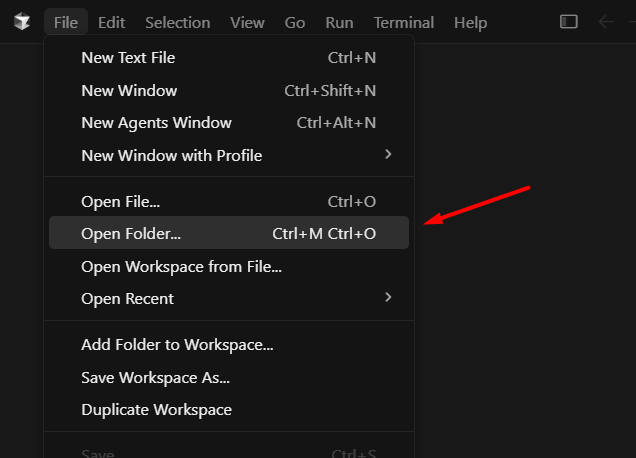
Khởi động Cursor, chọn File > Open Folder, sau đó mở thư mục dự án cần đưa lên GitHub.
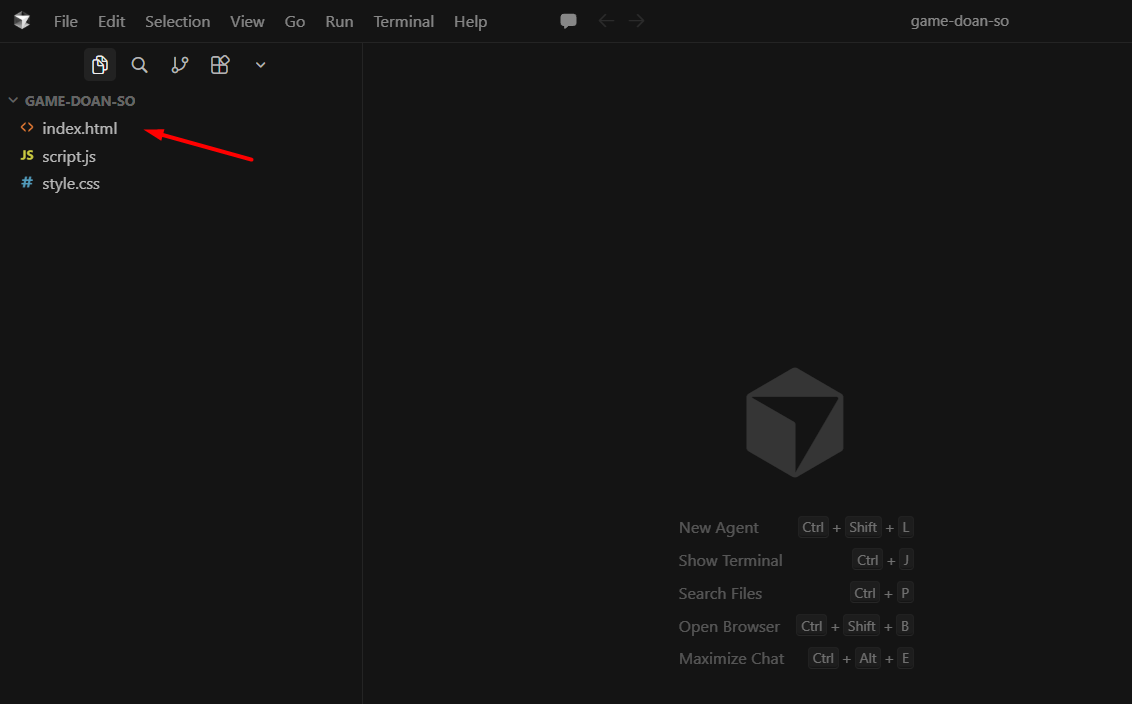
Sau khi thư mục được mở, kiểm tra nhanh các file trong Explorer để chắc chắn rằng bạn đang làm việc tại đúng dự án.
Bước 2: Khởi tạo Git repository
Nhấn biểu tượng Source Control ở thanh bên trái (thường có hình nhánh Git). Nếu không thấy biểu tượng này, bạn nhấn vào nút mũi tên để chọn.
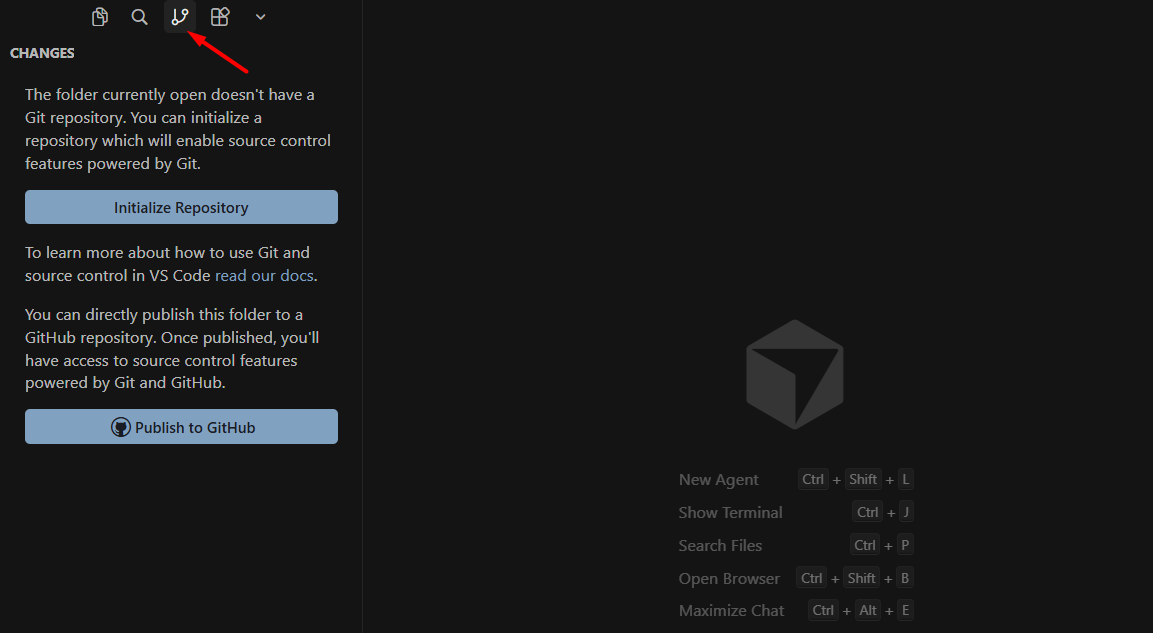
Hoặc bạn cũng có thể dùng phím tắt:
- Windows/Linux: Ctrl + Shift + G
- macOS: Command + Shift + G
Nếu dự án chưa được Git quản lý, Cursor sẽ hiển thị nút Initialize Repository. Nhấn vào nút này để tạo thư mục Git ẩn trong dự án.
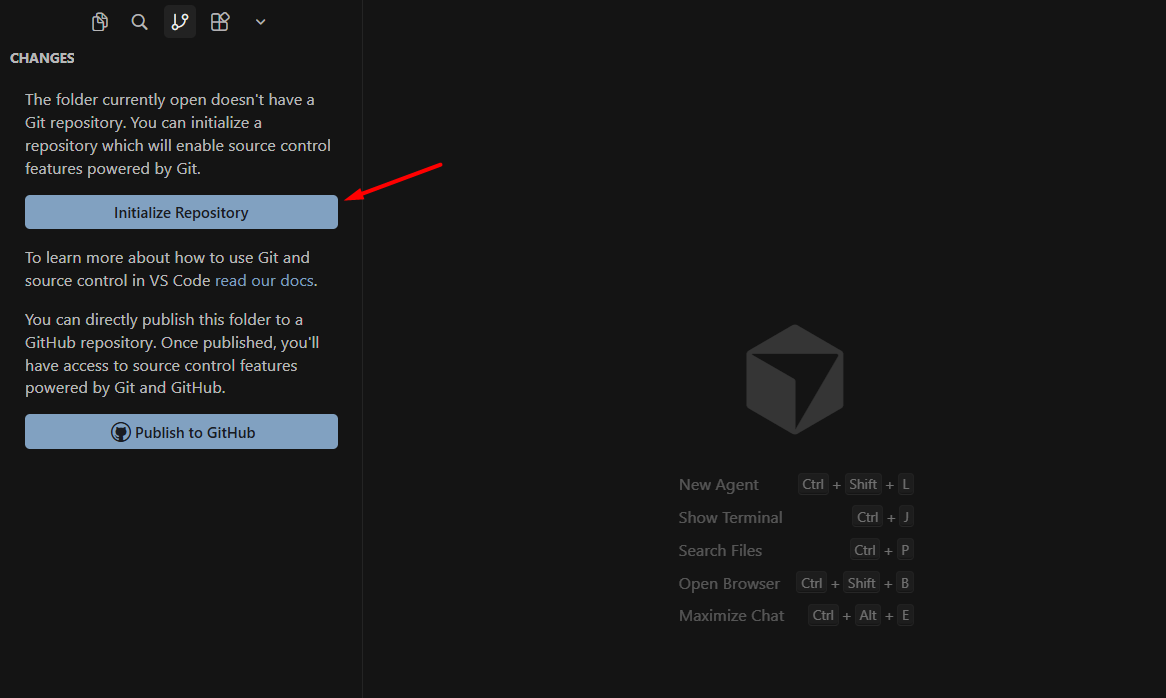
Quy trình này tương ứng với thao tác khởi tạo repository trong giao diện Source Control.
Bước 3: Kiểm tra các file đã thay đổi
Sau khi khởi tạo, danh sách file sẽ xuất hiện trong mục Changes. Một số ký hiệu thường gặp gồm:
- U — file chưa được Git theo dõi.
- M — file đã được chỉnh sửa.
- D — file đã bị xóa.
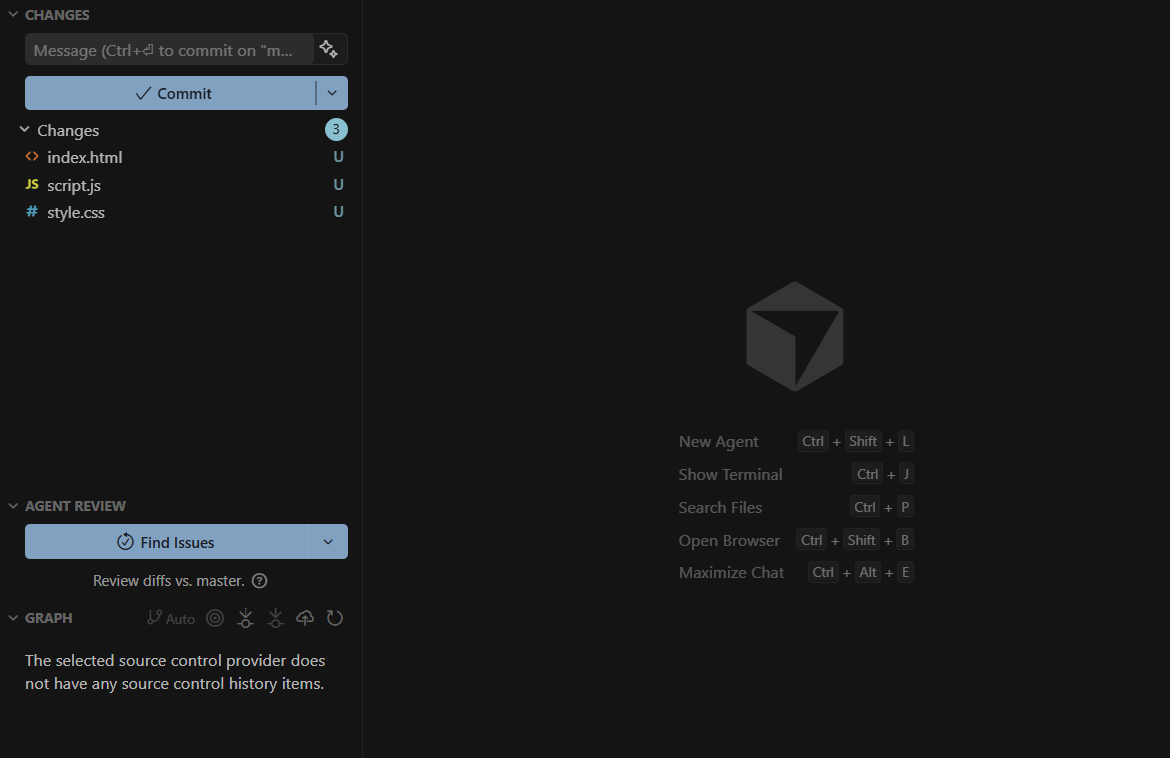
Nhấn vào từng file để mở cửa sổ so sánh. Khu vực này giúp bạn kiểm tra dòng nào đã thêm, sửa hoặc xóa trước khi lưu phiên bản.
Bước 4: Đưa file vào vùng chờ commit
Di chuyển chuột đến file cần đưa vào commit và nhấn dấu +. File sẽ chuyển từ Changes sang Staged Changes.
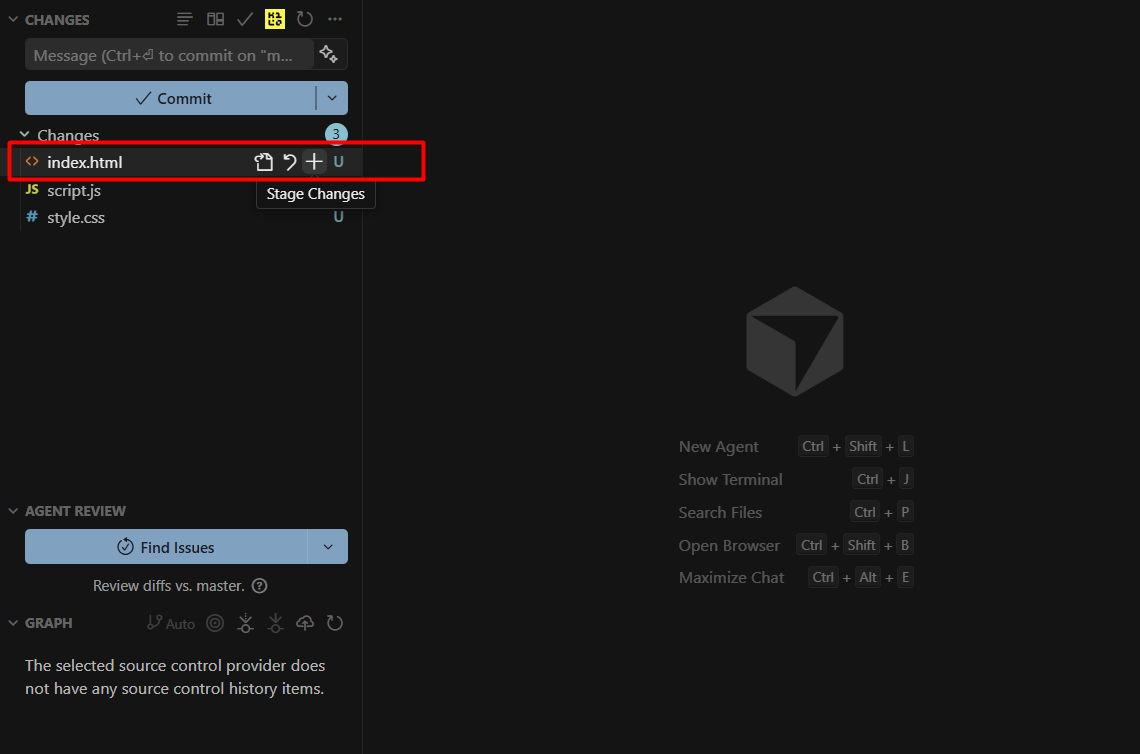
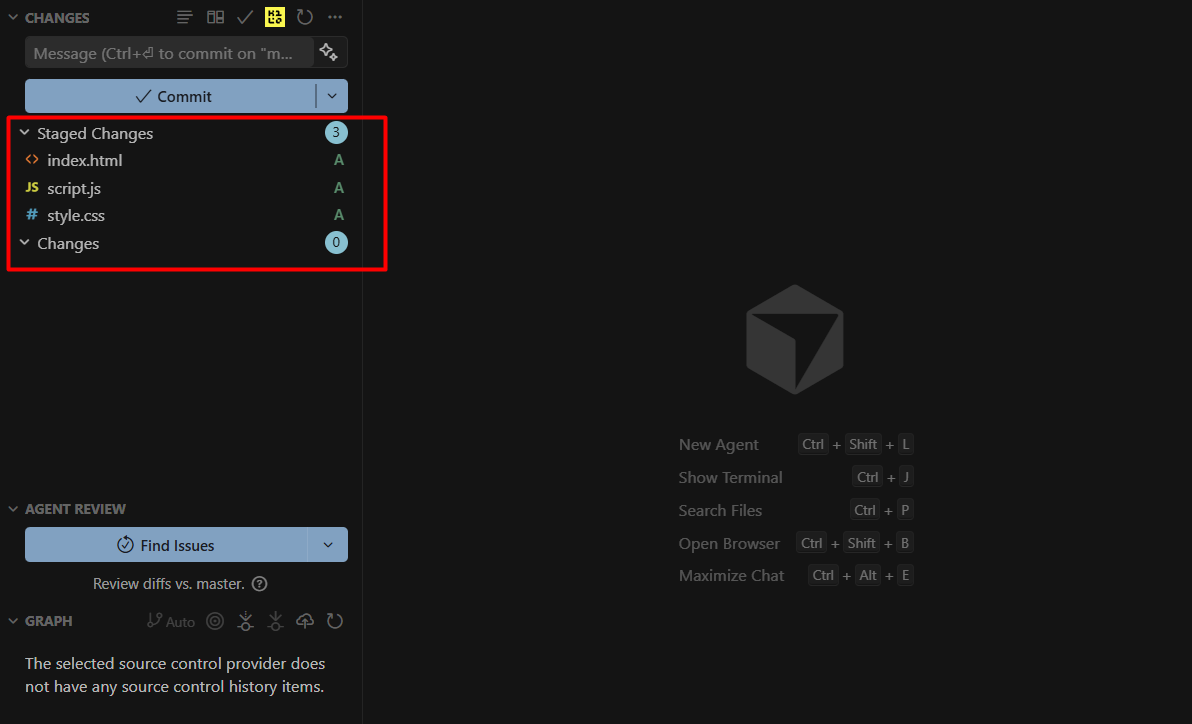
Để stage toàn bộ thay đổi, nhấn dấu + cạnh tiêu đề Changes.
Lưu ý:
- Chỉ các file trong vùng staged mới được đưa vào commit; các file còn lại vẫn tiếp tục nằm trong danh sách thay đổi.
- Trước khi stage toàn bộ, hãy kiểm tra kỹ .env, file chứng thực, thư mục node_modules và dữ liệu cá nhân.
Bước 5: Tạo commit đầu tiên
Nhập nội dung mô tả vào ô commit message, ví dụ:
Initial commit
Hoặc viết rõ hơn:
Cập nhật giao diện trang chủ
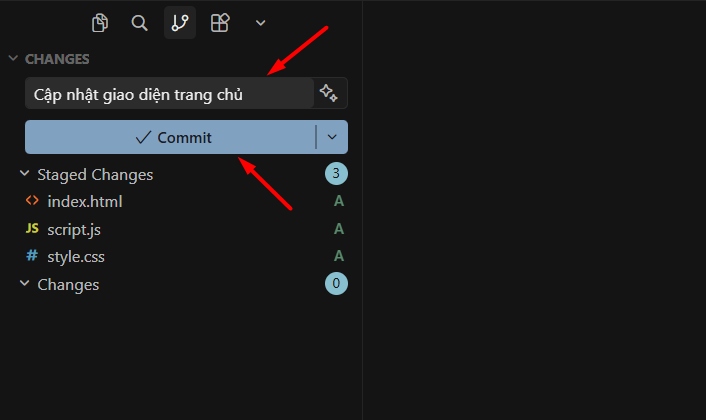
Sau đó nhấn Commit. Commit đầu tiên sẽ được lưu vào lịch sử Git trên máy tính.
Một commit message tốt nên ngắn, dễ hiểu và mô tả đúng thay đổi. Không nên dùng các nội dung chung chung như update, fix hoặc new code khi dự án bắt đầu có nhiều phiên bản.
Bước 6: Đăng nhập GitHub và xuất bản repository
Sau khi commit, chọn Publish Branch hoặc Publish to GitHub trong Source Control. Tên nút có thể khác nhẹ giữa các phiên bản Cursor và trạng thái repository.
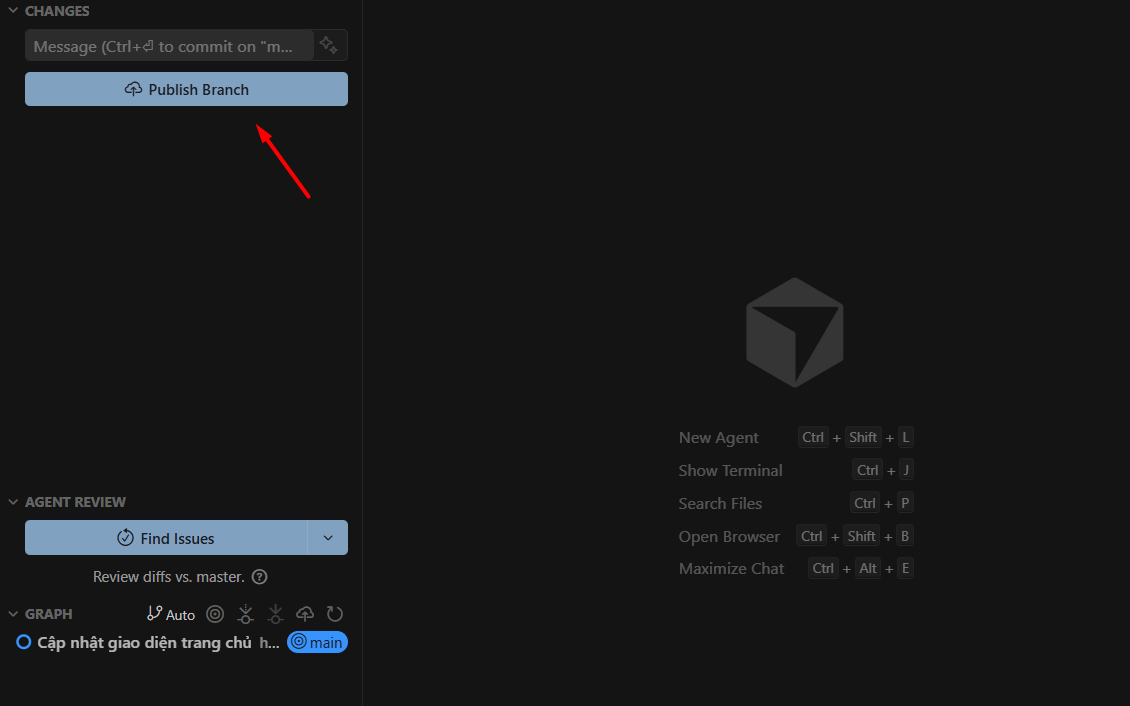
Sau đó thực hiện lần lượt các thao tác sau theo yêu cầu:
Cấp quyền truy cập cho Cursor.
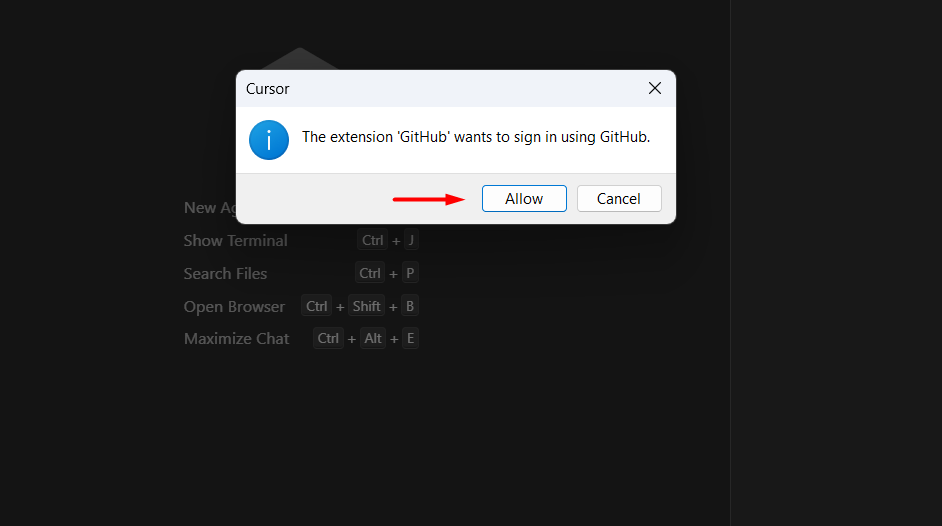
Copy mã code để xác thực.
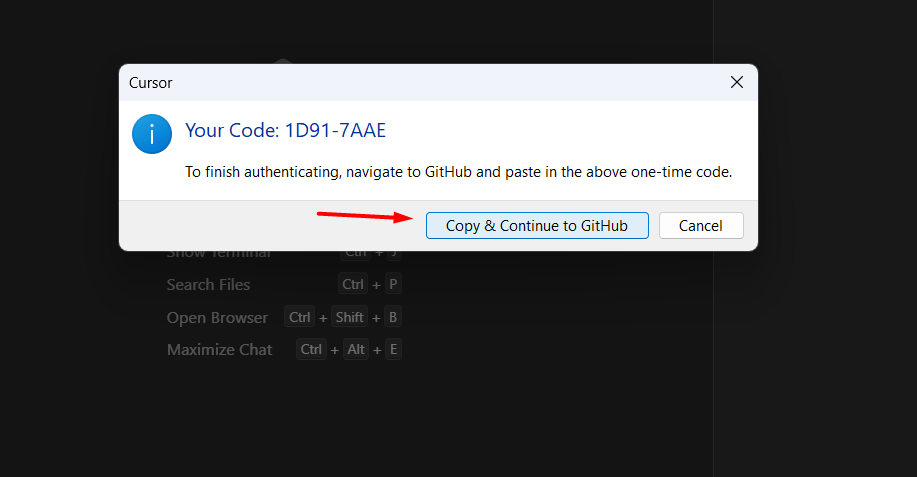
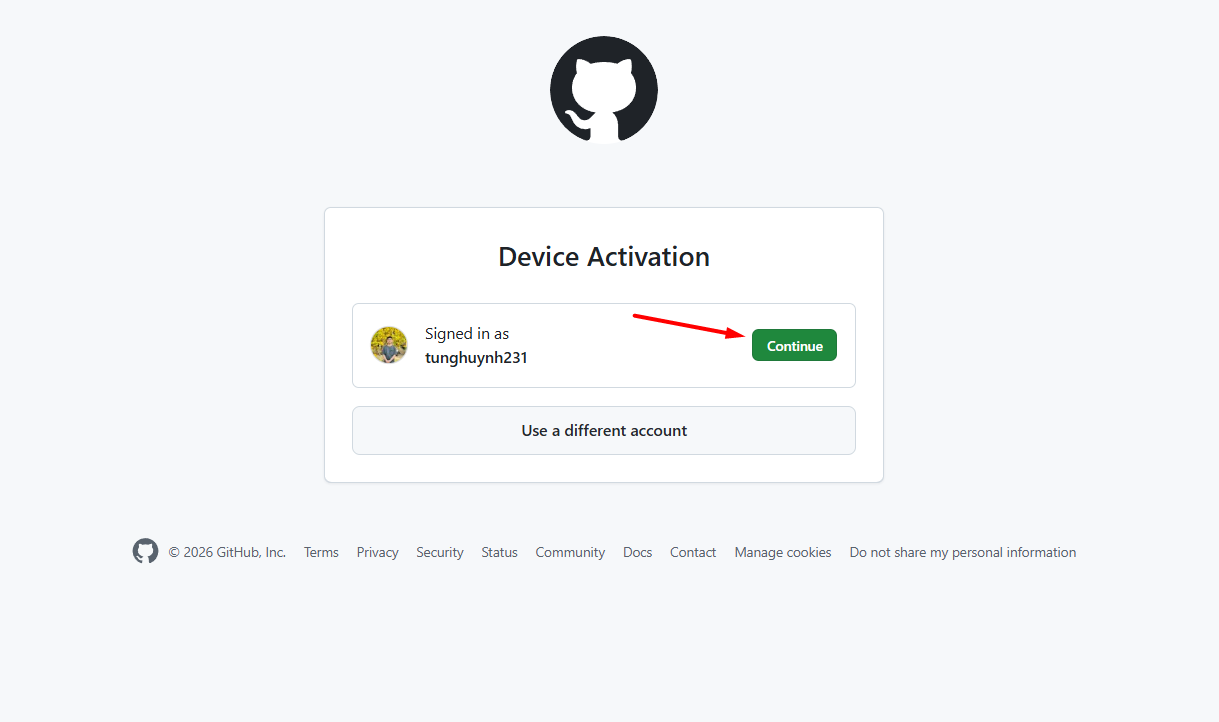
Chọn tài khoản GitHub.
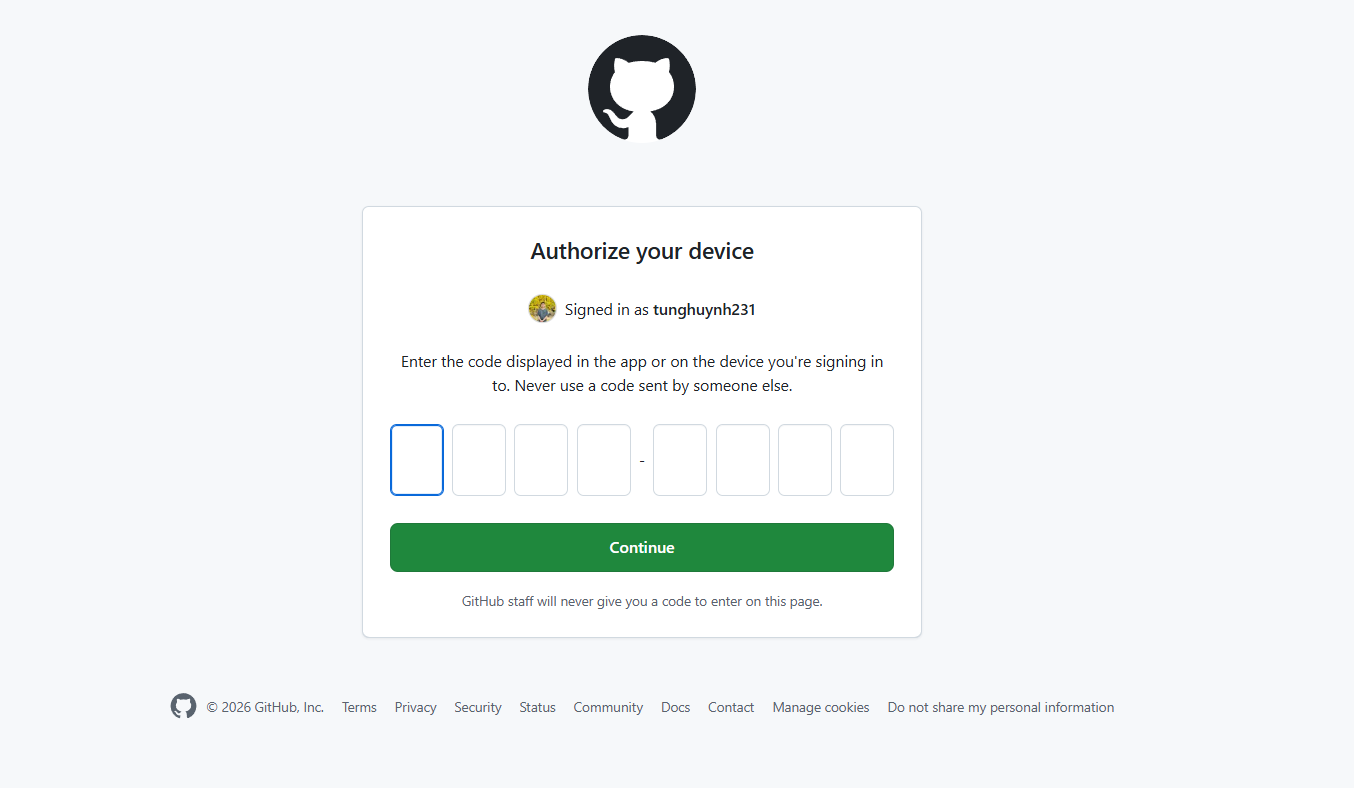
Nhập mã code đã copy ở trên.
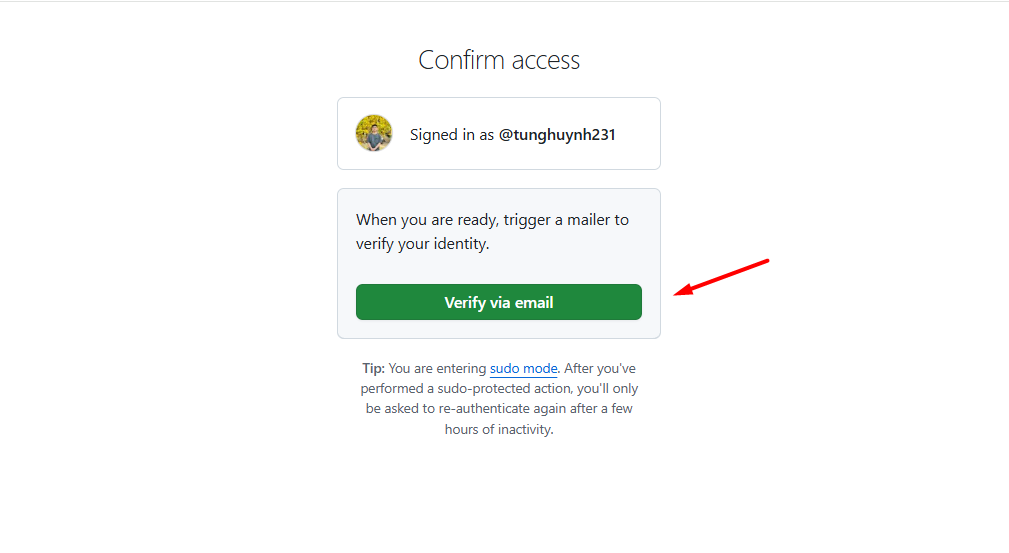
Tiếp tục nhập mã xác thực gửi về email.
Sau khi Github thành công, quay lại Cursor AI để chọn chế độ Public hoặc Private.
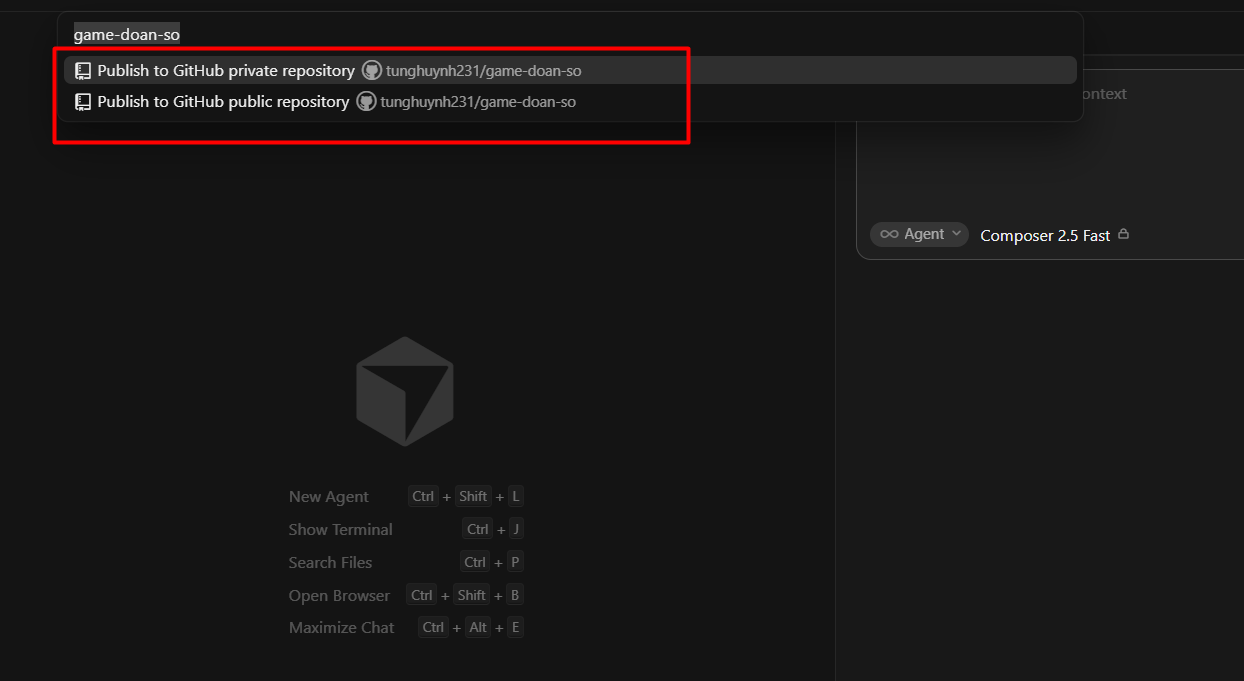
Chế độ Public cho phép mọi người xem mã nguồn. Chế độ Private chỉ cho phép chủ sở hữu và thành viên được cấp quyền truy cập.
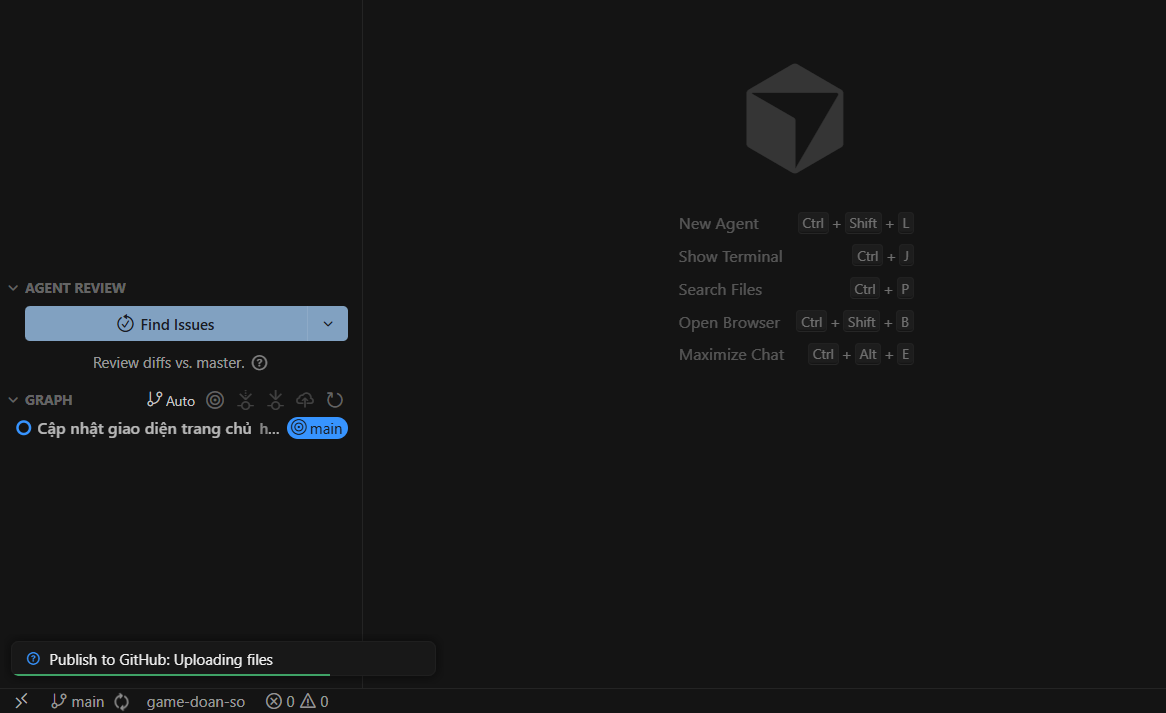
Bước 7: Kiểm tra code trên GitHub
Sau khi quá trình publish hoàn tất, mở GitHub và truy cập repository vừa tạo.
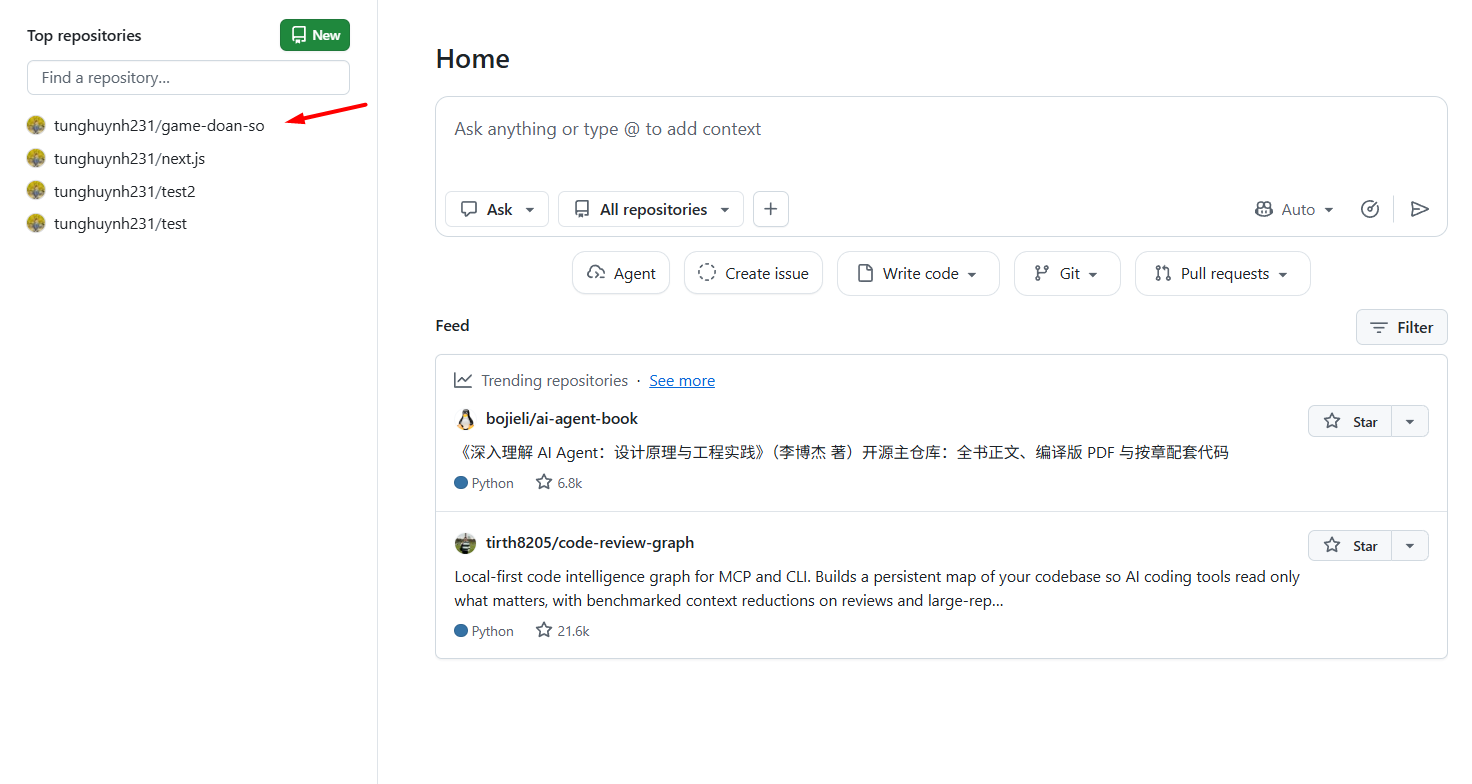
Bạn nên kiểm tra:
- Danh sách file đã hiển thị đầy đủ.
- Nhánh đang xem là main hoặc đúng nhánh vừa publish.
- Commit message đã xuất hiện.
- Không có .env, token hoặc dữ liệu riêng tư.
- Repository đang ở đúng chế độ Public hoặc Private.
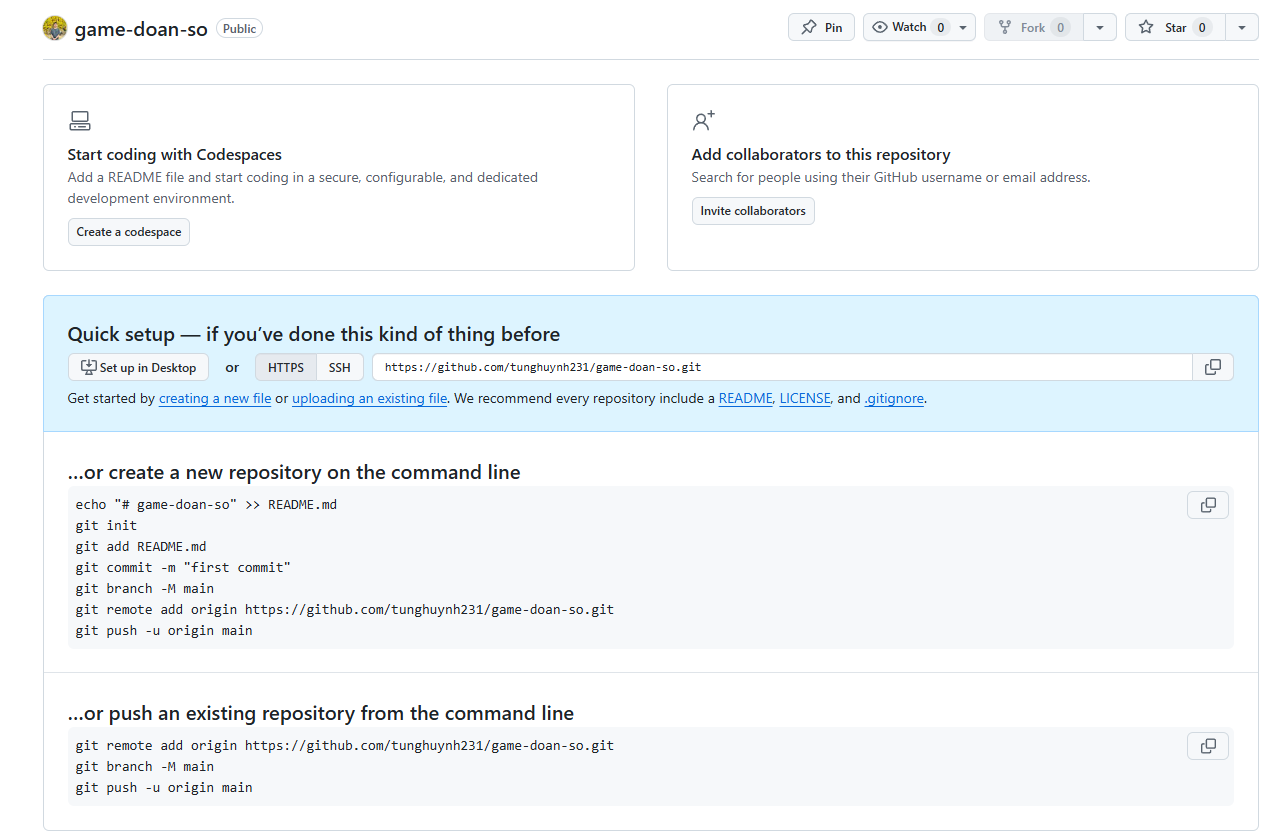
Nếu repository vẫn trống, hãy quay lại Cursor và kiểm tra xem commit đã được tạo hay chưa, sau đó chọn Push, Sync Changes hoặc Publish Branch.
Cách 2: Đẩy code lên GitHub bằng Cursor Agent – Chỉ cần gõ yêu cầu
Thay vì thao tác qua nhiều bước như trên, người dùng có thể mở cửa sổ Chat/Agent (phím tắt Ctrl+L hoặc Cmd+L), bật chế độ Agent, rồi gõ một yêu cầu đơn giản bằng ngôn ngữ tự nhiên, chẳng hạn:
“Hãy commit toàn bộ thay đổi với nội dung phù hợp và push lên nhánh main trên GitHub.”
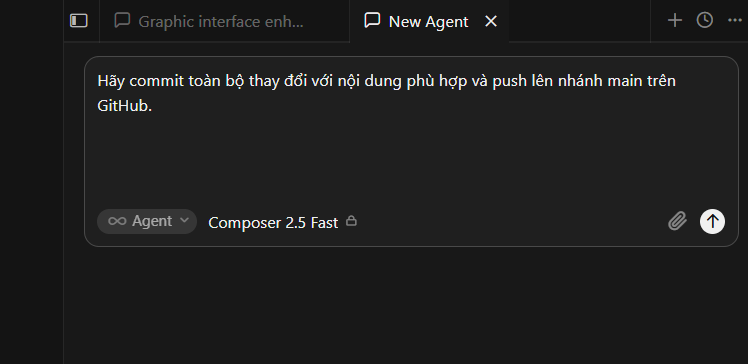
Cursor Agent sẽ tự động phân tích các file đã thay đổi, soạn nội dung commit sát với nội dung chỉnh sửa, chạy các lệnh Git cần thiết trong Terminal, rồi báo cáo kết quả ngay trong khung chat.
Hiện tại, Cursor AI còn mở rộng khả năng này với tính năng Background Agent – cho phép AI tự động tạo nhánh mới, chỉnh sửa nhiều file, chạy kiểm thử và chuẩn bị sẵn một pull request mà không cần người dùng phải theo dõi liên tục từng bước.
Với những nhóm làm việc thông qua GitHub Issues, chỉ cần nhập yêu cầu dạng “hãy triển khai tính năng được mô tả trong issue số 247”, Cursor AI sẽ đọc nội dung issue, viết code tương ứng và chuẩn bị sẵn để đẩy lên GitHub. Đây là bước tiến giúp việc quản lý mã nguồn trở nên chủ động hơn, đặc biệt hữu ích với các dự án mã nguồn mở có nhiều cộng tác viên.
Xem thêm: Hướng dẫn sử dụng Cursor AI từ A-Z
Những lưu ý bảo mật quan trọng trước khi push code
Trước khi dùng git add ., hãy kiểm tra dự án có chứa các dữ liệu sau hay không:
- API Key của OpenAI, Anthropic, Google hoặc dịch vụ AI khác.
- Token GitHub, token bot Telegram, Discord hoặc Slack.
- Mật khẩu cơ sở dữ liệu.
- Private key SSH.
- File .env.
- File chứng thực dịch vụ cloud.
- Dữ liệu khách hàng hoặc dữ liệu nội bộ.
GitHub cảnh báo không nên add, commit hoặc push mật khẩu, API Key và thông tin nhạy cảm lên remote repository. Nếu bí mật đã bị đưa lên GitHub, bước đầu tiên là thu hồi hoặc thay khóa mới; chỉ xóa file khỏi commit mới nhất chưa bảo đảm dữ liệu biến mất khỏi lịch sử.
Kinh nghiệm quản lý code trên GitHub dành cho Vibe Coder
- Commit theo từng phần nhỏ: Mỗi commit nên tập trung vào một thay đổi rõ ràng.
- Đọc lại phần diff: Không commit toàn bộ chỉ vì Source Control hiển thị nhiều file.
- Viết commit message có ý nghĩa: Ví dụ fix: sửa lỗi form liên hệ dễ hiểu hơn update code.
- Push sau mỗi cột mốc quan trọng: Giúp giảm nguy cơ mất dữ liệu cục bộ.
- Tạo branch cho tính năng lớn: Tránh chỉnh sửa trực tiếp trên main khi dự án có nhiều thành viên.
- Pull trước khi bắt đầu làm việc: Giảm khả năng xung đột với thay đổi mới trên GitHub.
- Không phụ thuộc hoàn toàn vào Agent: Cursor AI có thể hỗ trợ chạy lệnh, nhưng người dùng vẫn cần kiểm tra nhánh, remote và file chuẩn bị commit.
- Giữ README rõ ràng: Nêu mục đích dự án, cách cài đặt, cách chạy và các biến môi trường cần thiết.
- Không đưa thư viện đã cài vào repository: Các thư mục như node_modules nên được loại trừ và có thể khôi phục từ file quản lý phụ thuộc.
Các bài viết liên quan:
- So sánh Cursor AI vs Antigravity
- So sánh Cursor AI vs GitHub Copilot
- So sánh Codex vs Cursor AI: Hai AI Agent Coding đáng chú ý
- So sánh Windsurf (Devin AI) vs Cursor AI: Lựa chọn nào tối ưu cho coding?
- So sánh Claude Code vs Cursor AI: Đánh giá khả năng Vibe Code ai hơn?
- Hướng dẫn thêm API Key riêng vào Cursor AI A-Z
- Hướng dẫn tích hợp Cursor AI vào VSCode đơn giản
- Hướng dẫn cách dùng Cursor AI deploy website lên Vercel
Kết luận
Việc lưu trữ và quản lý mã nguồn trên GitHub từng là rào cản khiến nhiều người mới học lập trình cảm thấy e ngại vì phải ghi nhớ hàng loạt câu lệnh Git phức tạp. Với sự hỗ trợ của Cursor AI, toàn bộ quy trình từ kết nối tài khoản, commit thay đổi cho đến push code lên GitHub đã được rút gọn thành vài thao tác trực quan, thậm chí chỉ cần một câu yêu cầu bằng ngôn ngữ tự nhiên thông qua tính năng Agent.
Hãy thử áp dụng ngay với một dự án nhỏ để làm quen dần, sau đó khai thác thêm các tính năng nâng cao nhằm cải thiện chất lượng và tốc độ làm việc trong những dự án tiếp theo.
Những câu hỏi thường gặp
Có cần cài Git khi dùng Cursor AI không?
Có. Cursor sử dụng bản Git được cài trên máy tính để cung cấp các chức năng Source Control. Sau khi cài, hãy chạy git –version trong Terminal để kiểm tra.
Kết nối tài khoản GitHub với Cursor AI có tự động tải code lên không?
Không. Kết nối tài khoản chỉ phục vụ xác thực và cấp quyền truy cập. Bạn vẫn phải tạo commit rồi chọn Publish Branch, Publish to GitHub hoặc Push.
Tài khoản Cursor miễn phí có push code lên GitHub AI được không?
Có. Hoạt động commit và push dựa trên Git, GitHub và Source Control của trình chỉnh sửa, không phụ thuộc vào gói AI trả phí. Bạn chỉ cần Git được cài đúng và có quyền truy cập repository.
Commit và push khác nhau như thế nào?
Commit lưu một phiên bản vào lịch sử Git trên máy tính. Push gửi các commit cục bộ lên repository trực tuyến. Vì vậy, tạo commit xong nhưng chưa push thì GitHub chưa hiển thị thay đổi mới.
Cursor Agent có tự ý đẩy code lên GitHub mà không cần xác nhận không?
Cursor Agent luôn hiển thị các bước dự định thực hiện và chờ xác nhận trước khi chạy lệnh Git thật sự, giúp người dùng kiểm soát toàn bộ quy trình.