Nếu công việc lập trình hàng ngày gắn liền với Cursor AI nhưng liên tục gặp cảnh báo hết lượt sử dụng AI, hoặc muốn tự chủ hoàn toàn về chi phí và chọn đúng mô hình yêu thích như Claude, GPT hay Gemini, thì việc thêm API Key riêng chính là giải pháp đáng cân nhắc. Hãy cùng Tino tìm hiểu cách thêm API Key riêng vào Cursor AI qua bài viết dưới đây nhé!
API Key riêng trong Cursor AI là gì?
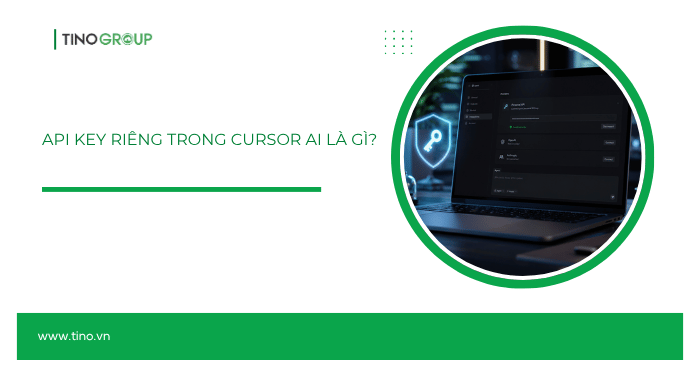
API Key riêng là đoạn mã xác thực do các nhà cung cấp mô hình AI như OpenAI, Anthropic, Google hoặc Microsoft Azure cấp cho từng tài khoản. Khi nhập đoạn mã này vào Cursor AI, mỗi yêu cầu trò chuyện hay tạo mã nguồn sẽ được gửi thẳng qua tài khoản cá nhân thay vì dùng chung hạn mức mặc định của Cursor.
Khi thêm API Key riêng vào Cursor, bạn đang sử dụng hình thức Bring Your Own API Key, thường được viết tắt là BYOK. Thay vì chỉ phụ thuộc vào hạn mức model đi kèm gói Cursor, bạn có thể kết nối tài khoản API đã đăng ký tại OpenAI, Anthropic, Google hoặc nền tảng được hỗ trợ khác.
👉 Xem thêm: Cursor AI là gì?
Có thể hiểu đơn giản qua quy trình sau:
Bạn nhập yêu cầu trong Cursor → Cursor xử lý ngữ cảnh dự án → yêu cầu được gửi đến model đã chọn → chi phí API được ghi nhận tại tài khoản nhà cung cấp.
Cần phân biệt API Key của nhà cung cấp mô hình với API Key dành cho Cursor CLI, Cloud Agents hoặc các API quản trị của Cursor. Hai loại khóa phục vụ mục đích khác nhau và không thể thay thế trực tiếp cho nhau.
Lợi ích và giới hạn khi dùng API Key riêng
Lợi ích
- Chủ động chọn nhà cung cấp model phù hợp.
- Theo dõi lượng token và hóa đơn ngay trên tài khoản API.
- Tách chi phí theo dự án hoặc nhóm làm việc.
- Tận dụng nguồn credit API đã có sẵn.
- Chủ động thu hồi và thay khóa khi cần.
Giới hạn
- Vẫn phải trả phí gói Cursor Pro hoặc cao hơn.
- Chi phí API được nhà cung cấp tính riêng.
- Không phải mọi model và mọi tính năng của Cursor đều hỗ trợ BYOK.
- Các model riêng thuộc dòng Composer của Cursor không hoạt động bằng API Key bên ngoài.
- Lỗi quota, giới hạn tốc độ và quyền truy cập vẫn phụ thuộc nhà cung cấp.
Cursor AI hỗ trợ API Key từ những nhà cung cấp nào?
Theo tài liệu BYOK hiện hành, Cursor hỗ trợ các nhóm sau:
Nhà cung cấp Khu vực cấu hình trong Cursor Nhu cầu phù hợp OpenAI OpenAI API Key Sử dụng các model OpenAI được tài khoản API cấp quyền Anthropic Anthropic API Key Kết nối các model Claude tương thích Google Google API Key Sử dụng Gemini qua Google AI Studio Azure OpenAI Azure OpenAI Kết nối deployment được tạo trong Azure AWS Bedrock AWS Bedrock Sử dụng model được cấp quyền trong tài khoản AWS
Lưu ý: Danh sách model hiển thị còn phụ thuộc vào quyền truy cập, khu vực, hạn mức, trạng thái thanh toán và cấu hình của từng nhà cung cấp. Vì vậy, nhập khóa thành công chưa đồng nghĩa mọi model đều xuất hiện trong danh sách chọn.
Cần chuẩn bị gì trước khi thêm API Key vào Cursor AI?
Trước khi bắt đầu, hãy kiểm tra các điều kiện cơ bản:
- Tài khoản Cursor Pro hoặc cao hơn: Đây là điều kiện để mở danh sách chọn model.
- API Key hợp lệ: Khóa cần được tạo từ trang quản trị chính thức của nhà cung cấp.
- Billing hoặc credit API: Gói ứng dụng ChatGPT, Claude hay Gemini dành cho người dùng cuối không thay thế tài khoản API.
- Model được cấp quyền: Tài khoản API cần có quyền gọi model dự kiến sử dụng.
- Cursor phiên bản mới: Cập nhật ứng dụng để hạn chế khác biệt giao diện và lỗi đồng bộ tài khoản.
Hướng dẫn cách thêm API Key riêng vào Cursor AI chi tiết
Các bước thêm API Key riêng vào Cursor AI
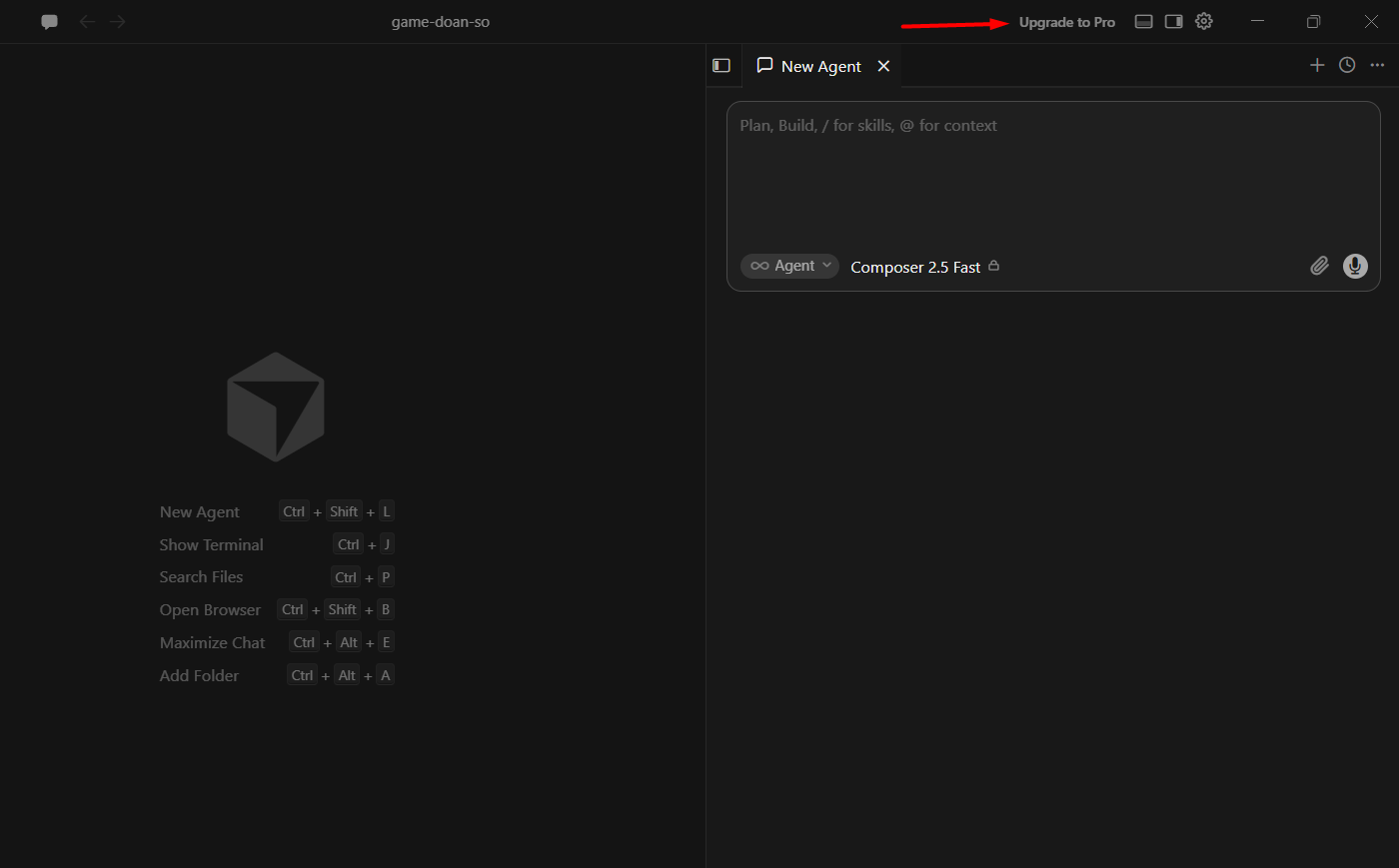
Bước 1: Khởi động ứng dụng Cursor và quan sát khu vực phía trên bên phải.
Nếu xuất hiện dòng Upgrade to Pro, tài khoản hiện vẫn thuộc gói Hobby. Hãy nhấn vào mục này.
Hoàn tất nâng cấp trên trang chính thức của Cursor. Nếu muốn đăng ký gói cao hơn, bạn có thể tham khảo hướng dẫn tại bài viết: Cách mua tài khoản Cursor AI chính chủ, an toàn.
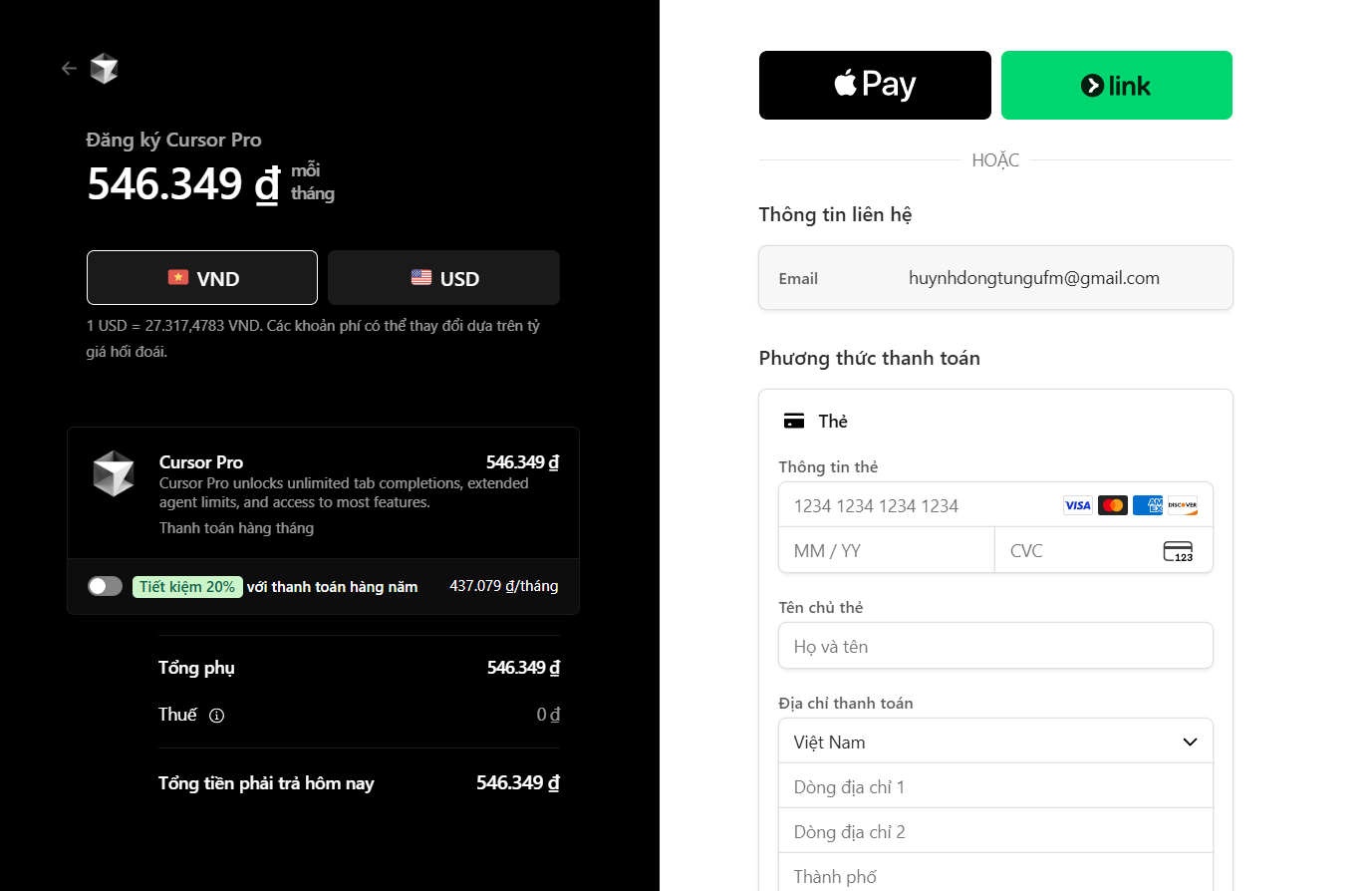
Sau khi thanh toán, đóng rồi mở lại Cursor để đồng bộ trạng thái. Bạn cũng có thể đăng xuất và đăng nhập lại nếu ứng dụng vẫn hiển thị gói miễn phí.
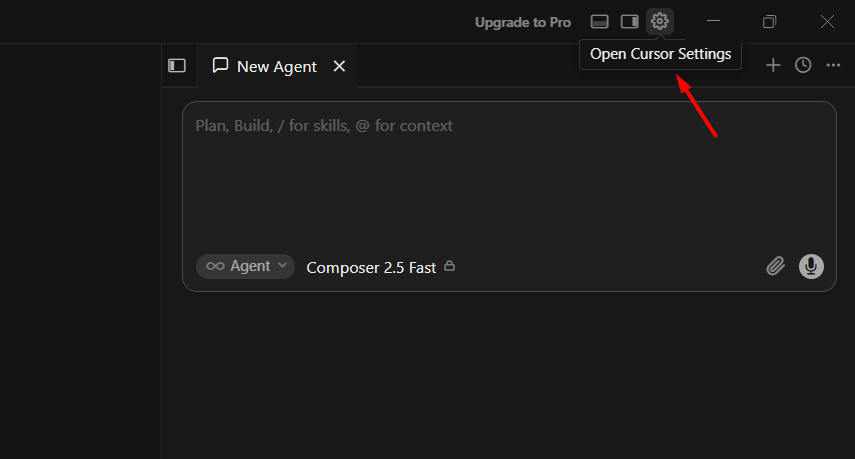
Bước 2: Mở phần cài đặt bằng một trong các cách sau:
- Nhấn biểu tượng bánh răng trên giao diện.
- Nhấn Ctrl + Shift + P để mở Command Palette và tìm Cursor Settings.
Bước 3: Trong cửa sổ Cursor Settings, chọn Models. Đây là khu vực quản lý model, API Key và các tùy chọn liên quan đến nhà cung cấp.
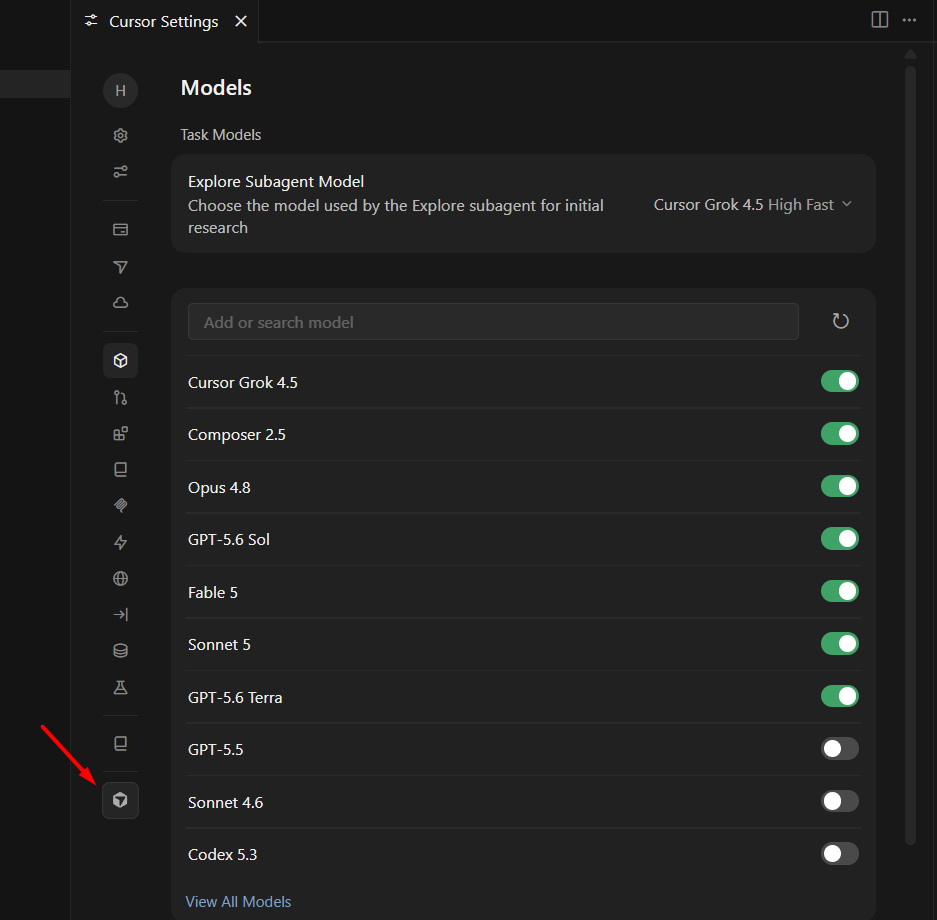
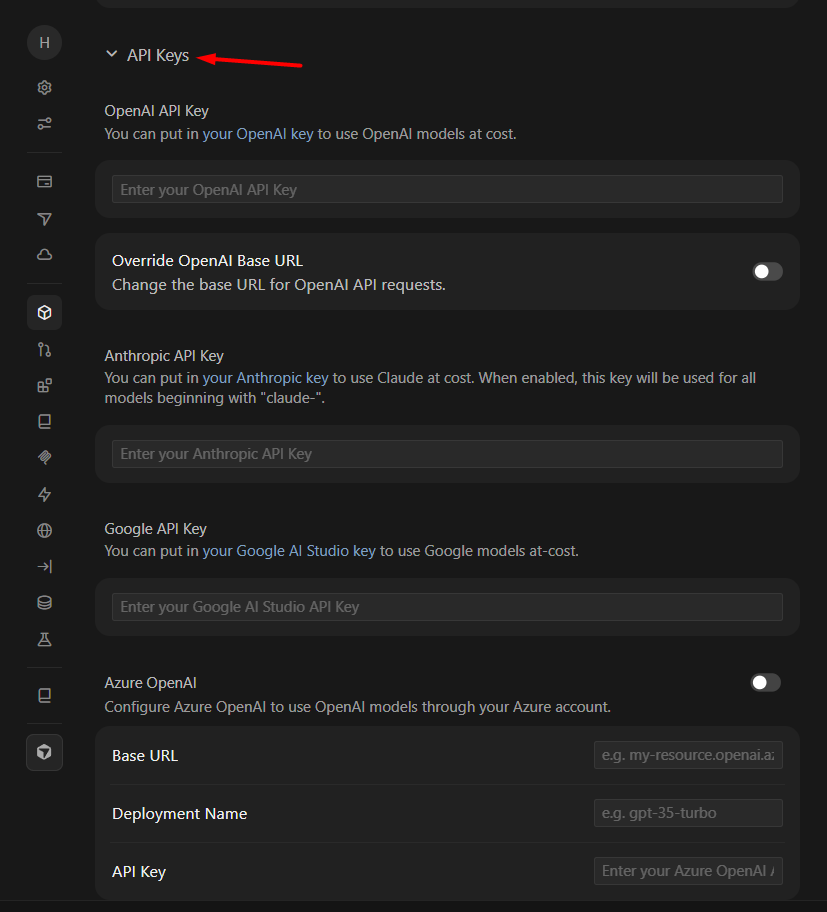
Bước 4: Cuộn xuống khu vực API Keys, nhấp vào đó để mở danh sách. Tại đây, Cursor có thể hiển thị các lựa chọn như:
- OpenAI API Key
- Anthropic API Key
- Google API Key
- Azure OpenAI
- AWS Bedrock
Nhớ bật công tắc tại nhà cung cấp Azure OpenAI và AWS Bedrock nếu bạn muốn kết nối.
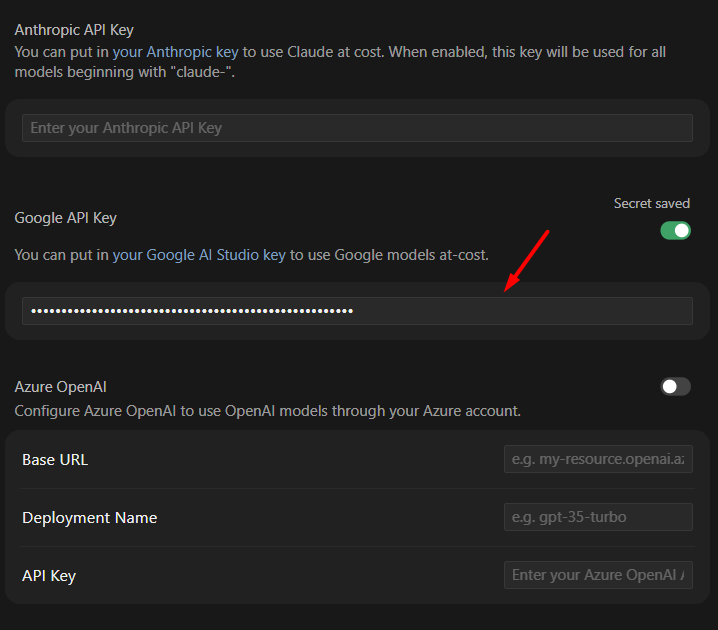
Bước 5: Sao chép API Key từ trang quản trị của nhà cung cấp. Thanh gạt Secret saved sẽ tự động bật, cho biết Cursor đã ghi nhận và lưu API Key.
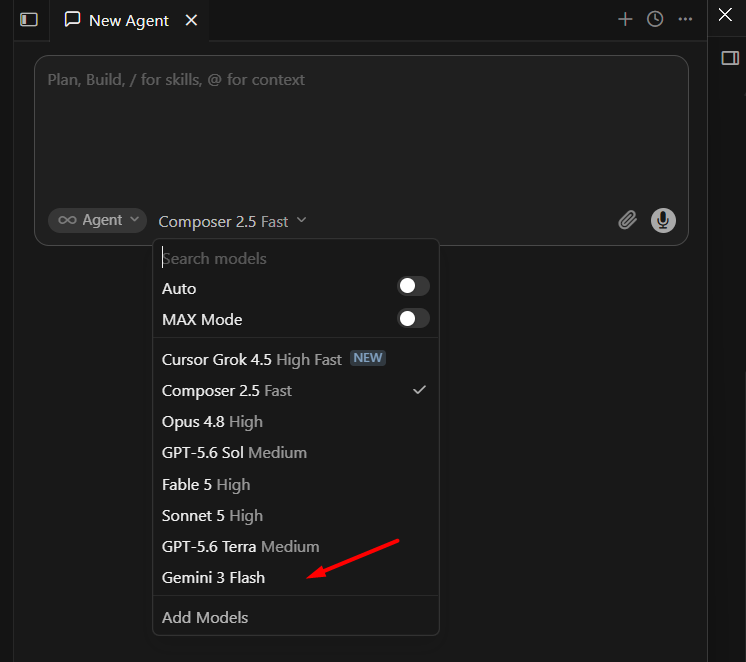
Bước 6: Sau khi khóa được xác minh, kiểm tra danh sách model trong mục Models. Bật công tắc cạnh những model bạn muốn hiển thị trong bộ chọn.
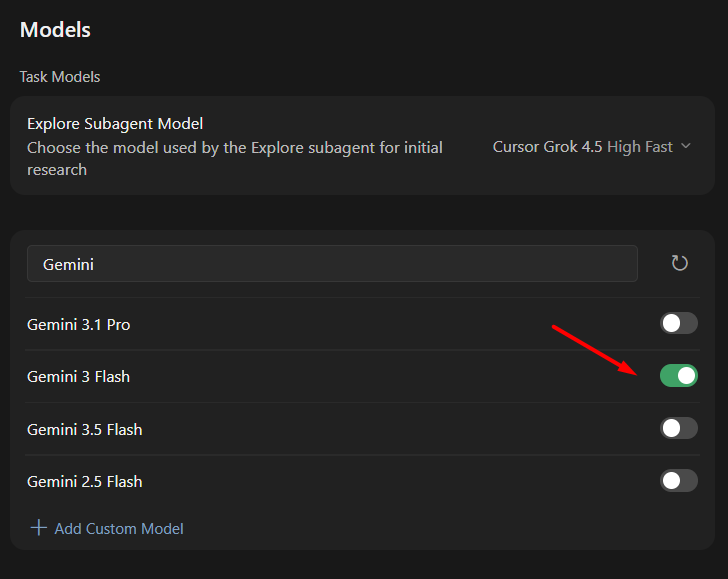
Bạn không cần bật toàn bộ danh sách. Một nhóm model gọn sẽ giúp thao tác nhanh hơn và hạn chế chọn nhầm model có chi phí cao.
Bước 7: Quay lại dự án, mở cửa sổ Agent hoặc Chat rồi nhấn vào tên model đang hiển thị. Chọn đúng model thuộc nhà cung cấp vừa thêm khóa và bắt đầu sử dụng.
👉 Xem thêm: Hướng dẫn sử dụng Cursor AI từ A-Z
Chi phí khi dùng API Key riêng được tính ra sao?
Khi sử dụng BYOK, bạn cần lưu ý hai khoản chi phí độc lập.
Phí gói Cursor
Bạn cần duy trì gói Pro hoặc cao hơn để mở tính năng chọn model bằng API Key riêng. Gói Pro hiện được Cursor niêm yết ở mức 20 USD mỗi tháng khi thanh toán theo tháng.
Phí API của nhà cung cấp
OpenAI, Anthropic, Google, Azure hoặc AWS sẽ tính phí theo chính sách riêng. Chi phí thường phụ thuộc model, lượng token đầu vào, token đầu ra và các tính năng mở rộng.
Vì vậy, API Key riêng không giúp sử dụng Cursor hoàn toàn miễn phí. BYOK chủ yếu mang lại quyền chủ động về model, quota và hóa đơn.
Tại sao đã lưu API Key nhưng phần chọn model vẫn có ổ khóa?
Nguyên nhân: Tài khoản đang ở gói Hobby hoặc trạng thái Pro chưa đồng bộ.
Cách xử lý:
- Kiểm tra dòng Upgrade to Pro trên giao diện.
- Mở trang tài khoản Cursor và xác nhận gói hiện tại.
- Đăng xuất rồi đăng nhập lại.
- Khởi động lại ứng dụng sau khi nâng cấp.
- Liên hệ hỗ trợ Cursor nếu trang thanh toán báo Pro nhưng ứng dụng vẫn nhận diện Free.
Lưu ý bảo mật khi sử dụng API Key riêng
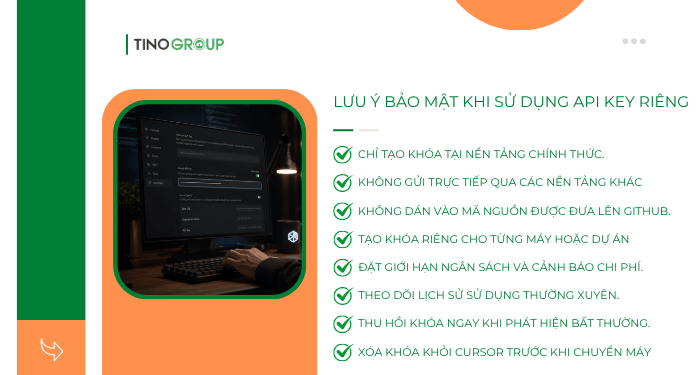
- Chỉ tạo khóa tại nền tảng chính thức.
- Không gửi khóa qua email, ứng dụng nhắn tin hoặc ảnh chụp màn hình.
- Không dán khóa vào mã nguồn hay tệp cấu hình được đưa lên GitHub.
- Tạo khóa riêng cho từng máy hoặc dự án khi có thể.
- Đặt giới hạn ngân sách và cảnh báo chi phí.
- Theo dõi lịch sử sử dụng thường xuyên.
- Thu hồi khóa ngay khi phát hiện hoạt động bất thường.
- Xóa khóa khỏi Cursor trước khi chuyển máy cho người khác.
Các bài viết liên quan:
- So sánh Cursor AI vs Antigravity
- So sánh Cursor AI vs GitHub Copilot: Chọn công cụ nào để Vibe Code?
- So sánh Cursor AI vs VSCode: Sự khác biệt nằm ở đâu?
- So sánh Codex vs Cursor AI: Hai AI Agent Coding đáng chú ý
- So sánh Windsurf (Devin AI) vs Cursor AI: Lựa chọn nào tối ưu cho coding?
- So sánh Claude Code vs Cursor AI: Đánh giá khả năng Vibe Code ai hơn?
- Hướng dẫn tích hợp Cursor AI vào VSCode đơn giản
- Hướng dẫn đẩy code lên GitHub bằng Cursor AI
- Hướng dẫn cách dùng Cursor AI deploy website lên Vercel
Kết luận
Thêm API Key riêng giúp người dùng Cursor chủ động hơn trong việc chọn model, quản lý quota và theo dõi chi phí. Tuy nhiên, điều kiện quan trọng nhất là tài khoản phải sử dụng Cursor Pro hoặc gói cao hơn. Chúc bạn thành công!
Những câu hỏi thường gặp
Dùng khóa API riêng có giúp bỏ qua hoàn toàn chi phí gói Pro không?
Không. Khóa API riêng chỉ giúp giảm số lượt “fast request” bị trừ hàng tháng khi đã có gói Pro; không phải giải pháp thay thế hoàn toàn cho việc trả phí thuê bao nếu muốn dùng Agent hay Composer.
Có thể dùng đồng thời nhiều khóa API từ các nhà cung cấp khác nhau trong Cursor không?
Hoàn toàn được. Có thể nhập cùng lúc khóa API của OpenAI, Anthropic, Google, AWS Bedrock và Azure trong cùng một tài khoản Cursor, sau đó chuyển đổi qua lại giữa các mô hình tùy theo nhu cầu công việc và gói đang sử dụng.
Có thể dùng ChatGPT Plus hoặc Claude Pro thay cho API Key không?
Không. Gói ứng dụng dành cho người dùng cuối và tài khoản API được quản lý riêng. Bạn cần tạo khóa tại nền tảng API chính thức và thiết lập billing phù hợp.
Làm sao biết Cursor đang dùng API Key cá nhân?
Chọn model cụ thể thuộc nhà cung cấp đã cấu hình, gửi một yêu cầu ngắn rồi kiểm tra trang Usage của nhà cung cấp. Nếu xuất hiện lượng sử dụng mới, kết nối đang hoạt động.