Sự xuất hiện của Cursor AI đã định nghĩa lại hoàn toàn trải nghiệm lập trình, nhưng việc phải từ bỏ hệ sinh thái VSCode quen thuộc với hàng tá extension được thiết lập tỉ mỉ lại là một rào cản lớn. Đừng lo lắng, bạn hoàn toàn có thể “có được cả hai”. Bài viết này sẽ hướng dẫn bạn cách tích hợp Cursor AI vào VSCode đơn giản chi tiết.
Có thể tích hợp Cursor AI trực tiếp vào VSCode không?
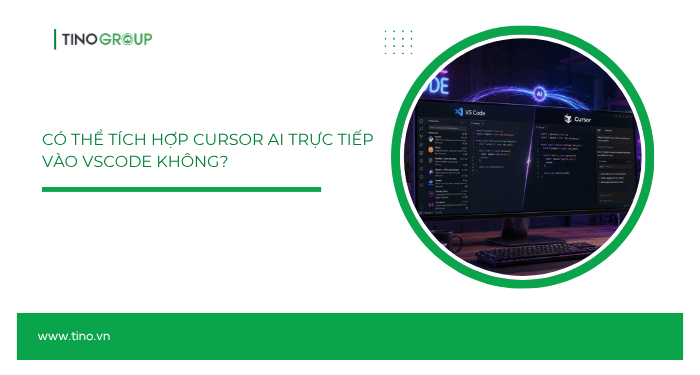
Trước tiên, cần làm rõ: Không thể cài toàn bộ Cursor AI vào VSCode dưới dạng một extension chính thức. Cursor là một ứng dụng độc lập, được tách nhánh (fork) trực tiếp từ mã nguồn VSCode, nghĩa là giao diện, phím tắt và cách vận hành có phần rất giống VSCode, nhưng phần lõi xử lý AI được xây dựng riêng biệt và sâu hơn nhiều so với một plugin thông thường.
Nếu bạn từng đọc được hướng dẫn kiểu “mở tab Extension trong VSCode, gõ từ khóa Cursor rồi bấm cài đặt“, đây là thông tin không chính xác. Trên kho tiện ích mở rộng chính thức của VSCode hiện không tồn tại một extension nào tên “Cursor” do chính đội ngũ Cursor phát hành để mang toàn bộ tính năng Agent Mode, Composer hay Chat vào thẳng VSCode.
Tóm lại, cụm từ “tích hợp Cursor AI vào VSCode” thường được dùng để mô tả quá trình:
- Cài Cursor thành một ứng dụng riêng.
- Nhập settings từ VSCode.
- Nhập extension đang sử dụng.
- Chuyển theme và phím tắt.
- Mở lại dự án VSCode bằng Cursor.
- Tiếp tục lập trình với các tính năng AI của Cursor.
Nói chính xác thì: Bạn không đưa Cursor AI vào bên trong VSCode. Thay vào đó, bạn đưa môi trường làm việc của VSCode sang Cursor AI.
Tại sao nên đồng bộ hai công cụ này với nhau?
Khi làm việc trên VSCode, người dùng thường cài đặt khá nhiều thành phần như:
- Theme sáng hoặc tối.
- Font chữ dành cho lập trình.
- Extension hỗ trợ ngôn ngữ.
- Công cụ định dạng code.
- Phím tắt cá nhân.
- Cấu hình Git.
- Thiết lập terminal.
- Quy tắc riêng cho từng dự án.
Nếu chuyển sang một trình soạn thảo hoàn toàn mới, việc cài lại từng thành phần sẽ mất nhiều thời gian. Cursor giải quyết vấn đề này bằng chức năng nhập dữ liệu từ VSCode.
Sau khi nhập thành công, giao diện Cursor có thể gần giống môi trường VSCode trước đây. Người dùng vẫn làm việc với thư mục, file, terminal, extension và Git theo cách quen thuộc, đồng thời có thêm Agent, gợi ý code bằng AI và khả năng chỉnh sửa nhiều file.
Lợi ích khi chuyển môi trường VSCode sang Cursor
- Không phải thiết lập lại từ đầu: Bạn có thể giữ lại phần lớn cài đặt quen thuộc thay vì tìm và cài lại từng extension, theme hoặc phím tắt.
- Không cần chuyển mã nguồn sang thư mục mới: Cursor có thể mở trực tiếp thư mục dự án đang được sử dụng trong VSCode. Mã nguồn vẫn được lưu tại vị trí cũ trên máy tính.
- Dễ làm quen với giao diện: Thanh thư mục, khu vực viết code, terminal và bảng extension có cách bố trí tương đối quen thuộc. Người mới chuyển từ VSCode thường không mất quá nhiều thời gian để thích nghi.
Cần chuẩn bị gì trước khi chuyển từ VSCode sang Cursor?
Cập nhật VSCode và các extension quan trọng
Hãy mở VSCode, kiểm tra những extension đang thực sự cần thiết và cập nhật phiên bản mới. Việc này giúp giảm nguy cơ mang theo extension cũ, trùng chức năng hoặc đã ngừng sử dụng.
Bật Sync Settings hoặc xuất Profile để dự phòng
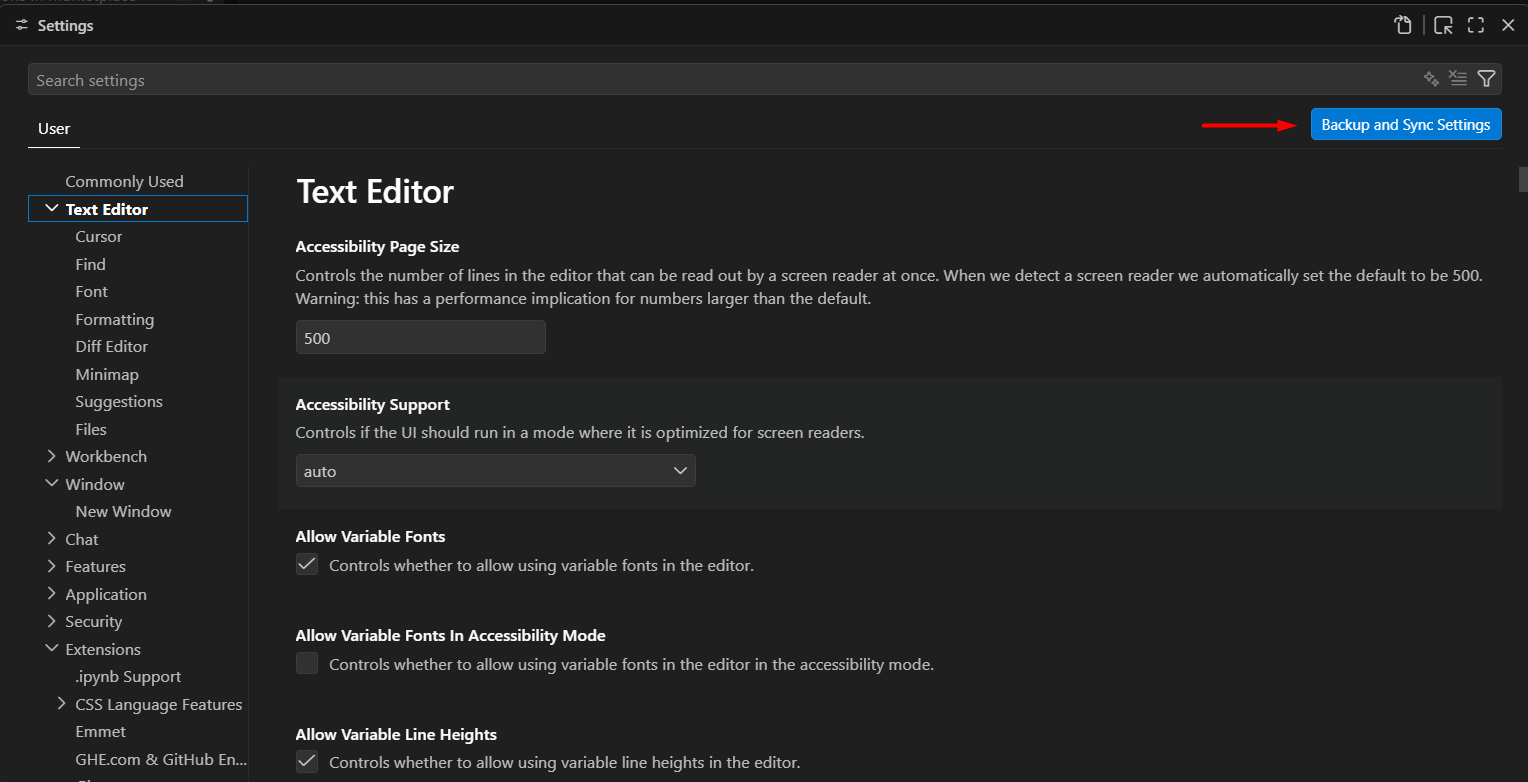
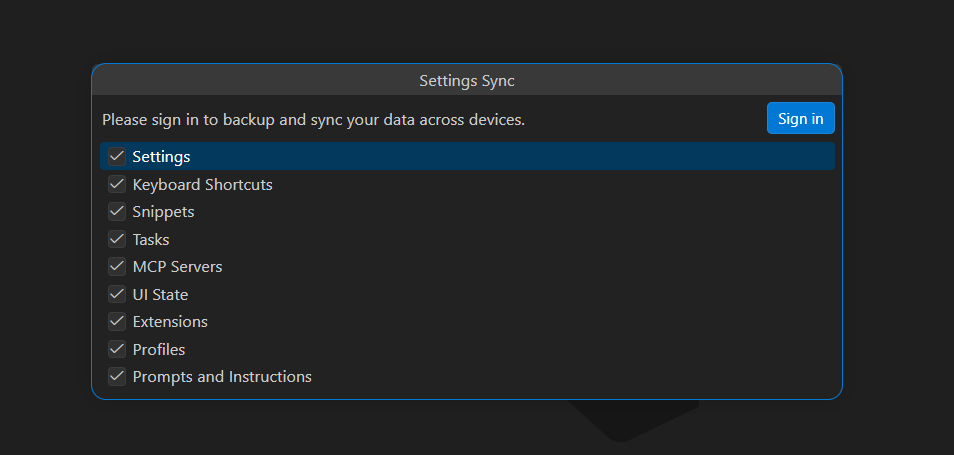
VSCode hỗ trợ đồng bộ settings, phím tắt và extension giữa các thiết bị thông qua Sync Settings. Người dùng cũng có thể tạo và xuất Profile để lưu một bộ cấu hình riêng. Đây là phương án sao lưu hữu ích trước khi thay đổi môi trường lập trình. lại thay đổi trong dự án
Nếu dự án đang dùng Git, hãy commit hoặc tạo một nhánh dự phòng trước khi thử tính năng AI. Thao tác này không bắt buộc cho quá trình nhập cấu hình, nhưng rất hữu ích khi Cursor Agent chỉnh sửa nhiều file cùng lúc.
Chuẩn bị tài khoản Cursor
Bạn cần đăng nhập để sử dụng đầy đủ các tính năng AI và quản lý thiết lập liên quan đến tài khoản.
Hướng dẫn tích hợp Cursor AI vào VSCode
Bước 1. Kiểm tra môi trường VSCode
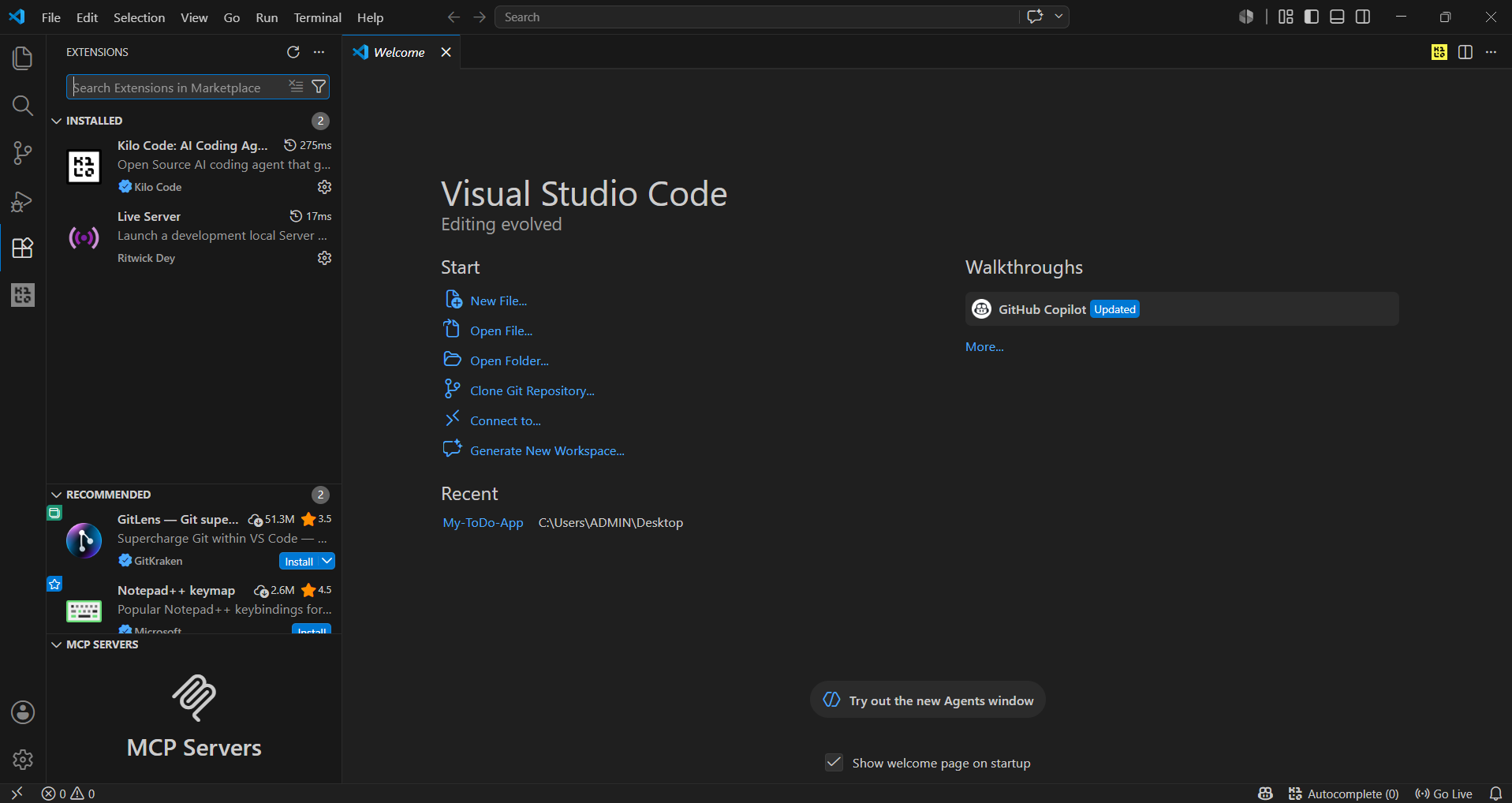
Trước tiên, hãy mở VSCode và rà soát những thành phần quan trọng:
- Kiểm tra danh sách extension.
- Cập nhật extension đang sử dụng.
- Kiểm tra theme hiện tại.
- Kiểm tra font chữ trong trình soạn thảo.
- Ghi nhớ các phím tắt đã tùy chỉnh.
- Lưu toàn bộ file đang mở.
- Commit những thay đổi quan trọng.
Bạn không cần gỡ cài đặt VSCode. Cursor và VSCode có thể cùng tồn tại trên một máy tính.
Bước 2. Cài đặt Cursor và đăng nhập
Truy cập website chính thức của Cursor và tải phiên bản phù hợp với hệ điều hành đang sử dụng.
Cursor hiện hỗ trợ các hệ điều hành phổ biến như Windows, macOS và Linux. Sau khi tải xong, hãy mở bộ cài và thực hiện theo hướng dẫn trên màn hình.
Xem hướng dẫn chi tiết: Hướng dẫn cách đăng ký Cursor AI
Bước 4. Nhập cấu hình VSCode trong lần khởi động đầu tiên (có thể bỏ qua)
Trong quá trình thiết lập lần đầu, Cursor có thể hiển thị tùy chọn nhập dữ liệu từ VSCode.
Bạn chỉ cần chọn chức năng nhập và chờ Cursor xử lý. Theo tài liệu chính thức, Cursor hỗ trợ nhập settings và extension từ VSCode chỉ với một thao tác.
Quy trình thường gồm:
- Chọn Import from VS Code hoặc tùy chọn có nội dung tương tự.
- Xác nhận nhập cấu hình.
- Chờ Cursor đọc settings và danh sách extension.
- Khởi động lại ứng dụng nếu được yêu cầu.
- Kiểm tra giao diện sau khi hoàn tất.
Tên nút có thể thay đổi nhẹ tùy phiên bản Cursor hoặc hệ điều hành, nhưng nội dung thường liên quan đến VS Code Import hoặc VS Code Migration.
Bước 5. Nhập lại cấu hình sau khi đã cài Cursor (nếu bỏ qua bước 4)
Trường hợp đã bỏ qua bước nhập dữ liệu trong lần khởi động đầu tiên, bạn vẫn có thể thực hiện lại trong phần cài đặt.
Cách thực hiện:
Mở Cursor (phiên bản IDE) -> Chọn biểu tượng bánh răng để mở Cursor Settings.
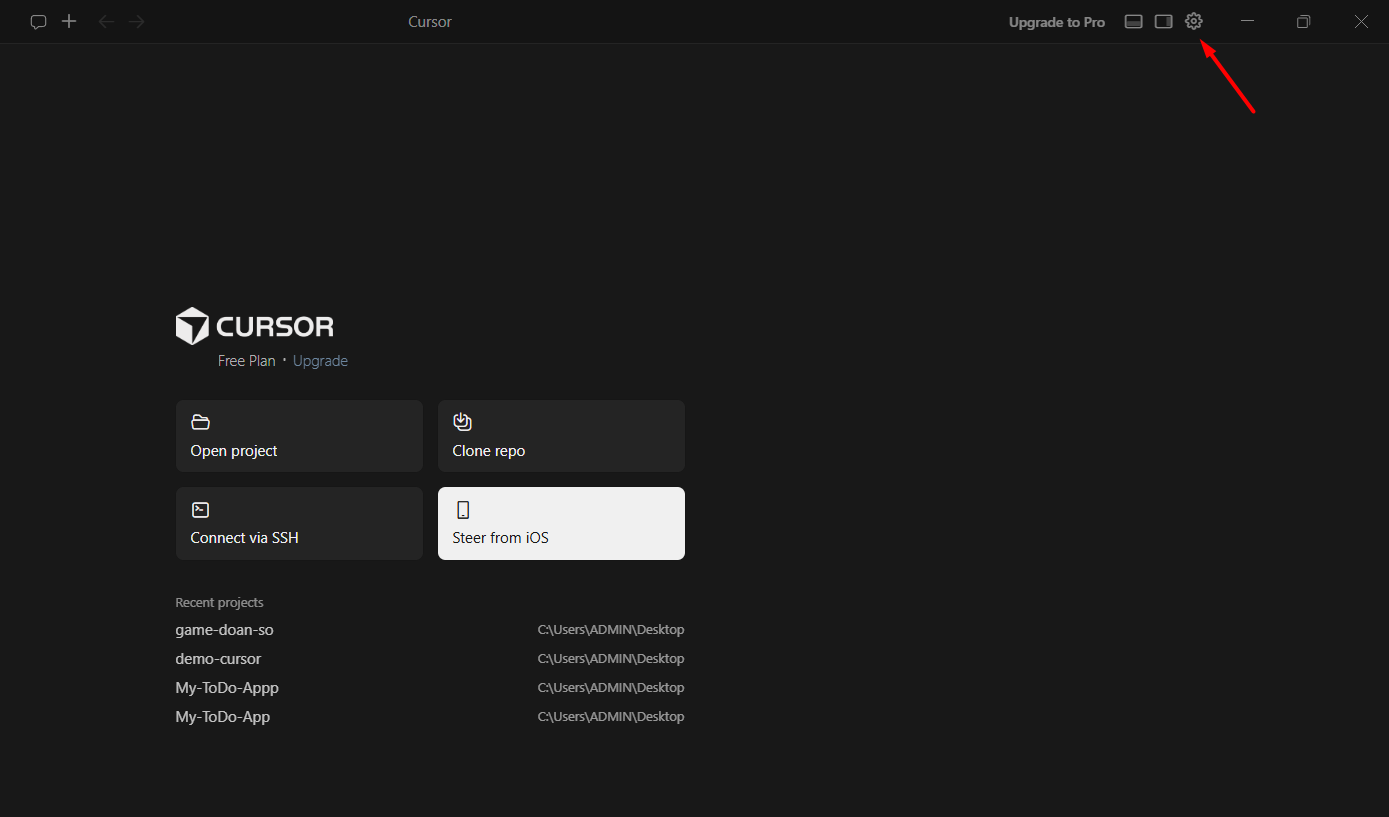
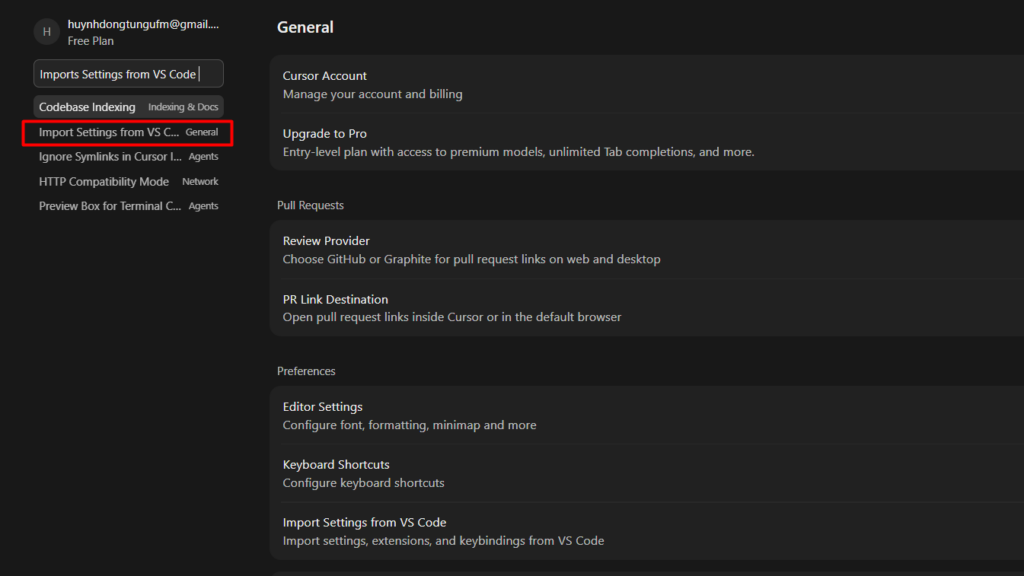
Tìm kiếm từ khóa Imports Settings from VS Code để tìm nhanh.
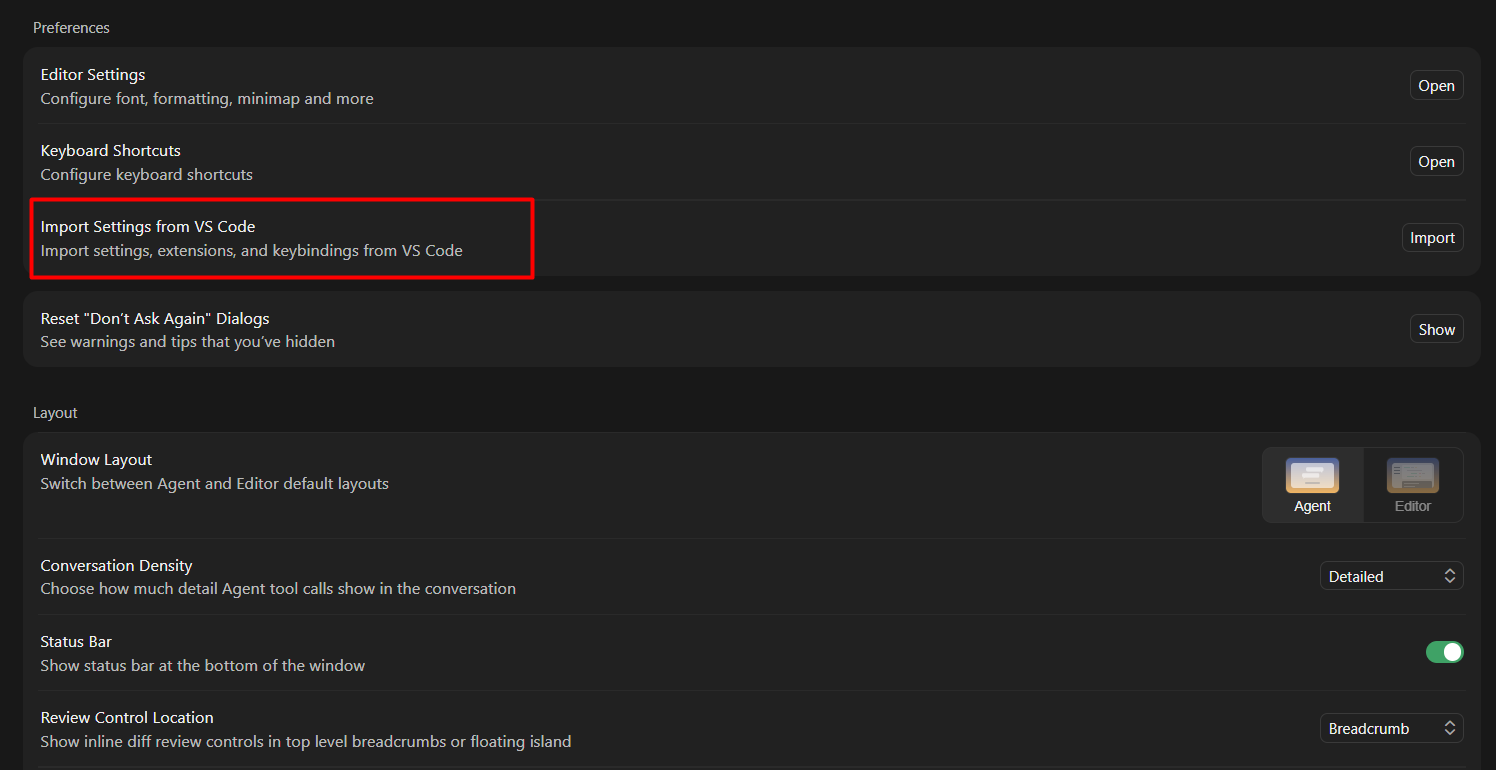
Hoặc quan sát khu vực Preferences cũng sẽ thấy tính năng này.
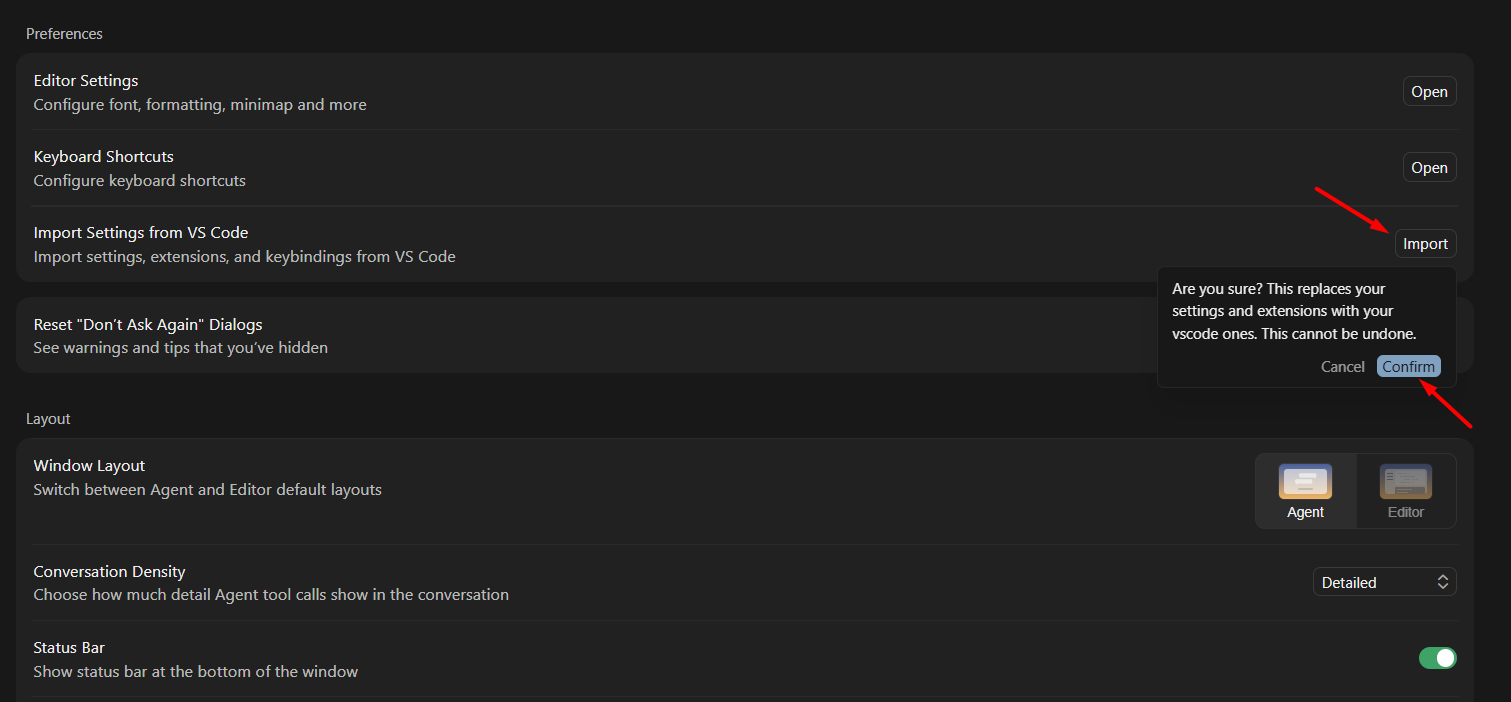
Nhấn nút Import rồi nhấn Confirm để xác nhận.
Thông báo Import thành công:
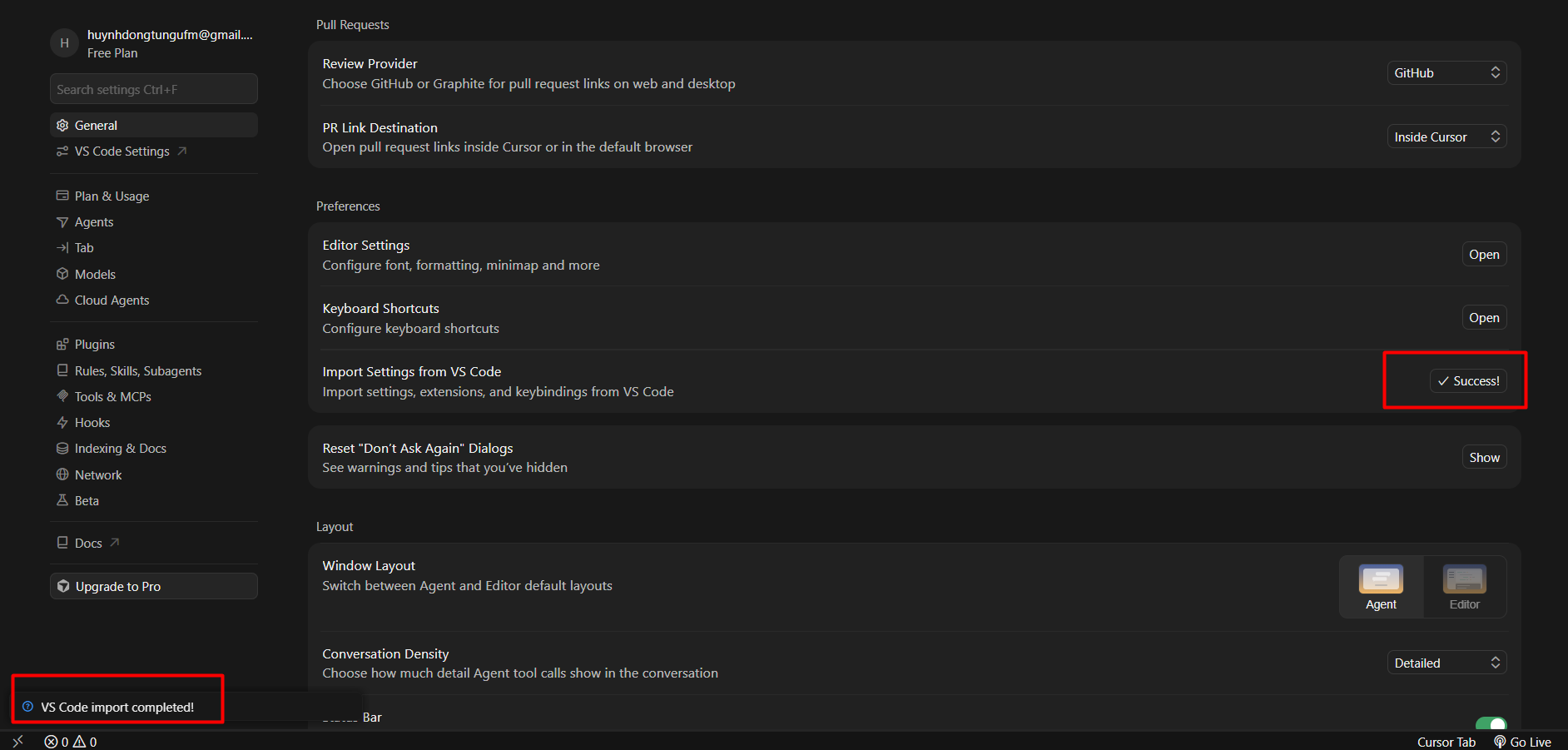
Cuối cùng, tắt Cursor rồi mở lại để kiểm tra.
Do Cursor được cập nhật thường xuyên, vị trí menu có thể thay đổi giữa các phiên bản. Cách nhanh nhất là dùng ô tìm kiếm trong Cursor Settings hoặc Command Palette.
Bước 6. Kiểm tra extension, theme và font chữ
Sau khi nhập xong, hãy mở khu vực Extensions bằng tổ hợp:
- Windows/Linux: Ctrl + Shift + X
- macOS: Cmd + Shift + X
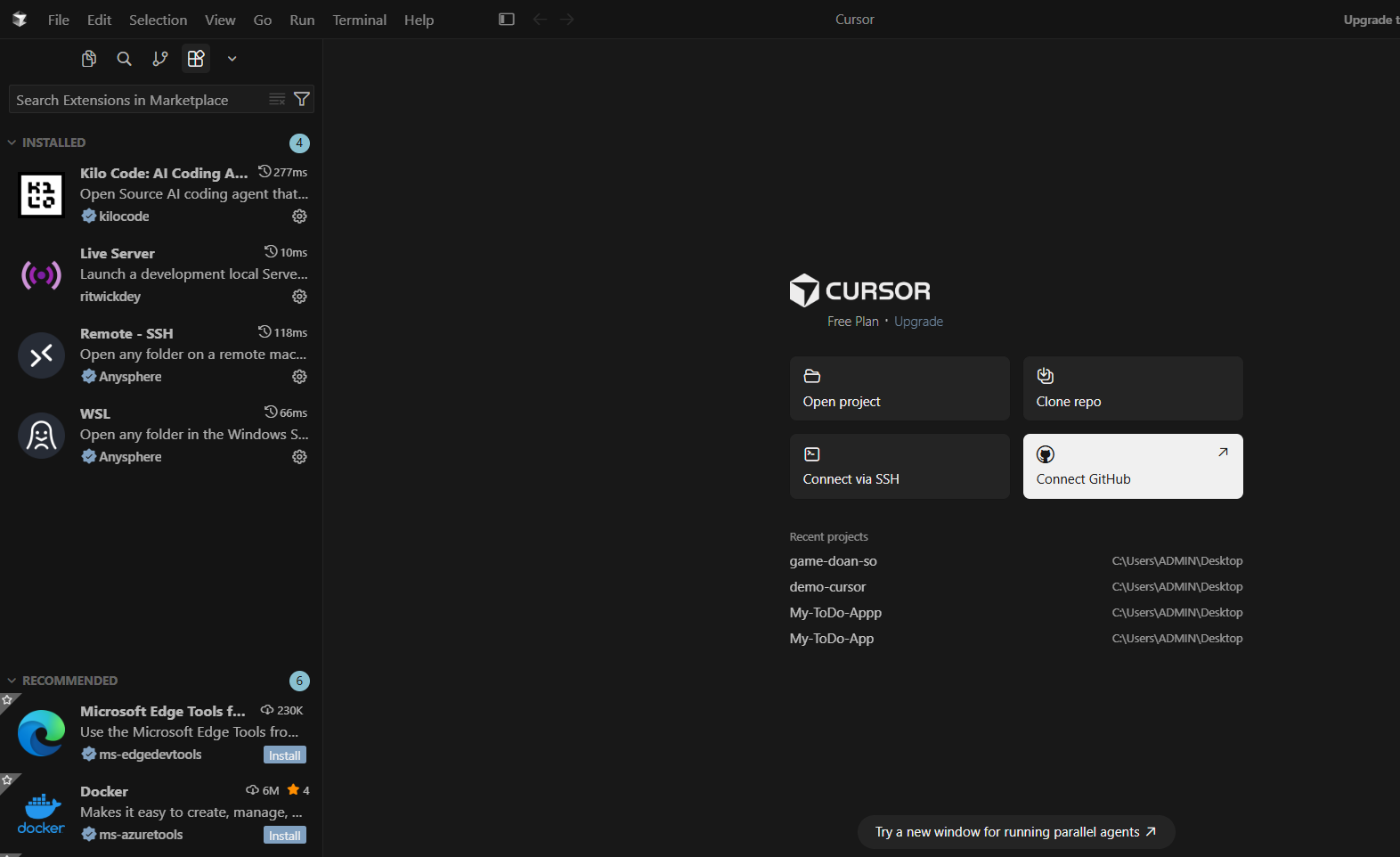
Lưu ý: Một số extension có thể chưa được chuyển đầy đủ hoặc cần đăng nhập lại. Khi gặp trường hợp này, hãy tìm tên extension trong Cursor và cài thủ công.
Tiếp theo, kiểm tra theme:
- Mở Command Palette.
- Tìm Preferences: Color Theme.
- Chọn theme mong muốn.
- Kiểm tra thêm icon theme nếu cần.
Bạn cũng nên mở phần cài đặt font chữ để xác nhận:
- Font Family.
- Font Size.
- Font Ligatures.
- Line Height.
- Tab Size.
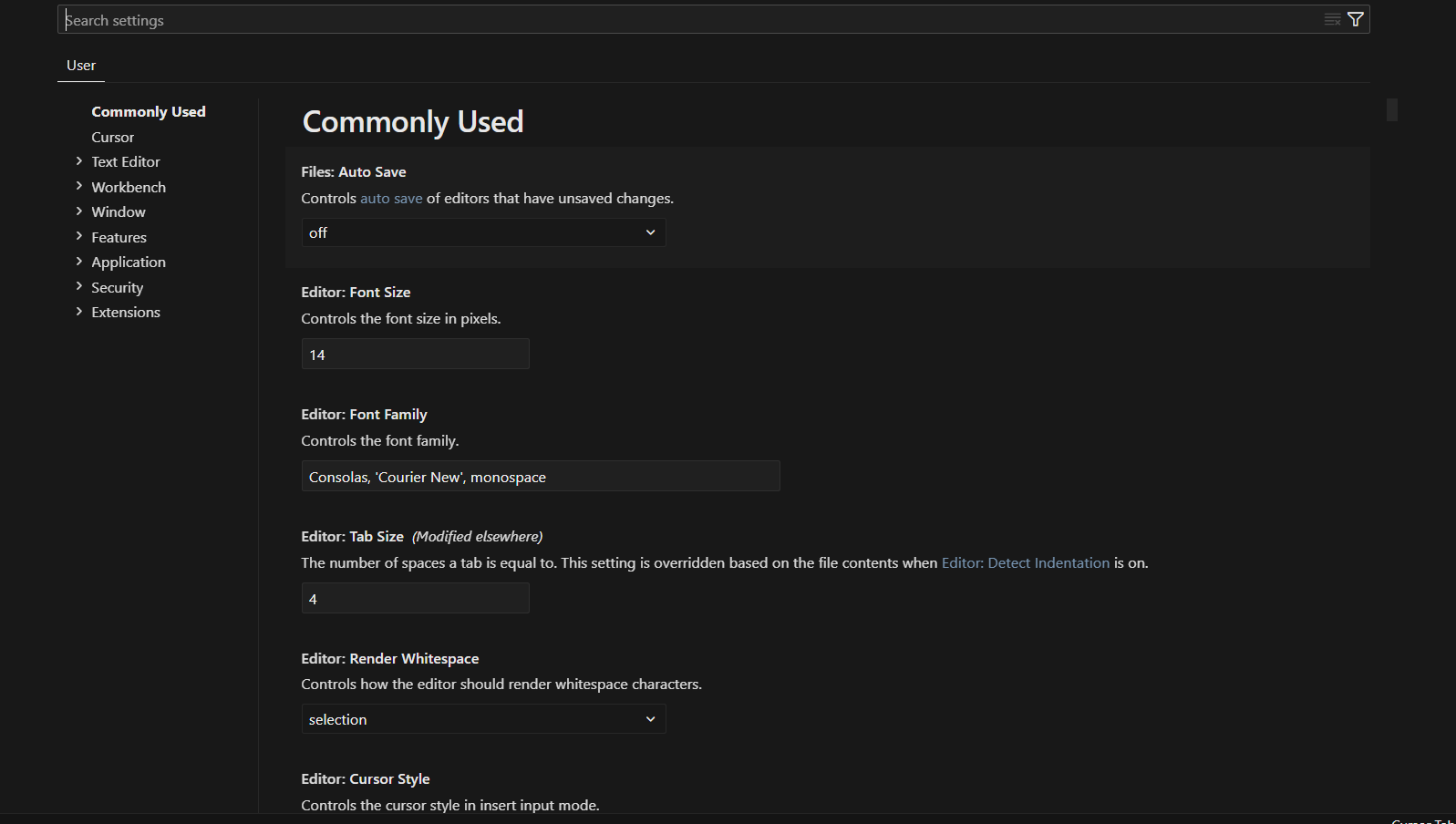
Bước 7. Mở dự án VSCode bằng Cursor
Bạn không cần sao chép dự án sang thư mục mới.
Thực hiện theo các bước sau:
- Mở Cursor.
- Chọn Open Folder.
- Chọn thư mục dự án đang sử dụng trong VSCode.
- Chọn Select Folder.
- Chờ Cursor tải cấu trúc dự án.
- Mở terminal để chạy dự án.
Sau khi mở dự án, hãy kiểm tra lần lượt:
- Thư mục và file có hiển thị đầy đủ hay không.
- Terminal có chạy đúng shell hay không.
- Các extension chính đã hoạt động hay chưa.
- Trình định dạng code có hoạt động hay chưa.
- File .env có được giữ nguyên hay không.
- Dự án có chạy bình thường hay không.
- Git có nhận diện các thay đổi hay không.
Cursor sẽ làm việc trực tiếp trên các file hiện có. Vì vậy, thay đổi được lưu trong Cursor cũng xuất hiện khi bạn mở lại dự án bằng VSCode.
Bạn nên thử một yêu cầu AI đơn giản trước sau đó, thử một tác vụ nhỏ. Cách thử từ tác vụ nhỏ giúp bạn làm quen với cách Cursor đọc ngữ cảnh và đề xuất thay đổi.
Những dữ liệu nào có thể chuyển từ VS Code sang Cursor?
| Thành phần | Khả năng chuyển | Lưu ý |
|---|---|---|
| Settings người dùng | Có | Nên kiểm tra lại sau khi nhập |
| Extension | Có | Một số extension cần cài lại |
| Theme | Thường có | Có thể phải chọn lại thủ công |
| Phím tắt | Có thể được giữ lại | Kiểm tra xung đột với phím tắt AI |
| Font chữ | Tùy cấu hình máy | Máy tính phải có sẵn font tương ứng |
| Dự án và mã nguồn | Không cần chuyển | Chỉ cần mở thư mục cũ |
| Cấu hình workspace | Thường được giữ trong dự án | Có thể nằm trong thư mục .vscode |
| Tài khoản extension | Không phải lúc nào cũng được giữ | Có thể cần đăng nhập lại |
| Lịch sử trò chuyện AI | Không | Mỗi ứng dụng quản lý riêng |
| Cursor Rules | Không có sẵn từ VS Code | Cần tạo riêng trong Cursor |
Các lỗi thường gặp khi tích hợp Cursor với VSCode
Không tìm thấy nút Import from VSCode
Hãy mở Cursor Settings và tìm kiếm từ khóa: Imports Setting from VS Code như hướng dẫn
Hoặc mở nhanh bằng cách:
- Nhấn Ctrl + Shift + P để mở Command Palette.
- Tìm Import VS Code.
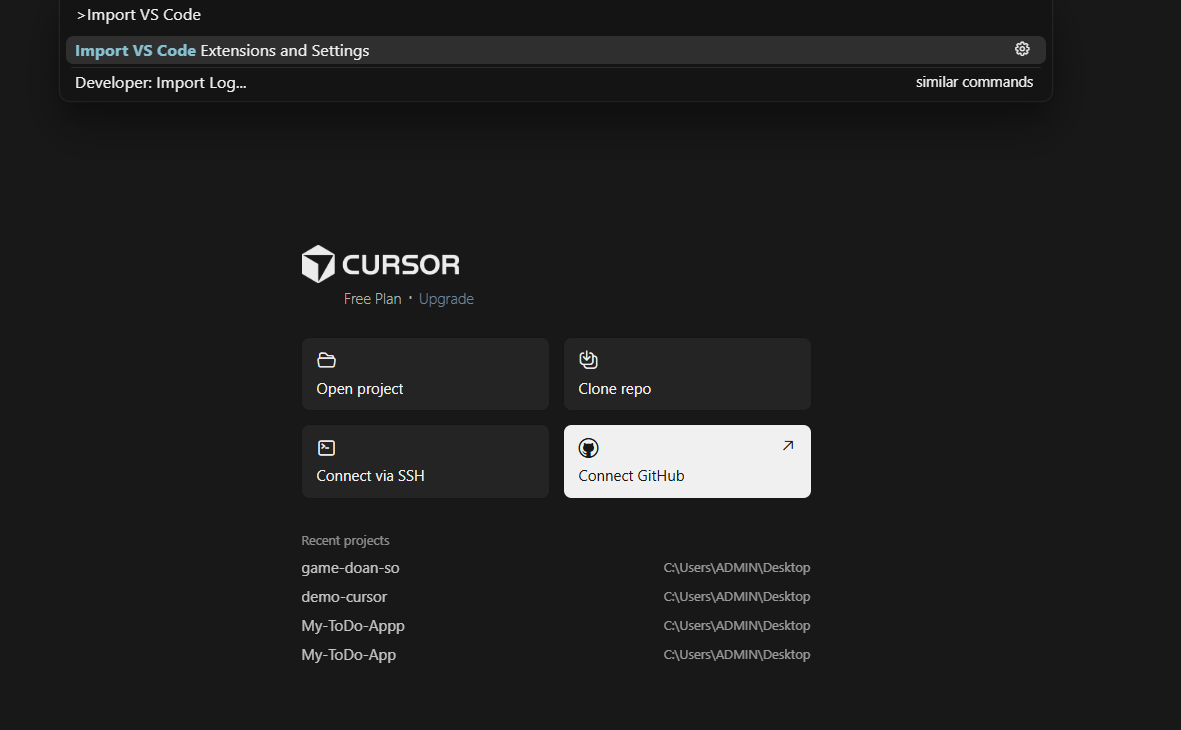
Nếu vẫn chưa thấy, hãy cập nhật Cursor -> Khởi động lại ứng dụng rồi kiểm tra lại phần thiết lập ban đầu.
Lưu ý: Tên và vị trí menu có thể thay đổi tùy phiên bản.
Extension không được nhập đầy đủ
Một số nguyên nhân thường gặp:
- Extension chưa tương thích.
- Extension không có trong nguồn cài đặt của Cursor.
- Phiên bản extension quá cũ.
- Extension bị vô hiệu hóa trong VSCode.
- Quá trình nhập bị gián đoạn.
Cách khắc phục:
- Mở Extensions trong Cursor.
- Tìm lại tên extension.
- Cài thủ công.
- Khởi động lại Cursor.
- Đăng nhập lại nếu extension yêu cầu tài khoản.
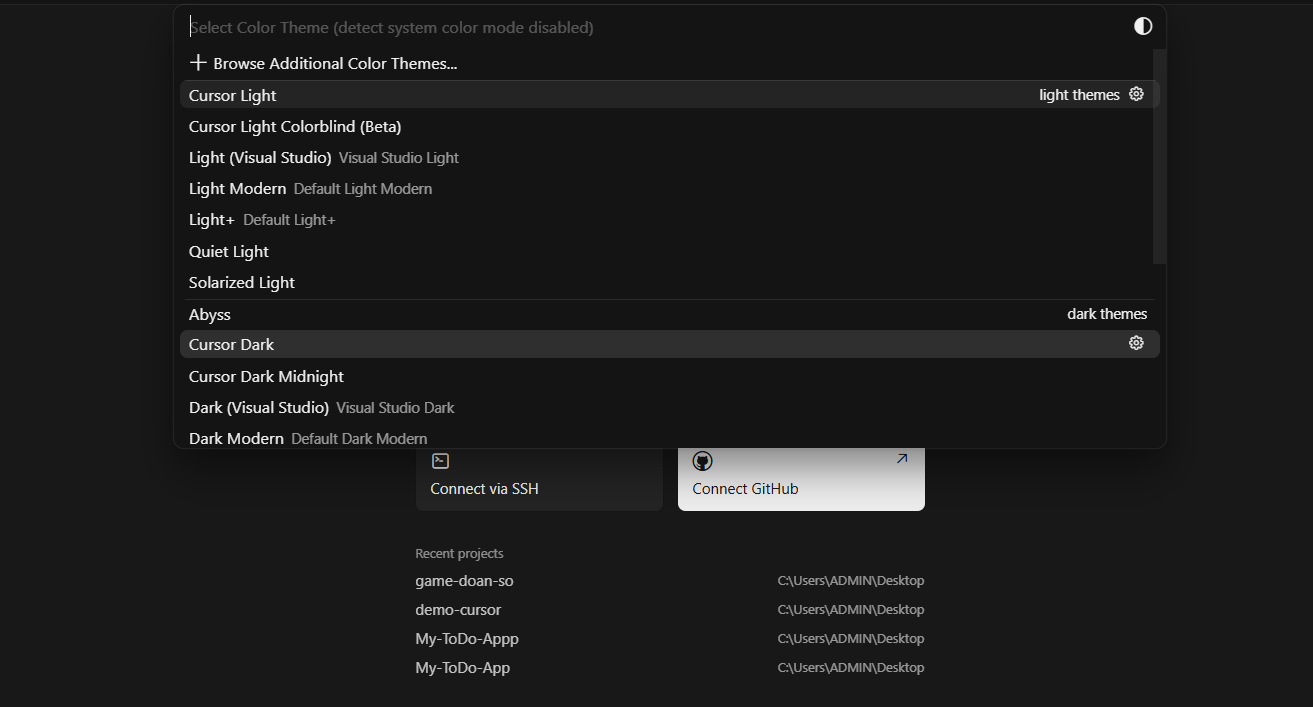
Theme không giống VSCode
Hãy mở Command Palette và tìm Preferences: Color Theme
Sau đó, chọn lại theme đang sử dụng. Nếu không tìm thấy theme, hãy kiểm tra extension cung cấp theme đã được cài trong Cursor hay chưa.
Font chữ bị thay đổi
Cursor chỉ có thể hiển thị font đã được cài trên hệ điều hành.
Hãy mở Settings và kiểm tra Editor: Font Family.
Nếu tên font đã đúng nhưng giao diện vẫn khác, hãy cài lại font trên máy tính rồi khởi động lại Cursor.
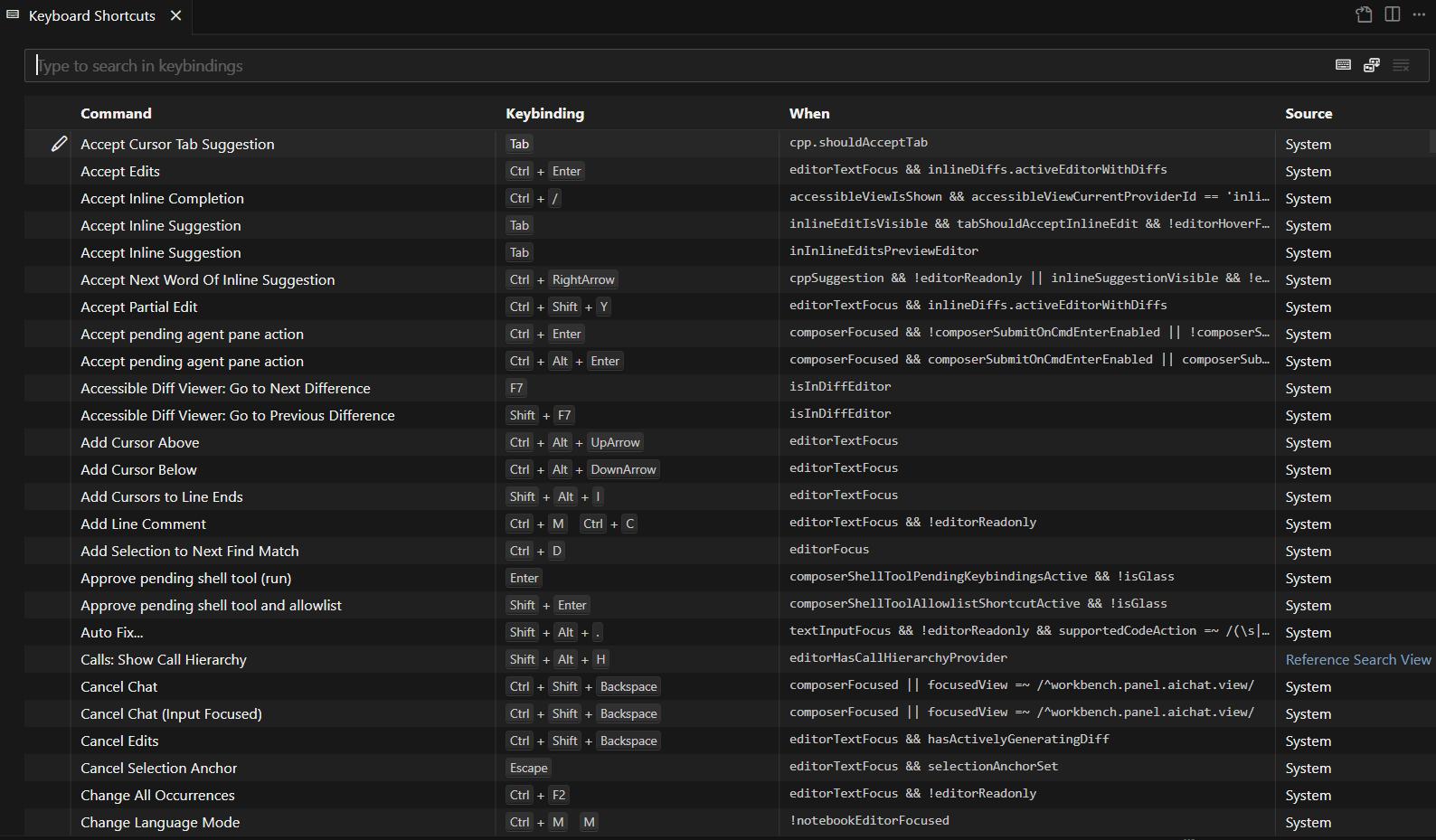
Phím Tab hoạt động khác trước
Cursor có thể sử dụng phím Tab để chấp nhận gợi ý AI. Điều này đôi khi tạo cảm giác khác với thao tác trong VSCode.
Bạn có thể:
- Mở Keyboard Shortcuts.
- Tìm các lệnh liên quan đến Tab.
- Kiểm tra phím bị trùng.
- Thay đổi phím tắt phù hợp.
- Điều chỉnh chức năng gợi ý AI trong Settings.
Dự án chạy trong VSCode nhưng lỗi trong Cursor
Hãy kiểm tra:
- Cursor có mở đúng thư mục gốc hay không.
- Terminal đang sử dụng đúng thư mục hay không.
- Node.js, PHP hoặc Python đã được cài trên máy hay chưa.
- Biến môi trường có đầy đủ hay không.
- File .env có tồn tại hay không.
- Thư viện của dự án đã được cài hay chưa.
- Extension hỗ trợ ngôn ngữ đã hoạt động hay chưa.
Trong nhiều trường hợp, lỗi đến từ môi trường terminal hoặc thư viện dự án, không liên quan đến quá trình nhập settings.
Các bài viết liên quan:
- So sánh Cursor AI vs Antigravity
- So sánh Cursor AI vs GitHub Copilot
- So sánh Codex vs Cursor AI: Hai AI Agent Coding đáng chú ý
- So sánh Windsurf (Devin AI) vs Cursor AI: Lựa chọn nào tối ưu cho coding?
- So sánh Claude Code vs Cursor AI: Đánh giá khả năng Vibe Code ai hơn?
- Hướng dẫn đẩy code lên GitHub bằng Cursor AI
- Hướng dẫn cách dùng Cursor AI deploy website lên Vercel
Kết luận
Kết hợp Cursor và VSCode không khó như nhiều người vẫn nghĩ, chỉ cần hiểu đúng bản chất của hai công cụ này là quá trình thiết lập diễn ra rất nhanh chóng. Việc giữ lại giao diện quen thuộc giúp quá trình làm quen trở nên đơn giản hơn, trong khi các tính năng AI của Cursor mở rộng đáng kể khả năng Vibe Code.
Nhưng để đảm bảo an toàn, bạn nên sao lưu cấu hình, sử dụng Git và bắt đầu với những tác vụ nhỏ trước khi giao cho Agent chỉnh sửa toàn bộ dự án.
Những câu hỏi thường gặp
Mở dự án VSCode bằng Cursor có làm mất code không?
Không. Cursor mở trực tiếp thư mục dự án hiện có. Mã nguồn chỉ thay đổi khi người dùng tự chỉnh sửa hoặc chấp nhận thay đổi do Agent đề xuất. Bạn nên commit Git trước những tác vụ lớn.
Có thể quay lại VSCode sau khi dùng Cursor không?
Có. Bạn chỉ cần mở lại thư mục dự án bằng VSCode. Các file đã lưu trong Cursor vẫn xuất hiện trong VSCode vì cả hai ứng dụng cùng làm việc trên một thư mục.
Vì sao phím tắt trong Cursor khác VSCode?
Cursor có thêm các phím tắt dành cho Agent, chỉnh sửa bằng AI và chấp nhận gợi ý. Một số tổ hợp có thể trùng với phím tắt cũ. Bạn có thể điều chỉnh trong phần Keyboard Shortcuts.
Có nên chuyển hoàn toàn từ VSCode sang Cursor không?
Quyết định phụ thuộc vào nhu cầu sử dụng. Cursor phù hợp với người thường xuyên dùng AI để tạo code, sửa lỗi và phát triển tính năng. Trong giai đoạn đầu, bạn nên giữ cả hai ứng dụng, thử Cursor trên dự án nhỏ và chỉ chuyển hoàn toàn khi môi trường đã hoạt động ổn định.
Import từ VSCode sang Cursor có cần đăng nhập cùng tài khoản không?
Không. VSCode và Cursor không cần đăng nhập cùng tài khoản GitHub, Microsoft hoặc Cursor. Quá trình Import chủ yếu đọc settings, phím tắt và danh sách extension đang được lưu trên máy tính.
Vì vậy, bạn chỉ cần cài VSCode và Cursor trên cùng một thiết bị, sau đó sử dụng chức năng Import from VS Code trong Cursor. Tuy nhiên, những extension liên kết với dịch vụ riêng như GitHub Copilot, GitLens hoặc công cụ AI có thể yêu cầu đăng nhập lại sau khi chuyển.