











OpenClaw đang trở thành giải pháp trợ lý AI cá nhân được đông đảo người dùng lựa chọn nhờ khả năng tự động hóa và xử lý tác vụ thông minh. Để khai thác toàn diện sức mạnh của nền tảng này, việc triển khai trên một hệ thống máy chủ ổn định, tốc độ cao là vô cùng quan trọng. Bài viết dưới đây sẽ hướng dẫn chi tiết các bước cài đặt OpenClaw trên VPS OpenClaw Tino, giúp bạn nhanh chóng xây dựng không gian làm việc tối ưu nhất.
I. Đăng ký dịch vụ VPS OpenClaw
Bước 1: Truy cập trực tiếp vào trang dịch vụ VPS tại địa chỉ: https://tino.vn/vps-openclaw.
Tùy thuộc vào nhu cầu sử dụng và ngân sách, hãy lựa chọn cấu hình phù hợp bao gồm Mini, Basic hoặc Pro. Tiếp theo, chọn chu kỳ thanh toán và nhấn nút Mua ngay.
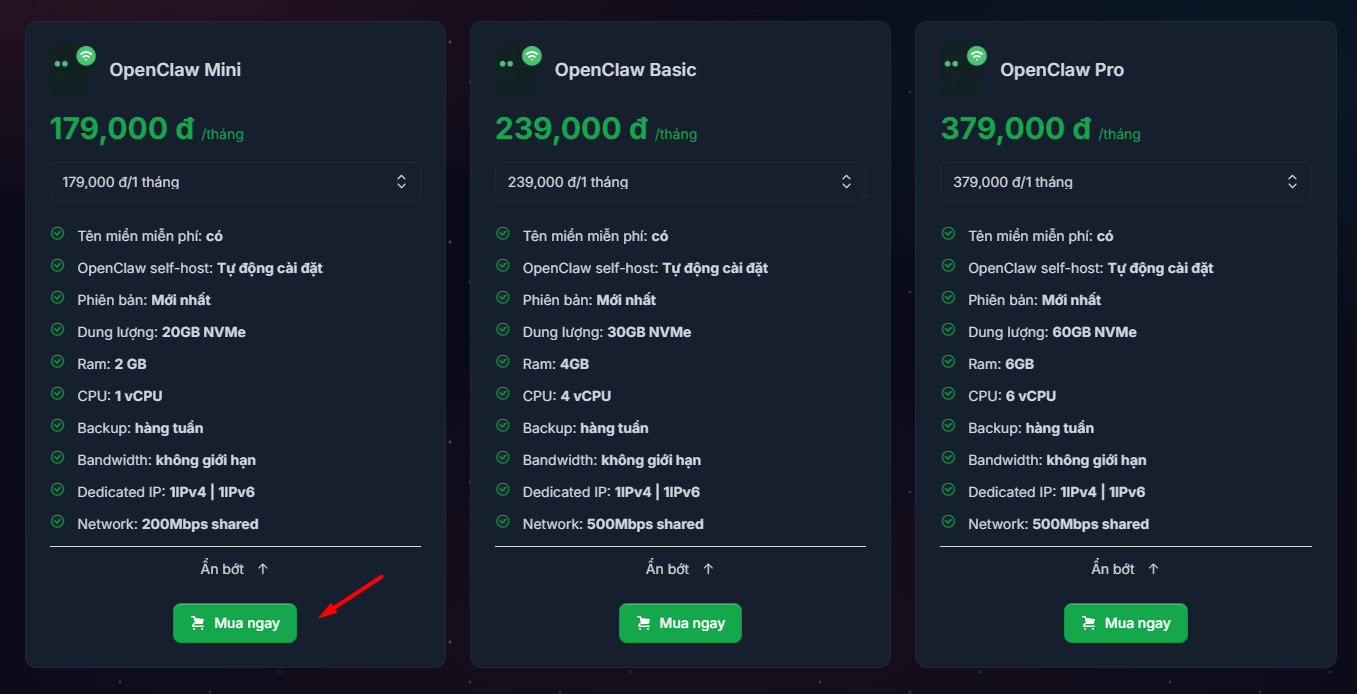
Bước 2: Chuyển sang giao diện tùy chỉnh thông số VPS:
- Bạn có thể thay đổi chu kỳ thanh toán nếu cần.
- Tại mục Chọn tên miền, hãy chọn Tên miền miễn phí và nhập địa chỉ mong muốn. Hệ thống sẽ tự động thêm hậu tố .tino.page vào sau tên miền này.
- Khu vực Thường được mua cùng cung cấp các tùy chọn bổ sung như chứng chỉ bảo mật hoặc dịch vụ email doanh nghiệp.
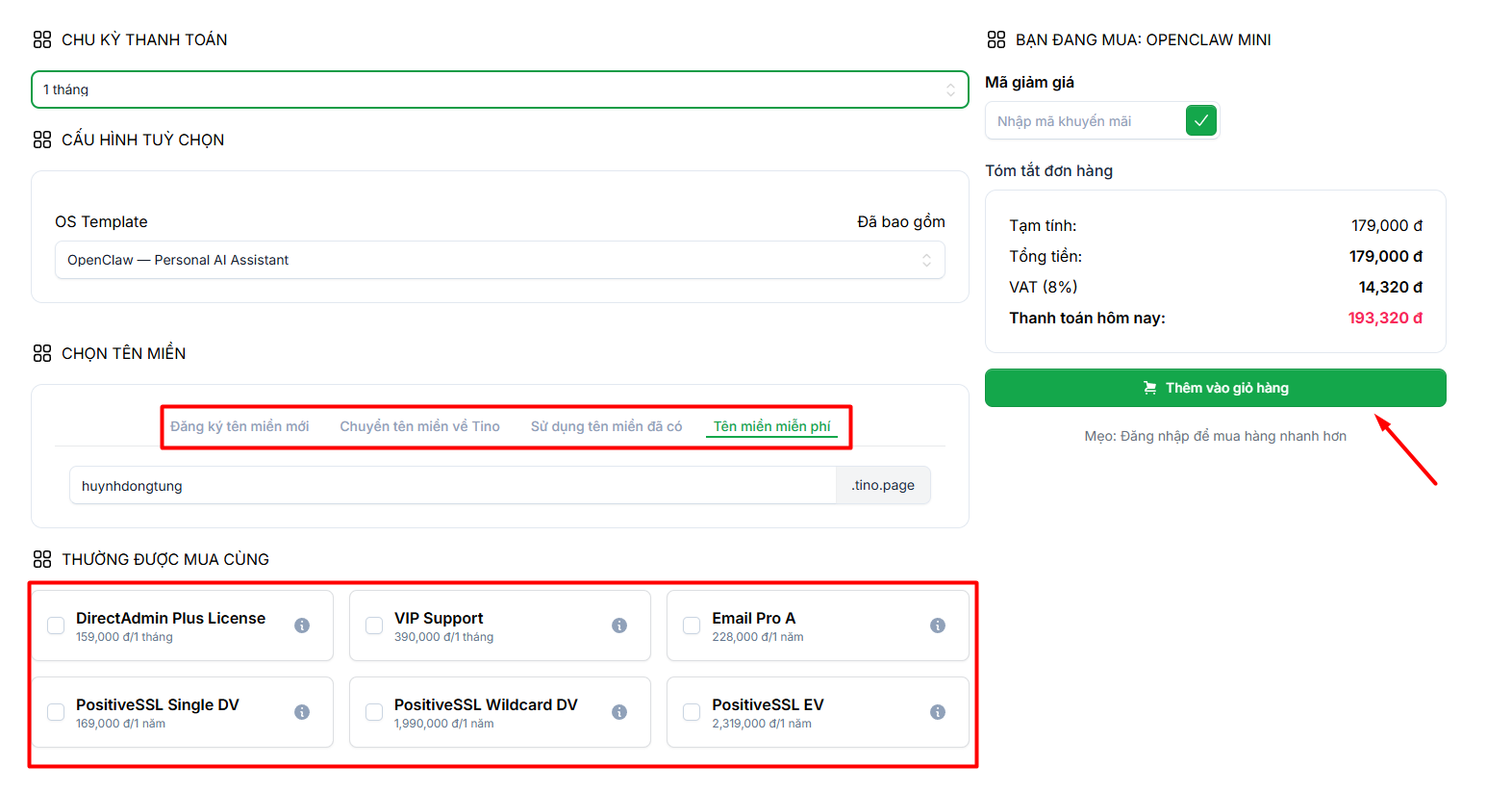
Sau khi kiểm tra kỹ lưỡng thông tin, hãy nhấn Thêm vào giỏ hàng.
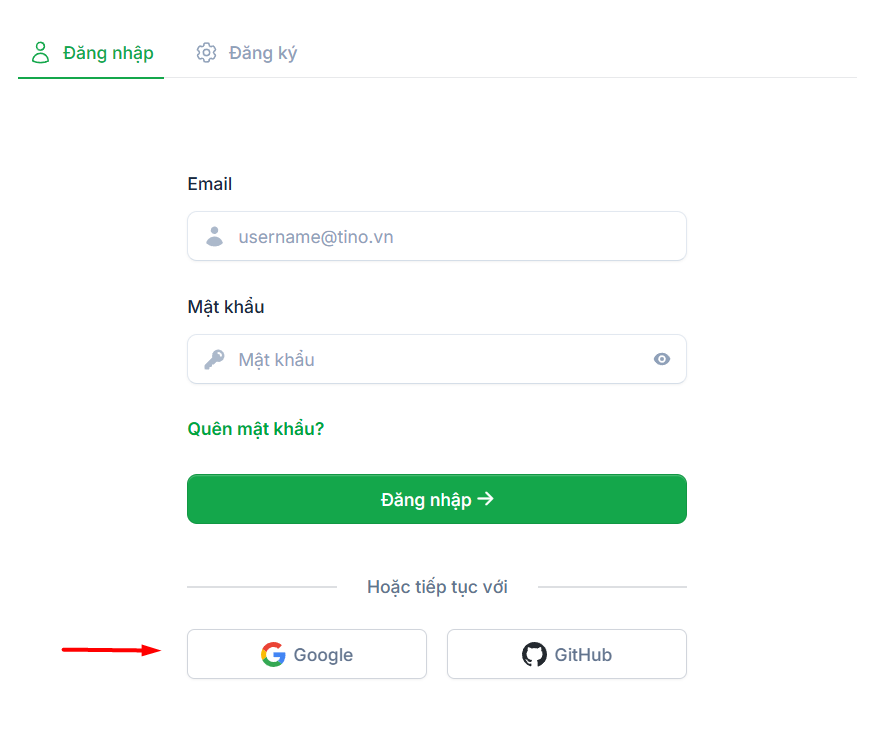
Bước 3: Nếu bạn bạn đã có tài khoản có thể đăng nhập trực tiếp hoặc sử dụng tài khoản liên kết Google, Github.
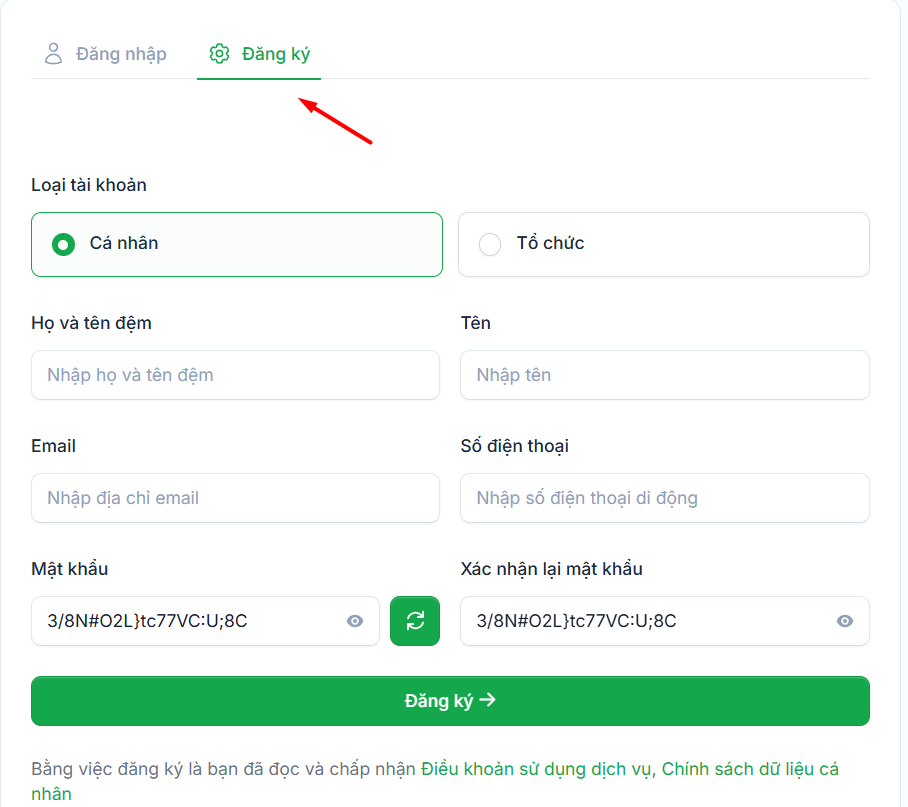
Bạn mới vui lòng chuyển sang mục Đăng ký, sau đó điền đầy đủ thông tin cá nhân gồm họ tên, địa chỉ email, số điện thoại và mật khẩu để tạo tài khoản quản trị.
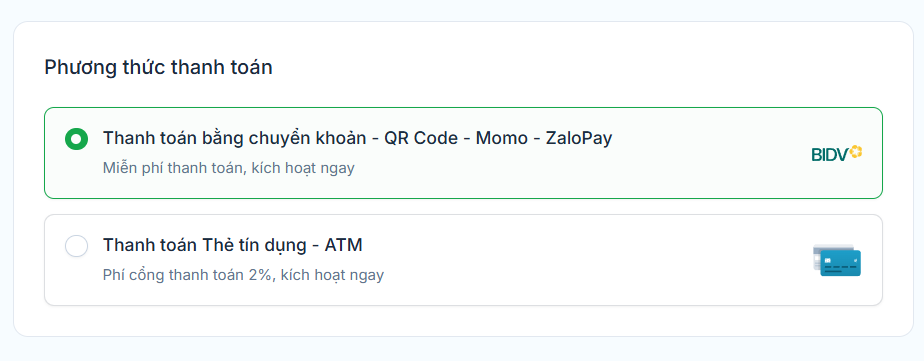
Tiếp tục cuộn trang xuống dưới để lựa chọn hình thức thanh toán phù hợp.
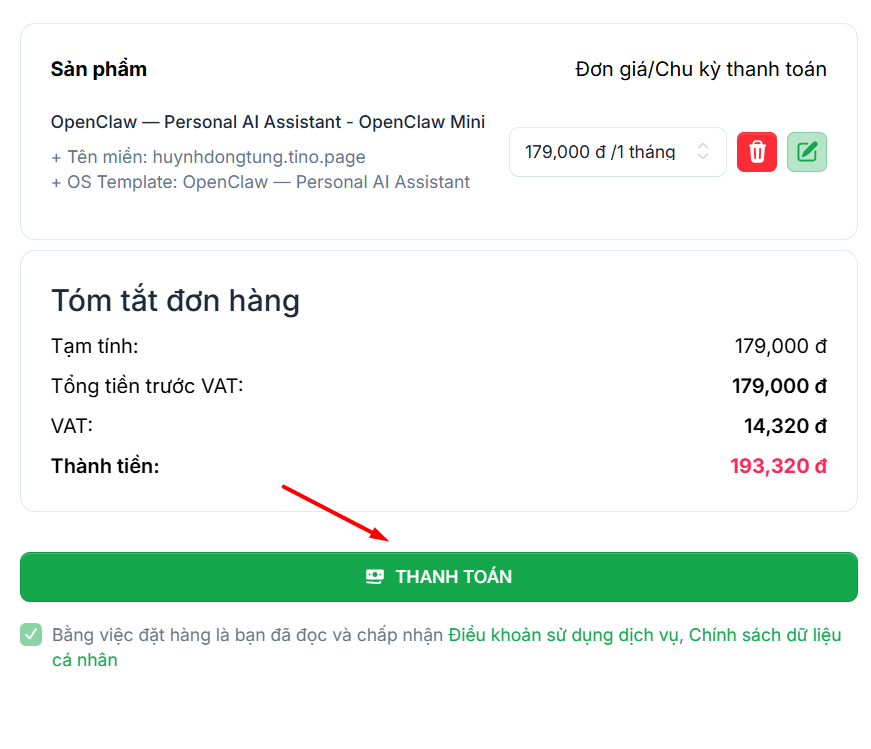
Bước 4: Tại giao diện tóm tắt đơn hàng, hệ thống sẽ hiển thị chi tiết tổng chi phí. Bạn vui lòng đánh dấu xác nhận đồng ý với các điều khoản sử dụng dịch vụ và nhấn THANH TOÁN.
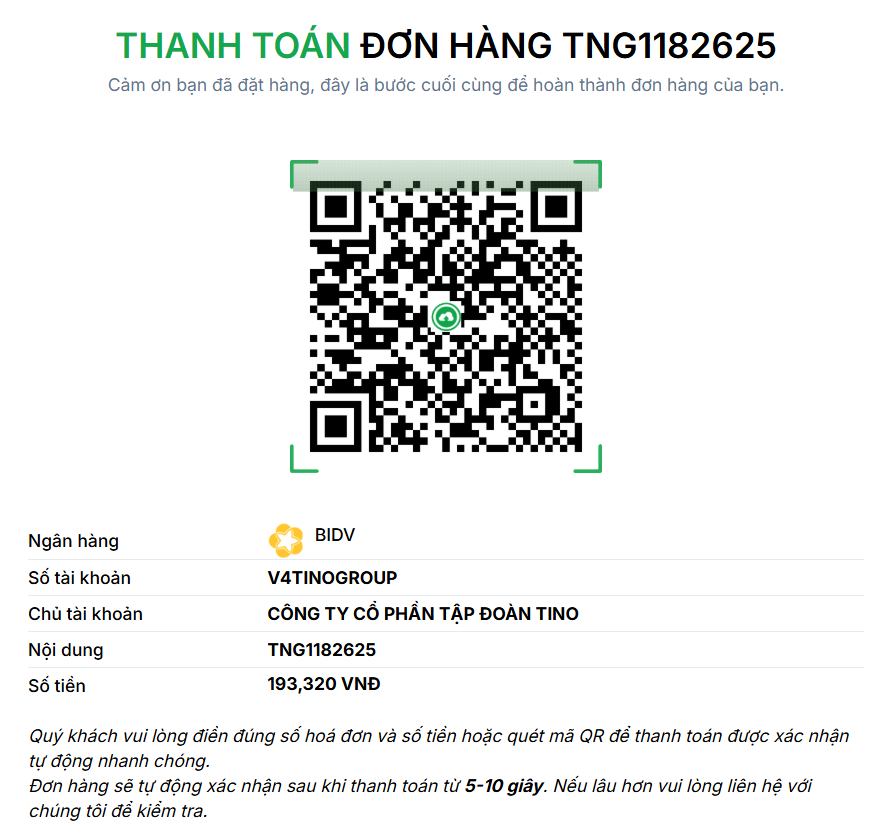
Bước 5: Thực hiện quét mã QR để hoàn tất quá trình thanh toán. Toàn bộ thông tin khởi tạo máy chủ sẽ được gửi trực tiếp đến địa chỉ email đã đăng ký.
II. Đăng nhập để chuẩn bị cấu hình
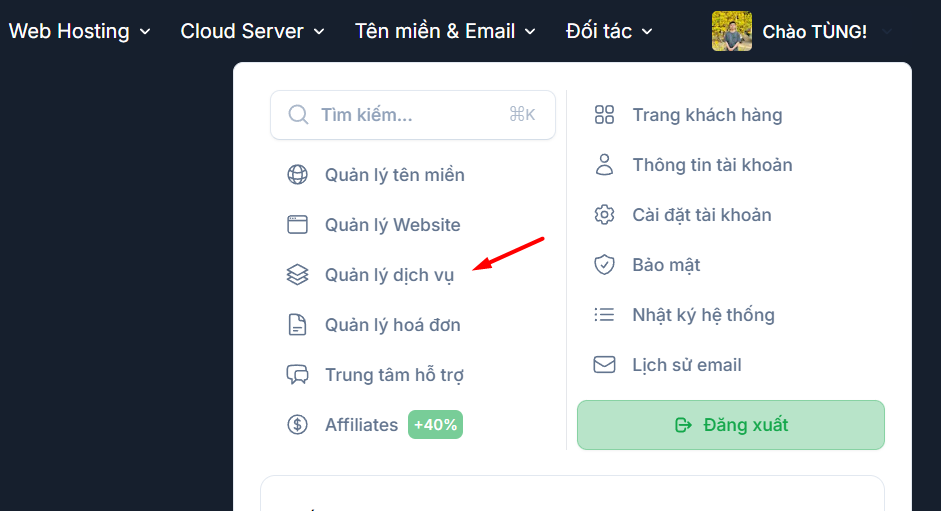
Bước 1: Khi hệ thống ghi nhận thanh toán thành công, hãy quay lại trang chủ Tino.vn trong trạng thái đã đăng nhập. Truy cập vào khu vực tài khoản và chọn Quản lý dịch vụ.
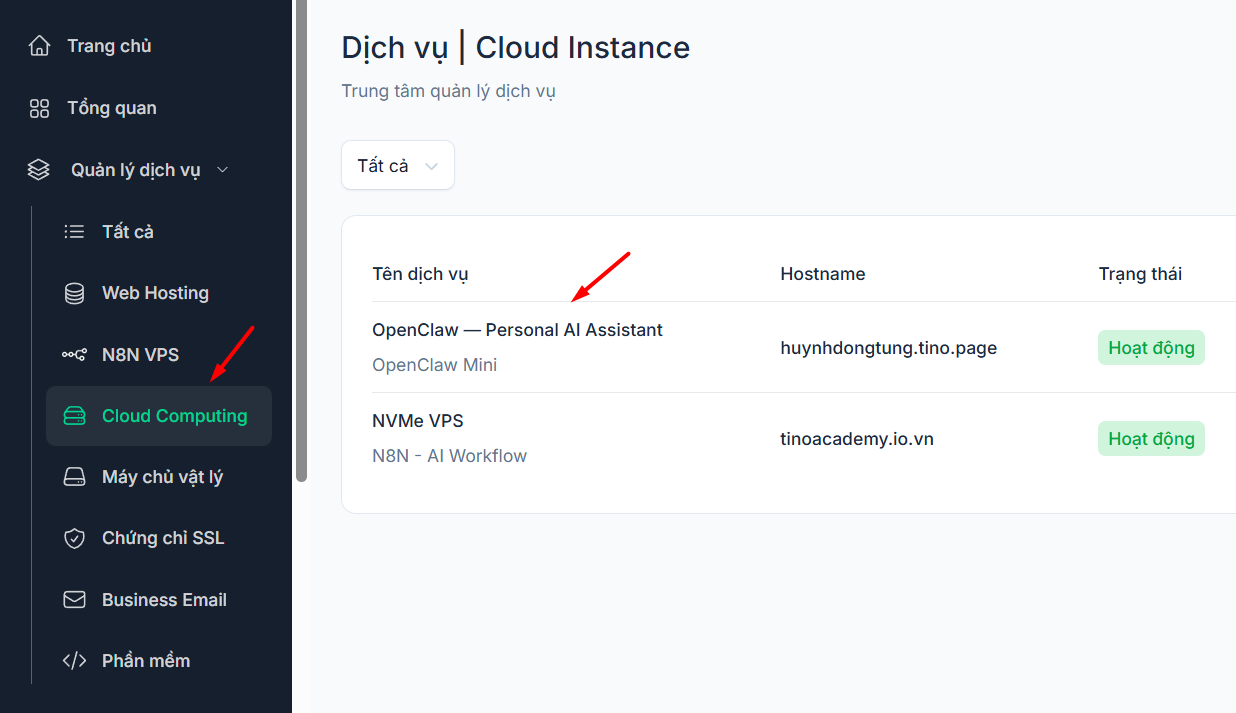
Bước 2: Tại thanh menu bên trái, tìm và chọn danh mục Cloud Computing. Nhấp vào tên gói dịch vụ OpenClaw — Personal AI Assistant đang hiển thị trạng thái Hoạt động để tiến vào bảng điều khiển trung tâm.
III. Tùy chỉnh Tên miền và chứng chỉ SSL (tùy chọn)
Tại bảng điều khiển chính, hãy chuyển sang thẻ OpenClaw và nhấp chọn mục Tên miền & SSL ở menu chức năng bên trái. Khu vực này hỗ trợ thay đổi địa chỉ đường dẫn truy cập công cụ nếu không muốn sử dụng tên miền miễn phí.
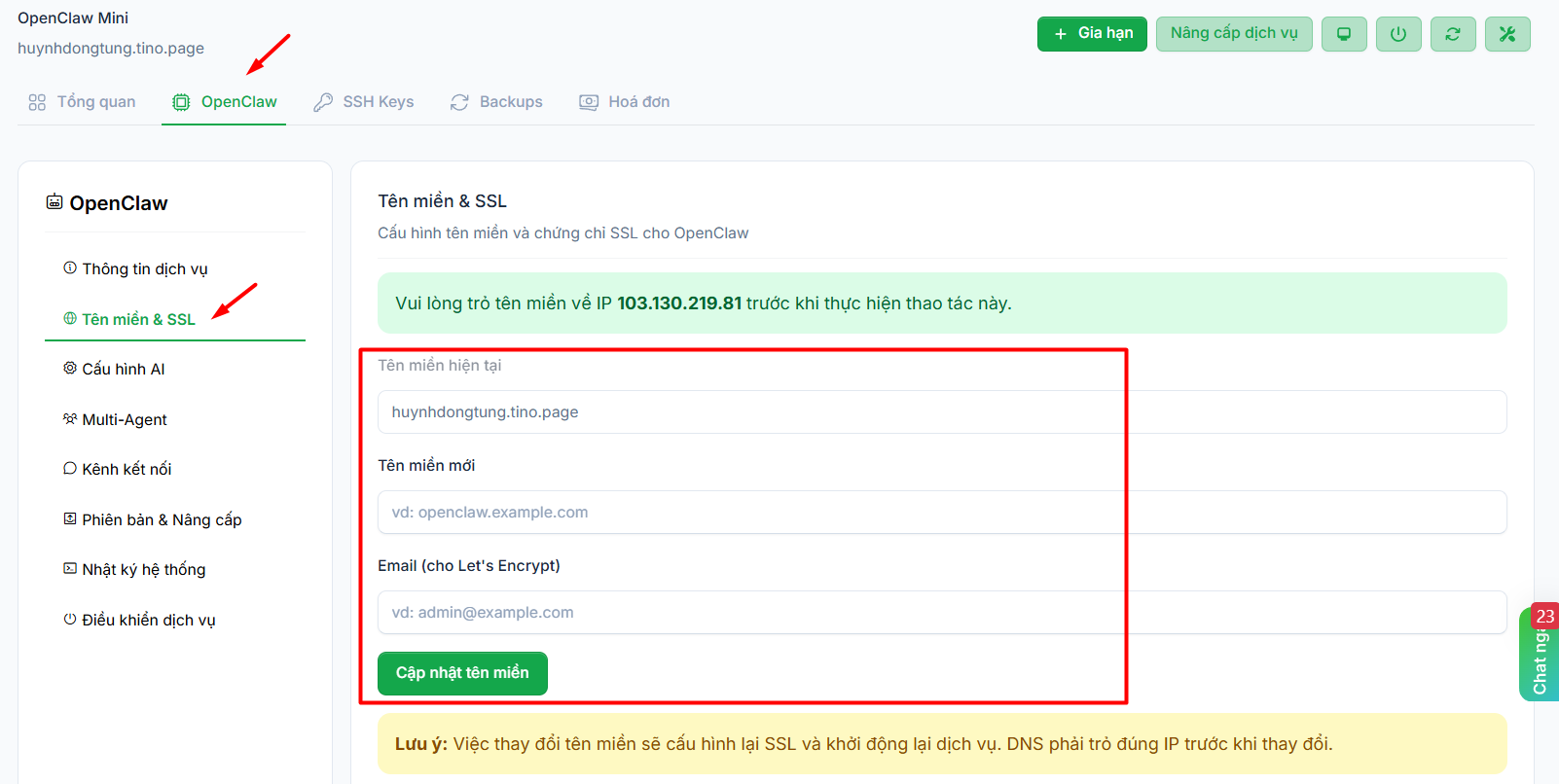
Bạn chỉ cần nhập tên miền mới và cung cấp địa chỉ email để hệ thống tự động cấp phát chứng chỉ bảo mật Let’s Encrypt, sau đó nhấn Cập nhật tên miền.
Lưu ý quan trọng: Trước khi bấm lưu cấu hình, bắt buộc phải trỏ bản ghi phân giải tên miền về đúng địa chỉ IP hiển thị phía trên màn hình để đảm bảo kết nối thông suốt.
IV. Tích hợp nền tảng AI và API Key (quan trọng)
Lưu ý quan trọng:
- Để dùng được OpenClaw, bạn phải có API Key và Token Credit.
- API Key và Token Credit không phải tài khoản Chat AI được nâng cấp. Có thể tham khảo bài viết: Phân biệt Chat với Token Credit của AI: Vì sao nâng cấp tài khoản vẫn không dùng được API?
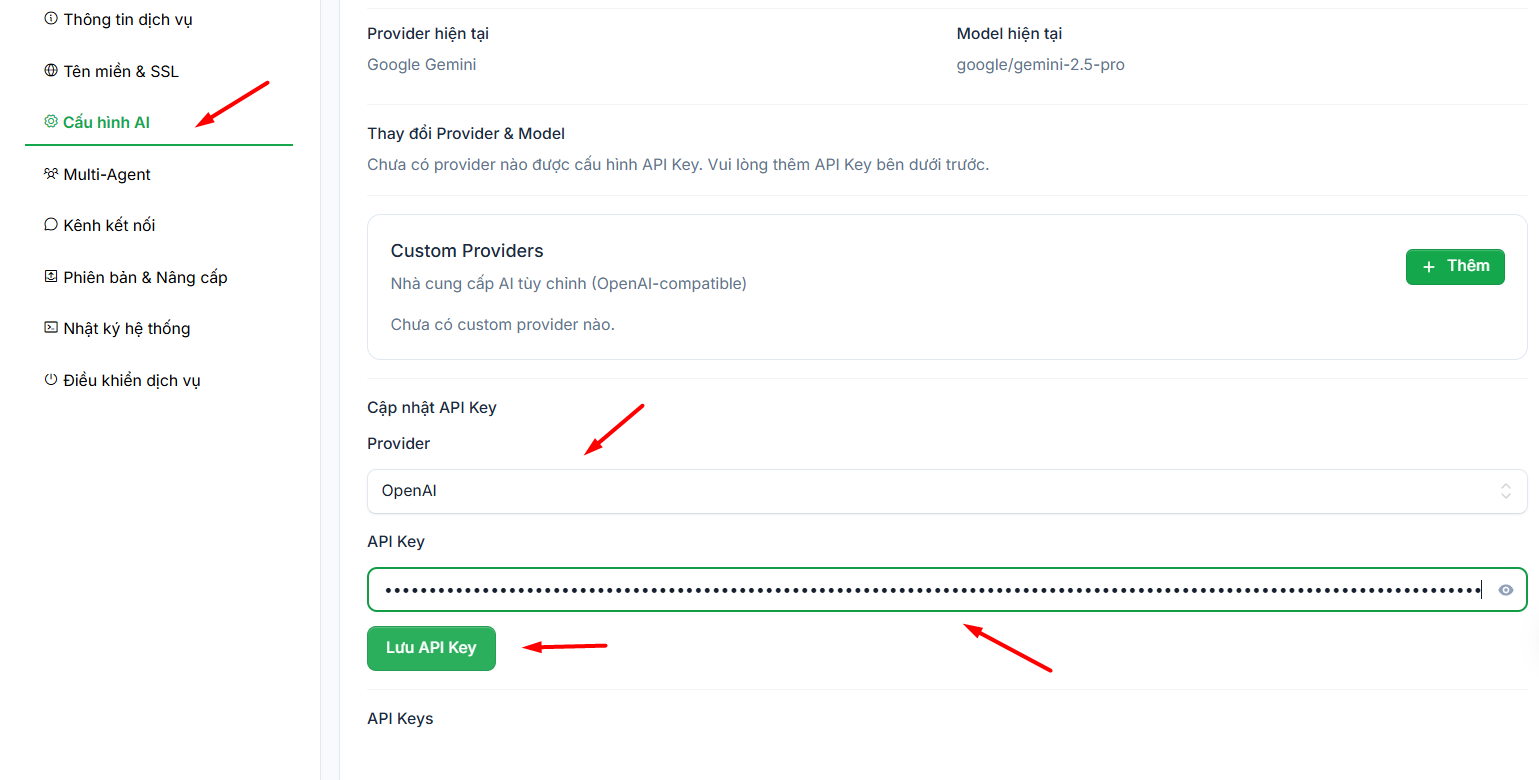
Chuyển đến phần Cấu hình AI. Trong lần thiết lập đầu tiên, hãy nhấp vào Provider để chọn nhà cung cấp mô hình trí tuệ nhân tạo. Tiếp theo, dán đoạn mã khóa kết nối vào ô API Key và nhấn Lưu API Key. Quá trình này có thể lặp lại để thêm không giới hạn số lượng nhà cung cấp.
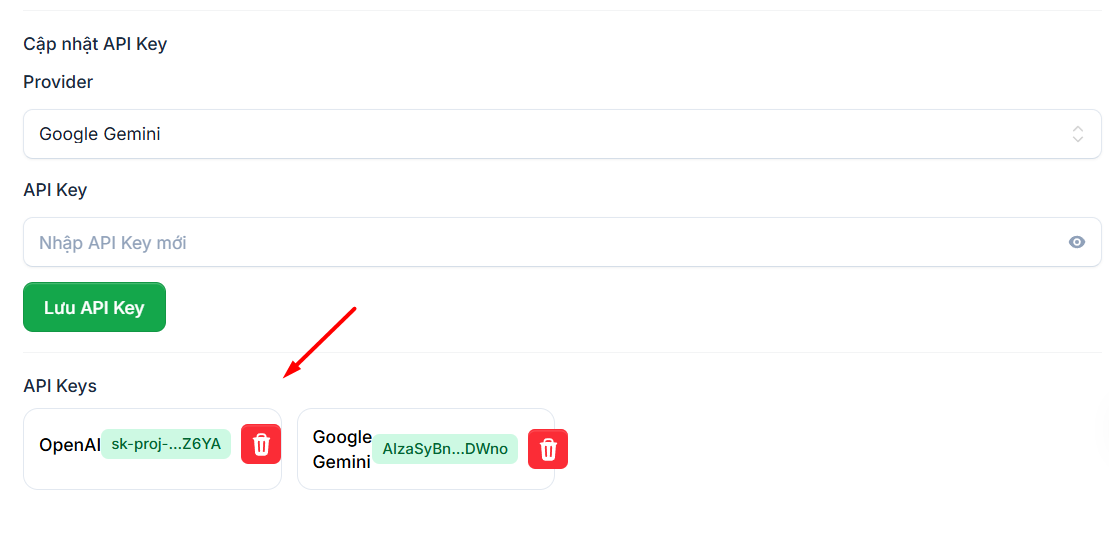
Một biểu tượng màu xanh lá cây sẽ xuất hiện tại bảng quản lý bên dưới nhằm xác nhận trạng thái khóa kết nối hợp lệ.
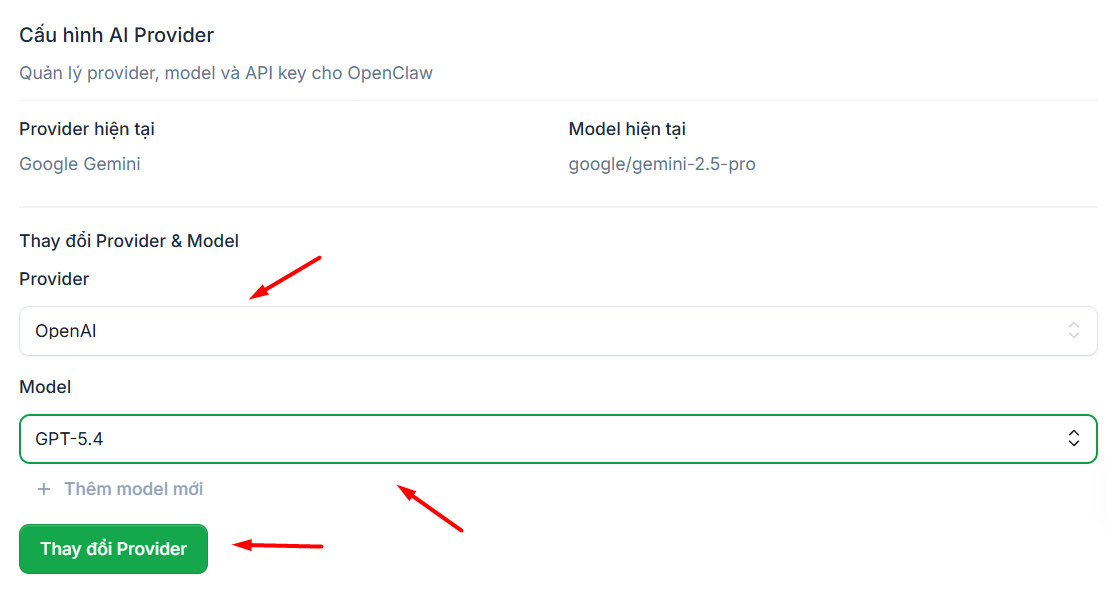
Để đổi Provider hoặc chọn model cho AI, hãy tìm đến khu vực Thay đổi Provider & Model, chọn Provider đã liên kết từ danh sách thả xuống, tiếp tục chọn model được hỗ trợ và nhấn Thay đổi Provider.
Xem thêm các bài viết:
- Hướng dẫn cách lấy API Key của Claude
- Hướng dẫn cách lấy API Key của Grok
- Hướng dẫn cách lấy API Key của Qwen AI
- Hướng dẫn cách lấy API Key của DeepSeek
- Hướng dẫn cách lấy API Key của OpenAI
V. Liên kết các kênh nhắn tin đa nền tảng (quan trọng)
Để trực tiếp ra lệnh cho trợ lý thông minh, hãy truy cập mục Kênh kết nối. Hệ thống hiện hỗ trợ tích hợp với Telegram, Discord, Slack và Zalo.
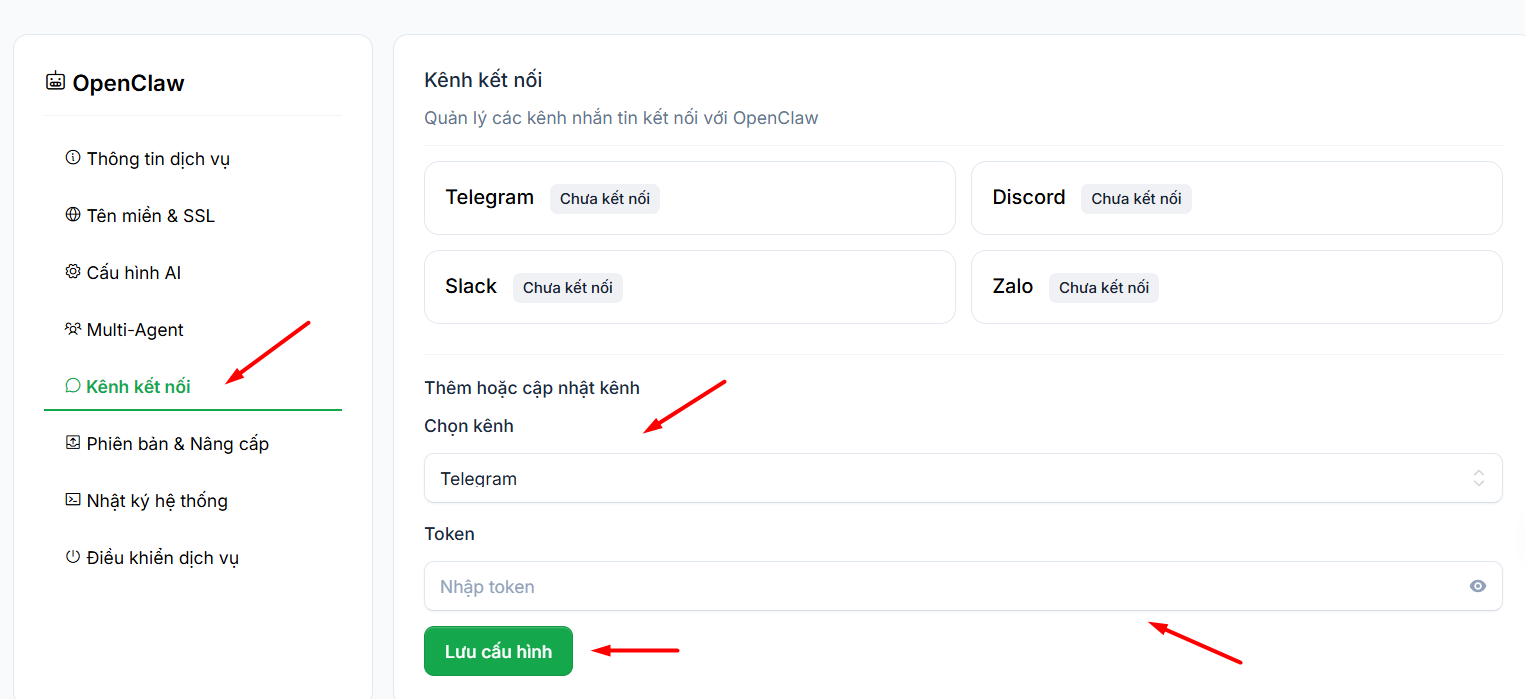
Tại phần Thêm hoặc cập nhật kênh, chọn ứng dụng nhắn tin mong muốn, nhập mã xác thực Token vào ô trống và nhấn Lưu cấu hình.
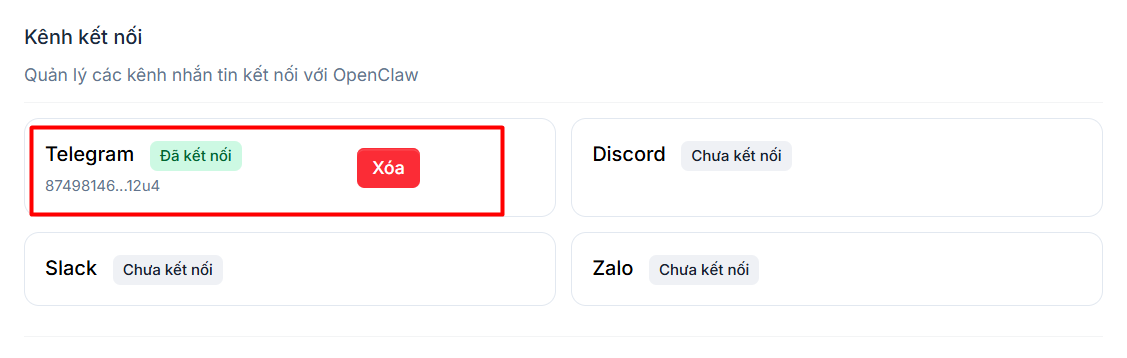
Trạng thái Đã kết nối sẽ hiển thị ngay lập tức. Khách hàng hoàn toàn có quyền ngắt các liên kết này thông qua nút Xóa.
VI. Cấu hình Agent (Tùy chọn)
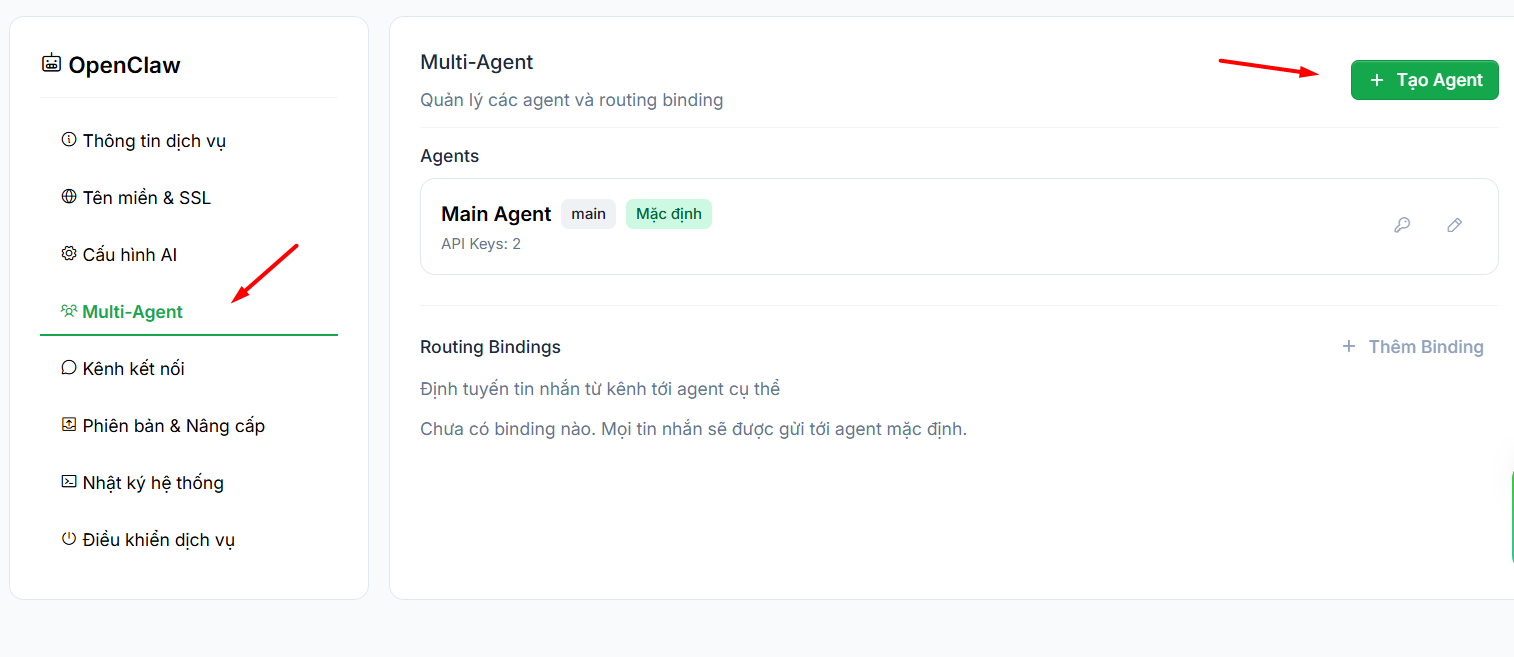
Hệ thống cho phép tạo thêm các Agent chuyên biệt, ví dụ như Agent chuyên chốt đơn hoặc Agent chuyên giải đáp kỹ thuật. Bạn có thể sử dụng chức năng Routing Bindings để chuyển hướng đúng Agent cần thiết thay vì dồn toàn bộ tác vụ cho Main Agent xử lý.
VII. Quản lý phiên bản và điều khiển máy chủ nâng cao
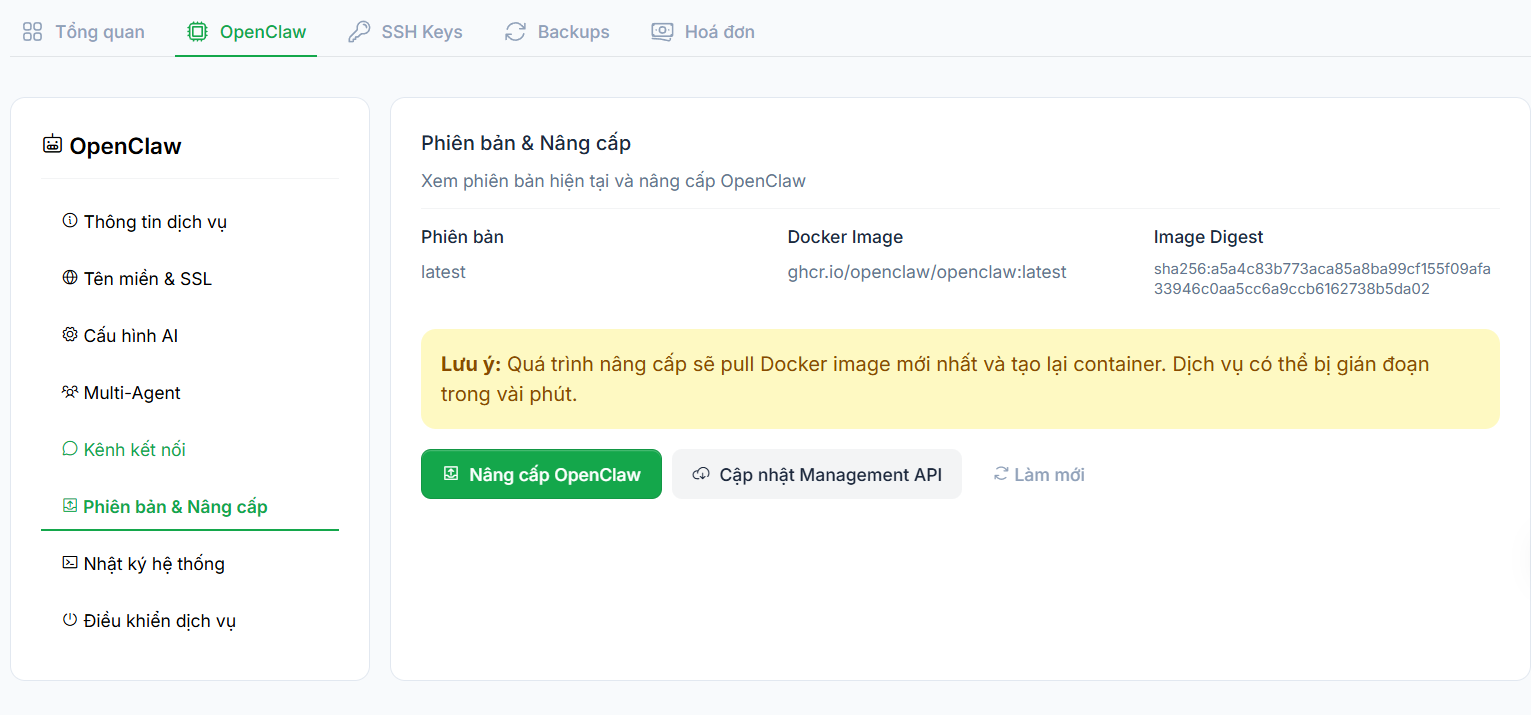
Kiểm tra và nâng cấp phần mềm
Nhấp vào mục Phiên bản & Nâng cấp để theo dõi tình trạng hệ thống. Khi có bản cập nhật mới, chỉ cần nhấn Nâng cấp OpenClaw. Hệ thống sẽ tự động tải xuống dữ liệu và khởi tạo lại dịch vụ trong vài phút mà không yêu cầu can thiệp kỹ thuật.
Điều khiển dịch vụ chuyên sâu
Mục Điều khiển dịch vụ cung cấp các lệnh Khởi động lại, Dừng hoặc Rebuild máy chủ.
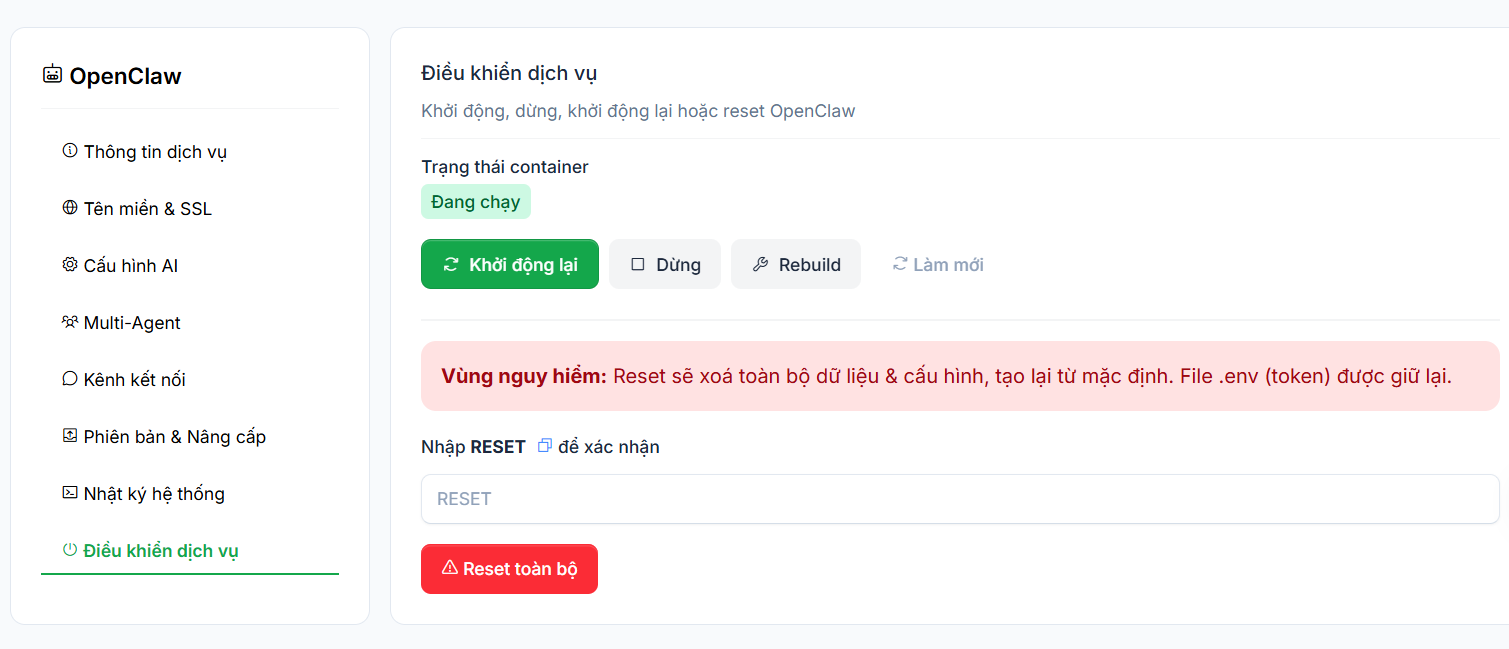
Khu vực Vùng nguy hiểm cho phép thiết lập lại toàn bộ cấu hình. Bằng cách gõ lệnh RESET và xác nhận, máy chủ sẽ bị xóa sạch dữ liệu cài đặt để trở về trạng thái nguyên bản ban đầu. Tuy nhiên, hệ thống vẫn giữ lại các khóa kết nối API. Xin lưu ý thao tác thật cẩn trọng tại khu vực này.
VII. Bắt đầu trải nghiệm và sử dụng OpenClaw
Truy cập không gian làm việc
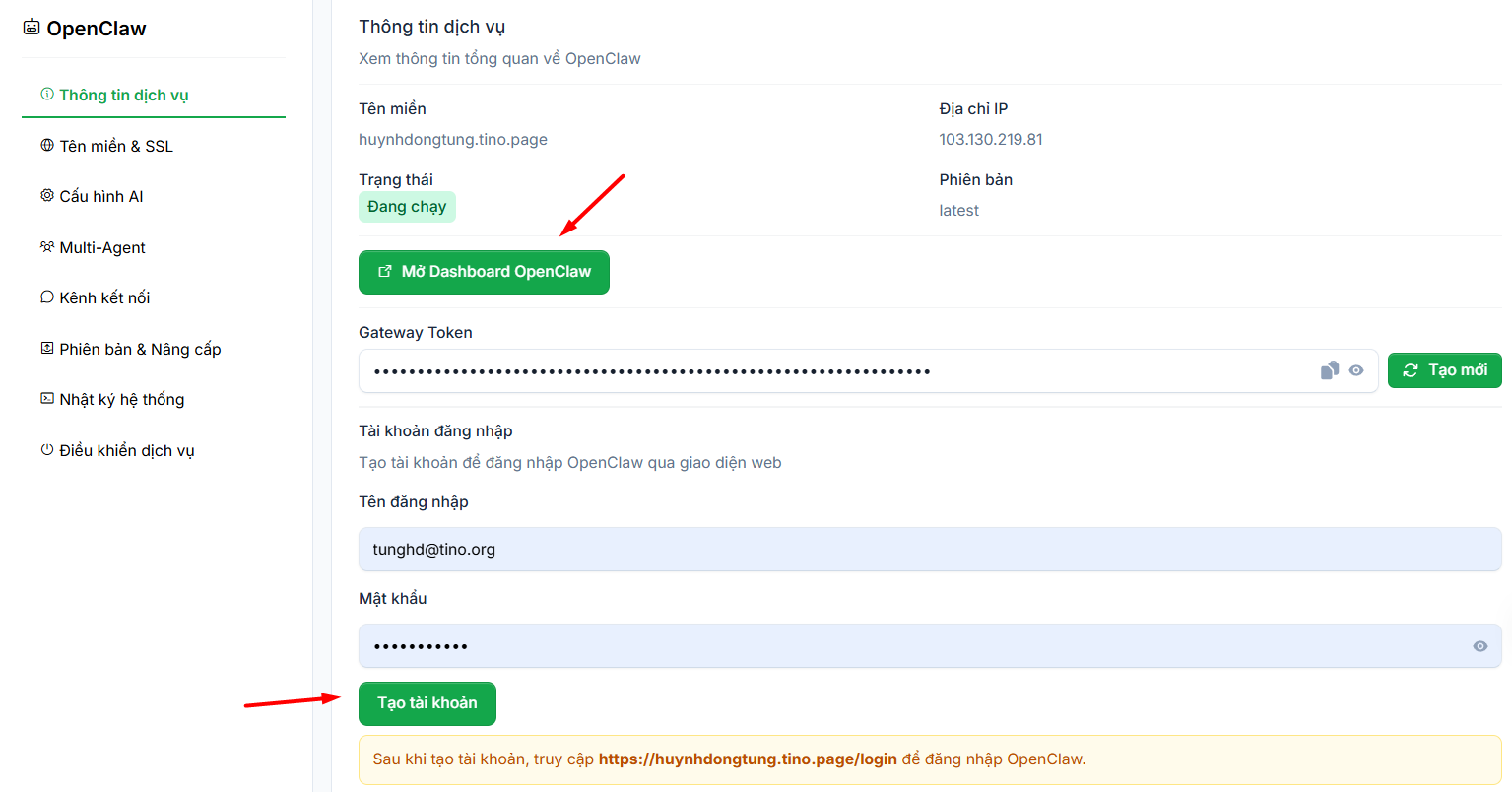
Từ giao diện quản lý VPS Tino, hãy di chuyển đến mục Thông tin dịch vụ và nhấn nút Mở Dashboard OpenClaw màu xanh lá. Hoặc bạn có thể nhấn Tạo tài khoản để đăng nhập trực tiếp qua giao diện web.
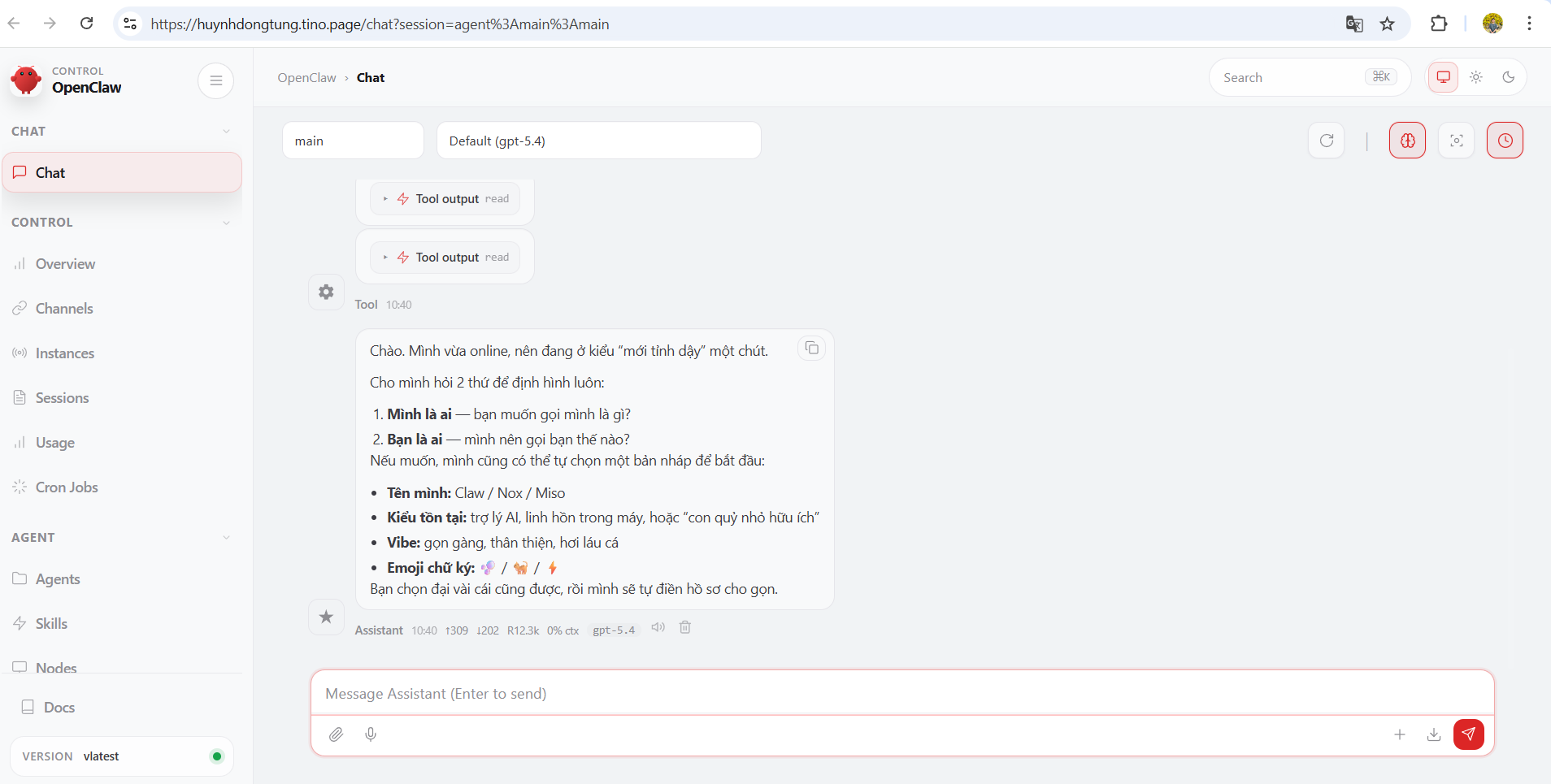
Cổng thông tin Gateway Dashboard sẽ giúp bạn kiểm soát toàn diện các phiên trò chuyện, quản lý kỹ năng, theo dõi nhật ký hoạt động và thiết lập các tác vụ tự động.
Thực thi lệnh theo thời gian thực
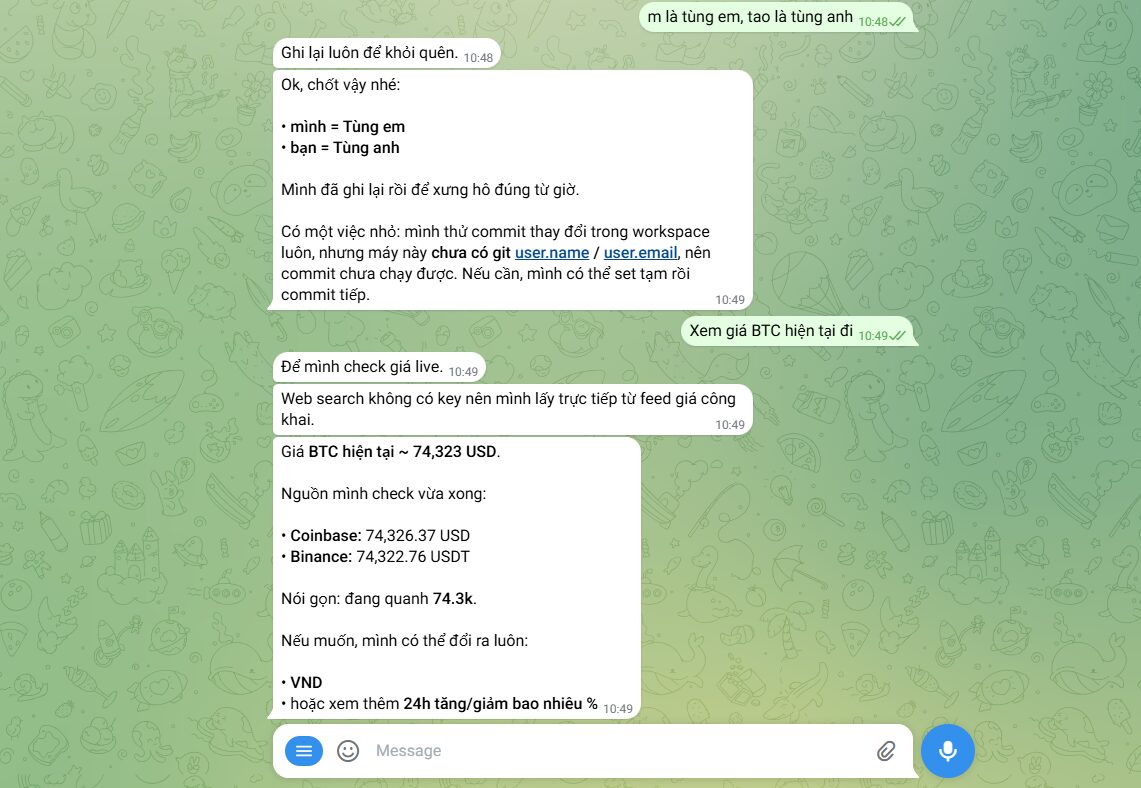
Giờ đây, bạn đã có thể giao việc trực tiếp thông qua tin nhắn.
Chẳng hạn, khi gửi yêu cầu kiểm tra giá Bitcoin mới nhất trên nền tảng CoinGecko qua Telegram, trợ lý thông minh sẽ lập tức kích hoạt công cụ Web Fetch, duyệt web và gọi API để trích xuất dữ liệu chuẩn xác, sau đó trả kết quả ngay trên màn hình chat.
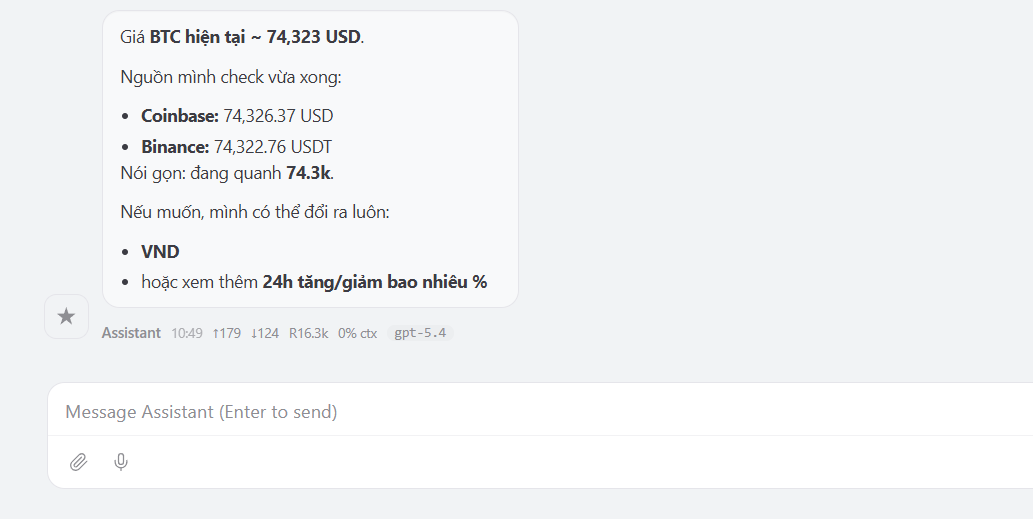
Đồng thời, toàn bộ tiến trình xử lý ngầm này đều được đồng bộ minh bạch vào mục Chat bên trong Gateway Dashboard.
Kết luận
Quá trình cài đặt và thiết lập cấu hình OpenClaw hoàn toàn có thể thực hiện dễ dàng thông qua bảng điều khiển trực quan. Để đảm bảo môi trường vận hành mượt mà và bảo mật dữ liệu tuyệt đối, hãy tham khảo và đăng ký ngay các gói dịch vụ VPS chuyên biệt tại Tino. Chúc quý khách thực hiện thao tác thành công.


