






Bạn đã bao giờ rơi vào cảnh ý tưởng thiết kế ngập tràn trong đầu nhưng đôi tay lại không kịp “bắt sóng” để hiện thực hóa trên các công cụ phức tạp? Hãy yên tâm! Vì giờ đã có Google Stitch. Công cụ này sinh ra để xóa nhòa ranh giới giữa dân thiết kế (Designer), lập trình viên (Developer) và những người sáng tạo nội dung đơn thuần. Vậy cụ thể Google Stitch là gì? Cách sử dụng như thế nào? Cùng Tino khám phá qua bài viết dưới đây nhé!
Tổng quan về Google Stitch
Google Stitch là gì?
Google Stitch là một giải pháp thiết kế giao diện thông minh thuộc hệ sinh thái Google Labs, được vận hành dựa trên sức mạnh xử lý đa phương thức của mô hình Gemini thế hệ mới nhất. Nền tảng này cho phép chuyển đổi trực tiếp các mô tả văn bản tự nhiên hoặc những bản phác thảo tay sơ khởi thành các thiết kế giao diện người dùng (UI) hoàn chỉnh và mã nguồn khả dụng.
Thay vì yêu cầu người dùng phải thao tác thủ công trên các phần mềm đồ họa phức tạp, Stitch tập trung vào việc thấu hiểu “ý định” và “tư duy thẩm mỹ” của người sáng tạo. Công cụ giúp quá trình phát triển sản phẩm kỹ thuật số diễn ra liền mạch, rút ngắn đáng kể khoảng cách từ ý tưởng trong đầu đến sản phẩm thực tế trên màn hình. Đây được xem là bước tiến quan trọng đưa lập trình và thiết kế bước vào kỷ nguyên tự động hóa dựa trên ngữ cảnh.
Hiện tại, Google Stitch vẫn đang trong giai đoạn Beta và sẽ ra mắt chính thức trong thời gian tới.
Tại sao Google Stitch sẽ là “vũ khí bí mật” cho Vibe Coding trong tương lai?
Trong triết lý Vibe Coding – nơi dòng chảy cảm hứng và tốc độ thực thi được đặt lên hàng đầu – Google Stitch đóng vai trò như một trợ lý đắc lực nhờ những tính năng vượt trội sau:
- Thấu hiểu ngôn ngữ thiết kế tự nhiên: Stitch sở hữu khả năng phân tích sâu sắc các câu lệnh mô tả (prompt). Người dùng chỉ cần diễn giải về phong cách mong muốn như “hiện đại”, “hoài cổ” hay “tối giản”, công cụ sẽ tự động lựa chọn màu sắc, phông chữ và bố cục phù hợp nhất với yêu cầu.
- Chuyển đổi hình ảnh thành mã nguồn (Vision-to-Code): Tính năng này cho phép tải lên hình ảnh chụp bản vẽ tay trên giấy hoặc ảnh chụp màn hình (screenshot). Hệ thống sẽ quét, phân tích cấu trúc và tái tạo lại thành một giao diện kỹ thuật số chính xác đến từng chi tiết.
- Tạo mã nguồn sạch và tối ưu: Khác với các công cụ tạo mockup truyền thống, Stitch xuất ra mã nguồn sạch sử dụng các framework hiện đại như Tailwind CSS. Điều này giúp lập trình viên bỏ qua bước “cắt web” nhàm chán để tập trung ngay vào logic nghiệp vụ.
- Tùy chỉnh linh hoạt theo thời gian thực: Người sử dụng có thể yêu cầu thay đổi các chi tiết cụ thể ngay trong quá trình hội thoại, ví dụ như “làm nút bấm tròn hơn” hoặc “tăng độ tương phản cho tiêu đề”. Mọi thay đổi sẽ được cập nhật tức thì trước mắt người xem.
- Tích hợp đa nền tảng: Stitch hỗ trợ xuất thiết kế trực tiếp sang các công cụ chuyên dụng như Figma để tinh chỉnh đồ họa, hoặc chuyển sang môi trường lập trình Google Project IDX để tiếp tục phát triển chức năng backend.
- Khả năng “đọc vị” người dùng (Predictive Heatmap): Công nghệ này giúp Vibe Coder nhìn thấy trước các điểm nóng tương tác trên giao diện ngay cả khi chưa viết một dòng code nào, từ đó tối ưu hóa UX ngay từ bước phác thảo đầu tiên.
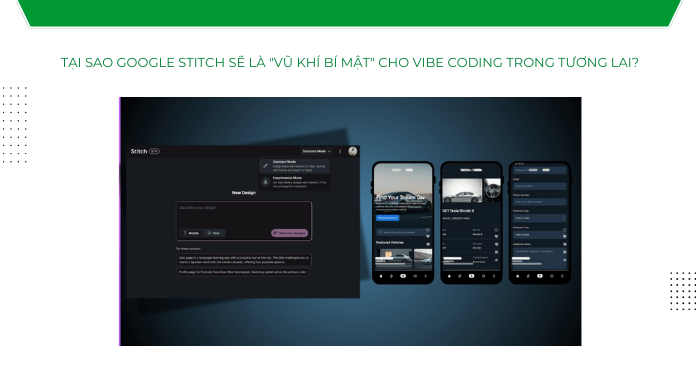
Các tính năng sẽ được cập nhật, sửa đổi hoặc bổ sung sau khi công cụ chính thức ra mắt.
Xem thêm: Vibe Coding là gì?
Hướng dẫn sử dụng Google Stitch chi tiết cho người mới
Lưu ý: Google Stitch hiện đang ở giai đoạn Beta, do đó một số tính năng có thể đang được hoàn thiện và giao diện sẽ liên tục được cập nhật.
Bước 1: Truy cập và Khởi tạo dự án
Để bắt đầu, hãy truy cập vào Google Labs và tìm thẻ Stitch. Tại đây, nhấn nút “Try It Now” (hoặc “Dùng thử ngay”) để vào không gian làm việc chính.
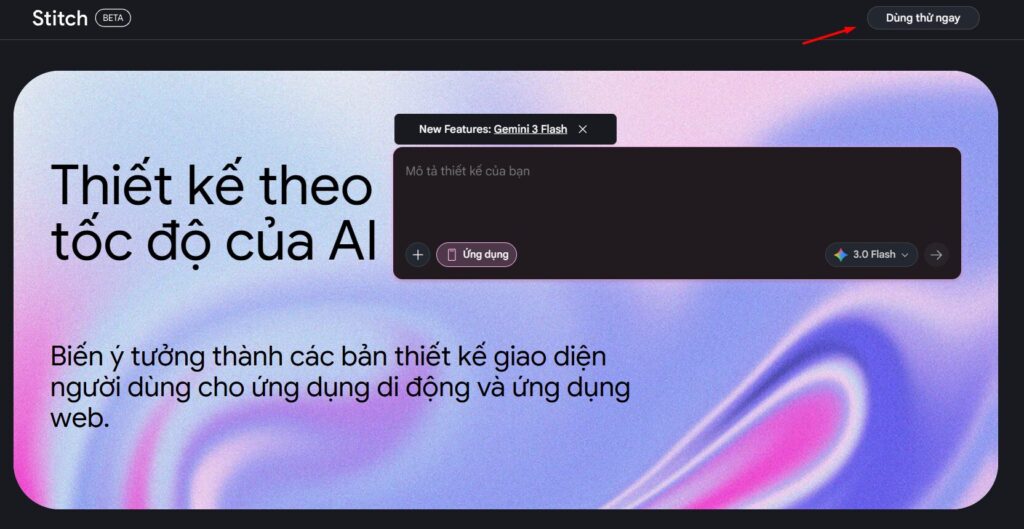
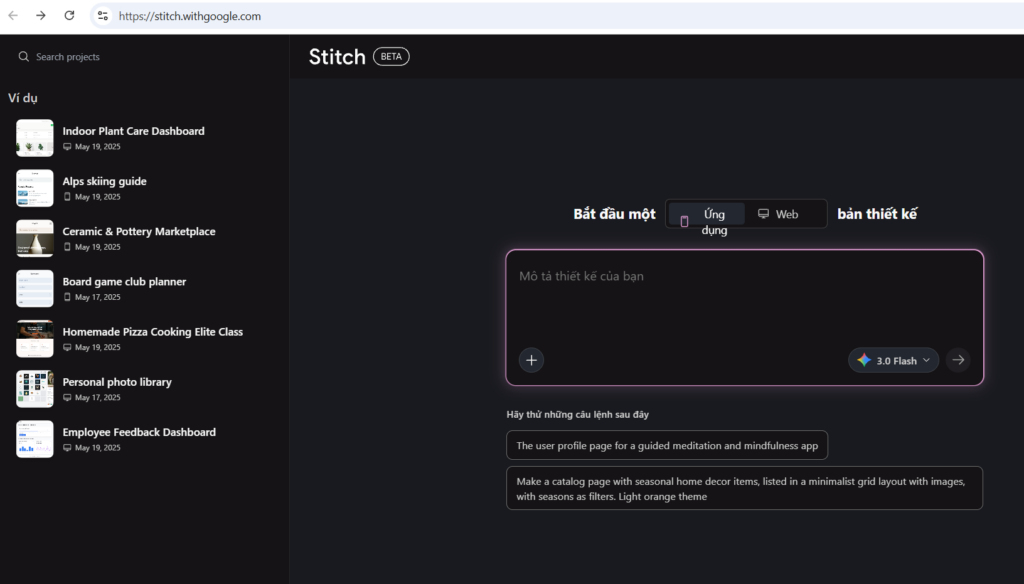
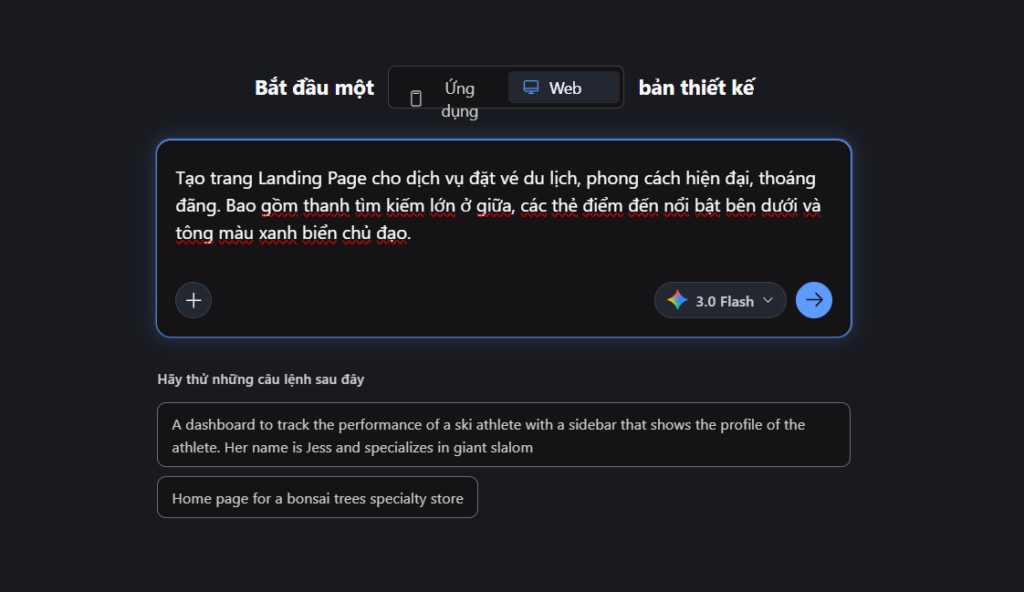
- Giao diện Dashboard: Màn hình chính sẽ hiển thị lịch sử các dự án cũ bên trái (như “Indoor Plant Care”, “Alps skiing guide”) và khu vực nhập liệu ở trung tâm.
- Chọn nền tảng: Trước khi nhập lệnh, hãy xác định rõ loại sản phẩm muốn thiết kế bằng cách gạt nút chọn giữa “Ứng dụng” (Mobile) hoặc “Web” ngay phía trên khung chat.
Bước 2: Nhập Prompt (Câu lệnh thiết kế)
Tại khung nhập liệu “Mô tả thiết kế của bạn”, hãy nhập ý tưởng chi tiết.
- Chọn Model AI: Giao diện cho thấy Stitch hiện đang sử dụng mô hình Gemini 3.0 Flash (hoặc các phiên bản mới hơn tùy thời điểm) để xử lý tác vụ với tốc độ cao.
- Thao tác: Nhập mô tả (ví dụ: “Tạo trang Landing Page cho dịch vụ đặt vé du lịch…”) và nhấn mũi tên hoặc phím Enter để hệ thống bắt đầu làm việc.
Bước 3: Tinh chỉnh giao diện trực quan (Visual Editing)
Sau khi kết quả hiện ra, màn hình sẽ chia làm hai phần: Bên trái là khung chat hội thoại, bên phải là bản thiết kế (Preview).
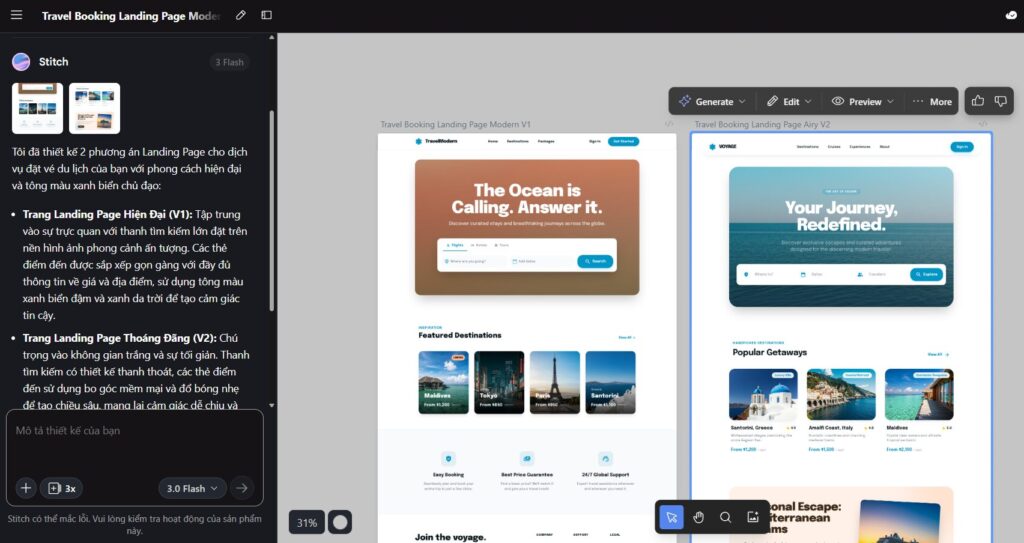
Điểm mạnh của Stitch nằm ở khả năng chỉnh sửa nhanh mà không cần gõ lệnh lại:
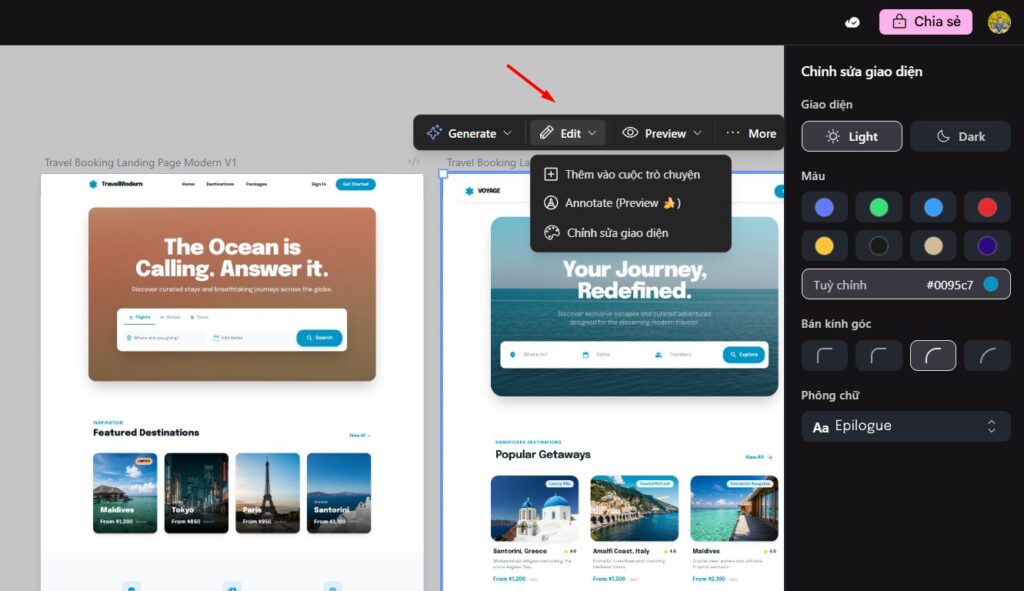
Nhấn vào nút “Edit” trên thanh công cụ và chọn “Chỉnh sửa giao diện”. Một bảng điều khiển bên phải sẽ hiện ra cho phép thay đổi nhanh:
- Giao diện (Theme): Chuyển đổi nhanh giữa chế độ Sáng (Light) và Tối (Dark).
- Màu sắc (Palette): Chọn các bộ màu có sẵn hoặc tùy chỉnh mã màu chủ đạo (ví dụ: #00a5ad).
- Bo góc & Phông chữ: Điều chỉnh độ bo tròn của các thẻ (Bán kính góc) và thay đổi phông chữ (ví dụ: Manrope) chỉ với một cú nhấp chuột.
Bước 4: Tạo biến thể và các tính năng nâng cao
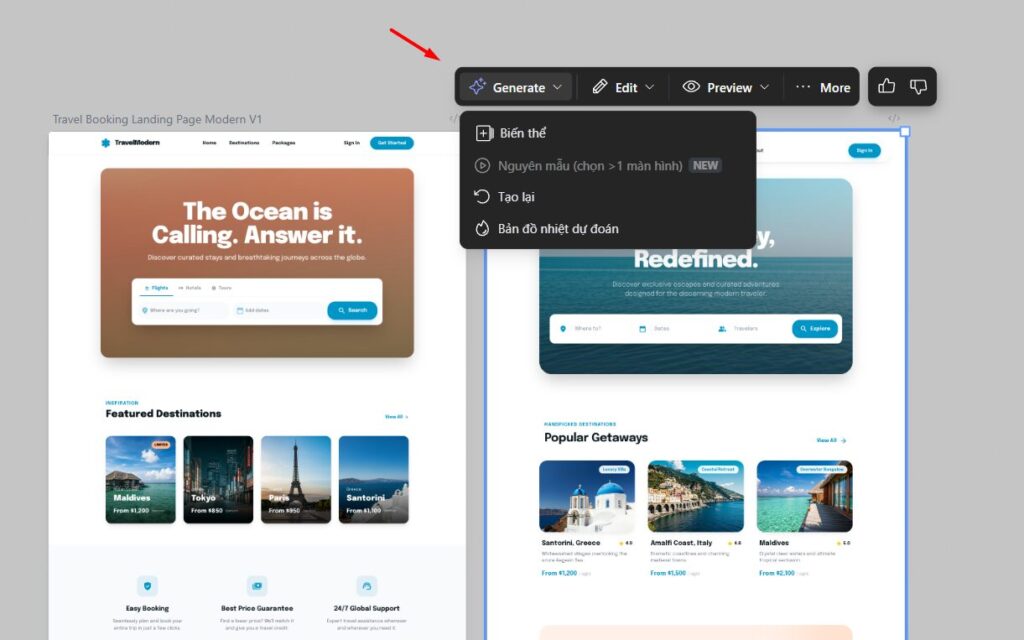
Nếu bản thiết kế đầu tiên chưa làm bạn hài lòng, hãy sử dụng thanh công cụ phía trên cùng:
- Menu Generate (Tạo): Tại đây có các tùy chọn mạnh mẽ như “Biến thể” (tạo ra các phiên bản khác nhau của cùng một ý tưởng), “Nguyên mẫu” (kết nối nhiều màn hình) và đặc biệt là “Bản đồ nhiệt dự đoán” giúp phân tích mức độ thu hút thị giác của giao diện.
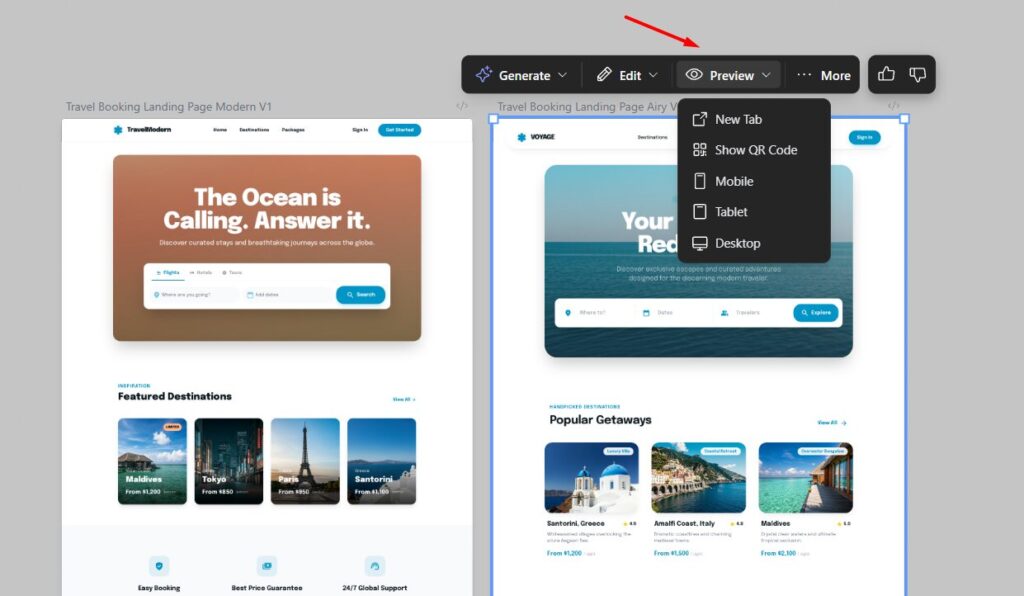
- Xem trước đa thiết bị: Nhấn menu “Preview” để xem thiết kế hiển thị như thế nào trên Mobile, Tablet, Desktop hoặc lấy QR Code để quét và xem trực tiếp trên điện thoại thật.
Bước 5: Xuất mã nguồn (Export Code)
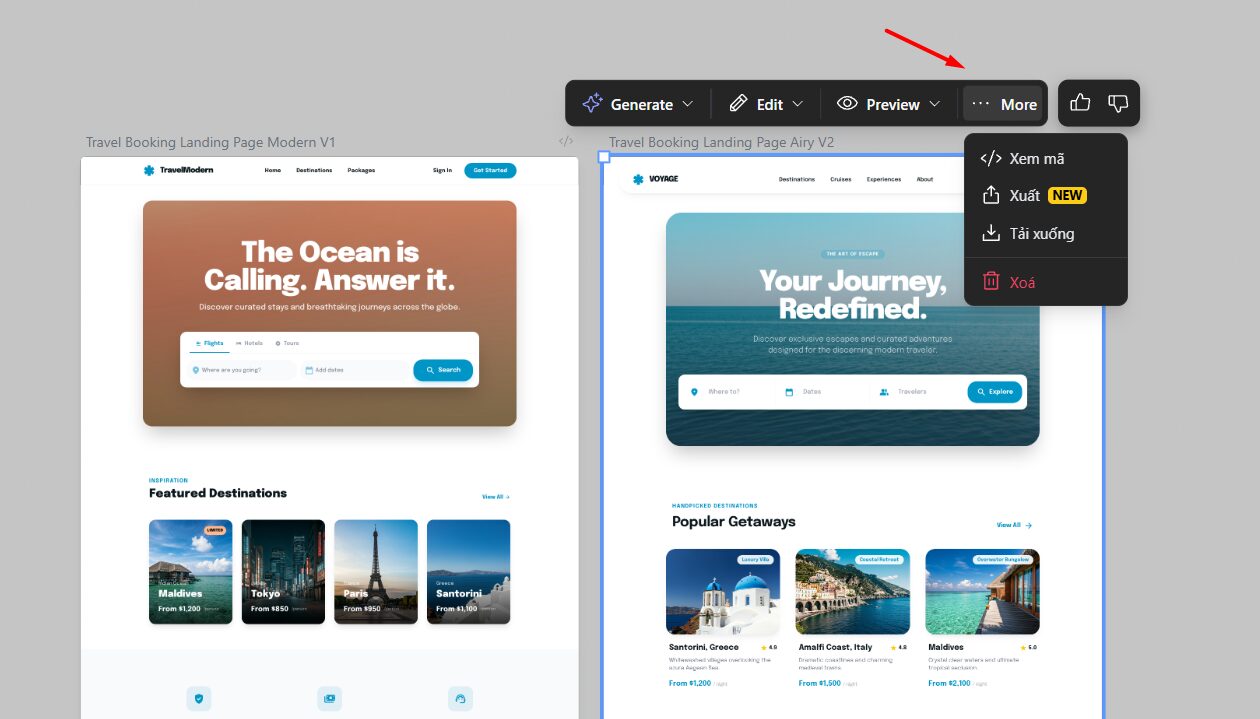
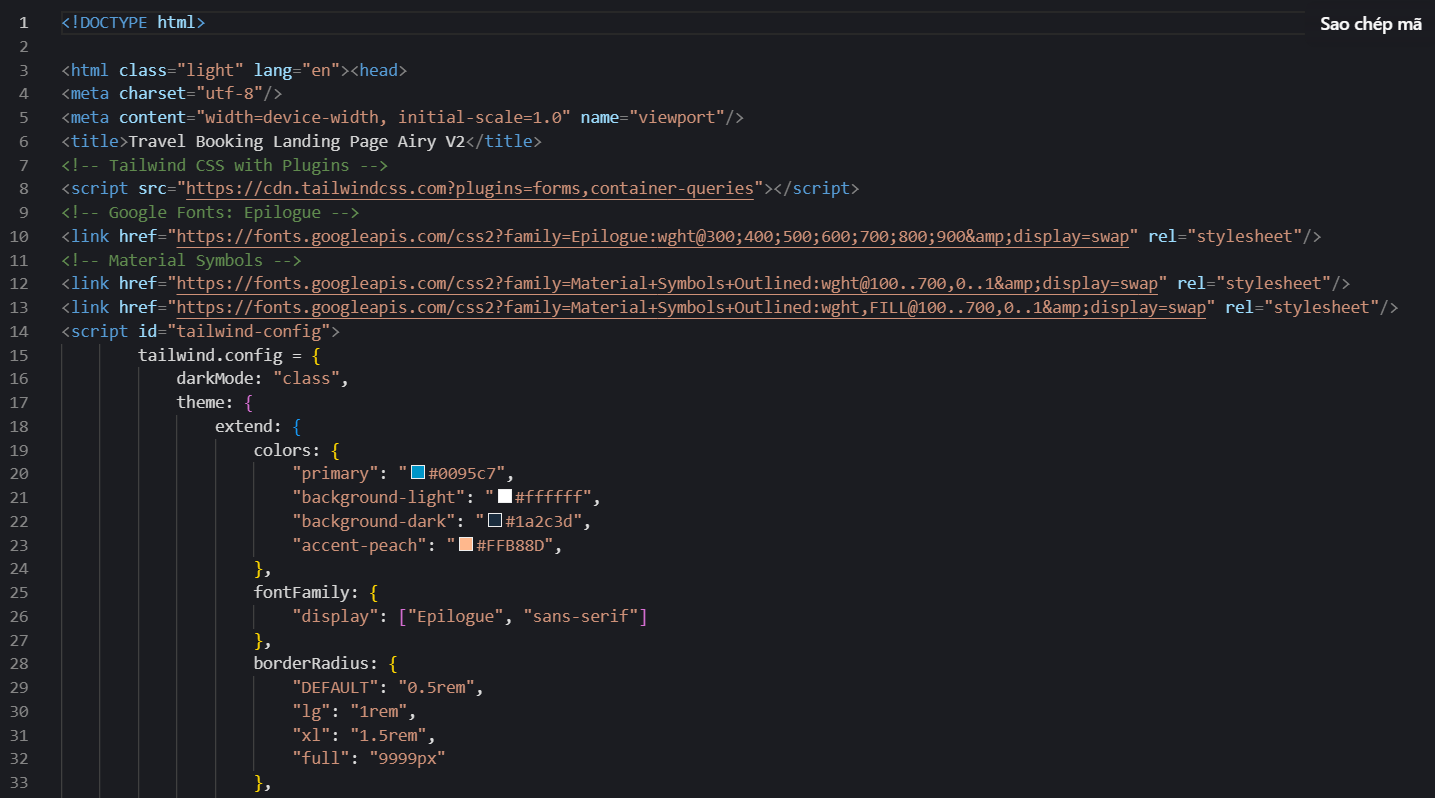
Nhấn vào menu More. Bạn có thể chọn “Xem mã”. Hệ thống sẽ hiển thị toàn bộ mã nguồn frontend, bao gồm HTML và cấu hình Tailwind CSS chi tiết.
Sau đó chọn “Xuất” (Export) hoặc “Tải xuống” để lấy tệp tin về máy và tích hợp vào dự án phần mềm chính thức.
Mẹo tối ưu hóa kết quả với Google Stitch
- Áp dụng công thức Prompt “Bối cảnh – Cấu trúc – Thẩm mỹ”: Thay vì ra lệnh chung chung, hãy nhập lệnh theo cấu trúc: “Trang Dashboard quản lý cây trồng (Bối cảnh), chia làm 3 cột với biểu đồ thống kê bên trái (Cấu trúc), phong cách Eco-friendly dùng màu xanh lá dịu mắt và bo góc mềm mại (Thẩm mỹ).” Cách diễn đạt này giúp AI định hình bố cục chính xác ngay từ lần tạo đầu tiên.
- Tận dụng thanh công cụ “Visual Editor” thay vì Chat liên tục: Với những thay đổi nhỏ như màu sắc hay phông chữ, đừng lãng phí thời gian gõ lệnh yêu cầu AI sửa lại. Hãy mở menu Edit > Chỉnh sửa giao diện (như trong hình hướng dẫn) để đổi theme Sáng/Tối hoặc mã màu ngay lập tức. Thao tác này nhanh hơn và giúp giữ nguyên cấu trúc code gốc.
- Kiểm tra kỹ lưỡng trên chế độ Mobile: Vì Google Stitch tách biệt tùy chọn thiết kế cho “Ứng dụng” và “Web” ngay từ đầu, người dùng nên thường xuyên chuyển đổi chế độ xem trước (Preview) sang Mobile hoặc Tablet để đảm bảo giao diện phản hồi (responsive) tốt trên mọi kích thước màn hình.
- Sử dụng tính năng “Bản đồ nhiệt dự đoán”: Đây là tính năng độc đáo giúp xác định xem mắt người dùng sẽ tập trung vào đâu trên giao diện. Hãy bật tính năng này trước khi xuất bản để tinh chỉnh vị trí các nút kêu gọi hành động (CTA) sao cho nổi bật nhất.
- Rà soát cấu hình Tailwind CSS: Dù Stitch sinh mã rất nhanh, nhưng đôi khi các lớp (class) tiện ích của Tailwind có thể bị chồng chéo. Trước khi đưa vào dự án thực tế, hãy dành vài phút kiểm tra tab “Xem mã” để đảm bảo code gọn gàng và tuân thủ quy chuẩn của đội ngũ lập trình.
Kết luận
Google Stitch không chỉ đơn thuần là một công cụ sinh mã tự động; nền tảng này đại diện cho một bước chuyển mình quan trọng của ngành lập trình: “Kỷ nguyên Vibe Coding”. Tại đây, rào cản kỹ thuật được hạ thấp tối đa để nhường chỗ cho tư duy sản phẩm và sự sáng tạo thăng hoa.
Dù phiên bản Beta hiện tại có thể vẫn còn một vài hạn chế nhỏ về tính năng, nhưng tiềm năng mà Stitch mang lại trong việc rút ngắn quy trình từ ý tưởng đến sản phẩm thực tế là không thể phủ nhận. Hãy bắt đầu trải nghiệm ngay hôm nay, bởi làm chủ công cụ này chính là cách nhanh nhất để bạn trở thành một “siêu nhân suất” trong thế giới công nghệ.
Những câu hỏi thường gặp
Google Stitch có miễn phí không?
Hiện tại, trong giai đoạn Beta thông qua Google Labs, Google Stitch cho phép người dùng trải nghiệm miễn phí. Tuy nhiên, các chính sách về giới hạn số lần tạo (quota) có thể thay đổi tùy thuộc vào gói dịch vụ Google One AI Premium hoặc Gemini Advanced trong tương lai.
Tôi có cần biết lập trình để sử dụng Stitch không?
Không nhất thiết. Người dùng hoàn toàn có thể tạo ra giao diện đẹp mắt chỉ bằng ngôn ngữ tự nhiên. Tuy nhiên, việc hiểu biết cơ bản về HTML/CSS sẽ giúp bạn tinh chỉnh mã nguồn đầu ra tốt hơn.
Mã nguồn do Stitch tạo ra có chạy được ngay không?
Có. Stitch xuất ra mã HTML và CSS (thường sử dụng thư viện Tailwind CSS) hoặc React. Đoạn mã này có thể chạy ngay trên trình duyệt hoặc được sao chép vào các môi trường lập trình như VS Code hay Project IDX.
Làm thế nào để xuất thiết kế sang Figma?
Trên thanh công cụ, người dùng chỉ cần chọn nút Export (Xuất) và chọn định dạng Figma. Google Stitch sẽ đóng gói các thành phần giao diện thành các layer để Designer tiếp tục chỉnh sửa chuyên sâu.
Google Stitch có hỗ trợ tiếng Việt không?
Có. Nhờ sức mạnh của mô hình Gemini đa ngôn ngữ, công cụ này hiểu và xử lý các câu lệnh tiếng Việt rất mượt mà, cũng như tạo ra nội dung giao diện bằng tiếng Việt chính xác.
Sự khác biệt giữa chế độ "Web" và "Ứng dụng" là gì?
Chế độ “Web” tối ưu hóa bố cục cho màn hình ngang và chuột máy tính, trong khi chế độ “Ứng dụng” ưu tiên các thao tác chạm vuốt và bố cục dọc phù hợp với điện thoại di động.


![Google Antigravity là gì? Hướng dẫn cài đặt và sử dụng Google Antigravity miễn phí [2026]](https://tino.vn/blog/wp-content/uploads/2026/01/google-antigravity-la-gi-cover-260x176.png)
![v0 là gì? Hướng dẫn đăng ký và sử dụng v0 cho dân Vibe Coding [2026]](https://tino.vn/blog/wp-content/uploads/2026/01/v0-la-gi-cover-260x176.png)
![Replit là gì? Hướng dẫn cách Vibe Coding với Replit miễn phí [2026]](https://tino.vn/blog/wp-content/uploads/2026/01/replit-la-gi-cover-260x176.png)
![Bolt.new là gì? Hướng dẫn đăng ký và sử dụng Bolt.new miễn phí [2026]](https://tino.vn/blog/wp-content/uploads/2026/01/bolt-new-la-gi-cover-260x176.png)
![Lovable là gì? Hướng dẫn đăng ký và sử dụng Lovable miễn phí [2026]](https://tino.vn/blog/wp-content/uploads/2026/01/lovable-la-gi-cover-260x176.png)
