






Hermes Agent không chỉ là một AI Agent dùng để trò chuyện hay hỗ trợ xử lý tác vụ đơn lẻ. Khi kết hợp với MCP, Agent này có thể kết nối với nhiều công cụ bên ngoài như file hệ thống, GitHub, database, trình duyệt, tài liệu nội bộ hoặc API doanh nghiệp. Trong bài viết này, chúng ta sẽ tìm hiểu Hermes Agent MCP là gì, khi nào nên dùng cũng như cách cài đặt và cách cấu hình MCP server cho Hermes Agent.
Đôi nét về MCP Sever
MCP là gì?
Model Context Protocol (MCP) là một chuẩn giao tiếp mở, ban đầu được Anthropic khởi xướng và hiện đang được quản lý bởi Linux Foundation. Hiểu đơn giản: MCP giống như cổng USB-C trong thế giới AI — một đầu cắm duy nhất có thể kết nối với mọi thiết bị.
Trước khi MCP ra đời, mỗi AI Agent có hệ thống plugin riêng. Muốn thêm một tích hợp mới, lập trình viên phải viết code riêng, đăng ký trong hệ thống công cụ, rồi khởi động lại. MCP thay đổi hoàn toàn điều đó: bất kỳ server nào hỗ trợ giao thức MCP đều lập tức trở thành công cụ mà agent có thể sử dụng.
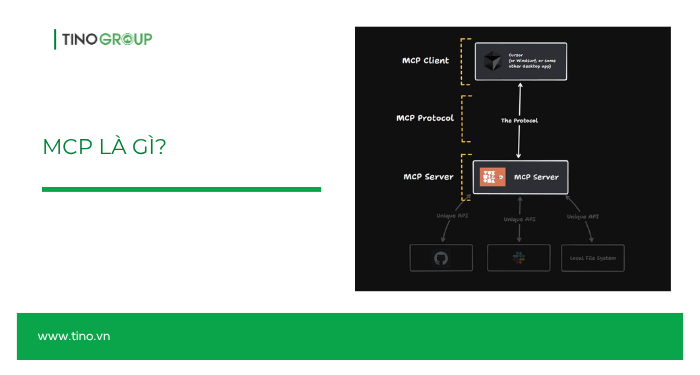
MCP thường có 3 thành phần:
Thành phần Vai trò Host Ứng dụng người dùng tương tác, ví dụ AI Agent, IDE, chat app MCP Client Thành phần kết nối tới MCP server MCP Server Chương trình cung cấp tool, dữ liệu hoặc prompt cho AI sử dụng
Hermes Agent MCP là gì?
Hermes Agent MCP là cách gọi việc sử dụng MCP trong Hermes Agent để kết nối AI Agent với các công cụ, dữ liệu và hệ thống bên ngoài.
Hiểu đơn giản, Hermes Agent là “bộ não” xử lý yêu cầu, còn MCP đóng vai trò như “cổng kết nối” giúp Hermes làm việc với nhiều công cụ khác nhau. Thay vì phải viết từng plugin riêng cho từng hệ thống, người dùng có thể kết nối Hermes với các MCP server có sẵn.
Ví dụ, thông qua MCP, Hermes Agent có thể:
Nhu cầu MCP có thể hỗ trợ Đọc file trong một thư mục dự án Kết nối filesystem MCP server Kiểm tra issue hoặc mã nguồn GitHub Kết nối GitHub MCP server Truy vấn database Kết nối PostgreSQL hoặc SQLite MCP server Gọi API nội bộ Kết nối internal API MCP server Đọc tài liệu nội bộ Kết nối documentation MCP server Điều khiển trình duyệt Kết nối browser hoặc Chrome DevTools MCP server
Tại sao Hermes Agent và MCP lại “sinh ra để dành cho nhau”?
Hầu hết các AI Agent hiện nay sống trong một “khu vườn có tường bao quanh” — trả lời câu hỏi được, chạy lệnh terminal được, nhưng kết nối với hệ thống thực tế như GitHub, cơ sở dữ liệu hay phần mềm nội bộ lại đòi hỏi code tùy chỉnh cho từng trường hợp.
Hermes Agent giải quyết triệt để vấn đề này bằng cách tích hợp MCP theo hai chiều:
- Chiều vào (Client Mode): Hermes kết nối đến các MCP Server bên ngoài để sử dụng công cụ của chúng. GitHub, PostgreSQL, Playwright, Composio… tất cả đều trở thành công cụ của Hermes mà không cần thay đổi bất kỳ dòng code nào trong core.
- Chiều ra (Server Mode): Hermes tự biến thành một MCP Server, cho phép các AI Client khác như Claude Desktop hay Cursor truy cập vào lịch sử hội thoại, dữ liệu phiên làm việc và file đính kèm của Hermes.
Sự kết hợp này tạo ra một hệ sinh thái AI thực sự liên thông, nơi Hermes vừa là người dùng công cụ, vừa là nhà cung cấp dữ liệu.
Khi nào nên dùng MCP với Hermes Agent?
Trường hợp nên dùng MCP
Bạn nên dùng MCP với Hermes Agent khi:
Tình huống Lý do nên dùng MCP Đã có MCP server phù hợp Không cần tự viết native tool cho Hermes Muốn kết nối Hermes với database hoặc API MCP tạo lớp giao tiếp rõ ràng Muốn giới hạn quyền theo từng server Có thể cấu hình tool được phép dùng Muốn AI Agent đọc dữ liệu từ nhiều nguồn MCP giúp gom công cụ theo chuẩn thống nhất Muốn thử nghiệm workflow AI Agent nâng cao Dễ thêm hoặc gỡ từng server
Theo tài liệu chính thức của Hermes, MCP phù hợp khi người dùng muốn Hermes thao tác với local hoặc remote system thông qua RPC layer và muốn kiểm soát mức độ phơi bày công cụ theo từng server.
Trường hợp không nên dùng MCP
Bạn không nên dùng MCP trong các trường hợp sau:
Tình huống Lý do nên cân nhắc Hermes đã có tool tích hợp đủ dùng MCP có thể làm workflow phức tạp thêm MCP server có quá nhiều quyền nguy hiểm Rủi ro bảo mật cao nếu không lọc tool Chỉ cần một tích hợp rất nhỏ Viết native tool có thể đơn giản hơn Chưa hiểu rõ quyền của server Dễ cấp nhầm quyền truy cập dữ liệu
Hermes cũng khuyến nghị không dùng MCP nếu tool tích hợp sẵn đã giải quyết tốt công việc, server có bề mặt công cụ nguy hiểm quá rộng hoặc tích hợp nhỏ có thể xử lý an toàn hơn bằng native tool.
Hướng dẫn kết nối MCP với Hermes Agent
Cần chuẩn bị gì trước khi dùng MCP với Hermes Agent?
Trước khi cấu hình MCP, bạn nên chuẩn bị 3 nhóm thành phần: Hermes Agent, runtime để chạy MCP server và công cụ muốn kết nối.
1. Kiểm tra MCP support
Nếu Hermes được cài bằng script chuẩn, tài liệu chính thức cho biết MCP support thường đã được bao gồm vì installer chạy dạng cài đặt với extras. Nếu cài thiếu extras, người dùng có thể cài bổ sung MCP support bằng lệnh được tài liệu Hermes cung cấp.
cd ~/.hermes/hermes-agent

uv pip install -e ".[mcp]"
2. Chuẩn bị Node.js, npx hoặc uvx
Nhiều MCP server chạy bằng npm, vì vậy máy chủ cần có Node.js và npx. Với nhiều Python MCP server, uvx cũng là lựa chọn phổ biến theo tài liệu Hermes.
Bạn có thể kiểm tra nhanh:
node -v

  npx -v

uvx --version
Nếu VPS chưa có Node.js, hãy cài Node.js trước khi dùng các MCP server dạng npm.
3. Xác định công cụ muốn kết nối
Người mới không nên kết nối quá nhiều server cùng lúc. Hãy bắt đầu từ một nhu cầu cụ thể:
Mục tiêu MCP server phù hợp Đọc file dự án Filesystem MCP Kiểm tra repo Git hoặc GitHub MCP Truy vấn dữ liệu PostgreSQL hoặc SQLite MCP Gọi API doanh nghiệp Custom/internal API MCP Đọc tài liệu nội bộ Documentation MCP Điều khiển trình duyệt Chrome DevTools MCP
Cách làm an toàn nhất là thêm từng server, kiểm tra hoạt động, sau đó mới mở rộng.
Hướng dẫn cấu hình MCP với Hermes Agent
Phần này trình bày theo hướng dễ hiểu cho người mới, phù hợp khi Hermes Agent chạy trên máy cá nhân, WSL hoặc VPS.
Bước 1: Cài MCP support nếu cần
Nếu Hermes Agent đã được cài chuẩn, bạn có thể bỏ qua bước này. Nếu chưa chắc chắn, hãy chạy:
cd ~/.hermes/hermes-agent

uv pip install -e ".[mcp]"
Sau đó kiểm tra MCP:
hermes --help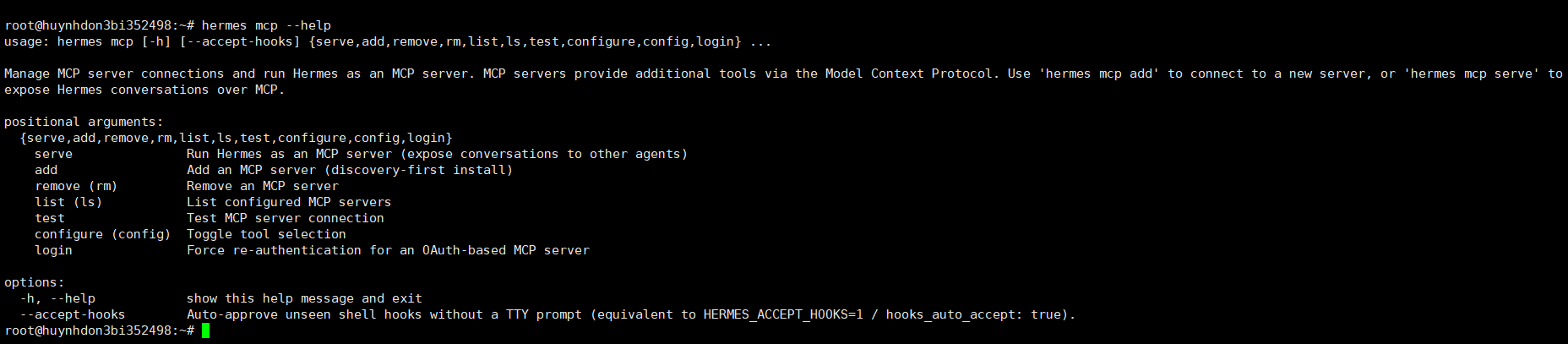
Nếu có nhóm lệnh liên quan MCP hoặc cấu hình MCP hoạt động trong Hermes, bạn có thể chuyển sang bước tiếp theo.
Bước 2: Thêm MCP server đầu tiên
Người mới nên bắt đầu với filesystem MCP server và chỉ cấp quyền vào một thư mục dự án cụ thể. Ví dụ:
Mở file ~/.hermes/config.yaml bằng trình soạn thảo Vi:
vi ~/.hermes/config.yamlVà thêm đoạn code sau vào cuối file:
mcp_servers:

    project_fs:

      command: "npx"

args: ["-y", "@modelcontextprotocol/server-filesystem", "/home/user/my-project"]
Mẹo nhỏ khi dùng Vi: Bạn di chuyển con trỏ đến vị trí mong muốn, nhấn phím i để vào chế độ chỉnh sửa (-- INSERT --), dán đoạn mã trên vào, sau đó nhấn phím Esc và gõ :wq rồi ấn Enter để lưu và thoát.
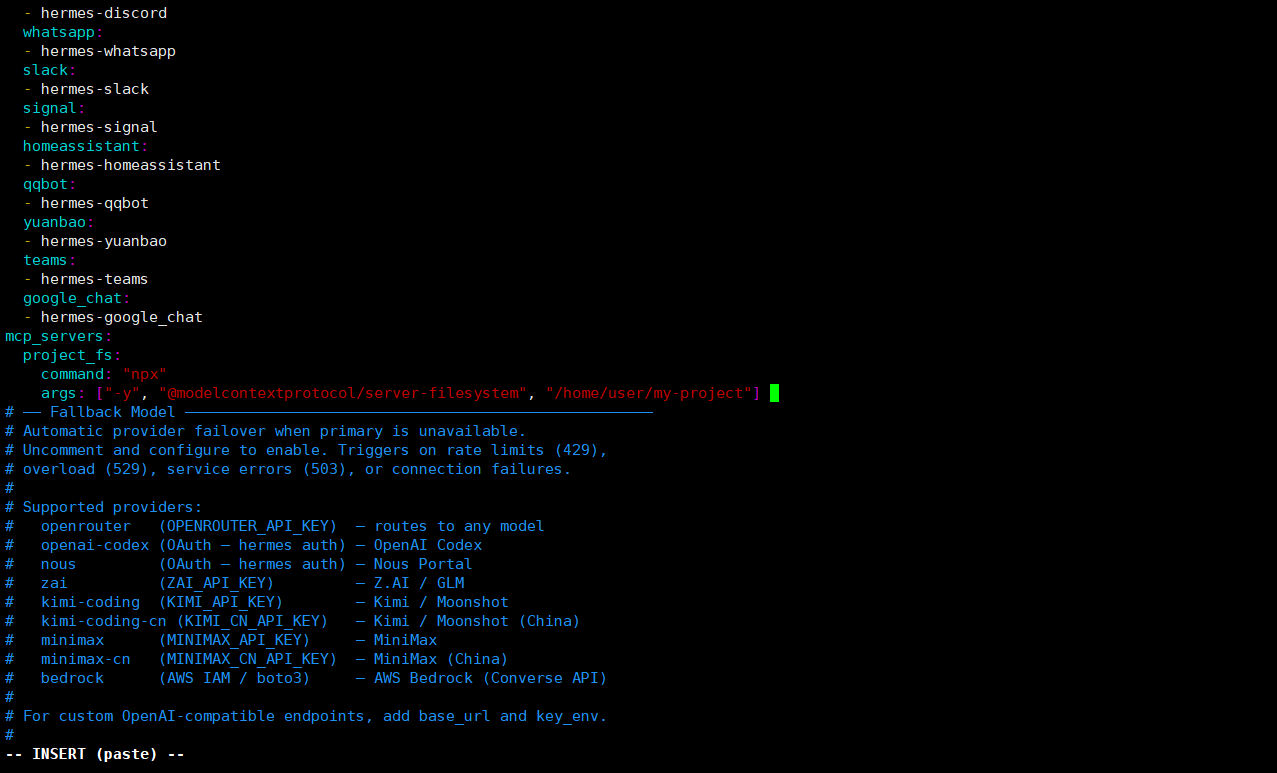
Ý nghĩa:
Dòng cấu hình Giải thích project_fsTên server do bạn tự đặt command: "npx"Dùng npx để chạy MCP server @modelcontextprotocol/server-filesystemMCP server hỗ trợ truy cập file /home/user/my-projectThư mục Hermes được phép truy cập
Lưu ý: Chỉ nên cấp quyền cho thư mục cần làm việc, không nên cấp quyền toàn bộ /home, /root hoặc thư mục chứa dữ liệu nhạy cảm.
Bước 3: Khởi động Hermes Agent
Sau khi cấu hình xong, khởi động Hermes:
hermesThử một câu hỏi thực tế:
Inspect this project and summarize the repo layout.Bước 4: Kiểm tra MCP đã load chưa
Bạn có thể kiểm tra MCP bằng vài cách: xem banner/status của Hermes, hỏi Hermes đang có tool nào, dùng /reload-mcp sau khi đổi cấu hình hoặc kiểm tra log nếu server không kết nối được.
Một prompt đơn giản:
Tell me which MCP-backed tools are available right now.Nếu Hermes liệt kê được các tool liên quan MCP, nghĩa là kết nối đã hoạt động.
Bước 5: Reload MCP sau khi thay đổi cấu hình
Sau khi chỉnh include/exclude, bật/tắt resource, prompt, header hoặc biến môi trường, hãy reload MCP:
/reload-mcpBạn nên reload sau các thay đổi liên quan include/exclude list, enabled flags, resources/prompts toggles hoặc auth headers/env.
Bước 6: Lọc tool ngay từ đầu
Đây là bước rất quan trọng. MCP server có thể cung cấp nhiều tool, trong đó có tool đọc, ghi, xóa, cập nhật dữ liệu hoặc thực hiện hành động nhạy cảm. Vì vậy, bạn nên dùng whitelist để chỉ cho phép các tool cần thiết.
Ngoài ra, nếu để mặc định tất cả, Hermes sẽ phải xử lý mô tả của 20+ công cụ đó trong mỗi lần gọi — tốn token, làm chậm phản hồi và tăng nguy cơ agent gọi nhầm công cụ.
Cách 1: Danh sách trắng (Whitelist) — Khuyến nghị cho hệ thống nhạy cảm
Chỉ cho phép đúng những công cụ bạn cần:
mcp_servers:

    github:

      command: "npx"

      args: ["-y", "@modelcontextprotocol/server-github"]

      env:

        GITHUB_PERSONAL_ACCESS_TOKEN: "***"

      tools:

        include: [list_issues, create_issue, search_code]

        prompts: false

resources: false
Cách 2: Danh sách đen (Blacklist) — Dùng khi muốn giữ lại phần lớn công cụ
Chặn những công cụ nguy hiểm cụ thể:
mcp_servers:

    stripe:

      url: "https://mcp.stripe.com"

      headers:

        Authorization: "Bearer ***"

      tools:

exclude: [delete_customer, refund_payment]
Cách 3: Vô hiệu hóa utility wrappers
MCP còn cung cấp hai loại wrapper phụ: resources (danh sách file, schema) và prompts (template câu lệnh). Nếu không cần, tắt đi:
tools:

    resources: false

prompts: false
Nguyên tắc vàng khi lọc công cụ:
“Kết nối đúng thứ, với bề mặt nhỏ nhất có thể” — Triết lý thiết kế của Hermes MCP
Với hệ thống tài chính, dữ liệu khách hàng, hoặc bất kỳ thứ gì có thể gây hậu quả không thể đảo ngược: luôn dùng whitelist và bắt đầu với bộ công cụ tối thiểu.
Những MCP Server tốt nhất để dùng với Hermes Agent
Dựa trên tài liệu chính thức và thực tế triển khai cộng đồng, dưới đây là các MCP Server phổ biến và hữu ích nhất khi dùng với Hermes:
MCP Server Ứng dụng Công cụ nổi bật GitHub Quản lý repo, PR, issues create_issue, create_pull_request, search_repositories Filesystem Thao tác file ngoài workspace read_file, write_file, list_directory PostgreSQL Truy vấn và phân tích cơ sở dữ liệu query, list_tables, describe_table Playwright Tự động hóa trình duyệt, scraping navigate, screenshot, click, fill Composio Hơn 250 tích hợp SaaS Gmail, Slack, Notion, Jira, AWS… SQLite Cơ sở dữ liệu cục bộ read_query, write_query, list_tables Git Quản lý phiên bản cục bộ git_log, git_diff, git_status
Đặc biệt chú ý về Composio: Đây là MCP Server “vạn năng” nhất — một kết nối duy nhất mở ra hơn 250 tích hợp SaaS. Bạn có thể xây dựng agent tài chính kéo dữ liệu từ QuickBooks, agent nội dung đăng lên WordPress, hay agent DevOps quản lý AWS — tất cả thông qua một MCP Server.
Danh sách đầy đủ các MCP Server có thể tìm thấy tại kho lưu trữ MCP chính thức trên GitHub.
Ví dụ cấu hình MCP phổ biến cho Hermes Agent
1. Kết nối Hermes với file dự án
Trường hợp này phù hợp khi bạn muốn Hermes đọc cấu trúc thư mục, kiểm tra file cấu hình, tóm tắt codebase hoặc hỗ trợ phân tích dự án.
mcp_servers:

    fs:

      command: "npx"

args: ["-y", "@modelcontextprotocol/server-filesystem", "/home/user/project"]
Prompt mẫu:
Review the project structure and identify where configuration lives.Tài liệu Hermes cũng gợi ý pattern local project assistant bằng cách dùng filesystem hoặc git server cho một workspace được giới hạn.
2. Kết nối Hermes với GitHub
Trường hợp này phù hợp khi bạn muốn Hermes đọc issue, tìm mã nguồn hoặc tạo issue mới.
mcp_servers:

    github:

      command: "npx"

      args: ["-y", "@modelcontextprotocol/server-github"]

      env:

        GITHUB_PERSONAL_ACCESS_TOKEN: "***"

      tools:

        include: [list_issues, create_issue, search_code]

        prompts: false

resources: false
Prompt mẫu:
List open issues about MCP, cluster them by theme, and draft a high-quality issue for the most common bug.Tài liệu Hermes đưa ra pattern GitHub triage assistant với các tool như list_issues, create_issue, update_issue và search_code.
3. Kết nối Hermes với API nội bộ
Nếu doanh nghiệp có API riêng, bạn có thể tạo hoặc dùng MCP server riêng để Hermes truy cập dữ liệu qua một lớp kiểm soát.
mcp_servers:

    internal_api:

      url: "https://mcp.internal.example.com"

      headers:

        Authorization: "Bearer ***"

      tools:

        include: [list_customers, get_customer, list_invoices]

        resources: false

        prompts: false
Prompt mẫu:
Look up customer ACME Corp and summarize recent invoice activity.Theo tài liệu Hermes, với API nội bộ, strict whitelist thường an toàn hơn exclude list.
4. Kết nối Hermes với documentation server
Một số MCP server cung cấp tài liệu, prompt hoặc resource để AI đọc và sử dụng như kho tri thức.
mcp_servers:

    docs:

      url: "https://mcp.docs.example.com"

      tools:

        prompts: true

resources: true
Prompt mẫu:
List available MCP resources from the docs server, then read the onboarding guide and summarize it.Hermes chỉ hiển thị wrapper liên quan resource hoặc prompt khi cấu hình cho phép và MCP server thật sự hỗ trợ các capability này.
Tool filtering trong Hermes MCP là gì?
Tool filtering là cách giới hạn những công cụ mà Hermes có thể thấy và sử dụng từ MCP server.
Trong Hermes, có 2 nhóm chức năng MCP cần hiểu:
Hermes giải thích server-native MCP tools được lọc bằng tools.include hoặc tools.exclude, còn utility wrappers liên quan resource/prompt được kiểm soát bằng tools.resources và tools.prompts.
Ví dụ tắt resource và prompt:
tools:

    resources: false

prompts: false
Cách này phù hợp khi bạn chỉ muốn Hermes dùng một số tool cụ thể, không muốn model duyệt tài nguyên hoặc prompt do server cung cấp.
Lưu ý bảo mật khi dùng Hermes Agent MCP
MCP giúp Hermes Agent mạnh hơn, nhưng cũng có thể tăng rủi ro nếu cấp quyền quá rộng. AI Agent có thể gọi tool dựa trên yêu cầu, ngữ cảnh và quyết định của model, vì vậy quyền truy cập cần được thiết kế cẩn thận.
Ưu tiên whitelist
Với hệ thống nhạy cảm như GitHub, database, tài chính, khách hàng hoặc server nội bộ, hãy dùng:
tools:

include: [...]
Cách này an toàn hơn vì chỉ những tool nằm trong danh sách mới được expose cho Hermes.
Không cấp quyền quá rộng
Ví dụ với filesystem MCP, không nên cấp quyền toàn bộ máy chủ:
args: ["-y", "@modelcontextprotocol/server-filesystem", "/"]Thay vào đó, hãy giới hạn vào thư mục dự án:
args: ["-y", "@modelcontextprotocol/server-filesystem", "/home/user/project"]Hermes cũng khuyến nghị filesystem server nên root vào một project directory, git server nên trỏ tới một repo, còn internal API nên ưu tiên nhóm tool thiên về đọc dữ liệu.
Dùng token quyền thấp
Nếu chỉ cần đọc issue GitHub, không nên dùng token có toàn quyền quản trị repository. Nếu chỉ cần truy vấn database, nên dùng user read-only.
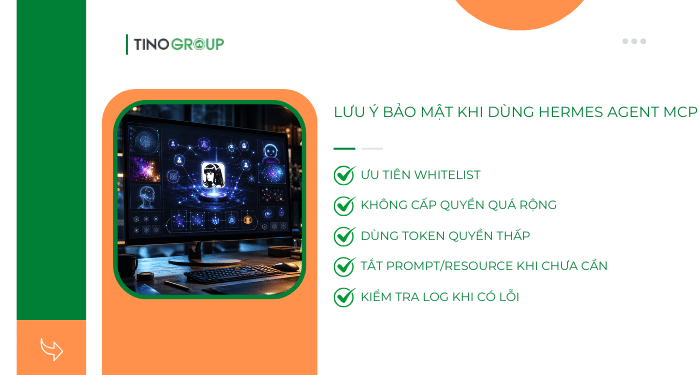
Tắt prompt/resource khi chưa cần
Nếu không dùng resource hoặc prompt từ MCP server, hãy tắt:
tools:

    resources: false

prompts: false
Điều này giúp giảm bề mặt thao tác và hạn chế dữ liệu ngoài ý muốn xuất hiện trong ngữ cảnh.
Kiểm tra log khi có lỗi
Nếu MCP server không load, hãy kiểm tra runtime, endpoint, auth header, biến môi trường hoặc cấu hình enabled. Tài liệu Hermes liệt kê các nguyên nhân thường gặp như thiếu npx/uvx, HTTP endpoint không truy cập được hoặc auth env/header chưa đúng.
Các lỗi thường gặp khi dùng MCP với Hermes Agent
Lỗi 1: MCP server không load
Nguyên nhân thường gặp:
Nguyên nhân Cách xử lý Chưa cài Node.js hoặc npx Cài Node.js, kiểm tra npx -vChưa cài uvx Cài uv hoặc kiểm tra môi trường Python Sai command Chạy command thủ công để xem lỗi Sai đường dẫn thư mục Kiểm tra thư mục có tồn tại Server bị tắt bằng enabled: falseXóa hoặc đổi thành enabled: true
Lỗi 2: Không thấy tool trong Hermes
Nguyên nhân có thể là:
Nguyên nhân Cách xử lý Tool bị lọc bởi tools.includeKiểm tra danh sách include Tool nằm trong tools.excludeGỡ khỏi exclude Resource/prompt bị tắt Bật resources hoặc prompts nếu cầnServer không hỗ trợ capability tương ứng Kiểm tra tài liệu MCP server
Tài liệu Hermes cho biết việc thấy ít tool hơn MCP server quảng bá có thể là bình thường, vì Hermes tôn trọng chính sách lọc theo từng server và capability-aware registration.
Lỗi 3: Token không hoạt động
Với GitHub hoặc API nội bộ, hãy kiểm tra:
- Token còn hiệu lực hay không
- Token có đủ quyền hay không
- Biến môi trường đặt đúng tên hay chưa
- Header Authorization có đúng định dạng hay chưa
Lỗi 4: Đã sửa config nhưng Hermes chưa nhận
Sau khi sửa cấu hình, hãy chạy:
/reload-mcpHoặc khởi động lại Hermes Agent nếu cần.
Lỗi 5: Dùng WSL nhưng không kết nối được trình duyệt Windows
Nếu Hermes chạy trong WSL2 còn Chrome chạy trên Windows, /browser connect có thể không phù hợp. Tài liệu Hermes gợi ý dùng chrome-devtools-mcp làm cầu nối trong trường hợp Hermes chạy trong WSL và cần gắn với Chrome trên Windows.
Ví dụ:
hermes mcp add chrome-devtools-win --command cmd.exe --args /c npx -y chrome-devtools-mcp@latest --autoConnect --no-usage-statisticsSau đó kiểm tra:
hermes mcp test chrome-devtools-winVà reload:
/reload-mcpCác bài viết liên quan:
- Cấu hình tối thiểu để chạy Hermes Agent
- Hướng dẫn sử dụng Hermes Agent cơ bản
- Hướng dẫn cách thêm skill cho Hermes Agent
- Hướng dẫn cài đặt Hermes Agent trên Docker
- Cách cài đặt Hermes Agent trên máy tính Windows
- Hướng dẫn gỡ cài đặt Hermes Agent trên máy tính Windows
- Hướng dẫn gỡ cài đặt Hermes Agent trên VPS
Kết luận
Hermes Agent MCP là một hướng mở rộng rất đáng chú ý nếu bạn muốn biến Hermes từ một AI Agent thông thường thành trợ lý có khả năng làm việc với hệ thống thật. Nếu bạn đang tìm cách đưa AI thực sự vào quy trình làm việc hàng ngày, không phải AI “hỏi-đáp” mà là AI “làm việc cùng”, Hermes Agent MCP chính là điểm khởi đầu đáng để khám phá.
Những câu hỏi thường gặp
Hermes Agent có hỗ trợ MCP ngay từ đầu không, hay phải cài thêm?
Từ phiên bản v0.2.0, Hermes đã tích hợp MCP client. Nếu cài qua script chuẩn với tùy chọn [all], MCP đã sẵn sàng. Nếu cài tối giản, chạy thêm uv pip install -e “.[mcp]” để bổ sung. Tính năng MCP Server (chế độ phơi bày dữ liệu ra ngoài) có từ v0.6.0 và không cần cài đặt thêm.
Có thể kết nối Hermes với bao nhiêu MCP Server cùng lúc?
Về mặt kỹ thuật, không có giới hạn cứng. Tuy nhiên, mỗi server đóng góp mô tả công cụ vào system prompt của LLM, tốn token. Thực tế tốt nhất là dùng 3–5 server với công cụ được lọc kỹ, thay vì kết nối hàng chục server với tất cả công cụ.
Hermes Agent MCP có an toàn không? Dữ liệu của tôi đi đâu?
Vì Hermes là phần mềm tự lưu trữ (self-hosted), toàn bộ dữ liệu nằm trên máy của bạn. MCP Server chạy với quyền của tiến trình Hermes, nên cần chú ý: với database, hãy dùng thông tin đăng nhập chỉ đọc trừ khi thực sự cần ghi; luôn dùng tools.include để giới hạn bề mặt tấn công. Hermes không gửi dữ liệu ra ngoài trừ khi bạn cấu hình tích hợp với dịch vụ cloud.
Dùng Hermes Agent MCP có cần biết lập trình không?
Không nhất thiết. Phần lớn cấu hình chỉ là chỉnh sửa file YAML — thêm tên server, lệnh khởi động và token xác thực. Bạn không cần viết code. Tuy nhiên, nếu muốn xây dựng MCP Server tùy chỉnh cho API nội bộ, kiến thức lập trình Python hoặc JavaScript sẽ hữu ích.
MCP có bắt buộc khi dùng Hermes Agent không?
Không. MCP không bắt buộc. Nếu nhu cầu chỉ là chat, viết nội dung, xử lý tác vụ cơ bản hoặc dùng tool có sẵn trong Hermes, bạn có thể chưa cần MCP. MCP phù hợp khi muốn Hermes kết nối với hệ thống ngoài.


