




![Windsurf là gì? Hướng dẫn đăng ký sử dụng Windsurf miễn phí [2026]](https://tino.vn/blog/wp-content/uploads/2026/01/windsurf-la-gi-cover-150x150.png)

![Cursor là gì? Hướng dẫn tải, đăng ký và sử dụng Cursor miễn phí [2026]](https://tino.vn/blog/wp-content/uploads/2026/01/cursor-la-gi-cover-150x150.png)
![Hướng dẫn thêm icon vào menu WordPress đơn giản [2026]](https://tino.vn/blog/wp-content/uploads/2026/01/them-icon-vao-menu-wordpress-cover-150x150.png)
![Google Stitch là gì? Hướng dẫn sử dụng Google Stitch chi tiết [2026]](https://tino.vn/blog/wp-content/uploads/2026/01/google-stitch-la-gi-cover-150x150.png)

Trong quá trình vận hành website WordPress, lỗi hiển thị hình ảnh là vấn đề khá phổ biến, gây ảnh hưởng đến trải nghiệm người dùng và hiệu suất SEO. Dù bạn là người mới hay đã có kinh nghiệm, việc khắc phục những lỗi này là điều cần thiết để giữ cho website hoạt động mượt mà. Bài viết dưới đây sẽ hướng dẫn sửa một số lỗi hiển thị hình ảnh phổ biến trong WordPress chi tiết và dễ thực hiện nhất, giúp bạn nhanh chóng xử lý mọi vấn đề liên quan đến hình ảnh.
Tổng hợp 10 lỗi hiển thị hình ảnh trong WordPress và cách khắc phục
1. Lỗi không tải được hình ảnh lên WordPress
Mô tả: Khi làm việc với website WordPress, bạn có thể gặp tình trạng không thể tải hình ảnh lên. Nguyên nhân thường gặp bao gồm: quyền truy cập file không đúng, tài nguyên máy chủ không đủ, xung đột plugin hoặc theme và giới hạn kích thước tệp tải lên.
Cách khắc phục
Kiểm tra quyền truy cập tệp (File Permissions):
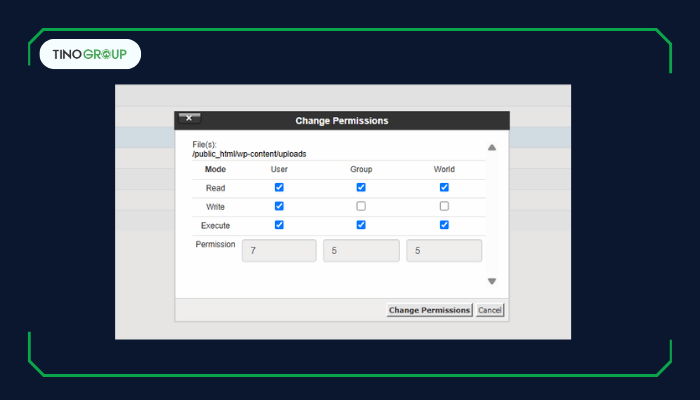
Truy cập thư mục /wp-content/uploads/ bằng FTP hoặc File Manager (cPanel) và đảm bảo quyền thư mục là 755 và quyền file là 644.
Tăng giới hạn PHP:
Cập nhật các giá trị upload_max_filesize và post_max_size trong file php.ini (ví dụ từ 32M lên 256M hoặc 512M).
Dùng plugin WordPress hỗ trợ:
Các plugin như Big File Uploads hay Increase Maximum Upload File Size sẽ giúp tự động điều chỉnh giới hạn kích thước tệp tải lên.
2. Lỗi hình ảnh không hiển thị trên website
Mô tả: Bạn tải ảnh lên thành công, nhưng khi hiển thị trên website lại trống trơn.
Cách khắc phục
Kiểm tra ảnh có tồn tại hay không:
Truy cập đường dẫn trực tiếp của ảnh. Nếu URL có dạng example.com/wp-content/uploads/2024/04/image-1024×768.jpg, hãy thử bỏ phần kích thước -1024×768 và xem ảnh gốc có hiển thị không. Nếu ảnh gốc hiển thị, hãy tiến hành tạo lại thumbnail.
Kiểm tra URL hình ảnh:
Đảm bảo URL của ảnh chính xác. Nếu bạn vừa đổi tên miền hoặc thư mục, hãy cập nhật lại toàn bộ đường dẫn hình ảnh. Đối với website dùng CDN, hãy thử tạm thời tắt CDN hoặc kiểm tra URL của CDN có đúng không.
Tạo lại thumbnail:
Sử dụng plugin như reGenerate Thumbnails Advanced để tạo lại kích thước ảnh thu nhỏ. Bạn chỉ cần kích hoạt plugin và chạy lại tiến trình tạo thumbnail trong phần cài đặt của plugin.
Xóa cache website và trình duyệt:
Dùng plugin cache như WP Rocket để xóa bộ nhớ đệm website và đừng quên xóa cache trình duyệt. Nếu dùng CDN hoặc cache từ máy chủ, hãy xóa luôn cache từ những nguồn này.
3. Lỗi hình ảnh tải chậm
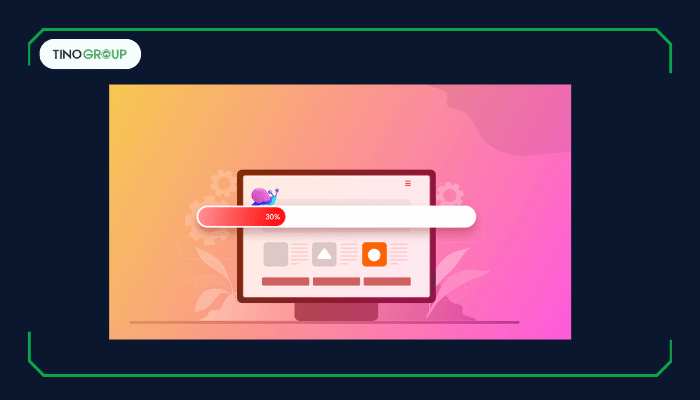
Mô tả: Hình ảnh tải chậm khiến người dùng khó chịu, tăng tỷ lệ thoát trang và ảnh hưởng đến SEO.
Cách khắc phục
Tối ưu hóa hình ảnh:
Dùng plugin như ShortPixel Image Optimizer để nén ảnh mà không giảm chất lượng.
Sử dụng CDN:
Các dịch vụ CDN như ShortPixel Adaptive Images sẽ giúp phân phối hình ảnh từ máy chủ gần người dùng nhất, giảm thời gian tải và hỗ trợ định dạng hiện đại như WebP và AVIF.
Chuyển sang định dạng ảnh mới (Next-gen formats):
Các định dạng WebP và AVIF giúp ảnh nhẹ hơn mà vẫn giữ được độ nét. Plugin như ShortPixel hỗ trợ tự động chuyển đổi định dạng này.
Bật tính năng Lazy Loading:
Lazy Loading giúp trì hoãn tải những hình ảnh ngoài màn hình cho đến khi người dùng cuộn tới. Điều này làm giảm thời gian tải trang ban đầu và tăng tốc độ hiển thị.
4. Lỗi hình ảnh bị trùng lặp trong thư viện Media
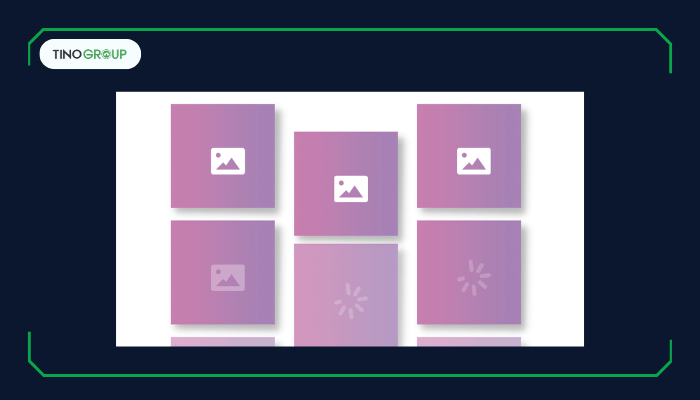
Mô tả: Thư viện bị đầy hình ảnh trùng lặp làm khó quản lý và chiếm dung lượng lưu trữ không cần thiết.
Cách khắc phục
Tránh tải lại hình ảnh:
Không tải cùng một hình ảnh nhiều lần. Hãy tìm kiếm và chèn lại ảnh đã có sẵn trong thư viện bằng nút “Thêm Media“.
Dùng plugin dọn dẹp thư viện:
Plugin như Media Cleaner sẽ quét và tìm ra ảnh trùng lặp, giúp xóa nhanh chóng, giải phóng dung lượng và giữ thư viện gọn gàng. Bạn có thể lên lịch quét định kỳ để tối ưu hóa thư viện lâu dài.
5. Lỗi ảnh đại diện (Featured Image) không hiển thị
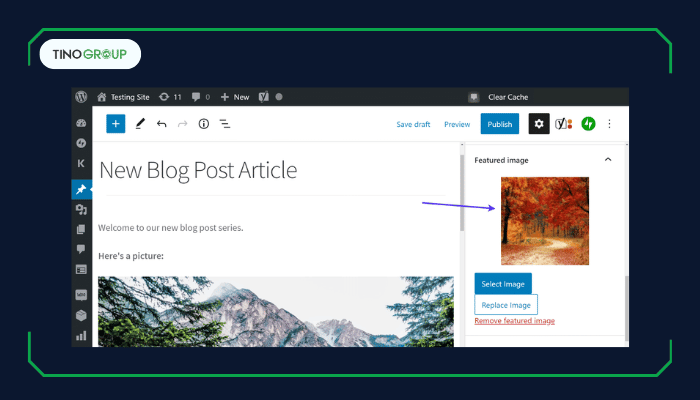
Mô tả: Ảnh đại diện không hiển thị trong bài viết hoặc trang có thể do lỗi theme, xung đột plugin hoặc lỗi thư viện Media.
Cách khắc phục
Đặt ảnh đại diện đúng cách:
Sử dụng trình chỉnh sửa Block Editor và chọn ảnh đại diện trong thanh bên phải của trang chỉnh sửa bài viết.
Kiểm tra file theme:
Đảm bảo file template của theme (ví dụ: single.php, archive.php) có hàm the_post_thumbnail(). Nếu không chắc chắn, bạn nên liên hệ nhà phát triển theme để hỗ trợ.
Kiểm tra xung đột plugin:
Vô hiệu hóa toàn bộ plugin rồi kích hoạt từng cái một để xác định plugin nào gây ra lỗi.
6. Chất lượng hình ảnh kém
Mô tả: Hình ảnh có thể xuất hiện mờ hoặc vỡ nét sau khi tải lên, làm giảm tính thẩm mỹ và sự chuyên nghiệp của trang web.

Cách khắc phục
- Sử dụng hình ảnh chất lượng cao: Hãy bắt đầu với hình ảnh có độ phân giải cao, phù hợp để hiển thị trên web. Đảm bảo ảnh có kích thước bằng hoặc lớn hơn vùng chứa nơi bạn muốn chèn ảnh để giữ được độ rõ nét sau khi nén.
- Tránh nén quá mức: Đừng sử dụng nhiều plugin tối ưu hóa ảnh cùng lúc, vì có thể dẫn đến tình trạng nén quá đà làm giảm chất lượng ảnh. Nên chọn mức nén vừa phải, như chế độ “Glossy” của plugin ShortPixel Image Optimizer, để cân bằng giữa dung lượng và độ sắc nét.
- Kiểm tra kích thước thumbnail: Đảm bảo ảnh hiển thị không phải là thumbnail nhỏ hơn vùng chứa. Nếu đúng như vậy, bạn cần chỉnh lại kích thước thumbnail sao cho phù hợp với giao diện. Điều này có thể thực hiện dễ dàng thông qua trình chỉnh sửa block của WordPress.
7. Ảnh đại diện xuất hiện hai lần
Mô tả: Đôi khi bạn sẽ gặp tình trạng ảnh đại diện xuất hiện hai lần trong bài viết.
Cách khắc phục
Nhiều theme tự động hiển thị ảnh đại diện ở đầu bài viết. Nếu bạn chèn thủ công ảnh này thêm lần nữa trong phần nội dung, ảnh sẽ bị lặp. Hãy đảm bảo không chèn thủ công ảnh đại diện vào phần soạn thảo nội dung. Nếu có, hãy xóa nó đi vì theme sẽ tự hiển thị sẵn.
8. Lỗi “Mixed Content” sau khi chuyển sang HTTPS
Mô tả: Khi bạn chuyển trang web từ HTTP sang HTTPS, nếu ảnh vẫn tải qua HTTP sẽ gây ra lỗi “Mixed Content”. Lỗi này khiến trình duyệt chặn hình ảnh hoặc cảnh báo rằng website không an toàn, ảnh hưởng đến trải nghiệm người dùng và làm giảm độ tin cậy của trang web.
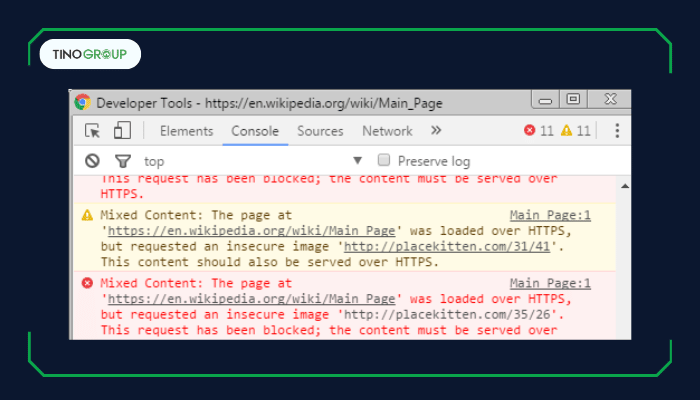
Cách khắc phục
- Cập nhật cài đặt WordPress: Vào WordPress Admin → Cài đặt → Tổng quan và chỉnh sửa URL của WordPress và địa chỉ trang web từ “http” thành “https”.
- Cập nhật file .htaccess: Thêm quy tắc chuyển hướng từ HTTP sang HTTPS để xử lý lỗi ở cấp máy chủ, đảm bảo mọi đường dẫn đều chuyển đổi đúng cách. Ví dụ về quy tắc chuyển hướng cơ bản:
RewriteEngine On

RewriteCond %{HTTPS} off

RewriteRule ^(.*)$ https://%{HTTP_HOST}%{REQUEST_URI} [L,R=301]- Dùng plugin hỗ trợ: Plugin như Better Search Replace có thể quét toàn bộ cơ sở dữ liệu và đổi các liên kết HTTP thành HTTPS, giúp sửa lỗi nhanh chóng — đặc biệt hữu ích cho các website lớn có nhiều hình ảnh.
9. Lỗi HTTP khi tải ảnh lên
Gặp thông báo lỗi HTTP khi đang tải ảnh lên rất khó chịu. Nguyên nhân có thể đến từ cấu hình máy chủ sai, giới hạn bộ nhớ PHP hoặc kích thước file ảnh vượt quá mức cho phép.
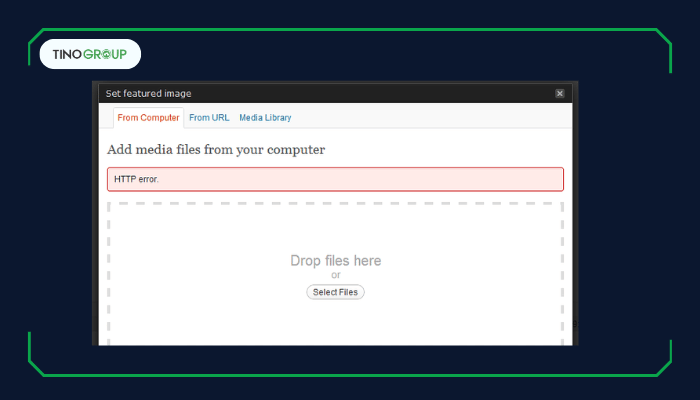
Cách khắc phục
- Kiểm tra kích thước và định dạng file: Đảm bảo kích thước ảnh không vượt quá giới hạn của WordPress hoặc máy chủ, và định dạng file nằm trong danh sách cho phép. Nếu cần, hãy resize ảnh hoặc đổi sang định dạng khác.
- Tăng giới hạn bộ nhớ PHP: Chỉnh sửa file wp-config.php và thêm dòng sau:
define('WP_MEMORY_LIMIT', '256M');- Điều này giúp tăng bộ nhớ khả dụng cho WordPress, hỗ trợ xử lý các file tải lên.
- Chỉnh file .htaccess: Một số nhà cung cấp hosting (đặc biệt là shared hosting) có thể giới hạn CPU, gây lỗi khi tải ảnh. Bạn có thể khắc phục bằng cách thêm dòng sau vào .htaccess để giới hạn Imagick chạy đơn luồng:
SetEnv MAGICK_THREAD_LIMIT 110. Thumbnail trống trong thư viện
Mô tả: Thỉnh thoảng bạn sẽ thấy các hình ảnh trong Thư viện phương tiện (Media Library) chỉ hiển thị ô trống hoặc biểu tượng lỗi thay vì hiển thị ảnh.
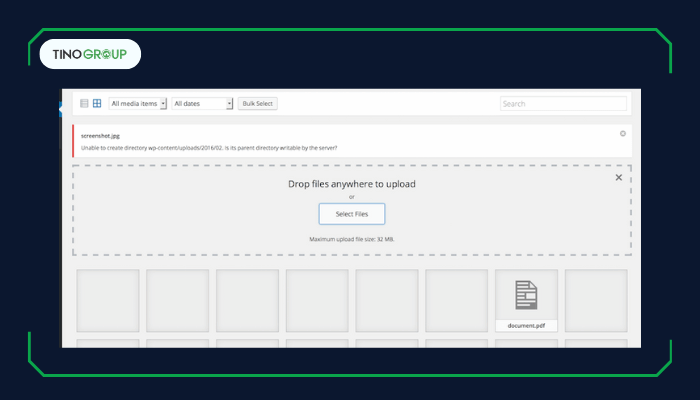
Cách khắc phục
- Tạo lại thumbnail: Dùng plugin như reGenerate Thumbnails Advanced để tạo lại thumbnail. Sau khi kích hoạt plugin, vào phần cài đặt và chạy quá trình tạo lại ảnh thu nhỏ.
- Kiểm tra quyền thư mục: Đảm bảo thư mục /wp-content/uploads/ được thiết lập quyền chính xác. Thông thường, thư mục nên đặt là 755 và file là 644.
- Buộc URL ảnh thành HTTPS: Nếu lỗi xuất hiện sau khi chuyển từ HTTP sang HTTPS, hãy áp dụng các giải pháp tại phần “Lỗi Mixed Content” phía trên.
- Đổi phiên bản PHP: Một số người dùng khắc phục được lỗi này bằng cách đổi tạm thời phiên bản PHP rồi chuyển lại như cũ thông qua control panel của nhà cung cấp hosting hoặc nhờ đội ngũ hỗ trợ.
Kết luận
Lỗi hiển thị hình ảnh trong WordPress tuy phổ biến nhưng hoàn toàn có thể khắc phục nếu bạn nắm rõ nguyên nhân và cách xử lý phù hợp. Hy vọng với hướng dẫn sửa lỗi trên, bạn sẽ dễ dàng giải quyết vấn đề, giúp website vận hành trơn tru và tối ưu hóa SEO tốt hơn. Đừng quên thường xuyên kiểm tra và bảo trì website để tránh lặp lại lỗi nhé!
Những câu hỏi thường gặp
Làm thế nào để tránh lỗi ảnh trong WordPress ngay từ đầu?
- Dùng hình ảnh chất lượng cao ngay từ khi tải lên.
- Chỉ sử dụng một plugin tối ưu ảnh đáng tin cậy để tránh nén quá mức.
- Luôn kiểm tra cài đặt kích thước ảnh trong theme.
- Khi chuyển từ HTTP sang HTTPS, hãy kiểm tra và cập nhật lại toàn bộ URL hình ảnh.
Tại sao hình ảnh không hiển thị sau khi di chuyển hosting hoặc tên miền?
Nguyên nhân có thể là do đường dẫn hình ảnh cũ không còn đúng với cấu trúc thư mục mới. Lúc này, bạn cần cập nhật đường dẫn hình ảnh trong cơ sở dữ liệu bằng plugin như Better Search Replace hoặc WP Migrate DB và đảm bảo rằng thư mục /wp-content/uploads/ đã được di chuyển đầy đủ sang hosting mới.
Tại sao tôi thấy nhiều bản sao của cùng một hình ảnh trong thư viện media?
Có thể là do bạn đã tải lên cùng một hình ảnh nhiều lần hoặc WordPress tự tạo bản sao khi chỉnh sửa.
Giải pháp: Dùng hình ảnh có sẵn trong thư viện thay vì tải lại và cài plugin Media Cleaner để xóa bản sao dư thừa.
Hình ảnh hiển thị bình thường nhưng không xuất hiện trong kết quả tìm kiếm Google, tại sao?
Có thể là do thiếu thẻ alt, sitemap chưa cập nhật hoặc hình ảnh bị chặn bởi robots.txt.
Để khắc phục, bạn hãy thêm thẻ alt cho hình ảnh, gửi lại sitemap qua Google Search Console và kiểm tra robots.txt để đảm bảo không chặn thư mục /wp-content/uploads/.


![Hướng dẫn sửa lỗi WordPress không hiển thị nội dung bài viết hiệu quả [2026]](https://tino.vn/blog/wp-content/uploads/2026/01/sua-loi-wordpress-khong-hien-thi-noi-dung-bai-viet-cover-260x176.png)
![Hướng dẫn sửa lỗi Maximum Execution Time Exceeded trong WordPress [2026]](https://tino.vn/blog/wp-content/uploads/2025/12/sua-loi-Maximum-Execution-Time-Exceeded-cover-260x176.png)
![Hướng dẫn sửa lỗi Permalinks WordPress không hoạt động [2026]](https://tino.vn/blog/wp-content/uploads/2025/12/sua-loi-Permalinks-WordPress-khong-hoat-dong-cover-260x176.png)
![Cách sửa lỗi Missing a Temporary Folder trong WordPress [2026]](https://tino.vn/blog/wp-content/uploads/2025/12/sua-loi-Missing-a-Temporary-Folder-cover-260x176.png)
![Hướng dẫn sửa lỗi Error Establishing A Database Connection trong WordPress [2026]](https://tino.vn/blog/wp-content/uploads/2025/12/sua-loi-Error-Establishing-A-Database-Connection-trong-WordPress-cover-260x176.png)
