



Trong vài năm gần đây, công cụ lập trình AI đã chuyển từ vai trò gợi ý từng dòng mã sang khả năng tự phân tích dự án, chỉnh sửa nhiều tệp và thực hiện cả một quy trình phát triển phần mềm. Windsurf từng là một trong những Agentic IDE nổi bật nhất trong xu hướng này. Tuy nhiên, từ tháng 6/2026, tên Windsurf không còn được sử dụng cho ứng dụng IDE độc lập. Sản phẩm đã chính thức đổi tên thành Devin Desktop và trở thành một phần trong hệ sinh thái AI lập trình của Cognition. Vậy Windsurf (Devin AI) là gì?
Tổng quan về Windsurf (Devin AI)
Windsurf (Devin AI) là gì?
Windsurf là một môi trường phát triển tích hợp AI, ban đầu được Codeium xây dựng theo mô hình Agentic IDE. Thay vì chỉ gợi ý đoạn mã tiếp theo, Windsurf có khả năng đọc codebase, chỉnh sửa nhiều tệp, sử dụng terminal và thực hiện các tác vụ lập trình theo yêu cầu bằng ngôn ngữ tự nhiên.
Sau khi Cognition mua lại Windsurf vào tháng 7/2025, công nghệ của Windsurf dần được tích hợp với Devin – AI Software Engineer do Cognition phát triển. Đến ngày 2/6/2026, Windsurf chính thức đổi tên thành Devin Desktop.
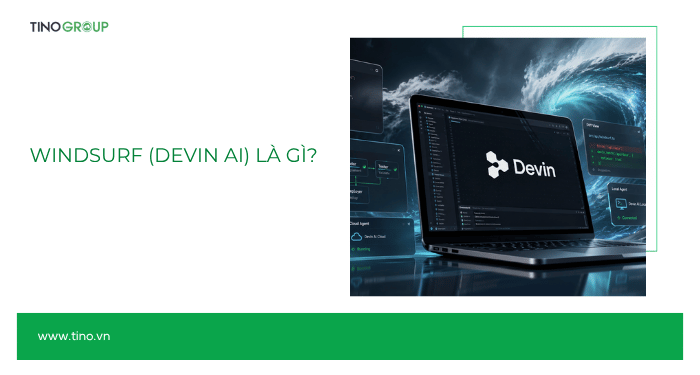
Do đó, cụm từ Windsurf (Devin AI) hiện nay có thể được hiểu là tên gọi chuyển tiếp của Devin Desktop. Tên chính thức mà người dùng nên sử dụng là:
- Devin Desktop: Ứng dụng IDE chạy trên máy tính.
- Devin Local: Agent lập trình hoạt động trực tiếp trong Devin Desktop.
- Devin Cloud: Agent tự chủ chạy trên máy ảo đám mây.
- Devin CLI: Phiên bản Devin hoạt động trong terminal.
- Devin Review: Công cụ hỗ trợ kiểm tra và đánh giá thay đổi trong mã nguồn.
Devin Desktop vẫn giữ lại trình soạn thảo, extension, phím tắt, LSP và quy trình làm việc quen thuộc của Windsurf. Điểm khác biệt lớn nằm ở khả năng quản lý đồng thời nhiều agent cục bộ và agent đám mây trong cùng một giao diện.
Vì tên gọi Windsurf vẫn còn rất phổ biến trong cộng đồng, bài viết này sẽ dùng cách gọi “Windsurf (Devin Desktop)” xuyên suốt để bạn đọc dễ đối chiếu.
Xem thêm: Vibe Coding là gì?
Lịch sử phát triển từ Windsurf đến Devin Desktop
Quá trình thay đổi của Windsurf có thể được tóm tắt qua các cột mốc sau:
Thời gian Cột mốc Tháng 11/2024 Codeium giới thiệu Windsurf Editor dưới dạng Agentic IDE tích hợp AI sâu vào quy trình lập trình. Ngày 14/7/2025 Cognition ký thỏa thuận mua lại sản phẩm, thương hiệu, tài sản trí tuệ và đội ngũ Windsurf. Ngày 15/4/2026 Windsurf 2.0 ra mắt với Agent Command Center, Spaces và khả năng sử dụng Devin Cloud ngay trong IDE. Ngày 2/6/2026 Windsurf chính thức đổi tên thành Devin Desktop. Tháng 6–7/2026 Devin Local dần thay thế Cascade để trở thành local agent chính trong Devin Desktop.
Windsurf 2.0 là bước đệm quan trọng cho quá trình đổi thương hiệu. Phiên bản này đưa agent đám mây Devin vào trong Windsurf và bổ sung một giao diện quản lý nhiều agent theo dạng bảng Kanban.
Phân biệt Windsurf, Devin Desktop, Devin Local và Devin Cloud
Việc Cognition hợp nhất nhiều sản phẩm dưới thương hiệu Devin có thể khiến người mới cảm thấy khó phân biệt. Bảng dưới đây sẽ giúp bạn hiểu đơn giản hơn:
Thành phần Vai trò Nơi hoạt động Phù hợp với Windsurf Tên cũ của Devin Desktop Máy tính cá nhân Người dùng phiên bản trước tháng 6/2026 Devin Desktop IDE và trung tâm quản lý agent Windows, macOS, Linux Lập trình, chỉnh sửa và quản lý dự án Devin Local Agent làm việc trực tiếp trong Devin Desktop Máy tính cá nhân Tác vụ cần phản hồi nhanh và thao tác trực tiếp Devin Cloud Agent tự chủ có máy ảo riêng Hạ tầng đám mây Tác vụ dài, chạy nền hoặc cần môi trường độc lập Devin CLI Giao diện agent trong terminal Dòng lệnh Lập trình viên quen với CLI Devin Review Công cụ đánh giá thay đổi mã nguồn Quy trình Git và pull request Kiểm tra code, diff và pull request
Điểm đáng chú ý là người dùng không bắt buộc phải sử dụng Devin Cloud để dùng Devin Desktop. Bạn vẫn có thể làm việc với local agent ngay trên máy tính như cách đã sử dụng Windsurf trước đây.
Những tính năng nổi bật của Windsurf (Devin AI)
Agent Command Center quản lý nhiều agent
Agent Command Center là một trong những thay đổi quan trọng nhất được giới thiệu từ Windsurf 2.0 và tiếp tục giữ vai trò trung tâm trong Devin Desktop.
Giao diện này hiển thị các agent đang hoạt động theo dạng bảng Kanban. Người dùng có thể nhanh chóng theo dõi:
- Agent nào đang thực hiện nhiệm vụ.
- Công việc nào đang chờ xử lý.
- Tác vụ nào bị chặn.
- Thay đổi nào đã sẵn sàng để kiểm tra.
- Pull request nào vừa được tạo.
- Phiên làm việc nào đang chạy cục bộ hoặc trên cloud.
Thay vì mở nhiều cửa sổ chat riêng lẻ, bạn có thể quản lý toàn bộ công việc của các agent từ một nơi.
Spaces tổ chức công việc theo dự án
Spaces giúp nhóm các tài nguyên có liên quan vào cùng một không gian làm việc, bao gồm:
- Phiên làm việc của local agent.
- Phiên Devin Cloud.
- Tệp mã nguồn.
- Pull request.
- Yêu cầu và ngữ cảnh dự án.
- Lịch sử thực hiện nhiệm vụ.
Khi tạo một phiên agent mới trong Space, agent có thể kế thừa ngữ cảnh đã được lưu trong không gian đó. Nhờ vậy, người dùng không phải giải thích lại toàn bộ dự án ở mỗi cuộc trò chuyện.
Devin Local thay thế Cascade
Cascade từng là agent cốt lõi của Windsurf, có khả năng đọc codebase, chỉnh sửa tệp và thực thi lệnh terminal.
Sau khi đổi thương hiệu, Cognition giới thiệu Devin Local làm local agent thế hệ mới. Devin Local được viết lại bằng Rust, sử dụng kiến trúc tương tự Devin CLI và hỗ trợ thêm các khả năng như:
- Subagent.
- Sandbox.
- Kế thừa cấu hình Windsurf.
- Hiệu quả sử dụng token tốt hơn.
- Phối hợp với hệ sinh thái Devin.
- Thực hiện tác vụ trực tiếp trên máy tính.
Theo Cognition, Devin Local có thể cải thiện hiệu quả token đến 30% so với Cascade trong một số trường hợp.
Devin Cloud thực hiện tác vụ dài trên đám mây
Devin Cloud là agent tự chủ có môi trường máy ảo, trình duyệt và công cụ riêng. Agent có thể tiếp tục thực hiện nhiệm vụ ngay cả khi người dùng đóng laptop.
Một số tác vụ phù hợp với Devin Cloud gồm:
- Tìm và sửa lỗi trong dự án lớn.
- Chạy kiểm thử.
- Thực hiện migration.
- Phân tích sự cố.
- Tạo pull request.
- Cập nhật dependency.
- Xử lý nhiều repository.
- Thực hiện công việc kéo dài.
Người dùng có thể chuẩn bị kế hoạch với local agent, sau đó chuyển nhiệm vụ sang Devin Cloud để triển khai. Khi cloud agent hoàn tất, kết quả và pull request có thể được kiểm tra ngay trong Devin Desktop.
Tab và Supercomplete gợi ý hành động tiếp theo
Devin Desktop Tab không chỉ hoàn thành một dòng mã đang viết. Hệ thống có thể phân tích ngữ cảnh từ:
- Mã nguồn hiện tại.
- Thay đổi gần đây.
- Hoạt động trong terminal.
- Lịch sử làm việc với agent.
- Vị trí con trỏ.
- Nội dung clipboard khi được người dùng cho phép.
Tính năng Supercomplete có thể đề xuất cả phần cần thêm, phần cần xóa và vị trí tiếp theo mà người dùng nên chỉnh sửa.
Một số chức năng đáng chú ý gồm:
- Tab to Jump: Dự đoán vị trí tiếp theo cần di chuyển đến.
- Tab to Import: Đề xuất tự động thêm dependency hoặc import.
- Inline Suggestions: Gợi ý trực tiếp trong mã nguồn.
- Autocomplete: Hoàn thành mã theo cách truyền thống.
- Supercomplete: Đề xuất thay đổi dựa trên luồng làm việc tổng thể.
Command chỉnh sửa code bằng ngôn ngữ tự nhiên
Command cho phép tạo hoặc chỉnh sửa mã ngay tại vị trí con trỏ bằng tổ hợp phím:
Ctrl + Itrên Windows và Linux.Cmd + Itrên macOS.
Bạn chỉ cần chọn một đoạn mã rồi nhập yêu cầu, Devin Desktop sẽ tạo đề xuất thay đổi trực tiếp trong trình soạn thảo. Người dùng có thể xem lại phần khác biệt trước khi chấp nhận.
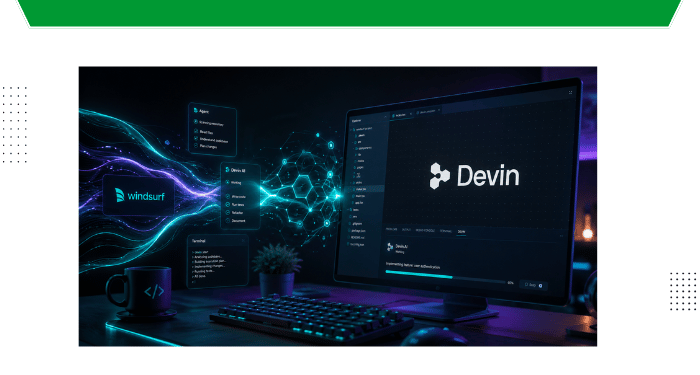
Terminal tích hợp AI
Terminal trong Devin Desktop cho phép người dùng mô tả câu lệnh bằng ngôn ngữ tự nhiên. Ví dụ:
Tạo môi trường Python ảo và cài các thư viện trong requirements.txt.
Hệ thống có thể chuyển yêu cầu thành câu lệnh CLI phù hợp.
Agent cũng có thể đọc lỗi trong terminal, chạy lệnh và tiếp tục xử lý dựa trên kết quả trả về. Người dùng được quyền cấu hình mức độ tự động thực thi gồm:
- Disabled.
- Allowlist Only.
- Auto.
- Turbo.
Ngoài ra, bạn có thể thiết lập danh sách lệnh được phép hoặc bị hạn chế để kiểm soát rủi ro khi agent làm việc với terminal.
Hỗ trợ nhiều model AI
Devin Desktop hỗ trợ các model nội bộ thuộc dòng SWE cùng nhiều model từ OpenAI, Anthropic, Google và các nhà cung cấp khác. Người dùng có thể chọn model thủ công hoặc sử dụng Adaptive để hệ thống tự chọn model phù hợp với từng yêu cầu.
Dòng model SWE của Cognition được tối ưu riêng cho các tác vụ phát triển phần mềm. Trong đó, SWE-1-mini được sử dụng cho các đề xuất cần độ trễ thấp, còn swe-grep hỗ trợ truy xuất ngữ cảnh nhanh trong codebase.
Lưu ý: Danh sách model, mức sử dụng và khả năng truy cập có thể thay đổi theo từng gói. Vì vậy, người dùng nên kiểm tra trực tiếp trong phần chọn model của Devin Desktop.
Giữ trải nghiệm quen thuộc của VS Code
Devin Desktop tiếp tục sử dụng giao diện dựa trên VS Code OSS. Vì vậy, người dùng VS Code có thể nhanh chóng làm quen với:
- Explorer.
- Terminal.
- Command Palette.
- Keybinding.
- Theme.
- Source Control.
- LSP.
- Debugger.
- Extension.
Devin Desktop sử dụng Open VSX Registry làm nguồn extension. Nhiều tiện ích phổ biến dành cho Python, Java, Git, GitHub, GitLab và các ngôn ngữ khác đều có thể cài đặt trực tiếp từ bảng Extensions.
Kiểm tra thay đổi trước khi áp dụng
Khi agent chỉnh sửa tệp, Devin Desktop có thể hiển thị các vùng diff ngay trong trình soạn thảo. Người dùng được quyền:
- Chấp nhận toàn bộ thay đổi.
- Từ chối thay đổi.
- Kiểm tra từng phần.
- Chấp nhận hoặc từ chối từng đoạn.
- Tiếp tục yêu cầu agent chỉnh sửa.
Ưu điểm và hạn chế của Windsurf (Devin AI)
Ưu điểm
- Tích hợp IDE và agent trong cùng một ứng dụng: Người dùng không phải chuyển đổi liên tục giữa trình soạn thảo, terminal, công cụ chat và nền tảng quản lý agent.
- Quản lý được cả local agent và cloud agent: Devin Desktop phù hợp với tác vụ nhanh trên máy tính lẫn các nhiệm vụ dài cần agent đám mây thực hiện độc lập.
- Hiểu ngữ cảnh dự án tốt: Agent có thể tham chiếu mã nguồn, tệp, terminal, lịch sử thay đổi và quy tắc dự án để đưa ra phản hồi sát với codebase hơn.
- Giao diện quen thuộc với người dùng VS Code: Cách bố trí trình soạn thảo, terminal, phím tắt và extension giúp giảm thời gian làm quen.
- Hỗ trợ nhiều model: Người dùng có thể chọn model theo độ thông minh, tốc độ hoặc chi phí thay vì phụ thuộc vào một nhà cung cấp duy nhất.
- Gói miễn phí đủ để trải nghiệm: Gói Free cung cấp hạn mức agent nhẹ, inline edit không giới hạn và Tab completion không giới hạn.
Hạn chế
- Cơ chế tính hạn mức tương đối phức tạp: Từ tháng 3/2026, Devin Desktop chuyển từ prompt credit sang hạn mức theo ngày và tuần. Mức sử dụng phụ thuộc vào model, số token, độ dài yêu cầu và lượng ngữ cảnh. Người dùng mới có thể cần thời gian để làm quen.
- Các model cao cấp có thể tiêu hao hạn mức nhanh: Yêu cầu dài, codebase lớn hoặc model có chi phí cao sẽ sử dụng nhiều hạn mức hơn.
- Phụ thuộc vào Internet đối với nhiều tính năng AI: Devin Local thao tác trên tệp cục bộ, nhưng quá trình suy luận của phần lớn model vẫn cần kết nối đến dịch vụ đám mây.
- Agent vẫn có thể tạo mã chưa chính xác: Mã do AI tạo cần được kiểm tra, chạy thử và review trước khi đưa vào môi trường thực tế.
- Giao diện quản lý nhiều agent có thể dư thừa với dự án nhỏ: Người chỉ cần autocomplete hoặc chỉnh sửa vài dòng mã có thể chưa khai thác hết Agent Command Center và Devin Cloud.
- Quá trình đổi thương hiệu dễ gây nhầm lẫn: Một số phần trong tài liệu hoặc plugin vẫn sử dụng các tên Windsurf và Cascade. Đặc biệt, plugin Windsurf dành cho JetBrains hiện vẫn giữ tên cũ.
So sánh Windsurf (Devin Desktop), Cursor và VSCode
Việc lựa chọn công cụ phù hợp phụ thuộc lớn vào phong cách làm việc của từng lập trình viên. Dưới đây là bảng phân tích dựa trên các tiêu chí quan trọng nhất:
Tiêu chí Devin Desktop Cursor VSCode Bản chất Agentic IDE và trung tâm quản lý agent AI-first code editor và nền tảng coding agent Trình soạn thảo mã mở rộng bằng extension Nền tảng giao diện Dựa trên VS Code OSS Dựa trên VSCode Sản phẩm gốc của Microsoft Agent cục bộ Có Devin Local Có Agent trong editor Phụ thuộc vào Copilot hoặc extension Agent đám mây Có Devin Cloud Có Cloud Agents Có thể sử dụng coding agent qua hệ sinh thái GitHub Copilot Quản lý nhiều agent Agent Command Center và Spaces Agents view và nền tảng agent Không phải trọng tâm cốt lõi của editor Gợi ý mã Tab, Supercomplete, Tab to Jump Tab completion và dự đoán chỉnh sửa IntelliSense hoặc Copilot Chỉnh sửa nhiều tệp Có Có Phụ thuộc vào agent hoặc extension Extension Open VSX Hỗ trợ phần lớn extension tương thích Hệ sinh thái extension lớn Phù hợp nhất Người muốn kết hợp IDE, local agent và cloud agent Người ưu tiên quy trình AI coding nhanh và hệ sinh thái Cursor Người cần sự ổn định, linh hoạt và khả năng tùy chỉnh cao
Tóm lại, không có công cụ phù hợp tuyệt đối với mọi người:
- Chọn VSCode khi cần trình soạn thảo linh hoạt, ổn định và không muốn phụ thuộc sâu vào một nền tảng AI riêng.
- Chọn Devin Desktop khi cần quản lý nhiều local agent và cloud agent trong cùng một ứng dụng.
- Chọn Cursor khi đã quen với hệ sinh thái Cursor và ưu tiên quy trình viết, sửa mã bằng AI.
Xem thêm:
Chi phí sử dụng Windsurf (Devin AI) (Cập nhật 2026)
Tại thời điểm cập nhật tháng 7/2026, Devin cung cấp các gói Free, Pro, Max, Teams và Enterprise.
Gói Chi phí Đối tượng phù hợp Quyền lợi chính Free 0 USD Người mới trải nghiệm Hạn mức agent nhẹ, model giới hạn, inline edit và Tab không giới hạn Pro 20 USD/tháng Cá nhân và lập trình viên chuyên nghiệp Hạn mức cao hơn, model đầy đủ hơn, truy cập Devin Cloud Max 200 USD/tháng Người dùng cường độ cao Bao gồm tính năng Pro và hạn mức lớn hơn đáng kể Teams 80 USD/tháng cho nhóm, cộng 40 USD/tháng cho mỗi full developer seat Đội ngũ phát triển Thành viên linh hoạt, chia sẻ, thanh toán tập trung, dashboard và hỗ trợ ưu tiên Enterprise Liên hệ Doanh nghiệp lớn SSO, quản trị tập trung, hỗ trợ chuyên biệt và tùy chọn triển khai riêng
Mỗi gói trả phí đi kèm một hạn mức sử dụng được làm mới theo ngày và tuần. Chi phí cho từng yêu cầu phụ thuộc vào model được chọn, lượng token, kích thước codebase và mức độ phức tạp của tác vụ. Khi vượt hạn mức, người dùng gói trả phí có thể mua thêm usage theo mức giá API.
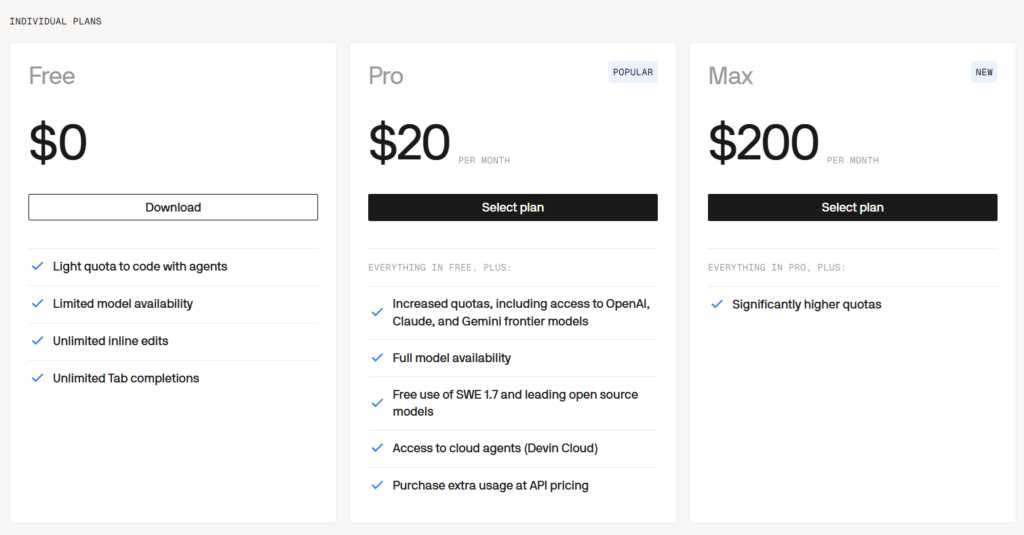
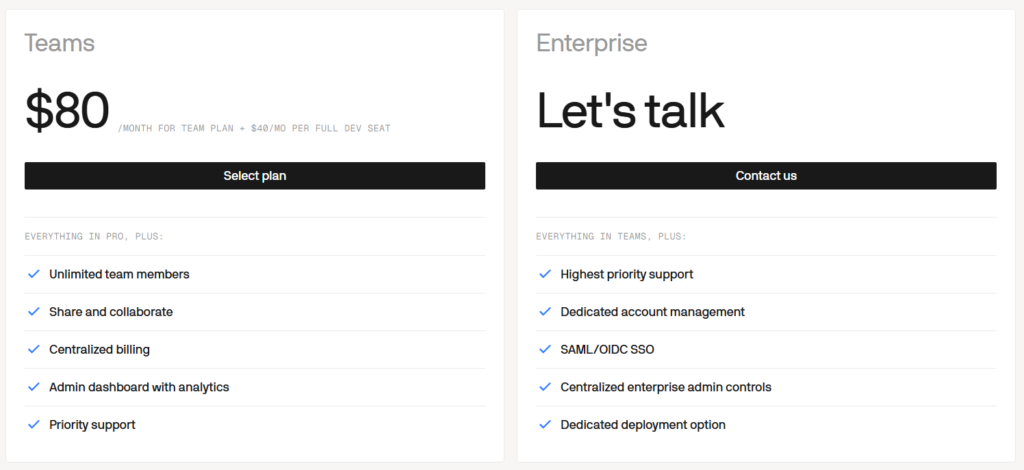
Một số người dùng Windsurf cũ có thể vẫn được giữ mức giá kế thừa, chẳng hạn Pro 15 USD/tháng hoặc Teams 30 USD cho mỗi developer seat. Chính sách này phụ thuộc vào thời điểm đăng ký và trạng thái tài khoản.
Cập nhật giá tại: https://devin.ai/pricing
Hướng dẫn cài đặt và sử dụng Windsurf miễn phí
Cài đặt và đăng ký tài khoản Windsurf
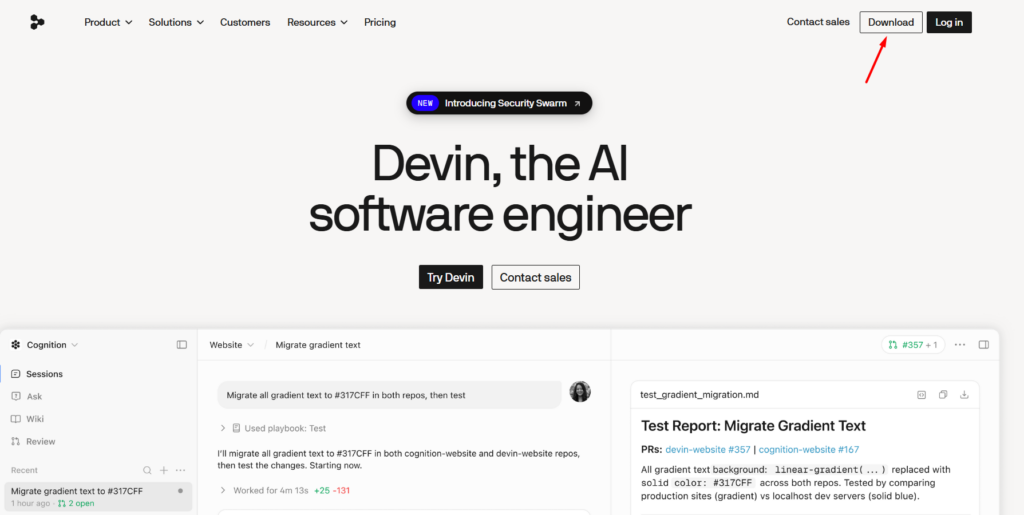
Bước 1: Truy cập website chính thức của Devin tại Devin.ai, sau đó nhấn Download ở góc trên bên phải màn hình.
Bước 2: Tại trang tải ứng dụng, chọn phiên bản Devin Desktop dành cho Windows:
- Download for x64: Phù hợp với phần lớn máy tính Windows sử dụng bộ xử lý Intel hoặc AMD.
- Download for arm64: Dành cho máy tính Windows sử dụng bộ xử lý ARM.
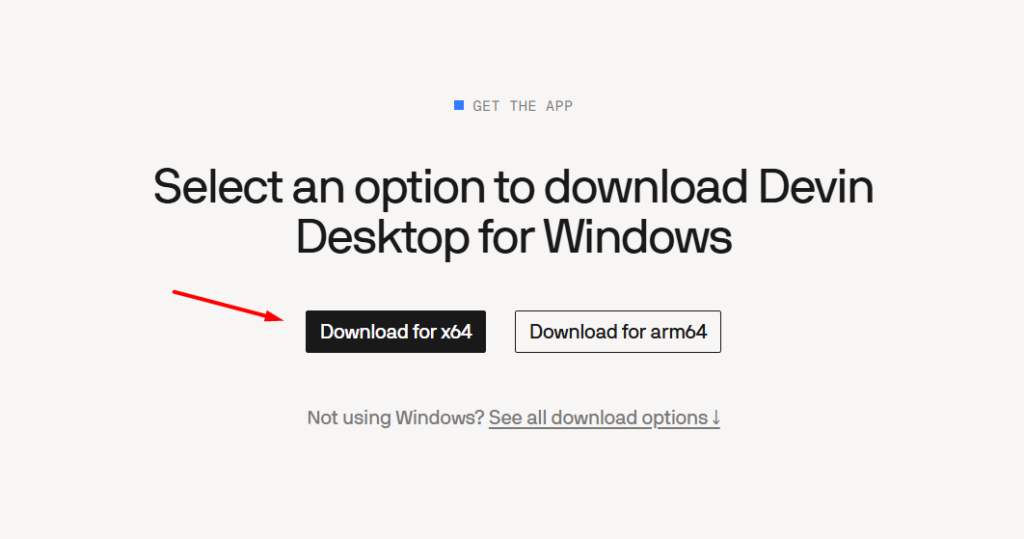
Trong trường hợp sử dụng máy tính Windows thông thường, bạn có thể chọn Download for x64.
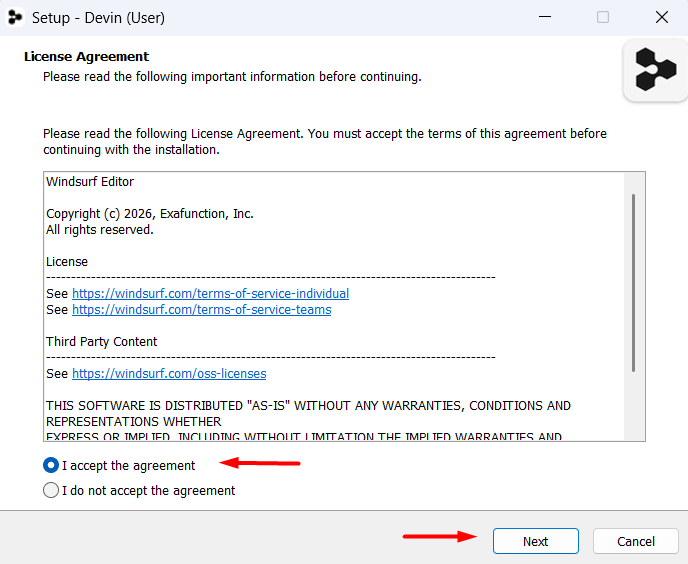
Bước 3: Mở tệp cài đặt vừa tải xuống. Tại cửa sổ License Agreement, chọn I accept the agreement, sau đó nhấn Next để tiếp tục và cài đặt như các phần mềm thông thường.
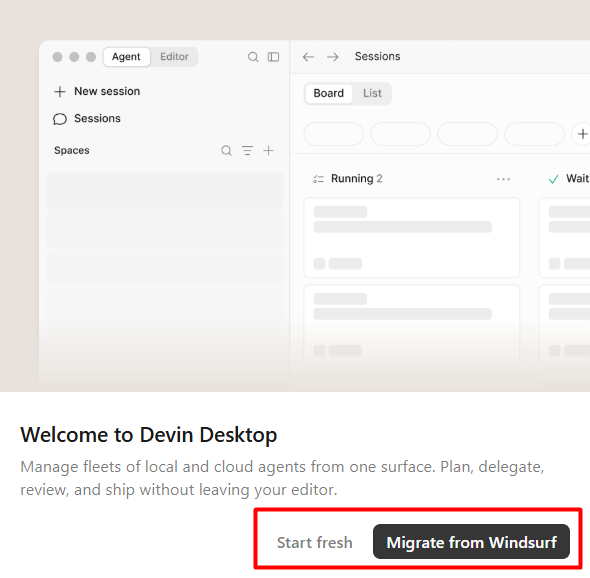
Bước 4: Sau khi cài đặt hoàn tất, Devin Desktop sẽ cung cấp hai lựa chọn:
- Start fresh: Thiết lập ứng dụng mới hoàn toàn.
- Migrate from Windsurf: Chuyển cài đặt, cấu hình và dữ liệu làm việc từ Windsurf cũ sang Devin Desktop.
Người dùng mới nên chọn Start fresh. Trường hợp đã từng sử dụng Windsurf, hãy chọn Migrate from Windsurf để tiếp tục sử dụng các thiết lập trước đó.
Bước 5: Chọn giao diện Light, Dark hoặc Other theo nhu cầu. Bạn cũng có thể giữ tùy chọn Install devin-desktop terminal command để mở Devin Desktop nhanh từ Terminal.
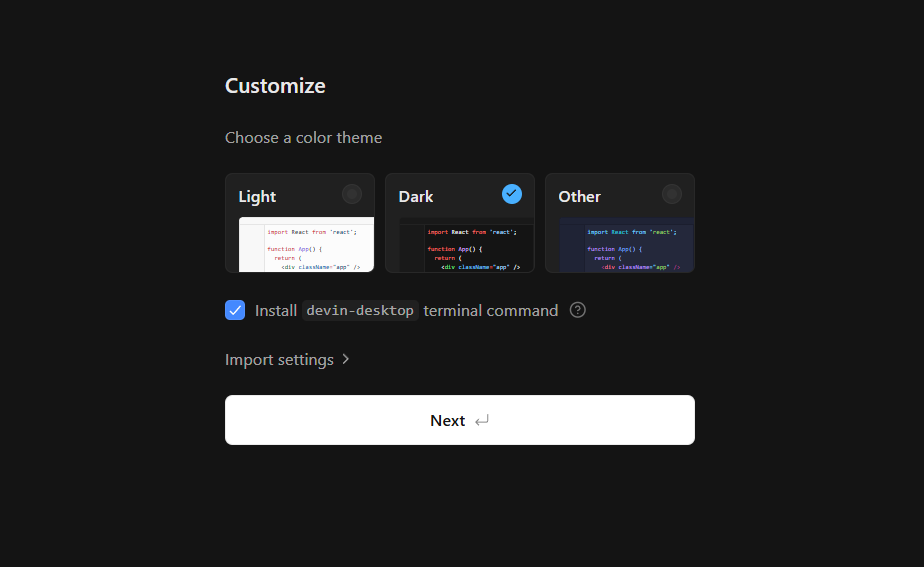
Nếu cần chuyển cấu hình từ trình soạn thảo khác, chọn Import settings. Sau khi hoàn tất, nhấn Next.
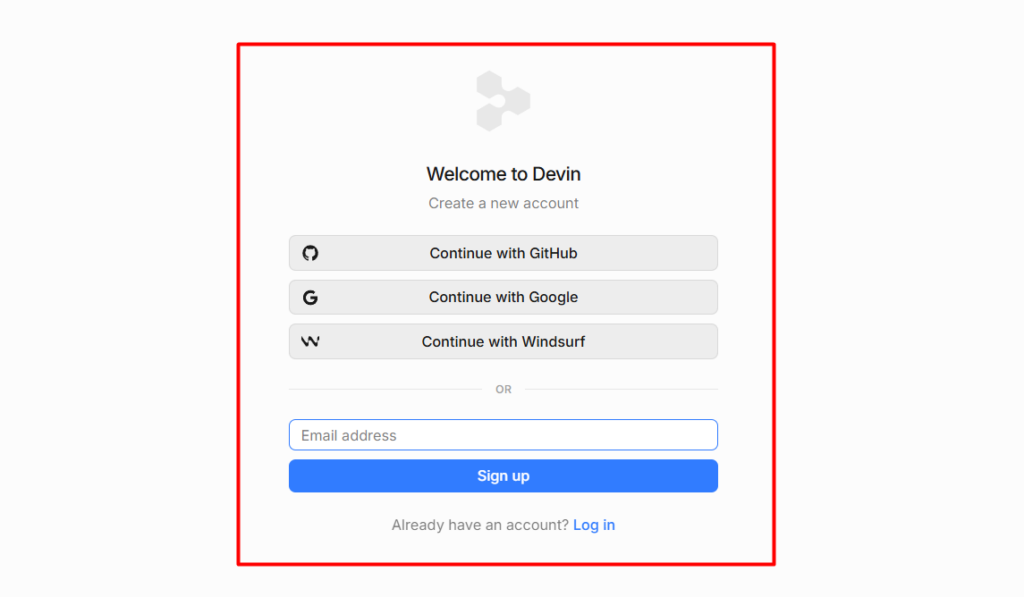
Bước 6: Tại màn hình Welcome to Devin, chọn:
- Sign up: Tạo tài khoản Devin mới.
- Log in: Đăng nhập nếu đã có tài khoản.
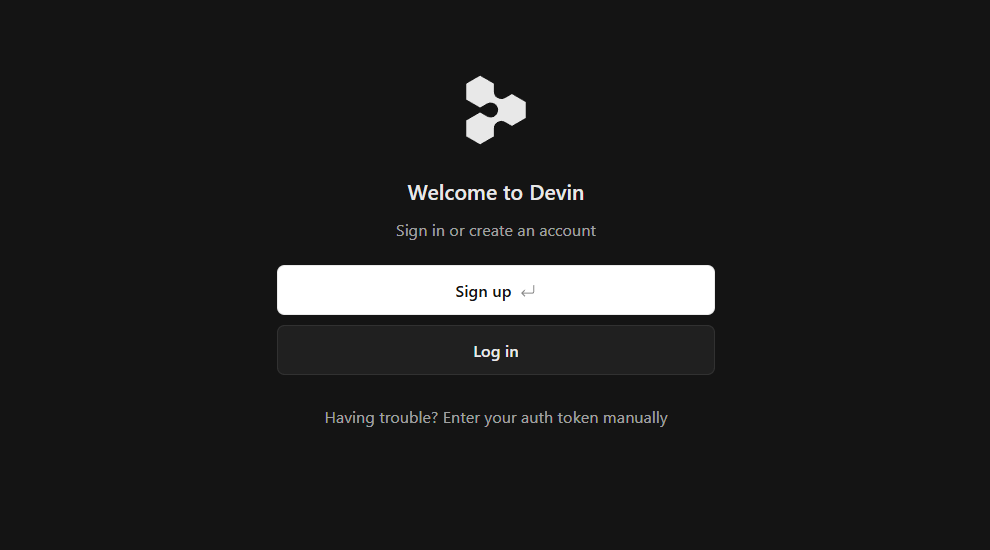
Trong hướng dẫn này, Tino sẽ chọn Sign up để đăng ký tài khoản mới.
Bước 7: Devin hỗ trợ nhiều phương thức đăng ký gồm:
- Tiếp tục bằng GitHub.
- Tiếp tục bằng Google.
- Tiếp tục bằng tài khoản Windsurf.
- Đăng ký bằng địa chỉ email.
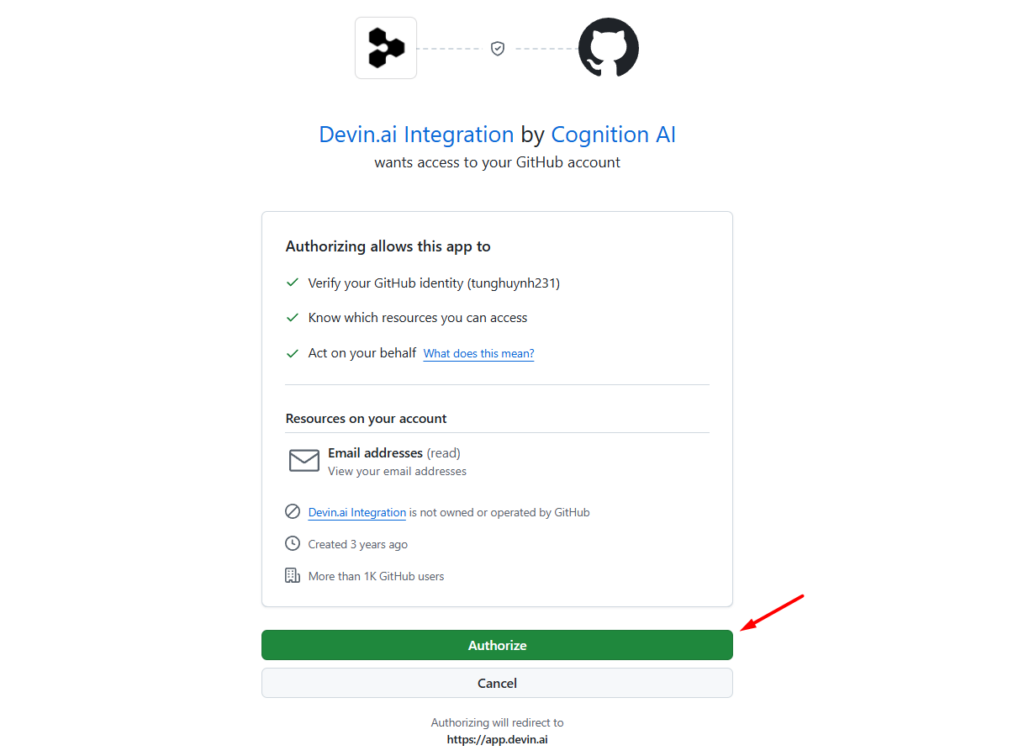
Bạn có thể chọn phương thức phù hợp. Để kết nối Devin với kho mã nguồn thuận tiện hơn, hướng dẫn này sử dụng tùy chọn Continue with GitHub.
GitHub sẽ hiển thị các quyền mà ứng dụng Devin.ai Integration cần sử dụng. Kiểm tra thông tin tài khoản và nhấn Authorize để cấp quyền kết nối.
Bước 8: Sau khi xác nhận, Devin sẽ giới thiệu các gói trả phí như Pro, Max và Teams. Người dùng mới có thể chọn Continue with free (limited access) để sử dụng miễn phí với hạn mức giới hạn.
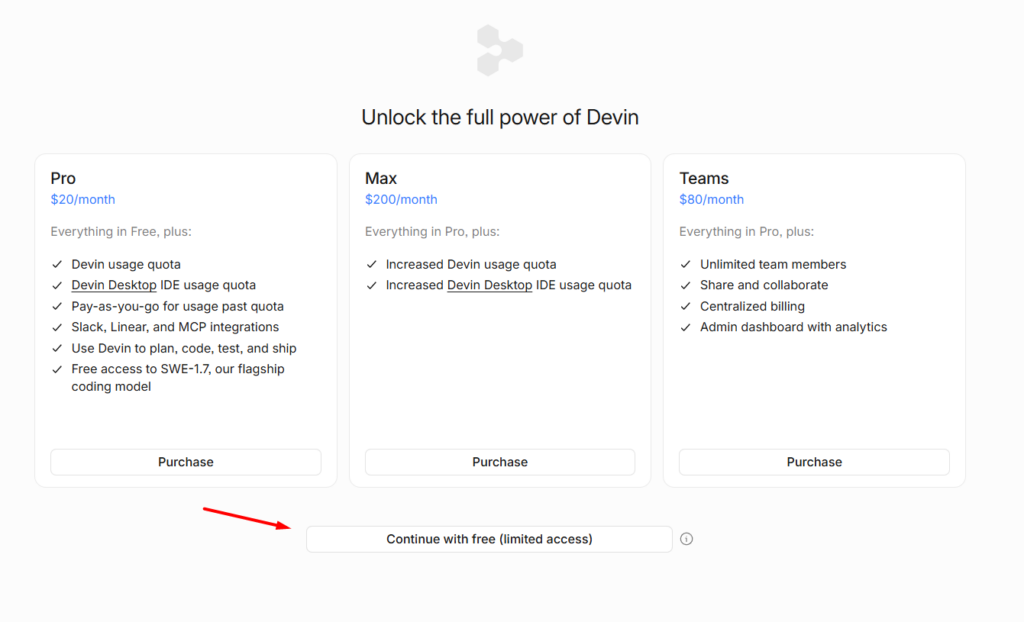
Sau khi hoàn tất bước này, tài khoản sẽ được đăng nhập vào Devin Desktop và sẵn sàng để tạo phiên làm việc đầu tiên.
Khám phá giao diện tổng quan
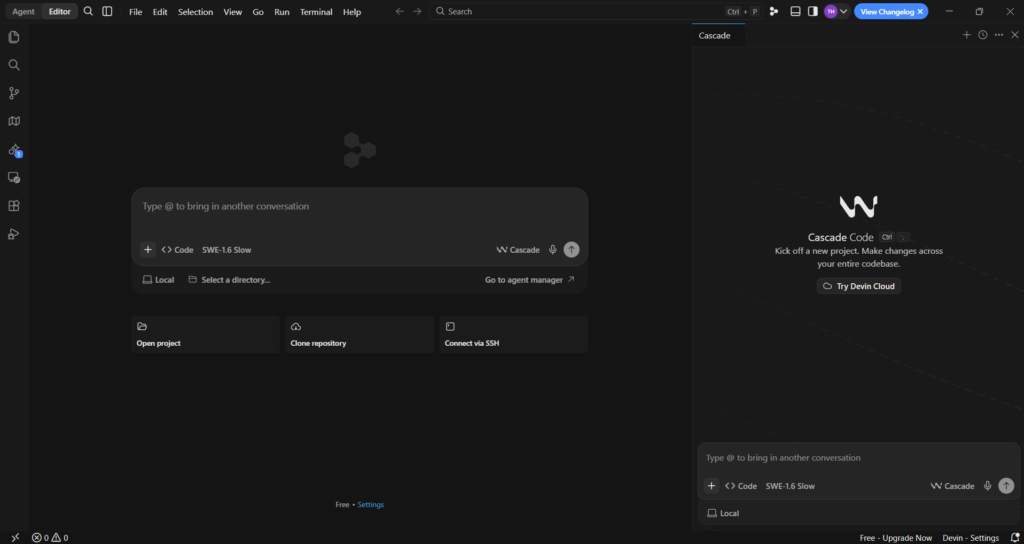
Làm quen với khu vực Agent
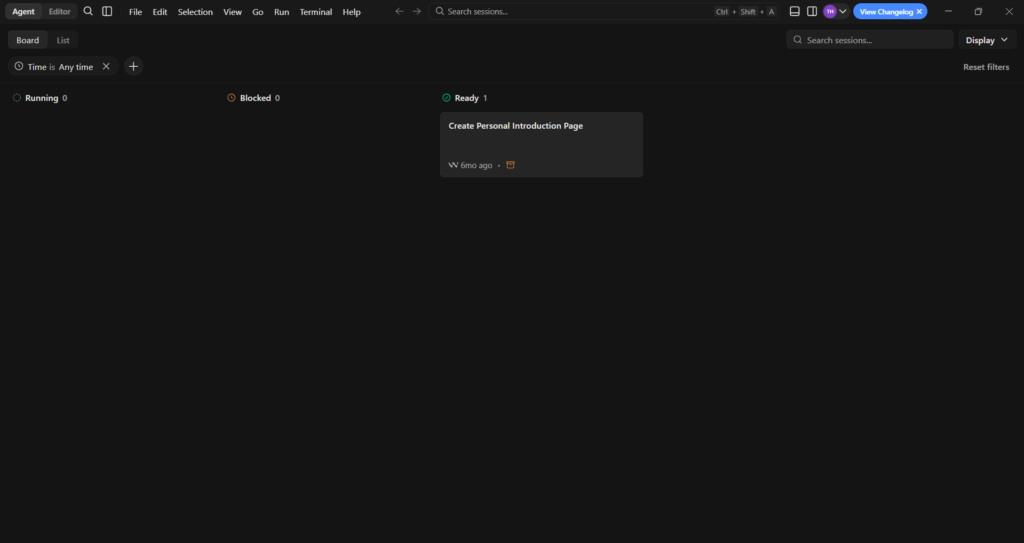
Khu vực Agent dùng để quản lý các phiên làm việc của AI. Các phiên được hiển thị theo dạng bảng với những trạng thái:
- Running: Agent đang thực hiện nhiệm vụ.
- Blocked: Agent đang chờ thêm thông tin hoặc cần người dùng xác nhận.
- Ready: Nhiệm vụ đã hoàn thành và sẵn sàng để kiểm tra.
Bạn có thể chuyển giữa chế độ Board và List, tìm kiếm phiên làm việc hoặc lọc nhiệm vụ theo thời gian.
Làm quen với khu vực Editor
Khu vực Editor là nơi mở thư mục dự án, chỉnh sửa mã nguồn và trao đổi với Cascade. Giao diện gồm các thành phần chính:
- Explorer: Hiển thị thư mục và tệp trong dự án.
- Khung nhập yêu cầu: Dùng để mô tả công việc cho AI.
- Cascade: Agent hỗ trợ đọc dự án, tạo tệp và chỉnh sửa mã nguồn.
- Open project: Mở dự án có sẵn trên máy tính.
- Clone repository: Sao chép repository từ nền tảng Git.
- Connect via SSH: Kết nối với dự án trên máy chủ từ xa.
- Recent sessions: Mở lại các phiên làm việc gần đây.
Bạn cũng có thể chọn model AI, sử dụng chế độ Local hoặc chuyển sang Devin Cloud tùy theo gói dịch vụ.
Viết ứng dụng đầu tiên cùng Windsurf Cascade
Bước 1: Tạo một thư mục mới trên máy tính, chẳng hạn Demo Devin AI. Thư mục này sẽ chứa toàn bộ tệp của website.
Bước 2: Tại khu vực Editor, chọn File → Open Folder.
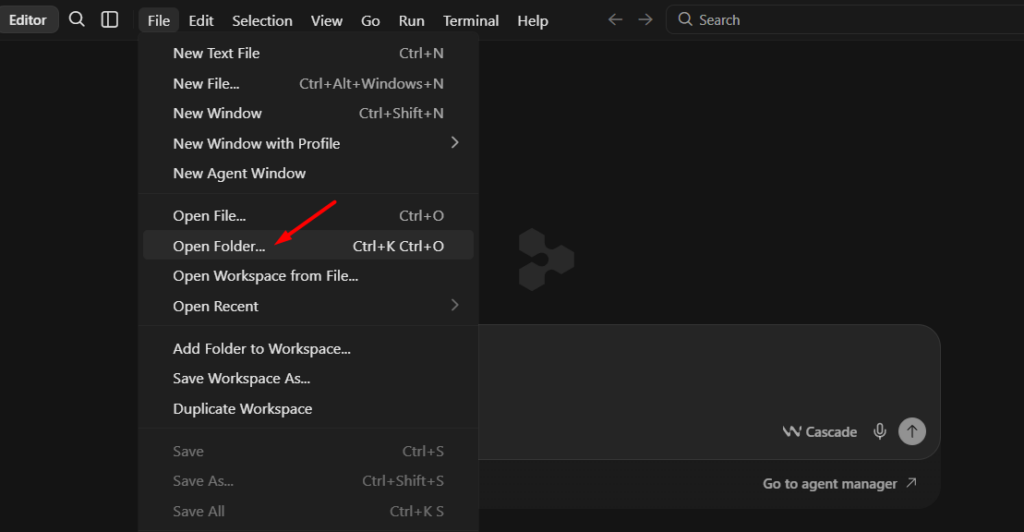
(Bạn cũng có thể nhấn trực tiếp vào Open project trên màn hình chính).
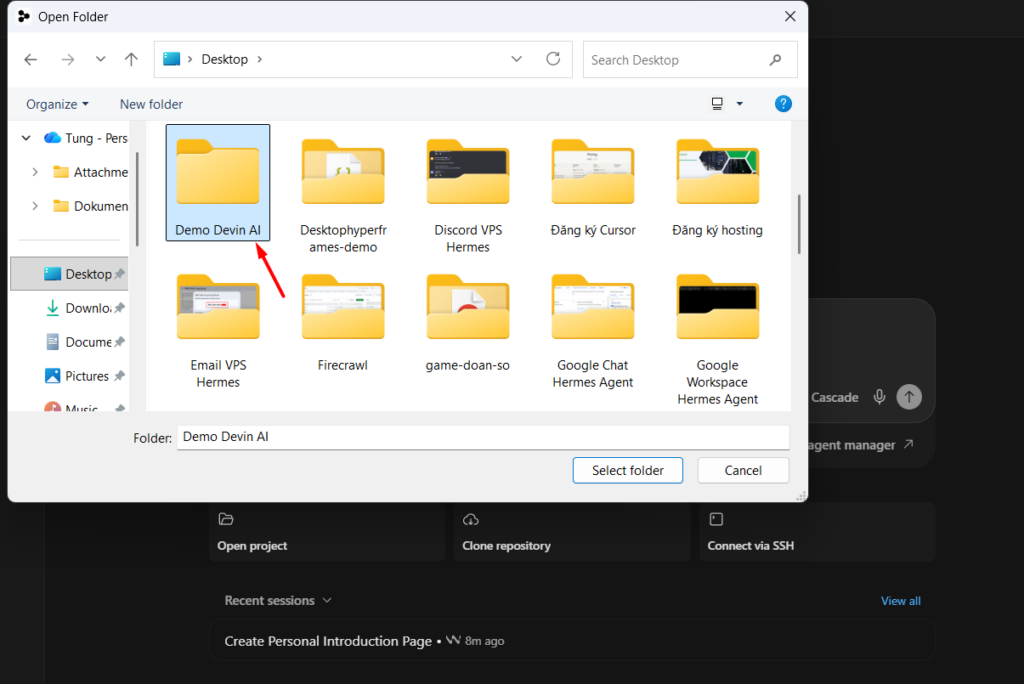
Tìm và chọn thư mục Demo Devin AI, sau đó nhấn Select Folder. Tên thư mục sẽ xuất hiện trong khu vực Explorer ở bên trái.
Bước 3: Nhập yêu cầu vào khung trò chuyện, ví dụ:
Hãy tạo cho tôi một file index.html với nội dung là một trang giới thiệu bản thân đơn giản, có nền màu xanh dương nhạt và hiệu ứng chữ chạy.
Bạn có thể mô tả thêm màu sắc, bố cục, hiệu ứng hoặc các nội dung muốn hiển thị. Sau khi hoàn tất, nhấn biểu tượng mũi tên để gửi yêu cầu.
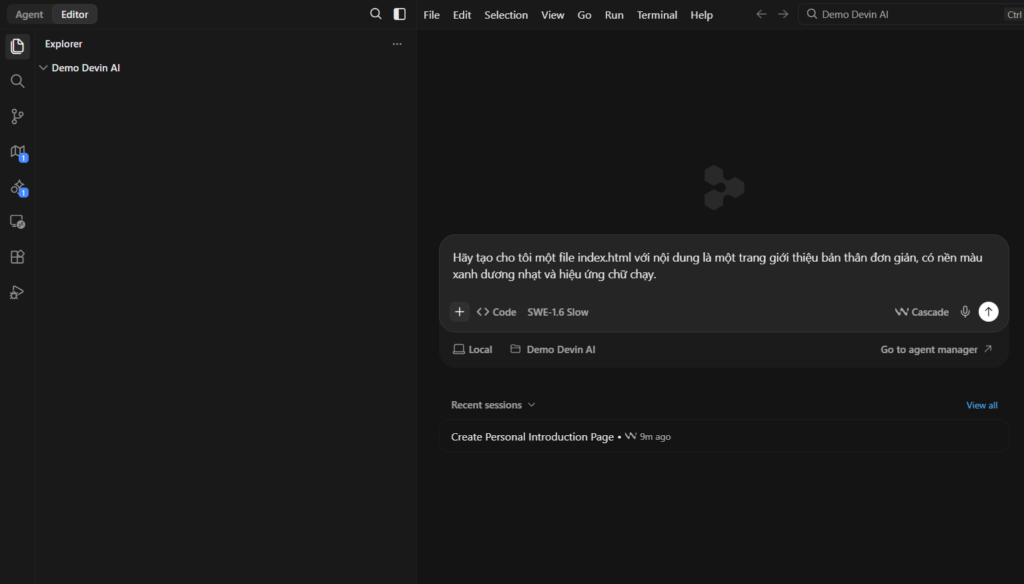
Cascade sẽ phân tích yêu cầu và tạo tệp index.html. Nội dung được đề xuất sẽ hiển thị trong cửa sổ trò chuyện, đồng thời mã HTML và CSS xuất hiện trong trình soạn thảo. Các phần được thêm mới thường được đánh dấu để người dùng dễ dàng kiểm tra.
Bước 4: Đọc lại nội dung mà Cascade đã tạo. Sau đó, chọn:
- Accept all: Chấp nhận toàn bộ thay đổi.
- Reject all: Từ chối toàn bộ thay đổi.
Bạn nên kiểm tra mã nguồn trước khi chọn Accept all, đặc biệt khi làm việc với dự án thực tế hoặc các tệp cấu hình quan trọng.
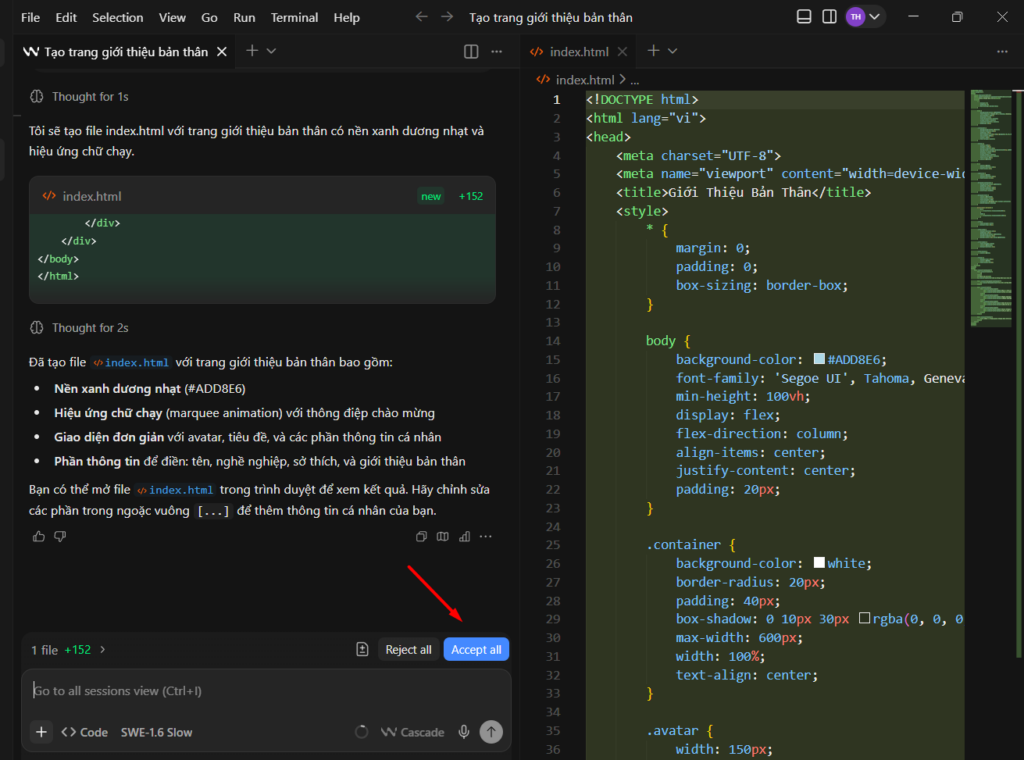
Bước 5: Bạn nên cài đặt extension Live Server. Chọn biểu tượng Extensions ở thanh công cụ bên trái, sau đó nhập Live Server vào ô tìm kiếm. Chọn extension Live Server của ritwickdey và nhấn Install.
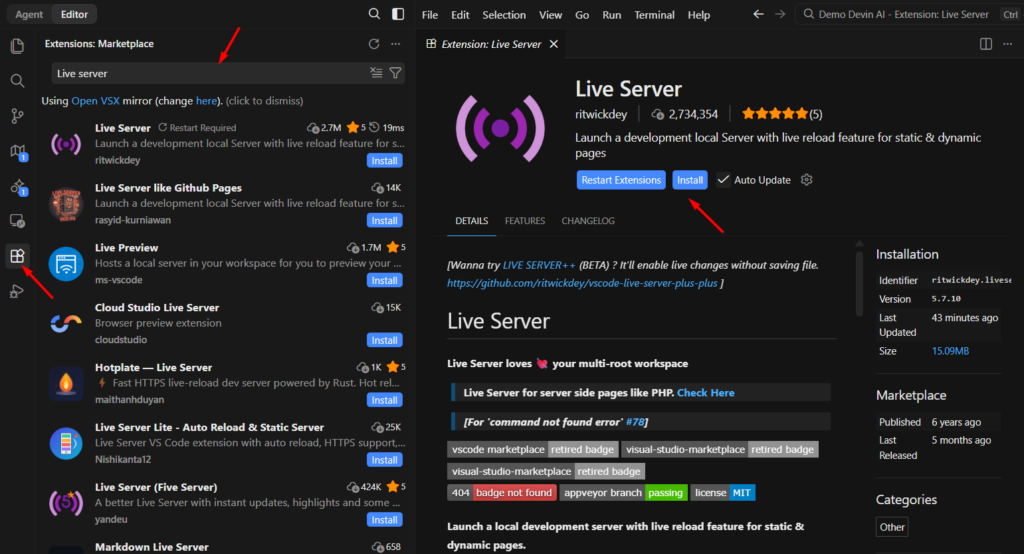
Nếu ứng dụng hiển thị yêu cầu khởi động lại extension, nhấn Restart Extensions để hoàn tất cài đặt.
Bước 6: Trong khu vực Explorer, nhấp chuột phải vào tệp index.html, sau đó chọn Open with Live Server. Devin Desktop sẽ mở website trên trình duyệt để bạn kiểm tra giao diện và các hiệu ứng vừa tạo.
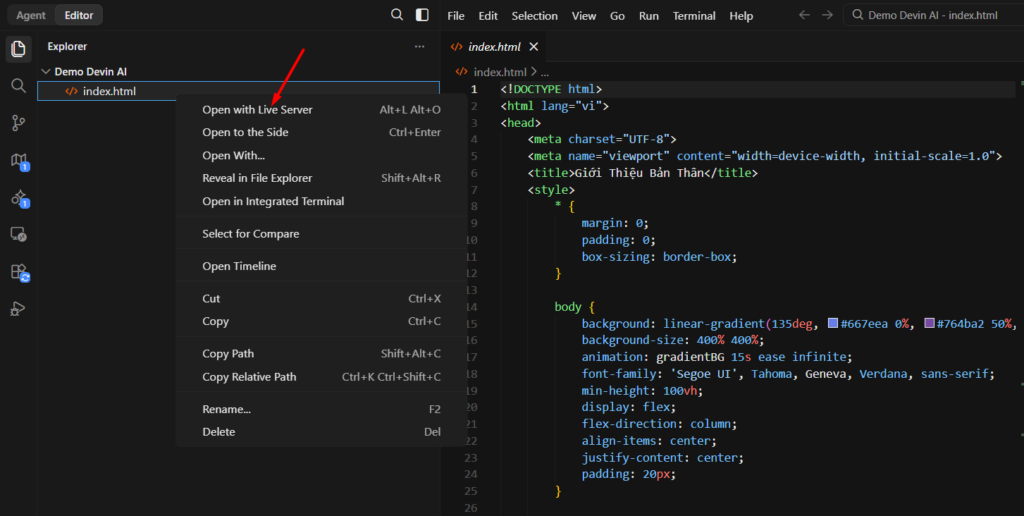
Bước 7: Sau khi xem kết quả, quay lại Cascade và nhập yêu cầu chỉnh sửa. Mỗi lần Cascade cập nhật mã nguồn, Live Server sẽ tự động tải lại trang để hiển thị phiên bản mới.
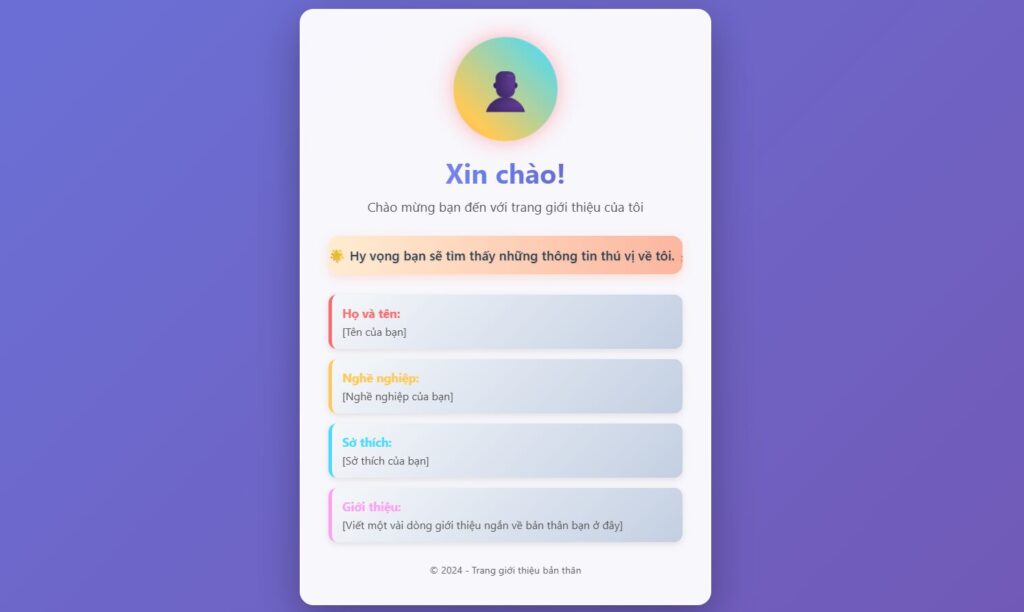
Kinh nghiệm sử dụng Windsurf (Divin AI) hiệu quả dành cho Vibe Coder
Để làm việc nhanh hơn và hạn chế mã nguồn sai lệch, Vibe Coder có thể áp dụng một số kinh nghiệm sau:
- Mô tả yêu cầu rõ ràng: Nêu cụ thể mục tiêu, công nghệ, giao diện, tính năng và kết quả mong muốn thay vì chỉ nhập yêu cầu chung chung.
- Chia nhỏ công việc: Với dự án lớn, hãy yêu cầu Devin AI thực hiện lần lượt từng phần như tạo giao diện, bổ sung chức năng, kiểm tra lỗi và tối ưu mã nguồn.
- Mở đúng thư mục dự án: Trước khi gửi prompt, cần kiểm tra thư mục đang mở để tránh việc agent tạo hoặc sửa tệp sai vị trí.
- Yêu cầu lập kế hoạch trước: Với tác vụ phức tạp, hãy đề nghị agent phân tích dự án và trình bày các bước thực hiện trước khi chỉnh sửa mã.
- Kiểm tra phần thay đổi: Đọc lại mã nguồn và phần diff trước khi nhấn Accept all. Không nên chấp nhận toàn bộ đề xuất khi chưa kiểm tra.
- Sử dụng Git thường xuyên: Tạo commit trước khi giao tác vụ lớn để dễ dàng khôi phục dự án nếu kết quả chưa phù hợp.
- Cung cấp đủ ngữ cảnh: Nêu rõ tệp cần chỉnh sửa, framework đang dùng, quy tắc đặt tên và những phần không được thay đổi.
- Tiếp tục chỉnh sửa bằng prompt ngắn: Sau khi có phiên bản đầu tiên, hãy gửi từng yêu cầu nhỏ như đổi màu, thêm nút, sửa bố cục hoặc tối ưu giao diện di động.
- Chọn model phù hợp: Tác vụ đơn giản có thể sử dụng model nhanh. Các công việc như debug, refactor hoặc phân tích dự án lớn nên ưu tiên model mạnh hơn.
- Theo dõi hạn mức sử dụng: Prompt dài, codebase lớn và model cao cấp có thể tiêu tốn nhiều hạn mức hơn.
- Hạn chế chia sẻ dữ liệu nhạy cảm: Không đưa mật khẩu, API Key, token, thông tin khách hàng hoặc dữ liệu nội bộ vào prompt.
- Luôn chạy thử sản phẩm: Sau khi agent hoàn thành, cần mở website, chạy ứng dụng hoặc thực hiện kiểm thử để xác nhận kết quả hoạt động chính xác.
Kết luận
Với khả năng thấu hiểu ngữ cảnh sâu sắc cùng mô hình hoạt động độc lập, Windsurf xứng đáng là người bạn đồng hành không thể thiếu của lập trình viên trong kỷ nguyên Vibe Coding. Hãy tải ngay phiên bản miễn phí, trải nghiệm sự khác biệt và để dòng code của bạn tuôn chảy tự nhiên hơn bao giờ hết.
Những câu hỏi thường gặp
Cascade trong Windsurf có còn được sử dụng không?
Cascade vẫn có thể xuất hiện trong giao diện và một số phiên bản chuyển tiếp của Devin Desktop. Đây là agent hỗ trợ đọc codebase, tạo tệp, chỉnh sửa mã và thực hiện yêu cầu ngay trong trình soạn thảo.
Windsurf (Devin AI) có an toàn cho mã nguồn riêng tư của công ty không?
Tuyệt đối an toàn. Codeium cam kết tuân thủ chính sách “Zero data retention” (Không lưu trữ dữ liệu). Mã nguồn của bạn sẽ không bị sử dụng để huấn luyện các mô hình AI công cộng. Đối với gói Doanh nghiệp (Enterprise), các tiêu chuẩn bảo mật còn được nâng cao hơn nữa.
Tôi có thể cài extension VS Code lên Windsurf (Devin AI) không?
Windsurf (Devin AI) hỗ trợ hoàn toàn kho Extension của VS Code (Open VSX Registry hoặc Microsoft Marketplace). Bạn có thể tìm và cài đặt mọi tiện ích quen thuộc như Live Server, Prettier hay Docker ngay trong ứng dụng.
Windsurf (Devin AI) hỗ trợ những ngôn ngữ lập trình nào?
Công cụ này hỗ trợ tốt hầu hết các ngôn ngữ phổ biến hiện nay như Python, JavaScript, TypeScript, Go, Java, C++, PHP, Rust, Ruby và nhiều ngôn ngữ khác.
Máy tính cấu hình yếu có chạy được Windsurf (Devin AI) không?
Được. Vì phần lớn các tác vụ xử lý AI nặng (như phân tích ngữ cảnh, gợi ý code) đều được thực hiện trên đám mây (cloud) của Codeium, nên Windsurf (Devin AI) không ngốn quá nhiều tài nguyên phần cứng của máy tính cá nhân.
Có thể sử dụng tiếng Việt để yêu cầu Windsurf (Devin AI) viết code không?
Có. Công cụ có thể tiếp nhận prompt tiếng Việt. Để nhận kết quả chính xác hơn, bạn nên viết câu lệnh rõ ràng, cung cấp đầy đủ yêu cầu về công nghệ, bố cục, tính năng và tệp cần chỉnh sửa.