Việc truy cập hàng trăm website để thu thập dữ liệu thông tin theo cách thủ công không chỉ tốn thời gian mà còn dễ gặp sai sót. Nhiều người nghĩ rằng muốn tự động hóa quy trình này buộc phải biết lập trình. Nhưng thực tế lại hoàn toàn khác. Với sự hỗ trợ của các công cụ hiện đại như Octoparse, bất kỳ ai cũng có thể trở thành chuyên gia dữ liệu. Vậy cụ thể Octoparse là gì? Cùng Tino khám phá chi tiết qua bài viết dưới đây nhé!
Tổng quan về Octoparse
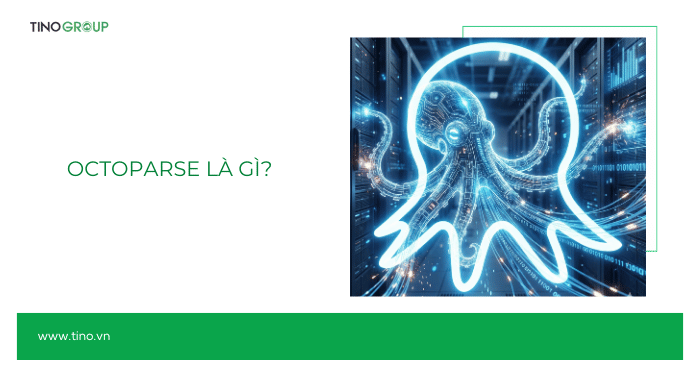
Octoparse là gì?
Octoparse là phần mềm thu thập dữ liệu website (Web Scraping) hiện đại, được thiết kế dưới dạng ứng dụng cài đặt trên máy tính. Công cụ này mô phỏng hành vi lướt web của người dùng thực tế để trích xuất thông tin từ các trang web và lưu trữ lại dưới các định dạng có cấu trúc như Excel, CSV hoặc cơ sở dữ liệu.
Điểm đặc biệt giúp Octoparse trở nên phổ biến nằm ở khả năng biến các trang web phức tạp thành nguồn dữ liệu sạch mà không yêu cầu người dùng phải có kiến thức về lập trình hay viết mã lệnh. Giải pháp này phù hợp cho nhiều mục đích khác nhau, từ nghiên cứu thị trường, theo dõi giá cả đối thủ cạnh tranh cho đến việc tổng hợp danh sách khách hàng tiềm năng.
Tại sao Octoparse được đánh giá là công cụ Web Scraping hàng đầu hiện nay?
Vượt qua nhiều đối thủ trên thị trường, Octoparse khẳng định vị thế dẫn đầu không chỉ nhờ sức mạnh công nghệ mà còn nhờ tư duy “bình dân hóa” việc xử lý dữ liệu.
- Xóa bỏ rào cản kỹ thuật: Trước đây, việc cào dữ liệu là đặc quyền của các lập trình viên am hiểu Python hoặc PHP. Octoparse đã thay đổi hoàn toàn cục diện này bằng cách cung cấp một nền tảng mà bất kỳ nhân viên Marketing hay nhà bán hàng nào cũng có thể làm chủ chỉ sau thời gian ngắn làm quen. Sự đơn giản hóa quy trình phức tạp chính là giá trị cốt lõi giúp phần mềm chinh phục người dùng toàn cầu.
- Khả năng thích ứng linh hoạt: Môi trường website luôn thay đổi với nhiều cấu trúc và lớp bảo mật khác nhau. Octoparse được cộng đồng đánh giá cao nhờ sự ổn định và khả năng xử lý mượt mà trên cả những trang web có cấu trúc “khó nhằn” hoặc thường xuyên cập nhật giao diện.
- Hệ sinh thái hỗ trợ toàn diện: Một điểm cộng lớn khác là đội ngũ phát triển Octoparse cung cấp kho tài liệu hướng dẫn khổng lồ, các video thao tác mẫu và dịch vụ hỗ trợ khách hàng nhanh chóng. Điều này giúp người dùng doanh nghiệp an tâm hơn khi triển khai các dự án dữ liệu quy mô lớn.
Các tính năng chính của Octoparse
Để đáp ứng nhu cầu khai thác thông tin đa dạng, Octoparse tích hợp hàng loạt tính năng mạnh mẽ hỗ trợ tối đa cho người dùng:
- Giao diện trực quan: Tính năng này cho phép người dùng chọn dữ liệu cần lấy bằng thao tác trỏ chuột và nhấp chọn trực tiếp trên trình duyệt tích hợp. Phần mềm sẽ tự động nhận diện và tạo ra quy trình thu thập tương ứng.
- Dịch vụ trích xuất đám mây: Thay vì treo máy tính cá nhân liên tục, Octoparse hỗ trợ chạy tác vụ trên nền tảng đám mây với tốc độ cao hơn gấp nhiều lần. Người dùng có thể tắt máy tính, đi ngủ và nhận kết quả dữ liệu đầy đủ vào sáng hôm sau.
- Xử lý website động và phức tạp: Octoparse dễ dàng vượt qua các kỹ thuật thiết kế web hiện đại như cuộn trang vô hạn (infinite scrolling), menu thả xuống, đăng nhập tài khoản xác thực, hoặc các nội dung tải bằng AJAX/JavaScript.
- Cơ chế chống chặn thông minh: Để tránh việc bị các website chặn truy cập khi lấy dữ liệu số lượng lớn, công cụ này tích hợp khả năng tự động xoay vòng địa chỉ IP (IP Rotation) và tùy chỉnh thời gian nghỉ giữa các lần thao tác, giúp mô phỏng hành vi giống con người nhất có thể.
- Xuất dữ liệu đa định dạng và API: Sau khi hoàn tất quá trình thu thập, dữ liệu có thể được xuất ra dưới dạng Excel, CSV, HTML hoặc đẩy trực tiếp vào cơ sở dữ liệu của doanh nghiệp (SQL Server, MySQL) thông qua kết nối API tiện lợi.
So sánh nhanh Octoparse với các công cụ khác
Để giúp bạn dễ hình dung vị thế của Octoparse trên thị trường, bảng dưới đây sẽ tóm tắt sự khác biệt cốt lõi giữa phần mềm này và các đối thủ phổ biến:
Tiêu chí Octoparse ParseHub Lập trình thủ công (Python/Selenium) Đối tượng Marketer, Sale, Người không biết Code Lập trình viên, Chuyên gia kỹ thuật Lập trình viên chuyên nghiệp Giao diện Trực quan, mô phỏng trình duyệt thật Dạng sơ đồ cây (khá trừu tượng) Không có giao diện (Dòng lệnh) Độ khó Dễ tiếp cận Trung bình Khó (Cần kiến thức Code) Xử lý Web động Tốt (Có sẵn template xử lý AJAX) Khá tốt Rất tốt (Tùy thuộc trình độ người viết) Chi phí Có bản Free, gói trả phí từ $69 Có bản Free, gói trả phí giá cao hơn Miễn phí (nhưng tốn chi phí nhân sự)
Hướng dẫn chi tiết cách cài đặt và sử dụng Octoparse cho người mới
Tải và thiết lập tài khoản
Quy trình cài đặt Octoparse diễn ra khá đơn giản, tương tự như các phần mềm văn phòng thông thường.
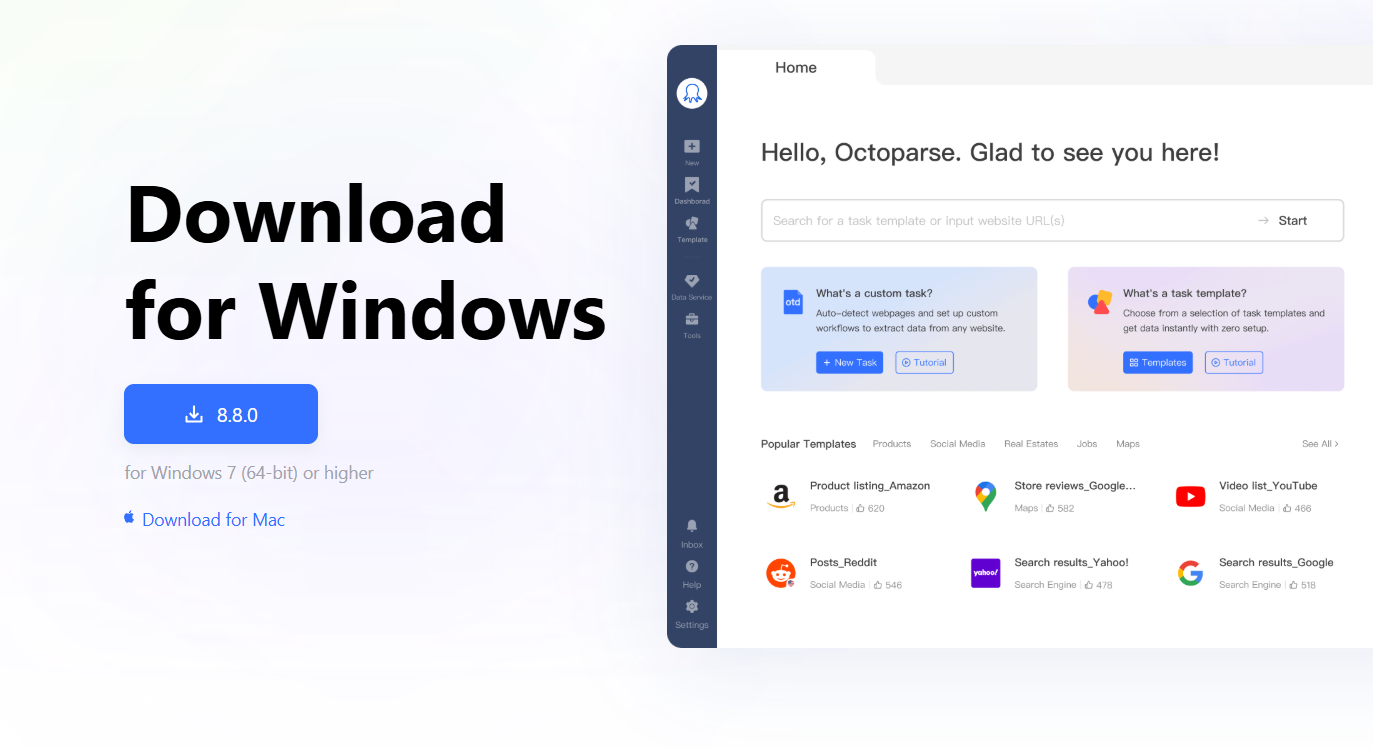
Bước 1: Truy cập trang chủ chính thức của Octoparse và chọn phiên bản phù hợp với hệ điều hành (Windows hoặc macOS).
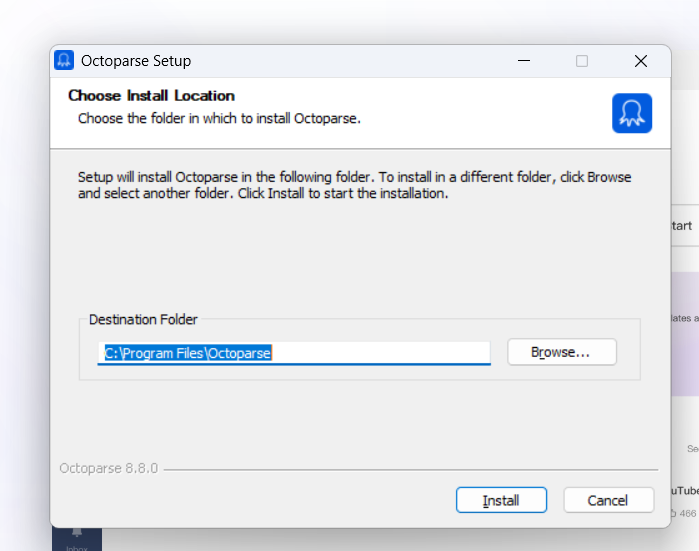
Bước 2: Mở file vừa tải về và thực hiện theo các bước hướng dẫn trên màn hình.
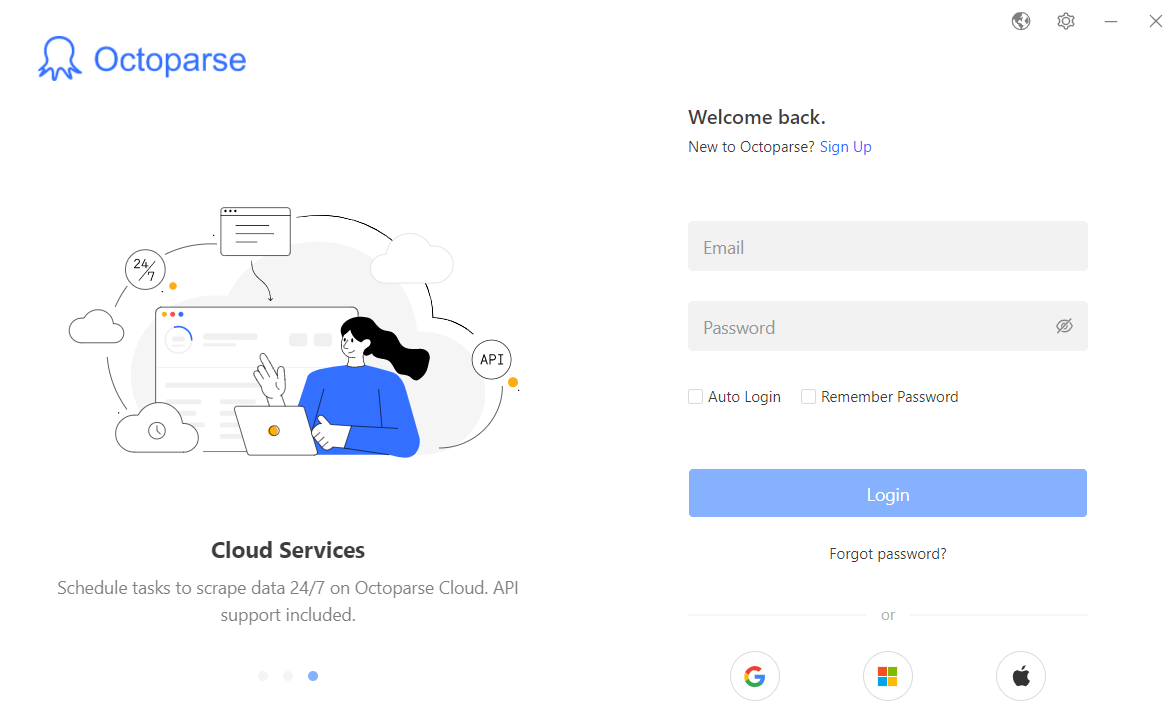
Bước 3: Sau khi cài đặt hoàn tất, hãy mở ứng dụng và đăng ký một tài khoản miễn phí. Tài khoản này giúp đồng bộ hóa các tác vụ và lưu trữ cấu hình người dùng.
Làm quen với giao diện và chọn chế độ phù hợp
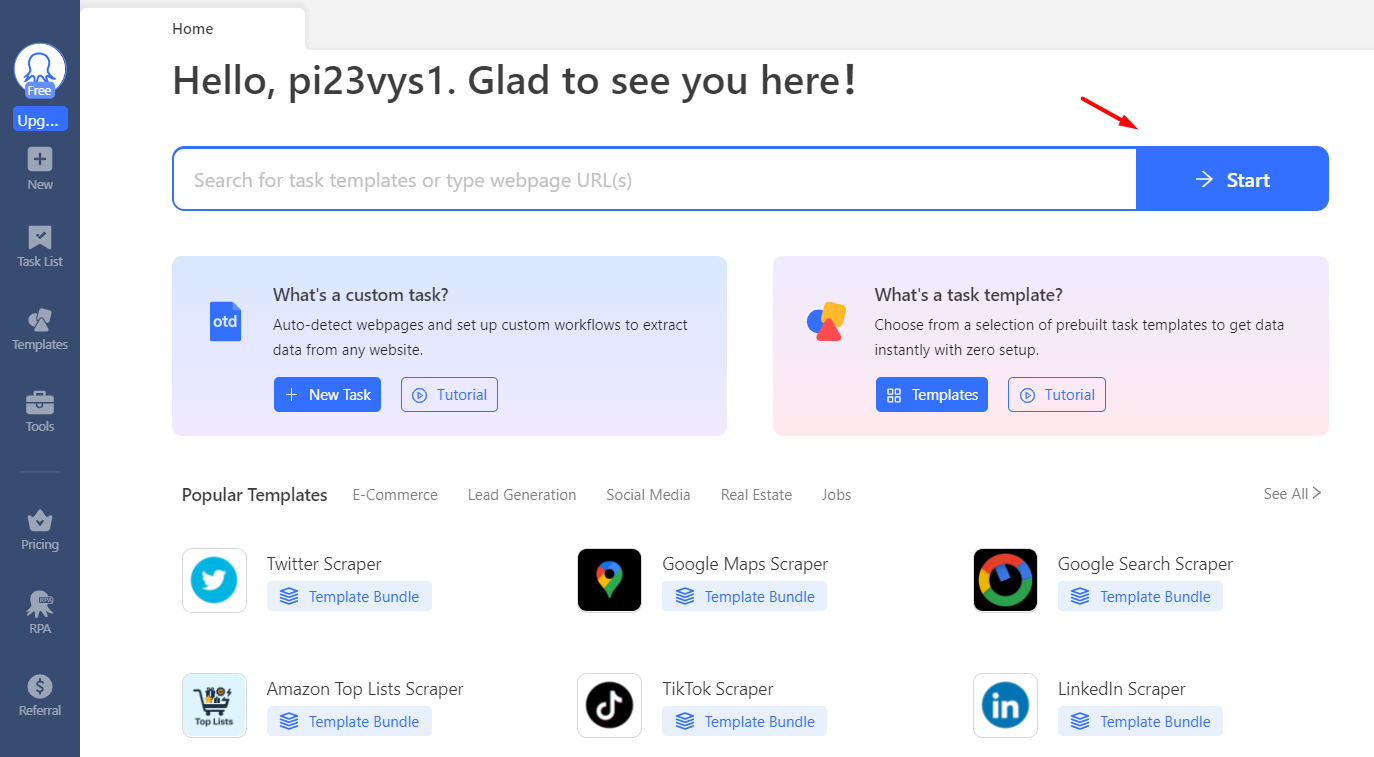
Tại màn hình chính, Octoparse cung cấp hai chế độ làm việc chính:
- Task Templates (Mẫu nhiệm vụ có sẵn): Đây là chế độ lý tưởng cho người mới. Octoparse cung cấp sẵn hàng trăm mẫu được thiết kế riêng cho các trang web phổ biến như Amazon, eBay, LinkedIn, Google Maps… Người dùng chỉ cần chọn mẫu, nhập từ khóa cần tìm và phần mềm sẽ tự động thực hiện phần còn lại.
- Custom Tasks: Chế độ này mang lại quyền kiểm soát toàn diện, cho phép tùy chỉnh quy trình lấy dữ liệu trên bất kỳ website nào. Trong khuôn khổ bài hướng dẫn này, chúng ta sẽ tập trung vào (Tác vụ tùy chỉnh) để bạn có thể linh hoạt áp dụng cho mọi trường hợp.

Quy trình thu thập dữ liệu
Bước 1: Nhập địa chỉ website (URL)
Để bắt đầu, bạn có hai cách thực hiện đơn giản:
Cách 1: Nhập trực tiếp đường dẫn (URL) của website cần lấy dữ liệu vào thanh tìm kiếm dài ở phía trên cùng, sau đó nhấn nút Start.
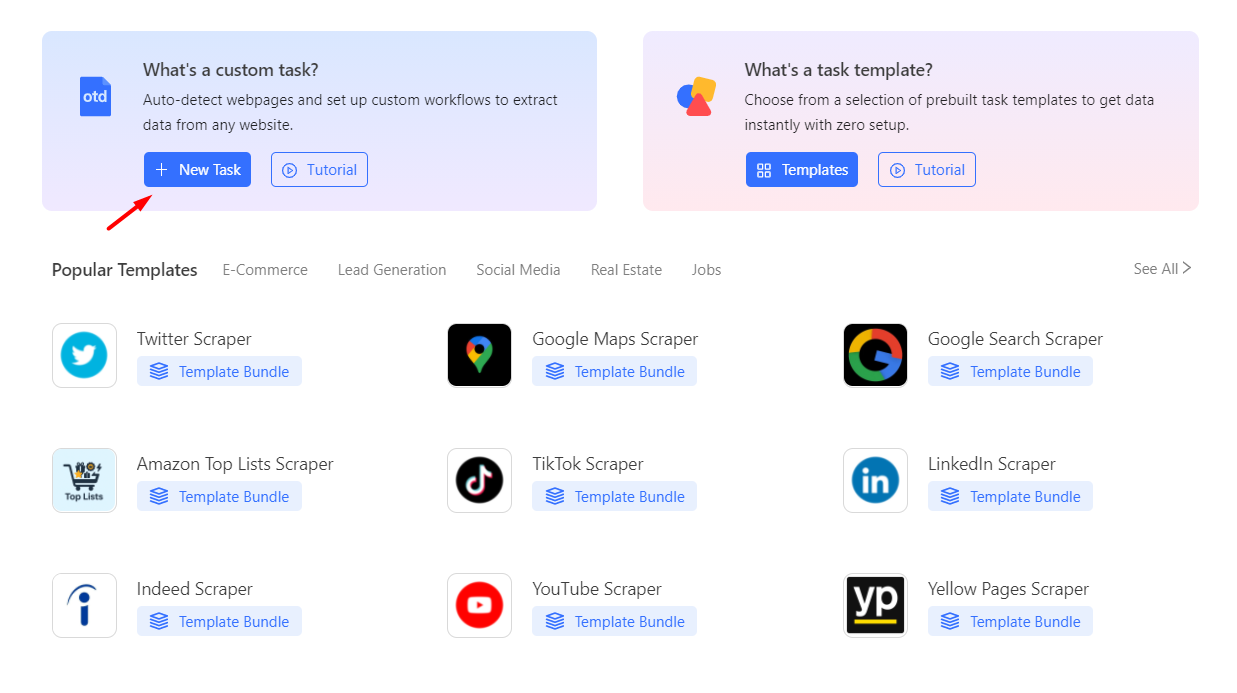
Cách 2: Nhấn vào nút + New Task màu xanh dương nằm trong khung “What’s a custom task?“. Ngay sau thao tác này, phần mềm sẽ tự động mở trình duyệt tích hợp, cho phép bạn toàn quyền kiểm soát việc chọn và trích xuất dữ liệu.
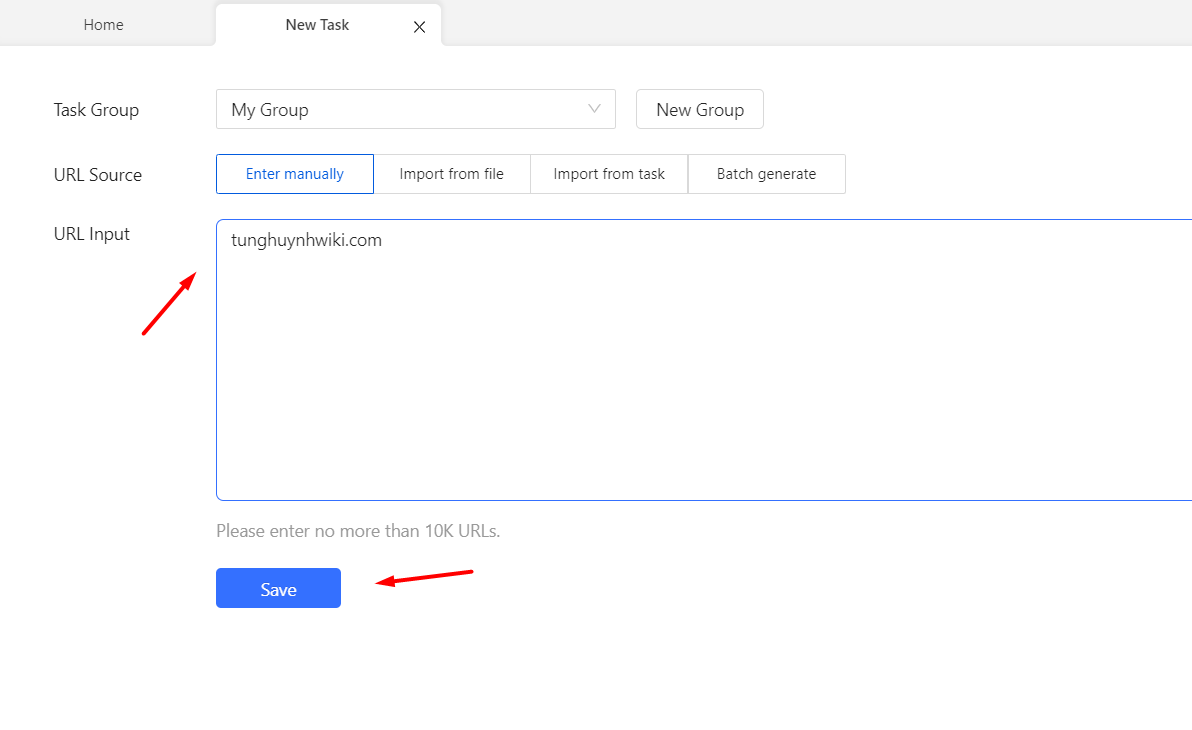
Nhập URL vào ô Input rồi nhấn Save.
Bước 2: Chọn dữ liệu cần lấy (Thao tác Point-and-Click)
Sau khi trang web đã hiển thị đầy đủ, Octoparse thường sẽ tự động kích hoạt tính năng Auto-detect (Tự động nhận diện) để quét toàn bộ trang. Bạn có thể chọn tính năng này để phần mềm tự gợi ý dữ liệu hoặc tắt đi để chọn thủ công chính xác theo ý muốn.
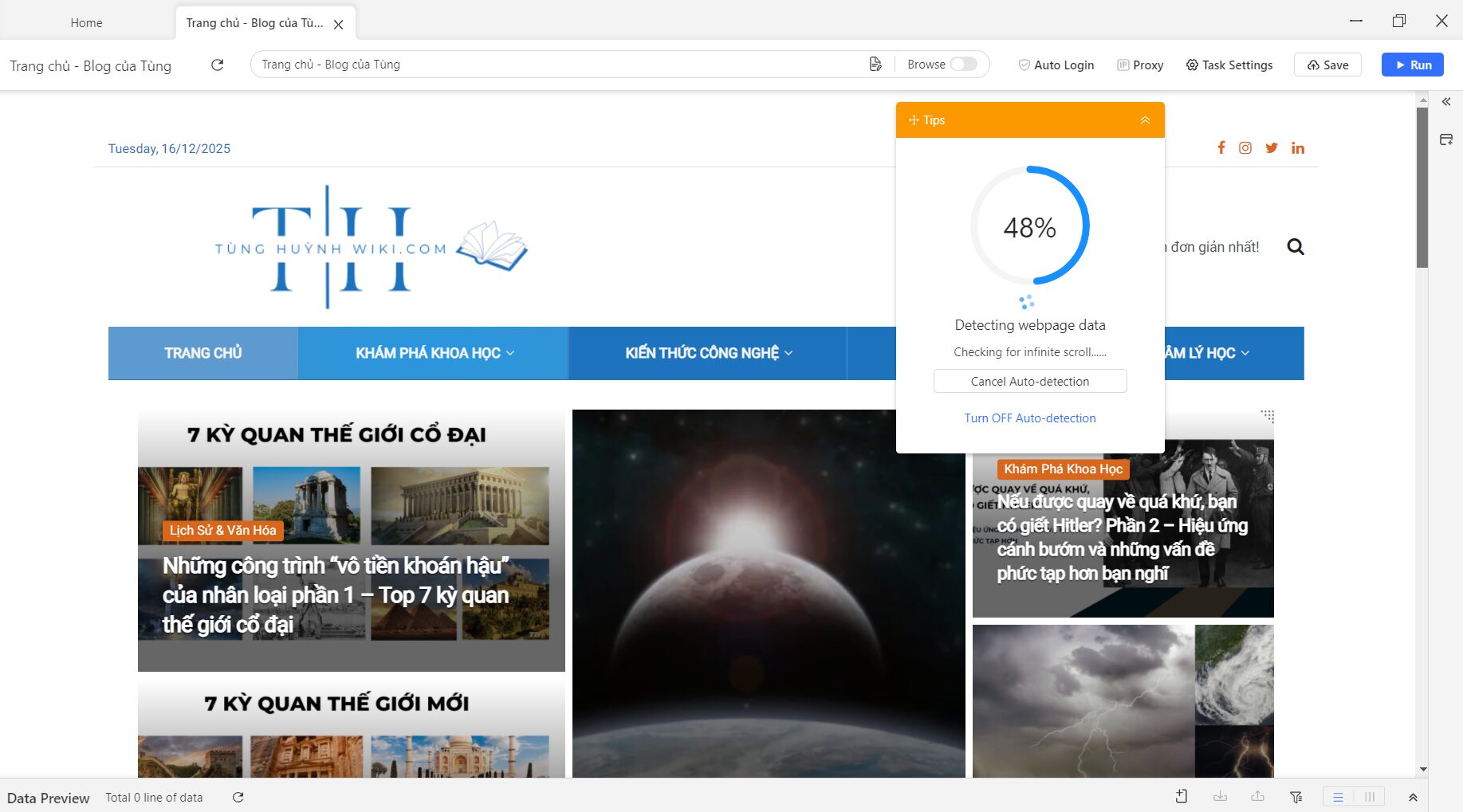
Di chuyển chuột đến thông tin đầu tiên muốn lấy (ví dụ: Tên sản phẩm hoặc Tiêu đề bài viết). Một khung màu xanh sẽ xuất hiện bao quanh đối tượng.
Chọn tất cả các phần tử tương tự (Select all similar elements):
Ngay sau khi bạn nhấp vào tiêu đề đầu tiên, hãy nhìn vào bảng điều khiển màu vàng cam (Tips) đang hiển thị.
Phần mềm đã phát hiện ra các tiêu đề khác có cùng cấu trúc (được viền nét đứt màu đỏ). Bạn hãy nhấp chuột vào dòng chữ “Select all similar elements” (Chọn tất cả các phần tử tương tự) nằm ngay dòng đầu tiên trong bảng Tips.

Ra lệnh trích xuất dữ liệu (Extract data):
Ngay sau khi bạn nhấp chọn “Select all similar elements”, bảng điều khiển Tips sẽ chuyển sang bước xác nhận dữ liệu. Lúc này, thay vì chọn lệnh trích xuất chung chung, bạn hãy chỉ định chính xác thành phần mình cần:
Tại mục Extract data trên bảng Tips, Octoparse liệt kê các thuộc tính có thể lấy từ đối tượng bạn vừa chọn. Hãy nhấp chuột vào đúng loại thông tin bạn muốn:
- Text: Nếu bạn chỉ muốn lấy nội dung chữ (Ví dụ: Tiêu đề bài viết).
- Link: Nếu bạn chỉ muốn lấy đường dẫn (URL).
- Text + Link: Nếu bạn muốn lấy cả nội dung chữ và đường dẫn cùng lúc.
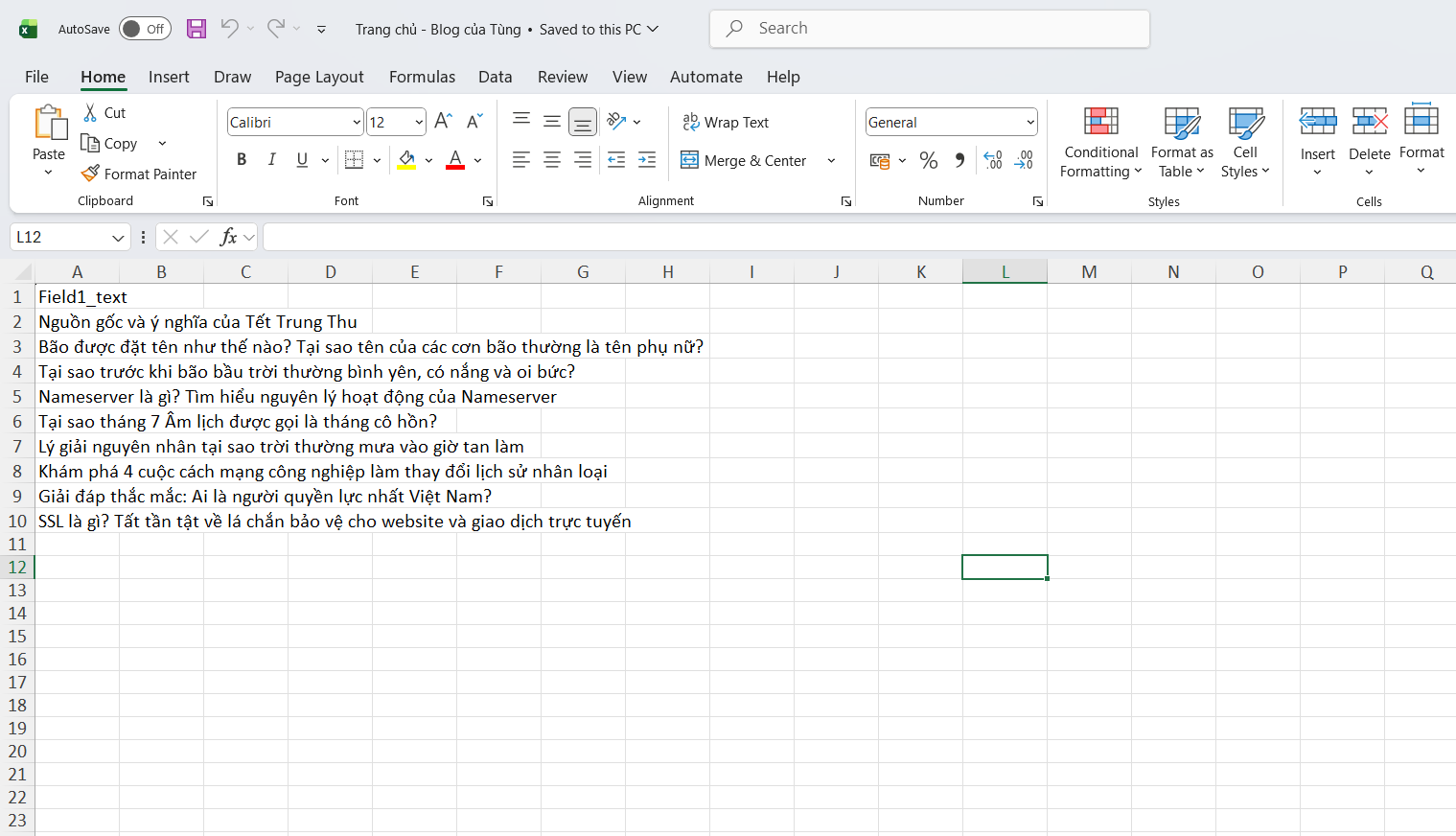
Ngay sau khi chọn, dữ liệu tương ứng sẽ xuất hiện trong bảng Data Preview ở góc dưới màn hình. Hãy kiểm tra lại xem các cột (Field_text, Field_links) đã hiển thị đúng thông tin bạn cần chưa.

Cuối cùng, nhấn nút Run (màu xanh dương ở góc trên cùng bên phải màn hình). Lúc này, Octoparse không chạy ngay lập tức mà sẽ hiện ra một bảng tùy chọn.
Nếu bạn đang dùng bản miễn phí, hãy chọn mục “Run on your device” (Chạy trên thiết bị của bạn).
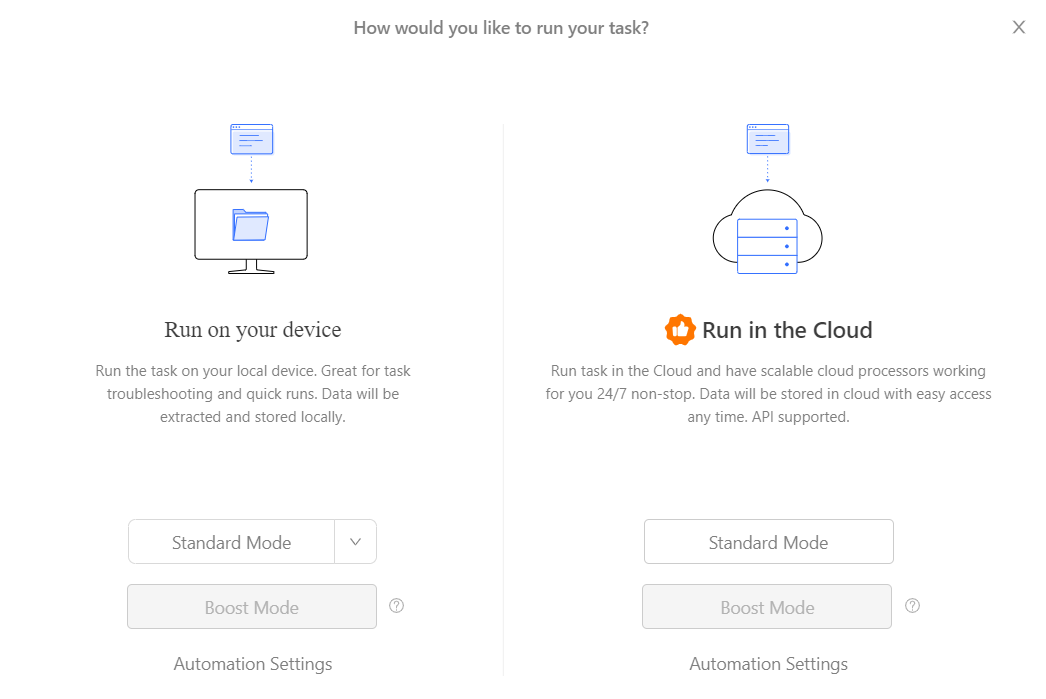
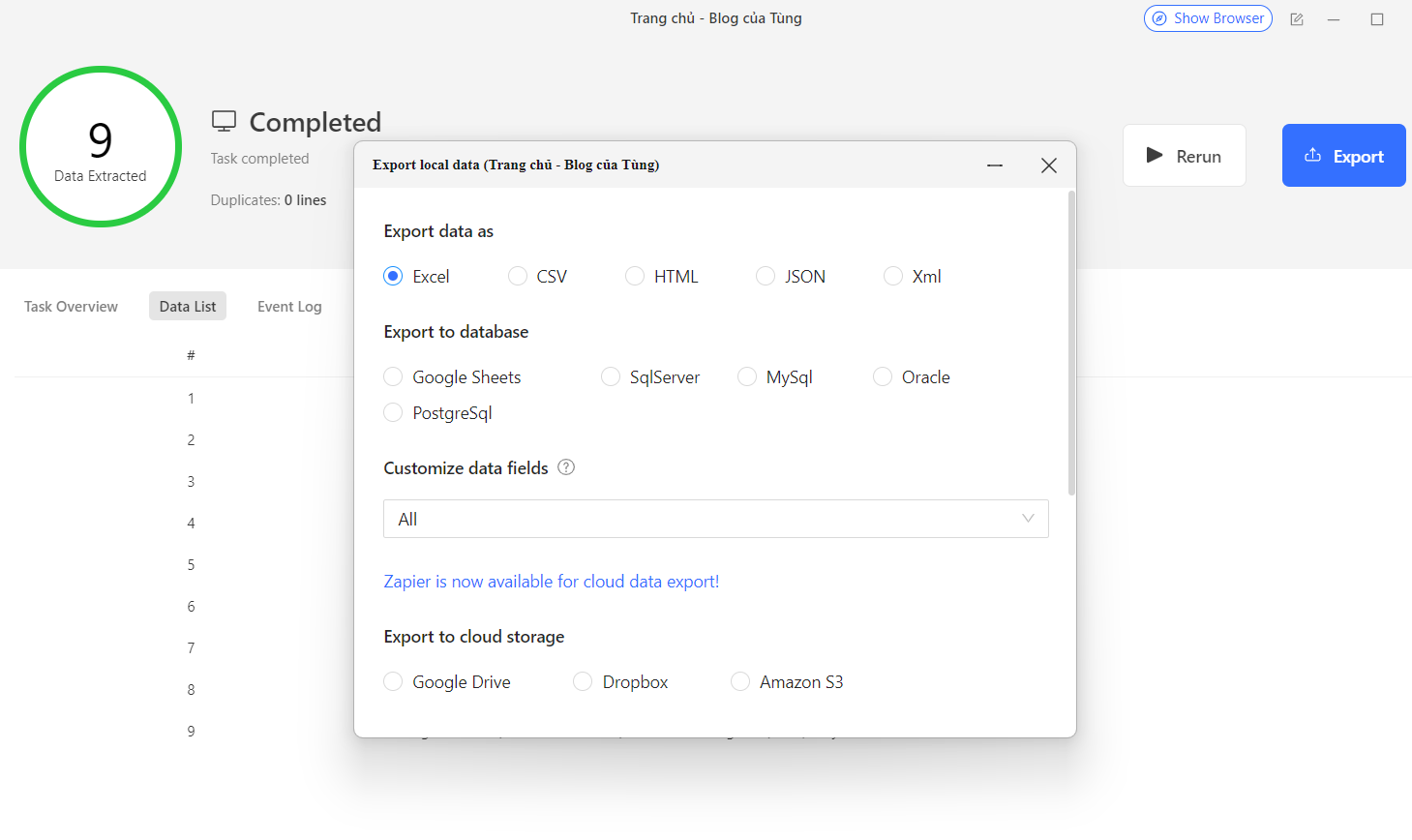
Đợi phần mềm trích xuất dữ liệu. Sau khi hoàn tất, bạn nhấn Export -> chọn file (Excel/CSV) và tải về máy.
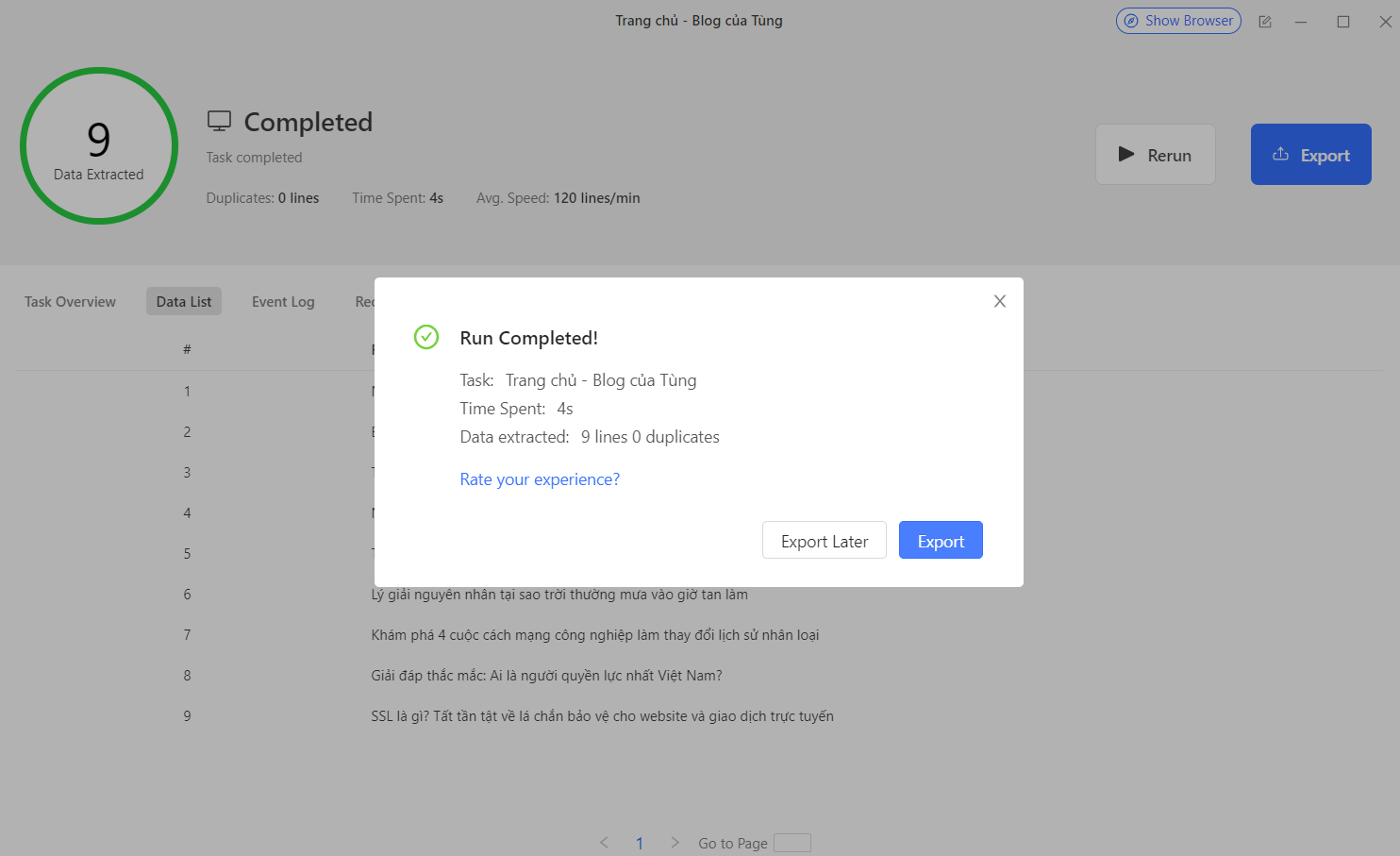
Kết quả:
Một số hạn chế của Octoparse
Mặc dù sở hữu khả năng thu thập dữ liệu mạnh mẽ, Octoparse vẫn tồn tại một vài điểm hạn chế mà người dùng cần cân nhắc trước khi triển khai cho các dự án lớn:
- Phụ thuộc vào tài nguyên máy tính (với bản miễn phí): Do phiên bản miễn phí chỉ hỗ trợ chạy tác vụ trên thiết bị cá nhân (Local devices only), việc thu thập dữ liệu số lượng lớn sẽ chiếm dụng RAM và CPU, khiến máy tính hoạt động chậm hơn trong quá trình xử lý.
- Giới hạn tính năng chống chặn ở bản thường: Các tính năng quan trọng để vượt qua tường lửa của website như tự động xoay vòng IP (IP rotation) hay giải mã CAPTCHA tự động chỉ được mở khóa ở các gói trả phí. Người dùng bản miễn phí sẽ dễ gặp tình trạng bị website chặn nếu cào dữ liệu quá nhanh.
- Đường cong học tập (Learning Curve): Đối với các website có cấu trúc đơn giản, việc kéo thả rất dễ dàng. Tuy nhiên, với các trang web sử dụng công nghệ tải trang phức tạp, người dùng vẫn cần tìm hiểu thêm về tư duy logic hoặc XPath để tùy chỉnh luồng hoạt động chính xác.

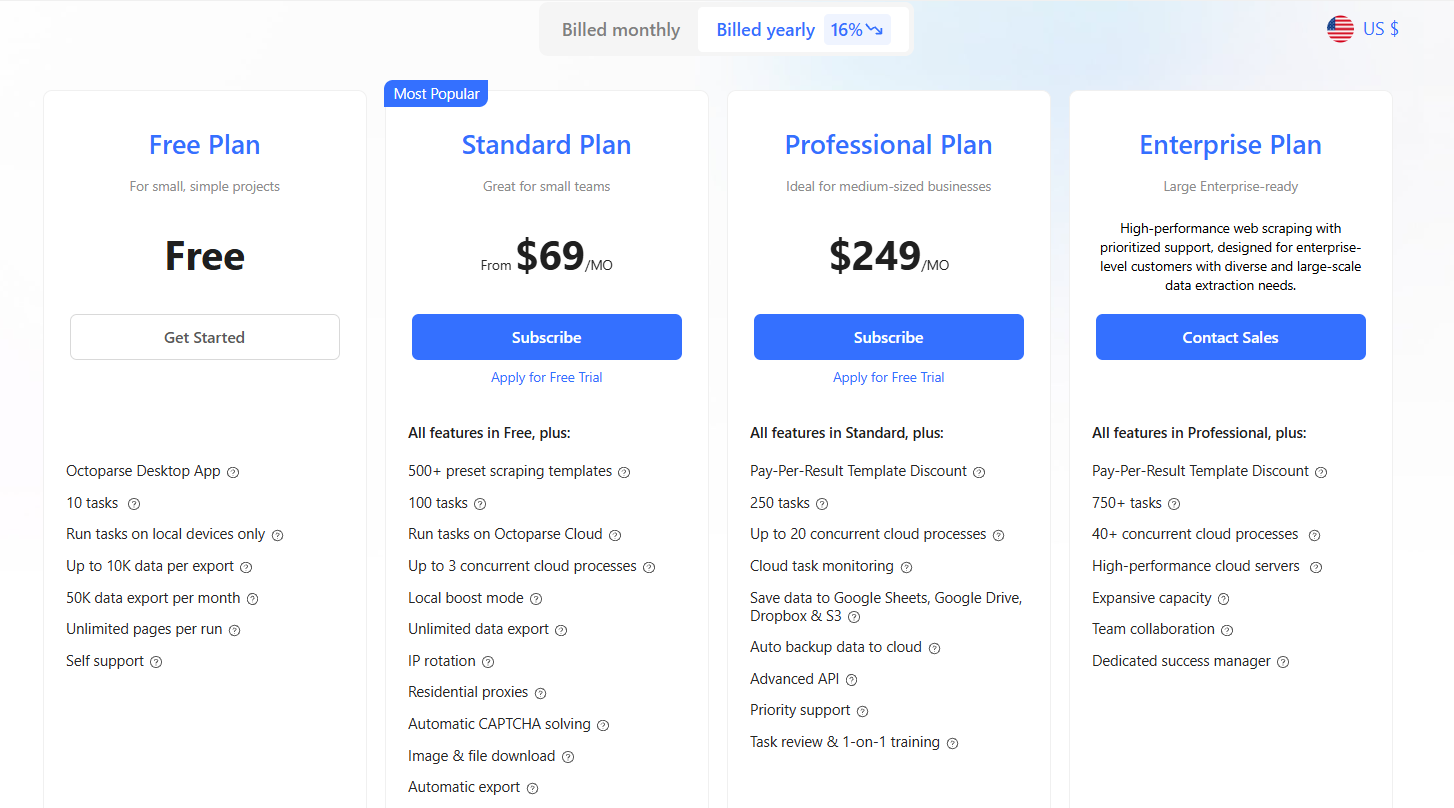
Chi phí sử dụng Octoparse
Gói miễn phí (Free Plan)
Đây là lựa chọn “nhập môn” dành cho các dự án nhỏ, đơn giản.
- Chi phí: $0.
- Quyền lợi:
- Tạo tối đa 10 tác vụ (tasks).
- Chỉ chạy trên máy tính cá nhân.
- Giới hạn xuất 10.000 dòng dữ liệu mỗi lần.
Gói tiêu chuẩn (Standard Plan)
Phù hợp cho các đội nhóm nhỏ cần thu thập dữ liệu liên tục.
- Chi phí: Từ $69/tháng.
- Quyền lợi nổi bật:
- Số lượng tác vụ tăng lên 100.
- Hỗ trợ chạy trên đám mây (Cloud) giúp tiết kiệm tài nguyên máy.
- Có tính năng xoay vòng IP và giải CAPTCHA tự động để tránh bị chặn.
- Cho phép lên lịch chạy tự động.
Gói chuyên nghiệp (Professional Plan)
Dành cho doanh nghiệp vừa cần xử lý lượng dữ liệu trung bình lớn.
- Chi phí: $249/tháng.
- Quyền lợi nổi bật:
- Tăng lên 250 tác vụ.
- API nâng cao (Advanced API) để kết nối dữ liệu trực tiếp vào hệ thống nội bộ.
- Cho phép lưu dữ liệu trực tiếp vào Google Sheets hoặc Google Drive.
Gói doanh nghiệp (Enterprise Plan)
Dành cho nhu cầu quy mô lớn, cần sự hỗ trợ chuyên biệt.
- Chi phí: Liên hệ trực tiếp bộ phận kinh doanh.
- Quyền lợi: Hỗ trợ đa luồng xử lý cực mạnh, quản lý đội nhóm và có chuyên gia hỗ trợ riêng.
Xem chi tiết: https://www.octoparse.com/pricing
Kết luận
Hy vọng bài viết này đã giúp bạn nắm vững cách sử dụng Octoparse từ cơ bản đến nâng cao. Một hệ thống khai thác dữ liệu mạnh mẽ luôn cần đi kèm với nền tảng lưu trữ ổn định. Nếu bạn đang tìm kiếm giải pháp Hosting hoặc VPS hiệu năng cao để lưu trữ và xử lý lượng Big Data vừa thu thập được, hãy tham khảo ngay các dịch vụ chất lượng tại Tino để đảm bảo quy trình vận hành luôn mượt mà nhất.
Những câu hỏi thường gặp
Tôi có thể sử dụng Octoparse trên máy tính Mac (macOS) không?
Có. Đội ngũ phát triển đã phát hành phiên bản dành riêng cho hệ điều hành macOS với đầy đủ các tính năng tương tự như phiên bản trên Windows. Bạn có thể tải bộ cài đặt trực tiếp từ trang chủ.
Việc cào dữ liệu bằng Octoparse có hợp pháp không?
Về cơ bản, việc thu thập các dữ liệu được công khai trên internet (Public Data) là hợp pháp. Tuy nhiên, người dùng cần tuân thủ các quy định trong Điều khoản sử dụng (Terms of Service) của website mục tiêu và không sử dụng dữ liệu cho các mục đích vi phạm bản quyền hoặc cạnh tranh không lành mạnh.
Làm thế nào để tránh bị website chặn IP khi đang lấy dữ liệu?
Để giảm thiểu rủi ro bị chặn, Octoparse trang bị tính năng tự động xoay vòng IP (IP Rotation) thông qua mạng lưới Proxy dân cư và cơ chế tự động xóa Cookies. Lưu ý rằng tính năng xoay vòng IP này thường chỉ có sẵn trên các gói trả phí (Standard trở lên).
Octoparse có lấy được dữ liệu từ các trang web yêu cầu đăng nhập không?
Có. Công cụ này hỗ trợ ghi lại hành động nhập tên đăng nhập và mật khẩu, sau đó tự động thực hiện bước đăng nhập này mỗi khi chạy tác vụ để truy cập vào các trang nội bộ bên trong.
Tôi có thể xuất dữ liệu ra những định dạng nào?
Octoparse hỗ trợ xuất dữ liệu ra nhiều định dạng phổ biến bao gồm: Excel (.xlsx), CSV, HTML, JSON. Đối với người dùng nâng cao, phần mềm hỗ trợ xuất trực tiếp vào cơ sở dữ liệu SQL Server, MySQL hoặc Oracle thông qua chuỗi kết nối.
Nếu cấu trúc trang web thay đổi, tác vụ cũ có còn hoạt động không?
Khi giao diện hoặc mã nguồn của trang web mục tiêu thay đổi, tác vụ cũ có thể sẽ không tìm thấy dữ liệu. Trong trường hợp này, người dùng cần mở lại tác vụ đó và điều chỉnh lại vùng chọn (XPath) để phù hợp với giao diện mới.